Как проверить телефон Xiaomi на подлинность
В небольших и неверифицированных магазинах, которые предлагают телефоны Xiaomi дешевле, нередко можно купить подделку. Сегодня мы расскажем, как этого избежать, быстро проверив смартфон на подлинность.
Проверка через официальный сайт Mi Verify
Для этого способа проверки телефона вам понадобится или идентификатор IMEI, или S/N — серийный номер устройства.
Перейдите на официальный сайт Xiaomi в раздел верификации продукта
Введите в поле IMEI или S/N
Введите проверочный код (капчу)
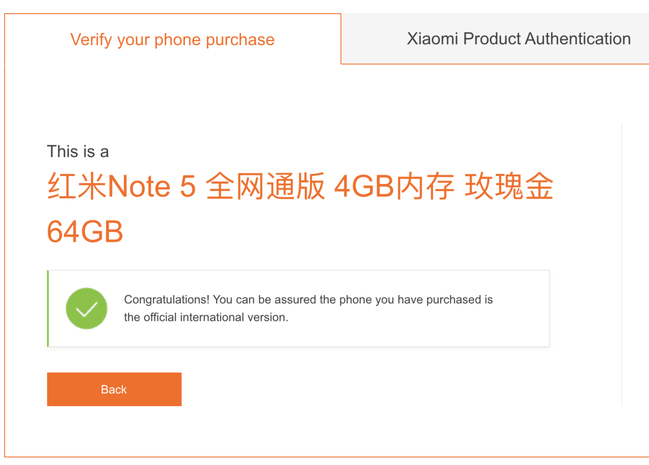
Успешное прохождение проверки на подлинность
Если все в порядке, то вам напишут модель устройства, а внизу будет зеленая галочка с поздравлениями в том, что вы приобрели официальную международную модель товара.
Если телефон Xiaomi не оригинальный, то надпись будет красной.
Как узнать IMEI и серийный номер устройства?
IMEI — это уникальный номер, который телефон получил во время сборки. При этом количество идентификаторов IMEI зависит от количества SIM-карт, которое телефон поддерживает. IMEI состоит из 14–16 цифр. Однако он не на 100% гарантирует подлинность смартфона Xiaomi: иногда производители устройств воруют номера официальных моделей и присваивают их подделкам.
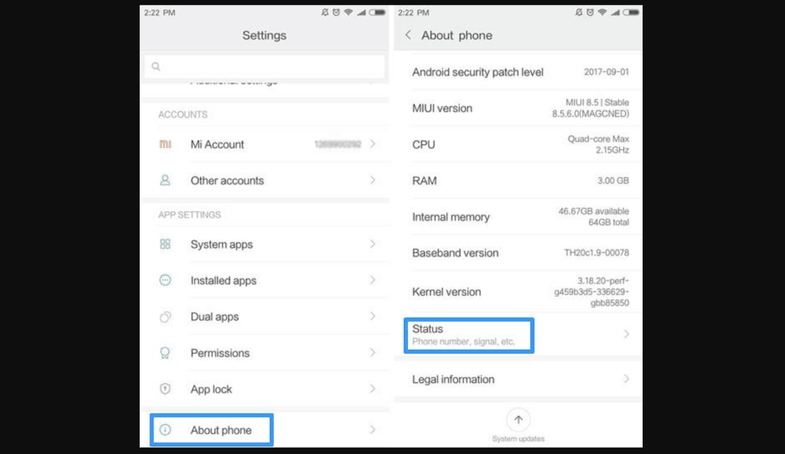
Номер IMEI можно найти в настройках смартфона. Фото: gearbest.com
Найти IMEI можно четырьмя способами:
Выбрать меню звонков и набрать *#06#. Вы получите несколько номеров: один MEID и один или несколько IMEI, в зависимости от количества SIM-карт. Для проверки подходит любой из номеров IMEI.
Найти на обратной стороне коробки устройства. На стикере номер обозначен под штрихкодом. Также иногда на производстве этот стикер клеится прямо на гаджет.
В гарантийном талоне устройства, который вы можете найти внутри коробки.
Серийный номер телефона Xiaomi можно узнать единственным способом: S/N указан на том же стикере, где вы узнали IMEI, но только под вторым штрихкодом.
Проверка оригинальности Xiaomi через приложения
Для проверки можно использовать сторонние приложения, которые быстро и понятно покажут, подлинный ли у вас смартфон.
AnTuTu Officer
Это приложение — простенькая утилита, которая на раз-два проверит устройство на оригинальность. AnTuTu Officer удален из Google Play, но его можно скачать через магазин приложений Xiaomi GetApp либо на официальном сайте (при помощи QR-кода) или с зеркала.
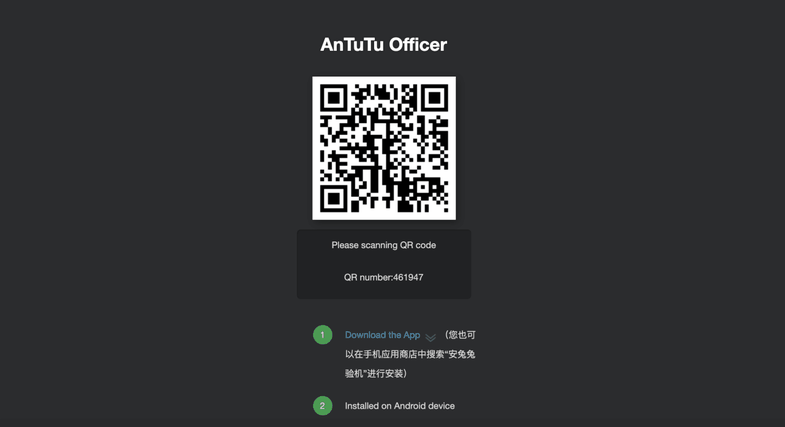
Официальная страница приложения Antutu Officer
После загрузки установите приложение, дождитесь завершения этого процесса.
Затем откройте на компьютере или другом устройстве официальный сайт, нажмите Start и отсканируйте QR-код.
По окончании процесса вы увидите результат.
Если экран с названием устройства зеленый, то смартфон оригинальный.
Если экран черный или красный (в зависимости от версии утилиты) — смартфон поддельный.
Если цвет выходит ни тот, ни другой, то это не значит, что телефон поддельный. Такое часто происходит с глобальными версиями устройств, произведенными для экспорта в другие страны.
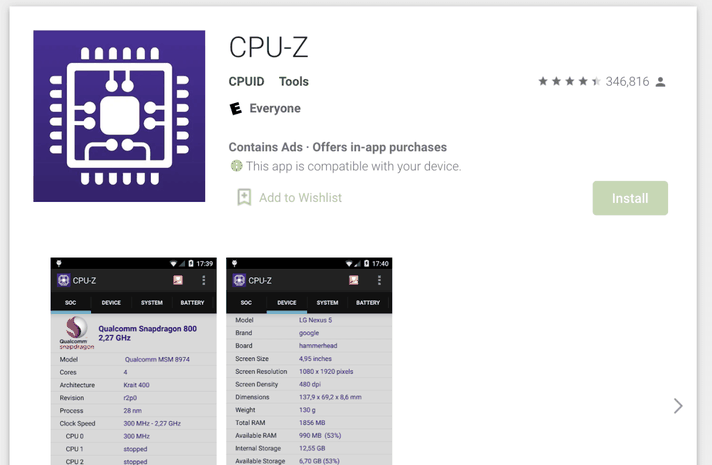
Приложение CPU-z доступно в магазине Google Play
Скачайте и запустите приложение.
В окне вы увидите данные о комплектующих, прошивке и состоянии устройства.
Сравните характеристики с опубликованными на официальном сайте компании Xiaomi или на сайте с подробными данными о смартфонах.
Как распознать подделку телефона Xiaomi
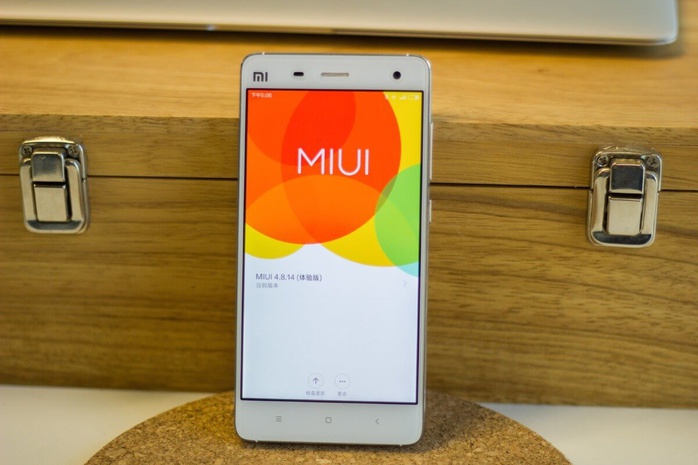
Xiaomi стал одним из самых копируемых брендов в Китае. Фото: softpedia.com
Внешне отличить подделку от оригинала непросто: нередко и подлинная модель может быть не лучшего качества, а фейк, наоборот, окажется очень впечатляющим. В любом случае обратите внимание на несколько параметров:
Несоответствие внешнего вида описанию. Если вам обещали металлический корпус, а вы видите пластиковый, или же система смартфона отличается от стандартной MIUI, лучше всего не приобретать устройство или вернуть его продавцу.
Некачественная сборка. Если смартфон не выглядит прочным, стекло отходит от корпуса или бьется после незначительного удара, то смартфон, скорее всего, подделка. Xiaomi использует для своих устройств качественные материалы, а сборка почти не отличается от топ-брендов.
Характеристики смартфона в настройках не совпадают с описанием. Даже если этот телефон не подделка, вам определенно пытаются продать не то, за что вы заплатили.
Камера плохо снимает даже при высоких параметрах. Будьте особенно внимательны, не забудьте проверить настройки камеры и убедиться, что в них выставлено высокое разрешение. Однако если в меню просто нет такой опции, то вас точно пытаются обмануть.
Низкое качество звука при разговоре. Если динамик трещит и вы с трудом можете разобрать, что говорит собеседник, можно быть уверенным в том, что смартфон не настоящий.
Как проверить подлинность смартфона при покупке
Лучше всего проверять товар до того, как вы оплатили его. К счастью, есть несколько параметров, которые вызовут достаточно подозрений, чтобы отказаться от покупки.
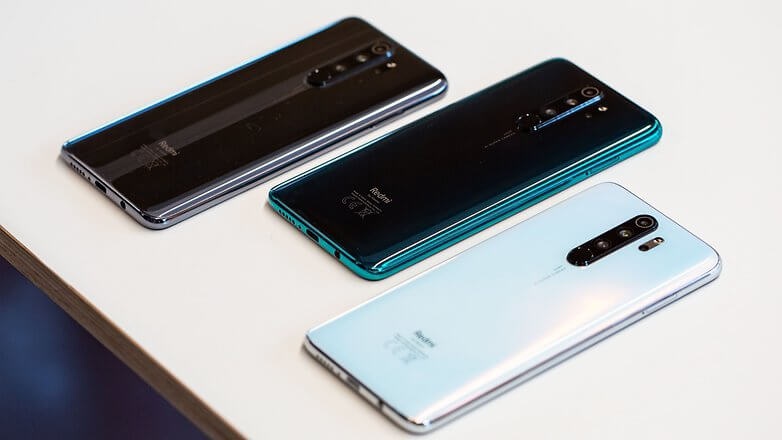
Проверяя устройство до покупки, вы избавляетесь от возможных хлопот по обмену и возврату смартфона. Фото: usanewsnow.info
Если вы приобретаете товар в офлайн-магазине, то обязательно подготовьтесь заранее, посмотрите на перечень предметов в комплекте. При покупке убедитесь в том, что всё на месте. В комплектации Xiaomi всегда должны быть кабель и сетевой адаптер для зарядки (за редким исключением, например у смартфона Mi 11, они могут отсутствовать), а также инструкция. Она может оказаться только на китайском языке, но это не значит, что телефон поддельный: всё зависит от модели устройства и страны, в которой смартфон продается.
Обязательно проверьте наличие официальной гарантии.
Осмотрите внешний вид товара до оплаты!
Если есть такая возможность, обязательно попросите продавца показать вам характеристики, которые доступны в системе устройства: модель телефона, операционная и встроенная память, процессор, версия ПО.
При покупке устройства в онлайн-магазине всегда проверяйте возможность возврата товара. Постарайтесь проверить его при получении хотя бы одним из перечисленных выше способов. Самый простой — по IMEI-идентификатору.
Если вы имеете дело с порядочным продавцом, он вернет вам деньги в случае выявления поддельного товара.
Существует немало мифов о том, что китайские производители создают только подделки, а факт покупки ненастоящего смартфона почти невозможно раскрыть. Как видите, это не так. Проверить подлинность устройства очень легко, и главное — сделать это вовремя и не потратить средства впустую.
Источник
Как проверить телефон Xiaomi на подлинность

Китайский рынок давно прославился своими товарами, но, к сожалению, среди них часто можно встретить подделки, тщательно сконструированные различными «пиратами». Под угрозу попала и продукция Сяоми. Но определить неоригинальный смартфон по внешнему виду очень сложно, практически невозможно для непрофессионалов, поэтому существуют разные, более достоверные методы. В этой статье мы поговорим о том, как проверить телефон Xiaomi на подлинность и свести возможность покупки некачественного товара к минимуму.
6 способов, как проверить Xiaomi на оригинальность
Первые 2 способа являются почти идентичными, но 1 дает полную гарантию того, что вы купили товар у надежного продавца, то есть оригинал.
Проверка через официальный сайт Mi Verify по SN
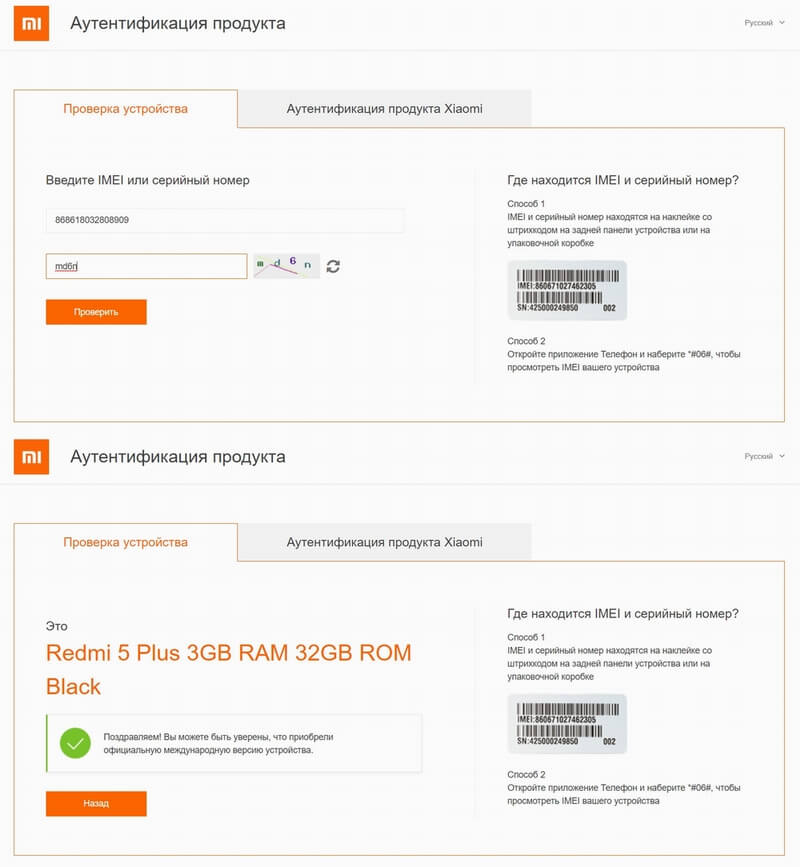
Это самый простой и быстрый способ. Результаты проверки верны на 100%, так как алгоритм считывает IMEI или серийный номер который вы ввели, и ищет его в официальной базе выпущенных телефонов Xiaomi.
Проверка через IMEI
Данный метод не всегда срабатывает, но идеально подойдет тем, у кого, например, не хватает внутренней памяти для установки дополнительного приложения. А здесь понадобится только доступ непосредственно к телефону и онлайн-переводчик.
Проблема в чем: наиболее умелые и опытные «воры» иногда присваивают фальшивкам официальные IMEI, чтобы ввести пользователя в заблуждение.
Как узнать свой IMEI
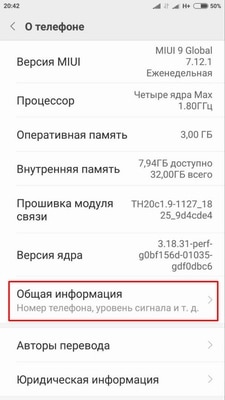
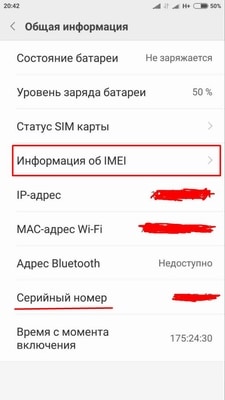
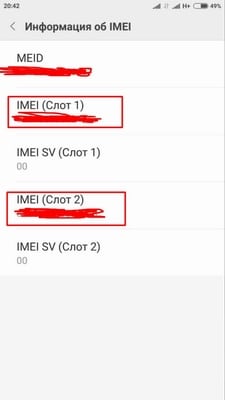
Но все же попробуем осуществить операцию. Для начала узнаем свой IMEI и S/N (серийный номер). Для этого есть два варианта:
По сути второй способ идентичен первому, только здесь мы используем вместо серийного номер IMEI одной из сим-карт.
Проверка через приложение AnTuTu Officer
Тоже легкий способ, идентичный первому. Только тут программа уже предоставляется бенчмарком AnTuTu Officer (не следует путать со стандартным AnTuTu). Вначале проделываем ту процедуру, что и с Verification Tool. А именно:
На смартфоне кликаем «Start» и вновь сканируем QR-код. Начинается проверка в реальном времени. Как только она окончится – получаем результат.
Зеленый экран с названием вашего устройства означает, что телефон оригинальный. Если же подделка – может быть несколько вариантов. Возможна черная или красная страница.
Проверка по техническим характеристикам
Это дополнение к основному тестированию, но довольно правдивое. Дело в том, что во всех настоящих Сяоми операционная система Android вмещает в себя оболочку MIUI. Тогда как не оригинальные смартфоны могут иметь любые другие программные обеспечения. Как бы их не рекламировали продавцы и не выдавали за уникальные, знайте, что подлинные Xiaomi – это только MIUI.
Еще важный факт: на подделку невозможно установить прошивки. То есть, даже получить Root-права не удастся. Во время данной операции телефон постоянно будет вылетать, выключаться, вы можете наблюдать неясные символы и экраны.
Все это явные признаки имитации оригинального товара. И верны они практически на 100%.
Выявление подделки исходя из внешнего вида
Здесь не всегда можно определить фальшивку. Наиболее опытные «пираты», зарабатывающие тысячи долларов на своих подделках, научились с такой точностью их оформлять, что обычный пользователь очень часто попадает в сети лжи.
Но, как правило, китайские обманщики берегут дорогие не оригинальные смартфоны для своих же соотечественников, а в другие страны высылают более дешевые и некачественные товары. Их определить достаточно легко.
Признаки поддельного телефона
Обратите внимание! Что-то из перечисленных пунктов можно иногда наблюдать и в настоящих Сяоми, поэтому этих данных мало для предъявления обвинений в подделке.
Проверка на месте покупки
Если вы покупаете телефон в местном магазине, то сразу определить подделку будет проблематично. Конечно, первое, на что вы должны обратить внимание еще до оплаты – плохой внешний вид, о чем говорилось выше. Попросите продавца просмотреть настоящие настройки, поскольку они могут отличаться от указанных характеристик. Например, в описании указано 16 Гб внутренней памяти, а на самом деле там всего 8.
Еще обратите внимание на комплектацию товара. В зависимости от модели устройства и стоимости, дополнительные гаджеты отличаются, но в любом случае обязательно зарядное устройство наряду с USB-кабелем. И, конечно же, инструкция (не исключено, что она будет только на китайском языке) и официальная гарантия.
Источник
Как правильно выбрать б/у смартфон Xiaomi

Проверка Xiaomi обязательна не только когда смартфон приобретается с рук, но и при покупке в магазине. При проверке Xiaomi необходимо удостоверится в правильной работе всех функций устройства, а также проверить дисплейный модуль, связь, динамики и т. д.
Покупая бывший в употреблении мобильный девайс, не добросовестный продавец может скрыть дефекты от покупателя. Чтобы избежать проблем, будущему владельцу необходима тщательная проверка Xiaomi в присутствии продавца. Как проверить смартфон Xiaomi читайте инструкцию ниже.
Проверка смартфона Xiaomi – внешний осмотр
Особое внимание обратите на дисплей смартфона. Внешне на нём должны отсутствовать какие-либо повреждения. Трещины и царапины могут вызвать не корректную работу сенсора. На краях экрана не должно быть зазоров и наличия клея. Если при осмотре заметили зазор или пусть даже небольшое наличие клеящего состава, то дисплейный модуль менялся и такой аппарат покупать не советую.
Проверка работоспособности внутренних компонентов
Сначала проверим работоспособность сенсорного модуля. Переходим в пункт Touchpanel, проводим пальцем по отображённым на экране квадратам. Все клеточки должны окрасится в синий цвет – это свидетельствует о том, что сенсор не повреждён и работоспособен.
Проверка вспышки фото камеры на Xiaomi также не помешает, для этого поможет пункт Led. Нажали, проверили, вспышка работает – всё отлично, выходим нажав кнопку назад. Немаловажным аспектом в проверке смартфона будет состояние аккумуляторной батареи.
Проверка функций смартфона
Дальнейшем действием проверяем сеть и микрофон. Вставьте свою сим-карту и позвоните на любой знакомый номер. Собеседник должен отчётливо Вас слышать, как и вы его. Обязательно проверьте мобильный интернет, зайдя в браузере на любой сайт. Например, наберите в адресной строке: https://zipzip03.ru, прокрутите до конца страницы и обратно, перейдите на любую вкладку в меню. Если всё открывается без тормозов, то модуль связи работает корректно.
Камеру у смартфона также необходимо проверить при покупке с рук. Сделайте пару снимков и снимите небольшое видео продолжительностью не более 1 минуты. При фотосъёмке проследите чтобы фокусировка работала быстро, без нареканий.
Заключительная проверка
Не забудьте про аккаунт Google и Mi аккаунт. Обычно продавец при продаже удаляет все привязанные аккаунты, но раз на раз не приходится и проверить всё же стоит. Опять заходим в «Настройки» → «Mi аккаунт», смотрим чтобы никаких привязанных учётных записей не было. Возвращаемся назад, переходим в «Google», убеждаемся что всё чисто.
Рекомендую в присутствии продавца сбросить все настройки до заводских. Проводим следующие действия: «Настройки» → «О телефоне» → «Резервирование и сброс» → «Удалить все данные (сброс к заводским настройкам)» → «Сбросить настройки». После сброса и запуска гаджет не должен запрашивать ни один из аккаунтов, если это так, то всё отлично.
Теперь осталось проверить зарядное устройство и целостность системного разъёма, в который подключается шнур зарядки. Если по близости нет розеток, то возьмите с собой на встречу с продавцом power bank. Подключите и проверьте идёт ли зарядка аккумулятора, лучше подождать несколько минут чтобы точно убедится в том, что батарея заряжается и процент заряда повышается.
Желательно конечно захватить с собой и проводные наушники. Очень часто бывают проблемы с гнездом подключения. В некоторых случаях подключая наушники не работает один из каналов и в одном ухе не слышен звук.
Итог
Если уж Вы решили приобрести б/у смартфон, то следуйте инструкциям выше и риск купить кота в мешке сократится во много раз. Чтобы не попасть в лапы к недобросовестному продавцу, проверка Xiaomi обязательна. Ну конечно если Вы разумный человек и не хотите подарить свои кровно заработанные средства чужому дяде. По статистики половина частных продавцов, продающих мобильные девайсы, предлагают не качественный товар, так что будьте предельно осторожны.
Но всё же настоятельно рекомендую купить смартфон Xiaomi в официальном магазине данного производителя цифровой техники. К тому же фирма Xiaomi не загибает цены на свои мобильные девайсы, а качество ничем не уступает известным брендам, таким ка Samsung и Apple.
На этом моя статья «проверка Xiaomi» подошла к своему завершению, всего Вам доброго и до встречи!
Источник
Проверяем Хiaomi в инженерном меню
Думаем, что у многих бывали такие случаи, когда через некоторое время, после покупки, какого-либо «гаджета», (смартфона, планшета, ноутбука и пр.) выявлялись определенные проблемы в его работе. Возможно, вы не пользовались какими то функциями в первые пару дней после покупки, а когда решили их испробовать в действии, они оказались не рабочими (это может быть модуль Wi-fi, 3G(4G), Bluetooth, разъем 3,5 мм для подключения наушников и пр.). Если покупалось новое устройство, то за пару дней, с ним едва ли могло что то приключиться (если конечно его за этот период его не топили, не роняли и. т.д), отсюда можно сделать вывод, что это заводской брак. В этой статье мы расскажем вам, как перед покупкой протестировать устройство, на наличие брака с помощью Инженерного меню.

ИНЖЕНЕРНОЕ МЕНЮ – это встроенная утилита, позволяющая посмотреть данные об установленных компонентах в смартфоне (планшете), а также, проверить их работоспособность. Данная утилита изначально установлена на всех смартфонах (не нужно устанавливать сторонний софт), что дает возможность быстро проверить соответствие заявленным техническим характеристикам, а также протестировать все компоненты устройства.
Пример:
Ни для кого не секрет, что в одной и той же модели смартфонов Xiaomi, могут быть установлены разные матрицы дисплея. Инженерное меню (далее – «ИМ») позволяет выбрать вам смартфон, перед покупкой, с тем типом матрицы, который, по вашему мнению (или по мнению специалистов), считается лучшим, и тут же проверить его «на битые пиксели». Так же вы можете посмотреть какие модули камер установлены в данном устройстве.

В «ИМ» представлено большое количество тестов, которые запросто смогут выявить неисправность какого-либо модуля смартфона. Так же, тут присутствует возможность настройки некоторых компонентов, например, калибровка датчиков. Далее мы более подробно опишем все возможные функции «ИМ».
КАК ЖЕ ЗАЙТИ В «ИМ»?
Способов входа несколько:
1. В стандартном приложении «Телефон» (в сторонних «звонилках» — не работает), набрать: *#*#6484#*#*

Данная комбинация является самой распространенной, но если у вас не сработало, то попробуйте следующие варианты: *#*#3646633#*#* или *#*#4636#*#*
2. Заходим в «Настройки» — «О телефоне» — нажать 5 раз подряд на пункт «Версия ядра»

пока не появится «ИМ»

Теперь рассмотрим все пункты «ИМ» поподробнее:
1. Software version
Это первый и единственный пункт, в котором отображается информация об установленных компонентах, их производителях, ID, и версиях, все последующие пункты являются тестами. При выходе из данного пункта «ИМ» предложит пройти полный тест.

Если сейчас нажать «OK», то запустится весь цикл тестов, при выборе «Отмена», произойдет возврат на главную страницу «ИМ».
Итак, перейдем к тестам и их описанию.
2. SIM Test
В этом пункте тестируются установленные в смартфоне SIM — карты, пример прохождения теста выглядит следующим образом:

Для перехода к следующему тесту нажимаем «OK». При нажатии «Error» происходит возврат на главную страницу «ИМ» (так будет во всех тестах, далее мы не будем заострять на этом внимание).
3. Color
Этот тест предназначен для выявления битых пикселей на экране смартфона. Если у вас есть возможность перед покупкой смартфона, провести этот тест (покупаете в магазине, а не заказываете через интернет), обязательно это сделайте (естественно это актуально только для дисплеев с IPS матрицей, Amoled дисплеи лишены данного недостатка, ввиду конструктивной особенности). Если вы обнаружите наличие битого пикселя (или нескольких) уже после покупки, никой продавец (будь это обычный магазин в вашем городе, или интернет — магазин) не заменит вам его на другой, с нормальным экраном, т.к. наличие битого пикселя (даже нескольких) не является гарантийным случаем, их наличие допускается, причем в таком количестве, что вы никогда не можете оспорить то, что ваш телефон действительно имеет «заводской брак». Бывали случаи, когда заказанный через интернет магазин (Aliexpress) смартфон, имел битый пиксель (светился белым на черном фоне, прямо по центру экрана, смотрится очень «отвратно», особенно при просмотре видео). Пришлось очень долго «общаться» с продавцом, по этому поводу (т.к. был открыт спор), который никак не хотел компенсировать часть затрат на приобретение данного смартфона, аргументируя это как раз тем, что это не считается браком. В итоге, удалось сойтись на сумме компенсации в 10$ (при открытии спора, было заявлено больше). Что самое интересное, данный пиксель удалось вылечить, при помощи программы «Pixel Fixer», и по сей день смартфон не имеет проблем с отображением информации на дисплее (более 1,5 года).
На рабочем столе, при повседневном использовании, битый пиксель может и не проявляться. Он может светиться каким либо цветом на черном фоне или же наоборот, на белом. Встречаются варианты свечения и на других цветах. Именно поэтому в данном тесте представлены основные цвета, на которых, достаточно просто выявить битый пиксель, при его наличии. При проведении данного теста лучше включить максимальную яркость экрана.

4. Touchpanel selftest

Тест экрана проходит без вмешательства пользователя, после чего происходит переход к следующему тесту.
5. Play Music on SD
Данный тест предназначен для проверки основного динамика смартфона. Через данный динамик, женским голосом воспроизводятся цифры, которые вы должны набрать на цифровой клавиатуре, отображаемой на экране.

6. Receive
Тест разговорного динамика. Принцип прохождения теста такой же как с основным динамиком.
7. GPS

8. WLAN Address
Показывает MAC — адрес устройства. При подключении к сети Wi-fi, выводит название сети, IP — адрес, уровень принимаемого сигнала и скорость соединения.

9. Wifi
Проверка модуля Wi-fi. Вывод всех доступных сетей в радиусе действия.

10. Bluetooth address
Отображение информации о MAC — адресе Bluetooth адаптера.

11. bluetooth
Проверка модуля Bluetooth. Сканирует и отображает список устройств в радиусе действия

12. Light sensor
Тестирование Датчика освещенности (необходим для корректной работы автояркости экрана)

13. Proximity sensor
Тестирование Датчика приближения (используется для отключения экрана при разговоре)

14. Motor
Тест Вибромотора (вибрация при звонке, сообщениях, уведомлениях и пр.)
Доступны тесты: Short Vibration — короткая вибрация и Long Vibration — долгая вибрация.

15. KEY
Тест кнопок: «Меню», «Домой», «Назад», «Громкость +», «Громкость —», «Вкл. (Выкл.)»
Нажатые кнопки, если прошли тест, отмечаются зеленым цветом.

16. touchpanel_gr
Проверка тачскрина экрана. Для проверки необходимо закрасить все белые прямоугольники на экране, проведя по ним пальцем. Таким образом можно проверить всю поверхность тачскрина на работоспособность.

17. touchpanel_bow
Еще одна проверка экрана. В данном случае нужно нарисовать, что-то наподобие графического ключа, отображенного линиями на экране.

18. Led
Backlight Light — максимальная яркость экрана
Backlight Dark — минимальная яркость экрана
Red LED — свечение индикатора событий красным цветом (если индикатор есть)
Green LED — свечение индикатора событий зеленым цветом
Blue LED — свечение индикатора событий синим цветом
Torch0 on — включение вспышки (фонарика)
Torch1 on — включение второй вспышки (если она присутствует)
Key led — проверка подсветки кнопок под дисплеем (если поддерживается устройством)

19. Back Camera
Задняя камера. Проверка основной (задней) камеры

20. Front Camera
Передняя камера. Проверка фронтальной камеры

21. Mic speak Loop
Проверка качества основного микрофона, уровень сигнала должен быть более 29DB.

22. Call test
Еще один тест основного микрофона (тест звонка), а так же разговорного динамика. Нужно говорить что-либо в микрофон, при этом вы должны слышать в разговорном динамике, то что говорите.

23. Sub mic to speaker loopback
Проверка дополнительного микрофона, который используется для шумоподавления при разговоре (присутствует не на всех смартфонах).

24. Accelerator
Акселерометр — датчик определяющий пространственное положение смартфона. В основном используется для обеспечения работы функции автоповорота экрана. Также есть возможность настройки (через различные приложения) отключения громкости при входящем звонке поворотом смартфона экраном вниз или назначения какого либо действия при встряхивании смартфона.

25. Magnetic sensor
Магнитный сенсор (магнитометр), необходим для работы программы «Компас», который, отслеживает ориентацию устройства в пространстве относительно магнитных полюсов Земли.

26. Gyroscope
Гироскоп — в основном используется в играх, для управления поворотом экрана.

27. Hall Sensor test
Датчик Xолла — датчик который способен определять наличие, интенсивность и изменение интенсивности магнитного поля (есть далеко не во всех смартфонах).
Используется для:
— цифрового компаса, применяется для улучшения позиционирования.
— это взаимодействие с популярными чехлами для смартфонов и планшетов.

28. Headset plugin in
Тест подключения наушников (гарнитуры) в 3,5 мм разъем (при его наличии).

29. Headset key
Проверка кнопок на гарнитуре (наушниках), если такие присутствуют.

30. Headset loopback
Проверка микрофона на гарнитуре (наушниках), если микрофон есть. При его наличии, говоря в микрофон, вы должны слышать в наушниках, то что говорите.

31. FM
Проверка FM — радио. Выбираем известную частоту станции (хотя есть и автоматический поиск станций), проверяем результат.

32. Headset plug out
Проверка отключения наушников (гарнитуры).

33. Charger plug in
Проверка зарядки смартфона при подключении зарядного устройства.

34. Charger plug out
Проверка отключения зарядного устройства.

35. OTG plug in
Тестирование работы OTG. Подключение флешки в порт micro USB (Type-C) с соответствующим разъемом или через переходник.

36. OTG plug out
Проверка отключения OTG устройства.

37. Battery capacity
Тест аккумулятора смартфона. Отображается информация о температуре и заряде батареи.

38. SD Card
Тестирование SD — карты. Выводится информация об установленной карте памяти в смартфоне, о ее объеме и свободном месте на ней.

39. IR Send Test
Проверка инфракрасного передатчика, при его наличии. Используется для управления бытовой техникой в качестве пульта дистанционного управления.

После прохождения всех тестов, вы увидите, примерно следующее:

Зеленым цветом с надписью «Pass» отмечены успешно пройденные тесты, красным цветом с надписью «Fail» — не пройденные тесты.
ВЫВОД:
Как видно из обзора тестов, «ИМ» позволяет протестировать, практически все элементы смартфона, и выявить (при их наличии) неисправности. Так же присутствует возможность калибровки определенных датчиков, это может помочь, если какой-либо датчик не выполняет возложенных на него функций или выполняет их некорректно.
Теперь вы знаете, как обезопасить себя при покупке нового смартфона. Обязательно проверяйте смартфон перед приобретением, возможно вам удастся выявить не исправности и заменить смартфон на другой, в котором данные проблемы отсутствуют. Это, в свою очередь, может сэкономить вам огромное количество времени и нервов, если придется обращаться в сервис для ремонта или замены смартфона по гарантии.
Источник