Как прошить смартфон Леново
П оследнее время разработчики активно предлагают своим пользователям все новые и новые обновления для смартфонов и других планшетных устройств. Их можно установить благодаря обновлению прошивки. К сожалению, несмотря на все положительные моменты обновления, новая версия системы приходится по вкусу далеко не всем.
Иногда после установки обновлений появляются нежелательные эффекты или устройство работает хуже, чем прежде. Поэтому возникает вопрос, как вернуть старую прошивку.
Важно понимать, что все действия, которые осуществляются с мобильными устройствами, смартфонами или планшетами могут нанести ему вред, а все статьи на данную тему только ознакомительные. Также следует отметить, что обновление прошивки или откат к старой версии может привести к потере контактов или другой информации (необязательно), которая хранится на устройстве.
Если возник вопрос, как вернуть старую прошивку или установить новую, то необходимо выполнить ряд простых операций.
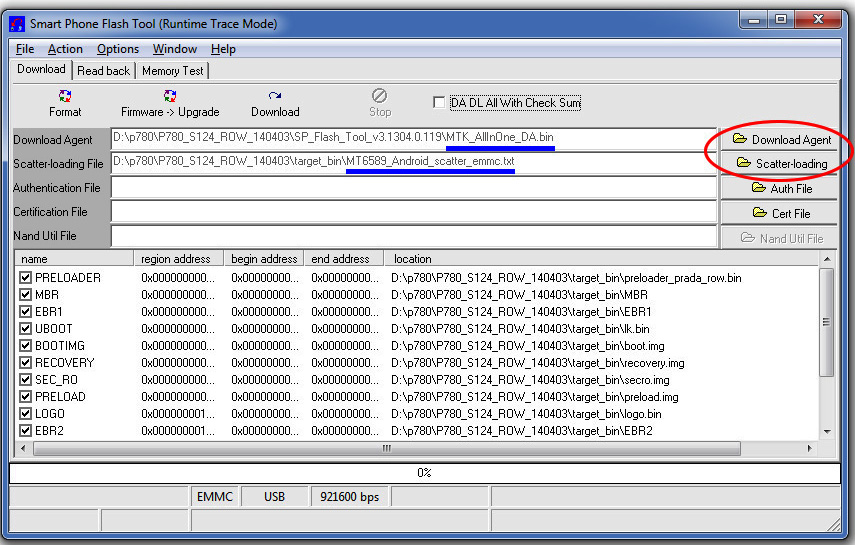
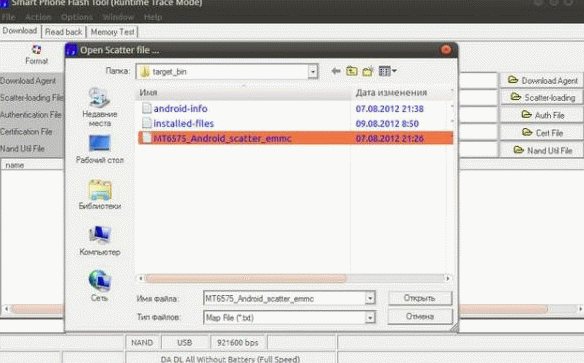
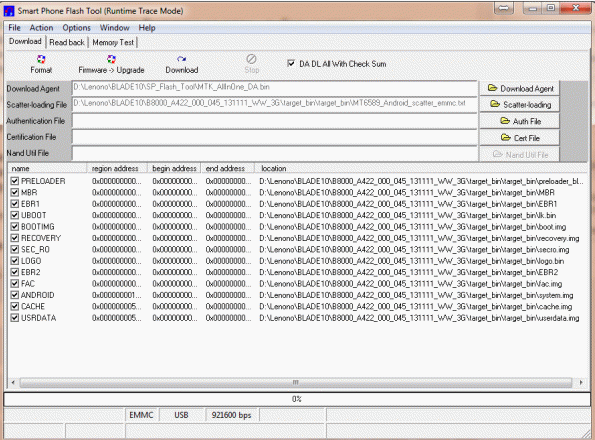
3.а. Нажимаем на Download Agent, а также Scatter-loading File. Выбираем нужные файлы.
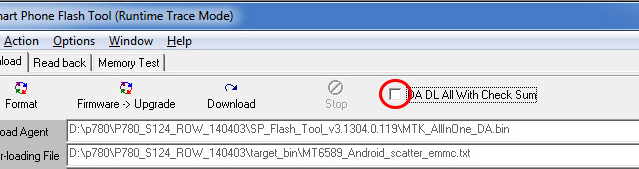
3.б. Не забываем отметить DA DL All With Check Sum
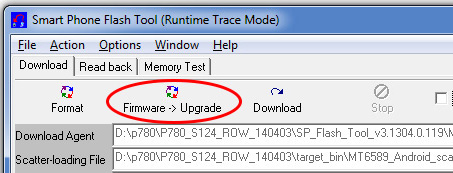
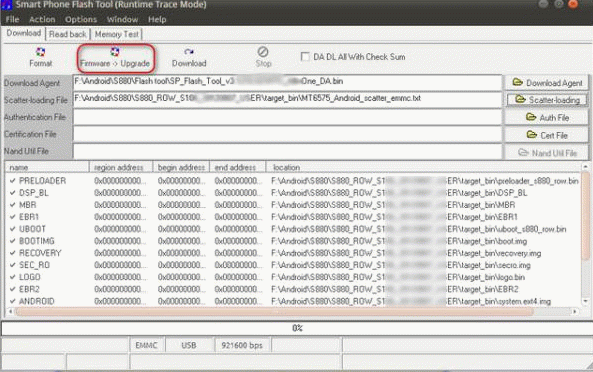
3.с. Нажимаем Firmware — Upgrade. Если, вдруг, высветилась ошибка и прошивка не началась, тогда нажимаем Download.
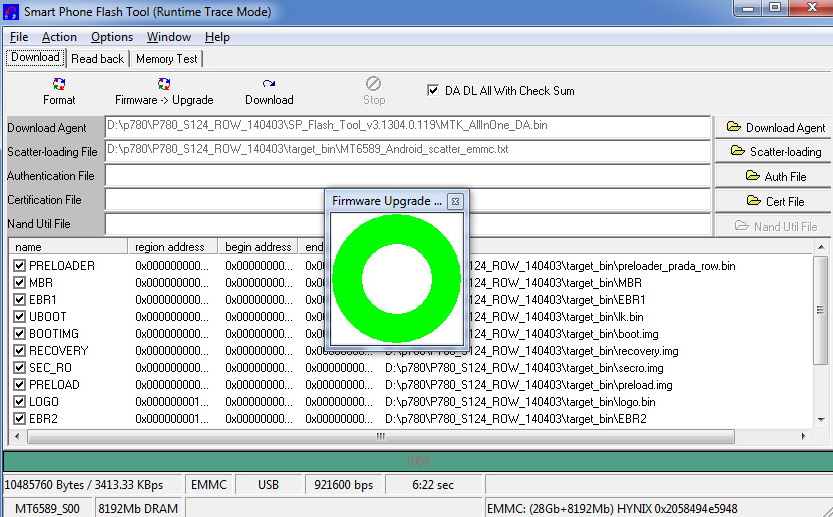
3.д. Подключаем cмартфон к компьютера и ждем окончания загрузки прошивки.
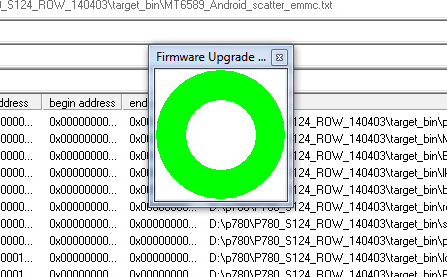
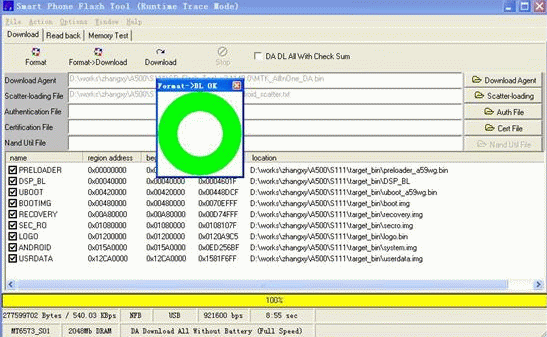
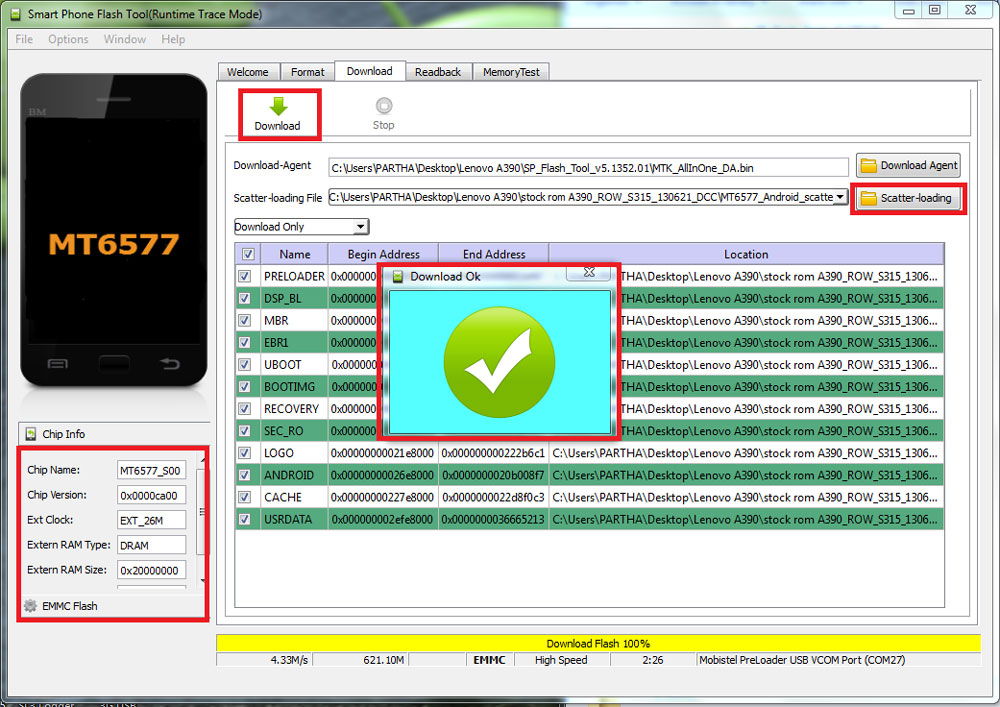
Если все сделано правильно, то в нижней области утилиты появляются цветные полосы. Они показывают, как заливается прошивка. При успешном завершении обновления появляется окошко с зеленым кружком.
Когда оно появилось, отсоедините устройство от компьютера и включите. Первая загрузка будет более длительной и может занять до 5 минут. Не трогайте телефон и не пытайтесь его выключить.Помните, что только первая загрузка будет такой долгой.
Если вы в чем-то не уверены или не знает, тогда лучше спросите здесь или на 4пда. Лучше 100 раз отмерить и 1 раз отрезать, чем потом восстанавливаться смартфон!
Источник
Как прошить lenovo. Инструкция по прошивке смартфона
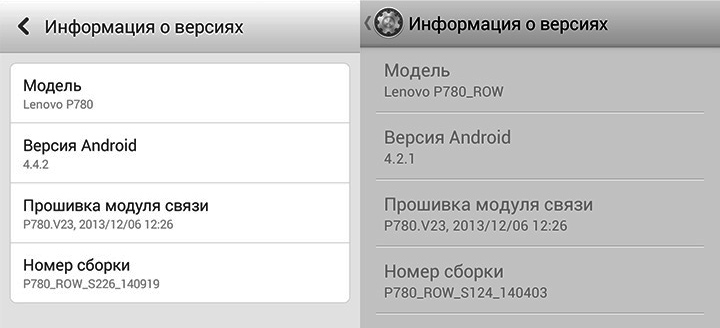
Для прошивки смартфон должен быть заряжен хотя бы наполовину. Прошивать будем через USB-кабель, поэтому нужно найти в Интернете и установить на ПК драйвера режима прошивки (другое название – драйвера спецрежимов) для нужной модели аппарата. Выключите смартфон и вытащите батарею. Как прошить lenovo узнай ниже!
Как прошить lenovo. Установка драйвера спецрежимов
Прошивку для самого смартфона можно найти на официальном сайте Lenovo. Распаковать архив нужно в папку только из латинских символов.
К установке прошивки всё готово.
Установка
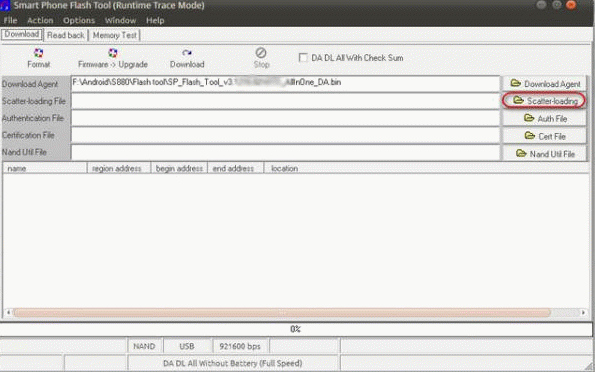
Поставьте галочку рядом с «DA DL ALL WITH Cheksum» (телефон, прошитый без этой галочки, не стартует. Нужно будет все делать заново).
Нажмите кнопку Firmware Upgrade.
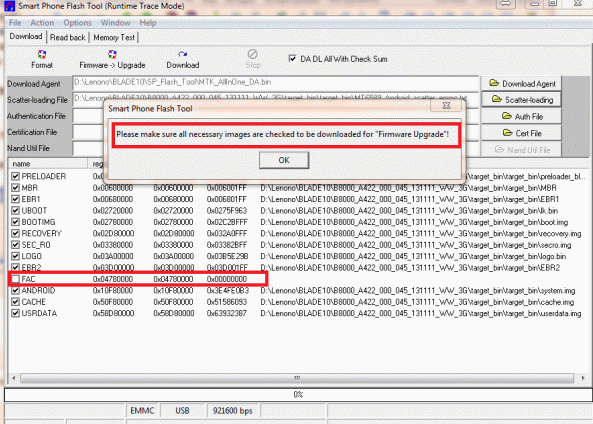
Может выскочить сообщение об ошибке. Если вы уверены, что архив скачан полностью и распакован без ошибок, закройте программу и удалите файл Checksum.ini. Затем повторите п. 2.
Если вместо начала прошивки на экране аппарата показывается процесс зарядки, отсоедините кабель от телефона, подождите секунд тридцать и подключите его вновь.
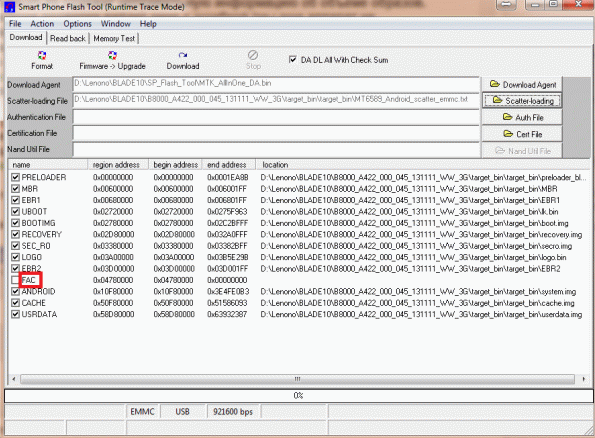
Часто программа прошивки не может найти один из образов. В этом случае возле такого образа не будет галочки. Дважды клацните по этому образу, в открывшемся проводнике найдите файл с таким же именем и дважды кликните по нему.
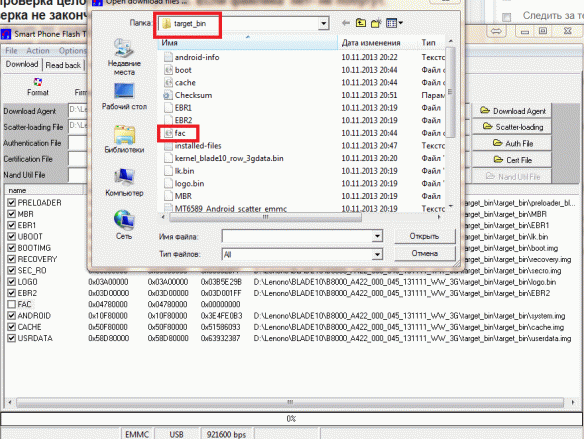
Источник
Как самостоятельно прошить смартфон Lenovo
Что значить прошивка Lenovo? Термин этот в отношении телефонов/смартфонов употребляется в значении замены программного обеспечения. При сбоях в настройках системы мобильного устройства её требуется переустановить либо полностью обновить. Для осуществления этого и выполняется прошивка — устанавливается либо обновляется программное обеспечение.
Прошивка телефонов Lenovo
Когда требуется сделать прошивку
Прошивку телефона делают обычно в следующих ситуациях:
Помните, что некачественная прошивка приводит к сбоям в работе мобильного устройства, могут отказать некоторые функции, теряются контакты, информация, сохраняемые на телефоне. При этом гарантии, предоставляемые производителем, снимаются. Если вы всё же решили не обращаться в сервисные центры, то внимательно изучите наши рекомендации, чтобы узнать, как прошить Lenovo правильно и качественно.
Для разных моделей Lenovo принцип действий одинаков. Поэтому, если вы искали, как прошить телефон Lenovo а319 через компьютер или как перепрошить Lenovo p780, а также, как прошить Lenovo a328 — наша статья поможет вам решить эти проблемы.
Прошивка через программу FlashTool
Программа FlashTool постоянно обновляется и совершенствуется поддержка новых устройств. Для старых телефонов рекомендуется использовать третью версию программы, а для современных смартфонов — пятую.
С чего начать
Перепрошивка Lenovo — это сложный процесс, требующий выполнения множества требований. Что нужно приготовить вначале?
Когда всё подготовлено, можно приступать к самому процессу.
Установка драйверов
Устанавливаем драйвер режима прошивки
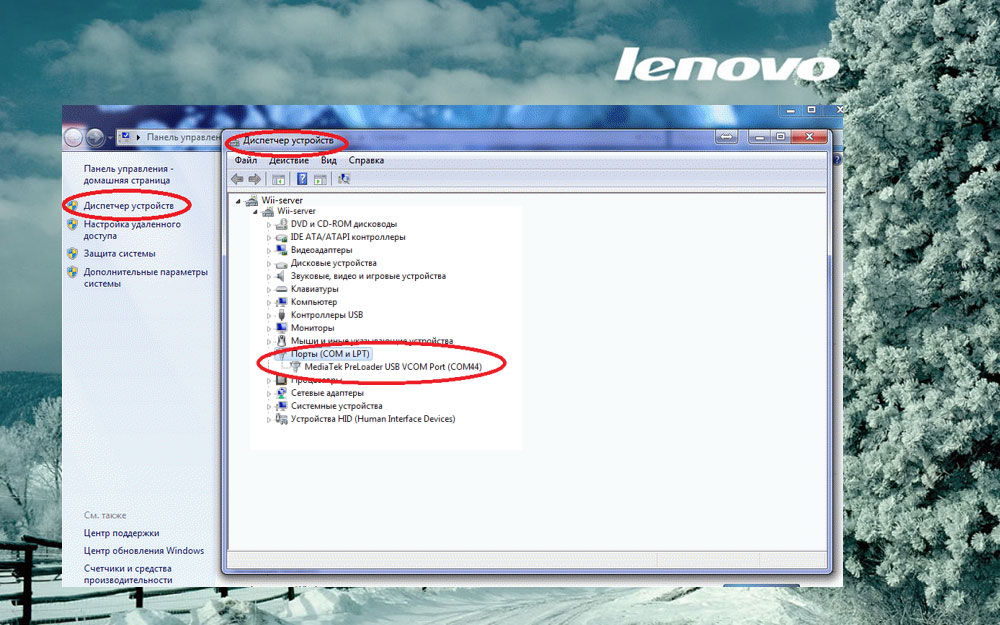
Когда драйверы установятся, в диспетчере устройств появится устройство, записанное как «MediaTek PreLoader USB VCOM Port (COM44)».
Непосредственно процесс прошивки
Прошивка Lenovo модифицированным Recovery
Если вам сложно устанавливать драйверы, то можно узнать, как перепрошить Lenovo без участия ПК. Для этого есть Recovery. Это специальная программа, позволяющая прошивать новые патчи и прошивки без знания команд консоли и других сложностей, напрямую с телефона. Но в смартфоне должен иметься заранее установленный кастомный Recovery, это может быть ClockworkMod либо TWRP.
Этот способ удобен, когда вы часто меняете прошивку. Вам не нужно подключаться к ПК, достаточно один раз установить Recovery и на флешку (microSD) загружать новую прошивку.
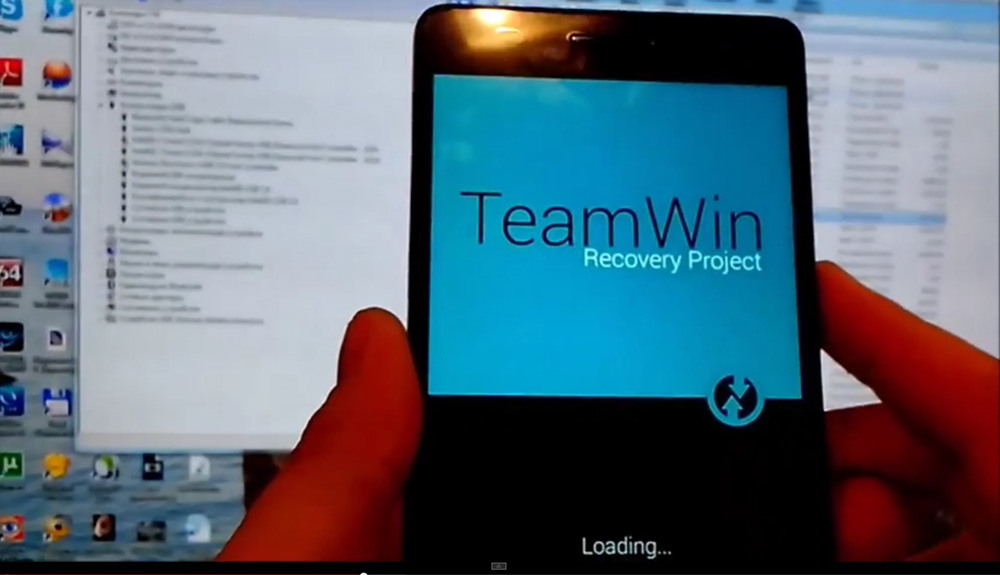
Следуйте такому алгоритму:
Конечно, процесс прошивки телефона сложен, но его вполне можно сделать самостоятельно. Главное, будьте внимательны, чтобы установить прошивку качественно. Предложенные нами два способа помогут решить проблему. Выбор способа в основном зависит от наличия ПК.
Источник
Прошиваем телефон Lenovo A328
Мобильный телефон Леново А328 – оптимальный выбор для ценителей сочетания хорошей цены и высокого качества. Он надёжно работает, справляясь с массой повседневных задач. В то же время иногда у пользователей возникает потребность перепрошить данное мобильное устройство, чтобы сделать его работу лучше.

Обычно перепрошивать смартфон рекомендуют с помощью специалистов в данной области. Но это, в принципе, под силу любому рядовому пользователю, даже далёкому от глубин познания в области техники.
Сегодня мы расскажем вам, как прошить Lenovo a328 максимально быстро и удобно.
Алгоритм действий


Советы по прошивке
Если после установки драйверов прошивки в «Диспетчере» вы видите неправильное отображение названия модели мобильного устройства, то не стоит беспокоиться. Это допустимо и вполне нормально.
Если случилось так, что вы не успели нажать на устройство в «Диспетчере задач», то достаточно будет отсоединить его и подключить заново.
Не забывайте о том, что перед началом обновления ПО заряд аккумулятора должен составлять как минимум треть общего объёма. Идеально же будет иметь полностью заряженную батарею.
На случай если вы не наблюдаете старт процедуры прошивки телефона после его подключения к компьютеру, рекомендуем убедиться, что на экране присутствует индикация зарядки. Если её нет, то извлеките кабель из телефона, а через 30 секунд вставьте обратно.
Источник
Как обновить прошивку Android на устройствах Lenovo
Описание
Lenovo – корпорация, чьи устройства на базе ОС Android завоевали уверенные позиции на рынке гаджетов. Главным достоинством аппаратов именитого производителя и в тот же момент их основным недостатком является многообразие. С одной стороны, потребитель может легко подобрать универсальный гаджет, с другой – далеко не всегда Lenovo выпускает обновления прошивки для всех девайсов. В результате пользователям длительное время приходится обходиться без оптимизации. Именно по этой причине в данном посте мы рассмотрим вопрос, как обновить Android на Lenovo.
Зачем обновлять прошивку
К основным позитивным эффектам от обновления системы следует отнести:
Следует отметить, что каждый производитель многофункциональных девайсов на «голый» Android старается наложить свой лаунчер, позволяющий более рационально использовать возможности устройства. Таким образом, обновления привносят дополнительный комфорт в процессе использования.
Что же касается самих прошивок, то сегодня на рынке вы найдете сборки как лицензионных, так и кастомных версий. Лучше отдавать предпочтение первым, поскольку они обеспечивают более стабильную работу устройства.
Обновление ОС Android на Lenovo-устройствах
Изначально нужно точно убедиться в необходимости этот процесса. С телефонами торговой марки Lenovo процедура чаще всего подразумевает использование кастомных версий программного обеспечения, поэтому любые манипуляции с операционной системой уже будут нести в себе риск поломки и грядущих сбоев.
Также предварительно необходимо заручиться поддержкой компетентных техников или людей, которым уже удалось обновить систему Android на телефоне Lenovo. Обеспечить себя такой поддержкой вы можете посредством интерактивного сервиса 4PDA.
Здесь вы сможете найти и прошивки непосредственно для своего многофункционального устройства, включая как официальные версии, так и сборки отдельных индивидуальных разработчиков.
Отдельное внимание следует уделить процедуре подготовки к прошивке. Чтобы все прошло успешно, гаджет должен быть заряжен не менее чем на 50%.
Если вы используете компьютер для обновления ОС, позаботьтесь о том, чтобы используемый кабель USB был исправен. В противном случае может произойти сбой прямо в момент прошивки, и устройство «закирпичится».
Обновление напрямую по воздуху
Самый простой способ произвести обновление системы Android на Lenovo – воспользоваться встроенной утилитой, которая самостоятельно подгрузит из официального источника надлежащий архив с новой прошивкой. Использовать эту утилиту по силам каждому пользователю девайса, и для нее не нужны рут-права.
Достаточно зайти в настройки гаджета, перейти в раздел «Справка», найти пункт «Информация о телефоне» и тапнуть на графе «Поиск обновлений». В зависимости от модели устройства и версии уже установленной прошивки путь к запуску утилиты может отличаться.
Если поиск прошивки увенчался успехом, остается дать согласие на установку и несколько минут подождать, пока произойдет скачивание, распаковка и инсталляция новых файлов. Следует отметить, что порой прошивки могут занимать от 100 и больше мегабайт, ввиду чего для заливки на девайс лучше использовать доступные Wi-Fi-сети для экономии мобильного трафика.
Обновление утилитой UpdateTool L3
Если вы не смогли получить обновление по воздуху, следует использовать другой, достаточно практичный метод прошивки – программу UpdateTool L3.
Данная утилита была выпущена специально для обновления на Android-устройствах компании Lenovo. Вам понадобится скачать данную программу и установить на компьютере.
Теперь остается провести обычную процедуру установки. Вы подключаете девайс к компьютеру через USB-кабель, предварительно разрешив отладку по USB, и запускаете программу, где вам будет предложено выбрать файл прошивки и способ прошивки.
Данной программой можно прошивать устройство Lenovo как с удалением личных данных пользователя, так и без этого.
Понятие бэкапа операционной системы
Если пользователь выбрал для прошивки устройства кастомную операционную систему, он должен быть готов к негативному результату эксперимента, то есть к сбоям и систематическим зависаниям. Причиной столь неприятных моментов являются недоработки со стороны доморощенных специалистов.
Перед обновлением нужно сделать копию системы, которая хоть и потенциально устарела, но работает стабильно. Для этого на сегодняшний день существует множество дополнительных программ. К ним следует отнести: Helium App Sync and Backup, Holo Backup, Ultimate Backup и многие другие.
Восстановление рабочей прошивки
Если вы не сделали копию своей ОС и всех данных, которые хранились на девайсе перед перепрошивкой, и столкнулись с проблемами при установке новой системы, придется изрядно постараться для возврата устройства к былым показателям работоспособности. Процесс восстановления прошивки может занять не один час, и при этом для каждой модели устройства он может предполагать свои уникальные действия с использованием дополнительного программного обеспечения.
Оптимальным вариантом восстановления является скачивание и установка посредством ПК лицензионной версии прошивки, которая у вас была установлена изначально.
После перепрошивки не работает Play Market
Одна из самых распространенных проблем после перепрошивки Android-устройств – отсутствие доступа к Play Market. Проблема довольно серьезная, поскольку только магазин может обеспечить пользователя Android-девайса изобилием дополнительного полезного и развлекательного софта.
Причин возникновения данной проблемы внушительное множество – начиная от сбившихся настроек аккаунта и заканчивая некорректными GAPPs. Каждая из причин предполагает свое решение, и, следовательно, вам придется углубиться в тему принципов работы ОС Android.
Обновление не инсталлируется на устройство
Бывают ситуации, когда после скачивания драйверов к устройству, программ для установки прошивки на Lenovo через ПК и самой заархивированной операционной системы вы приступаете к обновлению, но не можете добиться результата: в самом начале процесса появляется ошибка, говорящая о том, что гаджет не может быть прошит.
В основном причина данной проблемы кроется в драйверах или в повреждении архива прошивки, но есть и мелкие неприятности, устранение которых занимает всего несколько секунд, и после этого можно смело и быстро продолжить шить смартфон или планшет.
Источник