Первый запуск телефона samsung
После сброса на заводские настройки или первого запуска после покупки нового телефона необходимо настроить его
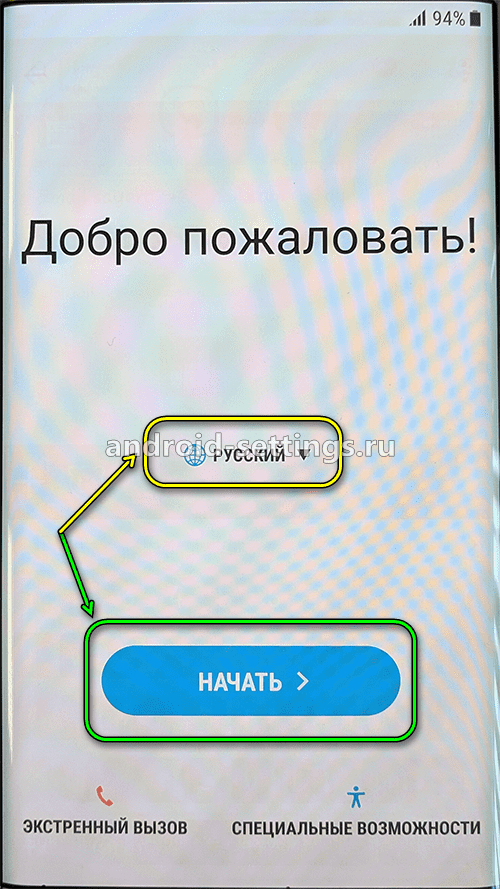
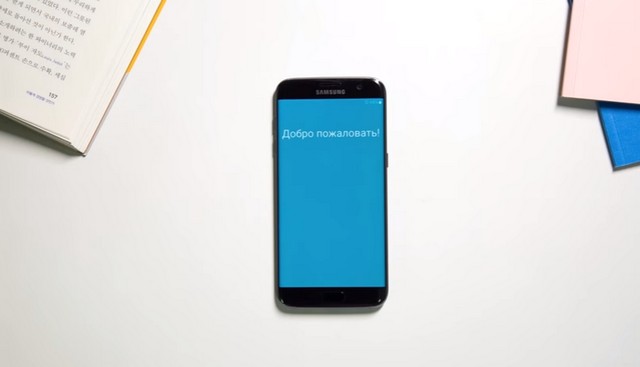
Первое что необходимо сделать это выбрать язык интерфейса и нажать Начать
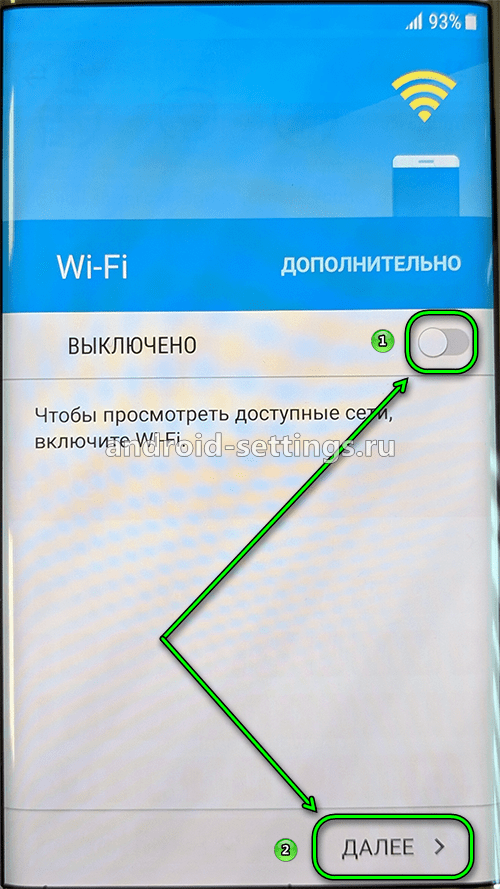
Отключаем WiFi. Необходимо настроить телефон прежде чем он полезет в сеть и начнет качать все обновления. Жмем на переключатель и затем на Далее.
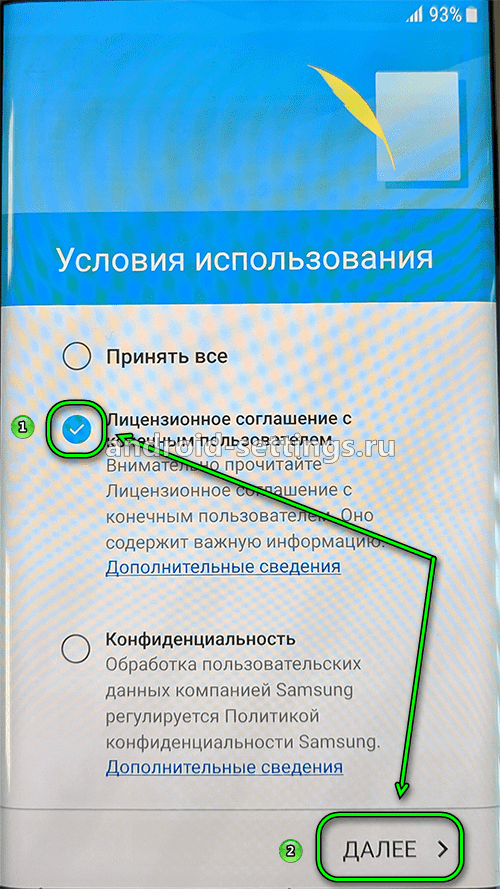
Принимаем условия использования жмем только на Лицензионное соглашение с конечным пользователем. Остальное не нужно. Зачем передавать лишнюю информацию о себе. И жмем Далее.
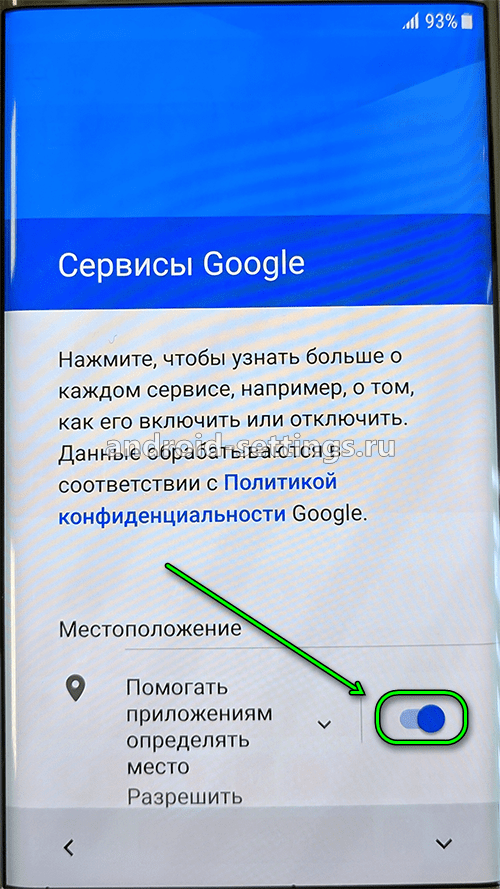
Отключаем сервис Google Местоположение. Также зачем передавать пока лишнюю информацию. Будем включать все по мере необходимости. Спускаемся вниз по экрану.
И продолжаем отключать сервисы Гугл.
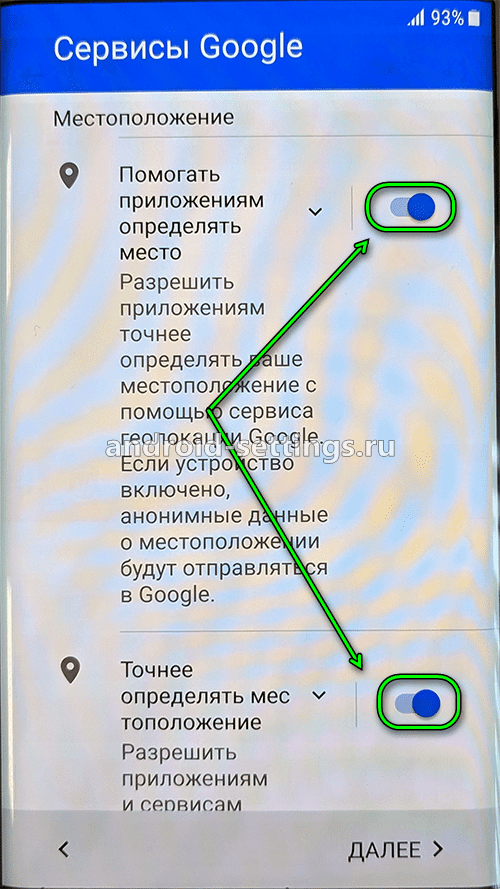
Отключаем GPS и Поддержка устройства
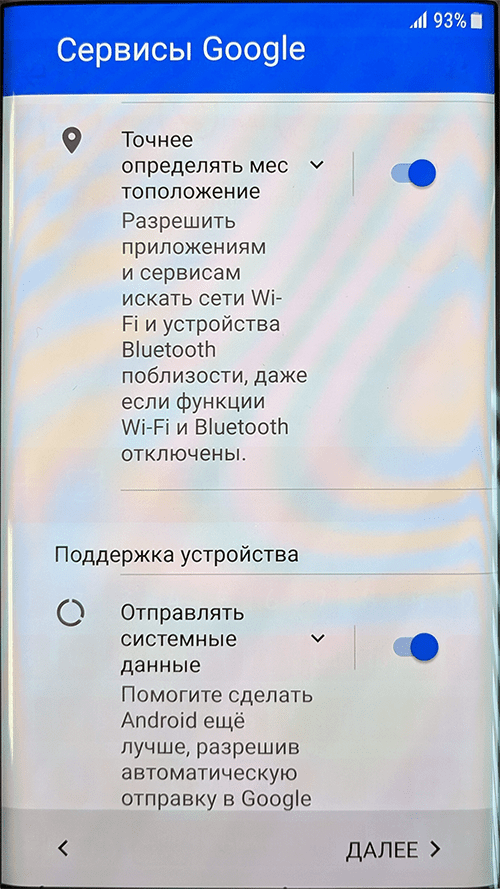
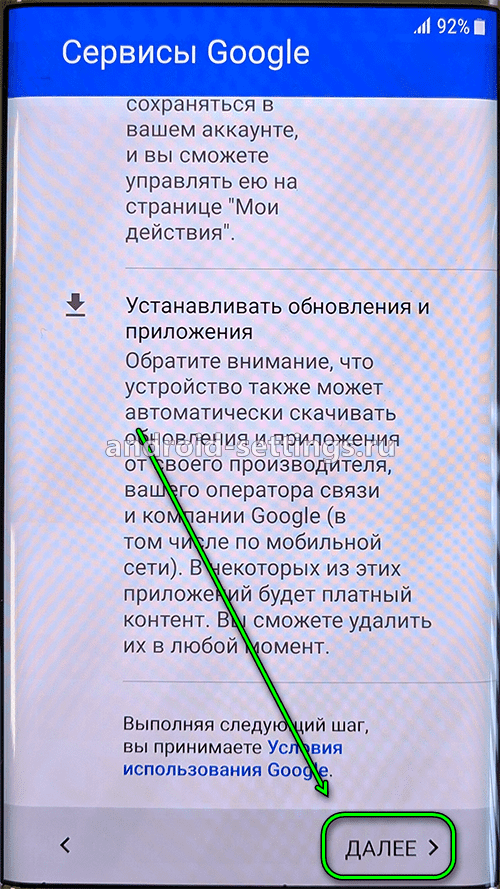
Спускаемся в самый низ и жмем Далее
На этом шаге необходимо настроить Дату и Время
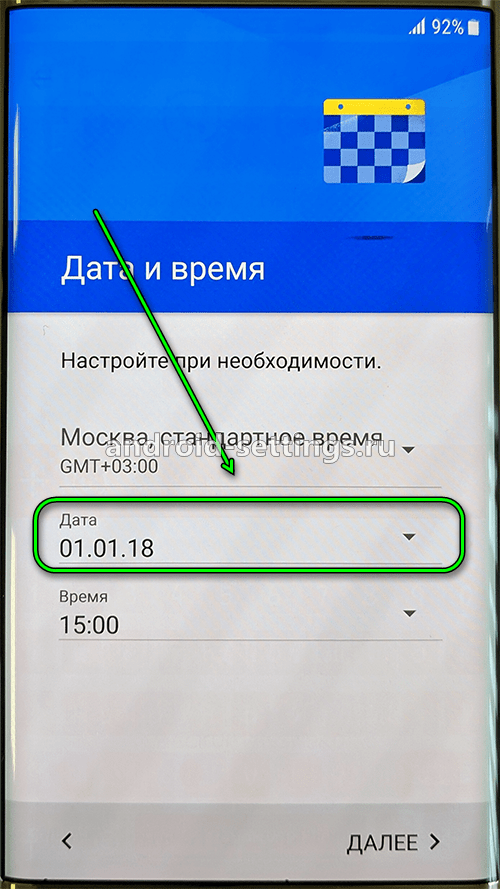
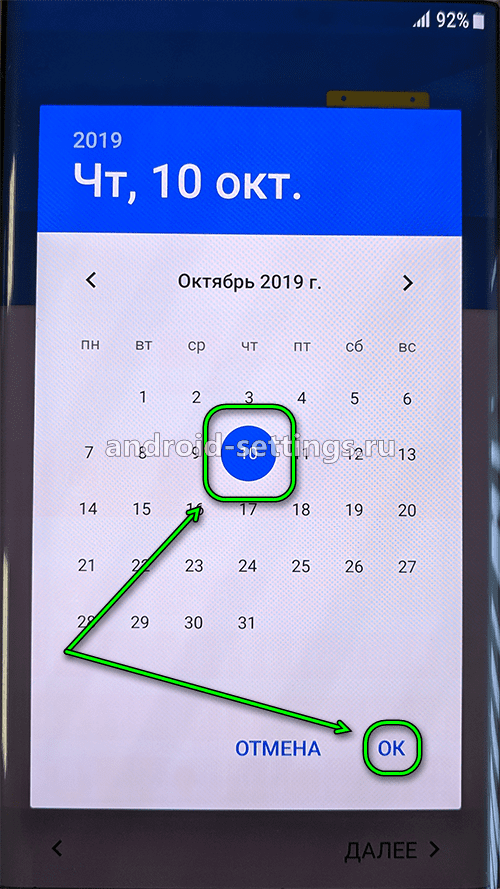
Выбираем текущий день осуществляя навигацию по календарю назад и вперед по месяцам и жмем ОК
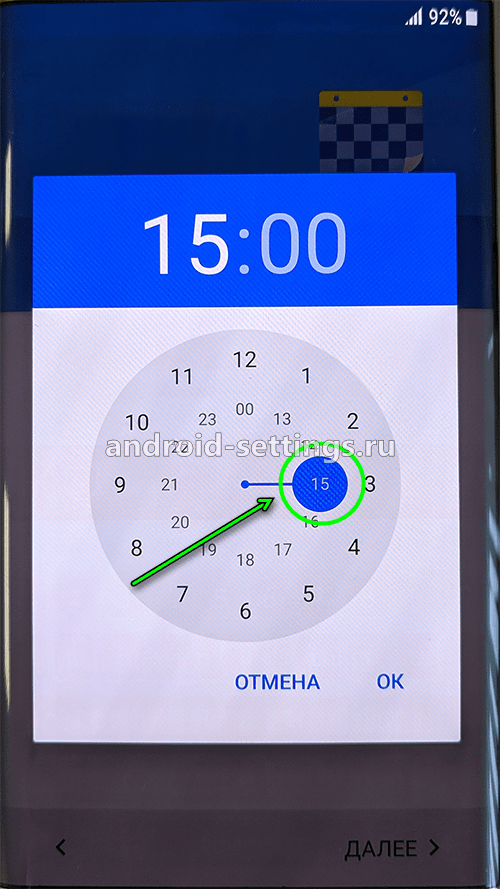
Затем указываем время следующим образом. Сначала на циферблате устанавливаем текущий час удерживая пальцем на синем кружочке и перемещаем на нужную цифру
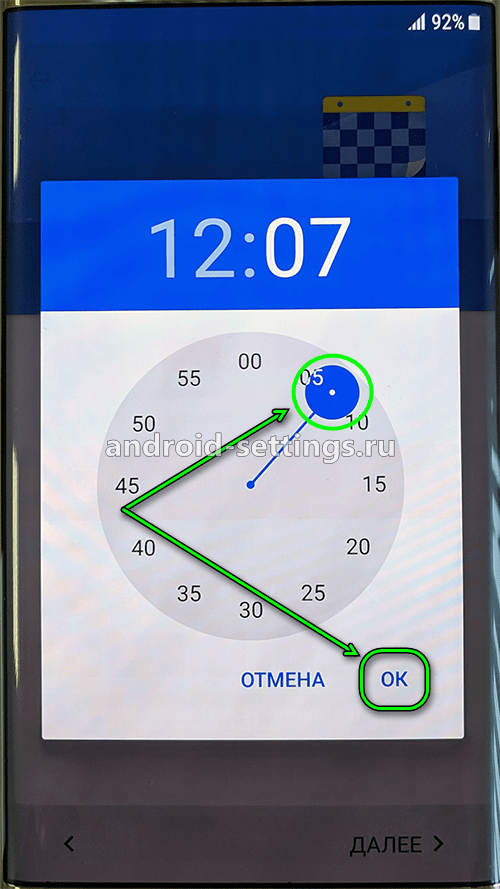
Затем также устанавливаем минуты и жмем на ОК
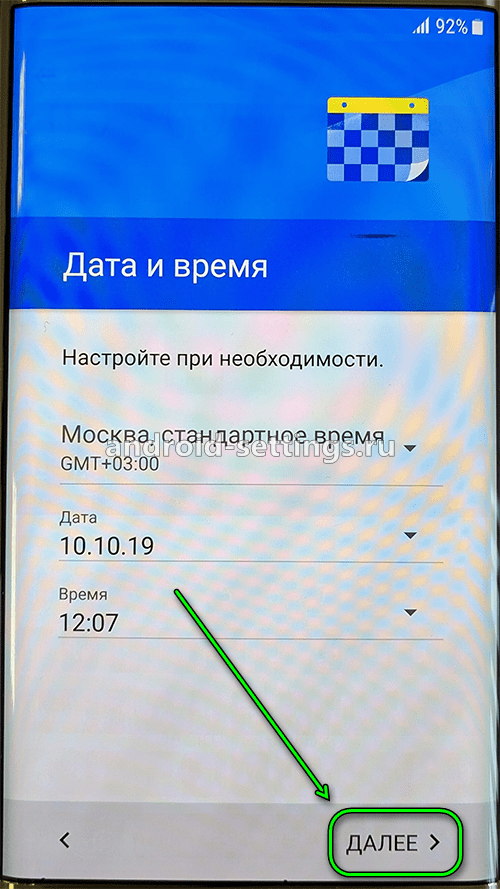
Проверяем все ли верно и жмем на Далее
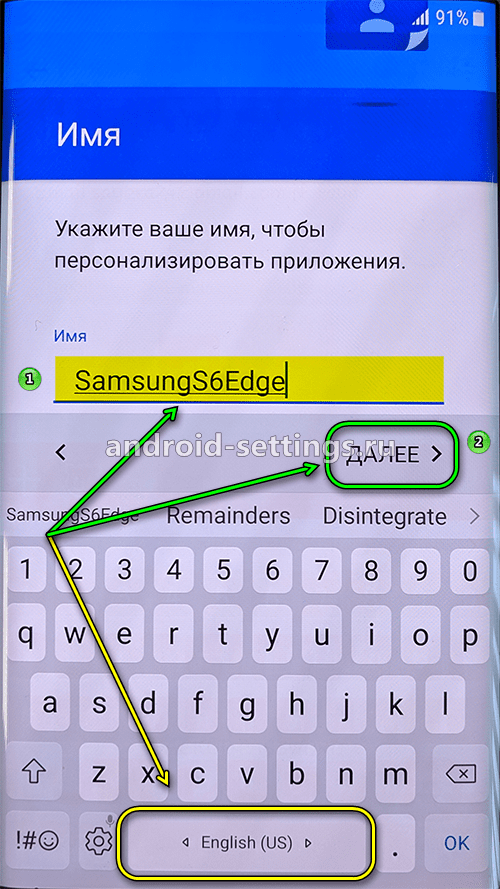
Даем имя телефону. Если нужна другая раскладка клавиатуры, то жмем на клавишу ПРОБЕЛ и или право или влево проводим пальцем. После чего снова жмем на Далее
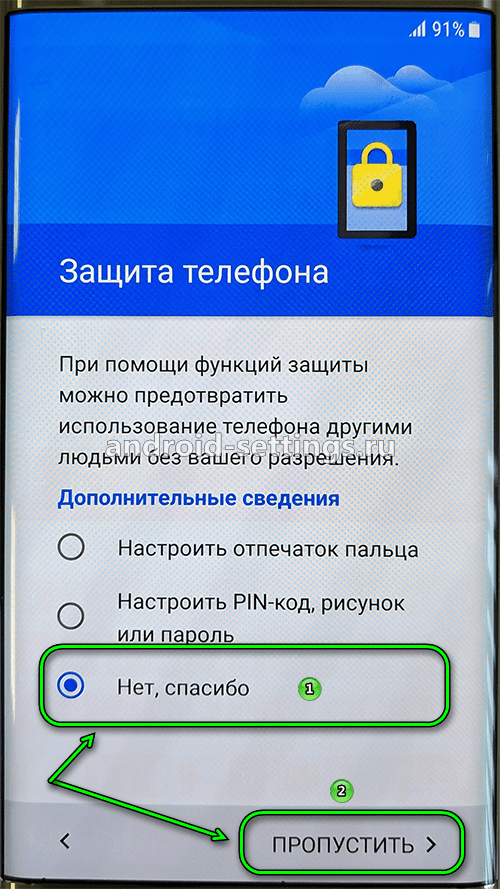
Защиту телефона настроим потом. Выбираем на экране пункт меню Нет, спасибо и жмем ПРОПУСТИТЬ
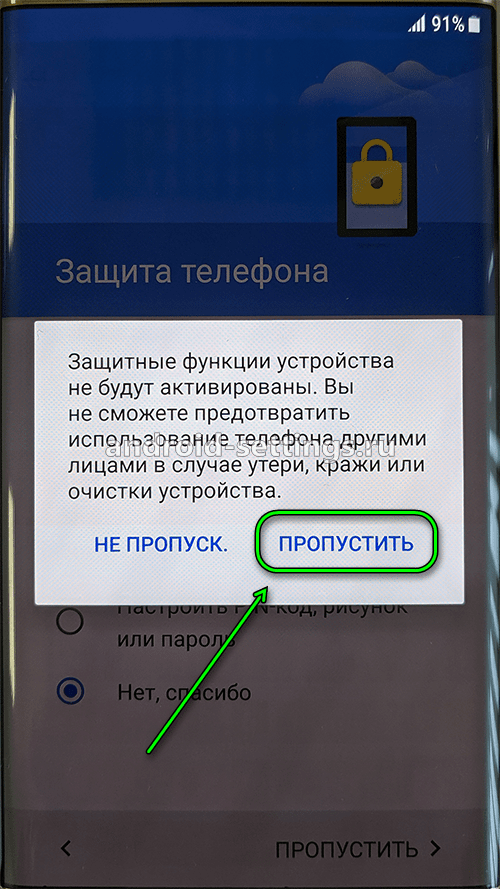
Подтверждаем наше действие нажав еще раз на Пропустить.
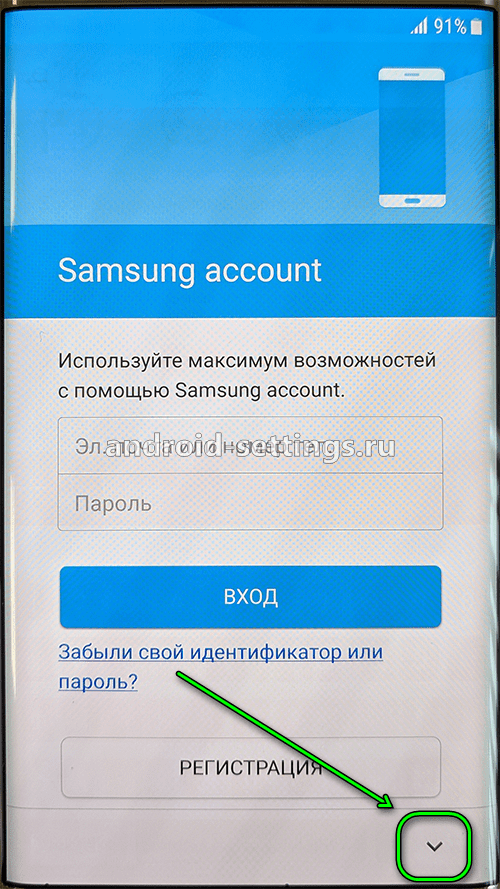
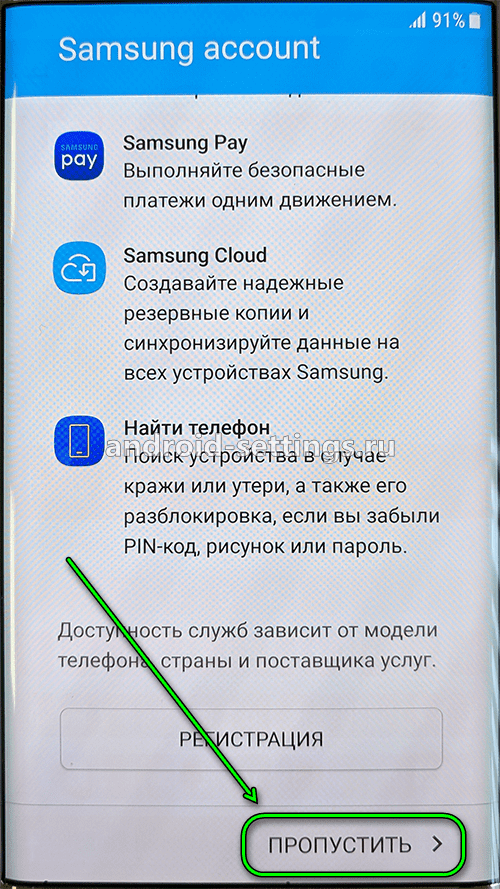
Аккаунт Самсунг нам не нужен. Жмем в нижней части экрана справа на стрелку
И нажимаем на Пропустить
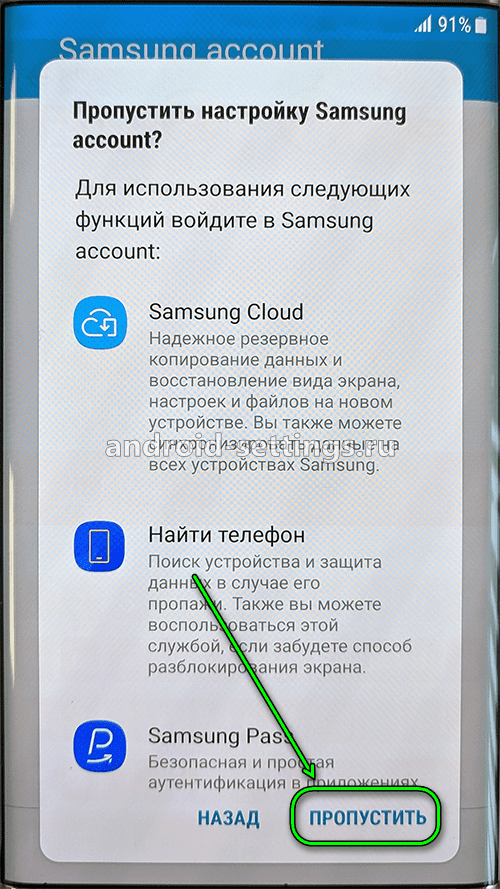
Подтверждаем наше действие нажав еще раз на Пропустить
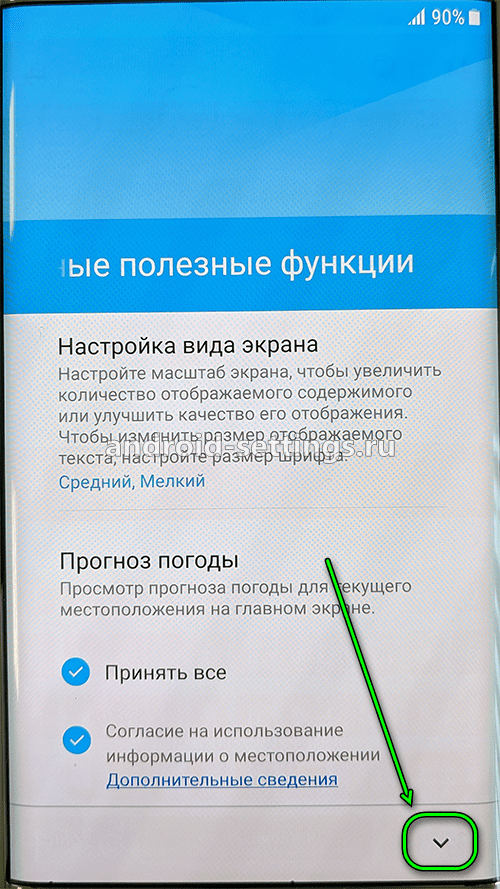
В шаге Полезные функции разворачиваем полностью меню нажав на стрелку вниз внизу экрана справа
Смотрим весь список полезных функции и убираем все галочки нажав на Принять все и жмем в последний раз на ГОТОВО
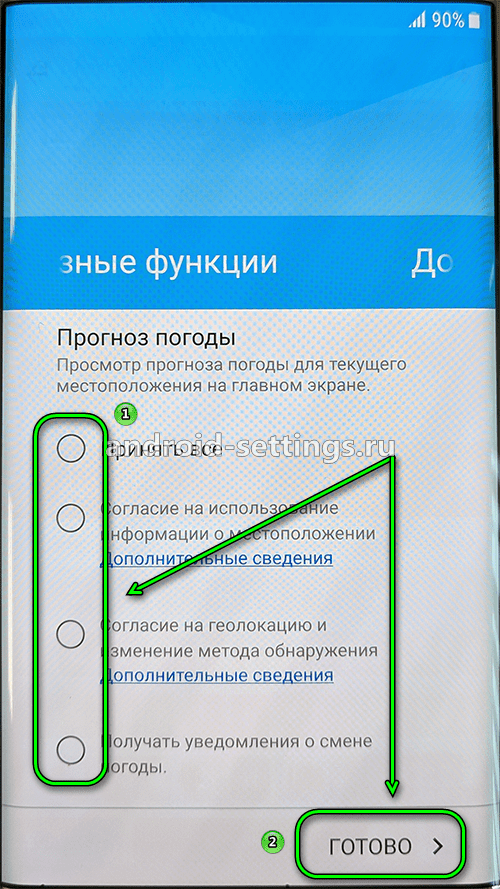
На этот шаге настройка телефона завершится и можно его уже использовать.
Источник
Первичная настройка смартфона Samsung

Если вы купили смартфон из серии Samsung Galaxy, то далее его следует настроить. При первом запуске без этого не обойтись.
Сперва смартфон прикажет вам выбрать язык интерфейса. Операционная система Android переведена на множество языков. Присутствует в числе вариантов и русский язык. Выберите именно его. Или английский, если вам так удобнее.
Если вы плохо видите или слышите, то на первом экране кроме выбора языка можно будет перейти к специальным настройкам смартфона Samsung. Они увеличат шрифт и произведут прочие действия, облегчающие дальнейший процесс.
Следующим шагом для настройки смартфона Samsung является подключение к сети Wi-Fi. Это нужно для синхронизации со своим аккаунтом в Google. Если в ваш смартфон Samsung уже вставлена SIM-карта, то можно данный шаг пропустить. Но помните, что вы потратите определенные деньги на трафик, используемый для скачивания приложений и совершение прочих действий.
Каждый владелец южнокорейского смартфона Samsung обязан иметь учетную запись в онлайн-сервисе Samsung. Предложение зарегистрироваться или ввести данные существующего аккаунта возникнет после установки даты. Данный сервис позволяет создавать резервную копию, а также участвовать в различных акциях. Создание нового аккаунта занимает минимальное количество времени. Сервис очень полезный, поэтому пропускать данный шаг не стоит. В будущем вам необходимо зайти в свою электронную почту. Вам поступит письмо от Samsung. Обязательно перейдите по ссылке, содержащейся в письме. Так вы подтвердите адрес своей электронной почты.
Далее смартфон предлагает подключиться к существующему аккаунту Google или создать новый. Это тоже занимает минимум времени. Без аккаунта обойтись невозможно, так как именно он позволяет пользоваться интернет-магазином Google. Если у вас есть аккаунт в Picasa, YouTube или Gmail, то можете ввести его данные. Данный шаг можно пропустить. Никто не мешает уже в более спокойной обстановке зарегистрировать новый аккаунт или ввести существующие логин и пароль.
Обычно на этом первичная настройка смартфона Samsung завершается. Но аппараты от Samsung напоследок предложат использовать функцию определения вашего местоположения. Она работает при помощи встроенного в устройство GPS-чипа. Если вы этого желаете, то можно задействовать лишь частичное определение местоположения. В этом случае прожорливый GPS отключается, а данные заимствуются из сотовых вышек и публичных точек доступа Wi-Fi. В любой момент вы сможете сменить тип определения ваших координат.
Ещё некоторые смартфоны Samsung предлагают задействовать услуги сервиса Dropbox. Это облачное хранилище. В нём можно сохранять фотографии, музыкальные композиции и любые другие файлы. При этом вы сможете получить к ним доступ с любого устройства, будь это компьютер или смартфон. На этом этапе можно создать новый аккаунт в Dropbox или же войти в существующий.
На этом первичная настройка Samsung Galaxy завершается. Аппарат полностью готов к использованию!
Источник
5 первых настроек нового Galaxy
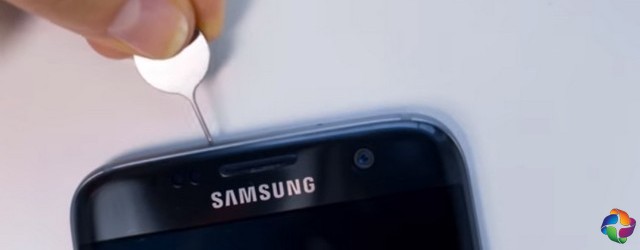
В этом посте посмотрим, как сделать самые первые 5 первых настроек нового Galaxy Samsung смартфона.
Сим-карта
На Samsung Galaxy S 6, Samsung Galaxy S 6 edge, Samsung Galaxy S7, Samsung Galaxy S7 edge, а также на смартфонах серий GALAXY А и GALAXY Е слот для сим-карт является универсальным.
Откройте слот для сим-карты специальным ключом, он входит в комплект телефона. Выбирайте: установить дополнительную сим-карту или расширить память устройства с помощью micro SD.
Выбрать запчасти для смартфонов и сотовых телефонов вы можете на сайте https://www.partsdirect.ru/smartphones.
Аккумулятор
Существует миф, что новый смартфон нужно разрядить в ноль. Откуда он пошел? Дело в том, что железоникелевые аккумуляторы требовали полной разрядки для повторного использования. В современных смартфонах используется другой тип аккумуляторов ионно-литиевый, который не требует полной разрядки. Поэтому, вы можете сразу подзарядить устройство, достав его из коробки.
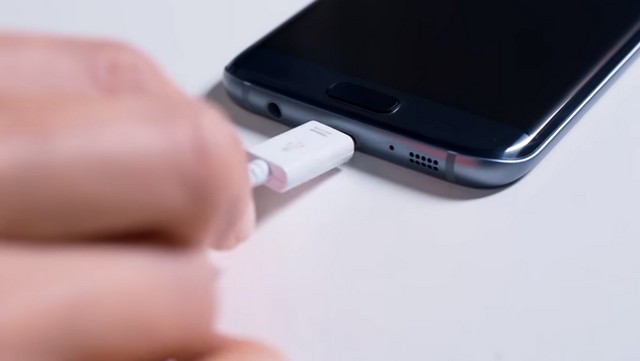
5 первых настроек нового Galaxy Samsung
Произведите несколько простых шагов по настройке смартфона:
Это функция доступна для всех устройств, которые поддерживают NFC. Вы сможете перенести контакты, события календаря, Google диск, данные приложений из Play market, Play Музыка и Google +.
Перенос данных со смартфона, который не работает на Андроид, осуществляется с помощью программы Smart Switch.
Настройка аккаунта Google
Настройте свой аккаунт Google. Он нужен, в первую очередь, для создания резервной копии личных данных и контактов, чтобы в случае потери устройства можно было их легко восстановить.
Помимо этого, вы получаете доступ к службам от Google: электронная почта Gmail, Youtube, магазин приложений Play Market, музыка, фильмы и т.п. Не забывайте ваш логин и пароль от Google!
Учетная запись Samsung
Советую настроить учетную запись Samsung (тут инструкция http://www.samsung.com/ru/support/skp/faq/885302), чтобы управлять устройством на расстоянии с сервисом Find My Mobile. В случае потери смартфона вы сможете удалить все личные данные, а если вдруг забыли пароль – разблокировать устройство скачивать приложения из Galaxy Apps для синхронизации с носимыми устройствами Samsung, т.е. часами, следить за своим здоровьем и эффективностью тренировок с фирменным приложением S Health
На новых моделях смартфонов, начиная с Samsung Galaxy S 6, появилась дополнительная возможность менять интерфейс с помощью тем.
Это обои, иконки приложений и меню в едином стиле. Чтобы бесплатно скачать любую тему, зайдите в меню настроек — темы – загрузите и примените тему.
Теперь ваш смартфон готов к работе! В следующих сериях продолжение.
Видео Galaxy гид
Источник
Самое главное: Как настроить Самсунг Галакси
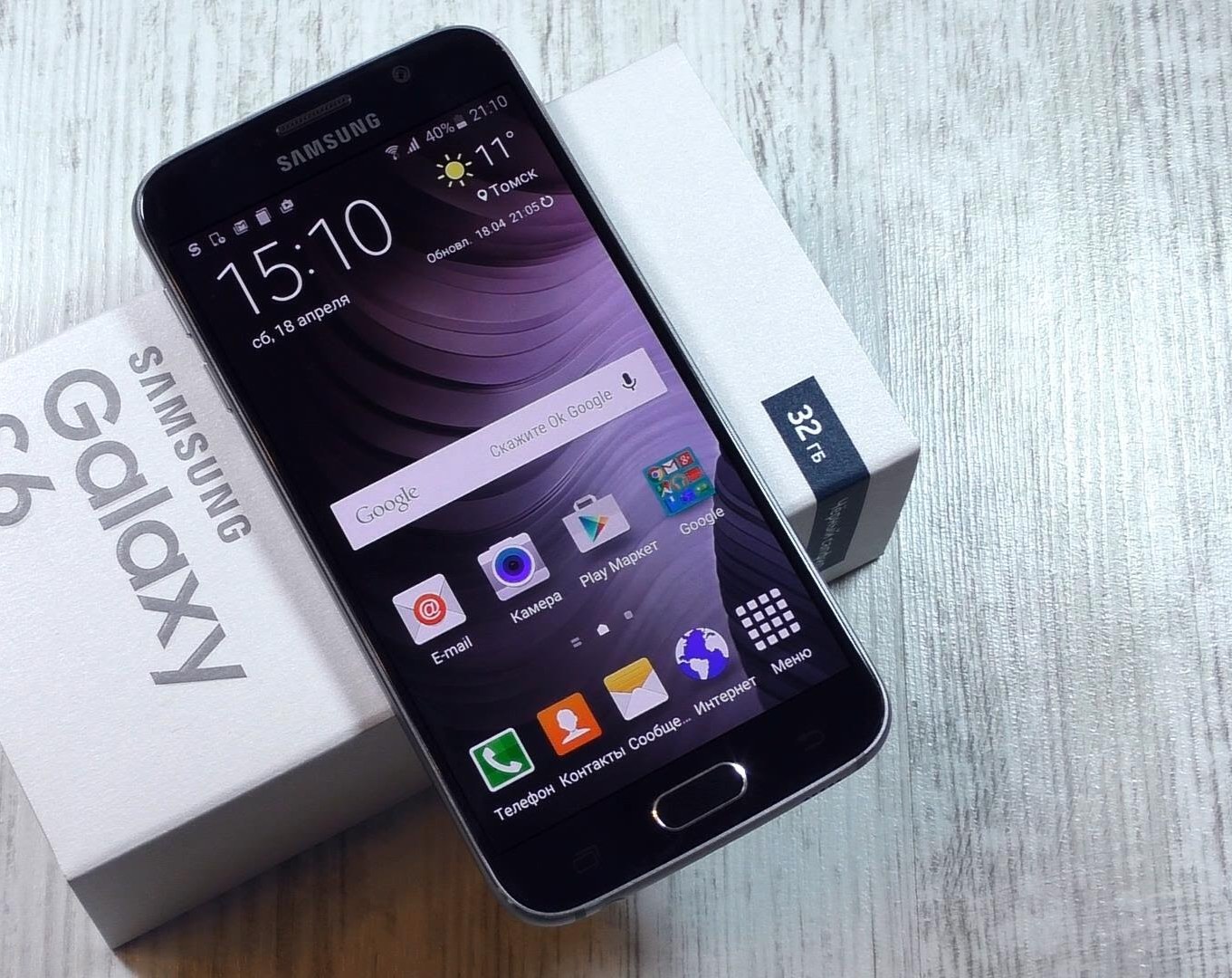
Пользователей, успевших обзавестись модным гаджетом, интересует вопрос, как настроить Самсунг Галакси, обеспечив полную функциональность устройства.
Содержание:

Телефон, созданный на платформе Андроид, нуждается в участии пользователя при установке даты, времени, параметров интернета, аккаунта Google и Самсунг.
Применив необходимые настройки, пользователь сможет использовать весь потенциал гаджета.
Настройка доступа в Интернет
Настройка Wi-Fi
Первоначально попробуем настроить интернет через Wi-Fi, с целью получения беспроблемного доступа к сети в любой точке раздачи трафика.
Потребуется выполнить несколько элементарных манипуляций:
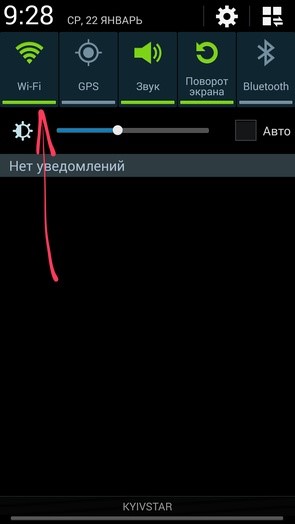
Телефон покажет доступные точки, проинформировав о возможности свободного подключения к сети. Если есть не защищённые паролем локации, то подсоединение произойдёт автоматически.
Подключиться к закрытой точке доступа, можно введя пароль, впоследствии настройка будет осуществляться автоматически при попадании конкретной локации в диапазон сети Wi-Fi.
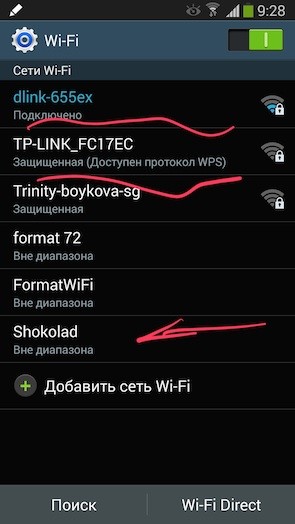
Выбор точки доступа
Настройка с использованием 3G модема
Настроить интернет в Галакси возможно через 3G модем, обеспечив передачу данных в соответствии с требованиями мобильного оператора. Выполняются следующие манипуляции:
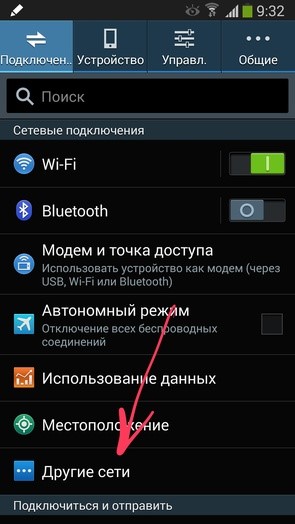
Выбираем другие сети
Требуется выбрать точку доступа или связаться с оператором, с просьбой настроить соответствующую опцию. Основная задача заключается в заполнении графы «имя профиля».
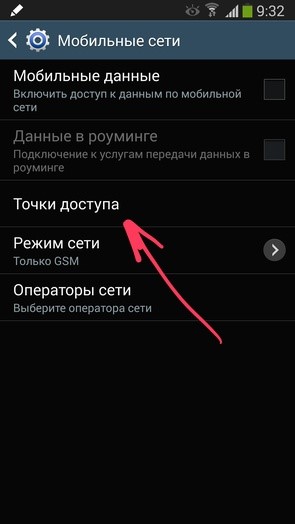
Устанавливаем точку доступа
Настройка аккаунта Google
Воспользоваться бесплатными благами, даруемыми пользователю, можно лишь после того, как удастся настроить аккаунт Google.
Наличие учётной записи с персональным логином и паролем позволит получить доступ к следующим сервисам:
Создание учётной записи
Необходимо подготовить телефон к работе посредством регистрации аккаунта, заключающейся в резервировании имени пользователя и обеспечении защищённого доступа к личным данным с помощью пароля.
Потребуется открыть меню «Настройки» и выбрать пункт с «Учётными записями», где есть раздел «Добавить аккаунт».
Выберите тип «Google» и перейдите в окно, предлагающее создать нового пользователя.
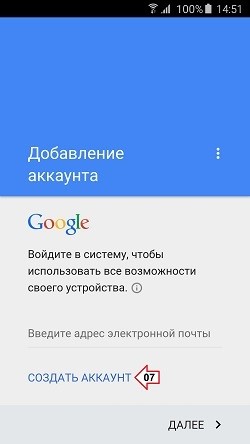
Создание аккаунта Google
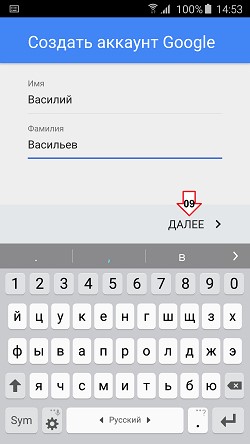
Укажите своё имя и фамилию, воспользовавшись клавиатурой, появляющейся при касании любого поля.
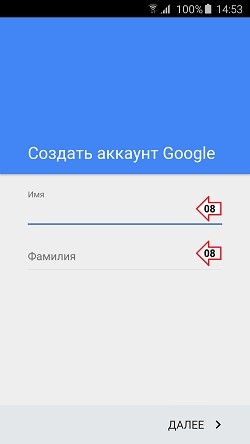
Вводим персональные данные
Указав персональные данные, нажмите горящую клавишу «Далее».
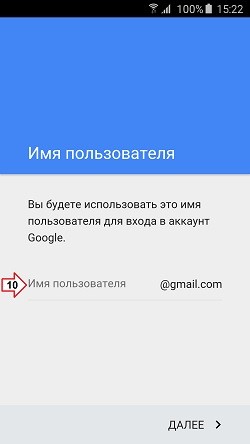
Потребуется ввести уникальный логин, используя латинские литеры с цифрами, не применяя знаков препинания и не допуская пробелов между символами.
Если введённый логин кем-то уже использован, то появиться соответствующее информационное сообщение. Придётся подобрать другой вариант.
Указав корректный логин, нажмите клавишу «Далее».
Попутно придётся задуматься над паролем, состоящим из 8-ми символов и нуждающимся в подтверждении после введения.
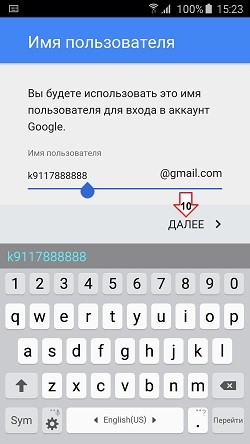
Уникальное имя пользователя

Вводим номер для восстановления пароля
Если сразу вводить телефон не желаете, то нажмите на клавишу «Напомнить позже» и перейдите к следующему шагу, заключающему в сохранении ряда персональных данных и оформлении подписки на новостную ленту от Google.
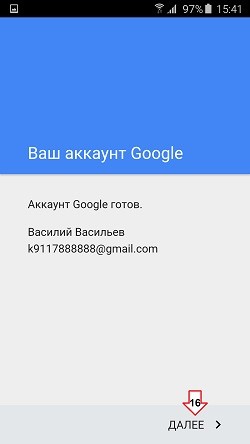
Если вы собираетесь совершать покупки в Play Маркет, то потребуется указать способ оплаты.
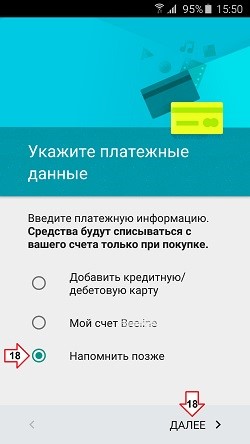
Выбор способа оплаты
Присоединитесь к Google +.
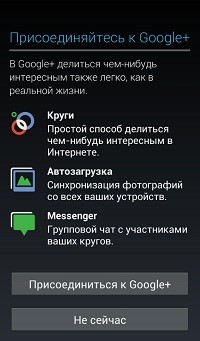
Присоединяемся к Google+
Настройка аккаунта Samsung
Телефон не будет полноценно работать, если не создать аккаунт Самсунг. Выполнить операцию, можно перейдя в меню «Настройки», где есть подраздел «Учётные записи».
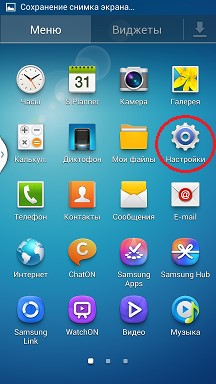
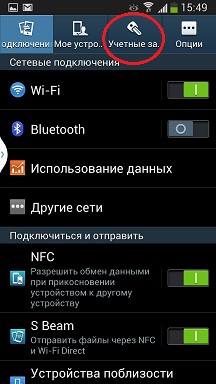
Теперь перейдите в подпункт «Добавление аккаунта» и выберите учётную запись Самсунг.
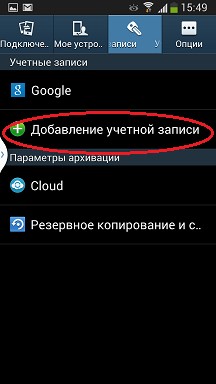
Добавляем свою запись
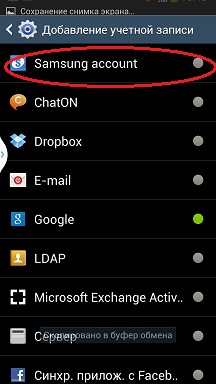
Создаём аккаунт Samsung
Необходимо выбрать в появившемся окне графу «Создание записи» с указанием персональных регистрационных данных.
Надо ввести действительный адрес почты, к которому пользователь имеет неограниченный доступ, поскольку придётся подтверждать аккаунт.
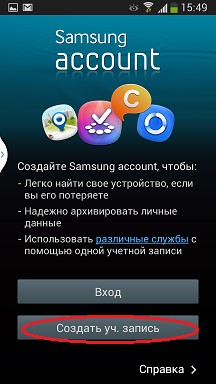
Формируем учётную запись
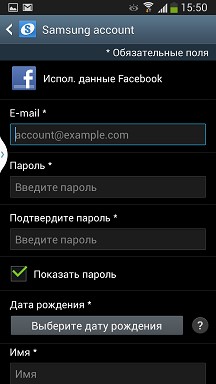
Не забудьте указать и подтвердить пароль, впоследствии используемый при входе в учётную запись.
Введите персональную информацию, позволяющую идентифицировать пользователя в системе, указав имя, фамилию и дату рождения.
Завершается процедура, нажатием на клавишу «Регистрация».
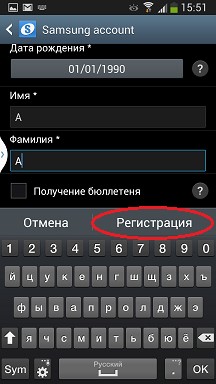
Вводим личные данные
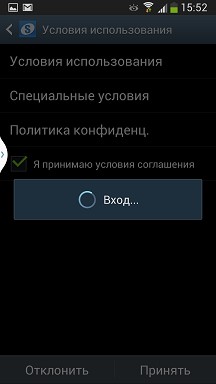
Система потребует согласиться с условиями пользовательского соглашения, даже если вы категорически несогласны, всё равно жмите на кнопку «Принимаю».
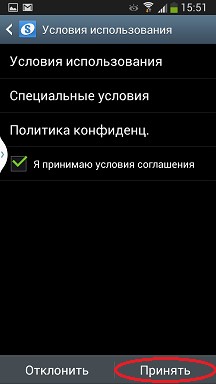
Принимаем условия соглашения
Теперь надо войти в аккаунт и подтвердить учётную запись, иначе впоследствии не удастся ей пользоваться.
Воспользуйтесь с этой целью почтовым ящиком, указанным при процедуре регистрации, куда отослано письмо.
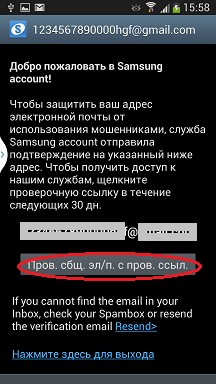
Подтверждаем создание аккаунта
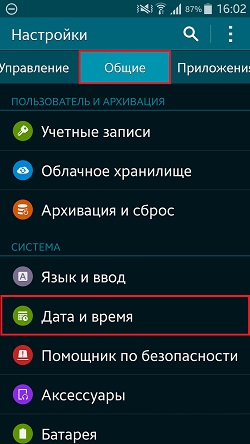
Настройка времени и даты
Настроить телефон Галакси, не так уж сложно, последнее, что надо сделать, так это установит время и дату.
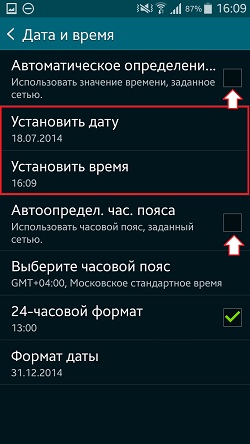
Вообще, система автоматически привязывает пользователя к определённому часовому поясу, при подключённом интернете.
Если действующие настройки не удовлетворяют требованиям, то операцию, возможно, выполнить вручную.
Действуйте по простой схеме:
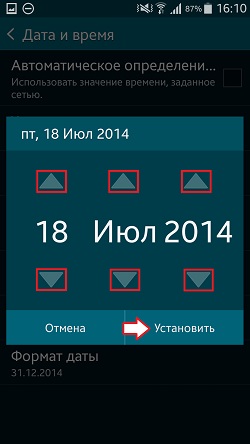
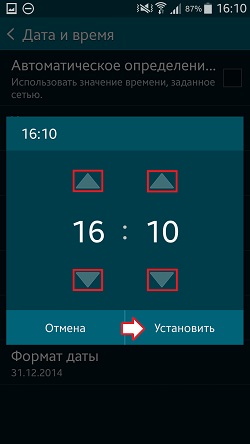
Подготовив телефон к работе, пользователь, сможет полноценно эксплуатировать гаджет. Появится доступ в сеть интернет и возможность скачивать игры, приложения, предлагаемые в PLAY Маркете.
Наличие учётной записи в системе Google обеспечит доступ надёжной бесплатной электронной почте и позволит создать собственный канал на YouTube.
Телефон превратится в информационный центр, предоставляющий доступ к новостям в режиме онлайн.
Пользователь сможет использовать виртуальное хранилище файлов и общаться в социальной сети.
Телефон станет многофункциональным и будет использоваться для решения разнообразных задач.
Как установить Wi-Fi (Вай-Фай) на Samsung Galaxy Young (GT-S5360)
Самое главное: Как настроить Самсунг Галакси
Источник
10 способов настроить смартфон Samsung
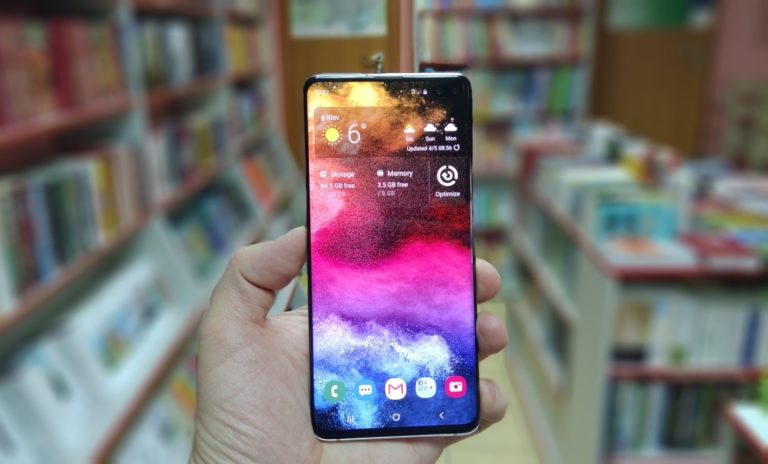
Как лучше всего персонализировать свой смартфон самсунг? Об этом вы узнаете из наших рекомендаций в данной статье.
Несмотря на то, что в современных моделях смартфонов Samsung добавлено масса разнообразных функций, позволяющих индивидуально настроить внешний вид и другой функционал, многие пользователи все равно желают расширить свои возможности в этом плане. Тем более, что для этого на Google Play имеется множество программ, которые легко скачать и удобно пользоваться.
Большинство из них подойдут не только для новейших моделей Samsung Galaxy S10, Galaxy M30, M20, M10, Galaxy A10, A20, A30, A40, A50, A60, A70, а также станут на прошлогодние аппараты, увеличив их функциональность.
Мы подобрали десять способов, где также предложим несколько Android-приложений, которые помогут настроить смартфон Самсунг и превратят его в неповторимое устройство по визуальным эффектам и программным фишкам.
1. Обновляем обои и экран блокировки

Но если так случится, что поиск подходящей картинки не увенчался успехом, всегда можно воспользоваться сторонним приложением, например, Zedge Companion, где собрано большое количество вариантов для кастомизации обоев и рингтонов. Обширная база программы состоит исключительно из высококлассных изображений и звуковых файлов, заточенных именно под Samsung, каждый найдет себе подходящий вариант.

Zedge максимально удобно станет и отлично вольется в оригинальный внешний вид фирменных окон смартфонов южнокорейского производителя. Как и большинство софта подобного уровня, не весь предложенный контент бесплатный, должны же разработчики «кушать свой хлеб с маслом». Но бесплатных все же больше, поэтому разочарованными не будете.
2. Как изменить тему?

И если подходящей не нашлось можно использовать тоже приложение Zedge Companion или любое другое. Но нужно учитывать фактор полной совместимости со смартфонами Samsung, а иначе могут появится искажения или некорректно работать некоторые функции.
3. Настройка иконок

Поменять иконки можно из того же меню, где расположены все фирменные Samsung Galaxy Themes. Многим пользователям не особо нравится настраивать ярлыки, так как изменения касаются только стандартных изображений системы, иконки сторонних приложений остануться в своем прежнем виде. В любом случае данный способ сделать свой смартфон не таким как все, тоже имеет место быть и часто используется для придания индивидуальности, обновив надоевшие от ежедневного использования изображения.
Как вариант, можно использовать неплохое стороннее приложение OxyPie Free Icon, которое поддерживает не только смартфоны Samsung, но также Huawei, OnePlus и другие. Например, можно установить фирменные наборы ярлыков, которые используются в фирменных оболочках других производителей. В общем выбор огромный, имеется сотни вариаций для создания персонального экрана.
4. Установка клавиатуры

Причиной изменить данный элемент интерфейса на смартфоне, например, может стать переход с устройств Apple на Samsung. Пользователи привыкают к определенному расположению и функционалу кнопок и уже не хотят использовать стандартную клавиатуру от южнокорейских разработчиков. Но это может быть и совершенно другой повод, просто захотелось что-то новое.
В Google Play достаточно много приложений, которые предлагают разные по функциональности и виду клавиатуры, но нам больше всего приглянулся вариант под названием SwiftKey. Ключевой особенностью программы является набор символов методом свайпа, то есть не нужно отрывать палец от экрана, а просто переводить от буквы к букве.
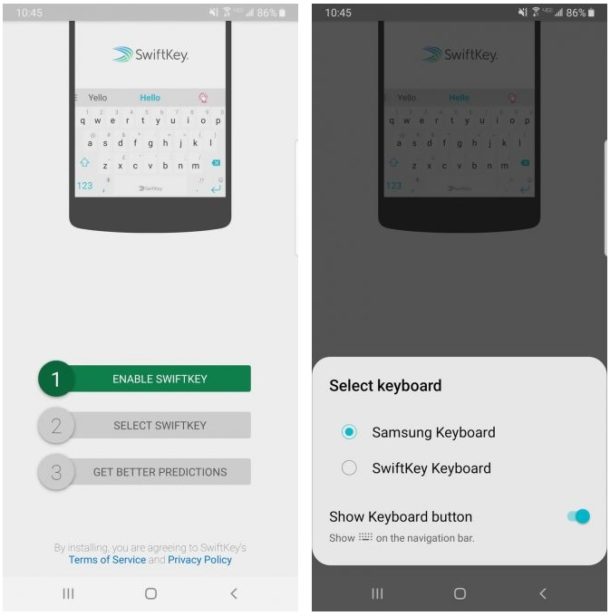
При определенной сноровке, это очень удобный способ набора, который значительно увеличивает скорость печати. При этом анализируется набранный текст и автоматически включаются часто используемые слова. Однозначно, свайп-клавиатура станет незаменимым помощником.
5. Настройка уведомлений на экране блокировки

6. AOD и его настройка

7. Настраиваем строку состояния
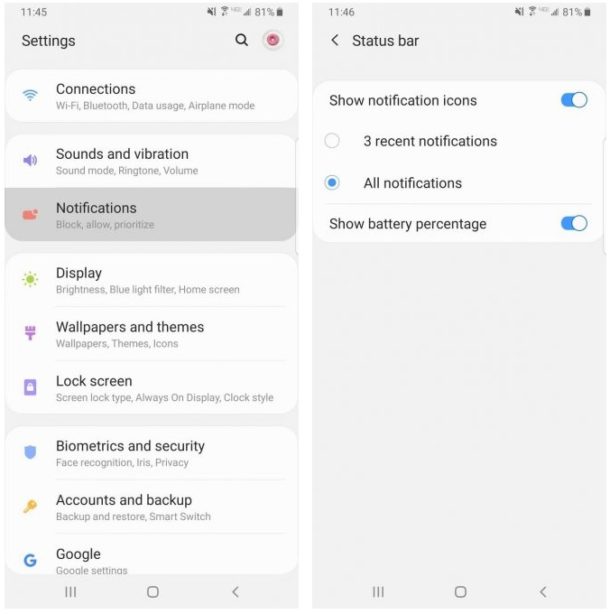
Традиционно строка состояния находится в верхней части экрана и отображает все жизненно важные функции смартфона, здесь можно узнать время, отслеживать уровень заряда аккумулятора и видеть насколько надежно соединение мобильной связи.
8. Настраиваем края экрана
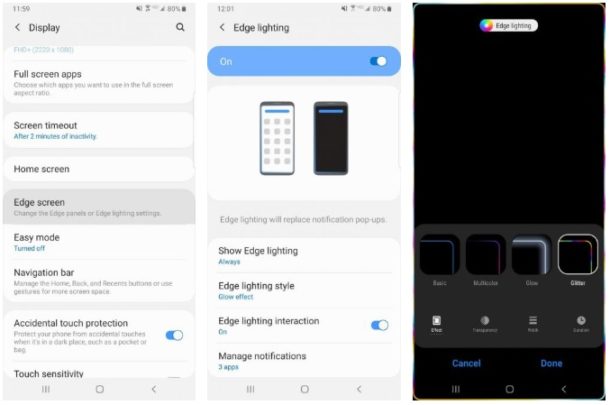
Одной из самых интересных визуальных функций смартфонов Samsung является подсветка краев экрана. Особенно такая функция хорошо выглядит во флагманском Galaxy S10, который имеет скругленные по бокам края дисплея, они загораются при получении входящего звонка или текстового сообщения.

9. Настройка разрешения экрана

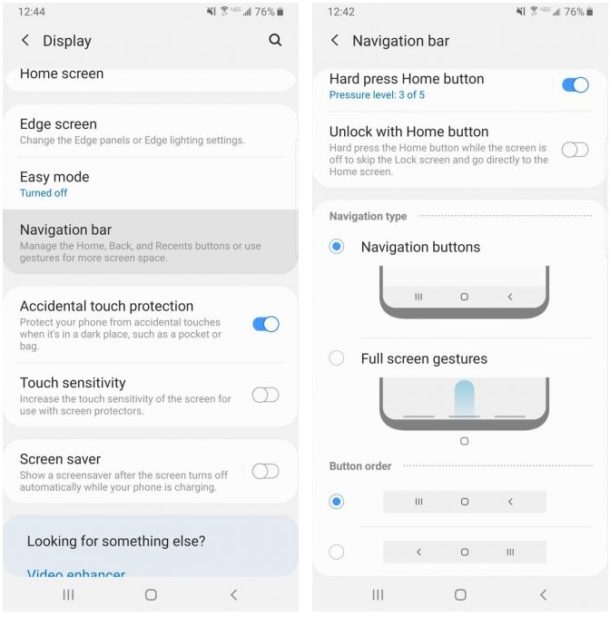
10. Персонализируйте панель навигации
Заключение
Используя настройки смартфона Samsung по умолчанию, вы не получите максимальной отдачи, поэтому персонализация делает устройство не только привлекательным, но и более удобным. Экспериментируйте и добивайтесь нужного результата с нашими рекомендациями.
Источник