Как посмотреть экранное время на Андроиде
В последнее время мобильные устройства отнимают массу времени у пользователей. Где бы мы не находились, смартфон часто находится в наших руках. Появляется необходимость узнать точное время, которое мы проводим в приложениях. Каким образом посмотреть экранное время на устройстве Андроид, будет описано далее.
Встроенные средства устройств Android
Функция просмотра экранного времени будет полезна для родителей, которые хотят оградить своих детей от бесполезных игр. Это позволяет сделать мобильное устройство на базе операционной системы Андроид. Есть встроенные средства, которые могут быть полезными в этом пользователю. 
Система учитывает время расхода аккумулятора и определяет модули и приложениях, которые влияют на её расход. Эти данные можно посмотреть в настройках.
Каким образом узнать экранное время при помощи встроенного функционала:
Усложняется этот процесс тем, что сегодня существует большое количество модифицированных версий Андроид. Каждый бренд пытается замаскировать эту систему и выдать её за новую. Поэтому пункт для отслеживания времени может иметь другое название. В некоторых китайских моделях смартфона его можно посмотреть в параметре « Цифровое благополучие ». 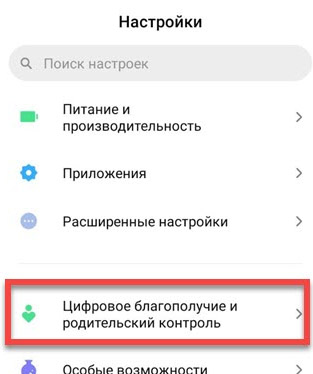 В прошивках MIUI параметр можно найти через поисковую строку в настройках по названию « Экранное время ».
Необходимо открыть настройки и записать его в строку, которая находится в верхней части экрана. И начать поиск. Данные будут отображаться в списке по каждому установленному в телефоне приложению.
Приложение «Контроль времени экрана» поможет просматривать экранное время
В некоторых телефонах с Android нет возможности посмотреть экранное время. Или эта функция отображает только базовую информацию, например, лишь самые популярные и часто используемые программы. Для того, чтобы получить подробную картину использования программ на мобильном устройстве, рекомендуем установить на телефон приложение «Контроль времени экрана». Оно будет помощником для тех, кто зависим от социальных сетей и игр на телефоне. 
Приложение позволит узнать не только проведённое время в смартфоне, но и сможет заблокировать телефон на время, которое укажет пользователь в его настройках. Если у вас есть время лишь в обед отвести телефону 1 час, создайте график доступа к приложениям.  В таком случае приложение будет блокировать попытки открыть то или иное приложение. Статистику можно выводить на главный экран, чтобы каждый раз не открывать для отслеживания само приложение.
ActionDash — поможет посмотреть точное экранное время
Программа Action Dash доступна на 17 языках и способна за несколько дней отучить пользователя злоупотреблять приложениями и играми. При помощи настроек мобильное приложение позволит не отвлекаться от важных ежедневных дел на вредные соцсети и мессенджеры. Которые воруют у вас драгоценное время. После его установки на смартфон, на экран можно вывести новый виджет с подробной статистикой по приложениям, которые вы используете. 
Он будет считать, сколько вы получаете уведомлений от приложений и будет советовать сократить это количество, если их будет слишком много. Если вы деловой человек и по работе необходимо много общаться, настройки ограничений можно убрать. И оставить лишь статистику по использованию игр и программ. Мобильное приложение ActionDash может быть разблокировано, в нём можно снять ограничения, которые пользователь сам для себя установил.
Но программа будет следить за вами и в конце отчетного период расскажет хозяину о том, сколько раз и в какое время он синмал блокировки. И таким образом можно будет узнать точное экранное время.
Родительский контроль в телефоне Андроид
Этим способом решаются многие вопросы, связанные с использованием телефона в качестве развлечения. Родитель сможет контролировать применение смартфона или отводить ребёнку определённое время для игр.
Видео-инструкция
В этом ролике вы сможете увидеть, каким образом пользоваться и посмотреть точное экранное время на вашем телефоне с Андроид.
Источник
Как посмотреть сколько времени проводишь в телефоне
 Помимо показа того, сколько времени вы проводите на своих устройствах, трекеры использования приложений могут помочь вам определить свое цифровое время.
Они дают ясную картину того, на что на самом деле уходит ваше время – от времени, проведенного на работе и в социальных сетях, до посещаемых вами веб-сайтов – чтобы помочь вам эффективно управлять им.
Все дело в том, чтобы осознавать свою цифровую активность и более целенаправленно использовать свои устройства. Вот наш выбор лучших трекеров использования приложений на всех устройствах, которые помогут вам в этом.
Трекеры использования приложений
Screen Time – iOS

Время экрана iOS – это хорошо известная функция, которая находится рядом с уведомлениями и режимом «Не беспокоить» в меню настроек. Он точно отслеживает, как вы используете свое устройство, обеспечивая высокоуровневую оценку времени, которое вы тратите на него в течение одного дня, а также более подробный анализ времени, проведенного в определенных категориях или приложениях. Но мы бы не рекомендовали прямо сейчас использовать его Mac-аналог на Catalina, который не может различать активное и неактивное использование приложений.
Moment – iOS and Android

Этот трекер использования устанавливает дневные ограничения на потребление вашего приложения и отправляет вам автоматические уведомления, когда эти ограничения превышаются. Сделайте еще один шаг, включив повторяющиеся будильники при полном превышении экранного времени. Это приложение не только предупреждает вас о вашем поведении, но и пытается помочь вам активно его решать: его ежедневные упражнения «Moment Coach» научат вас, как быть более внимательными при использовании ваших устройств.
Digital Wellbeing – Android

Выпущенная в 2018 году программа Digital Wellbeing предлагает набор умных инструментов для ограничения того, когда и как вы используете свое устройство Android, помогая вам достичь положительного баланса между вашим цифровым и физическим миром. Как и в случае с Screen Time, этот инструмент дает представление о том, сколько времени вы проводите в различных приложениях, таких как Spotify, YouTube и Whatsapp. Очевидно, эффективность этого трекера зависит от того, насколько вы готовы контролировать свои телефонные привычки после того, как они будут выявлены.
Quality Time – Android

С более чем 1 миллионом загрузок легко понять, почему Quality Time так популярен. Интуитивно понятный и понятный макет показывает ваши цифровые действия в хронологическом порядке, суммируя использование отдельных приложений, а также частоту использования устройства. Вы также можете поднять ставку, используя более разумный подход – настройте всплывающие окна, когда вы слишком долго находитесь в Instagram, отключите уведомления или заблокируйте приложения, когда вы на работе.
Timely – Mac, Windows, Web

Когда дело доходит до времени, которое вы проводите на своем ноутбуке – как в веб-приложениях, так и в настольных приложениях, – Timely всегда рядом. Предлагая собственный опыт для пользователей Windows и Mac, Timely автоматически записывает все активное время, которое вы проводите в Интернете и на рабочем столе, на частной шкале времени. Веб-сайты, электронные письма, встречи, инструменты, сообщения Slack, документы, видеозвонки – все записано для вас. Это особенно удобно для понимания того, как вы работаете, поскольку вы можете точно видеть, где проходит ваш день, сколько времени занимает выполнение различных задач, где вы отвлекаетесь и где наиболее продуктивны. Незаменимо, если вы выставляете счет за почасовую работу!
Источник
Как узнать сколько работает смартфон?
Где посмотреть время проведенное в телефоне?
Android. На Android чтобы узнать время, проведённое в любом приложении, откройте Настройки. Здесь перейдите в раздел Приложения и уведомления, затем нажмите Время использования. В этом разделе можно посмотреть статистику по использованию всех приложений за любой период.
Как посмотреть время проведенное в приложении?
Для того чтобы узнать, сколько времени вы проводите в процессе работы с тем или иным приложением, перейдите в «Настройки» — «Аккумулятор» и нажмите на непримечательную клавишу циферблата, что справа от графы «Последние 7 дней» (да-да, она кликабельна).
Сколько времени можно проводить за телефоном?
По словам врачей, 3 часа — самое безопасное время, которое подростки могут проводить у экранов смартфонов или компьютеров. Однако не следует смотреть в экран без перерыва, а хотя бы каждые 15−20 минут делать небольшие паузы.
Как узнать сколько пользовались телефоном Samsung?
Например, для продающейся в России версий Samsung линейки Galaxy, есть код *#*#4636#*#* который позволяет узнать ту самую статистику использования, если зайти в раздел об аккумуляторе. Подобные коды существуют для большинства моделей современных телефонов.
Как посмотреть на андроиде сколько времени проводишь в телефоне?
Как узнать, сколько времени вы проводите в приложениях
Как посмотреть время проведенное в телефоне айфон?
Перейдите в раздел «Настройки» > «Экранное время» и нажмите «См. всю активность» под диаграммой. Здесь вы можете просмотреть сведения об использовании, задать ограничения для приложений из категории «Часто используемые» и посмотреть, сколько раз вы брали устройство в руки или получали уведомления.
Как посмотреть на Xiaomi сколько времени проводишь в приложениях?
В MIUI 12 и выше это находится в настройках. Заходим в Настройки телефона, листаем в самый низ и находим пункт меню “Цифровое благополучие и родительский контроль”. Вот именно он нам и надо. Заходим и сразу видим статистику приложений за день в виде графика.
Как узнать был ли телефон в использовании?
Проверить статистику использования
Затем откройте приложение Телефон, доступ клавиатура численный касаясь кнопки Compose (Обратите внимание, что слова могут незначительно отличаться в зависимости от используемой версии Android) и введите код * # * # 4636 # * # *.
Как посмотреть активность экрана?
Как проверить, сколько времени был включен экран на Android девайсе:
Сколько времени можно проводить ребенку в телефоне?
— Ограничьте время использования телефона. Педиатры рекомендуют детям от 2 до 5 лет — не давать телефон больше чем на час, для школьников — время может дойти до 2 часов. И это при условии, что ваш ребенок после пользования телефоном не побежит к компьютеру.
Сколько можно сидеть в телефоне чтобы не испортить зрение?
Это правило заключается в том, чтобы держать телефон на расстоянии одного фута, то есть, около 30 см от лица, экран компьютера должен быть на расстоянии двух футов, а телевизор — десяти футов. Изображения на смартфоне могут быть разного размера, например, очень мелкий шрифт, который трудно прочитать.
Сколько времени можно сидеть в телефоне ребенку 9 лет?
7-9 лет – 15 минут; 10-12 лет – 20 минут; 13-14 лет – 25 минут; 15-16 лет – 30 минут.
Как проверить новый смартфон или нет?
Как проверить Самсунг а51 на оригинальность?
1. Проверка с помощью сервисного кода
Как узнать экранное время на самсунге?
Нажмите на опцию «Цифровое благополучие». Затем нажмите «Панель управления». Нажмите на опцию «Экранное время» и в раскрывающемся меню убедитесь, что установлен флажок «Экранное время».
Источник
Как узнать, сколько времени пользователь играл в телефоне за день?
Чтобы узнать, сколько в день человек тупит в телефоне, и лучше распределять свое время. Сколько играл, сколько ролики смотрел на Ютубе, сидел в Интернет-браузере и т.д.?

для тех случаев, когда встроенных в телефон функций кажется недостаточно.

В моем телефоне (у меня Xiaomi Redmi Note7) для получения информации о том, сколько времени работало то или иное приложение, нужно пройти в Настройки


Возможно узнать это зависит от телефона. В некоторых моделях современных телефонов, выпущенных в последние 2-3 года, есть уже встроенная функция контроля использования телефона. В зависимости от модели называться она может по разному: цифровой баланс, экранное время и т.д. Если в вашем телефоне есть такая функция, найти её можно в разделе настроек, как правила она вынесена в отдельный раздел.Здесь можно увидеть как статистику за один день, так и за неделю.
Если в вашем телефоне по умолчанию нет такой функции, но у вас смартфон, вы можете поставить на телефон специальное приложение: Экранное время, StayFree, TickTime, aTimeLogger и другие.
В моем телефоне Honor 9 lite данная функция выглядит так:
Источник
Как посмотреть экранное время на Хонор и узнать до секунды


Как посмотреть экранное время на Хонор? Войдите в Настройки, а после Цифровой баланс. Здесь приводится график, где показываются часы / минуты работы на устройстве. Как вариант, установите приложение Цифровое благополучие и контролируйте, как долго вы или ребенок повели в телефоне, с помощью голосового помощника. Ниже рассмотрим, какие способы позволяют посмотреть нужные данные, и в чем их особенности.
Как посмотреть время использования телефон Хонор
Выделяется два базовых метода, как посмотреть экранное время на Андроиде Хонор — с помощью встроенных возможностей смартфона или с применением специального софта. Ниже рассмотрим каждый из вариантов. В большинстве случаев хватает уже имеющегося приложения. Если же необходим дополнительный функционал, лучше поставить другую утилиту (доступные варианты рассмотрим ниже).
Встроенный софт
Пользователи смартфонов часто спрашивают, где находится экранное время на Хоноре. Сделайте следующие шаги:

При нажатии на кнопку Еще легко посмотреть экранное время на Honor с Андроид за сегодня или последние семь дней. В этом случае можно держать под контролем продолжительность работы в смартфоне Хонор и ограничивать ее в случае необходимости. Удобство этого способа в том, что вам легко не только увидеть статистику использования, но и включить и убрать родительский контроль в пару тапов по экрану.
Утилита от Гугл
Второй способ как посмотреть экранное время на Хонор 10, 10 Лайт, 9x или 20 — сделать это через специальное приложение от Гугл. Оно называется Цифровое благополучие. С его помощью легко посмотреть следующие сведения:
При необходимости можно не только посмотреть экранное время на Honor с Андроид, но и ограничить часы, проведенные в приложениях. Кроме того, здесь легко выключить любые уведомления до утра или одним касанием выключить отвлекающие приложения.
Наиболее простой способ, как узнать экранное время на Андроиде Honor с помощью этой программы — сделать это с помощью помощника Ок, Гугл (аналог Алисы на Хонор). Для получения информации сделайте следующее:
При этом помощник черпает информацию из утилиты и озвучивает ее.
Сторонние программы
Дополнительные метод, где найти экранное время на Хоноре — установить софт сторонних разработчиков. Здесь доступны следующие варианты:
Как сократить использование
Зная, где найти экранное время на Андроиде в Хонор, можно его контролировать и ограничивать просмотр. В зависимости от используемой программы подходы могут различаться.
Встроенный софт
Проще всего ограничить пользование с помощью встроенного приложения для Хонор. Для этого сделайте следующие шаги:
Программа от Гугл
Если вы не разобрались, где находится экранное время на Хоноре во встроенном приложении, можно воспользоваться программой от Google — Цифровое благополучие. Проще всего установить таймер с помощью помощника. Для этого достаточно сказать следующее:
После окончания лимита ПО отключится и будет заблокировано до конца дня. При желании таймер можно выключить или продлить доступ.
Другой софт
С помощью стороннего софта также можно посмотреть и ограничить экранное время на Хонор. При этом подходы немного отличаются в зависимости от ПО. Приводить подробную инструкцию не будем, ведь разобраться в этом вопросе самостоятельно не составляет труда. Интерфейс программы интуитивно понятен, поэтому остается задать только интересующие настройки.
Зная, как посмотреть экранное время на Хонор, вы сможете контролировать продолжительность работы на мобильном устройстве в отношении себя и ребенка. При этом доступны не только потраченные часы и минуты, но и их ограничение при необходимости. В комментариях поделитесь, как вы используете эту опцию, и какие трудности возникают в случае ее применения.
Источник