Лучшие приложения для просмотра видео на Android
Если вы пользовались мобильным телефоном в начале-середине 2000-х годов, то наверняка должны помнить, что раньше единственным вариантом посмотреть видео на телефоне (о смартфонах тогда не было и речи) было перекодировать его в формат 3GP, после чего нужно было «залить» файл на телефон и наслаждаться видео. Наслаждением это было назвать сложно из-за мизерных дисплеев с никакущим разрешением, но сам факт того, что у вас есть возможность посмотреть фильм на телефоне завораживал. Сегодня подобных «танцев с бубном» устраивать не надо. Достаточно лишь скачать соответствующее приложение из Google Play Store.
Смотреть видео на гаджете под управлением Android просто и приятно
MX Player — Простота и скорость
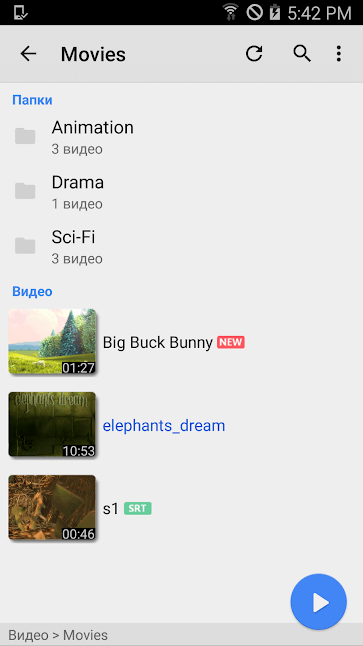
MX Player имеет довольно аккуратный и простой в использовании интерфейс. Он поддерживает практически все форматы видео и даже аудио файлов. Кроме всего прочего, MX Player является одним из первых видеоплееров для Android, который поддерживает многоядерное декодирование. А значит с файлами он будет «разбираться» на раз-два. Также тут есть поддержка субтитров, увеличение/уменьшение масштаба текста и самого видео, управление жестами, а также блокировка от детей, если вдруг вы дали свой смартфон ребенку и не хотите, чтобы он «шастал» по другим программам, а имел возможность лишь просмотра видео.
VLC — Почти идеал
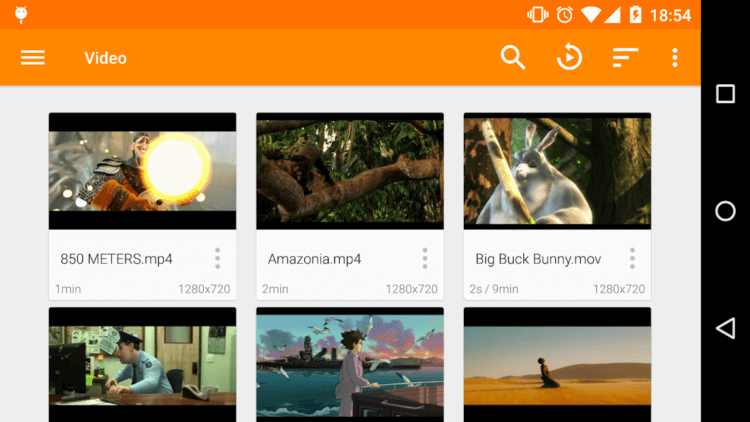
VLC — это, пожалуй, один из лучших видеоплееров для Android. При этом это программа с открытым исходным кодом, которая обрабатывает как видео, так и аудио файлы в самых популярных форматах. VLC также поддерживает передачу файлов по локальной сети и потоковую передачу видеоконтента из вашей домашней библиотеки на экран смартфона или планшета. Помимо обязательной для программ подобного рода возможности использования субтитров, тут есть также весьма продвинутый эквалайзер. При этом в приложении нет ни рекламы, ни встроенных покупок.
Fipe Player — Для видео высокой четкости
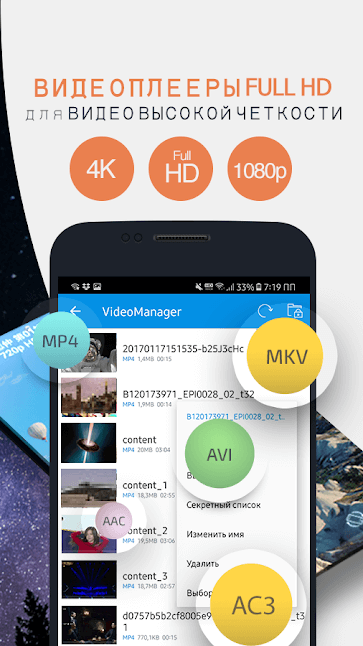
Отличительной особенностью Fipe Player, выделяющей его на фоне конкурентов, является возможность воспроизведения видео высокой четкости вплоть до 4K. Также стоит отметить занятную функцию воспроизведения, с помощью которой вы можете смотреть видео на «плавающем экране», который накладывается поверх рабочего стола устройства или других приложений. Очень удобно! А вы часто смотрите видео на своих мобильных устройствах? Расскажите об этом в нашем чате в Телеграм.
BS Player — Покажет фильм и пощадит батарею
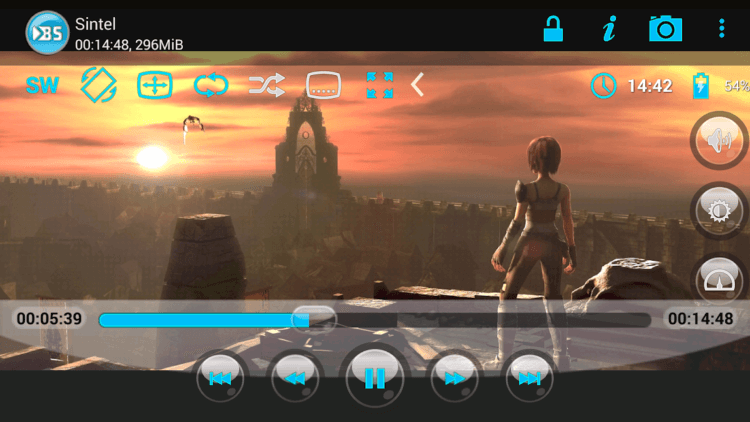
BS Player — это еще одно многофункциональное приложение для проигрывания видеофайлов на Android. Он оснащен аппаратным ускорением воспроизведения видео, что увеличивает скорость работы и снижает энергопотребление батареи. А также на месте тут почти все популярные форматы мультимедийных файлов, возможность воспроизведения нескольких аудиопотоков одновременно, поддержка плейлистов и так далее. Плюс ко всему тут имеется ряд тем для изменения внешнего вида программы и, как и у Fipe Player, тут есть опция воспроизведения видео во всплывающем окне.
PlayerXtreme Media Player — Любителям красоты
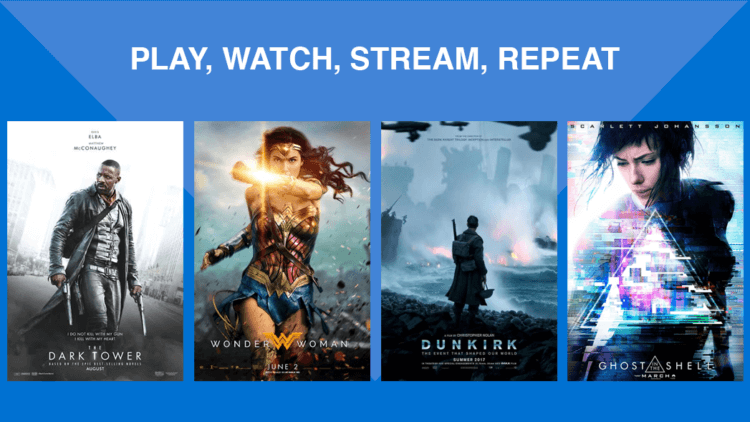
Этот медиаплеер организует все ваши мультимедиа файлы в красивую библиотеку. Он имеет встроенный загрузчик субтитров с возможностью их синхронизации, поддержку потоковой передачи аудио и видео непосредственно с вашего настольного компьютера или подключенного внешнего накопителя, а также довольно интересную опцию по смене соотношения сторон файла без «обрезки» краев изображения.
Источник
Как посмотреть видео с телефона на телевизоре

Содержание:
Возможности современных смартфонов намного больше, чем телевизоров. Кроме вариантов Смарт, которые и так являются практически полноценным компьютером, через который можно смотреть фильмы, сериалы онлайн, заходить в соцстеи и даже играть в онлайн-игры. При этом на мобильном устройстве часто хранятся домашние видео и фото, которые хочется посмотреть на большом экране. Разберемся, как транслировать с телефона на телевизор видеофайлы, какие настройки для этого потребуются.

Любой ли телевизор подойдет
Качество воспроизводимого контента напрямую зависит от самого телевизора. На кинескопных моделях невозможно воспроизводить видео Full HD и тем более 4К. А вот посмотреть обычные фотографии можно через переходник типа «Тюльпаны», если техника поддерживает нужный формат.
Проще всего транслировать контент на Смарт ТВ. Умный телевизор и так подключается к интернету через беспроводную или проводную сеть. И его легко синхронизировать с современным смартфоном. Там, можно посмотреть любое видео в различном качестве и формате.

Как смотреть видео с телефона на телевизоре зависит от способа подключения, типа файла и модели техники. Разберемся со всеми вариантами передачи записей.
Проводные способы трансляции
Подключить мобильное устройство через кабель можно тремя способами: через USB, HDMI и «Тюльпаны». Во всех случаях будет воспроизводиться только файловая система телефона. То есть можно открыть записанное видео или фото. И то только в том случае, если ТВ поддерживает нужный формат.
Передача видео через USB
Самый простой способ, как передать видео с телефона на телевизор, если такие разъемы предусмотрены в технике. При этом в ТВ обычно классический разъем USB, а в телефоне micro USB.

Важно! Видеофайлы в режиме онлайн так не передаются. Только сохраненные записи в памяти телефона или CD-карты.
К достоинствам такого подключения относят легкость выбранного метода, автоматическую подзарядку сотового телефона. И часто нет никакой необходимости подключать дополнительные переходники, чтобы синхронизировать приборы.
Недостаток – нет возможности онлайн-трансляции. В данном варианте телефон выступает в роли обычной флеш-карты.
Отправка через HDMI-кабель
Транслировать видео с телефона на телевизор через HDMI просто, но несколько сложнее, чем через USB. Это обусловлено наличием не во всех моделях смартфонов входа HDMI-mini. И если его нет, придется приобретать дополнительный переходник.

Достоинство – хорошее качество трансляции. Новые версии кабеля HDMI 2.0 и выше способны передавать видео с разрешением 4К и Full HD. Но только в том случае, если телевизор поддерживает эти форматы и при передаче данных не применяются дополнительные переходники, влияющие на качество и разрешение видео.
Навигация выполняется при помощи пульта ДУ. Стрелки переключения каналов – переход от одного файла к другом. Клавиша ОК – открытие нужной папки, видео.
Важно! До выбора данного способа трансляции с телефона на телевизор убедитесь, что данные разъемы есть на приборах. Проверьте, какие типы и разрешения поддерживает ТВ. И только потом подключайте технику. Также помните, что данный способ влечет быструю разрядку девайса. Поэтому сразу поставьте его на подзарядку от сети.
Тюльпаны – альтернатива другим вариантам кабельного подключения
Этот вариант подходит для кинескопных и классических ТВ, где есть разъемы под «Тюльпаны». Для их подключения к телефону потребуется переходник. Исключение – когда вход для наушников в мобильном устройстве – стандартный разъем для этого вида кабеля.
В этом методе много минусов. К главному относят – ограничение по качеству и разрешению воспроизводимого видео. Тюльпаны не предназначены для трансляции объемного файла, поэтому Full HD не для них.
Нередко при таком способе трансляции видео с телефона на телевизор пропадает звук или получаются помехи изображения. Это исправить сложно. Проблема может быть в кабеле, в разъемах на ТВ или в типе передаваемого видеофайла.
Достоинства и недостатки кабельной передачи видео
Вывести фильм с телефона на телевизор через кабель можно, если он записан в памяти устройства. Онлайн просмотр недоступен. И это основной недостаток кабельного сопряжения устройств.
К достоинствам относят:
Если требуется передача фильмов в режиме online, необходимо выбрать беспроводной метод подключения или применение специальных приложений. Все эти варианты доступны только для Смарт ТВ.
Передача видео на Smart TV
Умные телевизоры поддерживают различные расширения видео и позволяют просматривать кино с телефона в режиме онлайн. Среди способов передачи данных самыми распространенными считаются: беспроводное подключение Wi-Fi, специальные программы Chromecast, AirPlay. Рассмотрим каждый из них.
Подключение по Wi-Fi
Технология синхронизации по Wi-Fi Direct одна из самых распространенных, чтобы с телефона сделать трансляцию на телевизор. Этой опцией уже оснащены современные устройства, поэтому дополнительные программы не требуются. Важное условие – подключение в одной локальной сети.

Этапы соединения устройств:
После этого будут транслироваться изображения с девайса на большой экран телевизора.
Важно! Качество и возможность такого подключения зависит от марки ТВ. К примеру, встроенная функция в ТВ Samsung AllShare работает только с рядом смартфонов этого же производителя.
Технология подключения через Miracast
Это функция сделана на базе Wi-Fi Direct. Но разработчики внесли ряд дополнений для облегчения трансляции видео с телефона на телевизор. К примеру, реализована поддержка отправки 3D файлов. И разрешена передача контента большого объема.

Синхронизация устройства происходит таким же путем, как и в Wi-Fi Direct.
Трансляция видео по YouTube
Пожалуй, большинство роликов на мобильном пользователи смотрят именно через YouTube каналы. И многим хочется смотреть их на большом экране. Для этого необходимо вначале синхронизировать телефон с ТВ любым удобным способом, кроме Тюльпанов, которые не дадут нужное качество изображение.
И затем провести следующие настройки:
Особенность данного метода, что можно не синхронизировать устройства. Если Смарт ТВ работает с хорошим качеством подключения к сети и на нем установлено приложение YouTube, можно просто смотреть те же ролики, но сразу на большом дисплее.
Программа Chromecast
Вариант для телевизоров, не оснащенных Wi-Fi модулем. По сути это не программа, а программное устройство под названием Chromecast. Выполняется оно в виде HDMI-порта для телевизора с подключением к домашней Wi-Fi сети.
Адаптер после включения автоматически найдет смартфон, подключенный к этому же Wi-Fi. И синхронизирует устройства. После этого на ТВ отобразится контент телефона, включится режим дублирования экранов. И можно воспроизводить любые ролики из вкладок браузера Chrome, включая Ютуб каналы.
Вариант для техники Apple – AirPlay
AirPlay – внутренняя разработка для iPhone. Она позволяет быстро провести синхронизацию и вывести видео с телефона на экран телевизора. Скачать приложение можно через App Store. После установки и подключения устройств к общей домашней сети, никаких сложностей с вещанием контента не возникнет.
Просмотр будет осуществляться через медиаплеер Apple TV. Он же будет выступать связующим звеном между смартфоном и телевизором.
Общая схема трансляции видео с телефона на ТВ
Специальных программ для передачи файлов со смартфона на телевизор много. Практически каждый крупный производитель разрабатывает внутренние сервисы для своих марок ТВ. При этом можно вывести общий алгоритм действий, когда надо передать видео с телефона на ТВ:

Просмотр онлайн фильмов можно осуществить только со Смарт ТВ. Для этого потребуется беспроводное подключение или специальные устройства.
Источник
Как смотреть видео и фильмы на Андроид
Как смотреть видео на андроиде с любого источника, независимо от формата. Для просмотра скаченных фильмов или онлайн нужно знать, как смотреть видео на андроиде
Возможно вы уже столкнулись с проблемой, как смотреть видео на андроиде, а если нет, то, скорее всего, еще предстоит. Вы скачали видео или хотите посмотреть фильм онлайн, а стандартный плеер или браузер выдает ошибку, что видео не может быть проиграно на этом устройстве.
В этой статье, благодаря использованию необходимых приложений, вы узнаете:
Вы уже потратили деньги на планшет или телефон с большим экраном, поэтому теперь грех не знать (тем более это бесплатно), как смотреть видео на андроиде, как скаченные, так и онлайн, а также ТВ программы через Wi-Fi или 3g (4g) интернет.
Перед тем, как смотреть видео на андроиде, нужно знать, как скачать фильмы на андроид. В этом плане андроид выше своих конкурентов, поскольку нет абсолютно никаких ограничений, а сам процесс такой же, как на компьютере: напрямую с браузера, с помощью загрузчиков и торрента.
Большинство браузеров андроид устройств поддерживает прямое скачивание с сайта. Нажмите кнопку «Скачать» или зажмите на кнопке или ссылке до появления меню и выберите «Сохранить ссылку». Этот способ универсальный для скачивания любых файлов в интернете, но имеет большой недостаток: при обрыве подключения загрузка остановится и придется скачивать сначала, поэтому все время загрузки вам нужно следить за качеством мобильной сети или находиться в одной зоне действия Wi-Fi.
Этот способ как скачать фильмы на андроид удобен тем, что загрузка возобновится даже после прерывания и восстановления интернета. Вы можете смело загружать файлы большого размера и не переживать, когда меняете подключения Wi-Fi. Также вы можете указать, какое соединение использовать (Wi-Fi или 3G) для скачивания каждого файла, а также ограничить либо увеличить скорость его загрузки.
Для этого установите приложение LoaderDroid
После этого нажмите на необходимый для скачивания фильм и в окне с выбором приложения для загрузки, выберите LoaderDroid. Если при нажатии не выскакивает окно или в списке нет LoaderDroid, после длинного нажатия на файле выберите «Открыть ссылку в новой вкладке», и тут система должна предложить LoaderDroid. Если этого вновь не произошло, скопируйте ссылку, зайдите в приложение LoaderDroid, нажмите кнопку «+» и вставьте ссылку для скачивания файла.
Чтоб узнать, как скачать фильмы на андроид устройство с помощью торрент-файла, установите приложение µTorrent Pro.
Теперь загрузите торрент-файл с сайта любым из предыдущих 2-х методов и откройте его в приложении µTorrent Pro (либо сразу выберите µTorrent Pro при нажатии на ссылку для скачивания). Также вы можете скопировать ссылку необходимого торрент-файла, зайти в приложение µTorrent Pro, нажать на значок «+» и вставить скопированный URL файла, после чего начнется скачивание фильма.
Мы уже разобрались, как скачать фильмы на андроид, теперь выясним, как смотреть видео на андроиде после скачивания. Для того, чтоб смотреть скаченные фильмы, вы можете использовать стандартный видеоплеер вашего андроид устройства. Но они, как правило, поддерживают далеко не все форматы фильмов, а также довольно ограничены по возможностям и удобству. Мы предлагаем использовать «MX Player». Он поддерживает все популярные видео файлы, субтитры, с возможностью выбора необходимых, а также обладает широкими возможностями.
Запустите MX Player. Если для воспроизведения видео на вашем андроиде необходимы дополнительные кодеки, приложение предлагает их загрузить при запуске.
В настройках в пункте «Декодер» установите галочки на «Аппаратный+ декодер». Благодаря широким возможностям настройки плеера, вы можете индивидуально настроить воспроизведение фильмов.
Вы можете смотреть видео на андроиде онлайн с помощью того ж приложения “Мх Player”.
После нажатия на проигрывание фильма на сайте вам будет предложен выбор, с помощью какой программы вы хотите это сделать. Здесь и выберите Мх плеер. Если этого не произошло или в списке не было нужного нам приложения, скопируйте ссылку на фильм, запустите Мх плеер, справа-вверху нажмите на 3 точки, выберите «Сетевой поток» и здесь вставьте ссылку.

Вы можете смотреть программы телепередач прямо со своего смартфона, разумеется для этого потребуется стабильное интернет соединение. Чтобы выбрать подходящую вам программу для просмотра ТВ онлайн ознакомьтесь с нашей небольшой подборкой лучших Онлайн тв для Андроид.
Итак, в этой статье при помощи необходимых приложений мы разобрали: как скачать фильмы на андроид устройство, как смотреть видео на андроиде после скачивания, как смотреть видео на андроиде онлайн.
Источник
8 крутых приложений для бесплатного просмотра фильмов на Android
Если вы спросите любого, чем он любит заниматься в свободное время, в списке его желаний наверняка найдется место просмотру кино. Все мы любим смотреть фильмы, ролики, клипы и другие видео на своих смартфонах. Особенно это приятно, когда в дороге нечем себя занять, а смартфон полностью заряжен. Индустрия кино постоянно развивается, и современные фильмы можно смело назвать произведением искусства (хоть и не все, чего лукавить).
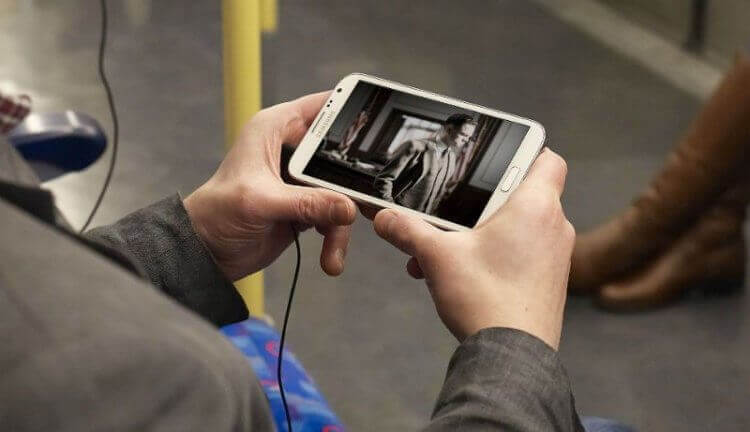
Иногда просмотр видео на Android становится очень важным
Как смотреть кино на телефоне
Благодаря нынешнему уровню технологий смотреть фильмы сейчас можно где угодно, хоть на смартфонах и планшетах. Существует огромное количество мобильных приложений для этого. Многие из них доступны для загрузки как для iOS, так и для Android. Однако в этой статье мы хотели бы предоставить вам лучшие приложения именно для Android, которые ко всему прочему еще и бесплатные.
Showbox — кино на Android бесплатно
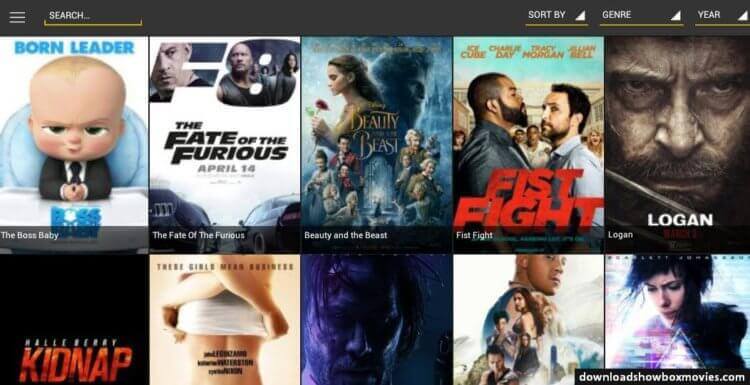
Интерфейс приложения Showbox
Если вы находитесь в поиске бесплатного приложения для фильмов, одним из вариантов может стать Showbox. Это приложение используется огромным количеством киноманов по всему миру, которые смотрят свои любимые фильмы и телепередачи, не потратив ни копейки.
Его легко установить и использовать на вашем Android-телефоне, что позволит вам сразу же смотреть сотни и даже тысячи фильмов. Один момент, который вы должны знать — приложение необходимо загрузить, посетив официальный веб-сайт разработчика, потому что его нет в Google Play.
SnagFilms — рекомендации фильмов
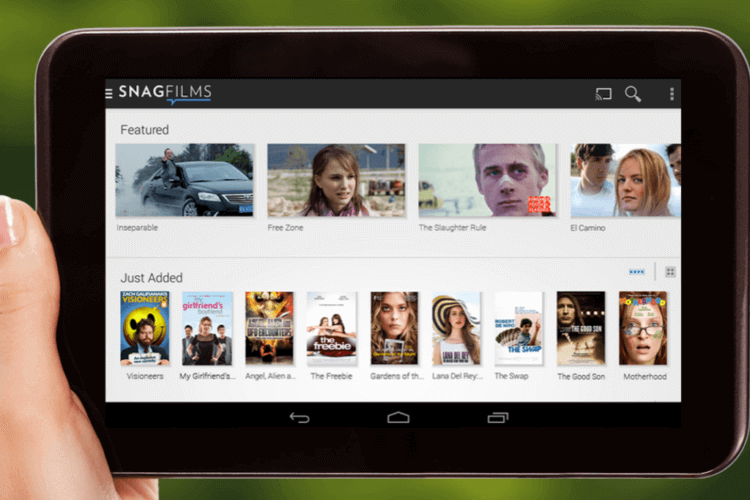
Интерфейс приложения SnagFilms
Еще одно приложение для потокового просмотра фильмов, которое вы можете загрузить на свой мобильный телефон или планшет. Мало того, с этой программой вы также можете наслаждаться просмотром фильмов на других платформах.
Тут можно найти лучшее, что есть на AliExpress. Все отобрано вручную.
Одна особенность, которая делает это приложение уникальным, заключается в том, что оно само предлагает вам фильмы на основе ваших интересов, собранных из социальных сетей. Это приложение также бесплатное, все фильмы удобно делятся на категории в зависимости от жанра.
Terrarium TV App — кино с субтитрами на Android
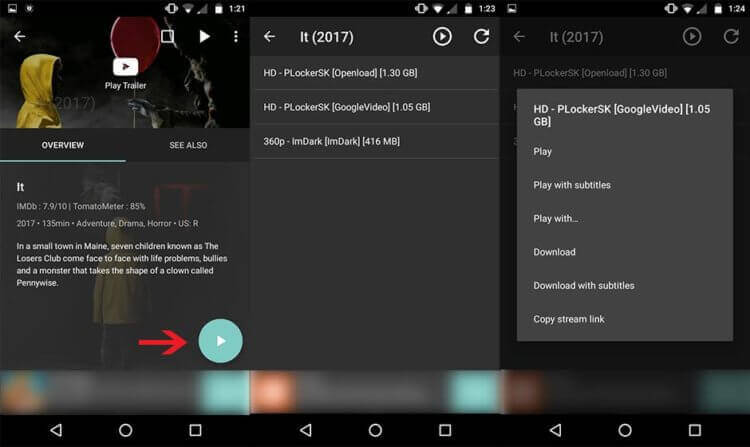
Интерфейс приложения Terrarium TV App
Это приложение позволяет просматривать фильмы в высоком разрешении. После того, как вы загрузите его на свой телефон, оно предоставит вам доступ к лучшим фильмам и популярным телепередачам в лучшем качестве.
Одна из полезных функций, которую может предложить это приложение, — субтитры. Очень удобно, например, если вы хотите посмотреть фильм на английском языке, но иметь под рукой его перевод на русский язык. Да и дети, которые хотели посмотреть фильм вместе с вами, также смогут понять, что они смотрят.
Kodi — лучшее приложение для кино
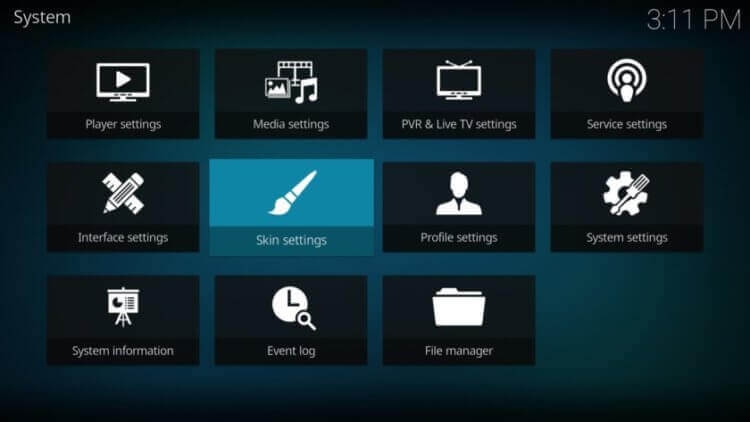
Интерфейс приложения Kodi
Это, пожалуй, лучший выбор для всех любителей кино, когда дело доходит до приложений с поддержкой потокового видео. Kodi постоянно получает положительные отзывы от пользователей, поскольку не только позволяет вам смотреть любимые фильмы и телепередачи, но и также расслабляться за просмотром вирусных видео, спортивных программ и другого контента.
Я просто влюбился в эти функции после перехода с iPhone на Android.
Videomix — надежное приложение для видео
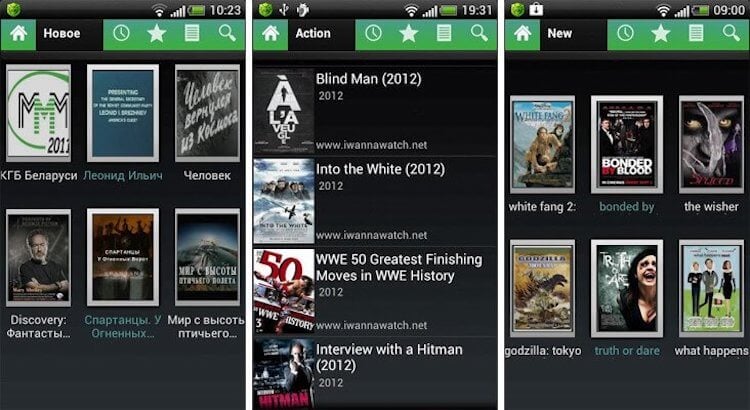
Интерфейс приложения Videomix
Это самое старое потоковое приложение, которое использует большинство пользователей смартфонов и планшетов Android. Несмотря на это, оно по-прежнему предлагает бесплатную загрузку фильмов. Уникальная особенность этого приложения — поддержка Chromecast, а также функции, которые позволяют фильтровать фильмы по жанру, году, типу или даже стране, в которой они были отсняты.
MovieHD — кино в высоком разрешении для Android
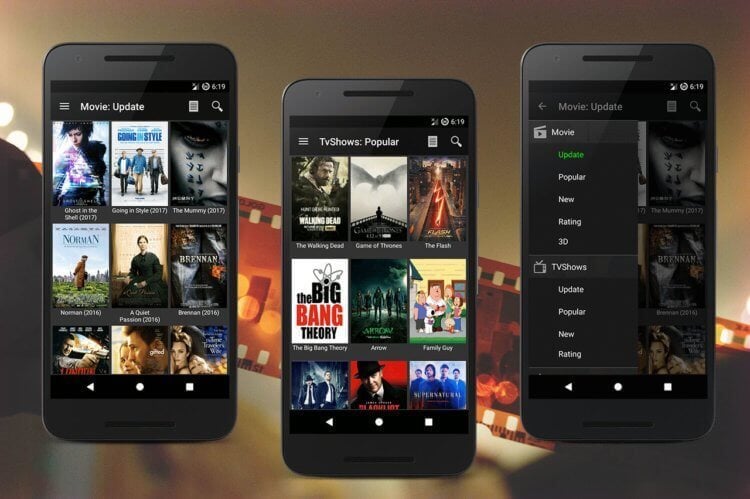
Интерфейс приложения MovieHD
Приложение Movie HD также предлагает просмотр фильмов и телешоу в высоком разрешении. Для любителей кино, которые увлекаются историями фильмов, это настоящий must have. Хорошее качество контента позволяет четко видеть каждую деталь из видео. Ну и, конечно, это совершенно бесплатное приложение.
Viewster — приложение для просмотра аниме
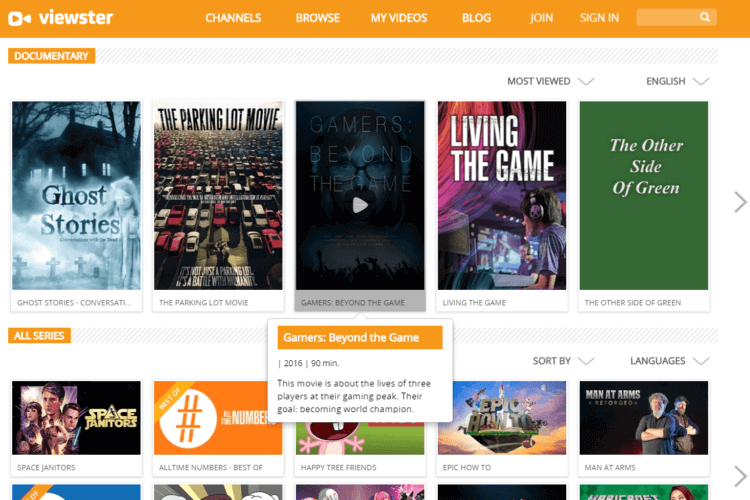
Интерфейс приложения Viewster
Это приложение идеально подходит для тех, кто любит смотреть аниме-фильмы. В нем собраны самые свежие фильмы разных жанров. Да и само приложение оформлено в стиле аниме. Приложение бесплатное, не нужно платить за регистрацию. Плюс доступно в Google Play, а список аниме-фильмов обновляется каждую неделю.
PlayView — удобная сортировка фильмов
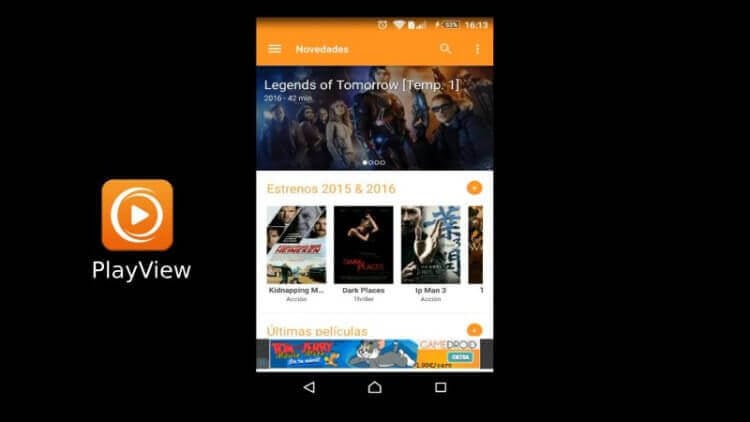
Интерфейс приложения PlayView
Это удивительное приложение для потоковой передачи фильмов, которое можно загрузить в любое время. Основная фишка PlayView — то, что приложение позволяет просматривать фильм в нужном вам качестве. У вас также есть возможность отсортировать фильмы в зависимости от популярности и жанра.
Конечно, существуют и другие приложения для бесплатного просмотра видео, но описанные в этой статье являются если не лучшими, то точно одними из лучших. Возможно, в ближайшее время выйдет какой-то принципиально новый плеер или малоизвестное приложение получит обновление и станет настоящим хитом, но пока дела обстоят именно так, и эти приложения на сегодняшний день действительно заслуживают внимания.

Новости, статьи и анонсы публикаций
Свободное общение и обсуждение материалов

Google запустила Chrome OS еще в 2009 году, а первый ноутбук компании на этой системе вышел годом позднее. С тех пор прошло уже 11 лет, однако рядовой российский пользователь слышал про Chromebook разве что в заголовках новостных лент. Решение от Google так и не прижилось на российском рынке. Однако на Западе лэптоп активно используют школьники, студенты, фотографы. Ни один российский пользователь не может себе представить, как он полноценно работает на Chrome OS. Вам в любом случае придется либо иметь стационарную машину, либо использовать Chromebook как второе устройство.
Уже давно в Сети обсуждают вероятность блокировок сервисов Google в целом и YouTube в частности. Заблокируют или не заблокируют, а если заблокируют, то будет ли можно обойти блокировку? Такие вопросы теперь задают друг другу пользователи, которым эта тема интересна. Мы-то, конечно, знаем, что никто ничего блокировать не собирался, даже если такую инициативу обсуждали на самом верху. Но все так увлеклись темой гипотетической блокировки YouTube, что совсем забыли обо всём остальном.
Источник