Папка «Другое» на телефоне Самсунг: что это такое и как очистить?
19.02.2021 6 Просмотры
Сколько бы ни было у современного гаджета гигабайт памяти в скором времени их все равно перестает хватать. Регулярная загрузка и установка приложений заполняет свободное пространство. Как итог – наступает момент, когда необходимо предпринять активные шаги и решать возникшую проблему. В устройства с ОС Андроид переполненная память в большей степени означает, что папка «Другое» перегружена данными софта, кешем и различным сопутствующим мусором. Такая ситуация знакома и владельцам телефонов Самсунг, поэтому необходимо понимать как правильно очистить пространство.
Что это
Папка «Другое» – место хранения файлов, которые занимают установленные приложения. После загрузки софта заполняется соответствующий объем памяти и формируются сопутствующие данные, что и представляет собой содержимое данной папки.
Перечень хранящейся информации включает:

Как очистить
Вариант 1: Использовать приложения для очистки.
Одновременно и простой и эффективный способ удаления лишней информации (кэш прикладных программ и игр, сгенерированные SQL-базы) – инсталляция клинера. Для ОС Андроид выбор большой. Многие пользователи оценили SD Maid. Эффект от установки будет весомее при наличии рут-прав.
Вариант 2: Поэтапная очистка вручную
Если загрузка и установка специального приложения не принесла ощутимого результата – размер освободившегося пространства оказался меньше ожидаемого, исправить ситуацию позволяет ручной метод.
Это можно сделать несколькими способами:
Вариант 3: Возврат гаджета до состояния заводских настроек
Действенный способ, но в качестве мер предостережения рекомендуют выполнить предварительное резервное копирование ключевых данных.
Рынок приложений огромен, поэтому пользователь регулярно борется с соблазном устанавливать новый софт или нет. Объем памяти ограничен и со временем наступает момент, когда свободное пространство критически мало, что мешает стабильной работе, а значит, срочно нужна чистка. Обладатели телефонов Самсунг с ОС Андроид также следят за цифрами, сколько Мб осталось, и стараются вовремя очищать папку «Другое», чтобы не доводить до критических значений.
Источник
Очистка папки «Другое» в Android

Способ 1: Приложения для очистки
В рассматриваемом разделе сгруппированы данные софта, установленного пользователем – кэш прикладных программ и игр, превью картинок, полученных через мессенджер, сгенерированные SQL-базы и т. д. Простой метод удаления ненужной информации из этой категории заключается в инсталляции программы-клинера. В качестве примера воспользуемся SD Maid.
Наилучшие результаты рассматриваемое решение показывает на рутированных устройствах!
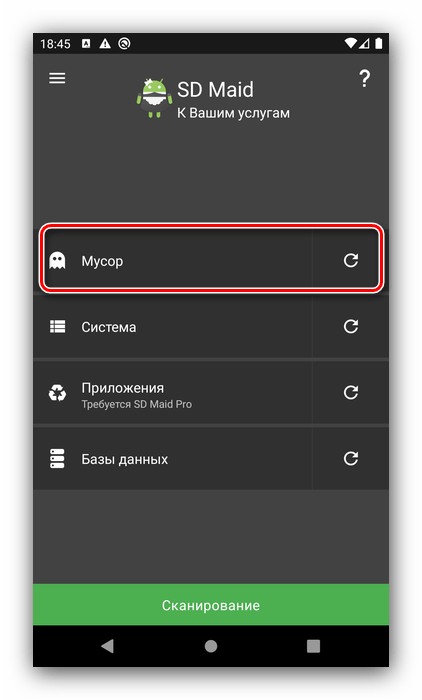
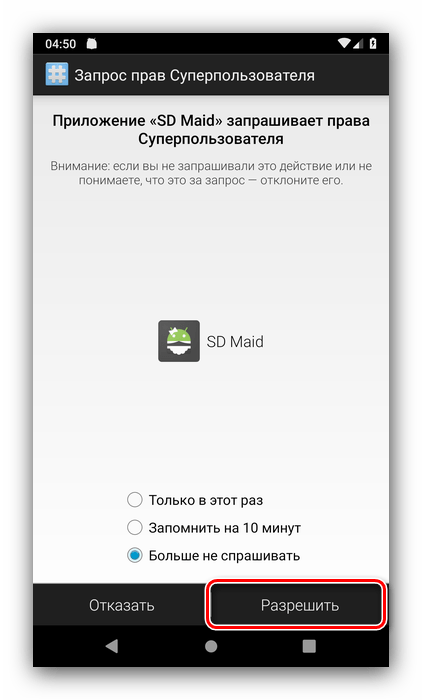
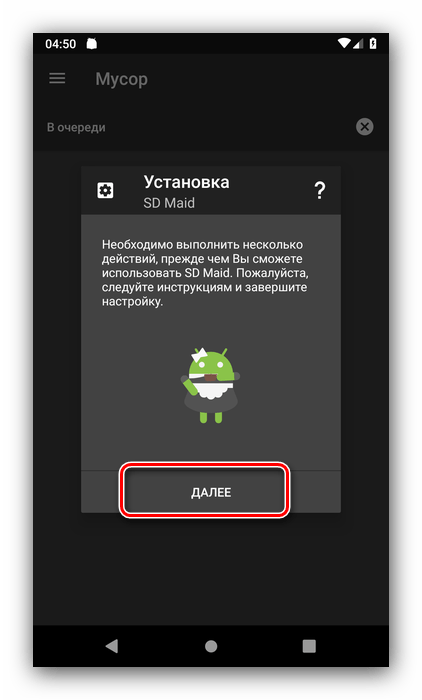
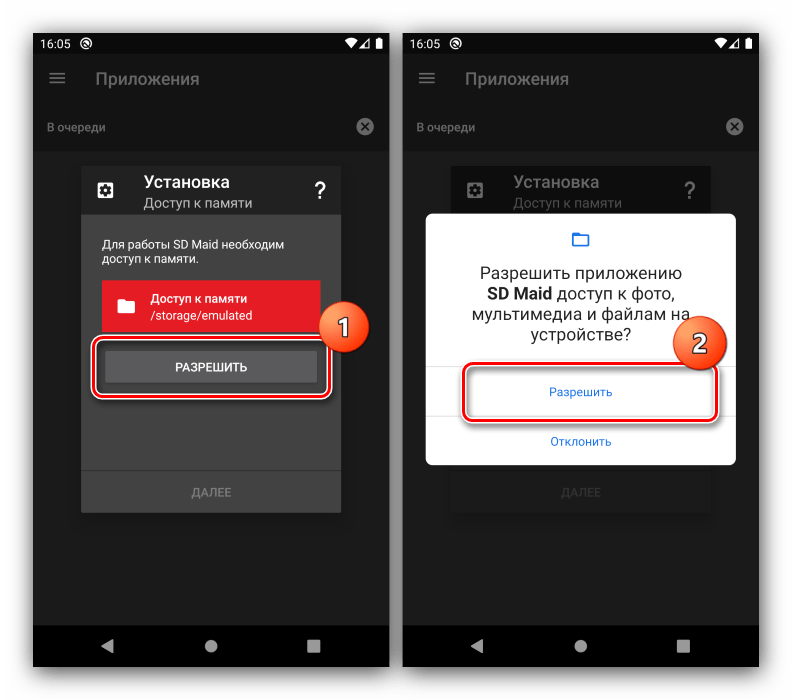
Снова тапните «Далее».
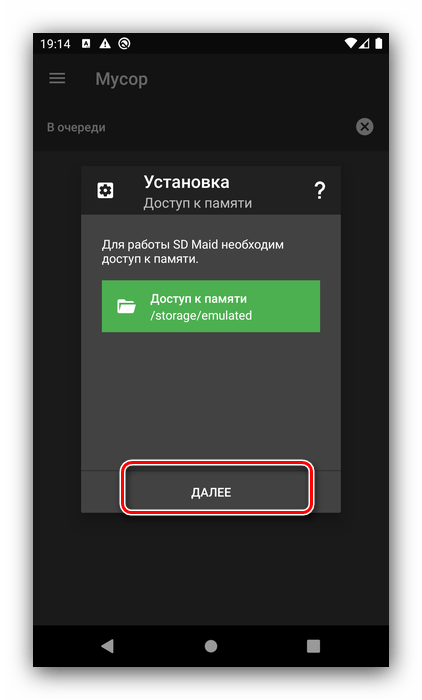
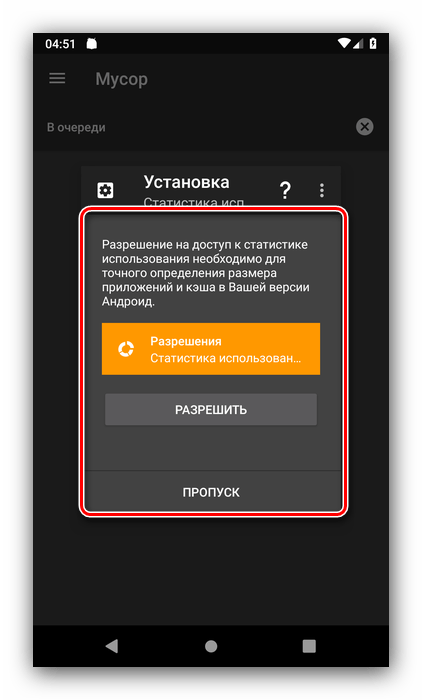
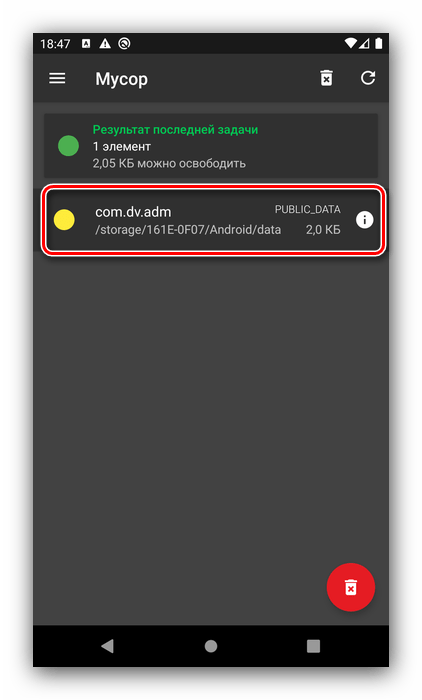
Тап по соответствующей позиции раскроет список обнаруженных элементов, из которого их можно удалить по одному.
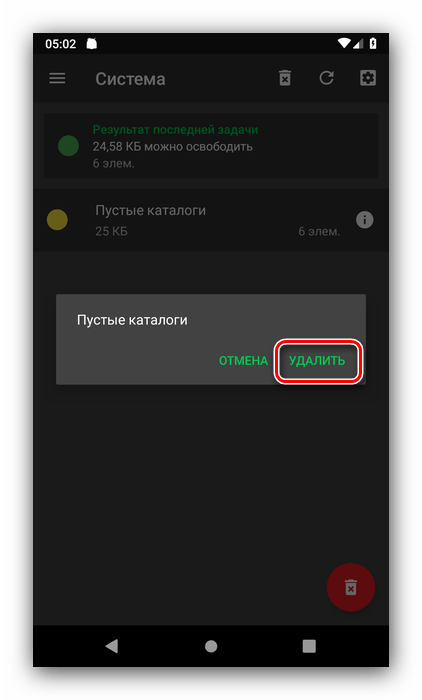
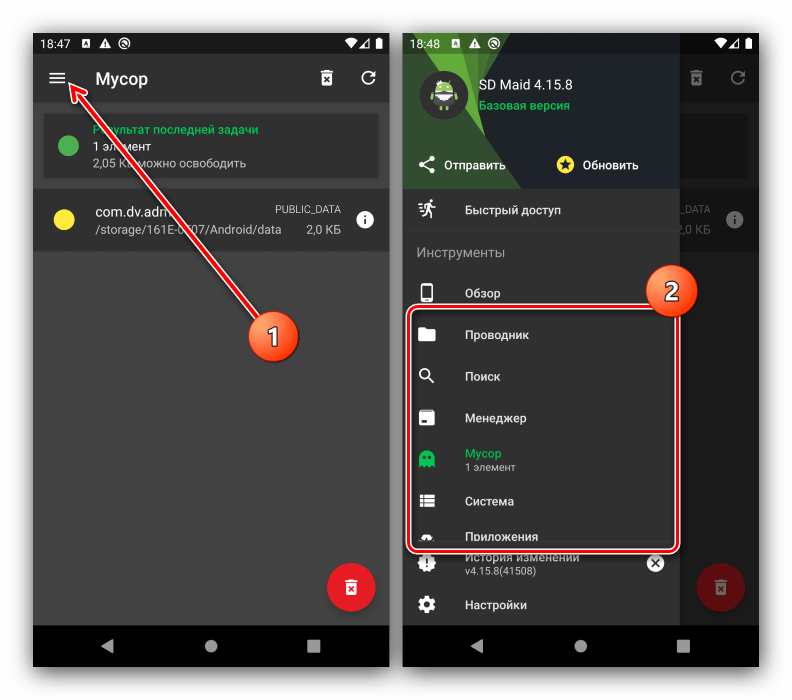
Использования программы-клинера позволяет быстро и эффективно освободить место в разделе «Другое». Если SD Maid вас по каким-то причинам не устраивает, воспользуйтесь любым иным приложением из этой категории.
Способ 2: Очистка вручную
Стороннее приложение может оказаться неэффективным: объём папки «Другое» не меняется или количество удалённой информации мизерное. В таком случае устранение проблемы возможно ручным методом.
Очистка кэша и данных
Первое, что стоит проделать – стереть кэш и данные всех сторонних приложений.
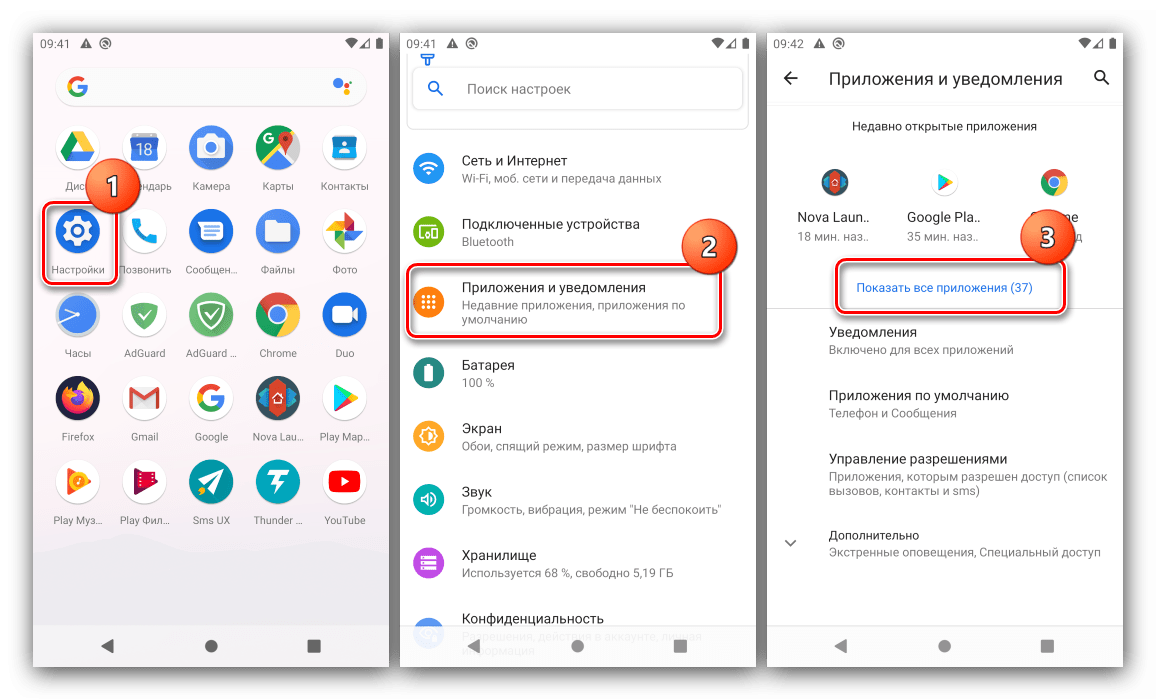
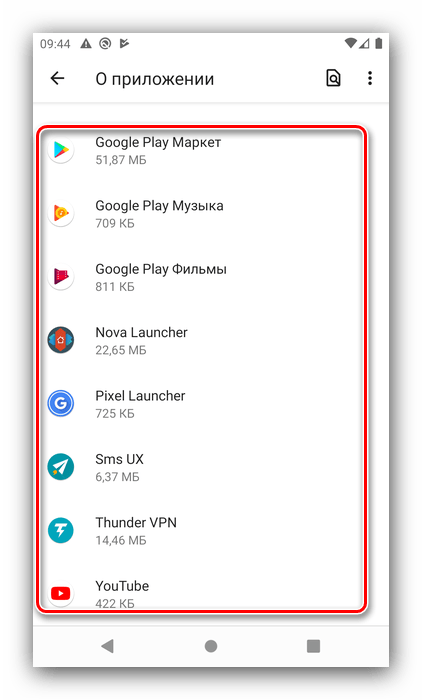
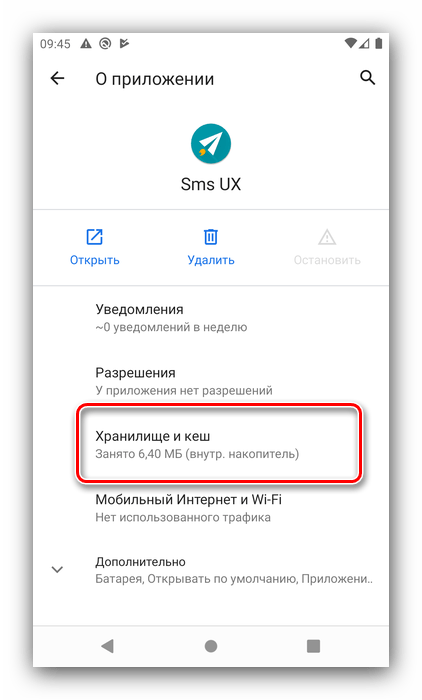
Далее воспользуйтесь пунктом «Очистить кэш».
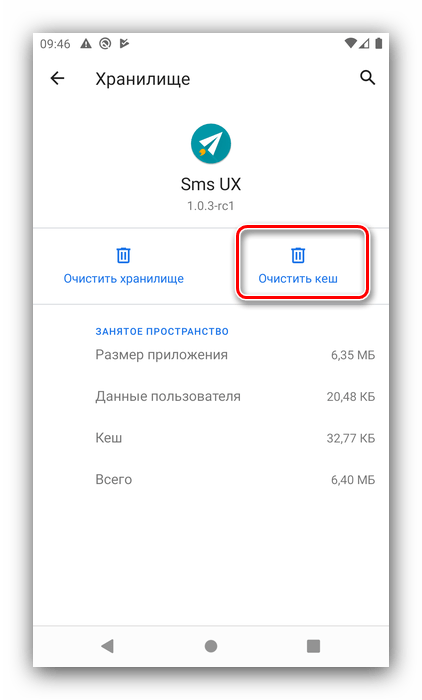
Внимание! Эта процедура удалит всю информацию, сгенерированную приложением!
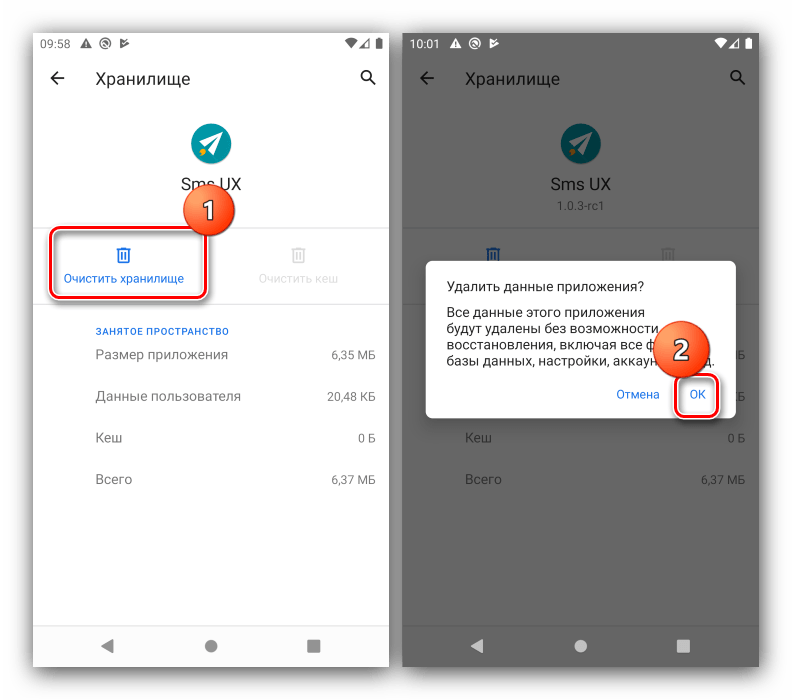
Снова повторите шаги 2-3, но теперь воспользуйтесь пунктом «Очистить хранилище», а в следующем предупреждении тапните «ОК».
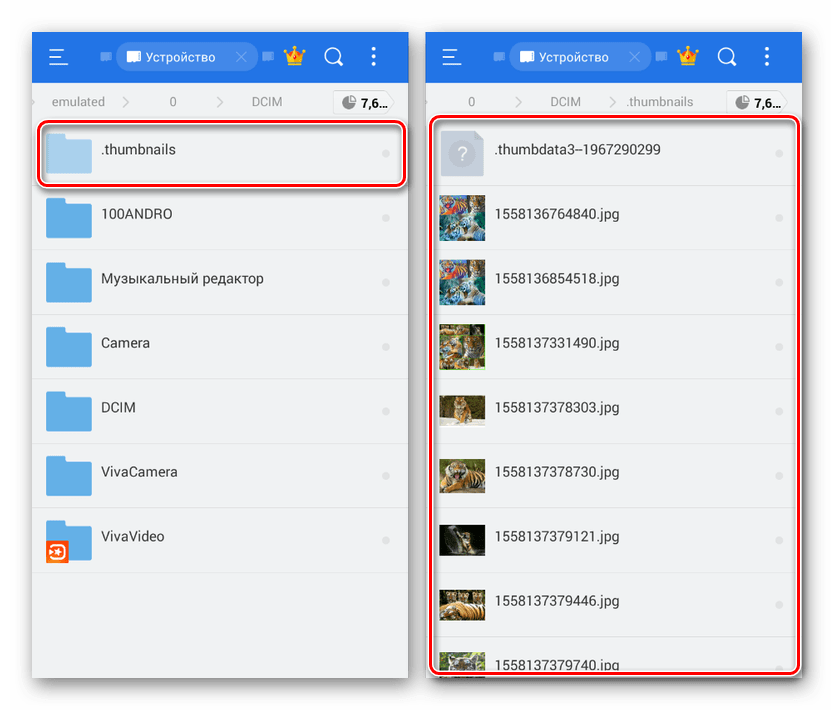
Одной из особенностей работы Android является постоянная генерация эскизов всех картинок, которые присутствуют на устройстве. Они отнимают довольно много полезного места, что отмечается в блоке «Другое». Следовательно, для решения проблемы эти данные можно удалить.
Способ 3: Сброс системы к заводским настройкам
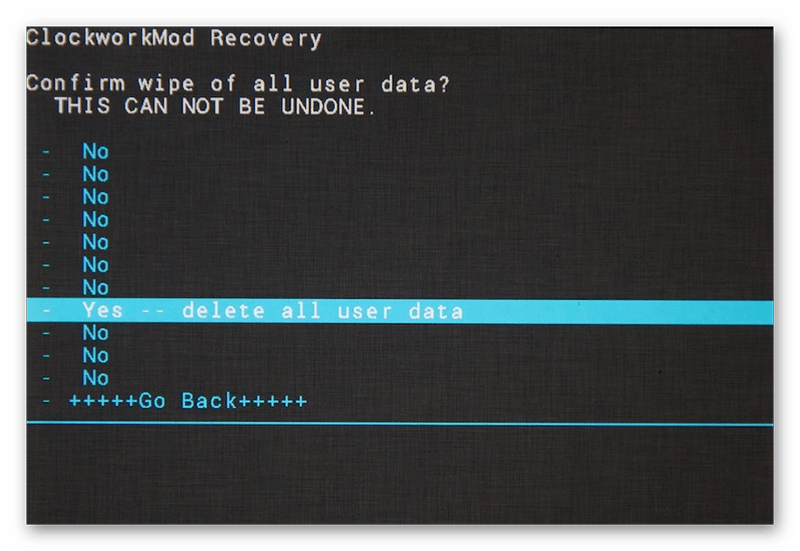
Иногда происходит такое, что ни один из вышеприведённых вариантов не работает. Единственным решением в подобной ситуации будет сброс системы к заводским настройкам с предварительным резервным копированием всех важных данных.
Помимо этой статьи, на сайте еще 12281 инструкций.
Добавьте сайт Lumpics.ru в закладки (CTRL+D) и мы точно еще пригодимся вам.
Отблагодарите автора, поделитесь статьей в социальных сетях.
Источник
Как посмотреть другое на телефоне
папка «Другое» занимает очень много места
lg l90
ОС и прошивка: (custom)Ressurection Remix 5.8.5, nougat 7.1.2
Описание проблемы:
недавно поставил кастомную прошивку rr 5 8 5 (nougat 7) на lg l90, и заметил, что в настройках в разделе Хранилище много места стал занимать раздел Другое, при том, что никаких игр я не устанавливал, приложений по минимуму (вайбер, телеграмм, гугловские стандартные приложения), кэш почистил. можно что-то с этим сделать, в инете как ни искал ничего не нашел
Предпринимались действия:
кэш чистил, удалял лишние приложеия, все равно папка другое сильно не уменьшается
Это «вечный» вопрос про «папку Другое».
P.S. Если разбираться конкретно не хочется, а нужен быстрый совет, то как ранее Вам уже посоветовали. А без рут-прав тем более, только совет чистить SD MAID’ом.
Да, прочитать то что вам писалось выше и немного задуматься. :moil:
Для начала надо понять, а есть ли у Вас проблема.
Если читали про огурец, то видели упоминание о том, как командами через Андроид терминал посмотреть, какая у Вас есть память, и как она смонтирована.
Если читали внимательно, то должны были понять, что под «другое» может быть весь раздел data показан.
А при наличии рут-прав лучше чем очистка мусора в SD maid (с предоставлением рут-прав) ничего не сделаете.
Но если не с папкой «Другое» бороться, а за освобождение памяти, то можно и про интеграцию обновлений системных программ в системный раздел можно научиться делать.
Раз вы обмолвились о рут правах, давайте наверное нам сюда на форум вывод команды в эмуляторе терминала
Источник
Как очистить другие файлы на Xiaomi и освободить системную память

Ярослав Драгун 27.06.2021 3
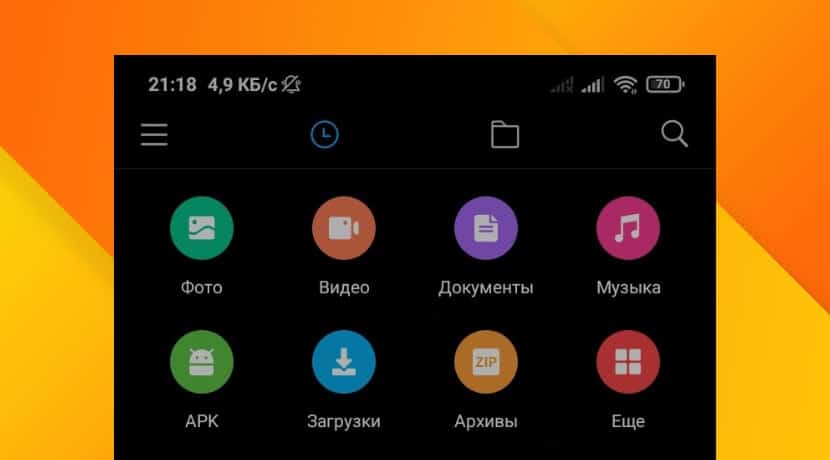
На внутреннем накопителе смартфона Xiaomi хранится большое количество разных данных: музыка, видео, фотографии, приложения. Но есть отдельная категория под названием «другие файлы».
У подавляющего большинства пользователей данный термин вызывает одни вопросы. Ведь иногда действительно непонятно, что это за элементы, для чего они нужны и как очистить другие файлы в памяти Xiaomi.
Что такое «другие файлы»
Другие файлы — это определённые типы данных, которые система не может отнести ни к одной известной ей категории. Поэтому у MIUI случаются трудности с идентификацией данных подобного типа.
Причём вне зависимости от того являются ли они следами жизнедеятельности программ или были записаны самим пользователем. Достоверно известно, что MIUI относит к «другим» следующие типы файлов:
Данные элементы могут располагаться в самых разных каталогах. К примеру, «Загрузки», «Документы», папки приложений и остальных. К другим файлам система также относит дубликаты фото и видео из каталогов, принадлежащих разнообразным мессенджерам (если оригиналы есть в галерее).
Внимание! Удалить «другие файлы» навсегда не получится. После первой же перезагрузки (например, во время обновления), операционная система заново распакует свои пакеты и в этой категории появится большое количество элементов. Так что проводить очистку нужно регулярно.
Очистка папки «другие файлы»
Выполнить очистку можно через стандартный проводник MIUI. Но конкретно папки с названием «другие файлы» в нём нет. Придётся удалять все данные по категориям.
Как очистить другие файлы на Xiaomi:
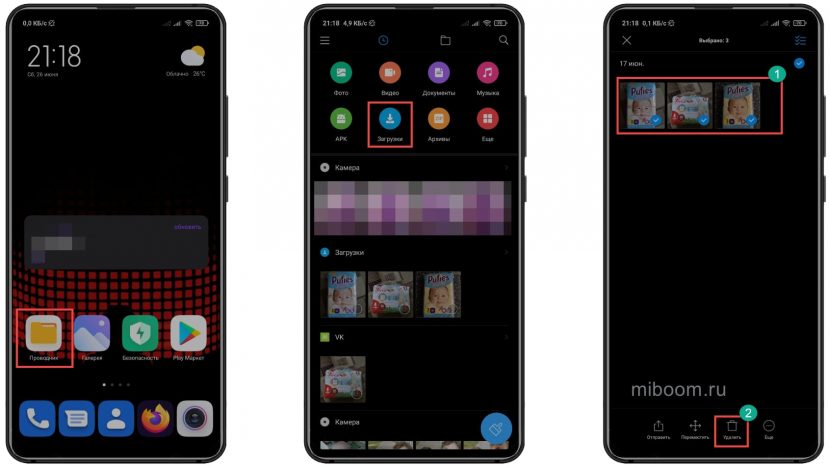
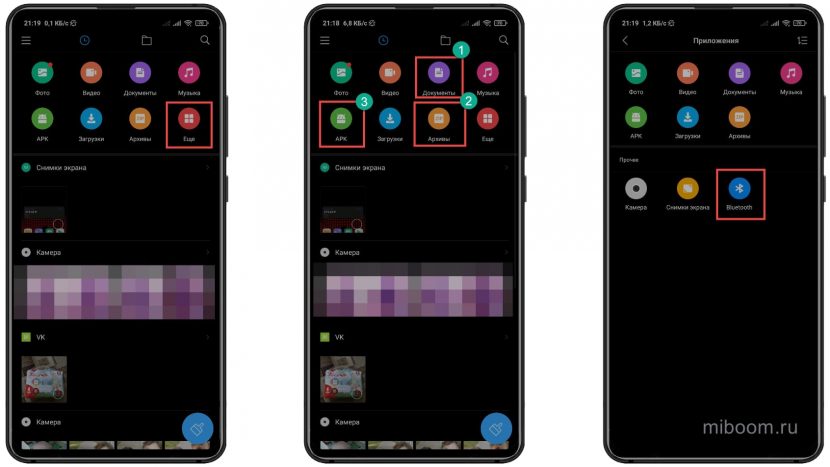
Это только первый этап очистки, но он позволяет избавиться от самых объёмных элементов. Уже после этого на внутренней памяти смартфона освободится много места.
Очистка системного кеша
Это второй этап. Речь идёт о кеше приложений, в котором хранятся данные программ для быстрой их загрузки. Иногда кэш принимает монструозные размеры, поэтому его можно чистить регулярно.
Внимание! Если вы очистите кеш клиентов соцсетей, например, Одноклассники или ВКонтакте, то сохранённые данные входа исчезнут. Придётся указывать логин и пароль пользователя вручную. Поэтому перед выполнением данной процедуры убедитесь, что вы знаете все свои пароли.
Вот соответствующий алгоритм действий.
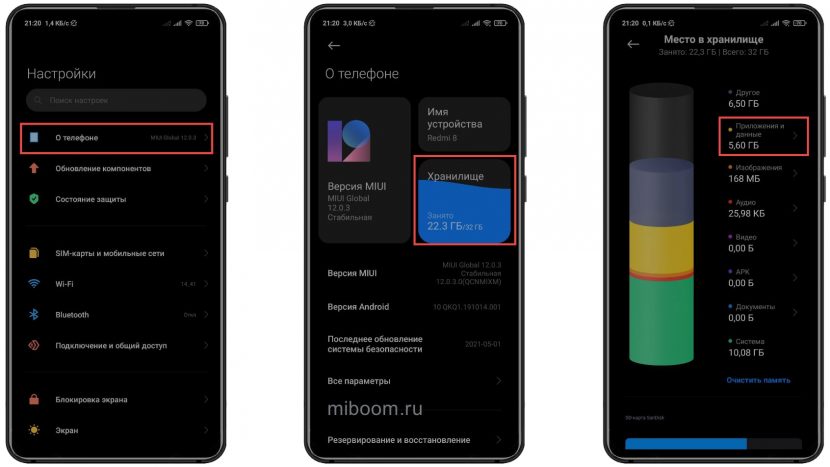
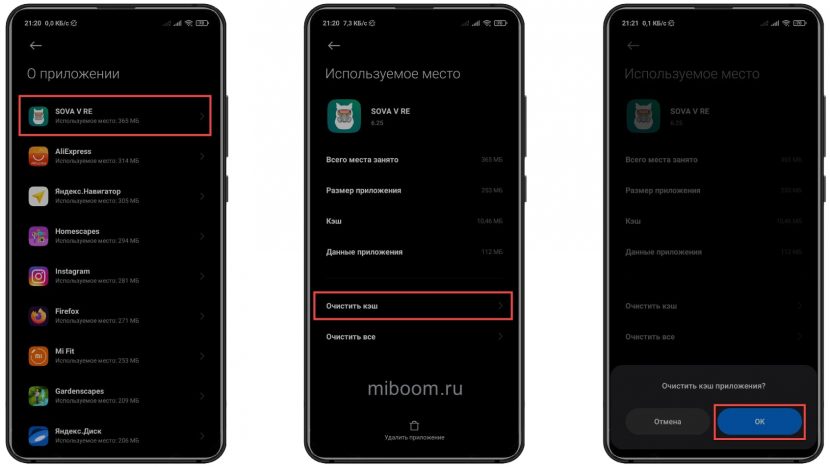
Благодаря этой операции существенно уменьшится объём установленных программ и других файлов станет гораздо меньше. Но для полного удаления подобных элементов нужно будет выполнить ещё несколько действий.
Удаление файлов обновлений
После установки ОТА обновлений на телефоне Xiaomi во внутренней памяти часто могут оставаться ZIP-архивы с обновлениями (особенно если обновления выполнялось через Recovery). Среднее обновление может занимать более 5 ГБ на внутреннем накопителе, а MIUI относит файл к «другим». Поэтому рекомендуется удалить такие элементы.
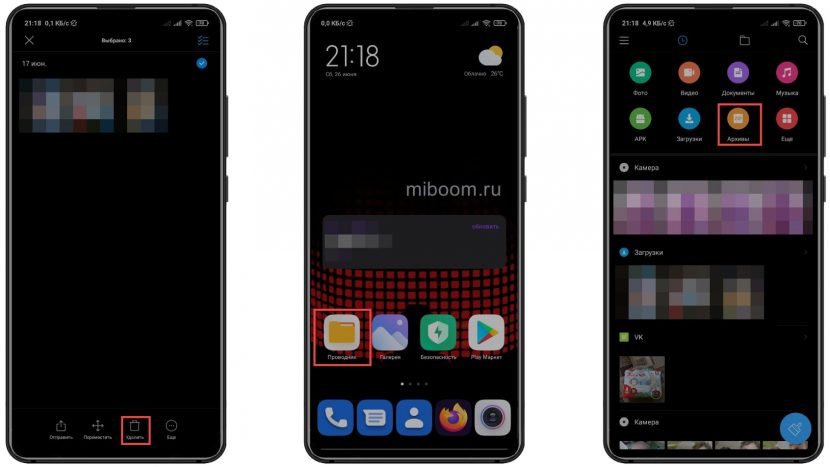
Для этого используется проводник MIUI. Нужные нам данные находятся в категории «Архивы». Если вы ранее очистили её, то выполнять это действие не нужно. Если же не удаляли, то найдите архив с названием аналогичным «12.5.3.0.RKQMIXM», отметьте его и нажмите на иконку «Удалить».
Очистка системной памяти
Многочисленные данные из каталогов мессенджеров Telegram, WhatsApp или Viber также относятся к «другим» элементам. Более того, они имеют свойство накапливаться, занимая много места. Поэтому файлы мессенджеров лучше очистить.
Как очистить системную память на Xiaomi:
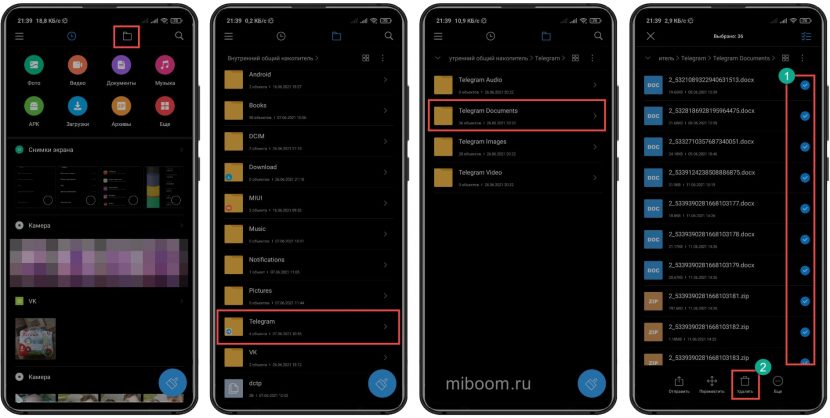
Теперь на внутренней памяти телефона появится много места. Аналогично процедура проводится для других мессенджеров, вроде WhatsApp или Viber, только нужные каталоги будут называться немного по-другому.
Источник
Как узнать, что занимает место на Вашем Android устройстве

Когда Вы взяли в руки свое новое Android-устройство, Вы, вероятно, подумали: «Да, у него много места для хранения». Но вот несколько месяцев спустя у Вас полностью заполнена память телефона и Вы не знаете почему. Не беспокойтесь: вот как Вы можете понять куда ушла свободная память телефона.
Вы можете использовать встроенные функции, чтобы понять это, или сторонние приложения. Мы считаем, что самые простые инструменты для использования часто входят в состав Android, поэтому мы начнем с них, прежде чем показывать другие варианты. Стоит отметить, что все может выглядеть немного иначе, в зависимости от того, какой телефон и версию Android Вы используете.
Как найти использование хранилища на стоковом Android
Чтобы найти статистику хранилища на Вашем устройстве под управлением стокового Android (например, Nexus или Pixel phone), сначала опустите панель уведомлений и нажмите на иконку шестеренки. Если Вы используете устройство с прошивкой от производителя, например, Samsung, Honor и т.д., то последовательность действий может различаться (например, чтобы открыть статистику хранилища на Honor необходимо перейти в настройки и выбрать пункт «Память»).
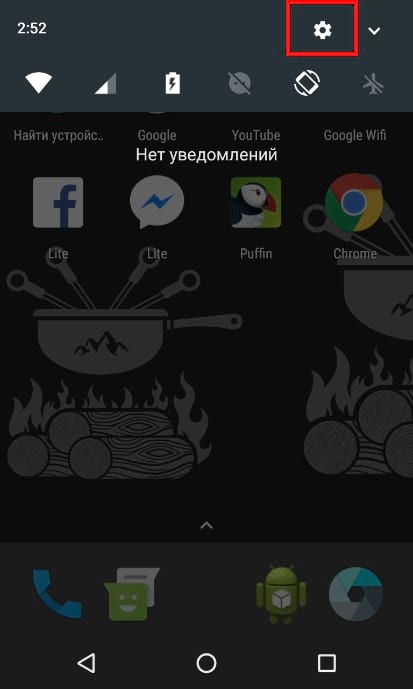
Прокрутите список вниз и выберите пункт «Хранилище».
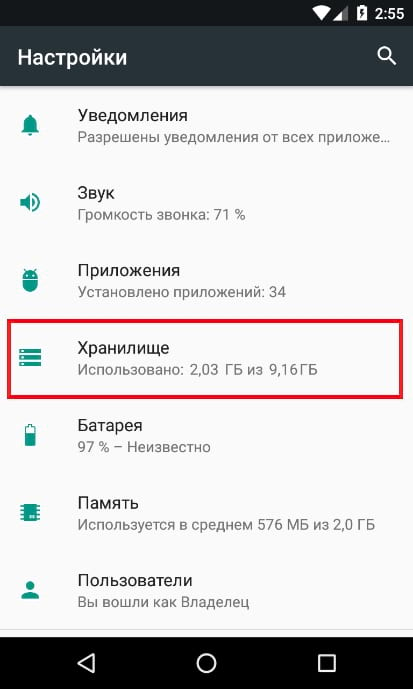
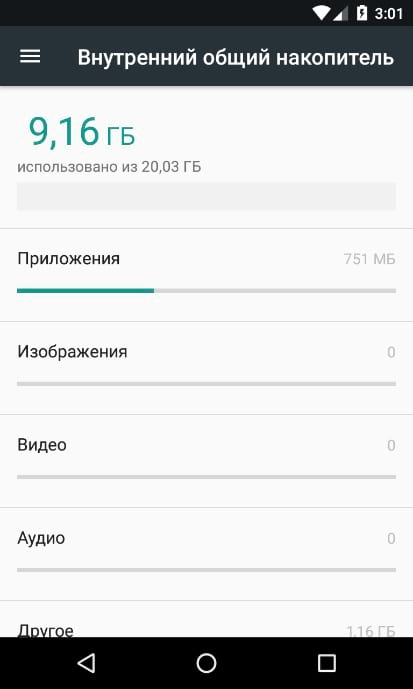
Oreo — это новейшая версия Android, и она привносит некоторые существенные изменения в меню хранилища, поэтому мы выделим здесь различия.
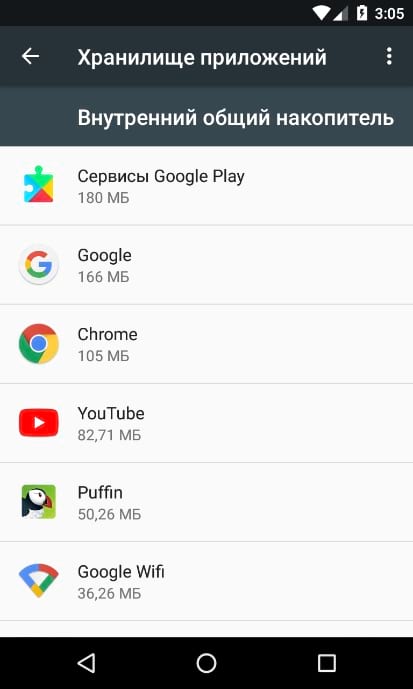
В Nougat Вы увидите несколько довольно простых категорий, таких как «Приложения», «Изображения», «Видео» и т.п. Нажмите на категорию, и Вы увидите то, что ожидаете: пункты, которые попадают в это описание, отсортированные по количеству места, которое они занимают.
Однако, в Oreo Google применяет другой подход. Он по-прежнему использует аналогичный подход на основе категорий, но на этот раз пункты вроде бы объединены вместе. Например, фото и видео теперь одна запись вместо двух. Но здесь есть и новые варианты, такие как Игры и «Фильмы и сериалы».
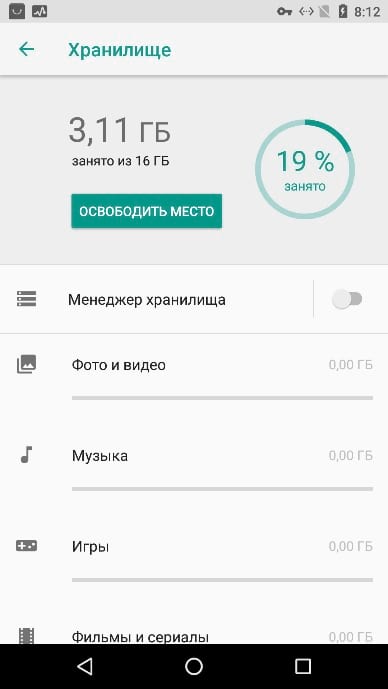
Но здесь подход Oreo полностью отличается от Nougat: вместо того, чтобы все приложения отображались в разделе «Приложения», теперь приложения отображаются в зависимости от того, в какую категорию они попадают. Например, все Ваши приложения на основе фотографий — будь то камеры или фоторедакторы — будут отображаться в категории «Фото и видео». То же самое касается музыки, фильмов и сериалов и т.д.
Это немного странное изменение, нужно будет привыкнуть, если Вы давний пользователь Android. Вместо того, чтобы просто нажать «Приложения», чтобы увидеть список всех приложений на Вашем телефоне, Вам нужно нажать несколько меню, чтобы найти ту же информацию.
Но в то же время, приложения группируются по назначению, что имеет смысл. Это также помогает Вам увидеть избыточные приложения, которые делают тоже что и другое приложение, которым Вы пользуетесь. Также стоит отметить, что если приложение не попадает ни в одну из перечисленных категорий, Вы найдете его в разделе «Другие приложения».
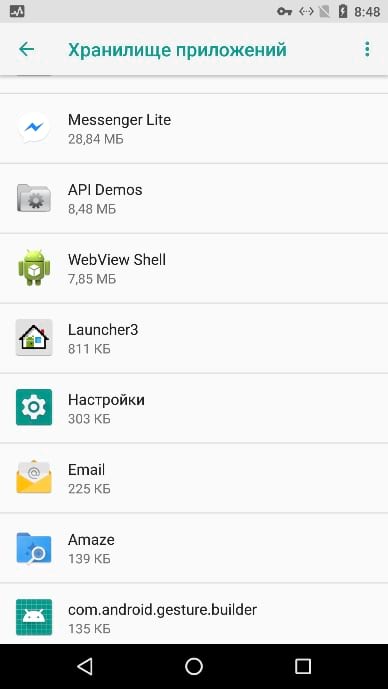
Лучшее отдельное приложение: Google Files Go
Если Вас не устраивает то, что предлагает Ваша операционная система с точки зрения статистики хранилищ, в Play Store есть несколько приложений, которые должны Вас заинтересовать. Но мы считаем, что лучшим является управление файлами Google из Play Store, называемое File Go. Это отличный инструмент для проверки статистики Вашего устройства — особенно если Вы используете что-то вроде телефона Galaxy, который не позволяет сортировать файлы и приложения по размеру, или Вам не нравятся новые параметры сортировки Oreo.
Установите и настройте приложение. Вам нужно будет предоставить разрешения на хранение и многое другое, а также доступ к использованию для отслеживания приложений. Как только это будет сделано, приложение будет готово к работе.
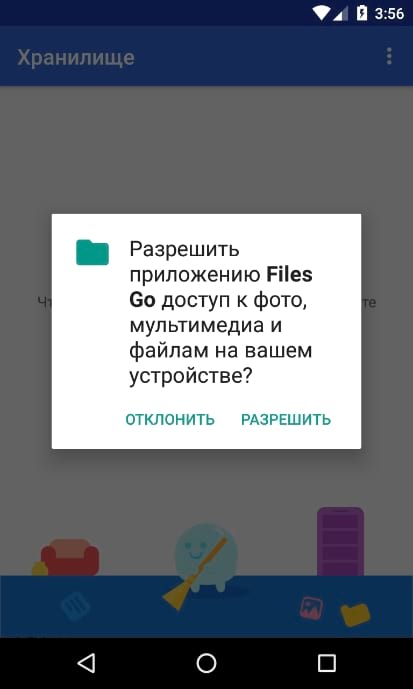
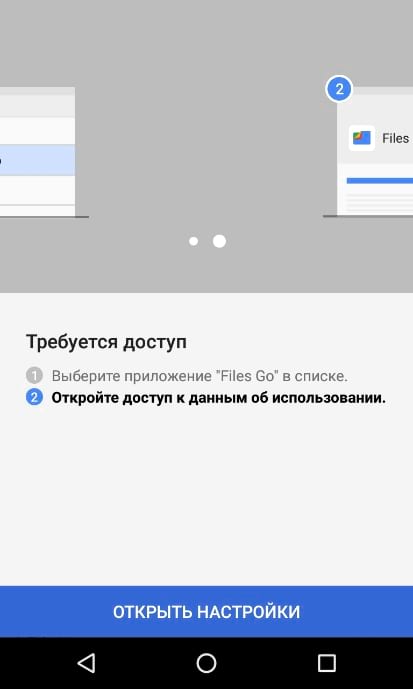
Хотя основной интерфейс полезен для разумной очистки пространства, но Вы ищете раздел «Файлы». Нажмите на эту опцию внизу.
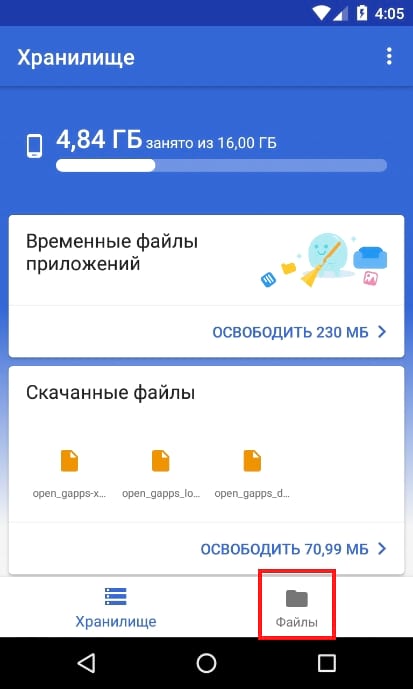
Этот раздел очень прост: он разбит на категории. Нажмите на каждый, чтобы увидеть, что занимает место в каждой категории.
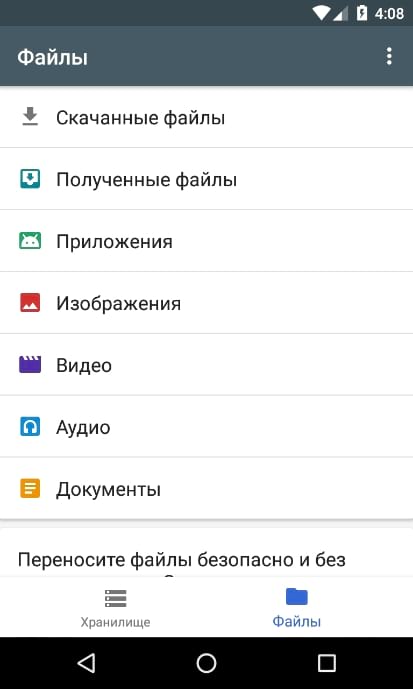
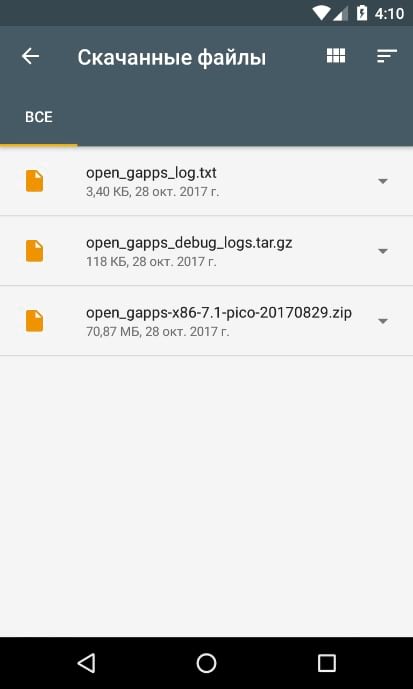
Теперь важная часть: если Вы хотите отсортировать файлы по размеру, коснитесь трех полосок в верхнем правом углу, а затем выберите «По размеру».

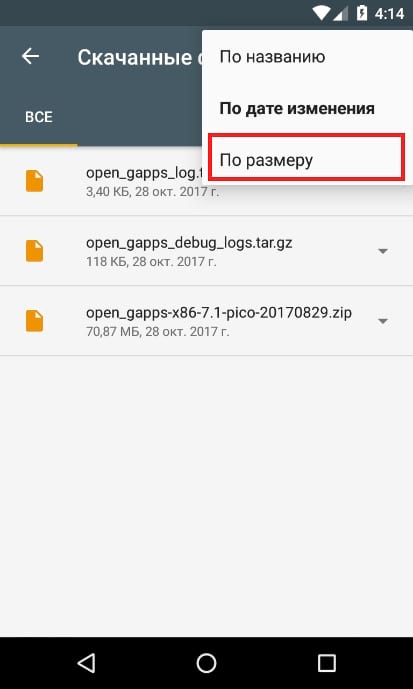
Теперь Вы можете легко увидеть, что занимает больше места в каждой категории, даже приложения. Приложение даже скажет Вам, когда они были в последний раз использованы, поэтому Вы знаете, какие приложения менее важны для Вас.
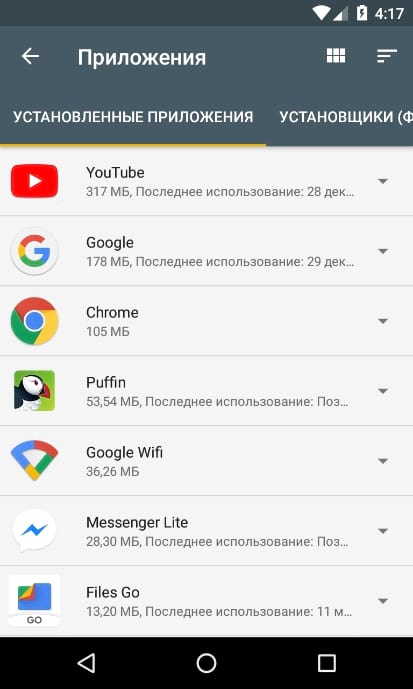
Теперь, когда Вы нашли, что использует Ваше хранилище, Вы можете легко избавиться от этого: удалить ненужные файлы, удалить приложения, которые Вы не используете, и т.д.
Источник