Смена номера телефона в WhatsApp
Смена номера на телефоне, смартфоне, айфоне становится сравнительно рядовой операцией.
Номера меняют по разным причинам:
Справки с официального сайта WhatsApp о смене номера на айфоне и на андроиде
Смена номера влечет за собой необходимость изменения номера для различных мессенджеров, которым пользуется обладатель телефона. В частности, приходится тогда менять и номер телефона в WhatsApp. Предлагаю посмотреть, как это делается, как можно поменять номер телефона в Вотсапе.
Подготовка к смене номера телефона в WhatsApp
Чтобы сменить номер нужно, разумеется, сначала этот номер получить. То есть, нельзя сменить номер в Вотсапе, если этого номера телефона нет у пользователя смартфона или айфона. А потому нужно:
1) иметь СиМ-карту с этим новым номером;
2) СиМ-карта с новым номером телефона должна быть вставлена в тот аппарат, на котором будет меняться номер в WhatsApp;
3) смартфон (айфон) должен быть включен и загружен;
4) смартфон (айфон) должен иметь возможность принимать голосовые вызовы и СМС-сообщения. Для этого аппарат должен быть включен в рабочем режиме, а не, например, в самолетном или автономном режиме, когда вызовы по телефону становятся невозможными;
5) смартфон (айфон) должен быть подключен к интернету:
Где «Настройки» в WhatsApp
Для смены номера понадобится зайти в настройки вотсапа. Где их найти? Поиск настроек немного отличается на устройстве с андроидом и на айфоне.
На Андроиде надо кликнуть по значку WhatsApp на своем устройстве, а потом – по значку с тремя вертикальными точками в правом верхнем углу (рис. 1):
Появится меню, в котором находятся “Настройки” для WhatsApp на Андроиде (рис. 2):
Теперь о поиске настроек вотсапа для айфона. Надо кликнуть по иконке WhatsApp на своем устройстве. После этого кнопку «Настройки» можно найти в правом нижнем углу (выделена красным квадратом без номера на рис. 3):
Проверка старого номера, зарегистрированного в WhatsApp
Как только в смартфон или айфон вставляется новая СиМ-карта взамен прежней, телефонные звонки, СМС-сообщения будут отправляться и приниматься на новый номер телефона, подключенный к новой СиМ-карте. Телефон уже не «вспоминает» про старый номер, то есть, он больше не участвует в работе новой СиМ-карты.
Но, увы, автоматического переключения номера в том же WhatsApp не происходит. Нужно сменить старый номер на новый номер с помощью последовательности действий, которые мы сейчас и рассмотрим.
Прежде чем зарегистрировать и подключить новый номер телефона в Вотсапе, нужно проверить, действительно ли в WhatsApp был зарегистрирован старый номер телефона, с которого пользователь собирается «уйти» или уже «ушел». Для проверки старого номера нужно:
1) зайти в WhatsApp – для этого нужно тапнуть по значку приложения WhatsApp на экране смартфона (айфона);
2) найти в WhatsApp вкладку «Настройки» и перейти на эту вкладку;
3) на вкладке «Настройки» приложения WhatsApp нужно тапнуть по иконке своего профиля (1 на рис. 3);
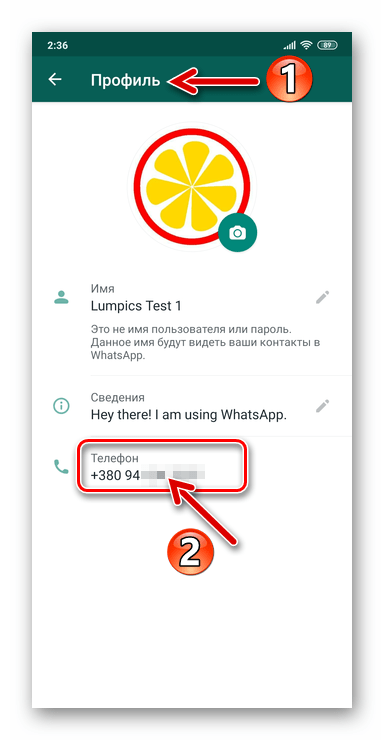
4) откроется вкладка профиля пользователя WhatsApp, где будет указан номер СТАРОГО (прежнего) телефона, используемый в профиле. Нам остается наглядно убедиться в том, что Вотсап автоматически не изменил номер телефона на НОВЫЙ номер. И придется это сделать вручную с помощью настроек.
Ввод нового номера телефона в Вотсапе
Для того чтобы приступить к переключению WhatsApp на новый номер телефона, на вкладке «Настройки» нужно тапнуть по наименованию опции «Учетная запись» (2 на рис. 3).
Далее в открывшемся окне тапаем по интуитивно понятной опции «Изменить номер». Появится предупреждение о том, что смартфон (айфон) должен принимать звонки и СМС-сообщения на новый номер телефона. Старый номер нам больше не нужен для дальнейших действий. СиМ-карта от старого номера может быть не активной.
Для подтверждения готовности смартфона (айфона) к приему телефонных звонков и СМС-сообщений на новый номер, тапаем по надписи «Далее» в правом верхнем углу окна и переходим к следующему шагу на пути к смене номера в WhatsApp. Это общий подход при смене номера WhatsApp, а именно – нужно правильно вводить информацию и нажимать «Далее».
Откроется окно для смены номера (рис. 4). В нем в поле «старый номер…» нужно ввести старый номер телефона, который был и пока еще остается в нашем профиле приложения WhatsApp. А в поле «новый номер…» вводим новый номер телефона, который с этого момента должен стать номером телефона в профиле Вотсапа.
Ошибаться при вводе номеров не стоит. Лучше лишний раз проверить и перепроверить все введенные цифры. Ошибки при вводе номеров телефонов могут «дорого стоить», вплоть до потери всего, что находится в WhatsApp в профиле владельца смартфона (айфона).
После ввода номеров (старого и нового) надпись «Далее» в правом верхнем углу окна (рис. 4) станет кликабельной. Цвет этой надписи с серого поменяется на синий. Тапаем «Далее» только после того, как номера телефонов введены и визуально (глазами) проверены, а все возможные ошибки при вводе номеров телефонов исправлены.
Настройка сообщений своим родственникам и знакомым о смене номера в Вотсапе
Одним только вводом нового номера телефона смена номера в WhatsApp не заканчивается. Ведь о замене номера телефона неплохо было бы проинформировать тех, с кем хочется остаться на связи. Приложение Вотсап предлагает для этого свои возможности.
Как только номера телефонов (старого и нового) введены и нажата надпись «Далее», откроется окно для настройки списка тех, кому нужно отправить сообщение о смене номера (рис. 5).
Вотсап автоматически рассылает сообщения об изменении номера всем, кто зарегистрирован в группах (в чатах) совместно с Вами. А вот для рассылки сообщений отдельным абонентам, номера телефонов которых занесены в телефонную книгу смартфона (айфона), нужны дополнительные настройки. Поэтому тапаем по выключателю «Известить контакты» (1 на рис. 5), чтобы он стал зеленого цвета вместо серого цвета. И тапаем по надписи «Настроить…» (2 на рис. 5).
Откроется телефонная книжка смартфона (айфона), в которой напротив некоторых абонентов уже будет стоять «галочка», а напротив других «галочка» стоять не будет. Полезно не полениться и просмотреть всю телефонную книжку от начала до конца, чтобы:
По окончании простановки и снятия «галочек» нужно тапнуть по надписи «Готово». Еще раз Вотсап переспросит, правильно ли указан новый номер телефона. Снова следует проверить правильность указания нового номера, чтобы потом не было проблем. При неправильном вводе нового номера можно потерять все данные своего аккаунта вместе со всеми ранее размещенными в нем сообщениями, картинками, видео и прочем, чего не хочется вот так запросто и вдруг ни с того ни с сего потерять.
Отвечаем утвердительно «Да», проверив новый номер телефона. После чего нам еще потребуется подтвердить этот самый новый номер телефона.
Подтверждение нового номера при смене номера телефона в приложении WhatsApp
Приложение WhatsApp вышлет СМС-сообщение с кодом подтверждения нового номера телефона. И одновременно в приложении будет открыто окно для ввода высланного кода подтверждения (рис. 6).
Сообщение с кодом подтверждения будет отправлено на новый номер телефона. Оно придет не в Вотсапе, а в виде обычного СМС-сообщения. Чтобы его прочитать нужно зайти в приложение «Сообщение».
В некоторых случаях присланный код подтверждения можно увидеть в отдельном маленьком окне, находясь при этом прямо в WhatsApp, что значительно упрощает нам задачу ввода кода подтверждения. Также в айфоне, например, прямо на виртуальной клавиатуре для ввода кода подтверждения может быть записан этот самый присланный код (1 на рис. 6), по которому даже можно тапнуть, чтобы не вводить цифры на виртуальной клавиатуре.
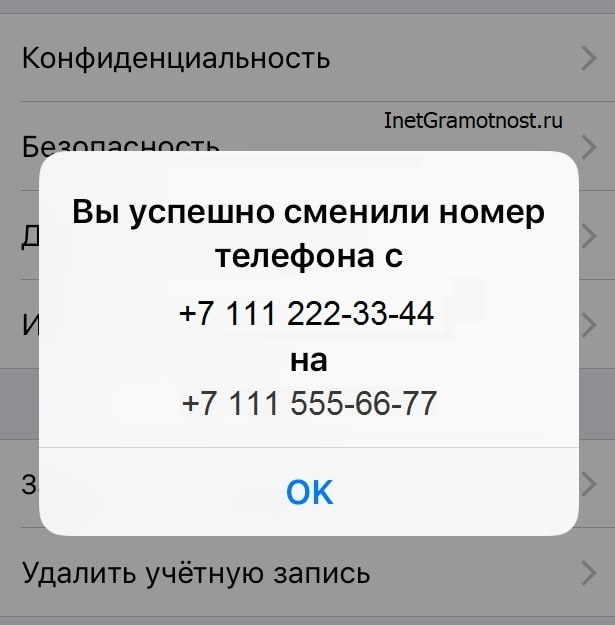
Остается ввести без ошибок присланный код подтверждения. После чего на небольшое время возникнет окно с крутящимся колесиком и надписью «Проверка кода». И на экране смартфона (айфона) появится победная надпись «Вы успешно сменили номер телефона с … на …». Остается только кликнуть по «ОК», соглашаясь тем самым с тем, что замена номера произведена.
Сразу же после информации о завершении операции по смене номера телефона в приложении Вотсап, автоматические сообщения будут разосланы всем, кому Вы настроили отправку информации. Такое сообщение будет иметь вид, как показано ниже на рис. 7:
Что может сделать тот адресат, который получит сообщение о смене номера? Он может добавить новый номер в свои контакты WhatsApp, либо отправить сообщение (рис. 8):
Готовьтесь к тому, что в ответ Вам кто-то может что-то написать, а кто-то и позвонить (через WhatsApp), особенно если получатель не поймет, что это за сообщение, и кто его прислал. Поэтому смену номера лучше делать в то время суток, когда Ваши абоненты, с кем Вы общаетесь при помощи Вотсапа, бодрствуют и готовы к приему новой информации.
В общем, теперь все. Довольно простая, как оказывается на поверку, операция по смене номера в WhatsApp, но требующая аккуратного выполнения всех предусмотренных действий, правильно и без ошибок, особенно при вводе старого и нового номеров телефонов.
Источник
Изменение номера телефона в WhatsApp через приложения для Android и iOS

Современные люди по различным причинам, но не так уж и редко меняют свой мобильный номер, что приводит к необходимости переводить на него массу привязанных к старой SIM-карте сервисов. С чем точно не должно возникнуть проблем при решении указанной задачи, так это с WhatsApp – создатели мессенджера предусмотрели в нём специальную функцию, позволяющую быстро заменить выступающий логином пользователя в системе номер без каких-либо проблем.
Функция «Изменить номер» в WhatsApp
Вне зависимости от используемого для доступа в WhatsApp варианта приложения (для Android или iOS), перейти на новый идентификатор в мессенджере не составит никакого труда. Причём, если провести процедуру по одной из представленных в этой статье инструкций, вы сохраните всю накопленную за время использования системы информацию (настройки, переписки, перечень групповых чатов, контакты и т.д.).
Для эффективного перехода на новый номер перед его инициацией нужно учесть некоторые моменты и обеспечить определенные условия:
Подробнее: Как выйти из аккаунта WhatsApp на Android / на iPhone
И также напомним о существовании возможности использовать два экземпляра приложения мессенджера на одном Android-смартфоне или iPhone, что очень удобно для владельцев нескольких аккаунтов в системе обмена информацией.
Итак, убедившись, что функция «Изменить номер» — это именно то, что вам нужно, и условия выполнения операции обеспечены, переходите к выбору инструкции в соответствии с ОС, из которой осуществляется доступ в мессенджер. Напомним, манипуляцию возможно провести только с мобильного девайса, приложение WhatsApp для Windows и веб-версия сервиса для этого не подходят.
Как изменить номер в WhatsApp на Android
Используя приложение WhatsApp для Android, процедуру изменения своего идентификатора в мессенджере проводят следующим образом.
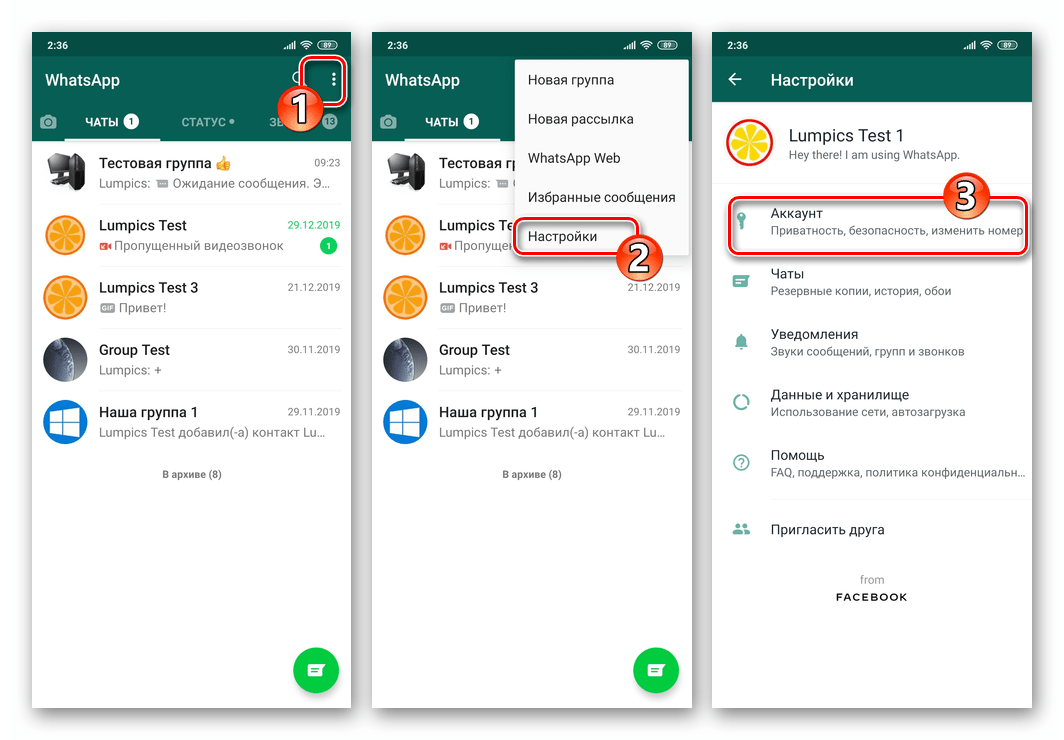
и нажмите «Изменить номер».
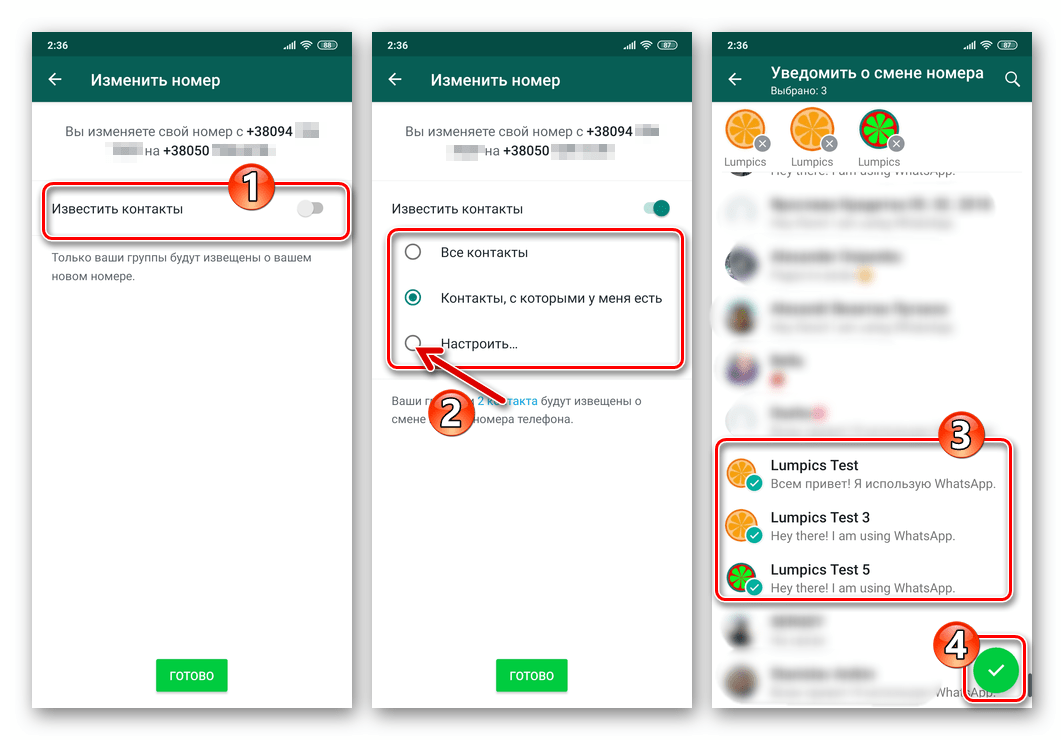
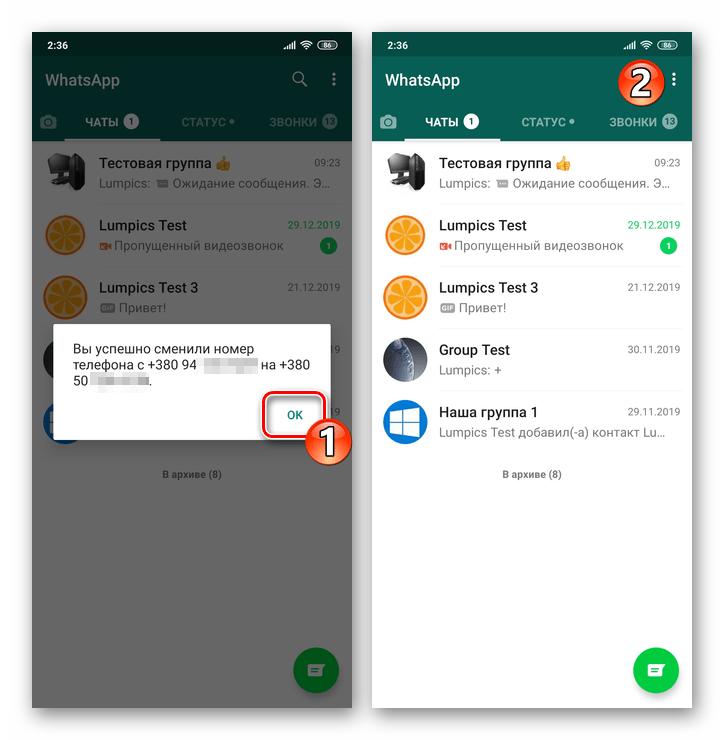
Сформировав перечень уведомляемых об изменении вашего идентификатора контактов, нажмите «ГОТОВО» внизу экрана.
Как изменить номер в WhatsApp на iPhone
Через программу WhatsApp для iOS выполнить смену своего номера, предоставляемого системе обмена информацией в качестве логина, так же просто, и в большинстве случаев безопасно, как и в среде вышеописанного Android.
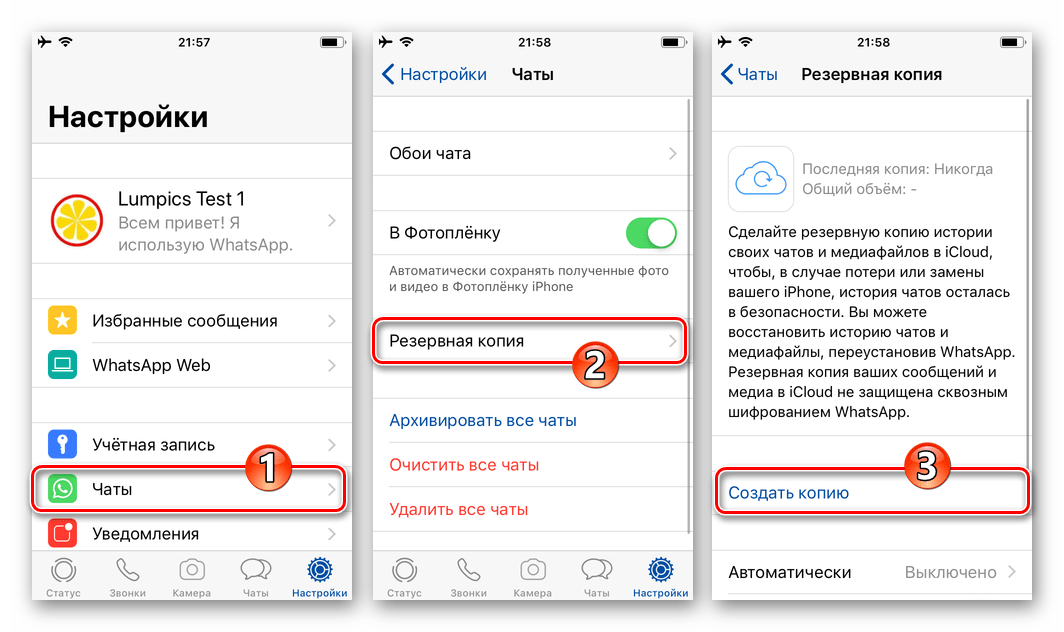
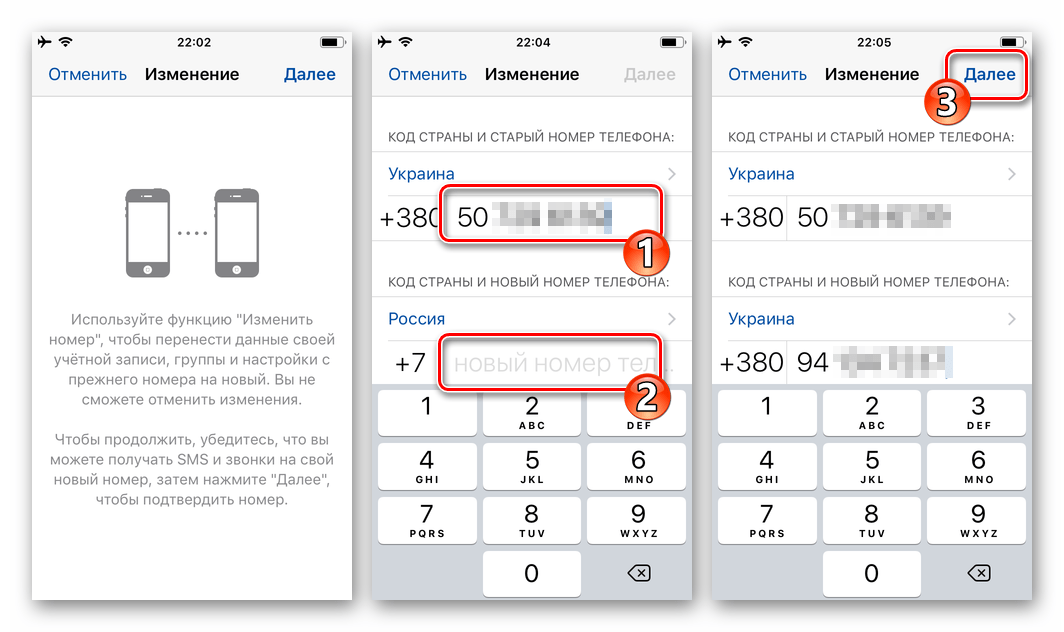
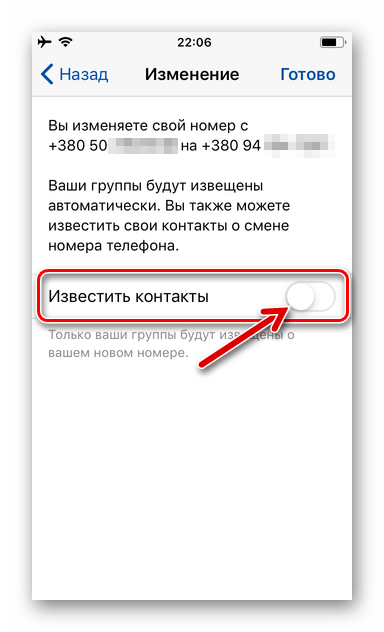
В открывшемся списке можно выбрать абсолютно все записи в «Контактах»; только людей, с которыми открыты чаты; указать отдельных лиц-адресатов извещения, коснувшись «Настроить». Выбрав важных собеседников, тапните «Готово».
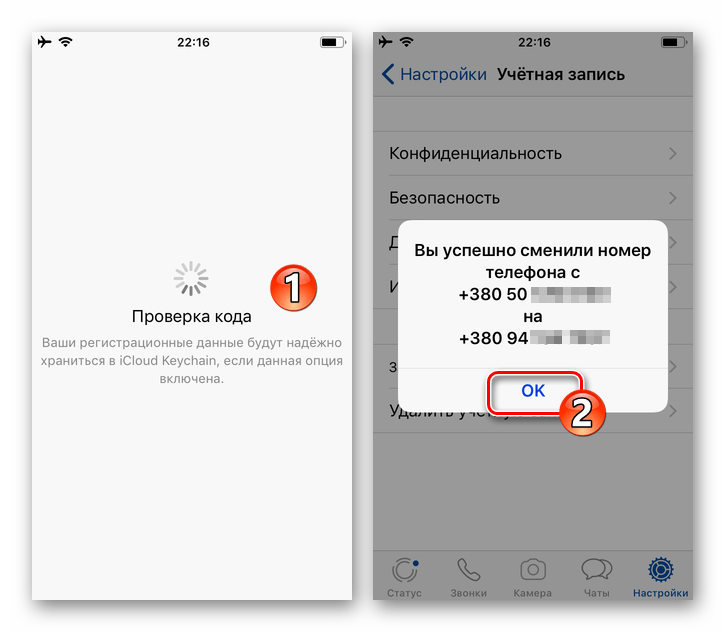
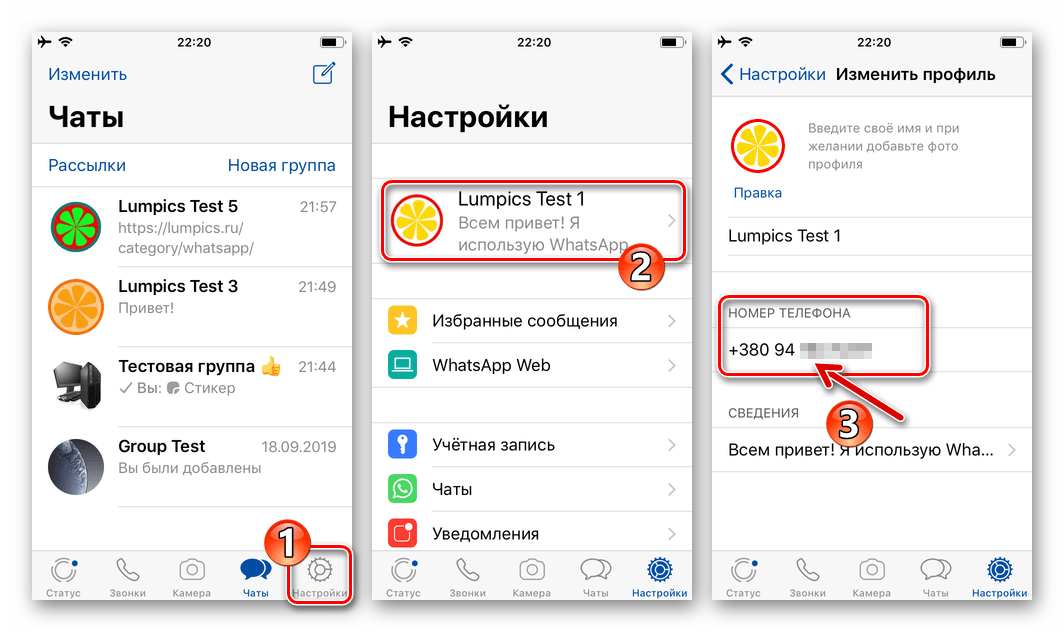
Дополнительно. WhatsApp для Windows
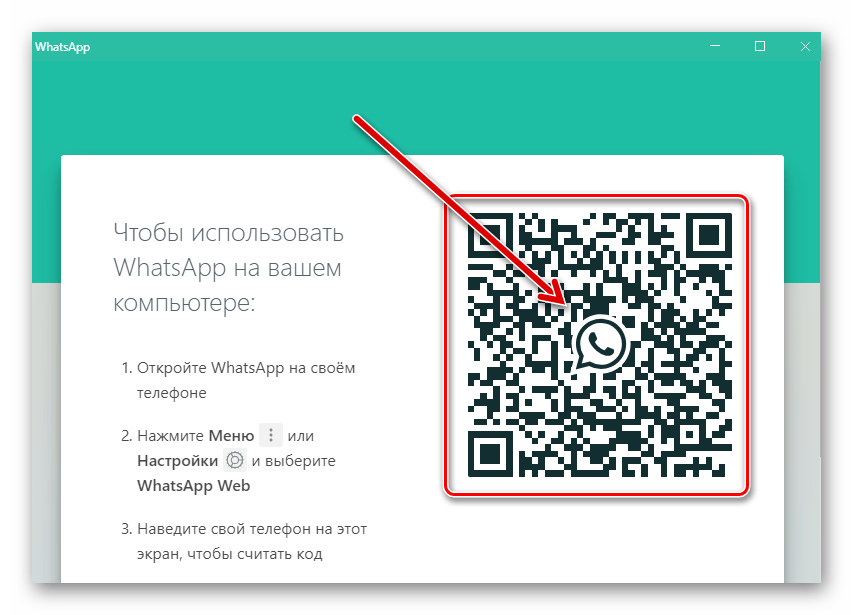
В случае если для входа в рассматриваемую систему используется не только мобильный девайс, но и ПК, после замены номера последнему нужно уделить немного внимания. Если на «большом брате» до операции была открыта сессия в ВатсАп, в процессе перехода на новый номер сеанс будет остановлен, а клиент для Виндовс деактивирован. Для возобновления использования «клона» мессенджера на компьютере необходимо авторизоваться в нём заново – отсканировать демонстрируемый приложением код с помощью смартфона.
Заключение
В независимости от причин, по котором возникла необходимость перехода на новый номер в WhatsApp, благодаря предусмотренной в мессенджере специализированной функции, вся операция осуществляется очень быстро и легко как c Android-смартфона, так и с iPhone.
Помимо этой статьи, на сайте еще 12280 инструкций.
Добавьте сайт Lumpics.ru в закладки (CTRL+D) и мы точно еще пригодимся вам.
Отблагодарите автора, поделитесь статьей в социальных сетях.
Источник
Как перенести WhatsApp на новый номер телефона
Благодаря тому, что все онлайн-сервисы, которыми мы сегодня пользуемся, работают на основе облачных технологий, проблема потери данных практически перестала существовать. Даже переписка из WhatsApp хранится не только в памяти вашего смартфона, но и в облаке. Поэтому при смене устройства сообщения не пропадут, ведь вы в любой момент сможете восстановить их на новом устройстве без потерь. Главное авторизоваться с того же номера телефона, к которому они были привязаны изначально. Но что делать, если нужно сменить сам номер?

Если вы меняете номер телефона на новый, но не хотите потерять переписку и все свои группы в WhatsApp, в мессенджере предусмотрен специальный инструмент, который позволяет привязать уже существующий аккаунт к новому номеру. Главное, чтобы на этот номер ранее не была зарегистрирована другая учетная запись WhatsApp. В этом случае произвести перепривязку не удастся из соображений безопасности.
Как привязать WhatsApp к другому номеру
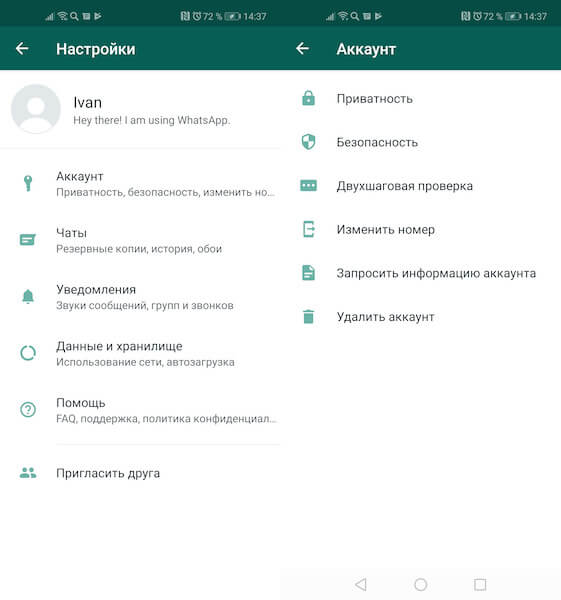
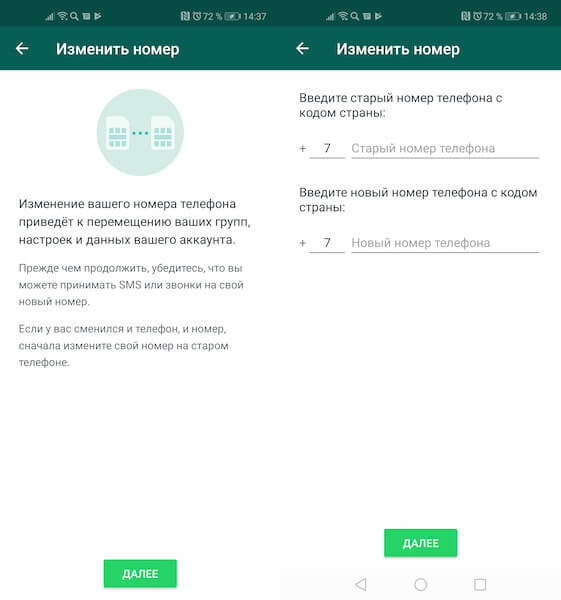
После привязки аккаунта к новому номеру телефона, пользователи из вашего списка контактов не узнают об этом автоматически, поэтому мы бы рекомендовали известить их. Для этого на стадии привязки вы можете отправить всем или выбранным абонентам оповещение о том, что вы меняете номер телефона и теперь будете доступны только по нему. Правда, даже если вы этого не сделаете, то из их списка контактов ваша учетная запись всё равно не удалится. Поэтому функцию оповещения можно считать факультативной.
Источник
Как сменить привязанный номер к аккаунту в Ватсапе

При создании учетная запись в WhatsApp привязывается к действующему номеру телефона владельца гаджета. На указываемый при регистрации мобильник приходит сообщение с одноразовым кодом доступа в установленный мессенджер. При смене мобильного телефона у пользователя приложения возникает необходимость поменять номер в Ватсапе.
Особенности применения функции «Изменить номер» в WhatsApp
В Вацапе пользователь авторизуется по мобильному номеру. При переходе на новую SIM-карту владельцу устройства нужно перевести мессенджер с одного номера на другой. Для решения этой задачи в приложении Ватсап предусмотрена специальная функция. Она позволяет изменить выступающий логином старый номер на новый идентификатор с сохранением всех переписок, настроек и контактов.
| Условие | Пояснение |
| Аутентификация аккаунта на мобильном устройстве | Если меняется в устройстве SIM-карта, в мессенджере нужно авторизоваться под пока что действующим в системе номером, после чего воспользоваться соответствующей функцией. |
| Уникальность логина | В сервисе WhatsApp ваш новый номер не должен быть задействованным для авторизации ранее. |
| Уведомление собеседников | После замены старый номер перестанет отображаться в мессенджерах в адресной книге у собеседников. Следует уведомить и их о предстоящей смене контакта. |
| Возможность приема СМС | Убедитесь, что на новом номере нет проблем с приемом сообщений и есть подключение к сотовой сети. |
Опция изменения номера позволяет сменить аккаунт в Ватсапе, привязанный к вашей учётной записи в мессенджере, на том же или в новом телефоне.
Как изменить номер на том же мобильнике
Общая последовательность переход на новый номер в Ватсапе на том же мобильном гаджете осуществляется в следующей последовательности:
Замена на Андроиде производится в следующем порядке:

На Айфоне последовательность действий аналогичная. Следует открыть мессенджер, перейти в его настройки, открыть раздел «Учётная запись», где применить опцию «Изменить номер».

Система предложит ознакомиться с условиями использования функции. После нажатия на кнопку «Далее» открывается окно с полями для ввода старого и нового контактов в международном формате.

Как поменять номер на новом устройстве
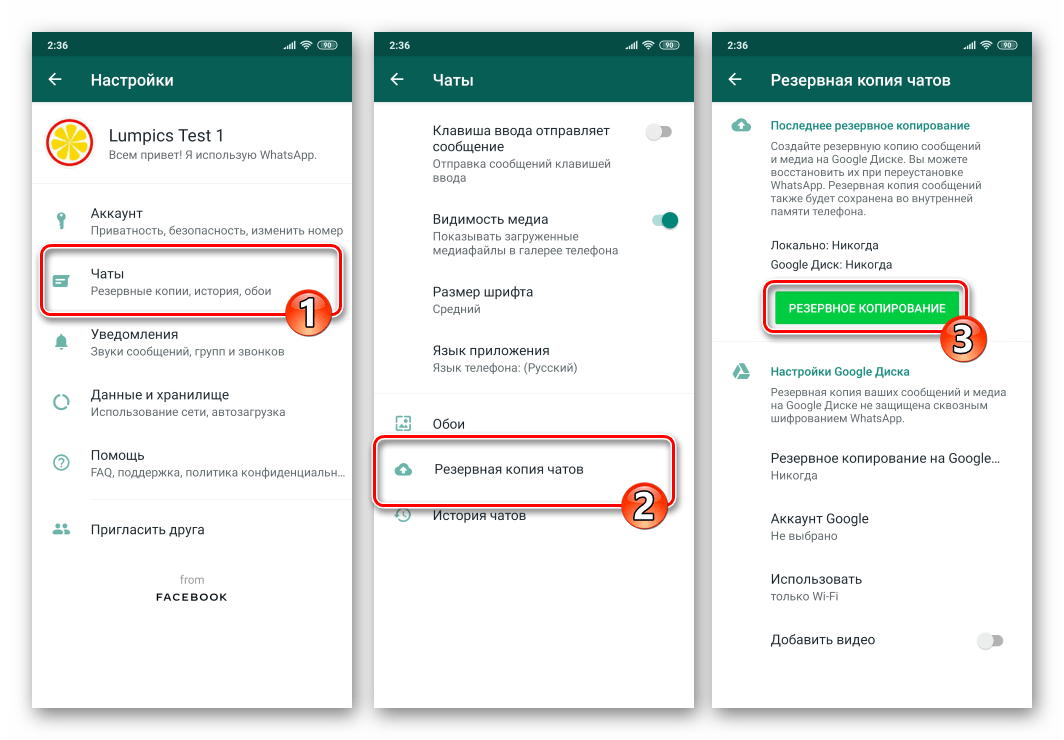
Чтобы изменить номер телефона для мессенджера в новом мобильном устройстве и при этом сохранить историю чатов, следует при помощи старого девайса создать в облачном хранилище резервную копию. Выполняется операция через меню «Настройки». Следует перейти в раздел «Чаты» и воспользоваться опцией «Резервная копия чатов». Далее на этом устройстве нужно выполнить функцию по смене номера. На новом телефоне установите приложение, зарегистрируйте учетную запись в нем под новым номером и авторизуйтесь. Система сообщит о найденной резервной копии и предложит ее восстановить. Выполните восстановление.
Источник
Как поменять номер телефона Whatsapp
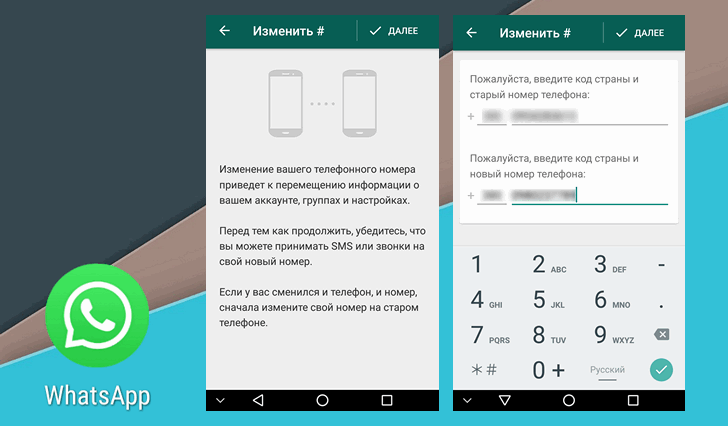
Всем пользователям Whatsapp известно, что их учетная запись в этом приложении связана с номером телефона. Это означает, что вы в любой момент можете вынуть SIM-карту с одного смартфона, установить её в другой и продолжить общаться со своими контактами. А как быть если ваш телефонный номер изменился?
К счастью, с недавних пор вы можете без особых проблем сменить номер телефона в Whatsapp, причем делается это достаточно просто.
Меняем номер телефона в Whatsapp
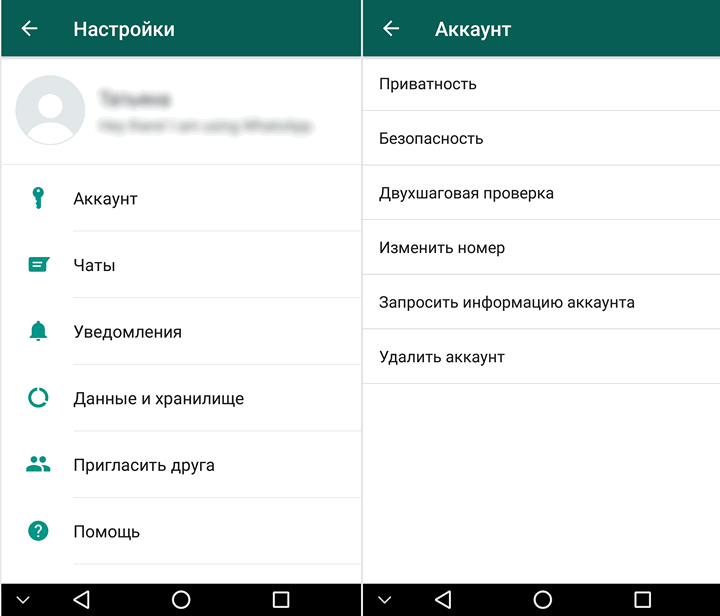
Чтобы сменить номер телефона в Whatsapp, запустите приложение и перейдите в меню его настроек нажав на кнопку в виде вертикального троеточия в верхнем правом углу экрана и выбрав пункт «Настройки». Затем вам нужно выбрать раздел «Аккаунт» и в открывшемся окне: «Изменить номер»
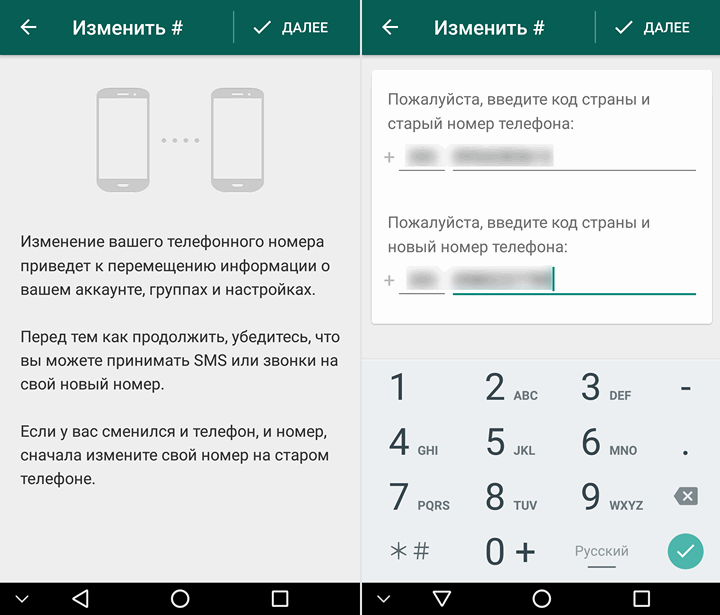
Введите текущий номер телефона, то есть тот, который в настоящее время связан с вашей учетной записью Whatsapp в поле «Старый номер телефона». Затем в поле «Новый номер телефона» введите тот номер, на который вы хотите перейти. Нажмите «Далее», а затем подтвердите, что вы хотите применить изменения.
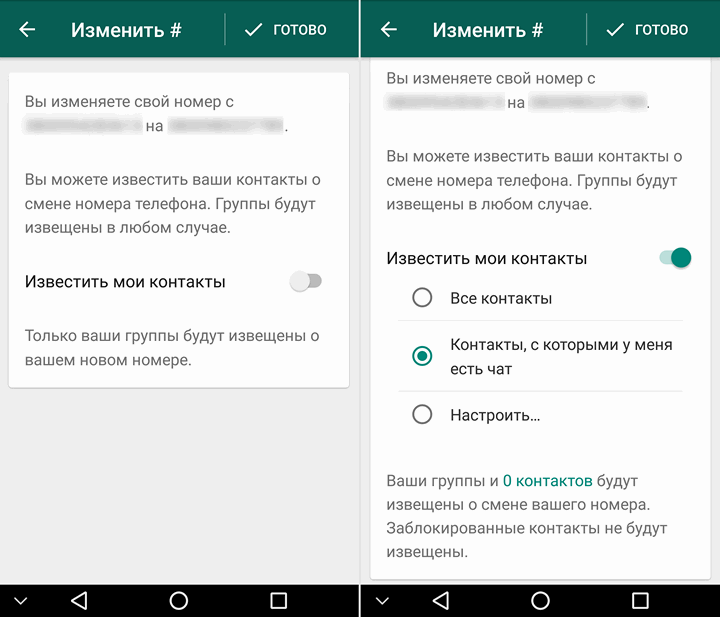
Когда вы меняете свой номер в Whatsapp, вы можете уведомить свои знакомых об изменении номера. Ваши группы получат предупреждение о смене номера, в любом случае, а вот с контактами всё иначе: вы можете выбрать какие конкретно из ваших контактов будут проинформированы о вашем новом номере телефона.
В процессе процедуры смены номера ваша учетная запись будет переключена со старого номера телефона на новый. Вам нужно будет подтвердить, что вы являетесь владельцем нового номера телефона, и как только вы это сделаете, ваша старая SIM-карта и номер телефона перестанут работать с Whatsapp.
Имейте в виду, что если одновременно с изменением номера телефона вы меняете и свой смартфон, ваши чаты не будут автоматически синхронизированы с новым телефоном после смены номера. Вся информация об учетной записи Whatsapp кроме истории чатов переместится со старого номера телефона на новый.
Те ваши контакты, которых вы решили оповестить получат предупреждение, подобное тому, которое они получают, когда вы меняете свой ключ шифрования. При этом ваша контактная информация у них автоматически обновится. Это означает, что они не станут внезапно получать ваши сообщения от неизвестного (нового) номера.
Источник