Как изменить шрифт на Android и ничего не сломать
Изменение шрифта — стандартная возможность Android. Производители мобильных устройств предлагают пользователям разные инструменты для её применения. На большинстве смартфонов средствами системы регулируется только размер букв. Однако почти любой девайс можно кастомизировать альтернативными способами.
Зачем менять шрифт на Android
Зачастую пользователями движет стремление придать мобильному гаджету индивидуальный стиль, уйдя как можно дальше от шаблонного дизайна Android или другой оболочки. Но иногда задача поменять шрифт на Android становится необходимостью — например, если установленный по умолчанию размер букв не позволяет читать с экрана из-за проблем со зрением.
Обычно у системного шрифта можно изменить 4 параметра:
Семейство, начертание, насыщенность и другие свойства конкретного шрифта записаны в его файле. Размер же меняется средствами операционной системы.
Замена шрифта в системе
Возможности кастомизации шрифтов зависят от моделей и производителей телефонов. На одних такая функция предусмотрена “с завода”, на других — нет. Владельцам устройств, которые относится ко второй группе, чаще всего приходится решать этот вопрос с помощью сторонних приложений.
Использование специальных возможностей
В настройках всех версий Андроид есть раздел со специальными возможностями, который позволяет изменить размер шрифта.
Как это сделать:
Настройка будет применена ко всем текстовым элементам, которые есть в интерфейсе прошивки: названиям приложений, пунктам меню, системным сообщениям и т. д.
К сожалению, на большинстве устройств встроенные возможности работы со шрифтами ограничиваются изменением размера. Однако некоторые производители встраивают в фирменные оболочки более гибкие инструменты.
Настройки оболочки
Свободно переключаться на другие предустановленные в систему шрифты могут владельцы телефонов Samsung. Для этого:

На экране появится список шрифтов, которые можно установить в качестве системного. Внизу также есть ссылка «Загрузить шрифты», нажатие на которую отправит вас на страницу магазина с дополнительными вариантами. Правда, все они платные — по свободной лицензии распространяется только Samsung Sans.

На телефонах Samsung Galaxy до версии Android 8.0 работает альтернативный способ добавления бесплатных шрифтов. Шрифты FlipFont в виде APK-файлов (образцы можно найти в сети) устанавливаются как обычные приложения. После установки они становятся доступны для выбора.
На Android 8 и 9 этот способ уже не работает, поэтому приходится использовать более сложный:
Установленный шрифт не отображается в системе сразу. Он добавляется в список, доступный по пути «Настройки» — «Дисплей» — «Размер и стиль шрифта». Уже отсюда вы можете установить его в качестве системного.
Встроенные возможности для замены стандартного шрифта есть и в пользовательском интерфейсе EMUI, который используется на телефонах Huawei.
Кстати, вы можете добавить в каталог «Темы» свой вариант. Для этого сначала загрузите в память телефона понравившийся шрифт в формате TTF. Затем:
На телефонах Xiaomi порядок изменения шрифта зависит от версии MIUI. На последних сборках официальным считается такой способ:
Вы можете добавить в систему любой шрифт. Для этого должны быть соблюдены всего два условия: файл шрифта должен иметь формат MTZ и находиться в каталоге /Miui/theme.
Чтобы не заморачиваться поиском шрифтов вручную, используйте альтернативный способ:
Этот способ хорош тем, что вам не нужно беспокоиться о формате шрифта и месте его сохранения — приложение «Темы» показывает только совместимые с системой варианты.
Использование сторонних приложений
Возможность замены шрифтов есть в некоторых лаунчерах — приложениях, которые позволяют кастомизировать рабочий стол Android, виджеты, экран блокировки и некоторые иконки. Однако у этого способа есть минус. Дело в том в том, что опции лаунчеров применяются не ко всей системе. Из-за этого шрифты будут заменены лишь частично. Например, в системных настройках останется стандартный стиль.
Если вы хотите полностью заменить шрифт на Android, используйте специальные программы. Например, самую популярную для таких задач iFont:
Единственный недостаток приложения iFont в том, что для работы на большинстве устройств ему требуется доступ к файловой системе Android (ROOT-права). Заменить шрифт без него можно только на фирменных оболочках Samsung и Huawei.
Если вам не нравятся шрифты, представленные в базе iFont, загрузите свои варианты. На вкладке «Мой» есть раздел «Мои шрифты». Через него открывается проводник, который позволяет указать на файл, предварительно сохранённый в памяти телефона.

Аналогичную функциональность имеет приложение HiFont. Но и здесь вы столкнетесь с ограничениями: без ROOT-доступа заменить шрифты можно только на телефонах Samsung и некоторых моделях Huawei. На устройствах других производителей требуется доступ к файловой системе.
Замена системных шрифтов
Пожалуй, самый эффективный метод — это ручная замена системных шрифтов Андроид. Чтобы его применить, вам тоже понадобится доступ к файловой системе.
Произвести замену можно с помощью любого файлового менеджера, который умеет работать с системными файлами (например, Root Browser). А шрифт должен быть в сохранен в формате TrueType Font (TTF).
Порядок действий:
При следующем запуске в системе отобразится другой шрифт, однако в некоторых местах могут оставаться части старого. Чтобы избавиться от них, замените другие шрифты из семейства Roboto: Roboto-Bold.ttf, Roboto-Italic.ttf и Roboto-BoldItalic.ttf.
Работа со шрифтами в отдельных приложениях
В клиентах соцсетей и мессенджерах есть собственные настройки для управления шрифтами. Иногда они относятся только к интерфейсу приложения, но чаще дают возможность форматирования текста в сообщениях и постах.
В приложении WhatsApp очень ограниченные настройки шрифтов. Выбрать начертание, к сожалению, нельзя, доступно лишь изменение размера.
Особенность мессенджера WhatsApp в том, что вы можете форматировать текст в диалогах.
В Ватсапп доступно четыре стиля написания, которые используют для выделения важных мест в сообщении или повышения точности передачи информации.
. Принцип аналогичный — оборачиваете слово или фразу с двух сторон и отправляете сообщение.

«ВКонтакте»
В официальном приложении соцсети «ВКонтакте» по умолчанию можно изменить только размер шрифта:
Изменения сохраняются автоматически. Размер шрифта применяется ко всем элементам интерфейса официального приложения «ВКонтакте».
В Instagram на Андроид вообще нет никаких настроек для управления шрифтами. К приложению применяется тот стиль, который установлен в системе по умолчанию. Зато в Инстаграме есть другая скрытая фишка — ее используют для стильного оформления описания аккаунта и постов. Чтобы воспользоваться этой возможностью, понадобится приложение Font for Intagram — Beauty Font Style.
Instagram будет показывать надпись в том виде, в котором вы её вставили. Это отличная возможность для создания привлекающих внимание подписей и придания стиля вашему аккаунту.
Источник
Как поменять шрифт на Android
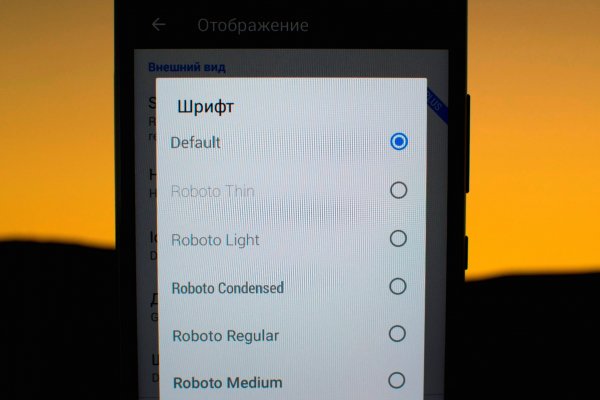
Чем хорош Android? Прежде всего тем, что внешний вид этой системы можно изменить на свой вкус и цвет: темы оформления, значки, цветовые схемы, загрузочную анимацию и, конечно же, шрифты. Но, по умолчанию, в Android отсутствует возможность делать какие-либо серьезные визуальные изменения в системе. В этой статье мы расскажем вам о способах, как поменять системный шрифт на смартфоне или планшете под управлением Android.
Содержание
Особо продвинутые читатели Трешбокс могут заявить, что на их смартфонах или планшетах можно без труда поменять шрифт, не прибегая к каким-либо манипуляциям со стороны. И будут правы. Фирменные оболочки некоторых производителей Android-устройств позволяют внести изменения в шрифты через настройки самой системы. Например, HTC, Samsung и LG предлагают такую возможность и имеют соответствующую опцию в настройках своей оболочки. Причем можно не только выбрать шрифт из имеющегося набора, но и загрузить любой другой из интернета.
Если вам не так повезло, как владельцам смартфонов от Samsung и LG, у вас стоковый Android или ваша оболочка не поддерживает смену шрифтов, вы можете воспользоваться одним из методов, описанных в данной статье.
Внимание! Дальнейшие действия вы совершаете на свой страх и риск. Автор не несет ответственности за «окирпичивание» ваших устройств.
Как поменять шрифт с помощью лаунчера
Этот способ является наиболее простым и безопасным. Как правило, сторонние лаунчеры умеют гораздо больше, чем просто поменять шрифт. Они позволяют изменить внешний вид Android до неузнаваемости. Однако, не все оболочки имеют опцию смены шрифта. В большинстве своем лаунчеры могут установить тот шрифт, который идет в пакете с темой оформления. Например, такая возможность есть в Apex Launcher и Holo Launcher.
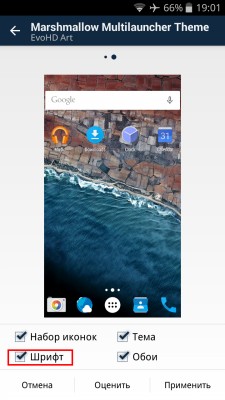
Дополнительные опции по замене шрифта присутствуют и в Action Launcher 3, который предлагает изменить его стиль на один из вариантов семейства Roboto. Правда поменять таким образом системный шрифт на кардинально другой тип – не получится.
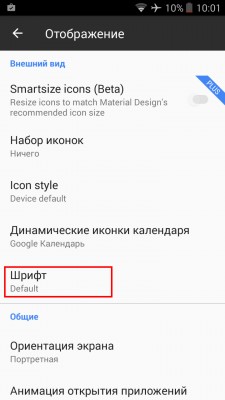
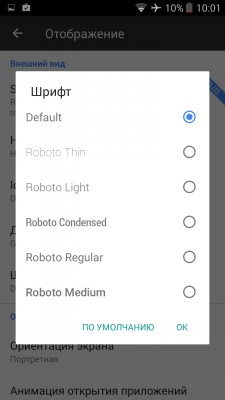
GO Launcher – пожалуй, наиболее функциональный среди остальных лаунчеров в этом вопросе. Он может менять шрифт на любой другой, найденный на устройстве.
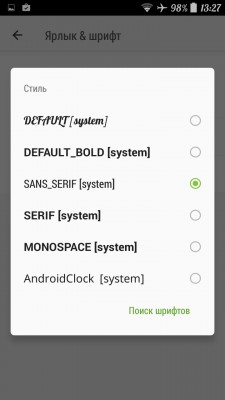
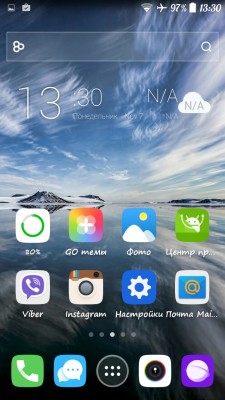
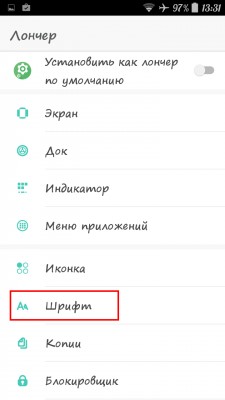
Что касается Nova Launcher, в данной оболочке возможность изменить шрифт, к сожалению, отсутствует.
Стоит отметить, что лаунчеры способны менять шрифты в пределах своей оболочки, тогда как некоторые элементы интерфейса остаются неизменными, например, шрифт окна системных настроек, панели уведомлений или любой другой служебной информации. Если же вам нужны более глубокие системные изменения, тогда вам никак не обойтись без специальных приложений.
Как поменять шрифт с помощью приложений
Среди множества программ в Google Play, при помощи которых можно поменять системные шрифты Android, iFont является одной из самых популярных. Приложение позволяет загрузить и установить понравившийся шрифт в пару кликов. Все что для этого нужно – это выбрать его из каталога или воспользоваться поиском.
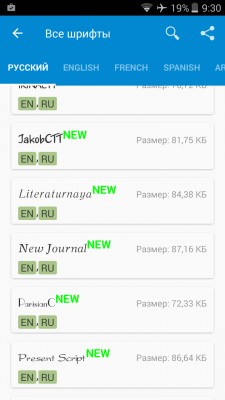

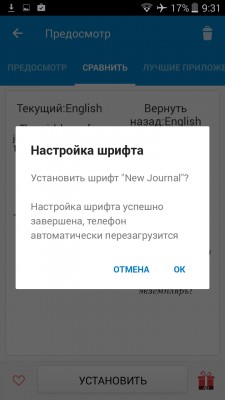
Одним из ключевых преимуществ iFont является возможность выбрать шрифт по языку с предварительным просмотром и сравнением. В самом приложении шрифтов сравнительно немного, но вы можете загрузить сюда свои шрифты. Подборка с кириллицей – неплохая. Есть несколько красивых рукописных шрифтов и даже один старославянского типа.
iFont легко справляется не только с системными файлами, но и с отдельными приложениями, позволяя устанавливать для них пользовательские шрифты, менять стили и цвета для каждого в отдельности.
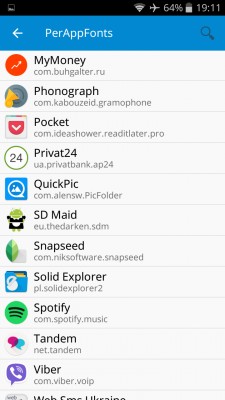
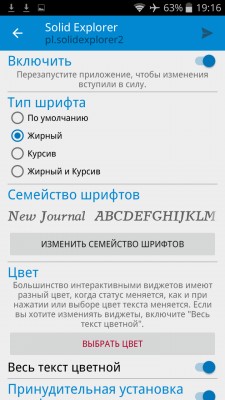
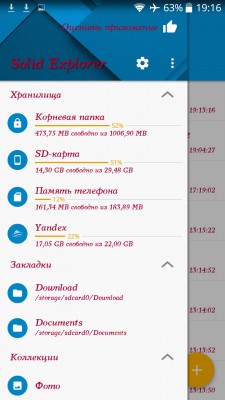
Процедура смены шрифта в iFont для большинства устройств требует ROOT-прав, однако на некоторых фирменных прошивках, например, от Samsung, Huawei и других производителей можно обойтись и без ROOT. В любом случае перед изменениями программа всегда создает резервную копию системных шрифтов на карте памяти. Так что вы сможете вернуть все изменения в первоначальное состояние.
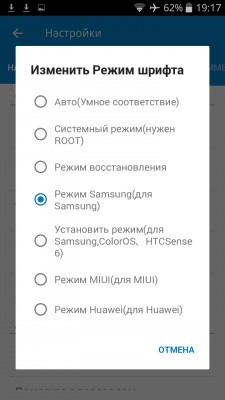
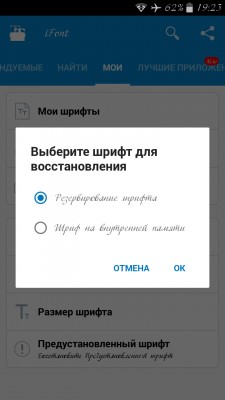
FontFix – еще одно приложение для замены системных шрифтов на Android с приятным интерфейсом. Программа загружает их из трех источников: Google Fonts, Font Squirrel и DaFont. А это более 4 тысяч разнообразных шрифтов, доступных бесплатно для вашего смартфона.
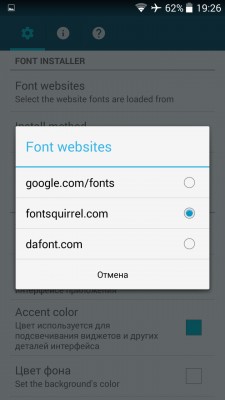
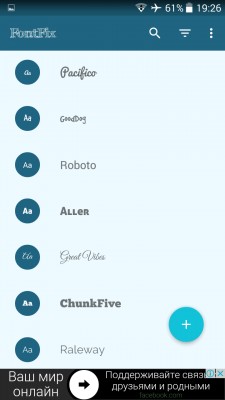
Приложение позволяет сортировать шрифты по тегам и популярности. Однако, здесь нет фильтрации поиска по языку. Поэтому, найти понравившийся шрифт с поддержкой кириллицы – достаточно непростая задача. Помимо онлайн базы, в программу можно загружать и свои шрифты.
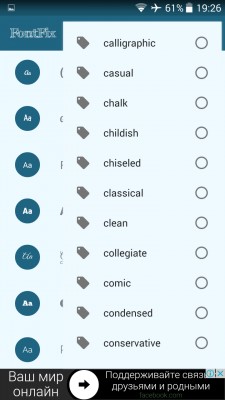
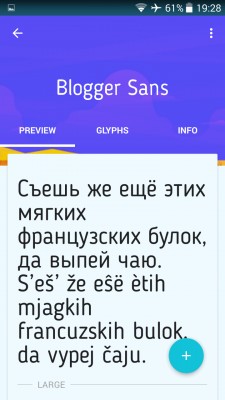
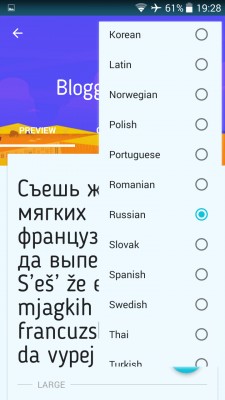
Как и предыдущее приложение, FontFix поддерживает два метода установки шрифтов – с помощью ROOT-доступа (для большинства устройств) и на смартфонах, чьи оболочки имеют FlipFont, что позволяет сменить шрифт без ROOT-прав (Samsung, HTC).
В целом, главное и, пожалуй, единственное преимущество FontFix – количество доступных для загрузки шрифтов. В остальном это приложение немного уступает по функциональным возможностям iFont.
Как поменять системные шрифты на Android вручную
Такой метод подойдет энтузиастам, которые не боятся экспериментировать со своим устройством. Обязательным условием для выполнения этой операции является наличие ROOT-прав, чтобы иметь возможность изменять системные файлы на Android. На самом деле поменять шрифт ручным способом не так уж и сложно, как может показаться на первый взгляд. Главное – понимать, какие изменения вы совершаете и четко следовать инструкции.
В системе Android используются шрифты семейства Roboto, которые расположены по пути /system/fonts:
Для системных шрифтов могут быть и другие варианты названий, но главное, чтобы они начинались на Roboto.
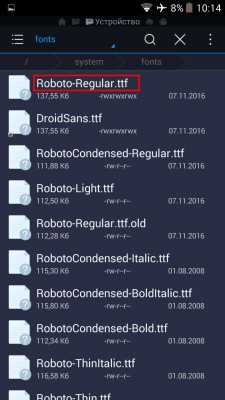
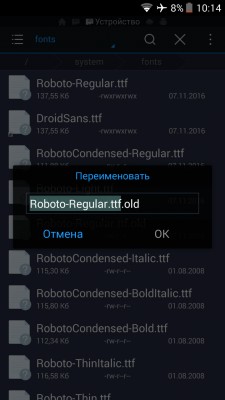
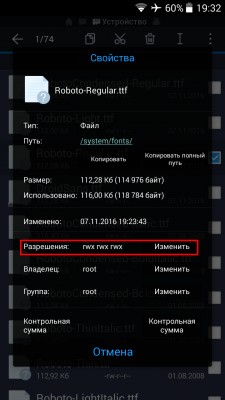
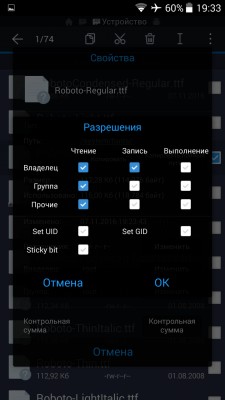
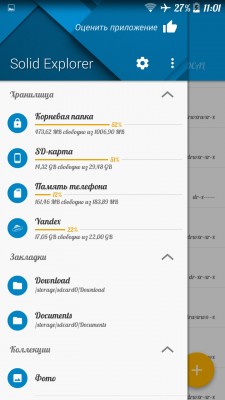
В принципе, это все основные способы по изменению системного шрифта на Android. Пишите в комментариях, меняли ли вы шрифты на своем смартфоне/планшете или вас полностью устраивает стоковый шрифт Roboto.
Источник
Как придать новый облик телефону парочкой кликов — обновляем шрифты
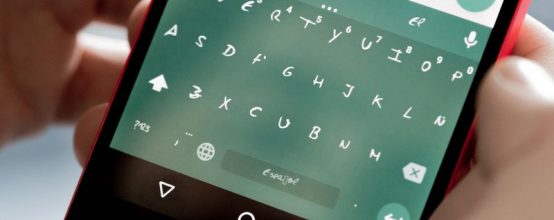
Стандартный шрифт «Андроида» может изрядно поднадоесть. Не все знают, что его в действительности можно поменять — выбрать другой стиль, цвет и т. д. Есть ли для этого какие-то штатные настройки? Или нужно загружать отдельное приложение?
В системных настройках телефона
У вас на телефоне может быть встроенная возможность изменять шрифт. Но вероятность, что вам повезёт, мала: на большинстве телефонов штатный инструмент отсутствует. Обычно это он предоставляется на телефонах определённых производителей, например, в «Самсунге».
Как использовать стандартный инструмент:
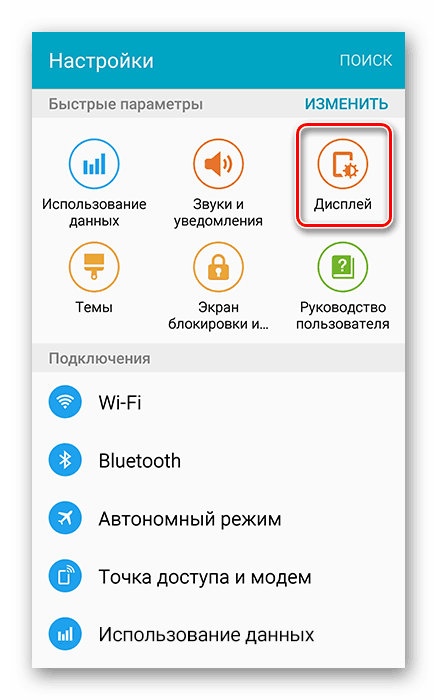
Перейдите в раздел «Дисплей»
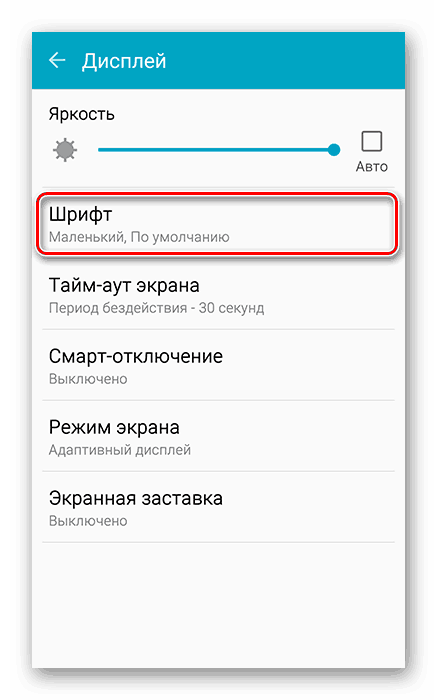
Тапните по шрифту в меню
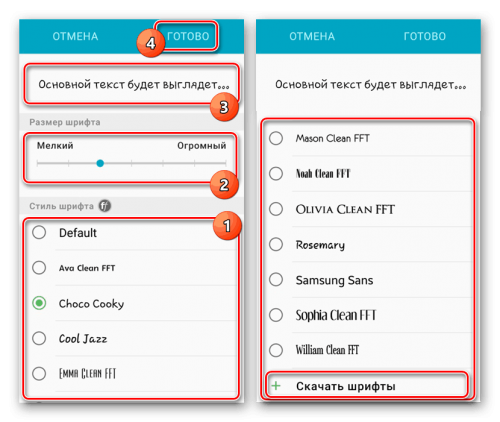
Выберите любой шрифт из представленных
На любом устройстве вы сможете изменить только размер текста, но не его стиль. Для этого зайдите в раздел «Экран» в настройках, выберите пункт «Размер шрифта» и кликните по нужному варианту.
С помощью сторонних программ
Вы можете поменять шрифт с помощью специального мобильного софта, например, Font Installer, HiFont или iFont. Последняя программа требует прав Root, если по умолчанию ваш телефон не поддерживает смену стилей шрифта, так как это подразумевает изменение свойств системы. Получить права «Рут» можно, например, с помощью программы Kingo Root. Но вы должны помнить, что после получения прав «Рут» ваш гарантийный срок телефона аннулируется.
iFont походит для «Андроида» версии 4.4 и выше. Как в нём работать:
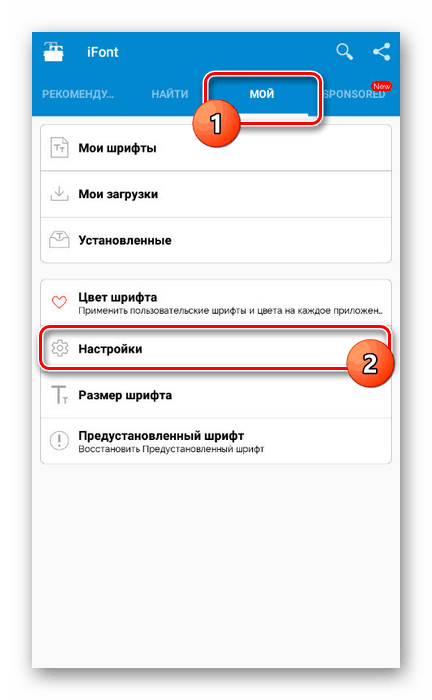
Откройте третью вкладку
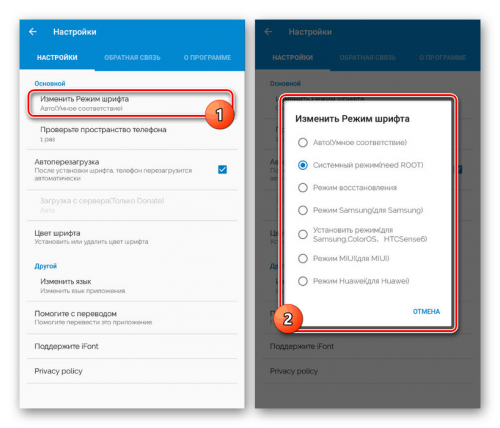
Выберите режим шрифта в диалоговом окне
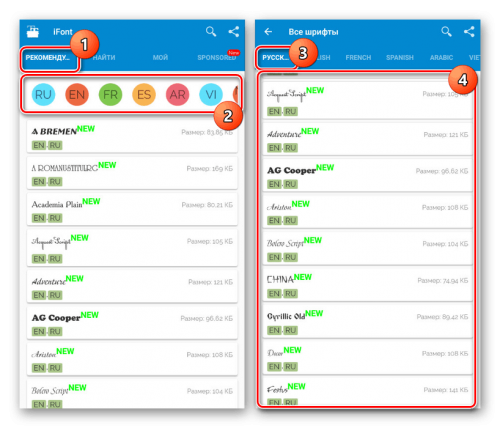
Выделите нужный стиль
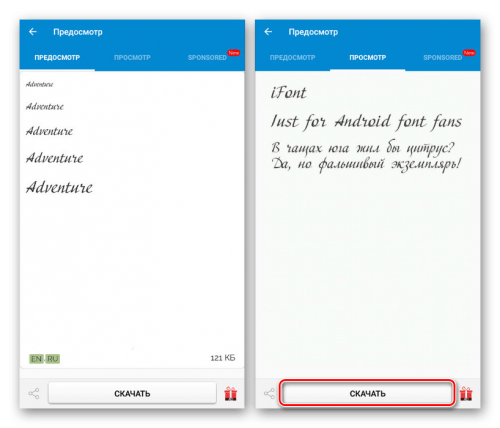
Кликните по «Скачать», если шрифт вам подходит
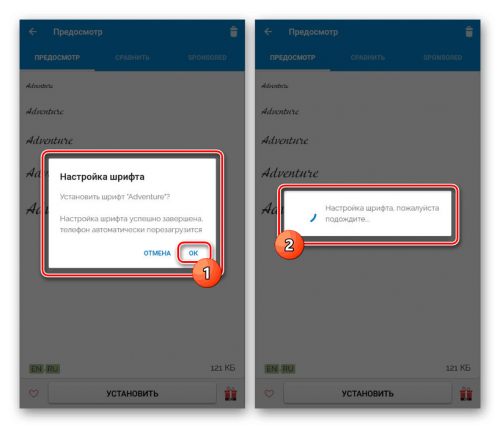
Подождите, пока программа установит шрифт
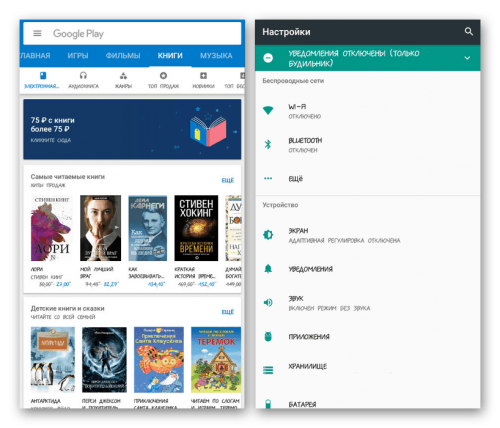
Посмотрите, как выглядит новый стиль шрифта в системе и приложениях
Если в настройках устройства вы не нашли штатного инструмента для смены шрифта, вам нужно скачать и установить стороннюю утилиту с «Плей Маркета», например, iFont. Перед этим вам нужно установить в телефоне права «Рут», то есть получить права администратора смартфона, с которыми можно менять тонкие параметры системы. Для этого можно взять программу KingoRoot.
Источник
Как поменять шрифт на Андроид смартфоне?
Знать, как изменить шрифт на телефоне с ОС Андроид может потребоваться по нескольким причинам. Сделать это можно с помощью сторонних приложений, лаунчеров или системных настроек смартфона.
Для чего нужно изменять шрифты на Андроид телефоне

Ситуаций, в которых требуется изменить цвет или стиль шрифта на телефоне, множество. Во-первых, неудобное написание букв может доставлять дискомфорт при работе с мобильным устройством, а также стать причиной испорченного зрения.
Во-вторых, классическое начертание текста может не нравиться пользователю. В этом случае его замена может требоваться, чтобы получить удовольствие с эстетической точки зрения, а также улучшить дизайн своего устройства.
Независимо от типа причины, чтобы устранить её, необходимо выяснить, как на телефоне поменять шрифт. Решить эту проблему можно несколькими способами.
Как поменять шрифт на Андроиде
Изменить вид текста или его цвет на телефоне с ОС Андроид можно с помощью таких утилит, как GoLauncher, iFont или Font Fix, через различные лаунчеры или в системных настройках мобильного устройства.
Без Root с помощью GoLauncher
Утилита GoLauncher – удобный способ изменить не только шрифт, но и полностью дизайн и интерфейс смартфона. Для работы приложения не требуется наличие ROOT прав. Скачать GoLauncher можно на Google Play. Второй вариант – найти и скачать в Сети через компьютер APK-файл, скопировать на смартфон и установить. Помимо самой утилиты, потребуется аналогичным образом скачать родственную программу GoLauncher Fonts с образцами символов.
После инсталляции программного обеспечения следует открыть GoLauncher Fonts и выбрать понравившийся стиль. Кликом можно просмотреть его, а также ознакомиться с инструкцией по установке, выполняемой через основную программу.
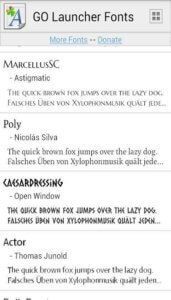
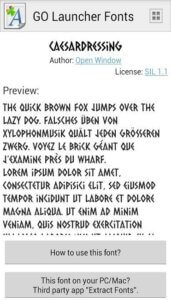
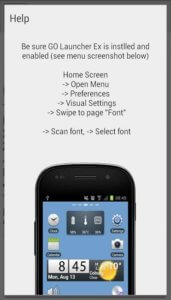
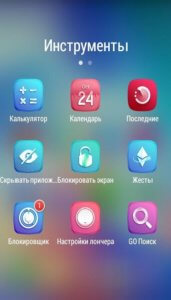
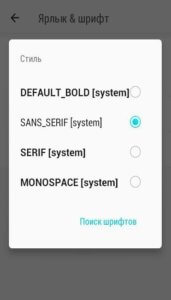
Чтобы изменить шрифт, требуется запустить GoLauncher, открыть папку «Инструменты» на рабочем столе и перейти в настройки лаунчера.
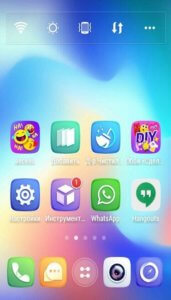
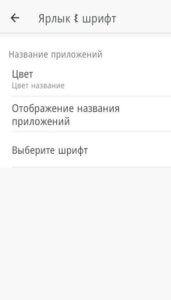
Далее нужно открыть вкладку «Шрифт».
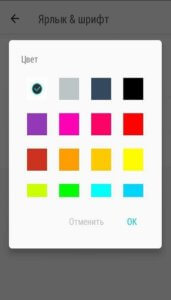
Тем, кому интересно, как поменять цвет шрифта на Андроиде, необходимо перейти в раздел «Цвет». Здесь нужно отметить понравившийся и нажать «Ок». Изменение будет применено автоматически.
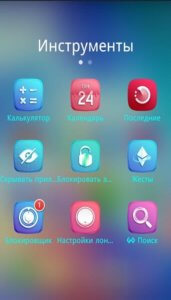
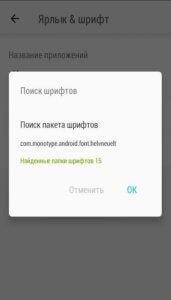
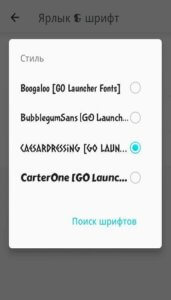
Чтобы изменить вид букв и символов, следует кликнуть «Выберите шрифт». Чтобы отыскать все доступные варианты, нажать «Поиск» и дождаться его завершения. Далее в обновившемся списке стилей отметить понравившийся в приложении GoLauncher Fonts. Он будет применён автоматически, перезагружать технику нет необходимости.
Через приложение iFont. Нужен ROOT
Замена шрифта через эту программу требует наличия рут прав, но простота использования и удобный интерфейс компенсируют это неудобство. Найти и скачать iFont можно через Play Market.

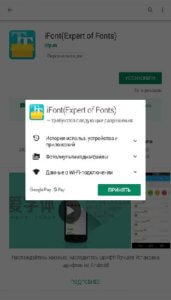
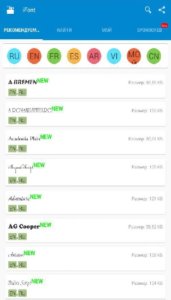
После запуска программы пользователь увидит список доступных шрифтов. Нужно отметить заинтересовавший, нажать на него и на открывшейся странице кликнуть по кнопке «Скачать». После завершения загрузки выбрать «Установить».

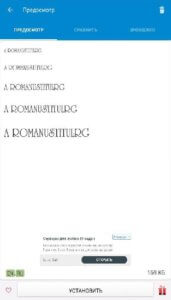
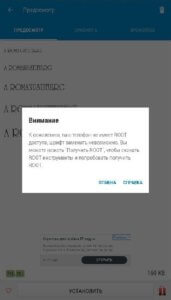
Начнётся установка. Если на телефоне не открыты ROOT права, на экране появится соответствующее уведомление и предложение открыть их, используя возможности утилиты. Делать этого не рекомендуется, более правильным решением будет получение рут прав с помощью специального ПО.
Недостаток приложения в большом количестве всплывающей рекламы. О том, как от неё избавиться, можно прочитать в соответствующей статье.
Через системные настройки
Смартфоны производства Самсунг, а также некоторых других брендов продаются с небольшим количеством дополнительных шрифтов, загруженных по умолчанию. Установить их можно в системных настройках смартфона. Чтобы воспользоваться этой возможностью, нужно перейти в настройки, открыть раздел «Дисплей» и отыскать вкладку «Стиль».
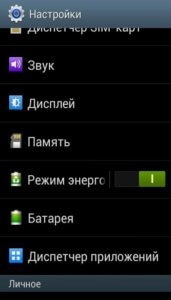
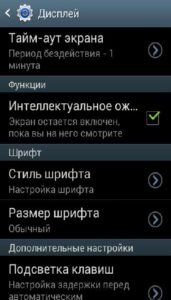
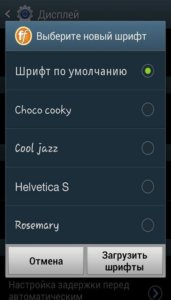
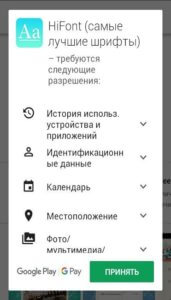
Если нажать на кнопку «Загрузить», откроется Play Market. Пользователю увидит ряд приложений для загрузки новых шрифтов и их установки. Одно из наиболее популярных – Hi Font.
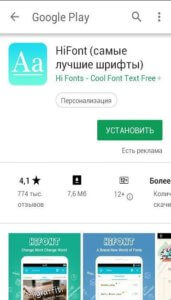
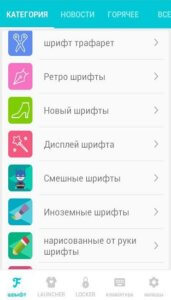
На главной странице можно выбрать интересующую категорию – новые, ретро, нарисованные от руки и т.д. В каждой из них доступно несколько видов стилей.
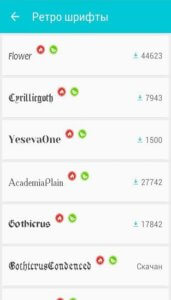
Нужно выбрать подходящий, нажать на него, кликнуть «Скачать», а после загрузки – «Использовать».

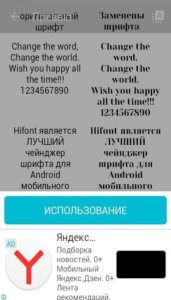
Сервис предложит установить шрифт с помощью системных возможностей смартфона, а затем перейти в настройки для его применения.
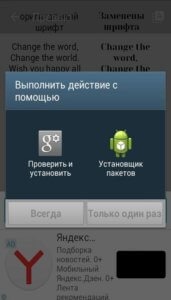
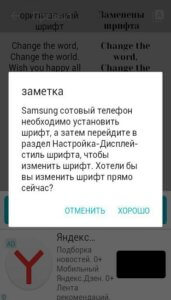
Открыв список шрифтов, пользователь может увидеть, что установленный уже появился в этом перечне. Необходимо кликнуть по нему и подтвердить выбор.
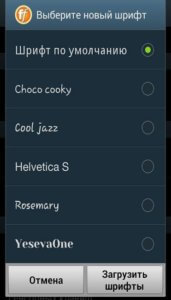
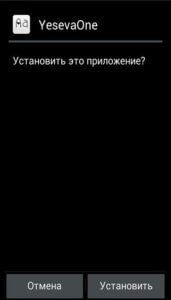
Теперь стиль используется в качестве основного.
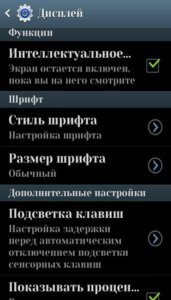
Через приложение Font Fix
Перед тем, как поменять шрифт на Андроид через Font Fix, потребуется открыть ROOT права на телефоне. Утилита удобна в использовании, благодаря простому интерфейсу с ней легко разберётся даже неопытный пользователь. Программа доступна для загрузки на Google Play.
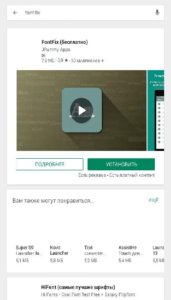
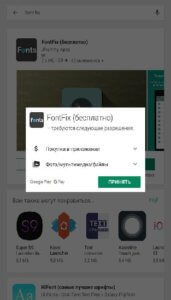
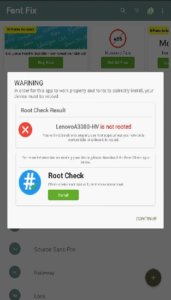
После запуска программа сообщит о том, что для мобильного устройства не открыты ROOT права.
Далее на экране появится перечень доступных шрифтов. Для инсталляции следует кликнуть по любому из них. В появившемся окне доступен предпросмотр, во вкладке «Glyphs» — начертание каждого символа, а в «Info» — данные о выбранном стиле.
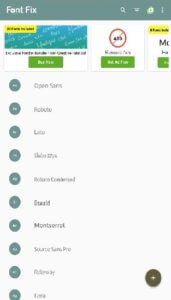
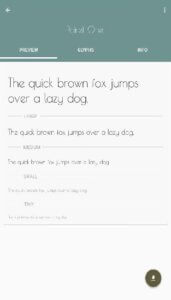
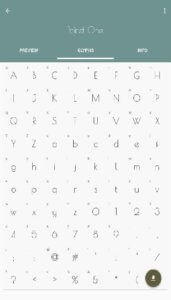
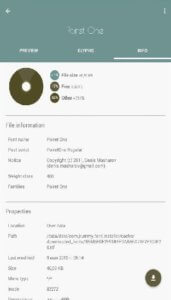
Для установки нужно нажать на значок загрузки в правом нижнем углу, а затем, в следующем окне – «Install».

Если на мобильном устройстве открыты Root права, начнётся загрузка. В противном случае пользователь снова увидит оповещение о том, что расширенные возможности недоступны.
Делаем другой шрифт на телефоне через установку разных лаунчеров
Пользователю, интересующемуся, как сменить шрифт на Андроид, придут на помощь многочисленные лаунчеры. Загрузить их можно в магазине на Google Play. Помимо тем оформления, они имеют большой набор различных стилей написания букв и символов, среди которых можно подобрать подходящий для себя.
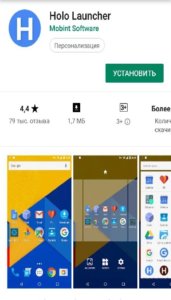
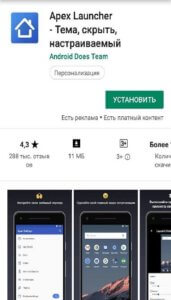
Наиболее функциональной программой такого типа является описанный ранее GoLauncher. Набор шрифтов, предлагаемых этой утилитой, очень обширен. Другие лаунчеры не могут похвастаться таким набором, как правило, они имеют несколько предустановленных вариантов и позволяют использовать только их. К таким приложениям относятся Apex Launcher и Holo Launcher. Обе программы доступны для загрузки в Play Market.
Заключение
Изменить шрифт на телефоне на базе Андроид можно несколькими способами. Это системные настройки мобильного устройства, а также стороннее ПО – лаунчеры и программы. Некоторые из них работают только с открытыми на смартфоне рут правами, другие исправно функционируют, даже если у пользователя нет расширенных возможностей на использование техники. Как правило, практически каждое подобное приложение имеет бесплатную и платную версию. Первая отличается меньшим количеством возможностей, а также наличием рекламных баннеров и роликов. Перед загрузкой рекомендуется посмотреть отличия обеих версий, чтобы решить, какую из них выбрать для использования.
Источник