Как поменять мелодию звонка на Android
По умолчанию, на Android используется не очень приятная мелодия звонка. Поэтому не удивительно, что большинство пользователей желают поменять ее на что-то с более приятным звучанием. В этой статье мы расскажем о том, как поменять мелодию звонка на Android, а также как установить на звонок любую мелодию в формате mp3.
Для начала вам нужно открыть приложение «Настройки». Это можно сделать с помощью специальной кнопки в правом углу верхней шторки либо с помощью иконки на рабочем столе или в списке всех приложений.
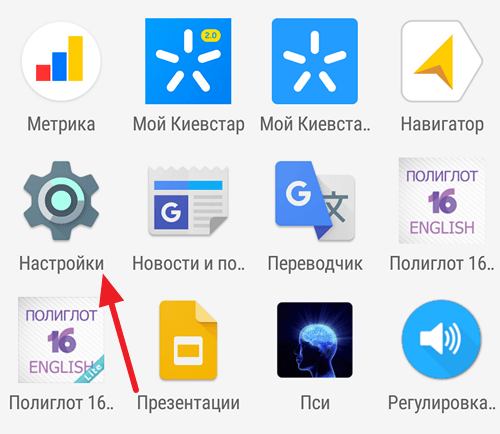
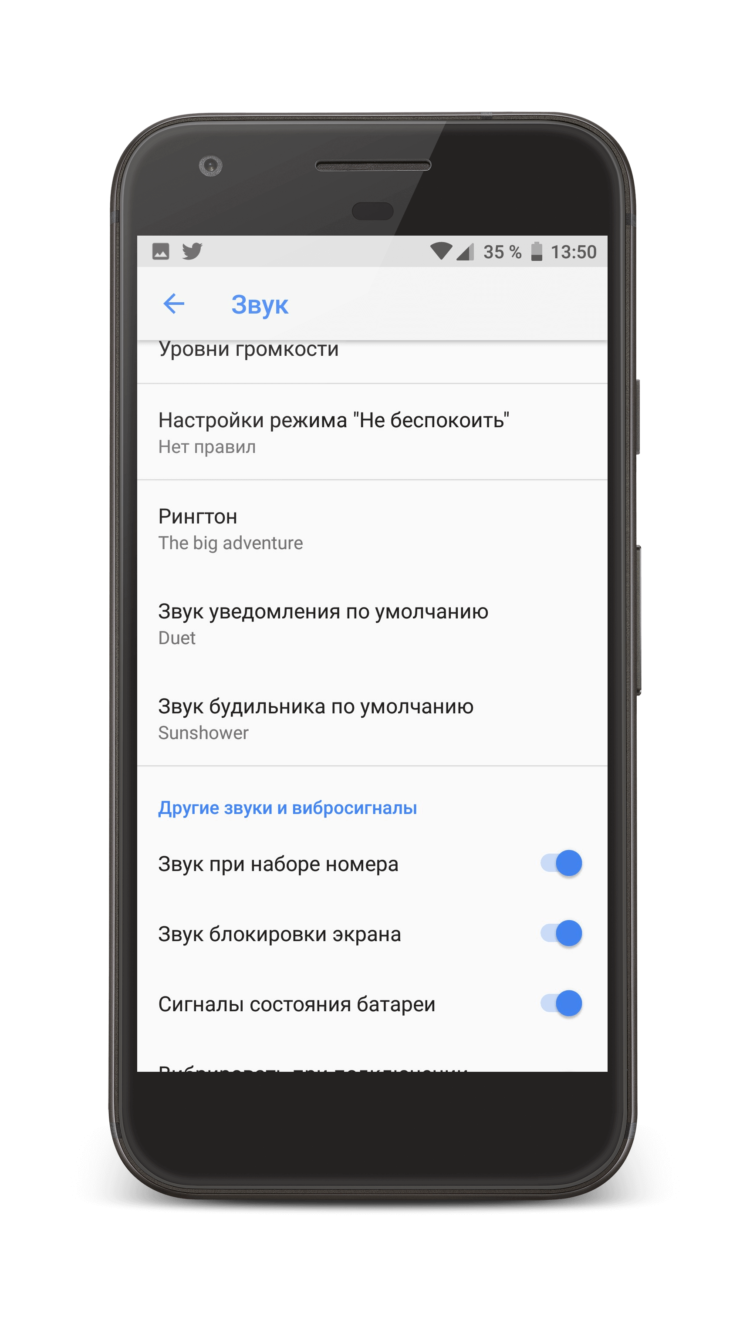
После открытия настроек, вам нужно пролистать список разделов немного вниз, найти раздел «Звук» и открыть его.
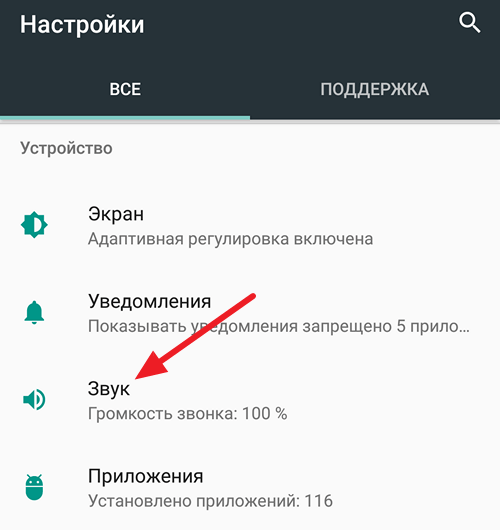
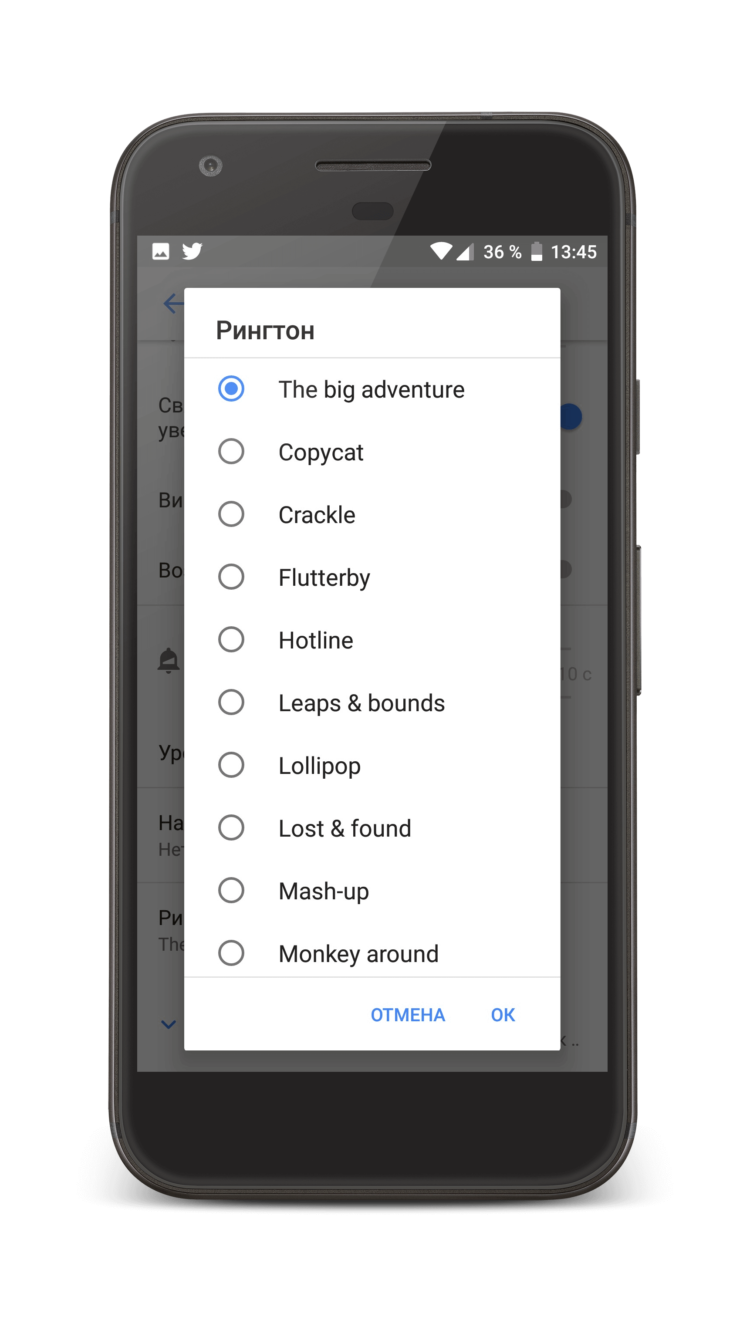
Дальше нужно открыть подраздел с названием «Рингтон».
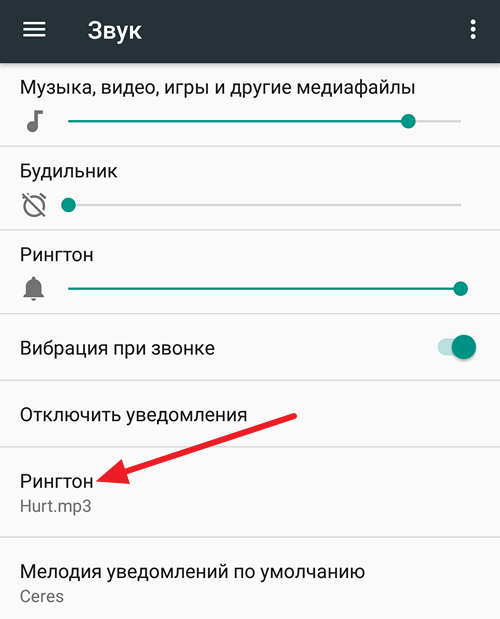
В результате должен открыться список доступных мелодий. Здесь нужно выбрать одну из предложенных мелодий и нажать на кнопку «Ok».
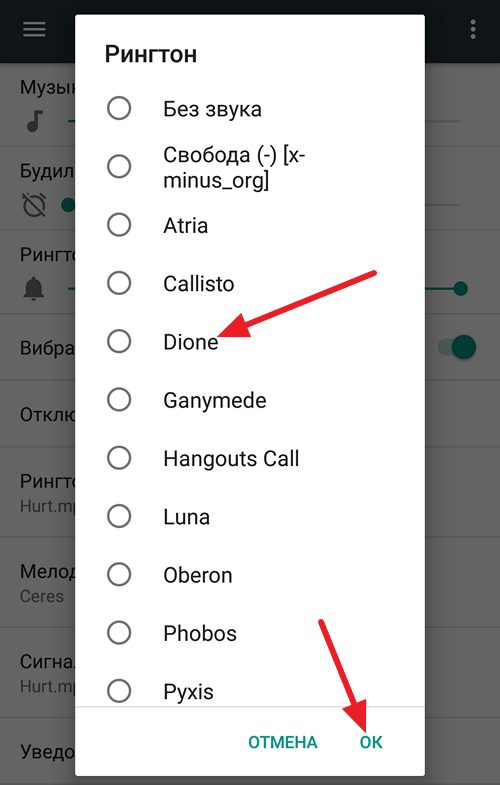
После этого выбранная вами мелодия будет установлена в качестве звонка.
Как добавить собственную мелодию на Android
Если список стандартных мелодий вас не устраивает, и вы хотите установить на звонок что-то более интересное, то вы можете добавить в этот список любую другую мелодию. Для этого нужно скопировать аудиофайл с мелодией в память телефона в папку /media/audio/ringtones/ (если папки ringtones нет, то ее нужно создать).
Проще всего это делается следующим образом. Подключите Андроид смартфон к компьютеру, откройте окно «Мой компьютер» и перейдите в появившейся смартфон.

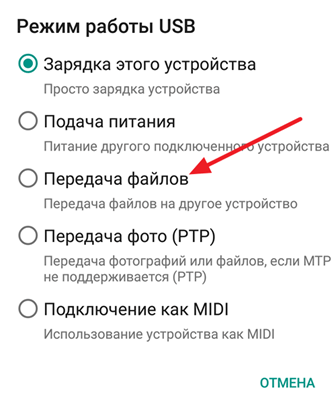
Если смартфон не появился, то нужно изменить способ подключения к компьютеру. Для этого откройте на смартфоне верхнюю шторку, нажмите на уведомление о подключении и в появившемся меню выберите «Передача файлов». После этого смартфон появится в окне «Мой компьютер» и вы сможете его открыть.
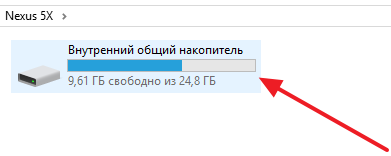
После открытия смартфона нужно перейти в раздел «Внутренний накопитель».
А потом, открыть папку /media/audio/ringtones/. Если у вас есть папка /media/audio/, но в ней нет папки /ringtones/, то вы можете ее создать.
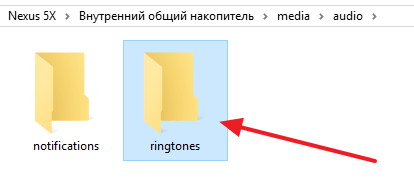
После открытия папки /media/audio/ringtones/ в нее нужно скопировать MP3 файл с мелодией, которую вы хотите использовать в качестве звонка. После этого скопированная мелодия появится в списке стандартных мелодий звонка.
Источник
Инструкция по смене мелодии для звонка на смартфонах Android

Современные смартфоны имеют очень широкий функционал на программном уровне. Это, безусловно, хорошо, но из-за этого становится сложно найти даже самые базовые настройки. Например, не каждый пользователь умеет менять звонок входящего вызова. Но у нас для вас есть инструкция по смене мелодии для звонка на смартфонах Android.
Меняем рингтон
На самом деле, изменить мелодию звонка довольно просто. Но не каждый знает, как это делается. Если вы хотите установить определенный звук для оповещения о входящем вызове, то нужно сделать следующее:
Как видите, установить на звонок другую мелодию – это проще простого. Это стандартная настройка, предусмотренная любым смартфоном, так что сложностей возникнуть не должно.
Устанавливаем мелодию на отдельный контакт
Нет ничего проще, чем узнать, кто вам звонит. Вы просто слышите вызов, достаете телефон и смотрите на экран. Но что если сама мелодия звонка будет оповещать вас о том, какой абонент решил позвонить? Это можно легко устроить, ведь функционал смартфона позволяет установить свою мелодию для каждого отдельного контакта в телефонной книге. Делается это следующим образом:
Дальнейший процесс выбора мелодии выглядит точно так же, как и когда мы устанавливали общий для всех звонок. Так что вы легко сможете установить любую мелодию для контакта.
Так что установить мелодию для звонка на Андроид очень просто. Причем вы можете настроить вызов как для всех контактов сразу, так и для одного номера в отдельности. И на выбор будет доступна любая музыка с телефона.
Источник
Как изменить мелодию входящего звонка на Android?
Вы являетесь обладателем нового Android-смартфона и не знаете, как изменить мелодию входящего звонка? В этом материале мы расскажем, как это сделать.

Стандартная мелодия может нравится не каждому, и было бы неплохо знать, как её изменить. Для этого:
1. Переходим в настройки в смартфона;
2. Нажимаем на раздел «Звук»;
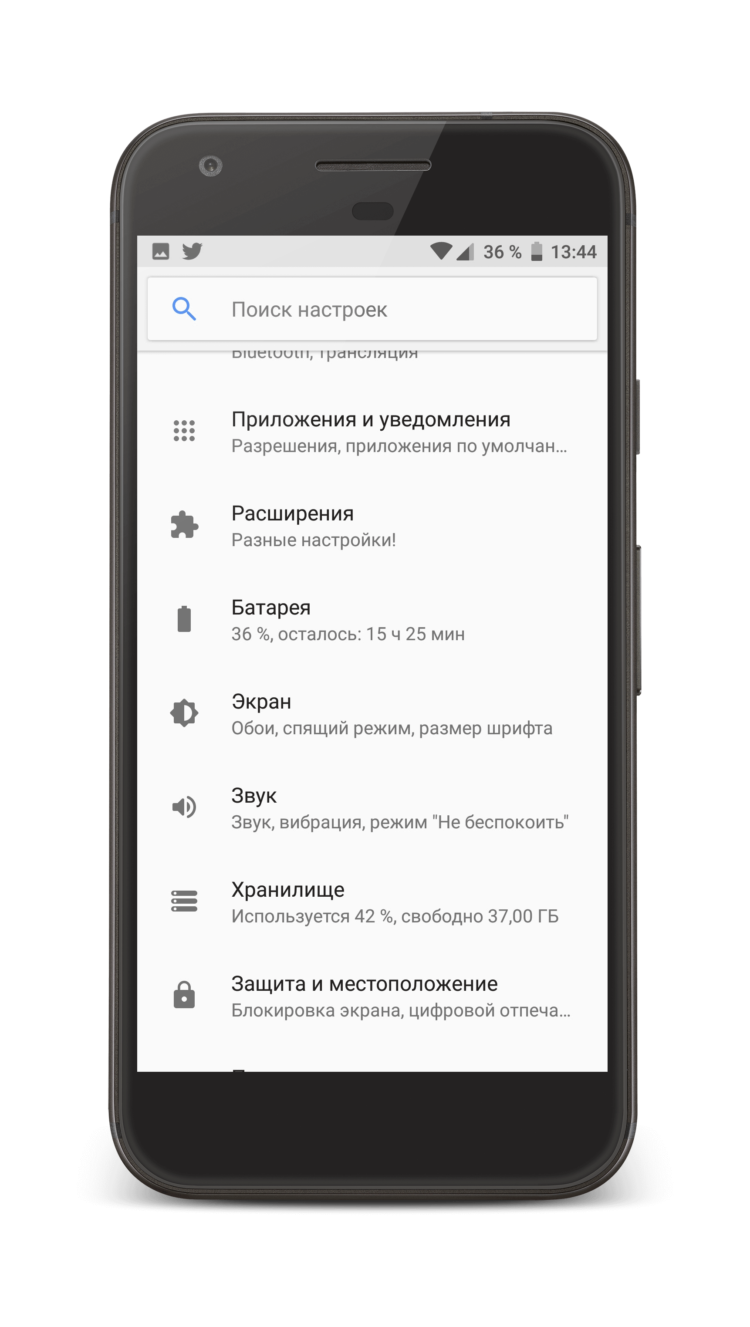
3. Переходим в раздел «Рингтон»;
4. Откроется меню с выбором мелодии входящего звонка. Пролистав в самый низ, можно добавить собственный рингтон, если нажать на «Добавить рингтон»;
5. Для изменения остальных звуков, включая звуки уведомлений, необходимо нажать на «Расширенные настройки»;
На этом весь процесс изменения мелодии входящего звонка завершается. Как всё просто, не правда?
Мнением делитесь в Telegram-чате или ниже в комментариях.

Новости, статьи и анонсы публикаций
Свободное общение и обсуждение материалов

Несмотря на то что в полезности «Google Фото» ещё до недавнего времени никто не сомневался, после того, как Google объявила об отключении безлимитного хранилища, многие начали искать альтернативное хранилище для своих фото и видео. Единственным более-менее похожим аналогом был «Яндекс.Диск», который, однако, позволял добавлять медиафайлы только автозагрузкой и поддерживал только мобильные устройства. В общем, не самый лучший вариант. Но Google не собиралась так просто терять аудиторию и вместо безлимитного хранилища предложила набор новых функций.
Источник
Как поставить мелодию на звонок на Андроид?

Какая мелодия стоит у вас на звонке? Наверняка стандартная, а ведь вы можете установить любой рингтон на своем смартфоне с Андроид и даже установить любимую музыку на звонок. Сегодня вы узнаете, какие способы изменить стандартный рингтон существуют.
Как поменять стандартный рингтон?
В операционной системе Андроид уже имеется хорошая коллекция рингтонов. Вы можете выбрать любой из них и установить на звонок. Для этого следуйте шагам, приведенным ниже.

Как установить собственную музыку или песню на звонок?
К сожалению данный пункт может отличаться на разных устройствах, поэтому мы опишем два способа установить скачанную песню или музыку в качестве рингтона.
Через меню выбора рингтона
Начать рекомендую именно с данного способа, так как он работает на большинстве устройств и предусмотрен встроенными возможностями ОС Android. Из предыдущего пункта вы уже знаете как зайти в меню выбора рингтона, пожалуйста, повторите описанные выше действия и дойдите до окна выбора категории, а далее следуете приведенной ниже инструкции.

Через проигрыватель
Данный способ поддерживают многие проигрыватели от разных производителей. В данном случае, мы покажем, как установить песню на звонок с помощью популярного медиапроигрывателя VLC.

Как скачать рингтоны на Андроид?
Не все любят использовать популярные песни или музыку вместо рингтона. Такие композиции быстро надоедают, к тому же раскрывают окружающим ваши вкусовые предпочтения. Обычный рингтон звучит нейтральнее, но и они стоят у многих, да еще и одинаковые. Решение есть, вы можете также разнообразить стандартную коллекцию рингтонов новыми. Самый простой способ скачать рингтоны на Андроид, это установить приложение, которое содержит в себе подборку рингтонов по категориям на любой вкус. Мы рассмотрим приложение «ZEDGE™». Подобных приложений полно, вы можете использовать любое другое.
Источник
Android для чайников №19. Как установить свою мелодию на звонок?
Павел Крижепольский
Как сменить мелодию вызова на Android смартфоне? Обязательно ли выбирать одну из предустановленных мелодий или можно установить на звонок свою любимую композицию? И можно ли назначить каждому контакту свой отдельный звонок?

Выбор мелодии вызова. Способ первый
Для начала рассмотрим классический способ установки мелодии вызова – через меню настроек. Заходим в настройки телефона, переходим в раздел «Звук» и выбираем пункт «Мелодия звонка».


Перед нами список стандартных мелодий, заранее установленных в смартфон производителем. На некоторых аппаратах прямо из этого же меню можно выбрать свою собственную композицию. Например, на смартфоне HTC One (M8), который используется в этой статье в качестве примера, для этого служит иконка «+», расположенная в верхнем правом углу экрана.


Если же специальной кнопки для выбора своей мелодии в этом меню нет, то придется поступить немного хитрее. И просто положить нужный аудиофайл в папку, где находятся системные звуки – после этого он появится в списке стандартных мелодий.
Для этого нужно подключить смартфон к компьютеру с помощью кабеля, нажать на компьютере кнопку «Пуск», выбрать пункт «Мой компьютер» и в открывшейся папке найти значок вашего смартфона. Именно его нам и нужно открыть. Скорее всего, выглядит он будет вот так, а его название будет совпадать с названием модели телефона. На некоторых смартфонах для передачи данных необходимо разблокировать экран (актуально в том случае, если вы установили пароль на разблокировку).

Нас интересует папка «Media». Внутри нее должна находиться папка «Audio», а в ней, в свою очередь, папка «Ringtones». Таким образом, полный путь до интересующей нас папки выглядит следующим образом: \Media\Audio\Ringtones. Именно сюда и следует скопировать нужную вам мелодию. Если таких папок во внутренней памяти смартфона нет, то их необходимо создать. Главное сделать это именно в том порядке, как указанно выше.
Для верности стоит перезагрузить смартфон. Все, теперь выбранная вами мелодия появится в общем списке. Схожим образом можно установить мелодию на звонок будильника, только путь в этом случае будет немного другой: \Media\Audio\Alarms
Выбор мелодии вызова. Способ второй
Если возиться с подключением смартфона к компьютеру не хочется, можно сделать проще. Открыть нужную вам мелодию в аудиоплеере, а затем выбрать пункт «Установить на звонок» во всплывающем меню.


В старых версиях Android был неприятный «глюк», из-за которого назначенная таким образом мелодия «слетала» после перезагрузки смартфона. Но на современных телефонах я ничего подобного не встречал.
Установка персональной мелодии вызова для конкретного контакта
Способ установки персональной мелодии немного отличается на разных моделях смартфонов, но ничего сложного тут в любом случае нет. Для начала откройте телефонную книгу и тапните пальцем по нужному контакту. Среди прочей информации найдите пункт «Мелодия звонка», «Мелодия вызова» или «Установка рингтона».


Если ничего подобного на экране нет, то нажмите на кнопку «Меню» — скорее всего, нужный нам пункт находится там.
Источник