Фоторедактор на Андроид – какой лучше и как пользоваться
Последние модели смартфонов уже могут легко посоперничать в качестве фото со многими фотоаппаратами, а с учетом наличия неплохих вычислительных мощностей, есть возможность сразу использовать фоторедакторы для Андроид, чтобы получить превосходную картинку. Остался вопрос какой фоторедактор на Андроид выбрать? Мы ответим!
На заре распространения смартфонов по миру, в фоторедакторах для Андроида не было большого смысла, ведь и встроенные камеры были слабоваты, и скорость обработки фото оставляла желать лучшего. Однако, все течет и меняется, и уже достаточно много разработчиков выпустили свои продукты для редактирования фото прямо на Андроид устройстве, даже знаменитый “Adobe Photoshop”.
В этой статье мы разберем несколько самых популярных фоторедакторов для Андроид, таких как Aviary, Photo Studio и конечно же Photoshop.
Фоторедактор на Андроид Aviary
Давайте попробуем разобраться как же работать с этим фоторедактором, чтобы получить нужный результат. Рассказывать обо всех его функциях и возможностях я не стану, ведь это очень долго, да и Вы сами сможете это увидеть. Я коснусь лишь самых основных настроек.
К примеру я выбрал “Фокус” и появилась окно редактирования, в котором есть определенные настройки, в моем случае это форма наведения фокуса, а его размер меняется при помощи жестов двумя пальцами (как при увеличении картинки). После окончания настройки нажимаем “ОК”.
После этого Я захотел обрезать фото и выбрал пункт “Обрезка”. В нем можно выбрать соотношение сторон готовой картинки и после этого пальцами выбрать ее размер. Достаточно просто и быстро, все эти действия заняли у меня менее минуты, что доказывает эффективность и удобство использования фоторедакторов на смартфоне.
После выполнения всех желаемых манипуляций, можно сохранять нашу фотографию в альбом или поделиться с друзьями не выходя из программы.
Фоторедактор на Андроид Photo Studio
Очень похожий аналог, к слову сказать, все программы такого рода чем-то похожи. При входе нас приветствует красивая галерея, в которой мы можем выбрать нужную фотографию для последующей “экзекуции”.
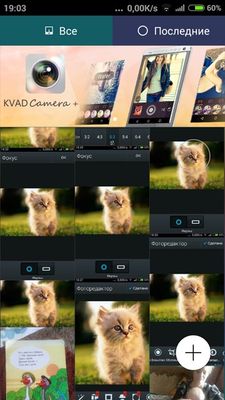
Далее мы можем выбрать целую кучу различных эффектов, которые разделены на 4 группы:
Особого интереса заслуживают следующие пункты:
Остальные пункты достаточно стандартны, хотя их подборка и количество порадуют любого пользователя. Также надо отметить, что можно изменять прозрачность практически любого эффекта, что многократно увеличивает количество возможных вариантов редактирования фото.
Фотошоп для Андроид
На закуску остался Adobe Photoshop Express, очень красиво оформленная программа, однако имеющая один существенный недостаток – только на английском языке. Для тех, кто еще не успел освоить английский, хотя бы на среднем уровне, будут некоторые проблемы в работе, потому что интерфейс тут не самый “интуивный”. Поэтому моя небольшая инструкция поможет вам начать.
Фотошоп на Андроид, к сожалению, не стал единоличным лидером среди различных фоторедакторов, а стал всего лишь одним из многих. Но тем не менее он является отличным решением для тех, у кого нет проблем с английским и остались чувства к Adobe.
Лично на мой вкус, Aviary – это самый удобный и качественный редактор фото для Андроид, но выбирать конечно же Вам. Самый главный вывод, который можно сделать из всего вышесказанного, это то, что для непрофессиональной обработки фотографий уже вполне можно использовать фоторедакторы для Android, которые продолжают эволюционировать и наращивать мощь.
Источник
Как обрабатывать фото на Android
Раньше редактирование фотографии на смартфоне было не лучшей идеей. Все было как-то сложно, непонятно и, можно даже сказать, не для людей. Теперь многое поменялось. На платформе Android есть масса отличных приложений для редактирования фотографий. Лучше всего то, что этих приложений столько, что каждый выберет что-то для себя. Только так можно получить лучшее. На самом деле не имеет значения, хотите ли вы сделать быстрое редактирование, внести исправления при помощи встроенных автоматических алгоритмов или чтобы у вас был выбор, чем воспользоваться. Главное просто выбрать то приложение, которые вам понравится. Особенно, если вы часто постите что-то в Instagram и для вас важно качество контента.
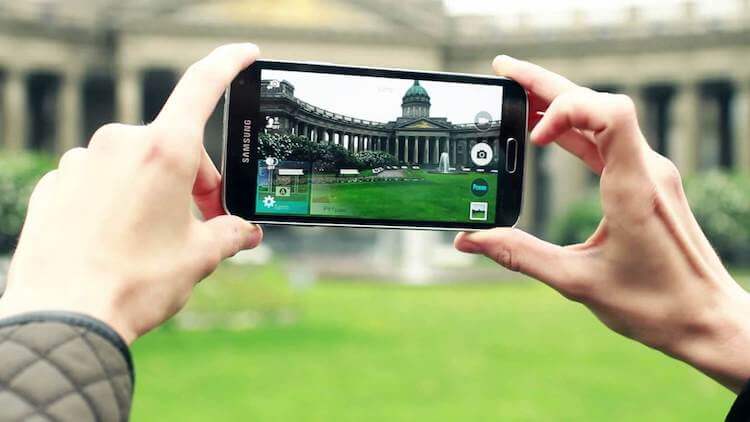
Фотографии на смартфон часто бывают хороши сами по себе, но обработка лишней тоже не будет.
Приложения для редактирования фотографий
Каждое из приведенных ниже приложений может предложить что-то свое. То есть, возможно, вам понравится несколько из них и вы будете пользоваться сразу двумя или даже тремя для разных задач. Если нет, то в вашем распоряжении огромный Google Play, но не сделать эту подборку мы не могли.
Snapseed — тот самый снэпсид
Snapseed начинает наш список, и на то есть веские причины. Это, вероятно, лучшее приложение для редактирования фотографий, которое подойдет почти всем пользователям. Оно настолько универсально, что может решить чуть ли не все проблемы, если не выводить их на профессиональный уровень.
Snapseed был куплен Google очень давно, и с тех пор становилось только лучше. Приложение очень интуитивное, понятное и поставляется с множеством встроенных инструментов. Благодаря его алгоритмам, также возможно автоматическое редактирование, если вы не хотите делать что-то вручную.
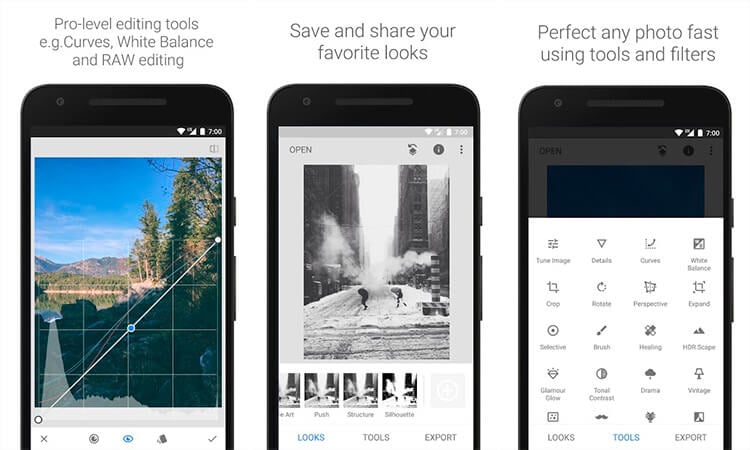
Если вы все же решите делать все самостоятельно, то тоже не разочаруетесь. Как только вы выберете нужный инструмент или категорию, вы сможете им пользоваться. Если в категории много инструментов, надо будет удержать палец на экране и можно будет перемещаться между ними.
Если еще не пробовали Snapseed, обязательно сделайте это и вы поймете, что вам нужно. Потом уже можно будет экспериментировать, но многие даже не уходят дальше этого приложения.
Photo Editor Pro — фильтры для фотографий
Если вам нравится использовать фильтры, скорее всего, вам понравится Photo Editor Pro. Пусть фильтры не являются главной функцией приложения и в нем есть и другие инструменты, но именно их тут настолько много, что вы можете даже не дойти до конца в их изучении.
Всего вам предложат более 100 различных фильтров, включая Lomo, PINK, Vignette, Natural, Warm, Dew и многие другие. Есть и другие функции, включая те, что можно отнести к категории ”Pro”.
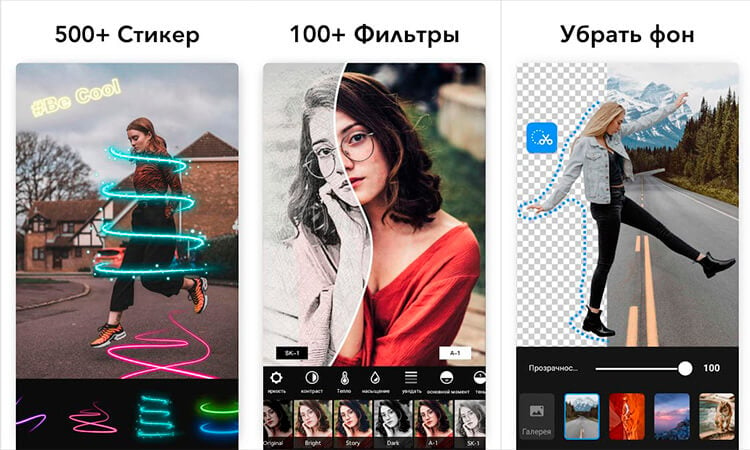
Это приложение даже позволяет соединять два изображения, чтобы создать что-то действительно уникальное. Доступны десятки эффектов падения света и ретуши тела. Если вам больше по душе коллажи, то разработчики подумали и о вас. Для создания большого изображения можно будет объединить на нем до 18 более мелких.
Если перечислять все функции, на это не хватит никакой статьи. Просто имейте в виду, что выбрать будет из чего, и вы почти наверняка найдете то, что нужно. Просто попробуйте Photo Editor Pro.
Adobe Lightroom — лучшее приложение Adobe
Если у вас есть подписка Adobe, то, возможно, вы уже используете Adobe Lightroom на настольном компьютере. В этом случае его мобильная версия придется вам по душе. По сути, это настольное приложение, которое умело адаптировали под экран смартфона.
Многие считают его одним из самых мощных приложений для редактирования фотографий, доступных в Play Store.
Внутри приложения вы найдете не только фильтры и различные кисти, но даже встроенную камеру, чтобы захватывать изображение и сразу редактировать его в не сжатом формате.
Дизайн приложений: вот в чём Android явно превосходит iOS
Цветовая коррекция в Lightroom также является чем-то очень простым, как и пользовательский интерфейс. Сложностей с освоением у вас возникнуть не должно.
PicsArt — Лучшее приложения для создания коллажей
Если ваша основная цель в приложении для редактирования фотографий — создавать коллажи, PicsArt — один из лучших вариантов. Вы можете создавать их как в свободном стиле, так и в виде готового альбома.
Как только вы это сделаете, вы получите довольно много предустановок, а также сможете дополнительно настроить макет. При этом приложение не ориентировано только на создание коллажей. Оно также позволит вам редактировать фотографии, но инструменты будут не такими мощными, как в других приложениях.
Также вам предложат множество стикеров, но вы сможете создавать свои собственные. У вас будет инструмент для рисования, возможность убирать объекты с изображения и даже делать простейший монтаж видео. Но для этих целей лучше пользоваться отдельными приложениями.
Pixaloop — приложения для анимации фотографий
Pixaloop — это приложение, значительно отличающееся от любого другого в этом списке. Все из-за того, что в основном оно предоставляет собой полноценный фотоаниматор для вашего устройства. Сделано все довольно просто, чтобы пользоваться основными функциями мог любой начинающий пользователь. Цель приложения — оживить ваши фотографии с помощью анимации.
Например, вы можете заставить воду двигаться или сделать то же самое с волосами. Это всего лишь пара примеров. Приложение позволит добавлять движение и регулировать его скорость. Оно также позволяет заменять фон и управлять перемещениями с помощью опорных точек. Чудес не бывает и некоторые снимки анимируются не так хорошо, как хотелось бы. Но делать неподвижные элементы движущимися никогда до этого не было так просто
LightX — как ретушировать лицо на Android
LightX — чрезвычайно мощный редактор фотографий. Это приложение особенно хорошо подходит для редактирования лиц. Оно может сгладить и повысить резкость ваших селфи как автоматически, так и вручную. Вы можете удалить с лица пятна, морщины, прыщи и тому подобное. Вы также можете изменить цвет волос и применить разные прически. Естественно, есть функция отбеливания зубов.
Однако это приложение не только для редактирования лиц. Это полноценное приложение для обработки фотографий. Оно позволяет даже вырезать изображения и изменять в них фон. Доступны фотоэффекты Color Splash и смешивание фотографий для создания некоторых специальных эффектов.
Инструменты можно перечислять долго, но среди них есть как любительские, так и профессиональные. Выбирать вам!

Новости, статьи и анонсы публикаций
Свободное общение и обсуждение материалов


Закон о российском софте, который вступил в силу 1 апреля, с самого начала заработал несколько иначе, чем рассчитывалось первоначально. Несмотря на то что законодатель не требовал от производителей устанавливать неудаляемые приложения, некоторые решили перестраховаться и лишили пользователей возможности удалить навязанный софт. Конечно, в правительстве своевременно отреагировали на претензии, дав понять, что ничего такого не требовали, но впечатление уже было подпорчено. Правда, как оказалось, это был не единственный негативный момент нового закона.
В современном мегаполисе трудно представить жизнь без городских путеводителей. С самого начала внедрения карт, я всегда пользовался 2ГИС. Прошел с ним весь путь от карт на ПК с Pentium IV до приложения на своем смартфоне. С недавнего времени, в связи с новой работой, мне пришлось перейти на Яндекс.Карты. На какие нюансы я обратил внимание и почему вернулся обратно, а также почему 2ГИС не актуален при поездке в автомобиле в нашей статье.
Представьте, вы идете по улице и вроде ничего не происходит. Музыку вы не слушаете, так как хотите окунуться в звуки города, а часы или просто не взяли сегодня с собой, или не пользуетесь ими вообще. Вдруг в кармане вибрирует телефон, вы спешите достать его, чтобы не пропустить звонок или сразу ответить на сообщение, но там ничего нет. Уверен, у каждого была такая ситуация, а кого-то она даже приводила к чувству, сравнимому с манией преследования. Но откуда же берутся эти фантомные вибрации? А может быть они не фантомные и телефон действительно пытается нам что-то сказать, а мы не понимаем, если не написать прямым текстом на экране? Давайте разберемся с этим.
Встроенного редактора в Телеграме хватает с головой для чатов. Остальное через Lightroom.
Источник
Топ-5 бесплатных фоторедакторов для смартфона


Содержание
Содержание
Даже если вы – крутой фотограф и гуру шикарных снимков на свой смартфон, без фоторедакторов редко можно обойтись. Тут кривые поправить, так контрастность усилить. Почистить лишние детали, добавить сочности или вовсе создать стильный, фантазийный фотоколлаж. Подключаться к компьютеру, переносить фотографии и заморачиваться тяжелыми программами? Пфф! Мы подготовили топ-5 бесплатных фоторедакторов для мобильного, с которым и компьютер не нужен. Кстати, тут даже Lightroom есть.
Все приложения в статье совершенно бесплатные. Платный контент есть: больше фишек, фильтров и настроек за дополнительные деньги. Но устанавливать его не обязательно – для большинства манипуляций free версий вполне достаточно. Все доступны на iOS и Android.

Это приложение – чуть ли не самое популярное в интернете. Интуитивно понятное, простое в управлении и, самое главное – просто огромное количество тонких настроек.
Лучшей обработки вы можете достигнуть, сперва отредактировав выбранное фото инструментами с ручной настройкой, поверх которых наложить один из предложенных фильтров.
Учтите, не стоит перебарщивать и делать фото ядерными и приторными. Крутости это не добавит точно.
Изобилие фильтров приложения позволят взглянуть на ваше фото с нового ракурса. VSCO – один из фаворитов инстаграм-блогеров за возможность здорово улучшить контент и объединить все снимки в одном стиле. В главном окне галереи VSCO можно одним кликом применить настройки с предыдущего фото на новое.
Кстати, обратите внимание, что все фильтры настраиваются. Перетаскивая ползунок по шкале от 0 до 100, можно выбрать глубину наложенного фильтра.
При обработке особое внимание стоит уделить и ручным настройками:


SNAPSEED

Сразу после того, как вы скачали и зашли в приложение, вам предложат выбрать фотографию из галереи для редактирования. После выбора вы перейдете в редактор, где собраны разделы с фильтрами и инструментами.
В данном приложение Вы не можете редактировать глубину выбранного стиля, но можете создать свой уникальный. Для того чтобы сделать это, нужно просто выбрать функцию «сохранение настроек» после того, как полностью отредактируете изображение. А теперь вы сможете к абсолютно любой фотографии применить ваш фирменный фильтр.
Что касается инструментов редактирования, то в Snapseed для качественной обработки фотографии есть все необходимое. Пользоваться просто:


Отличительная особенность данного приложения в функции «Наложение маски». Данная функция позволяет Вам усилить или убрать какой-либо эффект на выбранном участке. Чтобы использовать данную функцию, необходимо:
При сохранении готовых фотографий выбирайте максимальное качество, чтобы при сжатии оно как можно меньше отличалось от оригинала.
FACETUNE

С помощью данного редактора фотографий, без особых знаний можно добавить даже на некачественное фото ВАУ-эффект.
Функционал приложения огромен. Вам предлагают как автоматизированные, так и ручные инструменты для редактирования. Отбелить зубы, добавить томного загара, моментально похудеть, избавиться от шрамов, седины и прочих недостатков? Да легко!
Отличительными особенностями данного приложения являются инструменты:
Пластика – позволяет вам стать действительно личным хирургом и полностью изменять строение лица.
Красные глаза – избавления от эффекта красных глаз.
Закрасить – благодаря данному инструменту вы можете придать коже загар, закрасить седину или вообще перекрасить волосы, нанести макияж – что угодно.
Размытие – вы сможете размыть выбранные вами участки фотографии.


При необходимости Вы можете выбрать и наложить рамку на Вашу фотографию, чем сделаете ее более теплой и приятной.
PICSART

Важно! Для работы в приложении необходимо пройти регистрацию.
По сравнению с другими фоторедакторами на скорую руку данное приложение можно назвать полноценной студией для фотографий. В нем можно делать практически все, начиная от выбора и последующего наложения фильтров до рисования фотографий с нуля. Набор инструментов для базовой обработки фотографий, конечно, тоже присутствует.
Благодаря функции «Украсить» вы можете убрать дефекты кожи, изменить цвет лица, волос, отбелить необходимые участки и выделить детали, чтобы они бросались в глаза.
Довольно полезным преимуществом данного приложения является то, что в нем из обработанных фотографий можно сделать коллаж.
Главной отличительной особенностью PICSART является возможность рисовать прямо на фото, используя несколько слоев одновременно.
С помощью функции «Клон» вы сможете выбрать участок фотографии и заменить им любой другой, тем самым замазывать проблемные места фотографии или прорисовывать объекты на фотографии, которые не попали под фокусировку камеры.


Еще на одну фотографию вы можете наложить другую, воспользовавшись функцией «Добавить фото», а «Ластиком» стереть лишнее наложение. Редактируйте прозрачность для более четкой прорисовки контуров вставляемого участка.
liGHTROOM CC

Важно! Для работы в приложении необходимо пройти регистрацию.
Приложение обладает огромным множеством фильтров, силу наложения которых вы можете выбирать. Огромный перечень инструментов позволит делать действительно качественные фото.
Фишка приложения – его камера. LIGHTROOM CC позволяет вести съемку в RAW формате.
RAW является информативнее других форматов. Это сырой формат, который не подвергается первичной обработке как JPG. Следовательно, он дает вам больше возможностей по обработке, да и корректировать цвета будет гораздо проще. Вам не придется прикладывать много усилий, чтобы правильно экспонировать темные участки на фотографии или выровнять баланс белого.
Отличительной особенностью камеры является то, что вы можете выбрать множество параметров при съемке кадра и в итоге получить качественную фотографию, не нуждающуюся в постобработке.
В приложении отлично реализовано редактирование областей фотографии. При закрашивании нужного пространства вы можете использовать 3D Touch, и в зависимости от силы нажатия будет изменяться плотность кисти.
Еще одним приятным дополнением приложения является возможность исправить визуальные искажения объектива. Вы можете заметить их по краям снимка где прямые линии немного изгибаются.


Лучший способ научиться – это экспериментировать с каждым фильтром и инструментом. Освоив настройки и фильтры разных приложений, вы сможете добиться действительно качественных фотографий.
Источник
Путеводитель по редакторам изображений для Android, часть 1
Этот путеводитель — продолжение обзора галерей-просмотрщиков для Android. На этот раз мы снова затронем приложения для работы с изображениями, но уже с точки зрения редактирования.
Итак, есть сценарий: снять фото на камеру или открыть фото из галереи в редакторе, сделать его более ярким, добавить текстовые и графические аннотации, исправить «красные глаза», сохранить файл в нужном формате и затем отправить по почте или опубликовать в социальных сетях.
Также внимание будет уделено интерфейсу: группировка функций, работа в ландшафтном и планшетном отображении.
Snapseed
Два года назад компания Google приобрела Snapseed — редактор для обработки фотографий. На то время он неплохо прижился на платформе iOS. Редакция под Android (для запуска потребуется версия Android 4 и выше) также популярна.
Добавление изображений
В редакторе Snapseed есть два способа открытия изображения для редактирования — загрузка через галерею или съемка на камеру. Во втором случае, можно обратиться к стандартной камере Android или же любой альтернативной, установленной в систему.
Базовое редактирование
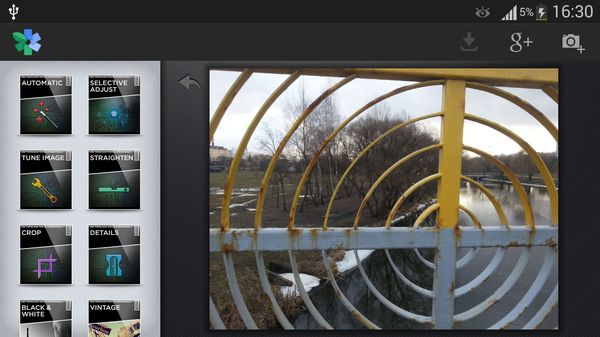
Условно, в Snapseed инструментарий программы можно разделить на базовую и творческую часть. Вначале — о базовых опциях, которые позволяют изменить картинку. Это кадрирование фото, поворот и выпрямление изображения. Все операции удобно реализованы через жесты.
Параметры, которые относятся к цвету — яркость, насыщенность, баланс белого, тени, температура и нестандартные — например, атмосфера.
Быстрая коррекция
Если фото было снято на камеру, в Snapseed имеет смысл использовать автокоррекцию цвета либо контраста. Приложение определяет оптимальные настройки и применяет их к изображению. При необходимости, можно использовать выборочное преобразование (применение изменений к выделенному участку, за что отвечает специальная функция U Point).
Применение фильтров
Эффекты — это та часть, которой уделено не меньше внимания, чем базовым инструментам редактирования. В Snapseed доступны преобразование изображения в черно-белое (Black & White), винтаж (Vintage Films), детализация (Details), размытие (Center Focus), рамки (Frames), царапины и артефакты (Retrolux), Drama, Grunge, Tilt-Shift и другие эффекты, названия которых говорят сами за себя и знакомы тем, кто использовал настольный редактор или просмотрщик вроде XnView.
Управление этим арсеналом очень просто организовано: все модификаторы вынесены на нижнюю панель приложения без какой-либо группировки, линейно.
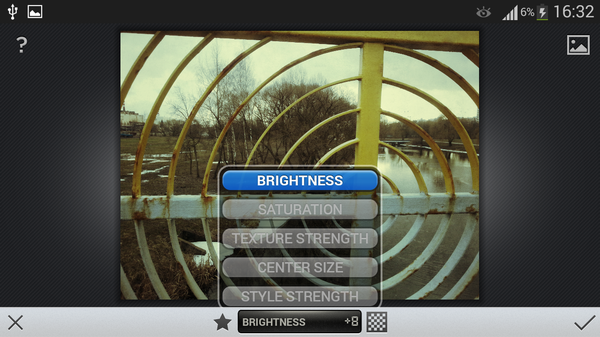
Одно из главных достоинств приложения — возможность детальной настройки фильтров. У каждого из них есть параметры, которые можно регулировать при помощи ползунков (в то время как другие редакторы акцентируются на количестве доступных фильтров без каких-либо регуляторов).
Дополнительные инструменты
В редакторе Snapseed нет фонов, коллажей, хотя те же рамки доступны. Из более существенных команд — нет инструментов для создания аннотаций. Поэтому, по большей части, этот редактор не идеален для публикации фото на фотосервисах и в социальных сетях.
Экспорт
Публикация фото возможна через Google+, email и другие соц. сервисы. Опции публикации реализованы через стандартное меню Share. Для Google+ доступна отдельная кнопка публикации на верхней панели.
Ограничивает экспорт то, что нельзя выбрать формат сохранения. В результате, пользователю нужно обращаться к другим приложениям или довольствоваться предложенным форматом — JPG. Один из вытекающих недостатков Snapseed — отсутствие каких-либо опций сохранения вообще: качество и разрешение указать нельзя.
Резюме. Редактор Snapseed пригоден для базовой обработки фото — здесь реализовано удобное управление при помощи жестов. Также полезны различные фильтры — пользователь может регулировать их на свое усмотрение. Из недостатков: панель инструментов без группировки функций, не поддерживаются форматы сохранения, отличные от JPG, нет инструментов для аннотирования. В целом, редактору не хватает гибкой настройки.
BeFunky Photo Editor
BeFunky Photo Editor — графический редактор для ОС Android 2.3 и выше. В наличии эффекты, функции редактирования и публикация изображений на фотосервисах. Среди дополнительных функций — создание коллажей.
Добавление изображений
Приложение четко разделено на разделы: «Камера» (съемка фото), «Галерея» (просмотр картинок и передача в редактор), «Коллаж» (монтаж картинок) и «Обзор» (интернет-функции). По разделам все интуитивно понятно, но, к сожалению, русская локализация вносит свои нюансы. Вследствие чего, предназначение некоторых команд нужно угадывать («Монтаж», «Улучшить» и т. п.).
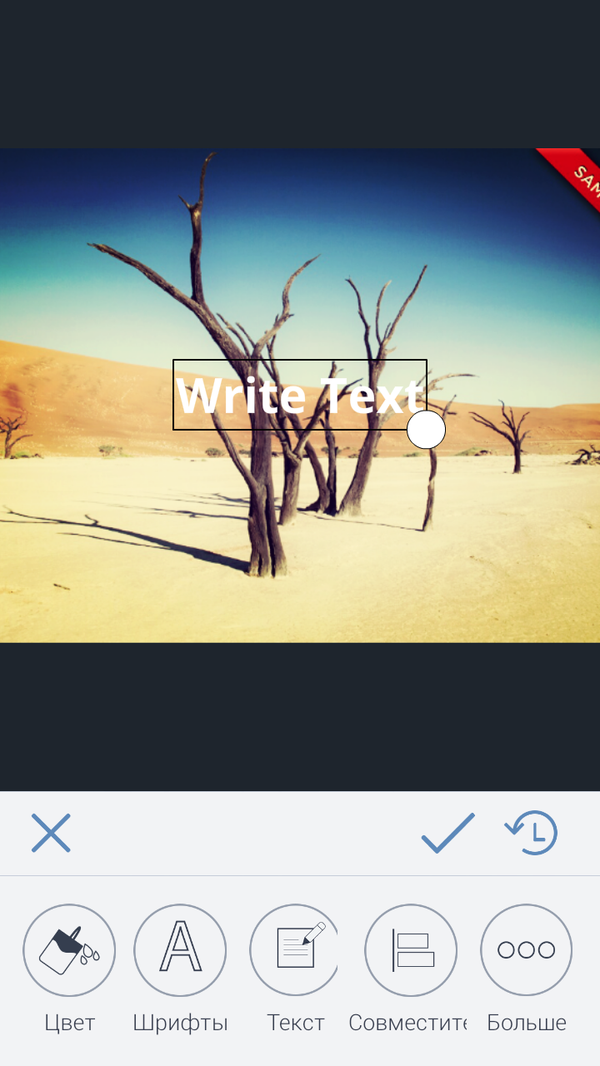
После открытия изображения, в нижней части окна BeFunky доступна панель инструментов. Здесь немало позиций, поэтому они были разбиты на соответствующие секции, это позволяет более интуитивно управлять инструментами ¬— в отличие от редактора Snapseed, где и вовсе нет разграничения по секциям.
Базовое редактирование
Из инструментов для редактирования (они вынесены в секцию «Монтаж») доступны кадрирование, выравнивание, поворот изображения. В этом же разделе обнаруживаются цветовые параметры (контраст, насыщенность, температура и т. д.).
Ввела в заблуждение функция «Улучшить»: она влияет только на контраст изображения. Вместе с тем, в «Монтаже» доступны любопытные фильтры: смягчение, размытие, интеллектуальная резкость.
Быстрая коррекция
Для ретуширования имеется стандартный и простейший инструментарий — удаление эффекта красных глаз, «засветов», отбеливание (red eye reduction, blemish fixer, flashspot remover, teeth whitener). В этой связи, есть небольшое нарекание. На компактном экране смартфона BeFunky ландшафтный режим недоступен, изображение смотрится мелко. Поэтому различные косметические правки производить не всегда наглядно.
Применение эффектов
В BeFunky Photo Editor доступны 32 эффекта для фото. Они помогут сделать фото «винтажным», «пленочным», атмфосферным — в общем, все традиционно.
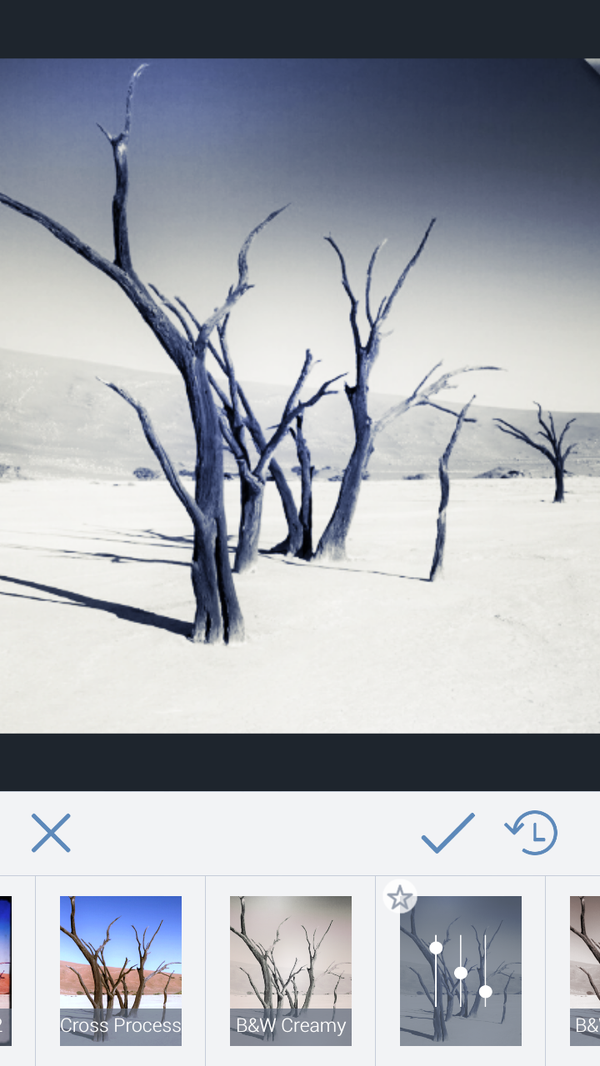
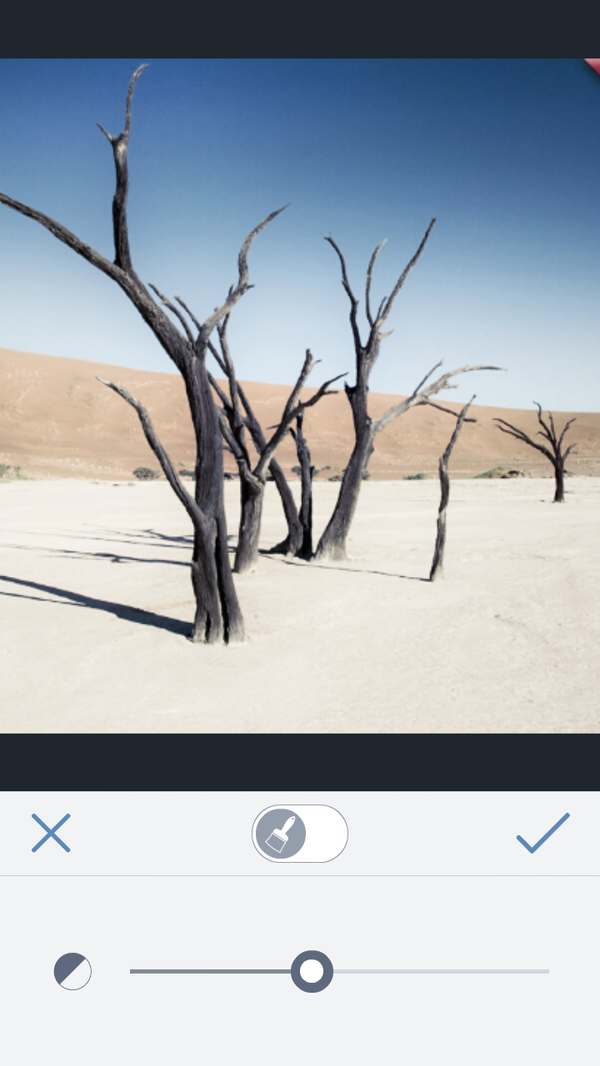
Выбрав пресет из списка, можно задать интенсивность его применения. Более 65 дополнительных эффектов даются в распоряжение после покупки Befunky Pro.
Дополнительные инструменты
В редакторе есть возможность применения фоторамок и перекрытий. Перекрытия (они же оверлеи) — шаблоны и заготовки, подложки, которые позволяют заключить фото в геометрическую фигуру, символ, силуэт и др.
Среди дополнительных инструментов, пожалуй, наиболее полезны аннотации. Можно выбрать один из системных шрифтов либо предлагаемый BeFunky. Нужно, однако, учесть, что русские символы в последнем случае будут недоступны.
И заключительная функция, которую можно отметить в этом ряду — создание коллажей, в том числе динамических. Один коллаж может содержать до 9 фото, различные фоны, текст, наклейки. Здесь можно скомпоновать изображения в заданном количестве, выбрав заготовку, изменив пропорции, добавив шаблоны, фигуры. В целом, создавать коллажи удобно даже на небольшом экране смартфона — отчасти потому, что конструктор не вынуждает «прыгать» от одного диалога к другому.
Экспорт
Поддерживается быстрая публикация результатов в Facebook, Instagram, Twitter, Flickr, Tumblr. Для этого нужно в настройках подключить соответствующие учетные записи. Кроме того, файл можно сохранить локально, указав разрешение (до 8 Мп). Выбор формата изображения недоступен.
Резюме. На первый взгляд, BeFunky — приложение только для развлечений. Но, на деле, — это еще и удобный фоторедактор с интуитивным интерфейсом. BeFunky одинаково подходит для редактирования изображений с камеры, галереи, применения эффектов и ретуширования. Большое разнообразие доступных эффектов, инструментов. Можно не только редактировать фото индивидуально, но также составлять коллажи и публиковать результаты в Сети.
Adobe Photoshop Express
Adobe Photoshop Express — это не «Фотошоп» и не редакция настольной версии известного пакета. Вернее будет предположить, что это бесплатный редактор с некоторыми базовыми функциями редактирования фото. Для его запуска требуется Android версии 4.0.3 и выше.
Добавление изображений
В первую очередь следует отметить, что Photoshop Express работает не только с форматами jpg и png. Отдельным списком идут raw-форматы цифровых камер: arw, cr2, crw, dng, erf, raf, nef, nrw, srw и др. В приложении задействован движок, который без проблем обрабатывает и выводит на экран панорамные фото и файлы больших размеров.
Таким образом, фото с камер можно импортировать и редактировать в Photoshop Express. Есть три способа добавление изображений для дальнейшей обработки: собственно, снять на камеру, загрузить файл из внешней галереи либо открыть через веб-сервис Adobe Revel.
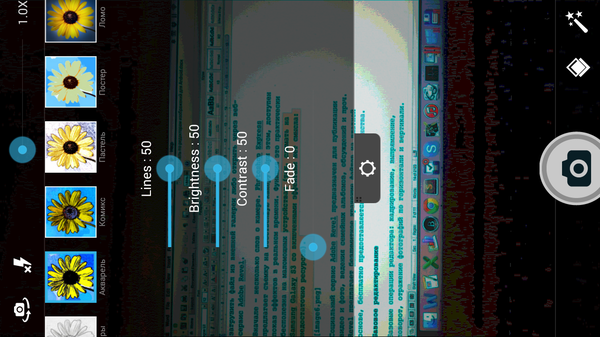
Photoshop Express предлагает съемку на собственную камеру. При этом, доступен показ эффектов в реальном времени. Функция это практически бесполезна на маломощных устройствах (так, снимать на Samsung Galaxy S3 со включенными эффектами нет смысла: недостаточно ресурсов).
Социальный сервис Adobe Revel предназначен для публикации видео и фото, ведения семейных альбомов, обсуждений и проч. Revel предлагает безлимитное хранение файлов на платной основе, бесплатно предоставляется до 2 ГБ пространства.
Базовое редактирование
Базовые операции редактора: кадрирование, выпрямление, поворот, отражение фотографий по горизонтали и вертикали. Управление жестами достаточно удобно, да и операций, где потребовалась бы высокая точность, в наличии нет. В подтверждение этому, слои и кисти, знакомые по настольной версии Photoshop, здесь отсутствуют (на этот случай можно посоветовать платное приложение Adobe Photoshop Touch).
Что касается настройки цвета изображения: регулируются четкость, контраст, тени, температура и прочие цветовые параметры. Часть этих опций доступна на платной основе и, по сути, никак не настраивается, за исключением опции Auto и общего регулятора. Скажем, для теней (shadows) этого явно недостаточно. Если иметь в виду raw-форматы, тогда возникает вопрос: зачем использовать урезанный Photoshop Express, если можно обратиться к более удобным настольным инструментам.
Быстрая коррекция
Функция Auto-Fix отвечает за быстрое (в «одно касание») исправление контраста, выдержки. Опции баланса белого нет, но, если верить описанию, функция Auto-Fix предполагает его подстройку. Среди других инструментов для коррекции — удаление пятен и эффекта «красных глаз» — отдельно для людей и питомцев.
Применение фильтров
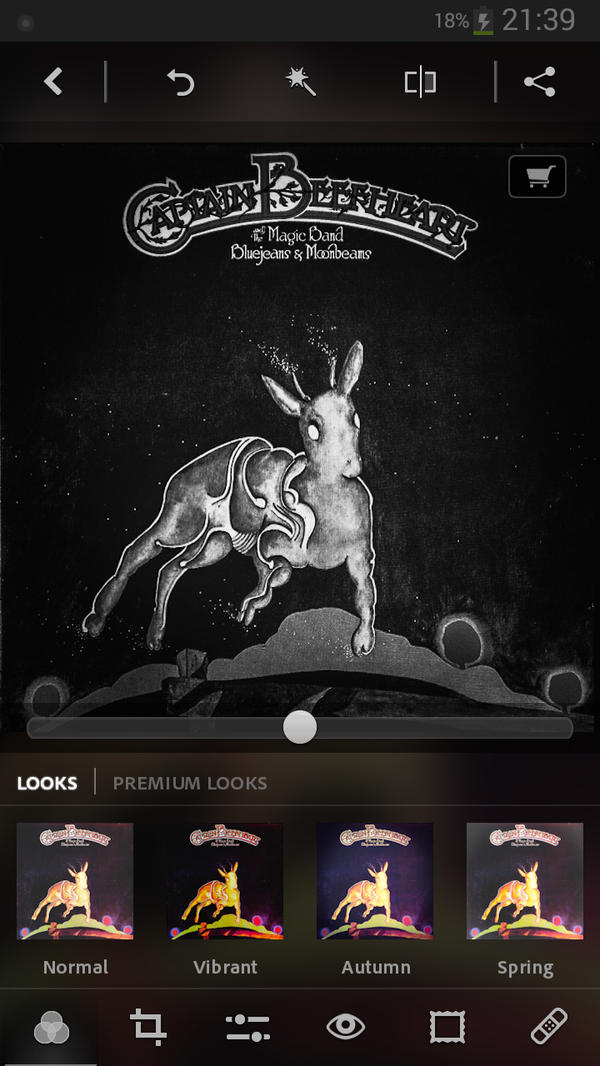
Панель инструментов Photoshop Express разделена на «образы» (Looks и Premium Looks) — бесплатные и платные фильтры. Они доступны через интерфейс редактора на нижней панели.
Фильтров (one-touch filters) — более двух десятков, около 15 рамок, углов и виньеток. При покупке премиум-редакции редактора, становятся доступны еще два десятка украшательств. В той или иной степени они меняют атмосферу фото: пинхол, сепия, черно-белая/инфракрасная обработка и т. д.) и годятся для быстрой обработки фото. Для настройки интенсивности фильтра предусмотрен ползунок — единственно доступная опция.
С практической точки зрения более всего полезен пакет с фильтрами для шумоподавления (Noise Reduction Pack), который устраняет шум на ночных фото — однако доступен он только в платной версии Photoshop Express.
Экспорт
Публикация фото на социальные сервисы осуществляется через стандартный виджет Share. Помимо Facebook, Twitter, Tumblr, отдельной опцией расположена кнопка публикации на Adobe Revel. Экспортировать файлы на сервис можно конфиденциально — в приватный альбом.
Резюме. Photoshop Express следует расценивать как фоторедактор, который пригоден для работы не только с мобильными изображениями, но и raw-форматами. Теоретически, не будет лишней интеграция с Adobe Revel, хотя этот сервис сравнительно не столь популярен.
С другой стороны, инструментарий Photoshop Express узок, чтобы говорить о профессиональной обработке фото. Да, в наличии базовые инструменты и эффекты. Но для многих функций необходимы дополнительные параметры, а не действие в одно касание. Наконец, нет слоев и кистей — и это главный пробел редактора.
Заслуживают внимания
AfterFocus
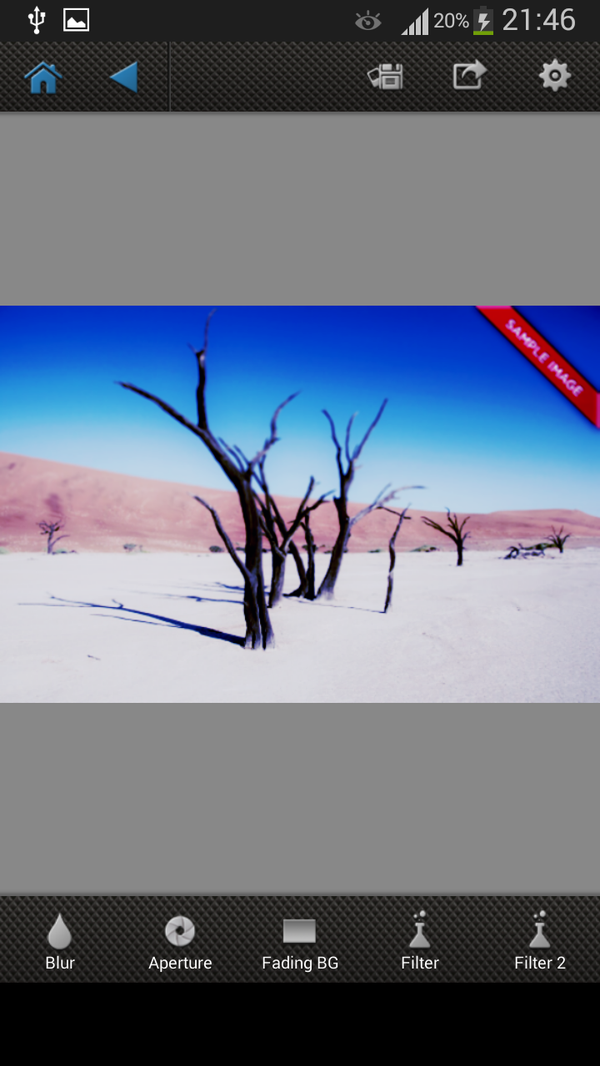
Редактор AfterFocus специализируется на размытии фона изображений и создании «замыленных» фотографий в стиле DSLR, позволяя гибко настраивать зону фокусировки, определять уровень смазывания и прочие визуальные параметры. По сути, достаточно указать точку фокусировки или обозначить зону размытия. Кроме того, AfterFocus позволяет настраивать фильтры для фонового и переднего плана, регулировать контраст изображения, с использованием кистей.
Можно утверждать, что dslr-эффект убедительно смотрится как минимум на экранах мобильных устройств. При этом поддерживаются достаточно высокие разрешения — до 3264 пикселей.
В pro-версии AfterFocus реализована любопытная экспериментальная функция — «двойное фото»: на одну картинку накладывается другая, с тем же объектом. После анализа, выбирается ближайший объект для фокусировки — соответственно, пользователю не требуется указывать фокус.
Photo Grid — Collage Maker
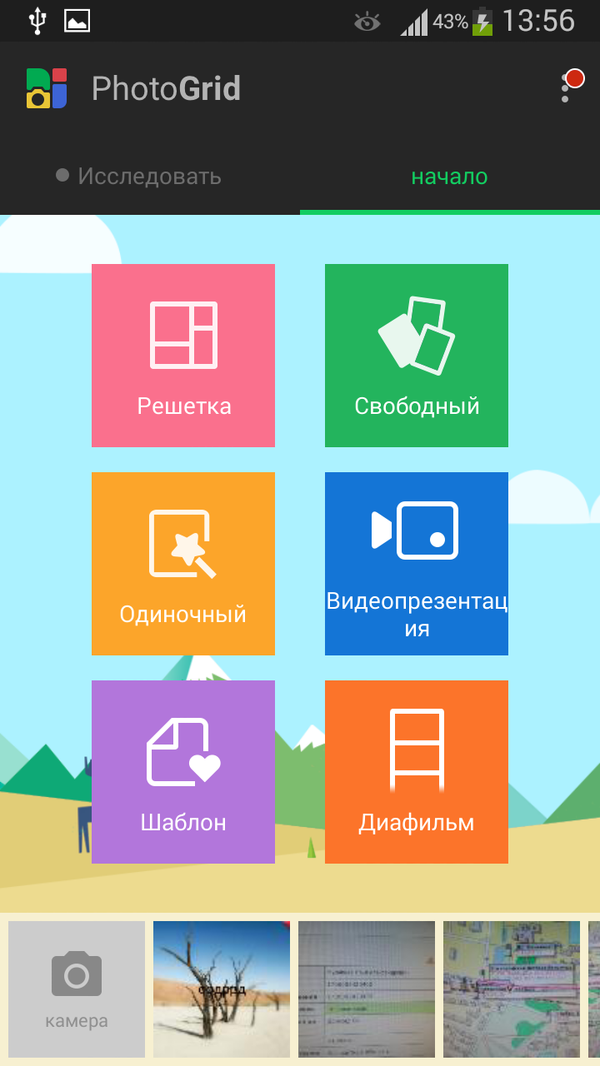
Согласно названию, это приложение специализируется на составлении фотоколлажей. Используя Photo Grid, вполне несложно создать «микс» из нескольких фотографий, наложить на это несколько эффектов, фильтров, добавить аннотации и стикеры и опубликовать результаты в Сети.
Пару слов об инструментарии приложения. Для удобного размещения фотографий предусмотрена сетка в различных вариациях. Для удобной категоризации используются альбомы. Наконец, средствами Collage Maker можно создавать презентации, используя фото, аудио и текст. Все эффекты, фильтры и прочие заготовки систематизированы и доступны во множестве вариаций. Кроме того, Photo Grid позволяет создавать диафильм — ленту с сюжетом, включающую в себя фото, текст и стикеры.
Несмотря на то, что в состав приложения входит стандартный инструментарий (например, кадрирование и масштабирование), главная функция — развлекательная. Использовать приложение можно и в «полевых условиях», когда необходимо срочно сделать презентацию. Тем более, что инструментарий позволяет не только задействовать множество инструментов, доступных заготовок, но и экспортировать в оптимальном качестве. Формат изображений: JPG и PNG, видео — разрешением до 2048P.
Photo Editor Pro
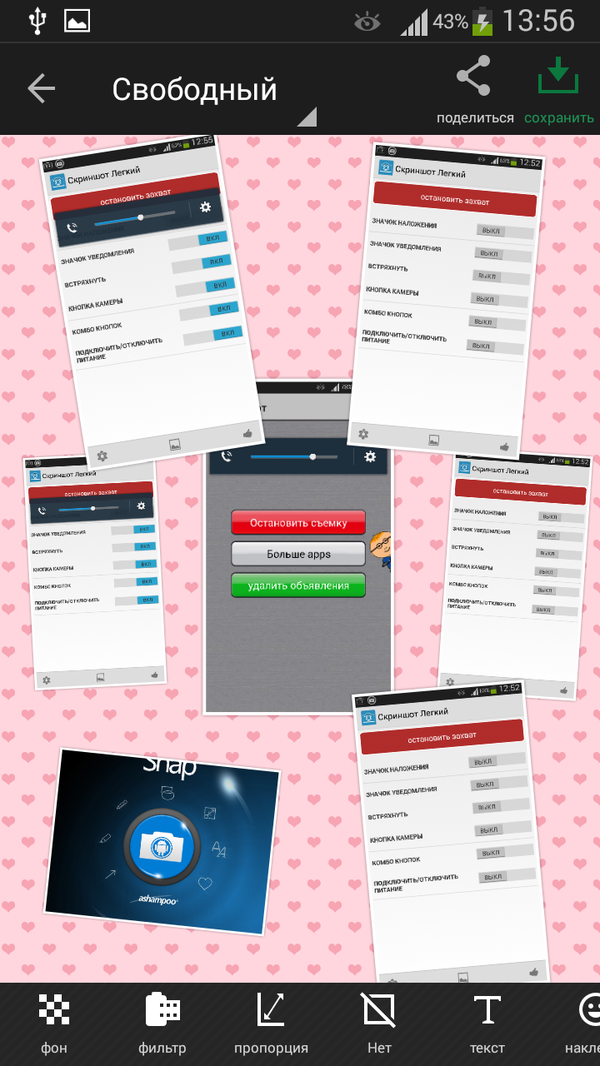
Фоторедактор с джентльменским набором фильтров, рамок, стикеров, инструментов для исправления артефактов и базовым инструментарием для редактирования — изменение цвета (температуры, контраста. ) аннотации и рисование.
Беглый осмотр позволяет сделать вывод, что Photo Editor все же не силен в редактировании фото (несмотря на перечисленные инструменты), однако вполне пригоден для использования «ленивых» фильтров перед отправкой в социальные сети — например, Instagram.
Vignette photo effects
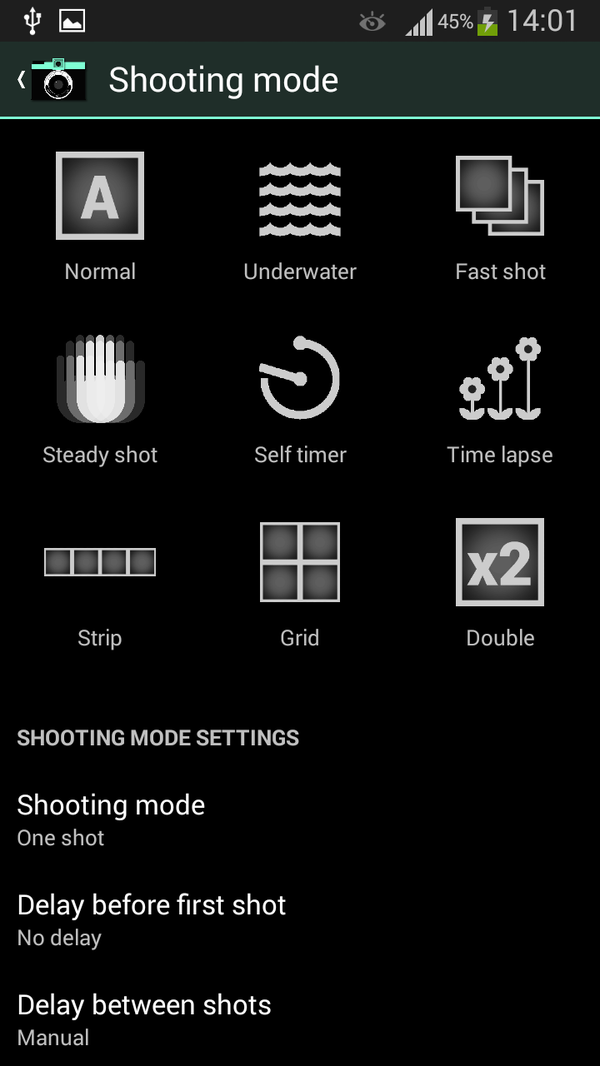
Vignette photo effects — замена стандартной камеры Android. В первую очередь, будет интересна любителям аналогового, пленочного фото. Камера вполне достоверно имитирует стиль пластиковых lomo-камер (Diana и Holga), полароидное фото, эффекты кросспроцессинга и объектива тилт-шифт. Всего инструментарий приложения содержит около 70 фильтров и полсотни рамок.
Что касается собственно функций камеры, по своему замыслу она мало чем отличаются от ряда альтернатив в данной категории. В наличии опции увеличения, отложенная съемка и таймер. Доступна также активация удаленного затвора с использованием Bluetooth или гарнитуры.
Источник