Viber забивает память телефона — что делать и как ее очистить?
Простые советы и инструкции по освобождению памяти смартфона от файлов Viber.
Любое приложение превращается из полезного в раздражающее, когда, например, начинает сильно забивать память телефона. Так может случиться и с мессенджером Viber. При длительном использовании он накапливает все больше файлов, от которых приходится избавляться вручную.
Рассказываем, как Viber забивает память телефона, и что пользователям с этим делать.
Как Viber забивает память смартфона?
По умолчанию в настройках приложения включена функция автосохранения данных. Это значит, что любые медиафайлы, отправленные через мессенджер, сохраняются в памяти телефона. Чем больше используется приложение, тем больше файлов хранится на устройстве. В конечном итоге, смартфон придется вручную очищать от скопившихся фотографий, картинок и видеороликов. Кроме того, место в памяти занимают сами чаты, контакты и кэш приложения. В крайнем случае, если на телефоне совсем не осталось свободной памяти, эти пункты тоже необходимо очищать.
Проверить, сколько примерно памяти занимает Viber, можно с помощью файлового менеджера (диспетчера файлов). В памяти телефона необходимо найти папку Viber, нажать на нее и удерживать до появления меню. В нем выбрать пункт «Подробности» или «Информация». В появившемся окне отобразится размер папки, в которой содержатся скачанные медиафайлы: фотографии и видеоролики. Именно они занимают больше всего памяти на телефоне.
Что делать, если Viber забивает память смартфона?
В первую очередь, необходимо отменить автоматическое сохранение данных в настройках приложения. Для этого пользователю нужно:
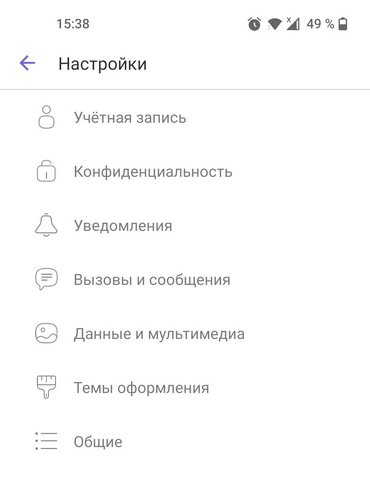
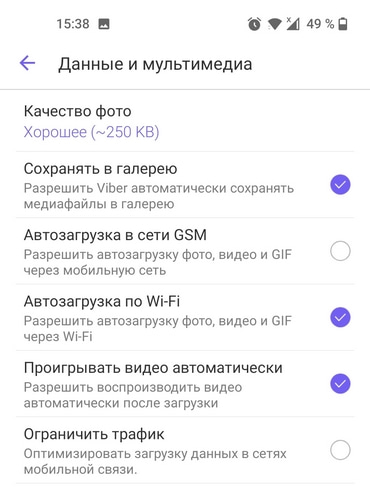
После этого новые присланные файлы не будут сохраняться на телефоне. Файлы, которые пользователь получил до отмены автозагрузки, придется удалять вручную.
Важно! Можно оставить автозагрузку активной, но изменить качество фото. Это поможет немного сэкономить память телефона, так как фотографии и картинки будут иметь меньший размер.
Как очистить файлы Viber?
Чтобы очистить ненужные файлы в мессенджере Viber, можно пойти двумя путями:
Если не выключить автозагрузку файлов в настройках, новые изображения и видеофайлы продолжат скачиваться и забивать память телефона.
Как очистить кэш Viber?
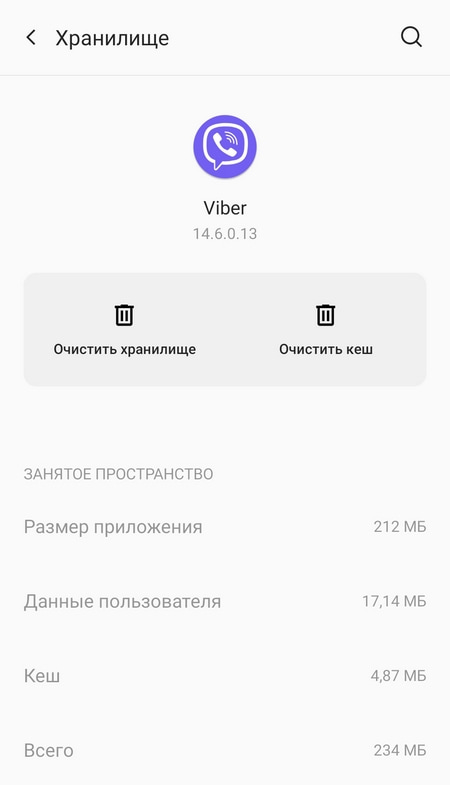
Кэш состоит из остаточных файлов, которые можно безопасно удалить и которые со временем начинают занимать достаточно много памяти телефона. Чтобы удалить кэш, необходимо:
Здесь же пользователь сможет увидеть, сколько памяти занимает кэш и стоит ли его очищать.
Как удалить чаты Viber?
В Viber пользователи могут совершить с чатом два действия — очистить или удалить.
Чтобы очистить чат, необходимо перейти в профиль конкретного человека и выбрать «Удалить все сообщения». Сам чат останется, но его содержимое исчезнет.
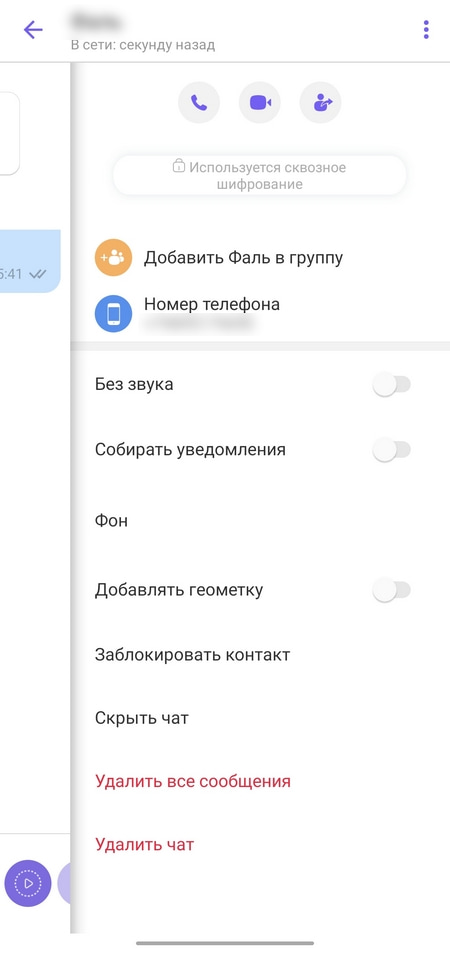
Чтобы удалить чат, необходимо выбрать нужный чат в списке, затем нажать на него и удерживать до появления меню. В нем выбрать пункт «Удалить чат». Удалится как сам чат, так и его содержимое.
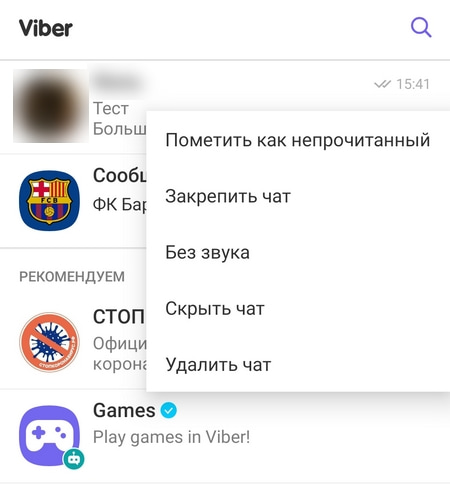
Кроме того, в Viber можно удалить все чаты одним движением. Для этого необходимо:
Важно! Это действие полностью удалит чаты Viber. Если заранее не создать резервную копию, чаты не получится вернуть.
Как удалить журнал звонков Viber?
Журнал звонков не освободит много места, но в крайнем случае и его стоит очистить. Для этого нужно:
Viber забивает память в основном за счет картинок, фотографий и видеофайлов. Если периодически очищать галерею от этих данных, а также удалять накопившийся кэш, приложение не будет так сильно загружать память смартфона.
Если даже после удаления файлов Viber памяти на телефоне недостаточно, рекомендуем изучить эти советы.
Источник
Как почистить Viber на Iphone и Android
Очистить старые сообщения
Айфон
Для удаления сообщений с айфона есть 3 способа, которые реализуются следующими способами:
Способ 1. По одному посланию из выбранного чата:
· Откройте вкладку со всеми активными чатами, затем выберите один конкретный диалог, содержащий сообщения, которые требуется удалить.
· Выберите одно сообщение и тайпните с небольшой задержкой на него.
· По истечении 2-3 секунд нажатия появится меню работы с сообщением, которое предложит удалить послание с Вашего устройства или со всех устройств.

Этот способ не подходит для удаления большого количества сообщений.
Способ 2. Удаление нескольких сообщений из чата.
· Откройте окно со всеми беседами и найдите нужную.
· Затем нажмите на иконку вверху экрана с тремя точками для вызова меню работы с диалогом.
· Активируйте тайпом пункт «Редактировать сообщения» — рядом с каждым посланием появится квадратик для установления метки.
· Отметьте таким образом сообщения этого диалога, от которых хотите избавится.
· После этого найдите вверху иконку с изображением корзины – это кнопка удаления. Активируйте ее тайпом для уничтожения выделенных посланий.
Способ 3. Удаление всей переписки с контактом.
· Откройте вкладку со всеми диалогами во вкладке «Чаты».
· Активируйте беседу, тайпнув на сообщение и подождав 2 секунды до появления контекстного меню.
· Из появившегося меню выберите пункт «Удалить чат»
Андроид
Очистить журнал сообщений от старых посланий можно несколькими способами:
Способ 1. По одному из интерфейса чата с конкретным пользователем следующим образом:
· Перейдите во вкладку со всеми диалогами.
· Выберите конкретный чат с пользователем, в котором накопилось много ненужных сообщений.

· Выберите конкретное сообщение и нажмите на него.
· После долгого нажатия появится меню работы с сообщением, которое предложит удалить послание с Вашего устройства или со всех устройств.

Этот способ достаточно муторный и займет много времени.
Способ 2. Удаление нескольких сообщений из чата.
· Откройте окно со всеми беседами и найдите нужную.

· Затем нажмите на иконку вверху экрана с тремя точками для вызова меню работы с диалогом.
· Активируйте тайпом пункт «Редактировать сообщения» — рядом с каждым посланием появится квадратик для установления метки.
· Отметьте таким образом сообщения этого диалога, от которых хотите избавится.
· После этого найдите вверху иконку с изображением корзины – это кнопка удаления. Активируйте ее тайпом для уничтожения выделенных посланий.

Способ 3. Удаление всей переписки с контактом.
· Перейдите к списку всех чатов на вкладке «Чаты».
· Выделите диалог долгим тайпом.
· Из появившегося меню выберите пункт «Удалить чат»
Способ 4. Очистить всю историю переписок (все диалоги со всеми сообщениями).
· В меню приложения на смартфоне выберите «Настройки».
· Затем перейдите к управлению вызовами и сообщениями.
· Активируйте тайпом кнопку «Удалить историю».
· Подтвердите действие нажатием на кнопку «Очистить».
Удалить мультимедиа
Айфон

В смартфоне под управлением операционной системы IOS есть специальная функция «Хранить медиафайлы», которая позволяет выставить время хранения сообщений в памяти устройства. Доступно три параметра: неделя (7 дней), месяц (30 дней), год и бессрочно. По умолчанию установлено последнее значение.
Андроид
Для удаления на смартфоне под управлением операционной системы Андроид требуется:
· Запустить приложение мессенджера.
· Перейти в меню Вайбер и активировать настройки приложения.
· В настройках следует найти раздел «Мультимедиа».
· На странице поставить галочку напротив пункта «Удалять старые аудио и видео».

Также есть возможность удалять все мулитимедиа данные, сохраненные на мобильном устройстве при помощи файлового менеджера, перейдя в папку с файлами вайбер и найдя две директории хранения аудио и видео содержимого сообщений «Viber Image» и «Viber Video».
Почистить кэш
Айфон
Для чистки кэша на Айфоне есть только одна доступная возможность, так как файловая система устройства является закрытой. Сделать это можно следующим образом:
· В меню смартфона найдите настройки устройства.
· Перейдите во вкладку «Основные».
· Далее выберите хранение данных «Хранилище и iCloud».
· Затем откройте только внутреннюю память.
· Тайпните по кнопке «Управлять».

· Из появившегося списка приложений, установленных на устройстве, следует выбрать Вайбер.

· Затем нажать на кнопку «Очистить кэш».
Андроид
· Откройте настройки мобильного устройства.
· Перейдите во вкладку «Общие», обычно это либо первый экран, либо последний, в зависимости от модели телефона.
· Выберите пункт «Хранилище данных» и активируйте его открытие тайпом.
· Перейдите к внутренней памяти устройства.
· Выберите параметр «Очистить память».
· Среди параметров для очистки будет кэш и временные файлы, можно при необходимости оставить галочку только на первом.
· В настройках смартфона перейти во вкладку приложения.

· Из появившегося списка приложений, установленных на устройстве, следует выбрать Вайбер.
Источник
Как почистить Viber и увеличить быстродействие — все способы
Как очистить Вайбер, если он начал тормозить и постоянно вылетать? Начните с удаления ненужных чатов и чистки журнала вызовов. Если это не поможет, придется перейти к настройкам телефона. Рассмотрим, как почистить Вайбер на телефоне и компьютере, и ускорить его работу.

Очистка Вайбер, зачем это нужно
Чем дольше используется приложение, тем больше в нем временных файлов, ненужных картинок, сообщений. Если периодически не проводить чистку Viber, можно столкнуться с нестабильной работой сервиса, частыми зависаниями, снижением скорости отклика.
Как очистить Вайбер? Выполнить операцию, нажав на одну кнопку, не получится. В этом деле требуется комплексный подход. Придется проверить свои старые сообщения, перейти в галерею мобильника и пролистать список сохраненных вызовов.
Внимание. Очищать временные и ненужные файлы можно и с помощью специальных приложений. Однако они нередко удаляют лишнюю информацию и приводят к возникновению ошибок. Все действия можно выполнить вручную, много времени не потребуется.
Как ускорить работу Viber
Как очистить Вайбер на телефоне или планшетном компьютере? Следует посмотреть следующие настройки:
Внимание. Переходить в папку с мессенджером и удалять важные файлы не нужно.
Ненужные сообщения
Если Вайбер стал занимать много места в телефоне и стал медленнее работать, его нужно почистить. Начнем с ненужных чатов, для чистки нужно открыть мессенджер и пролистать список бесед на главном экране.
Как удалить ненужные чаты в Вайбере на Айфоне и Андроиде:
Так можно удалить только диалог с другим пользователем, чтобы выйти из сообщества или группы, нужно перейти в меню и нажать на соответствующую кнопку. После выхода чат удаляется и вся история сообщений тоже. Как работать с группами можно почитать здесь, как пользоваться сообществами – здесь.
Внимание. Очистить Viber на iPhone или Андроиде не сложно. Будьте внимательны и не удалите важный чат.
Чистим журнал звонков
На телефоне сохраняются все звонки, совершенные и принятые через Viber. Данные не занимают много места, однако могут снижать производительность устройства во время перехода в телефонную книгу Вайбер.
Как очищать журнал звонков в Вайбере:
Совет. Если используете мессенджер продолжительное время и часто звоните, выполните очистку журнала вызовов. Абонентам, которые только переписываются и не звонят, очистка этого журнала не потребуется.
Удаляем фото и видео
Как почистить Вайбер, если он стал занимать много места в памяти телефона? Основную часть памяти занимают файлы, например, полученные фото и видео. Для очистки придется перейти в папку с мессенджером или в галерею.
Очистить память в Вайбере можно и через галерею, для этого:
Способ чистки медиафайлов не отличается в смартфоне с Андроид или iOS. После удаления освободится масса места, активные пользователи могут получить до нескольких гигабайт свободного пространства.
Внимание. Не удалите нужную фотку, вернуть ее уже не получится.
Очистка временных файлов Viber в телефоне
Как очистить историю сообщений и звонков в Вайбере теперь известно. Для удаления временных файлов следует очистить КЕШ приложения. Это делается с помощью настроек мобильника, важные файлы, влияющие на работу Viber, затронуты не будут.
Разберемся, как очистить КЕШ в Вайбере на Андроиде:
Операция может занять несколько минут. После завершения рекомендуется перезагрузить мобильник. Быстродействие Вайбера существенно повысится, такую процедуру можно выполнять несколько раз в месяц.
Очистить КЕШ Вайбера на Айфоне можно похожим способом. Требуется перейти в список с установленными приложениями, найти мессенджер и нажать на кнопку очистки.
Вайбер на компьютере
На персональных компьютерах и ноутбуках обычно с памятью нет проблем, поэтому Вайбер можно не чистить. Если мессенджер стал занимать слишком много места, можно перейти в папку с файлами и удалить ненужные.
Как очистить память в Вайбере на ПК:
Как очистить КЕШ в Viber на компьютере? Выполнить такую операцию можно только на мобильнике или планшете. На ПК получится стереть только файлы мультимедиа и записи сообщений.

Чаты можно почистить через телефон или ПК, для этого тапните по корзине слева от карточки беседы.
Если Viber стал занимать много памяти или тормозить, его следует почистить. Для этого удалите ненужные беседы, отсортируйте фото и видео. В мобильных устройствах можно стереть временные файлы, они также влияют на производительность, и занимают место.
Источник
Как очистить Viber на Android
Приложение Вайбер – это мессенджер, в котором вы можете бесплатно переписываться и созваниваться со своими друзьями. Также в Вайбере можно отправлять картинки, фото, видео другим пользователям. Сегодня данное приложение является незаменимым и довольно популярным, так как позволяет экономить деньги на услугах мобильного оператора. Однако для правильной работы мессенджера требуется не только мощное устройство, но и достаточное количество памяти. В процессе работы и скопления информации в Вайбере, приложение весит еще больше. Можно ли его очистить и при этом не потерять важную информацию?
Можно ли очистить Вайбер на Андроиде
Вайбер не только можно периодически чистить, но и нужно. В процессе постоянного использования приложения в нем скапливается большое количество информации, сюда относятся текстовые и голосовые сообщения, фото, видео, картинки, смайлы, наклейки. В совокупности отсутствие длительной чистки Вайбера может привести к тому, что приложение будет занимать до 1Г памяти телефона, что сказывается не только на свободном месте, но и на общей производительности.
Для чего это нужно
Некоторые пользователи Вайбером не пересматривали хранимые данные в приложении со дня установки мессенджера. За это время у них скопилось большое количество сообщений, медиафайлов, остаточных кэш-файлов, которые засоряют память телефона и сказываются на скорости работы приложения. Поэтому периодическая очистка Вайбера является обязательной. С ее помощью вы сможете:
Регулярная очистка ненужных файлов в Вайбере позволит наладить стабильную работу устройства. На это действие у вас уйдет всего несколько минут, зато телефон не будет засорен ненужными файлами. Однако перед тем как удалить что-то из Вайбера, лучше заранее создать резервную копию чатов через настройки приложения, так как после удаления вы не сможете ничего восстановить.
Очистка приложения
Что именно нужно удалить в Вайбере, чтобы почистить приложение и память на телефоне? Ниже представлен список всех позиций, а также инструкция, как это правильно сделать для Андроида.
 Очистка Viber на Android
Журнал сообщений
Чаще всего в Вайбере скапливаются именно сообщения, так как переписка является распространенной формой общения в мессенджерах. Если вы общаетесь регулярно в приложении и сразу с несколькими пользователями, то в телефоне отводится много памяти, что отвечает за сохранность этой информации. Поэтому периодически заходите в Вайбер и удаляйте ненужные сообщения.
Чтобы удалить сообщения, необходимо:
Вы можете удалить сразу несколько сообщений, если зайдете в любой чат, вверху справа нажмете на три вертикальные точки (доступные функции), там появится кнопка «Выбрать сообщения» и вы можете просто дотрагиваться пальцем до каждого ненужного сообщения (оно окрашивается в темный цвет), а после удаляете все сразу.
В качестве быстрого решения удаления всех сообщений, можно воспользоваться другой функцией. Заходите в «Настройки», через раздел «Еще» в Вайбере, переходите «Вызовы и сообщения», «Очистить историю сообщений». Удалится сразу весь журнал сообщений.
Переписка
Чтобы удалить конкретную переписку в Вайбере на Андроиде, выполните такие действия:
За одну минуту вы сможете удалить всю переписку с конкретным человеком, то же самое можете проделать и с другими чатами. Если в переписке есть важная информация, вы можете удалить только выборочные сообщения. После удаления переписки восстановить ее можно будет только из резервной копии. Проверьте, настроен ли у вас подобный функционал через настройки Вайбера, пункт «Учетная запись», «Резервное копирование».
Если Вайбер используется сразу на нескольких устройствах под одной учетной записью, например, на компьютере или планшете, то при удалении переписки на смартфоне, она также удаляется и с других устройств.
Журнал звонков
В Вайбере все входящие и исходящие звонки фиксируются в двух местах – в истории сообщений и в истории вызовов. При этом если вы удалите всю историю вызовов из журнала, то в чатах данная информация все равно сохраниться. Поэтому здесь нужно поступить следующим образом:
Можно сразу удалить весь журнал вызовов, а не выборочно. Когда вы удержите пальцем на одном из звонков, и вверху на панели кроме корзины, рядом будет стоять двойной значок с галочкой. Он обозначает выделить все. Нажимаете, удаляете. А вот для очистки истории вызовов в чате нужно заходить в каждый чат и, удерживая на строке с отчетом о звонке, выбрать «Удалить».
Контакты
Также вы можете пересмотреть контакты и удалить ненужных пользователей, например, с которыми вы ни разу не общались или не хотите общаться. Но при удалении контакта в Вайбере он удалится и в общей книге контактов на телефоне. Так что перед очисткой подумайте. Действия следующие:
Огромное место в памяти телефона занимают кэш-данные. Это остаточные файлы, которые связанны с работой приложения. Кэш – это промежуточный буфер обмена. Даже если вам пришло сообщение или медиафайлы, но вы их не открывали, данная информация уже генерируется в кэш-хранилище и сильно засоряет телефон, а именно системные данные. Поэтому, даже если вы чистите переписку или медиафайлы, с определенной периодичностью хотя бы очищайте кэш-хранилище. Как это сделать на Андроиде:
Даже если вы полностью удалите Вайбер с телефона, кэш-данные все равно продолжают храниться на телефоне, поэтому их очистка особенно важна для нормальной работы устройства.
Мультимедиа
Больше всего места занимают присылаемые медиафайлы в Вайбере. К ним можно отнести фото, картинки, видео. Если у вас в Вайбере настроена функция автосохранения мультимедиа, то все присылаемые файлы не только хранятся в приложении, но и еще в галерее телефона, в папке «Viber». Поэтому войдите в приложение и пересмотрите входящие медиафайлы, те, которые уже неинтересны, их удалите. То же само сделайте и в галерее телефона, почистите папку «Viber». Если вы не нуждаетесь в автосохранении файлов, помимо самого приложения, еще и на телефоне, тогда лучше ее отключить «Настройки», «Мультимедиа», «Автозагрузка по Wi-Fi» и «Автозагрузка по сети GSM». Кроме того, если вы надумаете восстановить данные из резервной копии, например, при переустановке Вайбера или загрузке приложения на другой телефон, файлы из мультимедиа не переносятся, поэтому хранить их безмерно вечно не стоит, забивая только память устройства.
Источник
Как почистить Вайбер на Айфоне, Андроиде и настольном ПК
Данные приложений занимают слишком много места в памяти смартфона? Мы расскажем, как почистить Вайбер на Айфоне, Андроиде и стационарном ПК. Также приведем пример “уборки” с помощью сторонних программ.
Как почистить Вайбер на Андроиде
Внутри самого мессенджера мы можем почистить журнал сообщений, журнал звонков и чаты по отдельности.
Как очистить Вайбер на Андроиде:


Кэш и мультимедиа
Данные кэша, накапливающие в процессе использования Вайбера чистятся не в настройках мессенджера, а в пространстве самого смартфона. Подобным образом дела обстоят и с файлами мультимедиа — если нужно удалить все сразу, не стирая при этом текстовые сообщения, действовать следует через меню Андроида.
Как очистить кэш и мультимедиа в Вайбере:


Обратите внимание: для того, чтобы не пришлось не пришлось то и дело заниматься очисткой мультимедиа, в приложении следует отменить автоматическое сохранение файлов такого типа. Еще → Настройки → Данные и мультимедиа → снять отметку с “Сохранить в галерею”, “Автозагрузка в сети GSM” и “Автозагрузка по Wi-Fi”.
Как почистить Вайбер на Айфоне
Как очистить Вайбер на Айфоне:
В целом функционал Вайбера, установленного на Айфоне, очень мало отличается от того, что используется на Андроидах. Отсюда такое сходство инструкций.
Как почистить файлы кэша и мультимедиа от Вайбера на Айфоне
Как вы уже знаете, iOS — это закрытая операционная система, т. е. не предполагающая возможности вмешательства в работы платформы. А так как кэшированные данные и прочий “мусор” складируются в ее пространстве, то и доступа к их удалению у пользователя нет. В качестве компенсации невозможности ручной чистки в прошивку Айфонов и прочих устройствах на iOS вшита автоматическая система очистки пространства.
Этот автоклинер на Айфоне запускается не по расписанию или уровню заполненности памяти, а во время установки новых приложений или обновления имеющихся. Система в процессе загрузки нового софта анализирует состояние памяти и расчищает свободное место, удаляя ненужные / бесполезные / возобновляемые данные.
Как это нам поможет почистить Вайбер в Айфоне:
С мультимедиа на Айфоне аналогичная история — мы не сможем выудить файлы мультимедиа из памяти смартфона аналогично тому, как это описано для Андроида. Поэтому тут только один выход: удалять такие файлы вручную из переписок, или, если они автоматически сохранялись в галерею Айфона — из галереи.
Как почистить Вайбер на компьютере
Десктопная версия Вайбера обладает неполным функционалом. В числе прочего в ней отсутствуют кнопки для очистки журнала сообщений и журнала звонков. Т. е. с компьютера вы не сможете удалить историю переписки в Вайбер и вызовов для всех контактактов одновременно. Кроме того, для звонков отсутствует самостоятельный раздел — они просто отображаются в чате с контактом. Поэтому звонки чистятся либо выборочно из истории каждой переписки, либо вместе с конкретным чатом, если он удаляется полностью.
Что можно сделать, чтобы почистить Вайбер на компьютере:

Что касается кэша и прочих ненужных файлов, накапливающихся на компьютере в процессе использования приложения, то их можно почистить с помощью приложения — клинера. О клинерах мы поговорим ниже.
Приложения для автоматической очистки
Операционные системы смартфонов и стационарных компьютеров становятся все проще в обращении и понятнее для пользователя. Однако некоторые действия с файлами до сих пор вызывают затруднения или неудобства. Для перекрытия потребностей, с которыми не получается / не хочется справиться самостоятельно, используются специальные программы — файловые менеджеры, архиваторы, конвертеры, клинеры, и проч.
В нашем случае требуется именно клинер — софт, предназначенный для очистки компьютера или смартфона от лишних или мешающих файлов. В сети таких программ много, ищутся они по запросу “Клинер”, в Play Маркет, App Store и Microsoft Store. Работу с ними на стационарном ПК и Андроиде мы опишем на примере Ccleaner.
Настольный ПК и смартфоны на Андроид
Как почистить файлы от Вайбер и других программ на Андроид с помощью Cleaner :
С помощью этой утилиты для Андроида на то, чтобы очистить Вайбер и другие программы обычно требуется от 5 до 20 секунд.
Чистка компьютера от лишних файлов с помощью Ccleaner:
На процесс очистки понадобится от нескольких секунд до 3-5 минут — все зависит от засоренности компьютера.
На Айфоне
В App Store по запросу “Cleaner” выпадает масса программ, по описанию схожих с упомянутым выше Ccleaner. Но мы же помним про то, что iOS на айфоне — это закрытая система, да? Поэтому доступа к кэшу и другим файлам с помощью такого софта не получить. Пользователь может только пользоваться описанной в этой статье функцией автоочистки. Ну или как крайний вариант — периодически полностью удалять Вайбер на Айфоне, а затем устанавливать его обратно.
Кстати говоря, мы считаем полное удаление (периодически) этого мессенджера вполне годным способом, чтобы очистить память на Айфоне в Вайбере. Так как этот мессенджер привязывается к номеру и синхронизируется с телефонной книгой, список контактов вы не потеряете. Кроме того, ввода логинов-паролей для авторизации в этой программе не требуется, а значит, вы не рискуете потерей аккаунта из-за забытого пароля.
Источник