3 способа почистить кэш на телефоне samsung galaxy a50 / a51

Самсунг а50 и а51 наделены множеством возможностей, которые обеспечивают стабильность и скорость работы.
Только в течение некоторого времени они начинают работать медленнее, и главной причиной этого могут быть беспорядок и файлы кэш, которые собирались за это время.
Поэтому становится важно избавиться от них — очистить для повышения производительности, стабильности и устранения наиболее распространенных ошибок.
По сути, файлы кэш выбираются и запускаются приложениями и играми, которые есть у вас на телефоне.
Это помогает беспрепятственно представлять данные или информацию пользователям, поэтому пользователям не нужно долго ждать.
Короче говоря, файлы кэш используются для общего улучшения, но они используются в течение определенного периода времени и после этого становятся бесполезными и не стираются автоматически.
Вы должны выполнить определенное действие, чтобы удалить файлы кэш на своем смартфоне samsung galaxy a50 / a51 иначе они могут вызвать различные проблемы, связанные с производительностью и стабильностью.
Большинство пользователей отмечают снижение производительности и нестабильность пользовательского интерфейса.
Есть еще один отличный способ, который не только мгновенно очистит кеш (полностью весь) кеш, но и устанит проблемы, даже если он не включатся. Рекомендую запомнить — вот описание.
Очистка кеша откалибрует производительность и стабильность. В отличие от сброса настроек, она не повредит ни одному файлу и приложению.
Самсунг а50 / а51 обеспечивает разные способы удаления файлов кэш. Вы можете очистить в отдельных приложениях, или полностью.
Первый способ – очистить кэш в отдельных приложениях
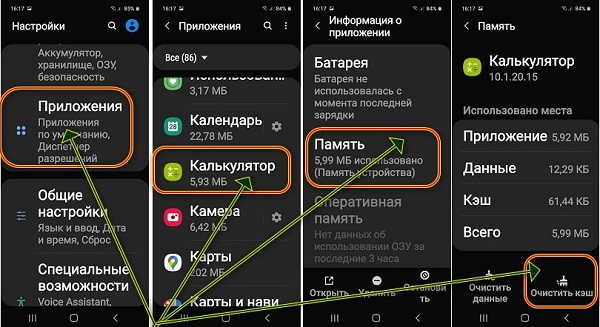
Чтобы удалить кеш на Galaxy A50 или а51, не обязательно нужно сторонние приложения. Этот мобильный телефон облегчает эту возможность.
Вам нужно использовать «Настройки». Затем прокрутите вниз и коснитесь «Приложения». Увидите список.
Нажмите на приложение, в котором хотите очистить кэш. Я для примера возьму «Калькулятор». Нажимаем на него.
Теперь прокручиваем вниз пока не увидим «Память». Нажимаем. Теперь можно посмотреть сколько накопилось временных файлов и при желании очистить.
Этот способ полезно использовать, если определенные приложения ведут себя ненормально и вызывают разные проблемы.
Таким простым образом, вместо выполнения этого действия по всей системе, можно очистить кэш этого конкретного приложения или нескольких.
Второй способ – очистить весь кэш приложением
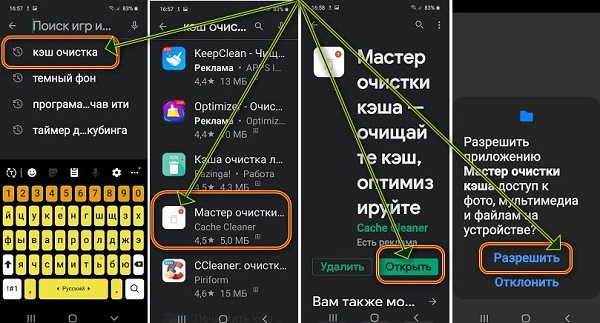
Второй способ заключается в установке дополнительного приложения с маркета гугла. Если написать «Очистить кэш», то вам предоставится много.
Я рекомендую выбрать «Мастер очистки». После установки нажмите «Открыть». Программа попросит разрешения – выберите «Разрешить».
Далее она мгновенно просканирует систему и предоставит вам информацию. Если захотите удалить то, что она посчитала лишним то это просто.
Внизу справа увидите значок «Корзина». Нажмите на него и мгновенно все временные файлы уйдут в историю
Третий способ – очистить кеш кнопками
Еще одним способом стереть все файлы кэш одновременно можно через режим восстановления. В режиме восстановления есть опция — Очистить раздел кэша за один раз.
Если вы обнаружите, что вся производительность была затронута и часто сталкивается с проблемами стабильности, то это поможет вам решить эти проблемы.
Это калибрует общую производительность и приближает ее к стандартной и не повредит ни вашему приложению, ни игре.
Это действие помогает решить большинство проблем, таких как лаги, зависания, циклы загрузки, случайные перезагрузки, сбои приложения и многие другие.
Поэтому, когда в следующий раз вы столкнетесь с такими проблемами, вы можете попробовать этот метод, чтобы увидеть, устраняет ли он эти проблемы.
Для этого выключите ваш телефон самсунг а50 или а51. Затем нажмите и удерживайте кнопки увеличения громкости и питания одновременно в течение нескольких секунд.
Отпустите их, как только появится логотип Samsung 50 или а51. Если появляется экран предупреждения, нажмите кнопку увеличения громкости, чтобы подтвердить свои действия.
В режиме восстановления выберите «wipe cache partition» и нажмите «Питание». Выйдите из режима восстановления после завершения этого действия.
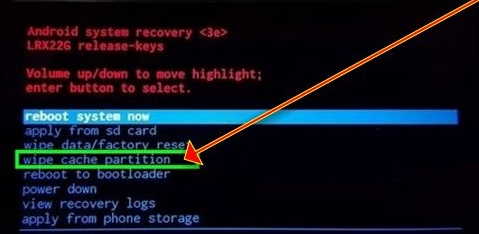
Вот и все, вы успешно удалили весь кэш на вашем телефоне. Это должно исправить большинство ошибок и проблем на вашем телефоне.
Самое главное, что это действие освободит достаточное количество внутреннего пространства памяти, которое вы можете использовать для других целей.
На этом мое руководство заканчивается, и я надеюсь, что вы нашли этот урок полезным. Буду рад помочь вам в дальнейшем. Удачного дня!
Источник
Как очистить кеш на Samsung Galaxy A50 и A50s – пошаговая инструкция
Когда смартфон заполнен устаревшими и загроможденными файлами, система замедляется. У вас будут проблемы с плавной навигацией по меню или приложениям, сенсорный ответ будет отвечать на ваши команды с задержкой. Хотите исправить эти проблемы и обновить свое устройство? Следуйте нашей короткой инструкции и очистите раздел кэша за несколько простых шагов. Вы удалите все временные файлы, но ваши личные файлы останутся в безопасности.
В этом руководстве вы узнаете, как очистить кэш на Samsung Galaxy A50 и A50.
Влияет ли очистка раздела кеша на производительность смартфона?
Раздел кеша — это выделенное пространство в памяти, которое используется приложениями и системными приложениями для хранения своих кешей. Кэш — это в основном временные данные, которые приложения и системные приложения используют для своей функциональности. В обычных случаях проблем с разделом кэша не возникает, но со временем он заполняется устаревшими и ненужными кэшами из предыдущих приложений или обновлений Android, что начинает замедлять работу системы. 
Поэтому, когда вы стираете раздел кэша, система избавляется от этих ненужных и ненужных кэшей, что приводит к некоторому улучшению. Вот почему эксперты рекомендуют время от времени протирать кеш-разделы, чтобы держать ваш смартфон в идеальном состоянии.
Как очистить кеш на Samsung Galaxy A50
Процесс очистки кэша на Samsung Galaxy A50 довольно прост, но вы должны точно следовать ему, чтобы убедиться, что вы случайно не нажмете неправильный раздел, который может привести к потере данных или другим проблемам. Поэтому мы рекомендуем сначала прочитать полное руководство, а затем очистить кэш. Вот как это сделать.

В заключении
Вот как вы можете очистить кэш на Samsung Galaxy A50. Весь процесс очень прост, и вы сможете сделать это без каких-либо проблем. После того, как вы очистили раздел кэша и включили смартфон, установленные приложения переустановят свои кэши, и у вас не возникнет никаких проблем с вашим смартфоном. Если у вас есть какие-либо вопросы, пожалуйста, сообщите нам об этом в разделе комментариев ниже.
Источник