Как почистить телефон андроид от ненужных файлов. Несколько способов
В этой статье расскажем как почистить телефон, работающий под управлением андроид, от ненужных файлов и зачем это нужно.
Каждый пользователь смартфона замечал, что со временем устройство начинает работать медленнее, при попытке установить приложение, всплывает уведомление о нехватке памяти или же в самый неподходящий момент вы обнаруживаете, что не можете сохранить важное фото или документ. Если на этом этапе не предпринять никаких мер, то смартфон начнет подвисать и раздражать владельца.
Конечно, со временем любой девайс устаревает, его аппаратная начинка не справляется с функционалом новых приложений и еле «тянет» старые. В этом случае самое время наведаться в магазин и заменить устройство на новое.
Но, если смартфон вы купили не так и давно, а он уже подвисает и работает медленно, то попробуйте удалить ненужные файлы и очистить память. Это поможет наладить работу и ускорить работу смартфона.
От каких файлов стоит почистить телефон?
Если вы решили очистить устройство от мусора, то не стоит бросаться удалять все файлы с непонятными названиями, найденные в проводнике, а особенно в разделе System…
У ненужным файлам относятся кэш и файлы, созданные приложениями, которых на устройстве уже нет. Также рекомендуем своевременно удалять ненужные фото, видео, документы, и стараться не устанавливать горы ненужного софта.
Кэш – это временные файлы, которые создаются приложениями и позволяют им работать быстрее.
Как почистить телефон с помощью сторонних приложений
На сегодняшний день в Play Маркет можно найти множество специализированных приложений, позволяющих своевременно удалять ненужные файлы, к примеру
CCleaner. Такие приложения просты в использовании и предлагают достаточно широкую функциональность.
Про лучшие приложения для чистки Андроид можно узнать здесь.
Как очистить телефон от ненужных файлов без использования специального софта
Почистить смартфон от ненужных файлов можно и без использования специальных приложений. Здесь приведем общие рекомендации, как ускорить устройство и избежать накопления «мусора».
Перезагрузите смартфон.
Это самый простой и действенный способ ускорить устройство и обеспечить нормальную его работу.
В случае возникновения любых программных проблем с устройством (зависание, некорректная работа функций приложений, внезапное ускорение разряда аккумулятора и любые другие) в первую очередь нужно перезагрузить девайс.
Удалите ненужные приложения и очистите кэш.
Просмотрите список установленных приложений и избавьтесь от тех, которыми не пользуетесь. Также приложения могут накапливать данные, которые можно периодически удалять.
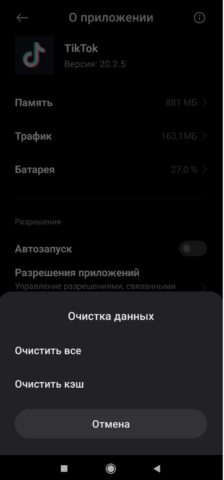
Перейдите в Настройки → Приложения → Все приложения. Здесь выберите приложения, которые занимают больше места и очистите данные, нажав на кнопку «Очистить» внизу. Система предложит очистить кэш приложения или данные.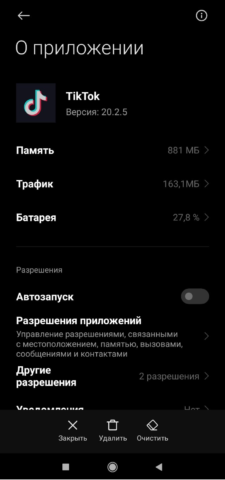
Удалите ненужные файлы и документы.
Пересмотрите сохраненные в памяти смартфона фотографии, видео, музыку и документы, возможно, здесь есть ненужные файлы, которые можно удалить.
Перенесите приложения на карту памяти.
Если ваш смартфон поддерживает такую функцию, то некоторые приложения можно перенести на карту памяти, освободив тем самым место во внутренней памяти. Рекомендуем самые важные приложения оставить во встроенной памяти, а второстепенные можно отправить на SD-карту: Настройки→ Приложения → Переместить.
Вовремя обновляйте приложения.
Эта рекомендация не относится к старым устройствам со слабыми аппаратными характеристиками – такие девайсы могут начать работать еще медленнее. Но для остальных устройств важно вовремя обновлять приложения.
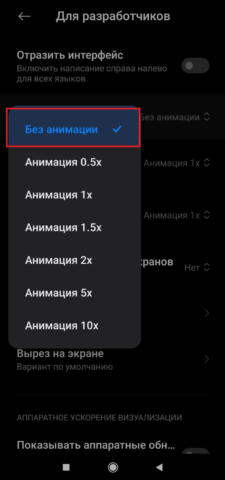
Отключите анимации и следите за использованием виджетов.
Анимации и эффекты могут значительно нагружать процессор смартфона и приводить к замедлению работы устройства. То же относится и к виджетам. В случае с последними рекомендуем оставить самые нужные, удалив второстепенные (нажмите и удерживайте виджет, а затем удалите, перетащив на крестик или нажав на «-» ).
Чтобы отключить анимации, перейдите в настройки, выберите раздел «О телефоне» и найдите «Сведения о ПО». Нажимайте на строку «Номер сборки» до тех пор, пока не увидите сообщение о том, что вы стали разработчиком. После этого в настройках появится новый раздел «Для разработчиков», перейдя в который нужно найти раздел «Отрисовка». Здесь выберите пункты «Анимация окон» и «Анимация переходов», поочередно нажмите и установите «Без анимации».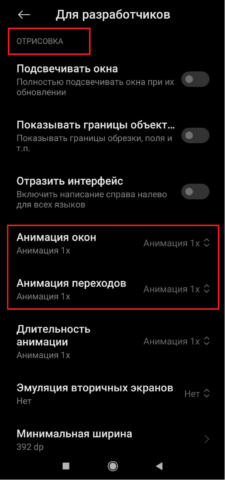
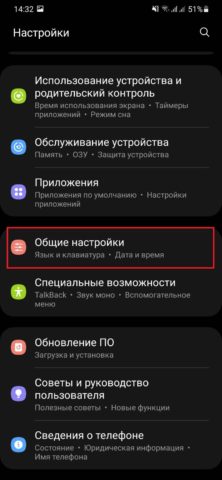
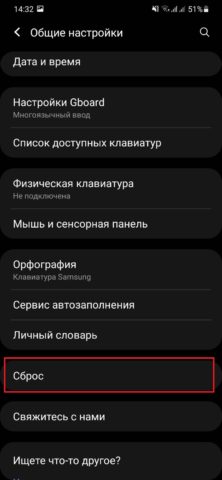
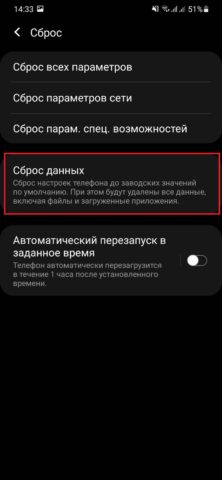
Сбросьте телефон до заводских настроек.
Этим методом рекомендуем пользоваться только в крайнем случае.Сброс до заводских настроек или Hard Reset необходим в случае возникновения программных проблем, которые не устраняются другими методами, а также для удаления всей информации, например, перед продажей смартфона. Необходимо понимать, что Hard Reset является крайним способом решения проблемы, так как при сбросе настроек с устройства удаляется вся информация, включая установленные приложения, сообщения и контакты. Также, можно удалить данные из внутренней памяти смартфона и с SD-карты, если таковая используется (для этого нужно отметить соответствующие пункты).
Операция сброса настроек необратима. Удаленные данные, если вы заранее не сохранили их резервную копию, восстановить будет невозможно!
Подробно, как сбросить смартфон до заводских настроек и для чего это нужно читайте здесь.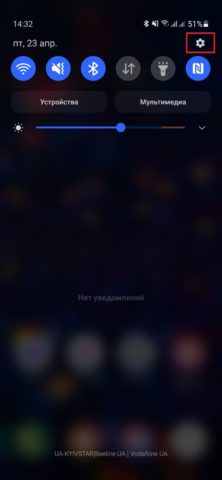
Источник
Как правильно чистить телефон, чтобы продлить его срок службы
Покупая новый смартфон, мы все думаем, что будем пользоваться им долго и счастливо, но на деле это оказывается не так. Появление царапин, грязь на корпусе, подвисания системы и забитая память приводят к тому, что мы не получаем того, чего хотели. В итоге, уже через некоторе время после покупки настроение портится, смартфон уже не доставляет такой радости, а потраченные деньги уже не вернуть. Вот только избежать этого можно и нет ничего сложного в том, чтобы надолго сохранить работоспособность телефона и его изначальные характеристики. Речь идет не только о его ”внутреннем мире”, но и о внешнем виде и дело не только в чехлах и защитных пленках. Все намного проще, главное — задуматься об этом и делать это регулярно.

Смартфон, который используется каждый день, не только пачкается снаружи, но и засоряется изнутри.
Как почистить память телефона
Начнем с банального! Память телефона — первое, что мешает смартфону считаться новым. Помню, как в свое время я покупал смартфоны, память которых у меня заканчивалась примерно через 2-3 года, когда приходило время их менять. Тогда я шутил, что покупаю новый потому, что в старом закончилась память. Как оказалось потом, шуткой это было только для меня, ведь многие действительно считают это первым сигналом к тому, что пора менять смартфон на новый.
А ведь забитая память телефона часто может приводить не только к появлению сообщений о невозможности сделать очередное фото, но и к тому, что смартфон начнет тормозить, а иногда даже работать некорректно. Проявления могут быть разными — от почти незаметных до реальных зависаний — но они есть практически всегда. И именно забитая память часто является причиной того, что смартфон перестал работать так, как хотелось бы, и так, как ему положено изначально.
В смартфоне всегда много хороших, но много и абсолютно бесполезных фотографий.
Удаление фотографий из телефона
Память действительно ограничена, но ее можно и нужно чистить. В моем телефоне сейчас, даже если убрать то, что я сохраняю туда для работы, примерно 30-40% фотографий и видео можно смело удалить. Это всякие видео-инструкции, записанные на всякий случай, фотографии, которые хотел кому-то показать, временные сохранения каких-то объявлений и тому подобного. Продолжать можно долго, но надо просто время от времени перелистывать ленту в разделе ”Галлерея” и ставить под сомнение нужность каждого фото и видео.
Качество видео
Я привык снимать видео в FullHD с частотой 60 кадров в секунду и считаю этот формат оптимальным. Такие видео занимают в два раза больше места, чем те, частота кадров которых всего 30 fps. Вывод: если вы не снимаете видео, чтобы его монтировать, или в нем нет особой динамики, выбирайте меньшую частоту кадров. А если это то, что вы скорее всего удалите, то и вовсе выбирайте меньше разрешение — например, 720p. Так, даже если вы забудете удалить видео, оно не будет так сильно расходовать драгоценную память.
Сделать это можно в настройках приложения камеры. Когда оно запущено, нажмите на значок шестеренки, далее найдите соответствующий пункт на Android или выберите в правом верхнем углу значение съемки, если у вас iPhone (в старых версиях прошивки это надо делать через настройки телефона в разделе ”Камера”).

Фотографии и видео занимают больше всего памяти и их надо периодически чистить.
Хранение фотографий в облаке
Чтобы не забивать память смартфона фотографиями, нужно настроить их копирование в облачные хранилища. Например, Google Фото, которое до июня останется бесплатным, или в Яндекс Диск и другие, которые и дальше не будут брать деньги за использование. Подробно об этом мы говорили в отдельной статье, где рассматривали преимущества и недостатки тех или иных хранилищ.
С ними можно и вовсе забыть о том, что такое проблема сохранение фотографий. Они будут чуть-чуть сжиматься, но вы это вряд ли заметите. Зато все они будут храниться бесплатно, а доступ к ним будет всегда и везде. Даже если смартфон сломается или потеряется, то архивная копия фотографий у вас останется навсегда.
Удаление фотографий из мессенджеров
Еще одна важная деталь, которая не позволяет памяти смартфона не переполняться по пустякам, это отключение автоматического сохранение фотографий из мессенджеров. В нашем Telegram-чате часто задают этот вопрос, но именно такое сохранение становится настоящей проблемой, если вам присылают много картинок и видео.
Мессенджеры часто любят забивать память устройства. Надо с этим бороться.
WhatsApp, Telegram и другие в некоторых версиях часто устанавливаются с автоматической функцией сохранение фотографий в галлерею. Чтобы отключить этот ”бонус”, надо зайти в настройки мессенджера и в пункте ”Чаты” или ”Данные” отключить автоматические сохранение на устройство. Иногда данный пункт бывает в разных местах настроек, но он есть всегда, несмотря на свою бесполезность и даже вредность. Отключив его, вы не только сохраните свободное место в памяти, но и избавитесь от гор ненужного хлама в галлерее. То, что вам действительно нужно, можно сохранить вручную, а остальное пусть так и останется в пределах мессенджера.
Как почистить корпус телефон
Как защитить экран телефона от царапин
Конечно, самым простым решением для защиты экрана смартфона от царапин будет использование защитных стекол и пленок. В том числе и новомодных гидрогелевых пленок. Вот только такой способ тоже не идеален, так как часто портит покрытие экрана. В итоге, если вы захотите снять ее, экран может стать немного мутным. И даже нанесение новой пленки не даст улучшения картинки, так как налет на олеофобном покрытии или его разрушение все равно добавят мутности и испортят картинку.
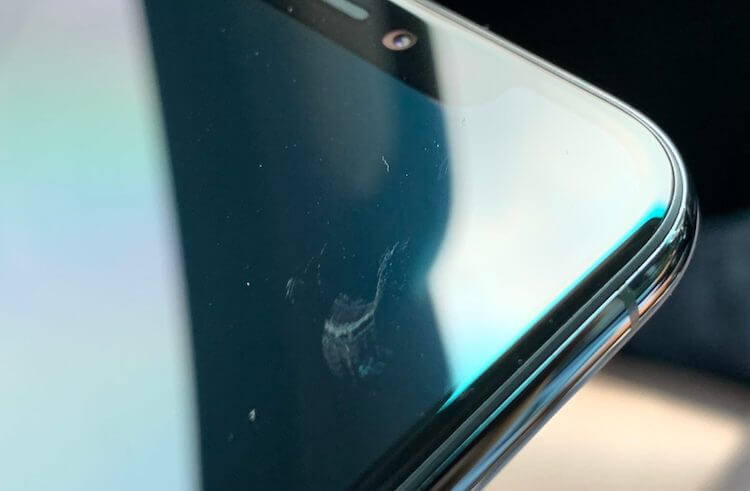
Такая царапина вряд ли появится от протирки, но более мелкие вполне возможны.
Назовем это естественным износом и выбором между защитой и долговечностью. В конце концов, в некоторых случаях это действительно единственный способ защиты. Но что экран, что пленку надо периодически чистить, и тут надо понимать, что ты делаешь, чтобы все не испортить.
Как чистить экран смартфона
Самое главное загрязнение экрана смартфона — отпечатки пальцев. Многие справляются с ними подручными средствами — протирают полотенцем, салфеткой или об одежду. Так вы только размазываете жир по поверхности. Естественно, и речи не идет ни о защите от бактерий, ни о реальном удалении загрязнений.
Многие пользуются спиртом, но он агрессивен и может повредить покрытие экрана. Чтобы действительно очистить его и не поцарапать при этом, надо пользоваться специальными салфетками для экранов. Вот увидите, как экран засияет как новый. В их составе часто тоже есть спирт, но в небольших концентрациях, и он не способен причинить вред.
Купить такие салфетки можно в любом большом супермаркете в разделе электроники или в компьютерном магазине. Лучше не экономить и купить те, что подороже. Обычно их хватает надолго, но с ними ваш экран будет чистым и на нем не будет лишних царапин, которые появляются при протирании об одежду. Даже на мягкой чистой футболке есть пыль, являющаяся очень абразивной.
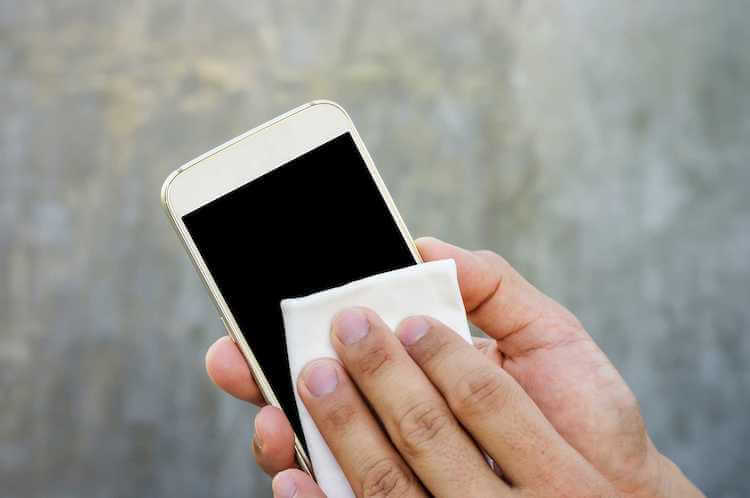
Протирать экран лучше специальной салфеткой. Так риск повреждений намного меньше.
Как чистить корпус смартфона
В целом рекомендации те же, что и при обработке экрана. Спирт портит покрытие! На металлическом корпусе он может оставить следы, на пластиковом повредить краску, а на стеклянном — олеофобное покрытие. Тут лучше протирать его смоченным теплой водой (но не мокрым) ватным диском. Главное, чтобы с него не стекала вода и быть осторожными с зоной вокруг разъемов и динамиков. Диск должен быть именно влажным, а не мокрым. Для стеклянного корпуса можно пользоваться теми же салфетками, что и для экрана — это очень удобно.
Если ваш смартфон защищен от воды, не стоит думать, что его можно мыть под струей воды. Корпус от этого станет чище, но вы можете столкнуться с другими проблемами. В этой статье я рассказывал, с какими именно.
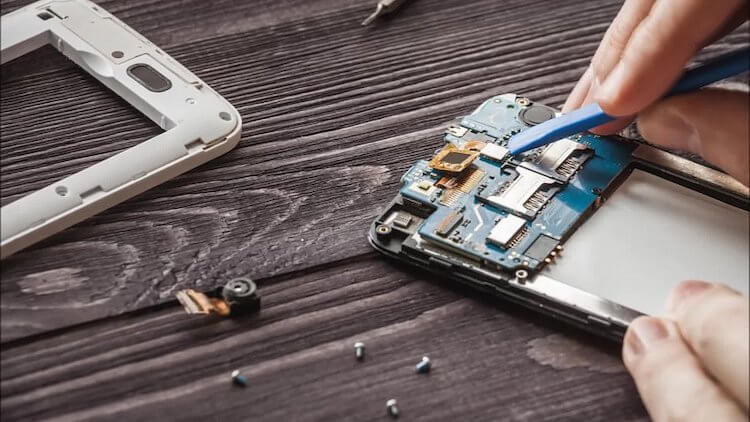
Если неправильно чистить телефон, то может дойти до этого.
Как чистить разъемы, динамики и микрофоны телефона
В отношении разъемов мнения разделяются. Одни говорят, что регулярная протирка спиртом — это одна сплошная польза, а другие говорят, что пока работает — лучше не трогать. Я придерживаюсь второго мнения. Обычно разъемы спрятаны глубоко, губительные отпечатки пальцев им не страшны, а пыль протирается коннектором при подключении.
Остается проблема ворсинок и пыли из карманов, но это решается аккуратной прочисткой зубочисткой. Главное — делать все очень нежно. Но опять же, лучше не лезть туда каждую неделю. Я провожу такую обработку не чаще раза в год. И то, это как правило слишком часто.
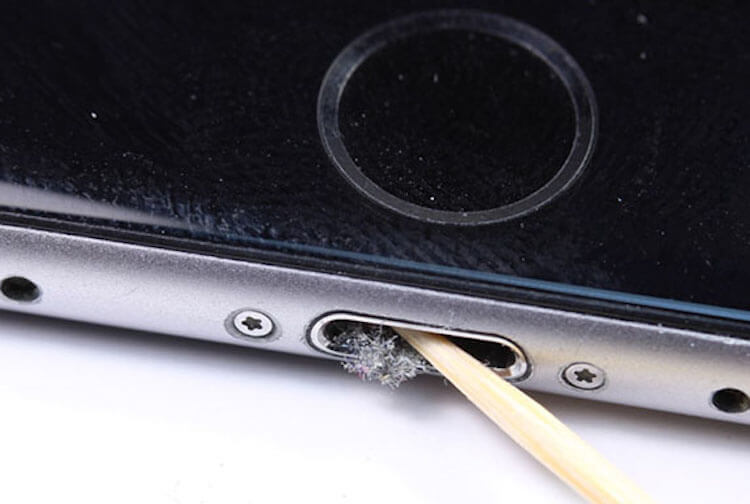
Примерно так может забиться разъем, если его долго не чистить.
Динамики телефона можно периодически прочищать сухой ватной палочкой, но усердствовать тут тоже не стоит. Если вас стало плохо слышно во время разговора или, наоборот, вы ничего не слышите, то лучше обратиться в сервис, так как если сделать что-то не так, то грязь на решетке динамика может побиться еще глубже и станет только хуже. Обычно реальная чистка бывает нужна только через несколько лет использования телефона. Хотя, все зависит от условий использования. Лично я ни разу не делал эту процедуру, а самое долгое использование смартфона в качестве основного у меня длилось в свое время примерно в течение 5 лет.
Как вы поняли из материалов статьи, следить за телефоном надо, но главное — не превращать это в культ и не делать это бездумно. Тогда и смартфон сохраните, и свой образ жизни менять не придется.

Новости, статьи и анонсы публикаций
Свободное общение и обсуждение материалов
Выбор способа зарядки смартфона вызывает немало споров. Одни говорят, что надо пользоваться быстрыми зарядками, но другие с ними не согласны. Одни предлагают не переплачивать за оригинальные адаптеры и уверены, что можно купить за 100 рублей не менее качественный продукт, а другие доказывают обратное. Но есть еще тема использования беспроводных зарядок. По началу я с осторожностью относился к беспроводной зарядке телефона. Технология была новая, информации о ней было мало, а слухов и страшилок, наоборот, много. Сейчас, спустя некоторое время, я, напротив, стал пользоваться таким способом наполнения телефона энергией и активно советую его другим. Вот, почему я так думаю.
Учитывая количество вирусов, атак и просто людей, которым нужен доступ к вашему телефону, становится очень приятно, когда разработчики делают что-то, чтобы система вашего смартфона была более безопасной. Если вам кажется, то в вашем телефоне нет ничего такого, что нужно мошенникам, то вспомните, что в нем есть как минимум платежные данные. А еще можно просто заблокировать устройство и требовать с вас выкуп за него. Особенно красочно это смотрится, если взять за пример какой-нибудь дорогой флагман. Сама Google постепенно делает Android все более безопасным. Из-за его открытости проблемы с безопасностью остаются, но новые функции позволят жить немного спокойнее.

Исторически так сложилось, что большинство пользователей всегда считали Android менее защищённой операционной системой, чем iOS. Обычно те, кто придерживался такого мнения, ссылались на наличие альтернативных магазинов приложений, через которые якобы распространяется вредоносный софт, на существование антивирусов – а значит, и самих вирусов – для Android, а также на открытость файловой системы ОС. Но по факту большинство проблем платформы проистекает из глупости самих пользователей.
Источник
Как почистить телефон на Андроид от ненужных файлов и кэша

Любое компьютизированное устройство постепенно засоряется ненужными файлами. Например, на операционной системе Android в памяти могут остаться громоздкие файлы от удаленных пользователем приложений и игр. Само собой, такая ситуация постепенно начинает раздражать — из-за этих файлов невозможно найти место для установки нового приложения. Нужно не забывать и о том, что мусорные файлы сказываются на быстродействии системы. В связи с этим возникает вопрос: как почистить телефон Андроид? Как удалить ненужные файлы? Давайте разбираться.
Хотите почистить телефон? А может не надо?
Обратите внимание, что чистить нужно далеко не каждый Android-смартфон. Флагманские решения поставляются с очень большим объемом памяти, в связи с чем вряд ли покупатель когда-нибудь будет беспокоиться по поводу её нехватки. Также нельзя не заметить, что свежие версии операционной системы обладает функцией регулярной самоочистки.
Чаще всего удаление мусора требуется обладателям бюджетных телефонов, которые регулярно скачивают новые приложения. А как удалить кэш — это нужно знать абсолютно любому пользователю. Данная функция позволит не столько освободить место во встроенной или внешней памяти, сколько ускорить быстродействие конкретной программы.
Почистить телефон с помощью встроенных системных инструментов
Достаточно давно операционная система Android получила встроенные средства для очистки мусора. К сожалению, находится эта функция глубоко внутри «Настроек», из-за чего многие пользователи до сих пор с ней не знакомы. А ведь такой способ весьма удобен, так как он точно не даст удалить какие-то важные файлы.
Итак, как почистить Андроид вручную? Для этого нужно совершить следующие действия:
На большинстве смартфонов данная функция работает именно так. Но на некоторых фирменных оболочках придется совершить другие действия. Например, на смартфонах от Samsung попросту нет раздела «Хранилище». Но зато имеется отдельный раздел «Оптимизация» — посетить в данном случае нужно именно его. Здесь система встроенными средствами проверят аккумулятор, память, ОЗУ и безопасность. Нажать нужно, конечно же, на иконку «Память». Впрочем, можно сразу же нажать на кнопку «Оптимизировать» — тогда утилита поработает над всеми аспектами операционной системы. Если же вы перейдете в вышеобозначенный подраздел, то в нём нажмите на кнопку «Очистить» — это удалит все ненужные файлы.
И напоследок ещё одна инструкция по удалению кеша, подходящая для «голого» Android и некоторых фирменных оболочек:
Удаление в данном подразделе реализовано максимально просто. Вам нужно отметить галочками те папки, от которых вы согласны избавиться, после чего остается лишь нажать на иконку «Корзина» в правом верхнем углу.
Очистка оперативной памяти телефона

Выше речь шла исключительно о постоянной памяти — так называемой ПЗУ. Но для запуска игр и каких-то тяжелых приложений может не хватить оперативной памяти. Но как освободить ОЗУ? Точнее говоря, как это сделать на долгосрочной основе? Ведь всяческие оптимизаторы освобождают некоторый объем оперативной памяти лишь на считанные минуты. Спустя какое-то время закрытые приложения вновь запускаются, после чего пользователя опять ждет нехватка ОЗУ. Конечно, об оптимизаторах мы всё равно поговорим, но чуть ниже. Пока же давайте выясним, как выгрузить определенные приложения из оперативной памяти средствами операционной системы Android.
В первую очередь в голову приходит идея нажатия кнопки многозадачности и обычного смахивания окон, либо даже нажатия на кнопку «Закрыть все», если таковая предусмотрена. Но не всё так просто. В современных версиях Android это должного эффекта не приносит. Дело в том, что «зеленый робот» умеет самостоятельно оптимизировать ОЗУ. И если какая-то игра жалуется на нехватку оперативной памяти, то закрытие приложений обычным образом не поможет.
К счастью, практически любую программу на смартфоне и планшете можно выгрузить из оперативной памяти абсолютно полностью. Делается это следующим образом:
Если вы таким образом выгрузите из ОЗУ, например, Instagram, то тут же перестанете получать оповещения о лайках и новых фотографиях друзей. Более того, вы вообще не сможете запустить приложение обычным образом! Если вам потребуется восстановление его работоспособности, то нужно проследовать в этот же раздел, но в этот раз переходите уже во вкладку «Остановленные».
Ни в коем случае не останавливайте те программы, которые каким-то образом связаны с работоспособностью самой операционной системы. Обычно системные приложения имеют англоязычные названия, а иконки у них попросту нет.
Как почистить телефон — программы-оптимизаторы
На Android выпущено огромное количество приложений, способных самостоятельно освобождать оперативную и постоянную память. Пользователю нужно лишь нажать на соответствующую кнопку. А в платных версиях утилит и это действие не требуется — очистка осуществляется по расписанию. Давайте рассмотрим самые популярные приложения такого рода.
Clean Master совмещает в себе оптимизатор и простейший антивирус. Как и полагается, программа является полностью бесплатной, однако в некоторые моменты она может раздражать рекламой. Приложение идеально справляется с очисткой всяческого мусора, в том числе оставшегося после клиентов социальных сетей. Из других дополнительных функций следует выделить экономию заряда батареи (результат заметен не на каждом смартфоне), возможность скрытия фотографий от посторонних глаз и полноценный диспетчер приложений, позволяющий даже делать резервные копии других программ.
Power Clean работает по аналогичному принципу. Он тоже позволяет немного почистить операционную систему, ускорив тем самым быстродействие. Программа удаляет как кэш, так и остатки от других удаленных приложений. Также она принудительно останавливает наиболее энергозатратные приложения, если пользователю нужно продлить время работы своего девайса. Но самой главной функцией утилиты является возможность блокировки нежелательных уведомлений, что позволяет сохранять чистоту соответствующей панели. Распространяется программа бесплатно, но она время от времени отображает рекламу.
CCleaner — это очень популярная утилита, которая в своё время устанавливалась практически на каждый компьютер. Android-версия отличается упрощенным интерфейсом, разобраться с которым может даже начинающий пользователь. Распространяется она бесплатно, а если человек желает избавиться от рекламы, то можно совершить покупку платной версии. Утилита умеет удалять самый разный мусор, вплоть до истории браузера. А с недавних пор программа научилась уводить приложения в режим гибернации, фактически отключая их до последующего запуска. На самом деле это один из самых функциональных оптимизаторов, который обязательно нужно устанавливать на каждый бюджетный смартфон.
Norton Clean создан разработчиками одного из самых популярных антивирусов. Программа тоже умеет удалять всяческие остаточные файлы. В том числе программа может устранять APK-файлы, если таковые уже не используются. Неплохо здесь реализована и функция оптимизации памяти. На момент написания статьи данная утилита не только распространяется бесплатно, но ещё и не содержит в себе рекламы. Лучший выбор, особенно если вас не беспокоит англоязычный интерфейс!
Подведение итогов
Пожалуй, это все основные способы очистки памяти на смартфонах и планшетах, работающих под управлением Android. Не забывайте, что на флагманах с большим объемом памяти о решении подобных проблем можно даже не думать. Вышеописанные методы в основном предназначены для обладателей бюджетных устройств.
Источник