Очистка кэша на устройстве Samsung
Способ 1: Стандартные средства
Кэшированные данные ускоряют запуск программного обеспечения, загрузку интернет-страниц и т.д., упрощая наше взаимодействие с устройством. Но если есть причины удалить их, а такие бывают, то на смартфоне фирмы Samsung это можно сделать системными инструментами.
Вариант 1: Приложения
Удалить кэш сразу всего установленного ПО на устройстве Самсунг стандартными средствами нельзя, придется делать это отдельно для каждой прикладной программы. Причем контейнер с кэшем конкретного приложения, которое запускается часто, есть смысл очищать, только если оно стало хуже работать, в противном случае освободившееся место быстро заполнят новые данные.

Либо просто удерживаем ярлык интересующего нас ПО и жмем «О приложении».

Вариант 2: Веб-браузер
Браузеры накапливают кэш, когда мы находимся в интернете. Например, ответ от сервера, полученный перед посещением какого-либо сайта, будет сохранен, чтобы в следующий раз страница загрузилась быстрее. Если же эта страница вдруг перестала загружаться, решить проблему может удаление кэша. В качестве примера очистим кэшированные данные приложения для просмотра веб-страниц от компании Samsung и браузера Chrome, установленного практически на каждом устройстве с Android.
Приложение «Интернет»

отмечаем нужные нам пункты и нажимаем «Удалить».

Chrome

выделяем данные, которые хотим очистить и подтверждаем удаление.

Вариант 3: Device Care
У Samsung есть собственное приложение для ухода за устройством, в котором до недавнего времени была функция автоматического поиска и очистки кэша. Но в 2020 году корейский производитель отказался от нее после резонансного поста одного из пользователей Reddit, который предупредил, что сканер кэшированных данных разработан китайской компанией с сомнительной репутацией.
Тем не менее, если смартфон стал работать медленно или в нем не осталось свободной памяти, стоит воспользоваться этим инструментом, так как в Device Care остались функции оптимизации системы и поиска ненужных файлов, которые мы, возможно, захотим удалить вручную.


и активируем опцию.

Чтобы изменить время оптимизации, в блоке «Расписание» нажимаем на соответствующий раздел, устанавливаем желаемое значение и тапаем «Готово».

Здесь все содержимое хранилища распределено по категориям, причем в первую очередь в них будет отображаться то, что используется редко. Нажимаем на любой из разделов и удаляем файлы или прикладные программы, которые нам не нужны.

или в приложении «Мои файлы».

После проверки отобразятся файлы большого объема, повторяющиеся и т.д.

По очереди открываем каждый раздел и удаляем ненужные нам данные.

Вариант 4: Recovery Mode
Очистка в «Режиме восстановления» удаляет только кэш системы, а временные данные приложений не трогает. Такая процедура может потребоваться, если Android совсем плохо работает, например, часто зависает.

Способ 2: Специальный софт
В Google Play Маркете достаточно программного обеспечения с функцией поиска и удаления ненужных файлов. Многие из них используют свои алгоритмы очистки, поэтому и результаты сканирования могут отличаться. Рассмотрим этот способ на примере One Booster.

Нажимаем кнопку «Очистка» и смотрим, какие данные будут стерты.

Например, One Booster предлагает удалить все apk-файлы, хранящиеся на устройстве. Если какие-нибудь из них еще нужны, разворачиваем список и снимаем галочки.

Если нужно удалить кэш всего установленного на смартфоне софта, ставим галочку напротив соответствующего раздела.

Когда все будет настроено, подтверждаем очистку.
Источник
Как очистить ваше Android-устройство: кэш, история и ненужные файлы
Пользователи Android-устройств очень часто сталкиваются с сообщениями “Не достаточно места для хранения”, из-за чего оно может начать тормозить и лагать. Со временем на используемом смартфоне или планшете накапливается очень много ненужных данных, таких как кэш, история и файлы. Если вы ищите приложение, которое сделает все за вас, то сразу же предупрежу, что их подавляющее большинство никак не улучшат сложившеюся ситуацию.

Прежде чем начать, стоит отметить, что эта статья была создана в сотрудничестве с читателями нашего сайта, включая продвинутых юзеров, которые самостоятельно разобрались в проблеме. Мы разберем сразу несколько эффективных способов, позволяющие узнать как очистить любое Android-устройство от мусора.
1. Ищем проблему через приложение DiskUsage
Начнем с того, что пользователю сперва нужно определить что больше всего занимает места в памяти смартфона. Используя приложение DiskUsage, вы можете взглянуть на всю информацию, которая хранится на вашем гаджете. Таким образом, очень легко понять какие папки и файлы потребляют больше всего мегабайт.


После сканирования встроенной памяти, вы можете увидеть размер каждого приложения, а также кэш и другие данные. DiskUsage строит графики, которые дают лучшее представление о том, что находится в телефоне. Вы сразу же можете удалить ненужные файлы.
2. Вручную удаляйте кэш установленных программ и игр
Многие пользователи смартфонов вручную удаляют кэш приложений, а также регулярно очищают папку с полученными через мессенджеры фотографиями и видеозаписями. То есть, если вы пользуетесь услугами таких программ, как WhatsApp, Viber, Hangouts или другими, тогда следует достаточно часто удалять полученные через них файлы, так как они занимают много места.
Большинство инструментов для уборки вашего мобильного гаджета обещают улучшить его производительность. У них получается это делать за счет очистки кэша. По сути, кэш это область в памяти, где хранятся данные или часто часто используемые процессы для быстрого доступа в будущем. В конечном итоге, экономит время и предотвращает излишнее потребление аппаратного обеспечения смартфона или планшета. Так что, в краткосрочной перспективе это кажется лучшим вариантом, но потом это может иметь последствия.


3. Сброс устройства до заводских настроек
Восстановление до заводских настроек обеспечит вас совершенно чистым устройством, память которого будет такой же свободной, как в день покупки. Вам не придется иметь дело с какими-либо ненужными приложениями, контактами, настройками или другим типом данных, только то, что идет с Android по умолчанию.
Мы рекомендуем особенно это тем, кто использует свой телефон более года или двух. Конечно, перед началом вам нужно сделать резервную копию нужных на телефоне данных. Об этом мы рассказывали еще в прошлом году и с инструкцией вы можете ознакомиться по этой ссылке.


Данный инструмент способен найти файлы или папки, которые больше не установлены на вашем Galaxy. Таких данных может накопится значительное количество, так что не стоит недооценивать эту особенность. Кроме того, вы легко можете найти ненужные файлы, удалить дубликаты и многое другое.


SD Maid может похвастаться интуитивно-понятным интерфейсом, а также он может работать как с правами суперпользователя, так и без них. Если вы рутовали свой аппарат, тогда вам удастся освободить еще больше данных с памяти смартфона. В бесплатной версии без наличия рут есть все необходимые функции, но если вы пользуетесь правами суперпользователя, тогда вам придется покупать Pro-версию за 3.5 доллара.
Это приложение просто удаляет бесполезные, устаревшие и временные данные. Преимуществом данного приложения является то, что оно умеет анализировать память устройства, сканировать раздел с кэшем, историю браузера, историю полученных звонков и другие области системы. После анализирования пользователь получает рекомендации по очистке.


Вдобавок ко всему этому, CCleaner обеспечит вас списком приложений, которые больше остальных потребляют кэш-памяти, а также возможностью их очистить. Как и в случае с SD Maid, данный инструмент имеет интуитивно-понятный интерфейс.
Выводы
Не делайте ошибку, полагая, что производительность и быстродействие вашего устройства возрастет на 50-70 процентов после использования приложения для очистки. К сожалению, это неправда. Если на вашем телефоне доступно слишком мало свободной памяти, тогда этот процесс немного улучшит отзывчивость системы, но только потому, что для работы ей нужно пространство на накопителе.
Если вы пользуетесь картой памяти microSD, то перенос приложений может существенно вам помочь. Если операционная система вашего телефона не имеет такой функции, то SD Maid с помощью рут-прав сделает это. К сожалению, получения прав суперпользователя может оказаться для многих весьма сложным процессом.
Напоследок скажу, что не стоит держать в памяти приложения, которыми вы редко пользуетесь. Вы всегда сможете установить их из магазина приложений.
Источник
Просто о сложном: как очистить кэш на андроиде Cамсунг А10, А50, J3, J7 и в других моделях?
Кэш – это скрытый раздел памяти на телефоне, в котором хранятся файлы для дальнейшего выполнения функций операционной системой. Каждое приложение при установке определяет минимальный кэш, который увеличивается по мере пользования гаджетом. Когда объем кэшированной памяти занимает много места, его необходимо очистить.
Как часто нужно производить очистку?
Кэш постоянно обновляется и засоряет оперативную память устройства. Если на вашем смартфоне много свободного места для пользования, то рекомендуется проводить глубокую чистку кэша при поступлении нового обновления системы. Таким образом, не только появляется новое место для скачивания приложений, но и оптимизируется работа ПО.
Если вы активный пользователь социальных сетей, то рекомендуется чистить кэш раз в месяц или чаще. Особенно это касается приложения Instagram, где кэш накапливается при просмотре историй, ленты и прямых эфиров.
Пошаговая инструкция как очистить системный кэш в телефоне Samsung
Для того, чтобы очистить кэш на устройствах Samsung, используйте специальные утилиты и приложения или воспользуйтесь базовыми настройками телефона.
Через настройки
При помощи приложений
В Google Play можно найти множество приложений для очистки мусора, устранений неполадок в работе устройства Samsung и расширения диапазона памяти. Рекомендуется обратиться к ним для поддержания стабильной работы устройства. Обратите внимание на Cache Cleaner и CCleaner. На сегодняшний день они хорошо зарекомендовали себя, как приложения для эффективной оптимизации оперативной памяти устройства.
Рассмотрим процесс очистки кэша на примере утилиты Clean Master:
Через Recovery
Удаление папки с кэшом вручную
Основная часть кэша накапливается в приложениях социальных сетей (VK, Instagram, Facebook. Twiter), мессенджерах (Viber, Telegram) и видеохостингах (YouTube, TikTok).
Для того чтобы удалить папку с кэшем одной программы вручную выполните следующий алгоритм:
Для того чтобы удалить папку с кэшем сразу всех программ:
Используя инженерное меню
Для того чтобы открыть необходимое меню:
Пошаговая инструкция как почистить кэш браузера в телефоне Samsung
Браузер является одним из самых крупных накопителей кэша, так как пользователь открывает много страниц и переходит по ссылкам, принимает куки сайтов и сохраняет файлы через загрузку контента. Кэш браузера нуждается в регулярной очистке по следующему алгоритму:
Когда очистка кэша – необходимость?
Если вышеуказанная процедура не помогла, перейдите в меню Recovery и проведите глубокую очистку системного кэша. Перезагрузите устройство, и если сбой все-таки остался, то необходимо сбросить телефон до заводских настроек. Все приложения и мессенджеры удалятся, а работа системы точно оптимизируется. Для этого перейдите в меню Recovery и нажмите «Wype data/Factory reset».
Есть ли разница в очистке у разных моделей?
Особой разницы в процессе очистке кэша у разных моделей Samsung нет. Однако есть различия в меню и способах чистки. Например, модели А10, А50, А5, А30, А51, А30S, А6, А20, А3, А8 и т.д. лучше оптимизировать через приложения или вручную.
У моделей J7, J5 и J8 встроена функция автоматической очистки кэша. Пользователю остается только задать временной период и устройство будет самостоятельно удалять мусор и ненужные файлы.
Различия так же могут быть и в интерфейсе. В зависимости от модели и версии Android некоторые функции могут быть оптимизированы и очистка будет проходить в один клик.
Подводя итог, хочется отметить, что очистка кэша у Samsung может проводиться различными способами с разной степенью эффективность. Важно следовать указанным алгоритмам и внимательно читать выведенное меню, особенно при очистке через Recovery. В противном случае вы можете потерять данные, сохранные на устройстве или ухудшить работу системы.
В заключение приглашаем посмотреть видео по теме статьи:
Источник
Способы очистки кэша на смартфоне Samsung
На Android-устройствах Samsung каждое установленное приложение автоматически создает файлы кэша, занимающие некоторое пространство в памяти смартфона. Чаще всего подобного рода данные не используются приложениями, но при этом в общей сложности требуют довольно много места. В ходе этой статьи мы расскажем обо всех существующих методах того, как очистить кэш на Андроиде Самсунг Галакси и других моделей этой фирмы.
Очистка кэша на Samsung
В настоящий момент на Андроид-устройствах марки Самсунг произвести очистку можно буквально теми же способами, что и в случае с любым другим смартфоном на этой платформе.
Способ 1: Сторонние приложения
Максимально простой и эффективный метод очистки кэша на Samsung заключается в использовании специального ПО, в автоматическом режиме находящего и удаляющего ненужные файлы. В их число можно включить Cache Cleaner, CCleaner, Clean Master и многие другие. Мы продемонстрируем удаление кэша на примере всего лишь одного приложения, в то время как другие работают схожим образом.
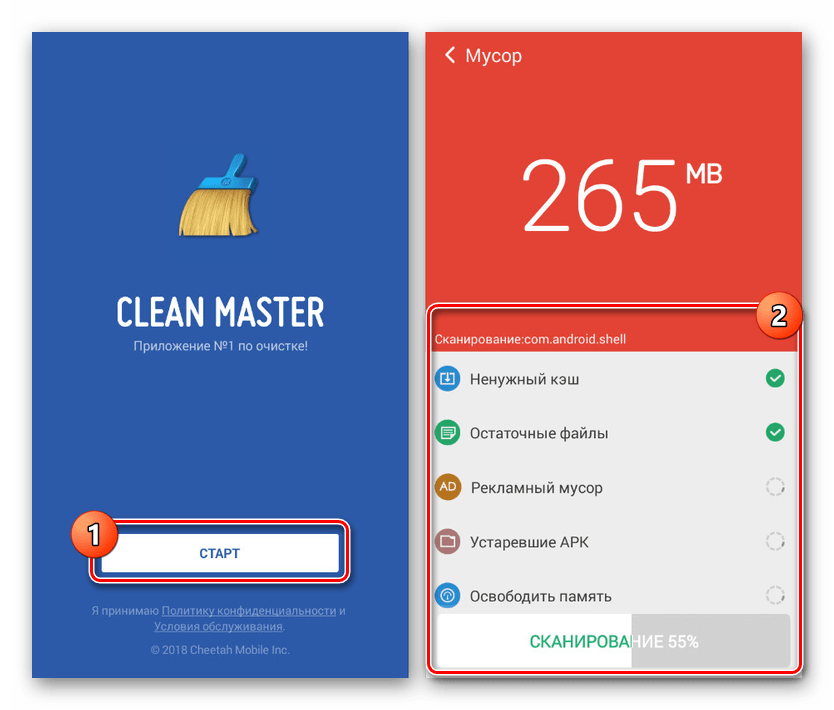
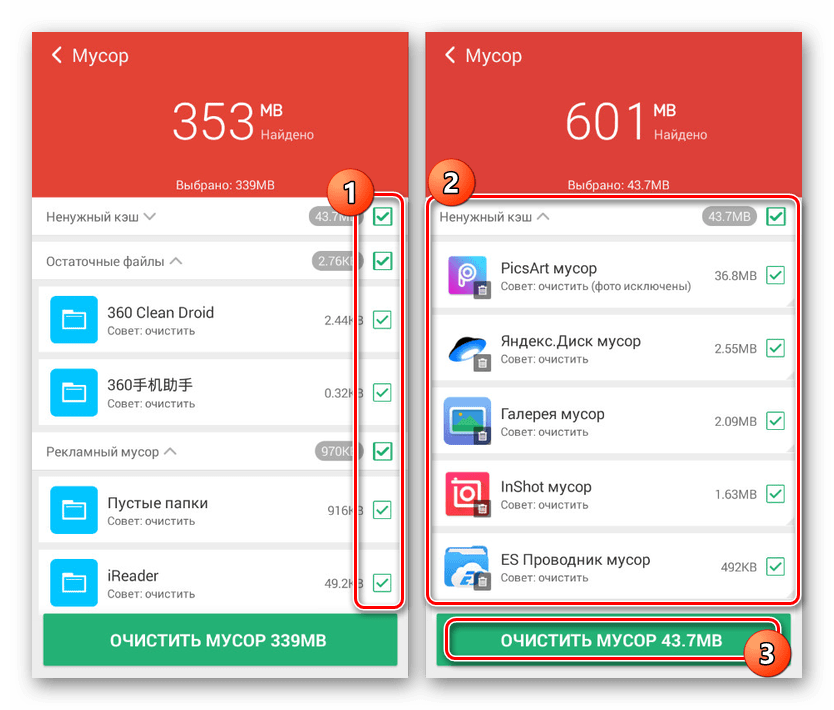
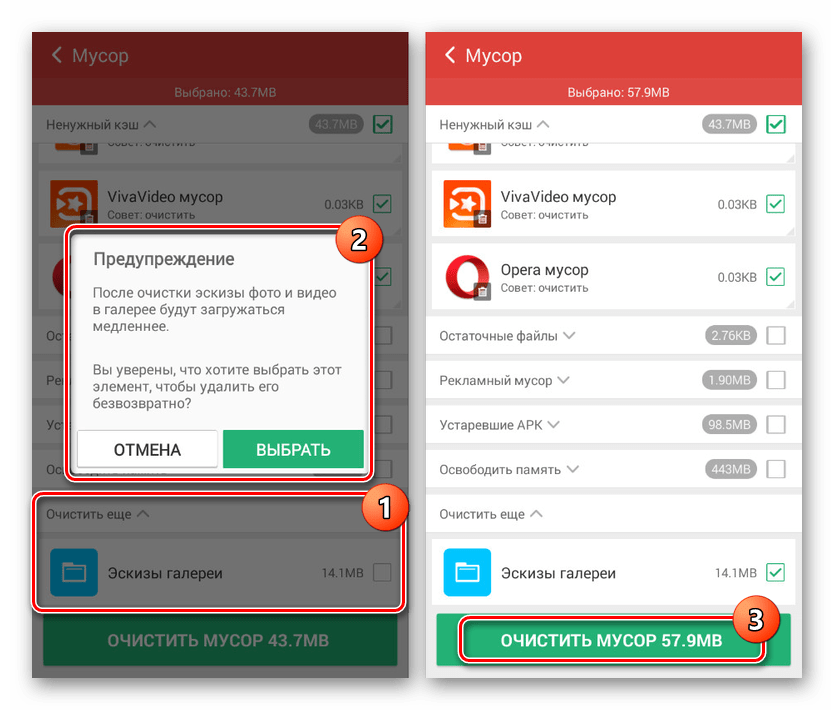
За счет этого способа вы не только удалите кэш и прочие ненужные файлы, освободив пространство в памяти устройства, но и сохраните каждое установленное приложение в работоспособном состоянии. Учтите, некоторое ПО может работать медленно при первом запуске после очистки кэша.
Способ 2: Кэш веб-браузера
При работе с интернетом на смартфоне скапливается кэш веб-браузера, занимающий, не считая игровых приложений, наибольшее количество места во временном хранилище. Избавиться от него несложно через внутренние параметры программы, в большинстве ситуаций незначительно отличающиеся друг от друга по оформлению. В качестве примера мы рассмотрим процедуру в Google Chrome.
Примечание: Очистить кэш сразу в нескольких программах можно с помощью ПО, названного в первом методе.
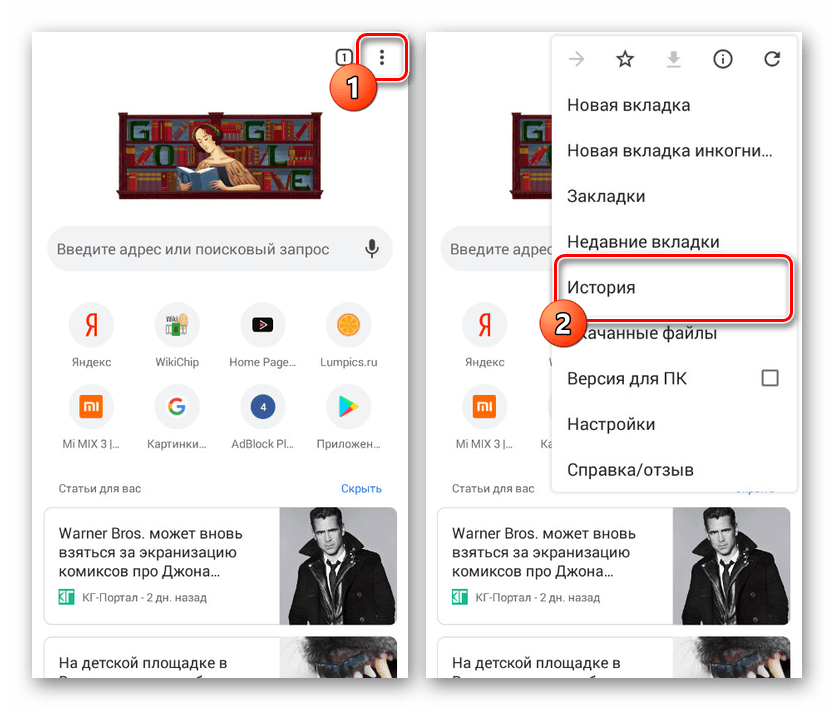
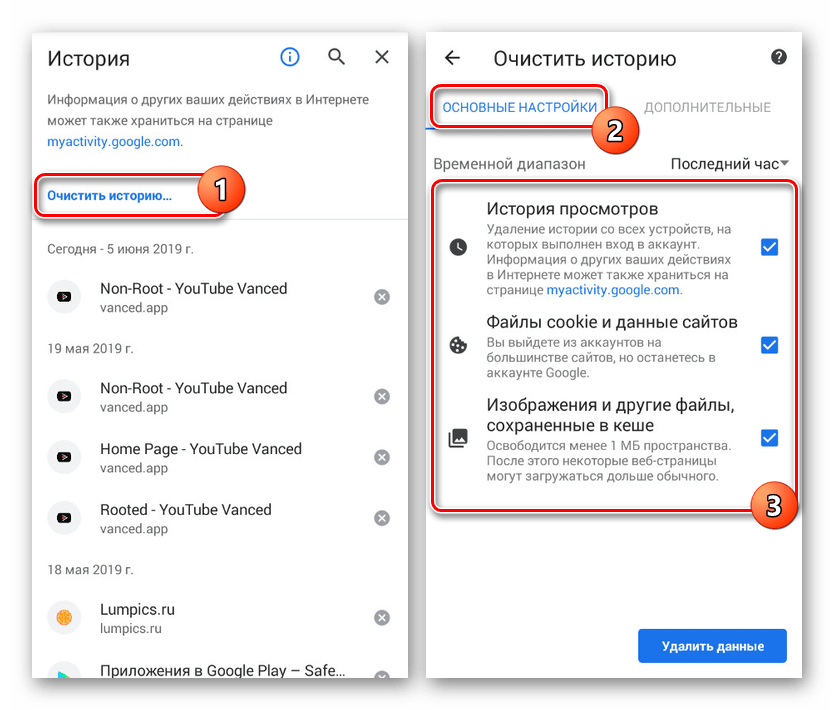
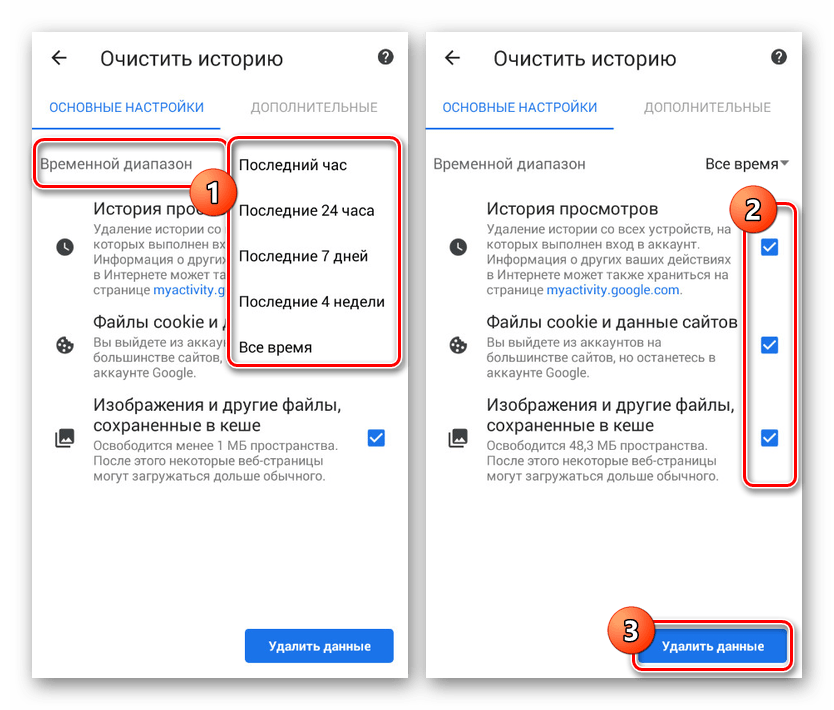
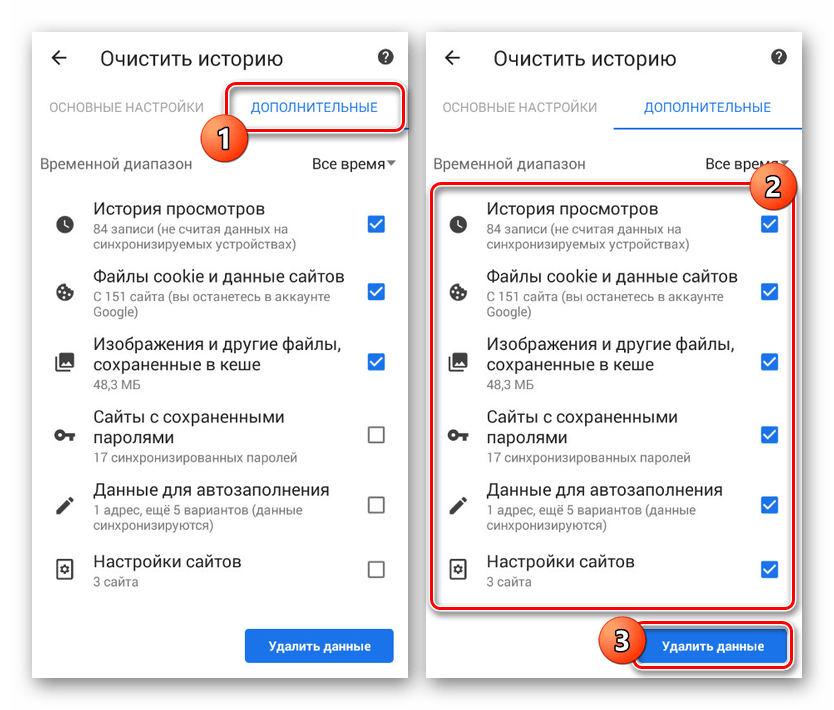
Главная особенность кэша веб-браузера заключается в том, что после удаления некогда загруженных во временное хранилище веб-сайтов скорость открытия страниц может потребовать больше времени, чем обычно. Заметно подобное только в случае с низкой скоростью соединения и лишь при первой загрузке.
Способ 3: Эскизы изображений
Помимо кэша веб-браузера, на Android-устройствах Samsung в отдельную папку сохраняются данные о работе стандартного приложения «Галерея». Размер директории напрямую зависит от количества графических файлов на устройстве, но в то же время может достигать весьма больших значений. Произвести удаление подобного кэша легко при помощи сторонних приложений из первого способа или вручную удалив папку «.thumbnails».
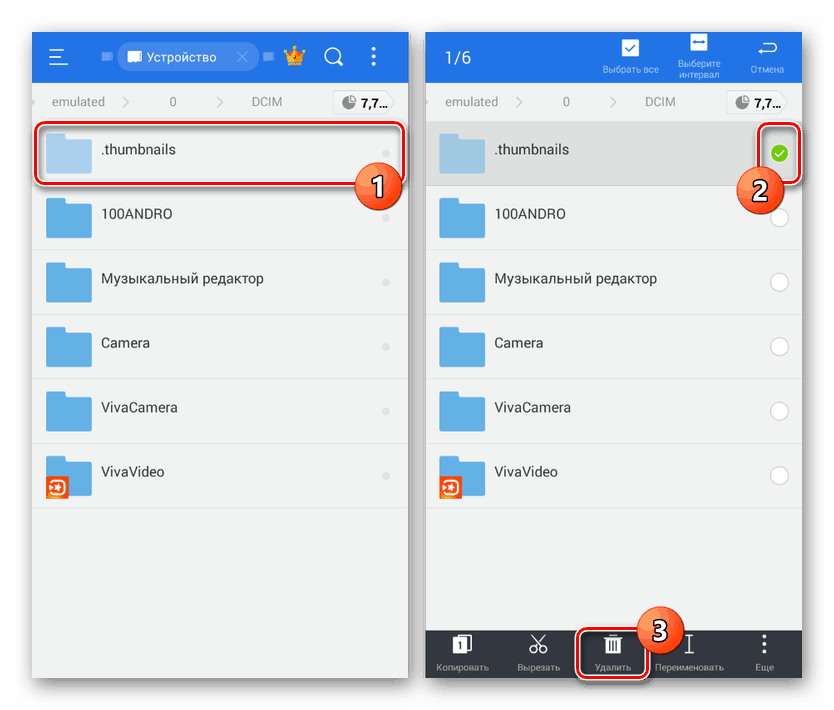
Для очистки будет достаточно перейти из корневого каталога в «Storage», открыть папку «DCIM» и произвести удаление «.thumbnails». По умолчанию директория не отображается, из-а чего потребуется файловый менеджер с поддержкой скрытых файлов. Об этом нами было рассказано в отдельной статье по представленной выше ссылке.
Способ 4: Очистка памяти
Любое Android-устройство, вне зависимости от марки, предоставляет ряд стандартных настроек, позволяющих произвести удаление данных из памяти устройства. При этом если на большинстве телефонов управление памятью происходит через «Хранилище», на Samsung нужные функции выведены в раздел «Оптимизация». В качестве примера мы рассмотрим только одну более новую версию фирменной оболочки, когда как на некоторых моделях расположение и подписи пунктов могут отличаться.
Вариант 2: Полная очистка
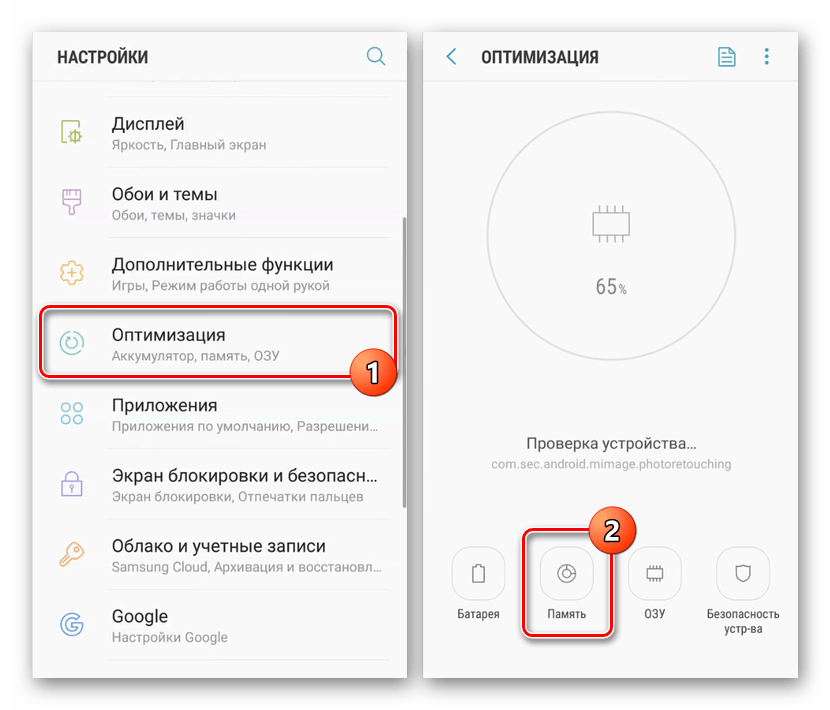
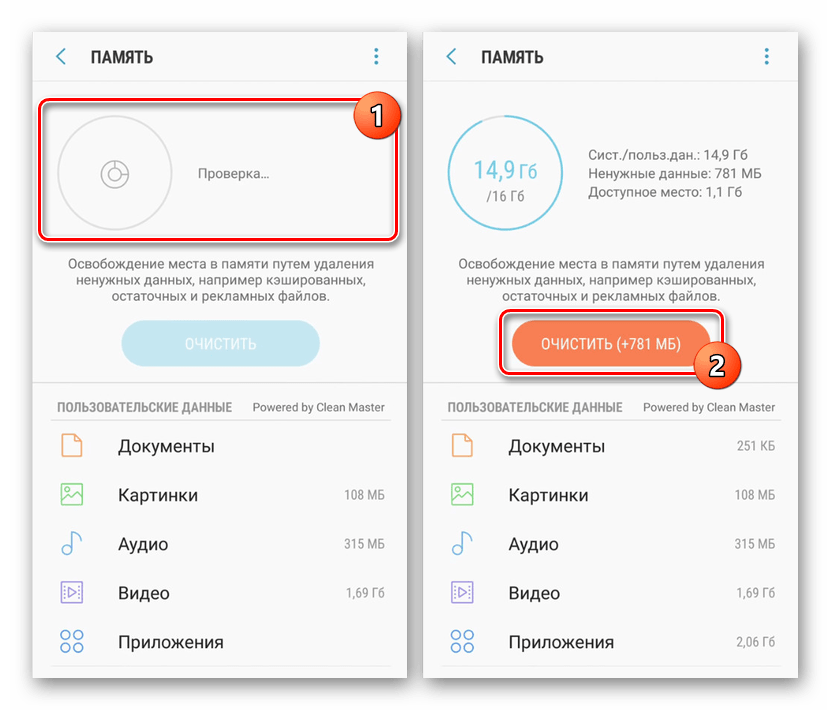
Эта процедура займет некоторое время, отображая прогресс на соответствующей странице. При успешном завершении на экране появится сообщение со статистикой удаленной информации.
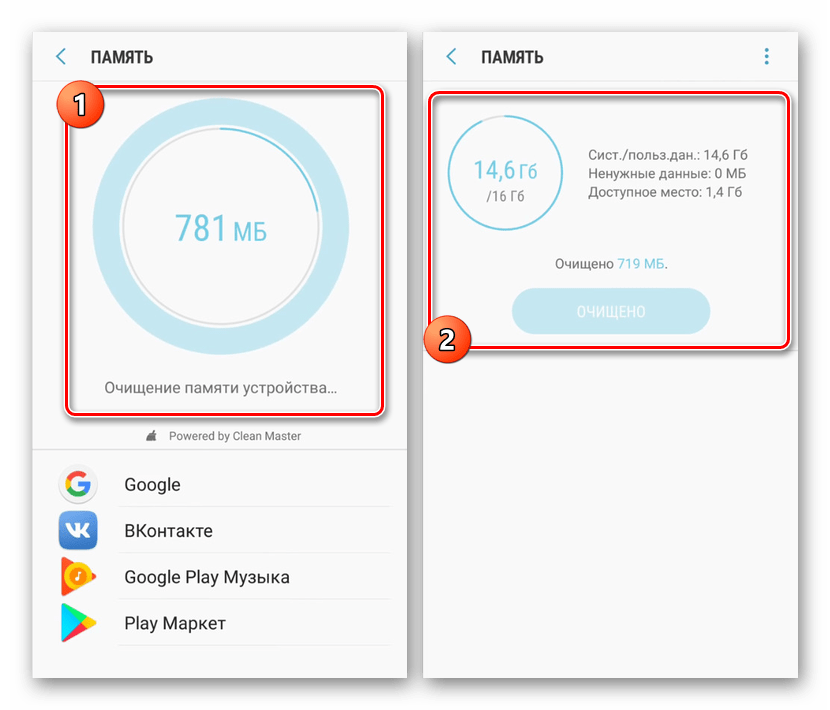
Вариант 2: Выборочная очистка
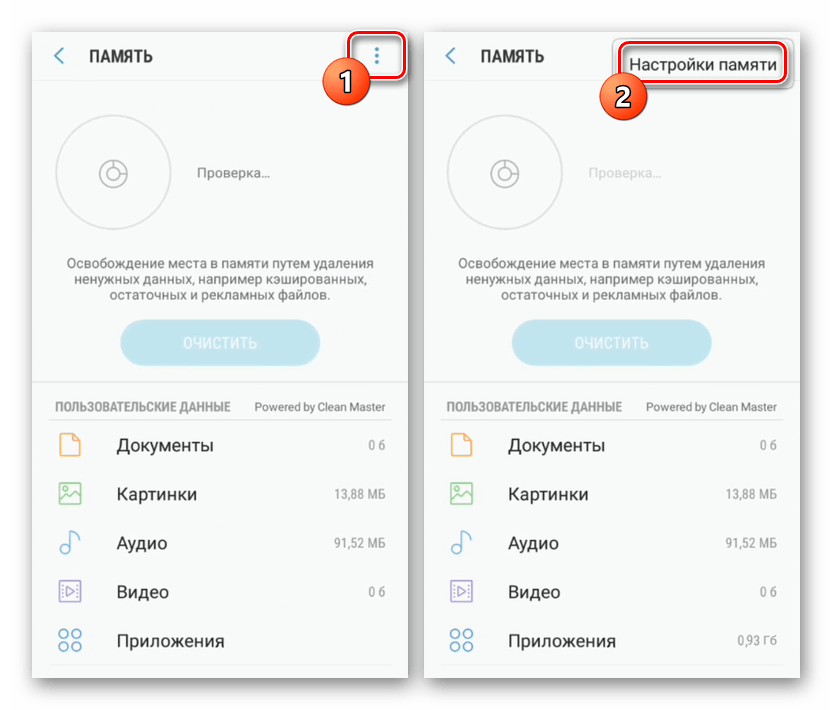
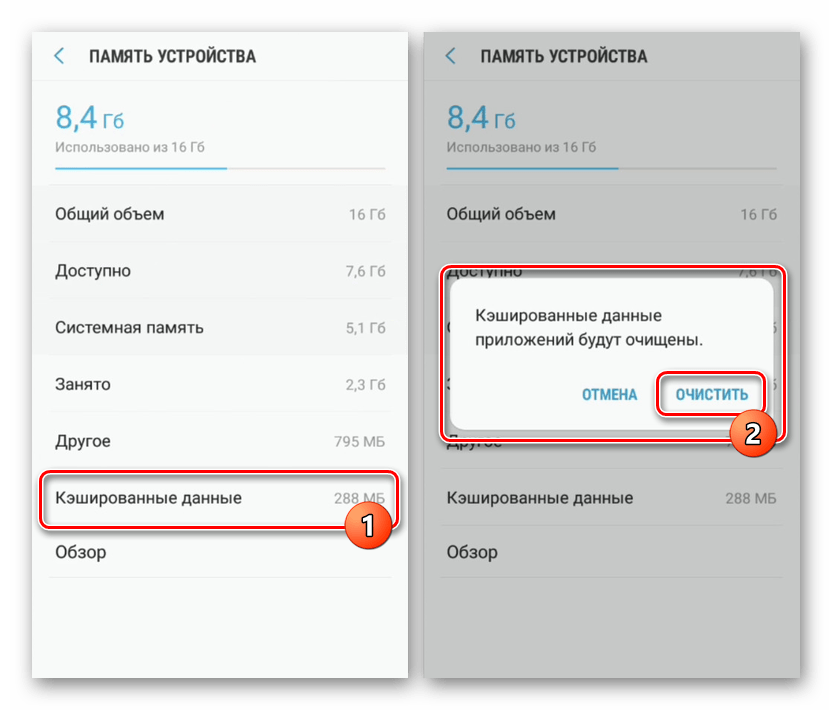
Этот метод позволяет существенно сэкономить время, удалив данные о работе каждого установленного приложения, включая веб-браузеры. Во многом процедура похожа на использование стороннего ПО, но в то же время некоторые ненужные файлы могут быть пропущены.
Способ 5: Управление приложениями
Для удаления данных о работе лишь некоторых приложений на смартфоне Samsung можно воспользоваться индивидуальной панелью управления каждой установленной программы. Процедура будет рассмотрена на примере новой версии фирменной оболочки, так как на прочих смартфонах отличия сведены к минимуму.
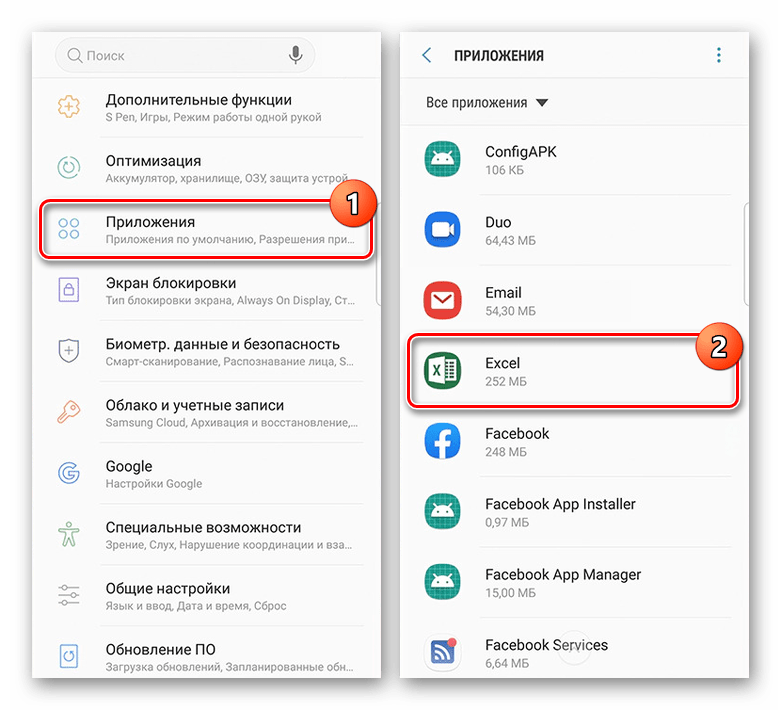
Примечание: Если вам нужно сохранить настройки приложения, включая учетные записи, следует использовать только очистку кэша.
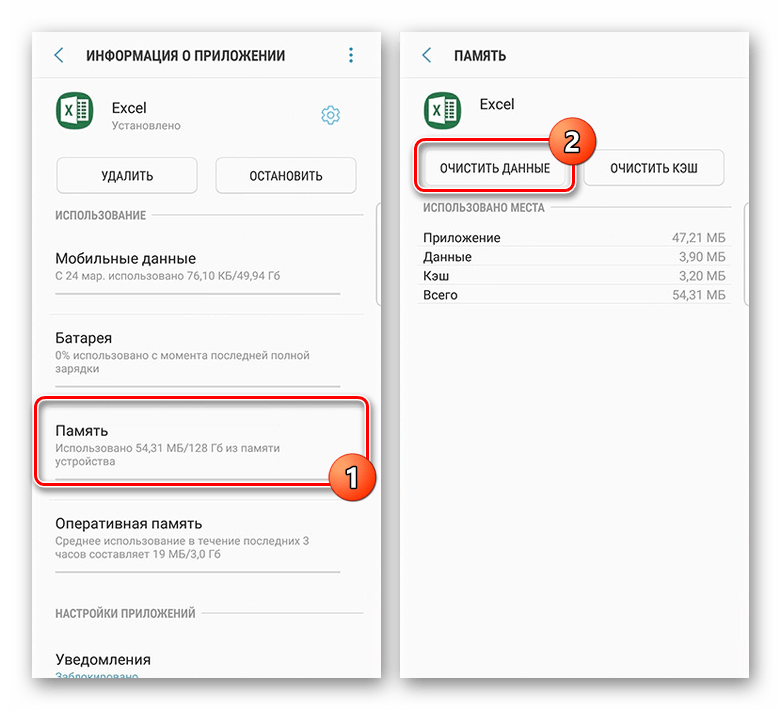
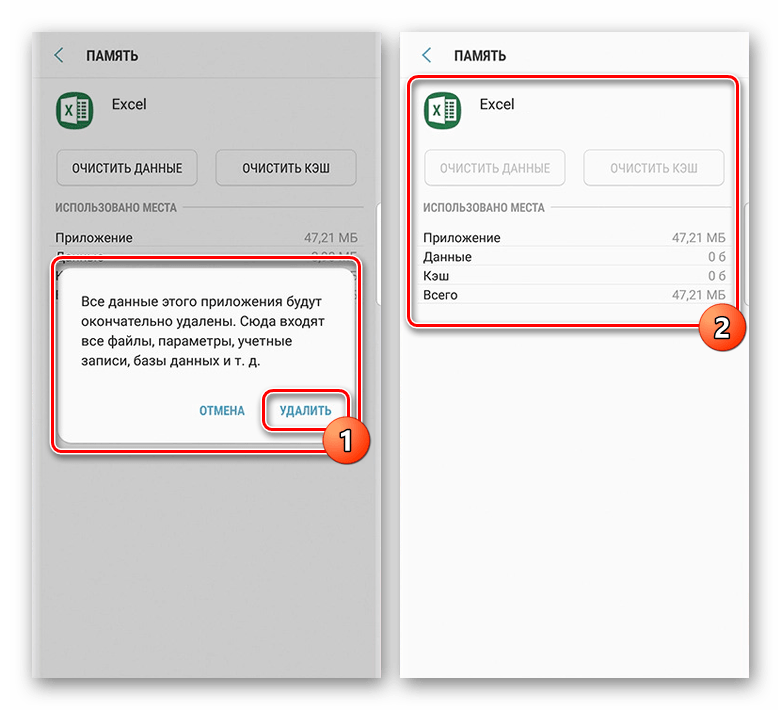
Если вам нужно сохранить большую часть установленных приложений нетронутой, этот способ является единственным оптимальным вариантом. Но даже так не стоит забывать о сторонних средствах, некоторые из которых работают на порядок лучше, в особенности с предустановленными программами.
Способ 6: Очистка через рекавери
Последний актуальный вариант очистки кэша на смартфоне Samsung заключается в использовании рекавери меню, доступного при включении аппарата. В этом случае будет удален кэш каждого установленного приложения, включая стандартное ПО производителя и данные обновлений. Как и любые другие действия, связанные с рекавери меню, процедуру стоит выполнять только в крайнем случае.
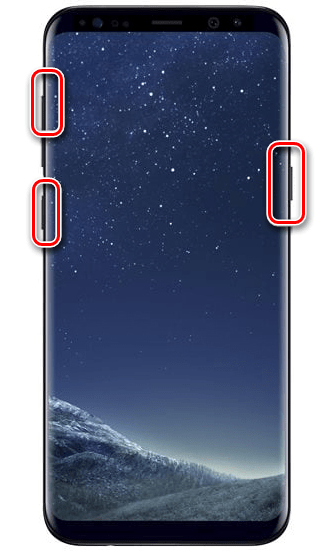
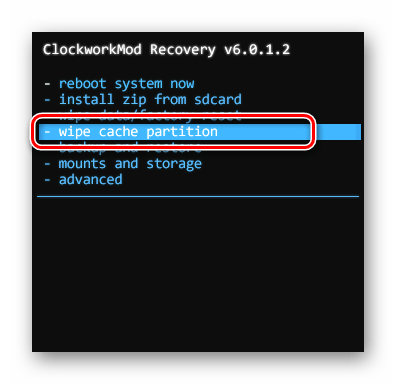
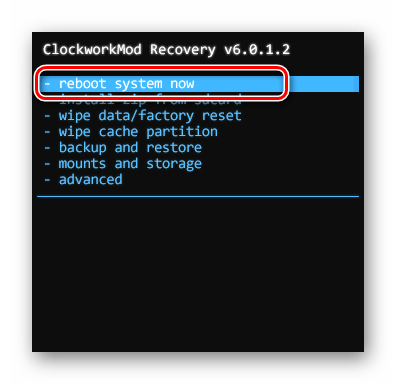
Тут же вы можете воспользоваться пунктом «Wipe data/factory reset», предназначенным для сброса устройства к заводскому состоянию. За счет этого одновременно удаляются все когда-либо установленные приложения, обновления и кэш. Если же вам нужно сохранить информацию на телефоне, просто проявите внимательность.
Помимо этой статьи, на сайте еще 12283 инструкций.
Добавьте сайт Lumpics.ru в закладки (CTRL+D) и мы точно еще пригодимся вам.
Отблагодарите автора, поделитесь статьей в социальных сетях.
Источник