Что делать, если не работает клавиатура на телефоне Андроид
Для ввода текста в современных смартфонах используется сенсорная клавиатура. Её удобство уже оценило большое количество пользователей. Достаточно нажать по экрану, и нужная буква отобразиться в строке ввода. Однако иногда возникают сбои, в результате которых текст перестаёт набираться. Поэтому люди интересуются, что делать, если не работает клавиатура на телефоне Андроид.
3 причины, почему не работает клавиатура на Android
Существует большое количество факторов, влияющих на работу виртуального устройства ввода. Условно их можно разделить на ошибки в операционной системе и сбои в работе приложения, отвечающего за печать текста. Исходя из этого, были выделены основные причины:
Конечно, можно добавить ещё несколько причин, но все они будут аналогичны предыдущим. Например, конфликт сторонних программ. Достаточно понять, после установки какого софта начались сбои и удалить его.
Как решить неисправность клавиатуры
Для устранения сбоя в системе телефона воспользуемся наиболее действенными методами. Понять каким способом действовать сложно, поэтому рекомендуем ознакомиться с каждым вариантом решения проблемы.
Сброс настроек

Стоит отметить, что прибегать к подобному методу нужно в крайнем случае. При его использовании будет сделать возврат системы к первоначальным настройкам. То есть все установленные приложения, фотографии, папки и файлы будут удалены.
Для правильного выполнения рекомендаций советуем воспользоваться инструкцией:
После нажатия произойдет выключение смартфона с его последующим запуском. Выполнив данное руководство можно быть уверенным, что клавиатура не будет глючить и сворачиваться.
Установка другого приложения
Сейчас в Google Play доступно множество программ, способных заменить стандартный инструмент ввода. Большинство из них бесплатные и не занимают много памяти на устройстве. Ниже будут представлены наиболее популярные приложения.
Источник
Ремонт клавиатуры мобильного телефона
В этой статье мы рассмотрим ремонт клавиатуры мобильного телефона.
Если у Вас современный смарт, то и не должно возникать проблем с навигацией по телефону. Но как бы далеко прогресс не зашел, удобнее простой кнопочки, которая щелкает при нажатии, пока еще не придумано. До сих пор бюджетные телефоны оснащаются простой мембраной клавиатурой, которая удобна в обращении, с помощью нее можно быстренько набрать текст, а также отпадает необходимость марать жирными руками экран телефона, как на смартах с тачскрином или, как говорят в народе, сенсором экрана. В этой статье разберем, как же устроена клавиатура телефона и с чего начинать ее ремонт на примере популярного телефона Nokia C2-01.
Наверное, Вы все играли в шахматы. Давайте еще раз глянем на шахматную доску:

Каждой клеточке на шахматной доске можно присвоить название. Например, черная клеточка 3е или белая клеточка b1 и тд. То есть здесь у каждой клеточки есть свое название. Всего же клеток, как вы заметили 64. Кто хорошо учился в третьем классе наверное помнит, как найти количество клеток. Кто не помнит, напомню — нужно ширину умножить на длину. В данном случае квадрат, значит 8х8=64.
Итак, давайте прикинем, что наше какое-либо устройство имеет 64 кнопки. Неужели теперь к каждой кнопке тянуть провода? А сколько кнопок у Вас на клавиатуре ноута или компа? Да туева куча! Это ж сколько проводов то надо тянуть. Нет… не порядок… С развитием микропроцессоров инженеры быстро решили этот вопрос. Оказывается, все гораздо проще, чем кажется. Здесь на помощь как раз и приходит шахматная доска. Давайте разберемся, как же все это выглядит в реальности. Вот небольшая схемка простейшей клавиатуры 7х6:

С помощью этой клавиатуры мы можем закодировать 7х6=42. Следовательно, 42 кнопочки. Как вы видите, каждому проводу мы дали название. А что было бы, если бы мы на каждую кнопочку тянули проводок и один общий провод на все кнопки? Итого бы у нас получилось 43 провода! А здесь у нас всего то 13 проводков! На целых 30 проводков меньше, а результат тот же!
Как же все это работает? Да все проще пареной репы! Допустим, мы нажали кнопочку «4b». Я ее отметил красным кружочком. Что означает «нажали кнопочку»? Это означает, что мы замкнули проводок 4 и проводок b между собой. После того, как мы нажали кнопочку, в процессор идет сигнал, что замкнуты именно проводок 4 и проводок b.
Проц запрограммирован распознавать эти сигналы, и он понимает, что извне подали сигнал именно 4b. После того, как сигнал принят, он может по программе делать с ним все что захочет. Это, конечно же, зависит от программы, которую он выполняет. Например, если нажать на домофоной клавиатуре цифру «7», то и на дисплее домофона высветится тоже «7». То есть проц домофона выводит индикацию с кнопок. Все зависит от того, какую функцию выполняет процессор. Такой принцип построения клавиатур используется почти везде и называется он «матричным«, от слова «матрица«. В нашем примере получилась матрица из кнопок 7х6.
Из всего вышесказанного мобильные телефоны не исключение. Их клавиатура также состоит из матрицы, проводки которых уходят в процессор. Вот так выглядит наш пациент:

Не работает клавиша «звездочка». Думаю, с разборкой телефона справятся все. Для тех, кто не может разобрать телефон, в интернете есть так называемые «сервисмануалы». По-русски это звучит как «сервис-руководство». Там полностью описывается процесс разборки телефона, а также много полезных мелочей. Для телефона Nokia C2-01 его можно скачать здесь. После того, как мы его разобрали, нам понадобится электрическая схема этого телефона. С помощью электрической схемы находятся 90% всех неисправностей, поэтому никогда ими не пренебрегайте. Да и по времени поиск неисправности без электрической схемы намного дольше, чем со схемой. А вот и схема. После того, как разобрали телефон и достали голую платку, ищем схему для клавиатуры. А вот и она — схемка кнопок:
Если присмотреться, то можно увидеть такое матричное построение клавиатуры, особенно для основных кнопок от 0-9, звездочка (*) и решетка (#).
У нас почему то не нажимается кнопка «звездочка». Рассмотрим этот участок поближе:

Клавиша «звездочка» помечена как S2576. Так же мы видим на ее проводах два резистора. Все кнопки работают, а кнопка «звездочка» не работает. Значит, где то проводки обрываются на ее пути после кнопки «ноль» и после кнопки «7». А не глянуть ли нам эти два резистора? Итак, смотрим название резисторов и ищем их на монтажной схеме. Что же из себя представляет монтажная схема? Собственно это схема, на которой обозначено расположение элементов на печатной плате телефона. Вот и она:
Лицевая сторона платы

Обратная сторона платы:

Как Вы видите, плата разделена на квадратики, как шахматная доска. Для чего это нужно? Чтобы быстро найти необходимый нам элемент ;-). Итак, внизу каждой монтажной платки мы видим небольшую табличку, давайте рассмотрим ее ближе. Чтобы не заморачиваться, рассмотрим табличку лицевой части платы:

Все буквы идут по английскому алфавиту. Они обозначают элементы: С — это кондеры, L — катушки индуктивности, R — резисторы, V — светодиоды, Х — разъемы и тд. Таким образом, мы находим нужный нам элемент, например, нам надо найти резисторы, которые соединяются с кнопочкой «звездочка», смотрим схему
Итак, это резисторы R2575 и R2576.
Смотрим табличку и находим их.

Итак, резистор R2575 находится в квадрате С7, резистор R2576 находится тоже в этом же квадрате С7. Все играли в морской бой? Ищем квадрат С7:

Ну-ка что у нас там? Да да, те самые резисторы 😉 R2575 и R2576. Также там и светодиод и другой резистор, но они нас не интересуют.

Эти резисторы на плате у меня были выдраны. Я их и заподозрил поначалу, но чтобы точно убедиться, открыл схему. Эти резисторы по 470 Ом, думаю, ничего страшного не произойдет, если вместо резисторов кинуть припойную соплю. У меня получилось вот так:
Источник
Что делать, если не работает клавиатура на телефоне

Вообразите свое удивление, когда вы собираетесь ответить на важное сообщение или электронное письмо, но у вас не работает клавиатура на телефоне. Если у вас Android, и вы столкнулись с этой проблемой, не сдавайтесь. Существует целый список решений, которые стоит попробовать. Рассказываем о них в статье.
Перечисленные ниже способы работают на большинстве устройств Android от разных производителей — Samsung, LG, HTC, Sony Xperia, Motorola, Lenovo других.
Способ 1. Перезапустите приложение «Клавиатура»
Большинство проблем на устройствах Android можно быстро решить путём перезапуска приложения, в котором она возникла. Выполните следующие шаги, чтобы перезапустить клавиатуру.
Чтобы проверить, была ли решена проблема, выйдите из приложения «Настройки» и перейдите в «Сообщения».

Способ 2. Перезагрузите устройство
Не беспокойтесь, если перезапуск приложения не помог вам избавиться от проблемы с клавиатурой. Любая проблема, которая не может быть решена путём перезапуска приложения, может быть исправлена путём перезагрузки вашего устройства. Когда вы перезагружаете смартфон, ОЗУ или оперативная память очищается, исправляя мелкие неисправности.
Способ 3. Обновите приложение «Клавиатура»
Если у вас до сих пор не работает клавиатура на Андроиде, попробуйте обновить это приложение или любую стороннюю программу, которую вы используете для клавиатуры. Вот как это сделать:
Надеемся, что после прочтения нашей статьи вы нашли ответ на вопрос: «Нет клавиатуры на Андроид, что делать?».
Источник
Что делать если пропала клавиатура на Андроиде
Возможности сенсорного телефона на данный момент действительно впечатляют, ведь каких-то лет 10 назад мы и представить не могли, чтобы можно будет просто касаться экрана своего смартфона и печатать все то, что вы хотите. Но, к сожалению, у пользователей андроида зачастую возникает проблема с виртуальной клавиатурой, в результате чего она попросту пропадает. Как итог – невозможно набрать текст, отправить сообщение, подтвердить операцию через мобильный банк и многие другие действия. Что же делать в этом случае? Мы описали все возможные причины, из-за которых может пропадать виртуальная клавиатура на устройствах с Android.
На Xiaomi нет клавиатуры!
После обновления телефона Xiaomi совсем пропала клавиатура? Решение есть! В связи с обновлением операционной системы MIUI до последней версии, практически у всех пользователей сегодня (16.12.19) пропала клавиатура. Текст буквально обрезает наполовину, когда пользователь пытается что-то написать! Об этом пишут тысячи владельцев Xiaomi на многочисленных форумах и сайтах. И разработчики об этой проблеме знают, однако обновление дополнительное до сих пор не выкатили.
У некоторых пользователей проблема с клавиатурой может выражаться по-разному. Вот некоторые из симптомов:
Здесь есть несколько решений, пока разработчики не исправили косяки, и все зависит от того, какая именно клавиатура у вас не работает.
Не работает Facemoji Keyboard for Xiaomi
После обновления у большинства владельцев Xiaomi не работает стандартная клавиатура Facemoji Keyboard for Xiaomi. В этом случае можно попробовать три варианта:
Очистка кэша на устройстве
Замена стандартной клавиатуры на Xiaomi
Если не помогло, то предлагаем вам второй вариант. В этом случае вам необходимо будет заменить стандартную клавиатуру на другую, например, Gboard (лучшая альтернатива на Xiaomi).
Внимание! Вы поменяете клавиатуру только на время, пока не будет выпущено обновление, исправляющее все проблемы! В любой момент можно будет вернуть все обратно! Порядок действий следующий:
Таким образом можно активировать и поменять любую клавиатуру, но мы конкретно описали для вашего случая. Универсальная инструкция у нас описана в пункте №2.2 по этой ссылке.
Установка Lite-версии Facemoji
Это еще один вариант, который поможет вам восстановить рабочее состояние клавиатуры, похожей на стандартную от Xiaomi. Вы можете в Google Play загрузить упрощенный вариант ввода текста, который работает корректно и стабильно. Мы лично проверили это, когда обновляли материал!
Не работает клавиатура Gboard
С обновлением MIUI у некоторых пользователей перестала работать даже клавиатура Gboard, поддерживаемая Google. В этом случае также можно воспользоваться одним из нескольких решений:
Мы дополним эту статью, если появятся новые варианты решения проблемы конкретно для устройств Xiaomi! Если же у вас телефон другой марки, можете смело переходить к следующим пунктам, описанным в статье!
Причины пропажи клавиатуры
Практически все проблемы, которые влекут за собой некорректную работу виртуальной клавиатуры на смартфоне, заключаются в программном обеспечении или ошибках операционной системы. Мы детально рассмотрели все способы восстановления работоспособности, начиная с самых простых. Рекомендуем вам детально проходить по каждому пункту и повторять все действия, которые описаны в статье.
Способы восстановления
Вариантов на самом деле много, и трудно сказать, какой именно поможет в вашем случае, потому что у разных смартфонов по умолчанию может быть установлено различное ПО, прошивки, приложения для работы с клавиатурой, и прочие зависимые факторы. Но здесь в основном указаны универсальные варианты, подходящие для многих пользователей Android.
Очистка кэшированных данных
В случае пропажи виртуальной клавиатуры, рекомендуем вам первым делом очистить кэш. Но стоит обратить внимание, что очистка кэша нужна именно для этого приложения, чтобы сбросить все временные файлы и перезапустить работу клавиатуры. Как правило, по умолчанию у многих пользователей установлена программа GBoard, поэтому выполните следующие действия:
В большинстве случаев это помогает решить проблему. Иногда такие ситуации случаются из-за сбоев, большого количества запущенных приложений и игр, обильного мусора в системе.
Выбор клавиатуры по умолчанию
Если вы загружали сторонние приложения из Google Play для ввода текста, операционная система попросту «заглючила» и не смогла автоматически определить, какое же приложение использовать для ввода данных. В этом случае вам необходимо будет через настройки в ручном режиме указать это. Выполняем следующие действия:
Перезагрузка смартфона
Мы уже описывали вариант с очисткой кэша и перезагрузкой смартфона, но в некоторых случаях требуется просто перезапуск телефона, чтобы сбросить все запущенные приложения и восстановить нормальное состояние аппарата. Держите кнопку «Питания» несколько секунд, пока на экране не появится несколько вкладок, после чего выберите пункт «Перезагрузка». Телефон автоматически включится. Если после выполненных действий клавиатура не появится при вводе текста, переходите к следующему пункту в этой статье.
Поиск и удаление конфликтующих приложений
Вполне возможно, что у вас установлены приложения на смартфоне, которые каким-то образом конфликтуют с программой для ввода текста. Это происходит крайне редко, но, так как разновидностей ПО, прошивок и смартфонов в целом очень много, то и такие ситуации вполне возможны. Чтобы упростить поиск конфликтующей программы, нужно вспомнить, что вы устанавливали последний раз из таких категорий, как: речевые синтезаторы, ввод текста голосом, наборы Emoji и другое ПО, связанное с вводом текста в любом его проявлении.
Внимание! Через Google Play вы можете посмотреть, что устанавливали, поэтому не бойтесь удалять программы со своего устройства, чтобы выявить причину. Единственный совет – запоминайте, какие настройки у вас были выставлены в каждом приложении, так как они не сохранятся даже после повторной инсталляции.
Проверка обновлений клавиатуры
Так как ввод в виртуальной клавиатуре обеспечивается за счет отдельного приложения, для него тоже выходят регулярные обновления, и, если, например, вы обновили Android, но при этом забыли обновить программу для ввода текста, то могут возникать сбои. Рекомендуем вам проверить на наличие обновлений. Так как вы знаете, какое именно ПО отвечает за ввод текста, выполняете следующие действия:
Перезапуск виртуальной клавиатуры
В некоторых случаях помогает простой перезапуск приложения для ввода данных. Например, если вам не помогла очистка кэша, программа виртуальной клавиатуры точно присутствует у вас на телефоне, конфликтного ПО точно нет, можно попробовать перезапустить отдельное приложение.
Удаление приложения и повторная установка
Вы можете полностью удалить клавиатуру со своего смартфона и повторно загрузить ее в Google Play. В большинстве случаев помогает именно этот вариант, так как случаются сбои в системе, и пока пользователь не сотрет приложение со своего девайса, оно не работает корректно. Порядок действий следующий:
Установка альтернативных программ
Для девайсов на базе Андроид очень много различных виртуальных клавиатур, которые отличаются между собой способами ввода, поддержкой различных языков, смайликами и другими возможностями. Вы в любой момент можете загрузить в Google Play любую из них, чтобы заменить стандартный вариант. В 99% случаев это помогает решить проблему с пропащей клавиатурой. Единственный минус – не всем удобно привыкать к другому внешнему виду, пусть и незначительному.


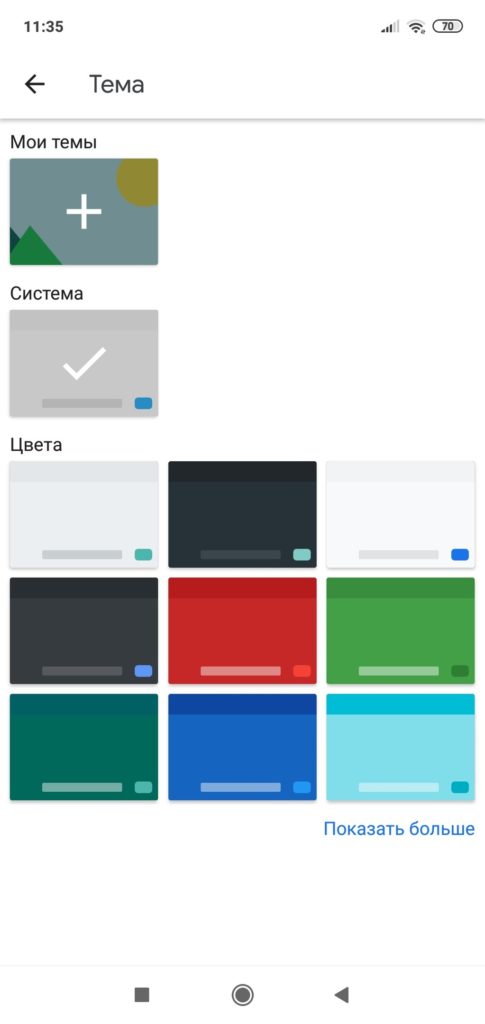
Здесь мы перечислили несколько вариантов, которые подойдут вам. Они универсальные и могут быть установлены практически на любые смартфоны с Android. Какой именно выбрать – решать только вам. Вы всегда можете переключиться с одного варианта на другой в меню «Способы ввода».
SwiftKey
Это практически самый популярный вариант виртуальной клавиатуры, который разрабатывается корпорацией Microsoft и поддерживается уже много лет. В Google Play в основном положительные отзывы и оценки. 

Основное преимущество этой клавиатуры – беспрерывный ввод текста, не отрывая пальцев от экрана. Система также анализирует все ваши сообщения и автоматически подставляет именно те слова, которые вам необходимы на основе анализа. Здесь же предусмотрено большое количество эмодзи, возможность поддержки более 300 различных языков, а также около 100 тем оформлений. То есть, вы сможете в любой момент поменять внешний вид клавиатуры под себя.
Cheetah Keyboard
Еще одно популярное приложение для ввода текста, в котором сосредоточено огромное количество функций и возможностей для всех пользователей. Вы можете вводить текст при помощи жестов, доступны сотни эмодзи и GIF, большое количество тем для оформления, возможность создания своей индивидуальной темы.
Еще одна интересная особенность – это поддержка 3D-эмодзи, что встретишь не в каждой клавиатуре. Также доступна такая уникальная фишка, как «умный ответ». То есть, система анализирует все, что вы отвечаете в сообщениях, и в последующем будет предлагать вам автоматически выбрать данный вариант ответа. При вводе текста работает и автоматическая система для коррекции, которая умеет самостоятельно исправлять все опечатки на разных языках.
GO Keyboard
В 2019 году это приложение стало лучшим для ввода текста в сервисе Google Play, и это вполне оправдано, ведь здесь сосредоточено реально просто огромное количество возможностей и опций для пользователей. Например, вам будет доступно более 800 эмодзи на различные тематики и стили, около 10 000 тем оформления. Вы только представьте себе, сколько это вариантов! С таким большим выбором стилей можно подобрать внешний вид клавиатуры практически для любого случая. 
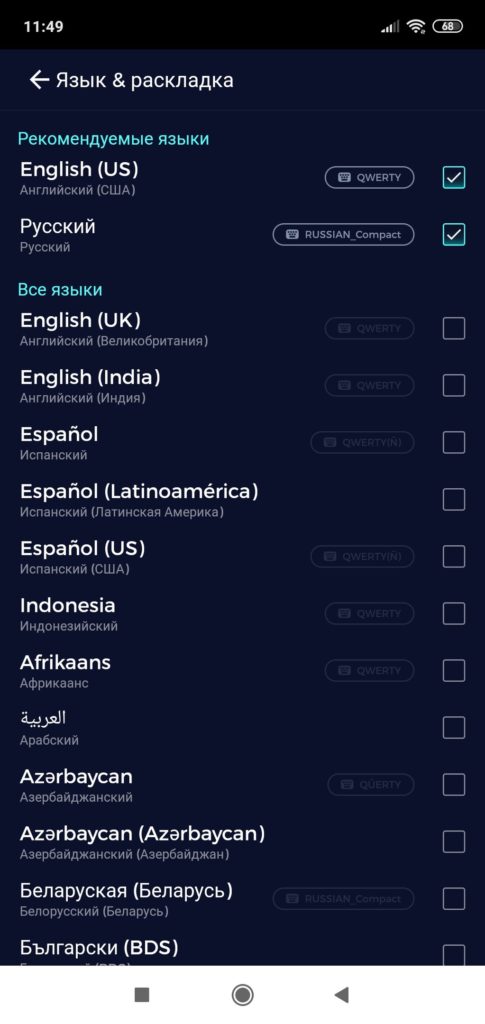
Каждый пользователь может под себя настроить ширину, длину, высоту и прочие рамки панели, чтобы ему было комфортно вводить текст в различных приложениях. Также поддерживается система автоматической правки опечаток, ввод текста жестами, безопасный ввод и многие другие возможности.
Это далеко не полный список программ с виртуальными клавиатурами, но вам его вполне хватит, чтобы выбрать для себя наиболее подходящий вариант. Устанавливаете любую программу, через настройки своего смартфона выбираете клавиатуру по умолчанию и наслаждаетесь комфортной работой.
Сброс до заводских настроек
В том случае, даже если после установки сторонних клавиатур у вас не получается вводить текст, рекомендуем вам сделать полный сброс настроек на своем смартфоне. Да, это полностью удалит все ваши данные с девайса, но данная операция в 90% случаев помогает решать большинство проблем, связанных с некорректной работой операционной системы и другого ПО.
Учтите, что можно заранее создать бекап важной информации, как в целом всего телефона, так и отдельных приложений, например, фотографий, музыки, мессенджеров и прочих данных. Как только копия у вас будет создана, далее выполняете следующие действия:
Альтернативные способы ввода
Этот пункт мы описали специально для тех, кому не принципиально вводить текст пальцами. Ведь в большинстве смартфонов с Андроидом можно использовать голосовой ввод, который, кстати, неплохо работает с русским языком. Главное четко произносить текст и стараться избегать шумных мест.
По умолчанию голосовой ввод может быть отключен на вашем смартфоне, но в любой момент вы можете его активировать. Мы будем рассматривать на примере Xiaomi.
Вариантов решения данной проблемы много, и какой именно подойдет вам – трудно сказать. Пробуйте повторять каждый описанный пункт в данной статье, а если ничего не выйдет, сделайте полный сброс до заводских настроек. Также вы можете в любой момент установить несколько виртуальных клавиатур на свой смартфон и выбирать, какую именно использовать при наборе текста. Помните, что возможности операционной системы Андроид действительно огромные, поэтому любую ситуацию можно разрешить в несколько действий и разными способами.
Источник