Что такое тачскрин на смартфоне или планшете?
Друзья приветствую! Наверняка многие из вас слышали такое понятие как тачскрин, но не задумывались что оно значит, хотя пользуемся мы этим устройством постоянно.
Кроме того, многие используют такие названия, как экран, дисплей. Подменяя одно другим. Так что же такое тачскрин, а заодно и экран с дисплеем мы и разберем в этой статье.
Что такое тачскрин на смартфоне или планшете и где он находится?
Тачскрин – это словосочетание из английского, «touch-screen», что означает: «touch» — «касание» и «screen» — «экран». Дословно получается «касание экрана», а в более привычном варианте – сенсорный экран. Его еще называют сенсорной панелью.
Тачскрин представляет собой устройство для ввода информации. Это многослойная пленка, в углах которой располагаются электроды, которые подают низковольтное переменное напряжение на проводящий слой.
Что же касается дисплея – это специальное устройство расположенное под тачскрином. Дисплей отвечает за отображение графической информации, картинок, иконок и пр.

На сам же тачскрин предусматривается специальное стекло, которое и защищает его от поломок. Однако не путайте, это не то стекло или защитная пленка, что вы приобретаете в магазине и наклеиваете на свой смартфон или планшет. Это дополнительная защита.
Сам дисплей является еще одновременно и матрицей, которая в настоящее время представляет собой так называемые жидкие кристаллы.
Чаще всего именно матрица и называется экраном. Таким образом, тачскрин – это та деталь, с помощью которой мы взаимодействуем с устройством, а на дисплее видим отображение этих самых действий.
В приведенном ниже видео наглядно показано, что такое тачскрин.
При падении смартфона или планшета можно повредить или матрицу, или тачскрин. Узнать что повреждено достаточно просто. Если вы не видите по экрану посторонних пятен или полос, если изображение передается нормально, значит матрица у вас цела.
Для повреждения тачскрина характерно наличие трещин и сколов. Но даже если вы визуально не обнаружили трещина, а при нажатии на тачскрин он не срабатывает, т.е. нет отклика, значит этот элемент поврежден.
В этом видео как раз и рассказывается, чем отличается поломка тачскрина от поломки дисплея.
Эти особенности поломок необходимо четко представлять себе, поскольку в некоторых сервисах вам могут, воспользовавшись вашим незнанием предложить поменять полностью дисплей, а не только тачскрин, что, соответственно, гораздо дороже.
Но, некоторые умельцы наловчились самостоятельно проводить замену тачскрина. Все зависит от модели телефона. Современные модели телефонов модульные — в них матрица и тач склеены в одно целое. Менять самостоятельно как раз проще купив полностью модуль.
Теперь снова беремся за отвертку и начинаем откручивать угловые и торцевые винты. В результате, снимаем заднюю крышку гаджета, а так же аккумулятор и шлейфы.
Следующий инструмент, который понадобится – это фен. Им необходимо нагреть тачскрин по бокам. При этом надо следить за температурой. Если она будет очень высокой, то на матрице могут появиться пятна.
Сняв тачскрин, очищаем матрицу от пыли. Теперь приступаем к поклейке нового тачскрина. Для этого необходим будет двусторонний скотч, толщина которого не более одного миллиметра а ширина до 5 мм. Наклеиваем скотч на матрицу, а затем поверх него и новый тачскрин.
На модульных дисплеях очищаем корпус от остатков заводского скотча спиртом. Наклеиваем в нужных местах скотч и приклеиваем новый модуль.
Такой скотч растворяется в спирте (помните об этом) и остаются сопли! Если ширина скотча велика его можно сначала разрезать до нужной, потом клеить. От того как вы подготовите скотч зависит работа нового модуля. Даже оригинальная запчасть работает плохо на касания, если вы переборщили со скотчем. Делайте все тщательно и не торопясь.
Конечно, если вы не уверены в том, что правильно все сделаете, как тут описано, тогда лучше пойти все-таки в сервис. Если же вы решили все же самостоятельно это сделать, то для начала, наверное, лучше потренироваться на каком-нибудь стареньком смартфоне.
Кстати, для поклейки тачскрина используется еще и специальный клей. Если вы решили самостоятельно заменить сломанный тачскрин, то приведенное ниже видео для вас.
В самых общих чертах описал шаги по самостоятельной замене тачскрина (модуля). Все приходит с опытом, а запчасти и инструменты можно заказать в интерент магазинах запчастей для сотовых. Вот и все, успехов!
Источник
Значки на экране смартфона на андроиде и их обозначения
На свежих версиях OC Android присутствует много предустановленных приложений, которые заполняют большую часть экранного пространства смартфона. В данной статье будет представлена расшифровка их обозначений.
Назначение значков на экране андроида и их виды
Значки на смартфоне андроид имеют собственное назначение для пользователей и отвечают за то или иное действие.
Обратите внимание! На каждой оболочке OC Android присутствуют собственные символы.
Значки есть на каждом на дисплее смартфона
Иконки на дисплее телефона классифицируются по нескольким параметрам:
К сведению! Большую часть дисплея занимают программы, установленные пользователем. Системные значки располагаются в настройках гаджета либо в верхней статусной строке.
Значки в строке состояния андроида
Данный элемент присутствует на всех версиях андроида. Здесь находятся необходимые для пользователя функции, которые можно быстро активировать, не заходя в настройки девайса.
Строка состояния может содержать большое количество значков:
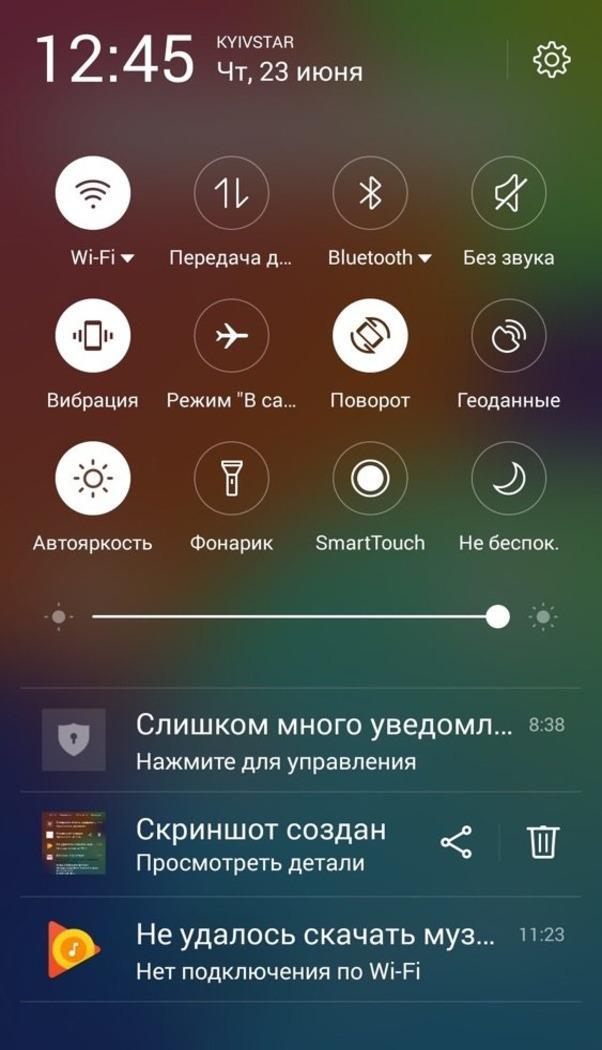
Также в шторке присутствуют режимы работы устройства: режим полёта, «Не беспокоить», экономии энергии, «В перчатках» и т. д.
Важно! Строку состояния можно подкорректировать на собственное усмотрение. Некоторые функции можно удалить и заменить другими.
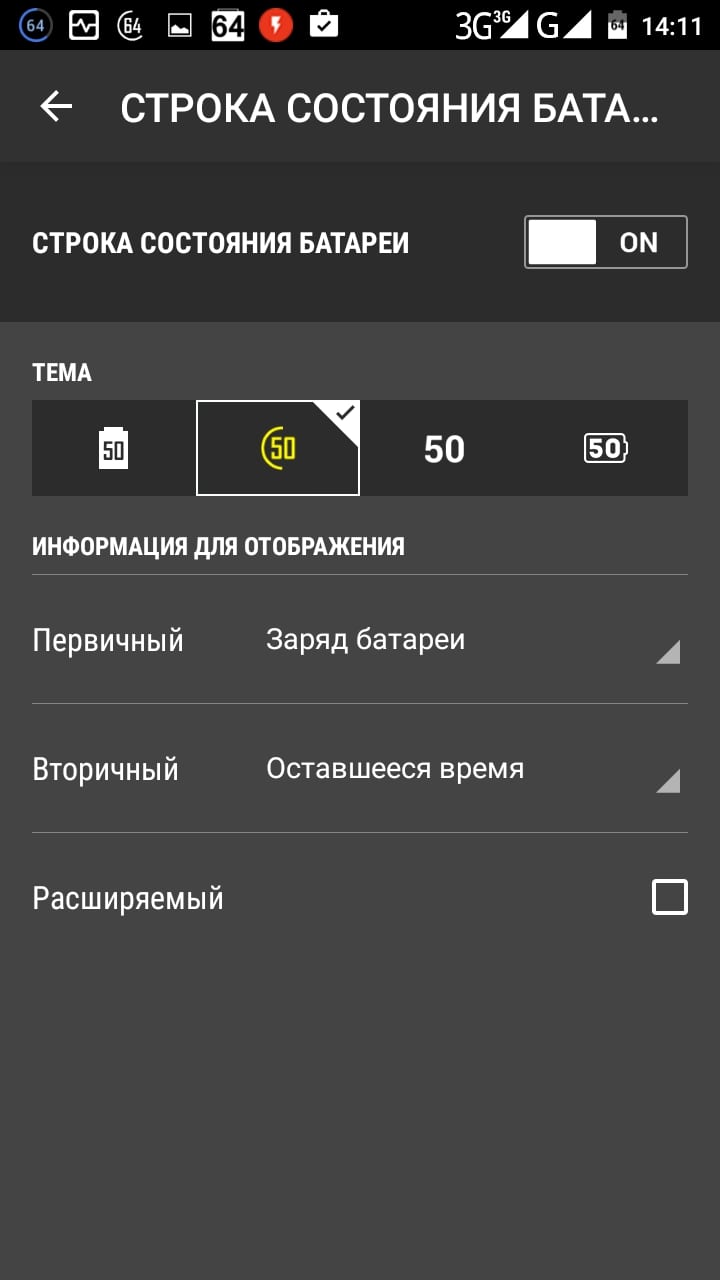
Строка состояния смартфона
Иконки в панели уведомлений
Содержит входящие оповещения, которые можно быстро просмотреть, опустив шторку. Здесь появляются как системные уведомления, так и оповещения от приложений, установленных на смартфоне.
Значки уведомлений андроид-устройства обозначаются по-разному. При этом символы периодически изменяют с выходом новых обновлений.
К самым распространённым значкам панели управления относят следующие:
Как вызвать панель уведомлений
Для этого необходимо выполнить несколько простых действий:
Обратите внимание! Входящие сообщения также отображаются на экране блокировки смартфона, а их появление сопровождается системными звуками. Таким образом, пользователь не пропустит важной информации.
На некоторых версиях OC Android расположение данной строки можно изменять через настройки.
В чем отличия от значков в строке состояния
На более ранних версиях андроид строки состояния и уведомлений совмещены.
Основное отличие заключается в назначении значков. Как правило, в строке состояния отображаются режимы, которые активны в данный момент. Строка уведомлений содержит иконки входящих сообщений и оповещений.
Что обозначают значки на телефоне андроид вверху экрана
Сверху дисплея располагаются значки первой необходимости, которые свидетельствуют о состоянии работы гаджета.
Расшифровка значков на андроиде
Ниже перечислены самые ходовые и их обозначения.
Батарея
Показывает текущий уровень заряда аккумулятора. Обычно представляет собой вертикальную или горизонтальную полоску и располагается в правом углу дисплея.
К сведению! В настройках телефона можно включить процентный индикатор заряда.
Сотовая связь
Представляет собой несколько полос в вертикальном расположении, которые показывают уровень сигнала. Чем больше полос, тем лучше связь. При отсутствии мобильной связи вместо полос на экране телефона появляется крест (плюс).
Представляет собой беспроводной Интернет, работающий вблизи точки доступа. Любой смартфон можно подключиться к сети вай-фай посредством введения пароля точки доступа.
На дисплее беспроводное соединение отображается в виде возрастающих вертикальных полос.
Bluetooth
Значок выглядит в виде двух перекрещивающихся треугольников.
Обратите внимание! Функция позволяет обмениваться информацией между двумя смартфонами.
Геопозиционирование
Отображается в виде капли с выемкой посередине. Данная функция показывает текущее географическое местоположение аппарата. Для активации требуется подключение к Интернету.
Блокировки и ограничения
Значок в виде крестика (напоминает минус), позволяющий заблокировать внешний экран посредством применения кода или графического ключа. Также с его помощью можно наложить ограничения на вызовы и сообщения.
Клавиатура
Символ появляется при вводе сообщений в Интернете.
Скриншот
Если пользователь хочет сделать снимок экрана, то в верхней части появляется картинка с изображением гористой местности.
Самолёт и фонарик
Свидетельствует о включении режима полёта. При нем нельзя выйти в Интернет и позвонить.
Новая функция от Гугл Плей, позволяющая отображать снимки на других устройствах. Обозначается в виде человека в синем кружке.
Календарь
Появляется, когда пользователь открывает календарь. Также свидетельствует о важном событии.
Сохранение данных
Выглядит как круг и сохраняет информацию в текущий момент времени.
Отображается при активации системы бесконтактных платежей.
USB-соединение
Символ появляется после подключения смартфона к ПК и напоминает трезубец.
Важно! Иконка отображается и при подключении телефона к телевизору.
Google Play
Значок отображается, когда есть новые обновления для приложений.
Загрузка файлов
Когда пользователь скачивает файлы, то в строке состояния появляется стрелка.
Обновления и ошибки
О некорректности работы андроид и необходимости установки обновлений свидетельствует восклицательный знак в строке состояния.
Уведомления от сторонних приложений
Обозначаются в виде закрашенного прямоугольника.
Звонки, сообщения и прочие символы общения
О входящем вызове свидетельствует знак телефонной трубки. Если на девайс пришло сообщение, то в строке состояния появляется символ конверта. Пропущенный номер также обозначается.
Как изменились значки с появлением Android Oreo
С выходом восьмой версии андроида изменения потерпели следующие символы:
Особые значки в верхней части экрана на андроид-смартфоне той или иной модели
На андроиде Honor и Huawei обозначают следующее:
Знаки на смартфонах самсунг:
Иконки на Asus и Xiaomi:
Значки на экране смартфона на андроиде помогают пользователю быстро ориентироваться в экранном пространстве мобильника, открывая нужный софт. Но нужно учесть, что на разных моделях есть свои обозначения.
Источник
Android для чайников №3. Строка состояния
Евгений Вильдяев
Один из самых функциональных и информативных элементов в Android-смартфоне.
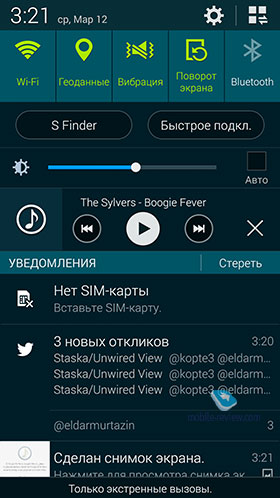
Здравствуйте, уважаемые читатели, мы продолжаем нашу серию статей для начинающих пользователей. Сегодня речь пойдет о строке состояния, важном элементе Android-смартфона. Строка состояния находится в верхней части экрана, в ее правом углу расположены часы и индикатор батареи, а в левом — иконки с уведомлениями. Фактически, при взгляде на строку состояния вам сразу становится понятно, есть ли у вас новые уведомления или нет.

Строку состояния можно раскрывать, для этого достаточно провести пальцем от верхнего края экрана вниз. В раскрытом виде строку состояния еще иногда называют «шторкой», я также буду использовать это название, так что не пугайтесь.

После раскрытия строки состояния вы можете более детально просмотреть все ваши уведомления, это особенно удобно в случае SMS-сообщения, либо нового письма, когда достаточно одного взгляда, чтобы понять насколько важное сообщение пришло. Чтобы убрать уведомление, вам достаточно смахнуть его горизонтальным жестом влево или вправо. Чтобы скрыть все уведомления, нажмите кнопку, похожую на ступеньки сверху. В некоторых приложениях можно сразу же ответить на сообщение не покидая строку состояния.

Со строки состояния также можно получить быстрый доступ ко всем переключателям беспроводных интерфейсов, для этого вам нужно опустить шторку двумя пальцами. Переключатели на всех смартфонах выглядят по-разному, я решил использовать пример из Android 4.2, на котором построено большинство бюджетных смартфонов. короткое нажатие на переключатель включает/отключает интерфейс, а долгое открывает его настройки.

Также в отдельных оболочках (TouchWiz, Emotion UI) есть отдельный ползунок регулировки яркости, управлять подсветкой смартфона с его помощью очень удобно.

Заключение
К сожалению, из-за того, что большинство производителей изменяют интерфейс Android, я не мог написать единого гида по строке состояния, но общие принципы вроде смахивания уведомлений, открытия переключателей двойным опусканием шторки и т.д. должны работать на любом смартфоне.
Уважаемые продвинутые читатели. В статьях этого цикла будет особо строгая модерация, поэтому попытки поупражняться в остроумии могут закончиться для вас баном.
Источник
Иконки состояния и уведомлений в Android: что они означают на самом деле
Создается впечатление, будто с иконками в строке состояния и панели уведомлений происходит что-то необычное с каждым крупным обновлением Android – иногда меняется их внешний вид, или они полностью исчезают.
Например, если вы не знаете, что означают две стрелки и буквы, мы здесь, чтобы помочь разобраться в этих непонятных символах. В конце концов, что хорошего в этих иконах, если вы не можете их понять? Мы также добавили кое-что об использовании настроек Android, таких как EMUI от Huawei.
Строка состояния и панель уведомлений: основное различие
Строка состояния
Строка состояния и панель уведомлений очень похожи, но на самом деле это две разные вещи. Строка состояния находится в верхней части экрана, справа. Здесь отображается время, состояние батареи и текущие соединения, такие как Bluetooth и Wi-Fi.
С левой стороны этой полосы вы найдете значки приложений, которые предупреждают вас о новых сообщениях, обновлениях Play Store и других уведомлениях. Кроме того, текущие уведомления могут быть размещены здесь. Поэтому, если вы слушаете музыку через Spotify или Google Play Music, соответствующий значок будет отображаться постоянно. Последовательность значков показывает, насколько новыми или старыми являются уведомления. Самые последние уведомления отображаются в крайнем левом углу.
 Строка состояния показывает текущее время, состояние батареи и соединения.
Панель уведомлений
Панель уведомлений содержит уведомления, которые вы можете открыть способом, словно опуская занавес. В данном случае вам нужно сделать свайп сверху вниз, после чего в небольшом пространстве отобразится много информации. Вы можете выполнить превью, прочитать сообщение WhatsApp, посмотреть обновления Facebook и многое другое. Затем вы можете решить, хотите ли вы открыть приложение или удалить уведомление свайпом справа. Начиная с версии Nougat, встроенные уведомления стали умнее, чем ранее: теперь вы можете напрямую отвечать на сообщения, даже не открывая приложение.
Помимо уведомлений, здесь также находятся быстрые настройки. Вы можете включать и отключать Wi-Fi, Bluetooth и другие параметры. Если вы нажмете и удержите значок, вы введете настройки для этой функции. Большинство производителей предлагают прямой доступ к настройке яркости экрана.
Большинство производителей также сами выполняют подбор быстрых настроек. Поэтому здесь всегда есть несколько вариантов. К счастью, выбор может быть настроен на ваш вкус и привычки, поэтому у вас всегда есть доступ к самым важным настройкам для вас. Кроме того, вы всегда можете отключить раздражающие или неинтересные уведомления, просто нажав на предупреждение. Откроется небольшое меню, где вы можете выбрать, как вы хотите получать уведомления от приложения.
Значение иконок
Для каждого уведомления отображается иконка приложения в дополнение к иконкам для различных системных статусов. С каждой версией Android появляются новые изменения для каждой из них. Начиная с Lollipop, Material Design от Google оказал влияние на эти иконки.
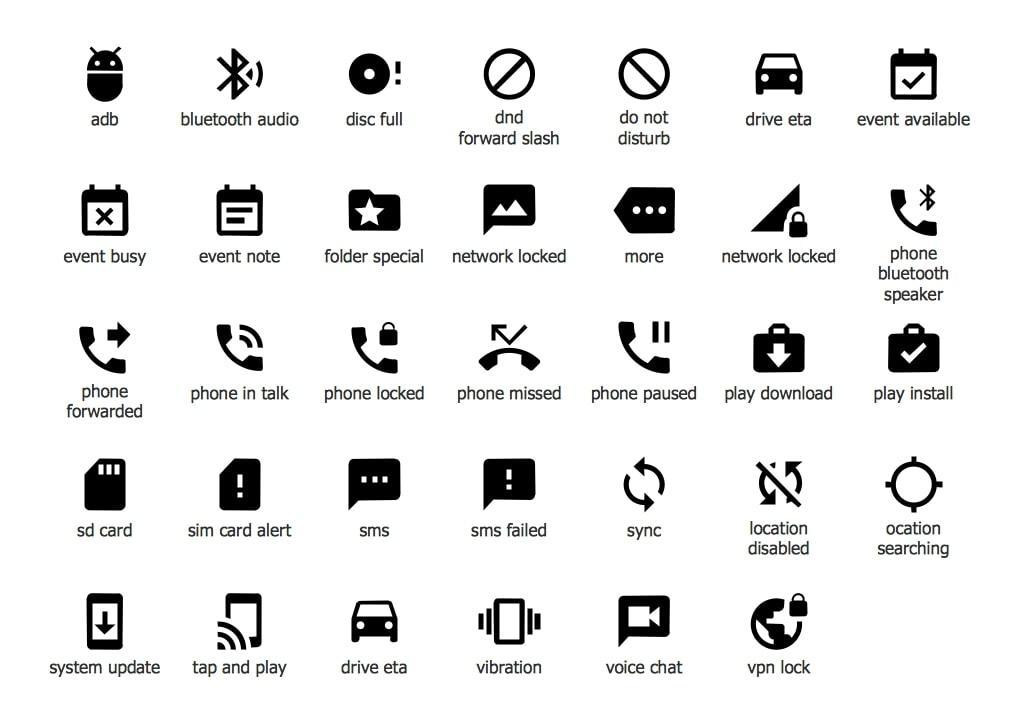
Различные небольшие изменения дизайна могут, к сожалению, создать путаницу. Иногда появляется иконка, значение которой не всегда сразу понятно, что уменьшает ее ценность. Google также признал это и предоставил список всех иконок Material Design. Здесь вы можете четко увидеть, какой значок что означает.
 Вот некоторые из самых известных иконок.
На изображении выше представлены самые известные иконки, которые вы уже видели множество раз. В нижней строке картинки находятся иконки для Wi-Fi, Bluetooth, аккумулятора, часов и поворота экрана. В данном списке присутствуют не только те иконки, которые вы привыкли видеть каждый день, но и все иконки Android, с которыми вы когда-либо сталкивались. Список каждой иконки Android разделен на следующие категории:
Несколько слов о надстройках Android
Как вы хорошо знаете, некоторые производители добавляют собственное надстроечное ПО поверх Android. У Huawei есть EMUI, у Oppo – ColorOS, а у OnePlus – OxygenOS. Хотя эти надстройки принципиально не изменяют внешний вид и функциональность иконок состояния и уведомлений, часто можно найти параметры, которые являются эксклюзивными для используемого вами программного обеспечения. Вы можете увидеть пример того, что мы имеем в виду на изображении ниже, которое показывает EMUI 8.0 Huawei.
 Значки состояния и уведомлений на EMUI 8.0: надстройка-интерфейс Huawei для Android.
Как вы можете видеть на изображении, также можно настроить выпадающую строку состояния, перетаскивая иконки, которые вы используете и не используете, так что при запуске строки состояния отображаются только те значки, которые вы выбрали. Довольно круто!
В итоге можно сказать, что такие иконки являются стандартными для Android, но они могут немного отличаться от производителя к производителю.
А вы когда-нибудь видели уведомление или иконку, смысл которых вы не могли сразу понять? Расскажите нам об этом в комментариях и сообщите нам, какой у вас телефон.
Источник
Как поменять кнопки местами на андроид — настройка нижней панели
Разработчики операционной системы андроид и производители телефонов часто прибегают к использованию различных кнопочных и жестовых навигационных систем для управления техникой. Жесты — это будущее, но пока что они не так функциональны, как обычные клавиши навигации. Еще эффективнее они становятся после их настройки. В связи с этим многие часто интересуются, как поменять кнопки местами на андроид и как убрать кнопки навигации на андроид полностью.
Настройка нижней панели навигации на Android
Настройка панели навигации на андроиде позволяет переназначить некоторые действия и добавить дополнительные клавиши для создания скриншотов, управления программами, а также многое другое.

Навигация с помощью кнопок очень удобная
Обратите внимание! Процесс конфигурирования может помочь в случае, если пропали кнопки внизу экрана андроид-устройства.
Если пользователь ищет ответ на вопрос, как поменять местами кнопки на андроид 9, необходимо выяснить, какими средствами он хочет пользоваться. Можно попробовать заменить назначение клавиш с помощью стандартного функционала, а можно изменить их внешний вид или вообще удалить навигацию через сторонние программные продукты.

Раздел, содержащий работу с навигацией
Как поменять кнопки местами на андроид
Прелесть экранных кнопок в том, что их можно поменять местами и переназначить. Процесс выглядит проще, чем работа с аналоговыми клавишами. В примере ниже дана инструкция для телефонов Huawei и Honor, но ее также можно применять и на других девайсах. Выглядит она следующим образом:
На некоторых версиях андроид соответствующие разделы и пункты могут называться по-другому, но находятся по аналогичному пути. Если найти их не получается, можно воспользоваться встроенным поиском по конфигурациям телефона.
Важно! Достаточно указать одно из следующих ключевых слов: «кнопки», «клавиши», «навигация». Далее просто выбирают подходящий пункт и работают в нем.

Сменить кнопки можно в стандартных настройках некоторых моделей
Как убрать кнопки навигации на Android
Часто пользователи интересуются вопросом, как скрыть кнопки навигации на андроид. Некоторые больше предпочитают управление жестами. Сделать это можно таким способом:
Обратите внимание! Основное ее преимущество заключается в том, что для работы не требуются рут-права, а сама система при этом нисколько не теряет в производительности. Достаточно войти в нее и добавить программу в автозагрузку.

Убрать нижнюю панель на андроид можно с помощью GMD Full Screen Immersive Mode
Как вернуть кнопки внизу экрана на андроид
Часто проблема с исчезнувшими кнопками решается очень просто. Достаточно перейти в раздел настроек телефона, в котором производилось отключение или переназначение, и активировать управление устройством с помощью навигационных клавиш. То есть необходимо следовать той же инструкции, что была дана выше, только выполнить деактивацию тумблера.
Иногда ситуация, когда пропала кнопка «Домой» на андроиде, случается непосредственно после обновления прошивки или каких-либо сбоев. Для решения проблемы потребуются ПК, специальные USB-драйвера, а также программы Android SDK и ADB, которая уже имеется в первом ПО.
Процесс выглядит следующим образом:

Что делать, если пропала кнопка «Домой»
Еще одна частая проблема заключается в том, что кнопка «Home» («Домой») на смартфоне или планшете может исчезать. Восстановить ее чаще всего можно без дополнительных средств, но все упирается в причину, вызвавшую неисправность.
Обратите внимание! Если виртуальная клавиша исчезла или перестала выполнять свои функции из-за изменения настроек, то следует вернуться в тот же пункт приложения «Параметры» и вернуть все как было или выполнить переназначение навигационных клавиш.
Часто пропажа кнопки «Домой» с дисплея мобильного устройства случается из-за критического бага операционной системы, который был вызван тем или иным сбоем в прошивке. В такой ситуации рекомендуют перепрошить девайс новой и стабильной версией ОС андроид или попытаться выполнить полный сброс до заводских параметров.
Второй вариант менее радикальный и часто помогает избавиться от последствий сбоев, которые могли быть вызваны конфликтами пользовательских и предустановленных программ.
Как скрыть верхнюю панель на андроиде
Если вопрос о том, как убрать панель навигации в Android, уже решен, то можно рассмотреть процедуру, позволяющую спрятать или полностью убрать верхнюю панель уведомлений. На новых телефонах для этого достаточно открыть шторку уведомлений, нажать на значок «Конфигурации», перейти в пункт «System UI Tuner» и деактивировать все параметры подраздела «Status bar».
На более старых смартфонах замена верхней и нижней панелей на время или навсегда осуществляется через сторонние программы. В качестве примера GMD Full Screen Immersive Mode.
К сведению! Приложение доступно для скачивания во многих проверенных сервисах, но из Google Play Market по неизвестным причинам было удалено. Несмотря на это, его можно спокойно найти на 4PDA.
После процесса загрузки и установки начинается работа. Для конфигурирования достаточно просто открыть программу, активировать режим GMD Immersive и выбрать один из трех вариантов отображения:
Сразу же после этого выбранный интерфейс пользователя будет скрыт из операционной системы до тех пор, пока не захочет выполнить его возврат. Восстанавливать UI также просто: выбирают стиль GMD Immersive, который позволяет отобразить верхний прямоугольник уведомлений.

Возвращать внешний вид панели порой приходится только через сброс настроек
Настроить панель навигации можно не только стандартными настройками, но и специализированными программами. Они позволяют не только отключать панель полностью, но и изменять ее внешний вид. Иногда кнопки могут сами отказать работать. В этом случае рекомендуют перепрошить гаджет или выполнить сброс его настроек.
Источник