Как установить бесплатный навигатор на телефон
Если вы давно за рулем, то вам наверняка приходилось ездить, ориентируясь по бумажной карте. Такой способ навигации расходует много времени и не редко приводит к ошибкам, так как проехать нужный поворот очень просто.
К счастью, сейчас есть более удобна альтернатива бумажным картам, а именно приложения навигаторы для телефона. С их помощью можно быстро проложить оптимальный маршрут и двигаться, руководствуясь голосовыми подсказами, что сводит вероятность ошибки к минимуму.
В данной инструкции мы расскажем о том, как установить бесплатный навигатор на телефон с операционной системой Android, Windows Phone или iPhone.
Установка и использование Яндекс Навигатора на телефоне
Пожалуй, одним из лучших навигаторов для телефона является приложение Яндекс Навигатор. Данное приложение позволяет искать нужные места, прокладывать маршруты и просматривать информацию о пробках. При этом поиск оптимального пути работает очень хорошо, что позволяет добраться до нужно места в кратчайшие строки. Возможно, для поездок за рубеж лучше использовать Google Карты, но на пространстве СНГ навигатор от Яндекса работает отлично.
Яндекс Навигатор доступен для Android и Windows Phone телефонов, а также для iPhone. Поэтому вы сможете установить его на любой современный телефон.
Например, для того чтобы установить Яндекс Навигатор на Android телефон вам нужно открыть магазин приложений Play Market и воспользоваться поисковой строкой в верхней части экрана.
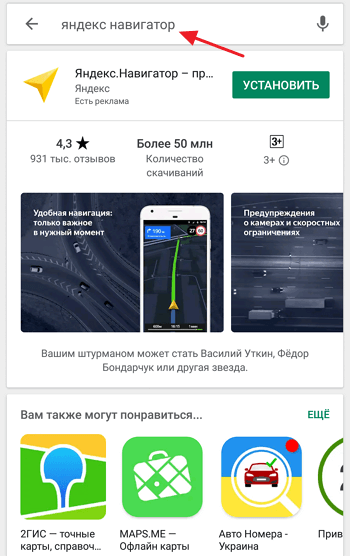
Дальше нужно нажать на кнопку «Установить» и дождаться, пока телефон скачает и установит Яндекс Навигатор.
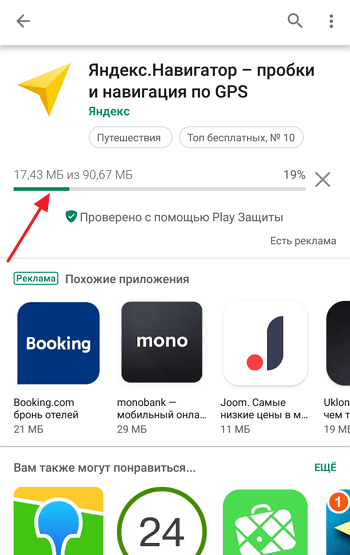
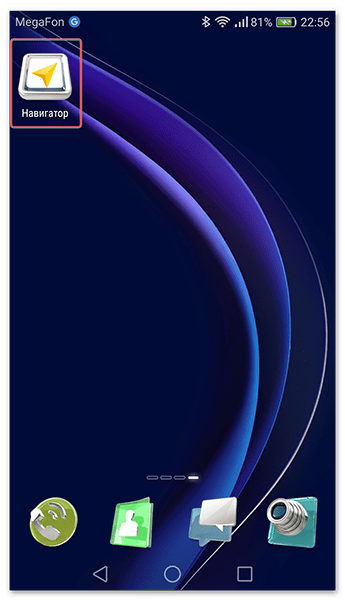
После этого на рабочем столе телефона появится иконка Яндекс Навигатора. Откройте ее и вы увидите само приложение. После запуска Яндекс Навигатор нужно согласиться с условиями использования и дать разрешение на доступ к данным гелокации, для того чтобы приложение могло определить ваше местоположение.

Теперь можно начинать пользоваться приложением для навигации. Основным инструментом здесь является кнопка поиска, которая находится в нижней части экрана.
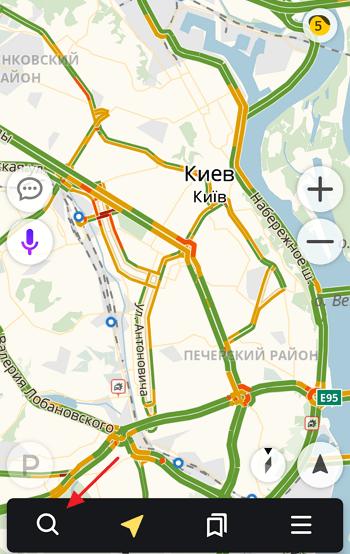
Откройте поиск и введите адрес, который вам нужен. После чего подтвердить начало поездки нажатием на кнопку «Поехали».
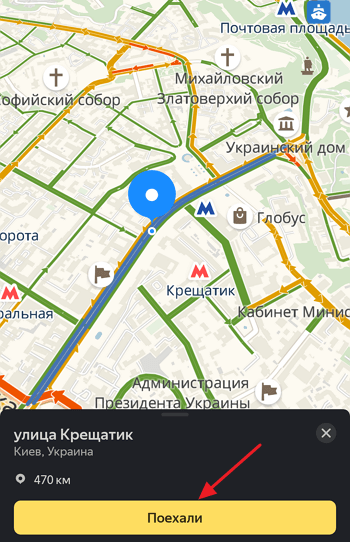
Дальше нужно будет выбрать один из предложенных маршрутов (в верхней части экрана) и еще раз нажать на кнопку «Поехали».
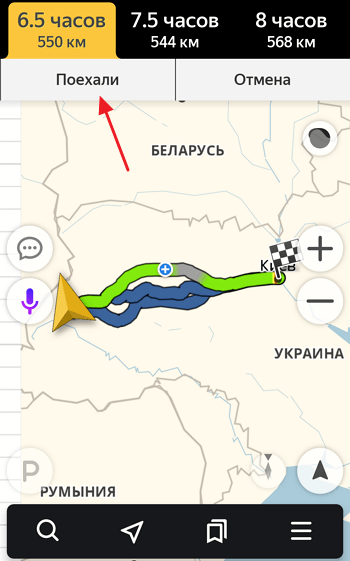
После этого Яндекс Навигатор начнет вести вас по выбранному маршруту. Теперь остается только выполнять рекомендации навигатора, и вы прибудете в нужную вам точку.
Установка и использование Google Карт на телефоне
Если вы планируете поездку за рубеж или Яндекс Навигатор не устраивает вас по другим причинам, то вы можете воспользоваться навигацией в приложении Google Карты. Набор возможностей Google Карт точно такой же, как и в Яндекс Навигаторе. Вы можете искать нужные места, прокладывать маршруты и просматривать информацию о загруженности дорог.
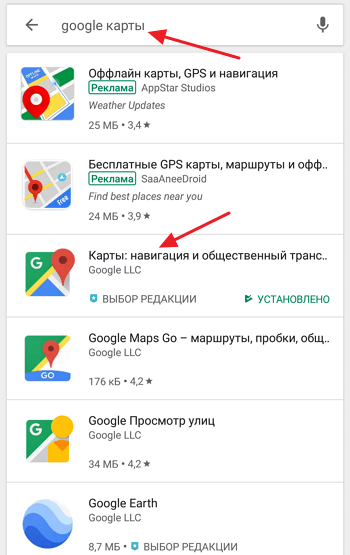
Если у вас телефон на безе операционной системы Android, то скорее всего, Google Карты там уже установлены. Если это не так, то их можно установить из магазина Play Market, точно также, как и в предыдущем случае. Кроме этого Google Карты доступны и на iPhone.
Процесс установки Google Карт на Android ничем не отличается от процесса установки Яндекс Навигатора. Открываете магазин Play Market, вводите в поиск название приложение и устанавливаете.
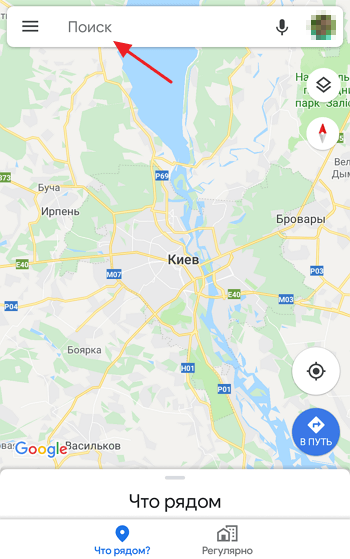
После установки нужно запустить приложение при помощи иконки на рабочем столе. После запуска вы увидите карту и поисковую строку в верхней части экрана. Воспользуйтесь данной поисковой строкой для того, чтобы найти адрес, до которого вам нужно доехать.
После поиска нужно нажать на кнопку «Маршрут», для того чтобы запросить поиск оптимального маршрута между вашим текущим местоположением и введенным адресом.

Теперь нужно выбрать один из предложенных маршрутов. Для этого нужно кликнуть по нему на карте. После выбора маршрута нужно нажать на кнопку «В путь», это запустит работу навигатора.
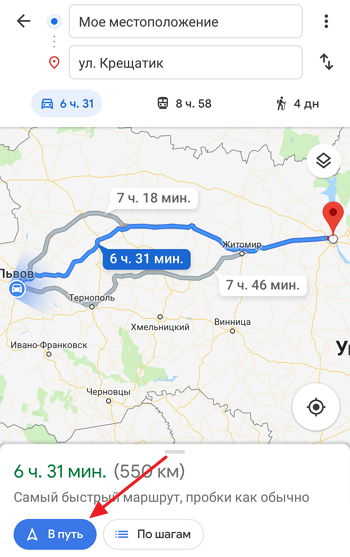
Дальше нужно просто выполнять рекомендации, которые будет выдавать навигатор приложения Google Карты.
Источник
Как установить навигатор на телефон (Android)?

Навигатор — это незаменимая утилита для тех, кто часто путешествует и нуждается в верном помощнике для перемещений в пределах города или страны.
Практически на всех современных Android устройствах навигатор от Google установлен по умолчанию. При желании вы можете скачать на смартфон любое другое аналогичное приложение из Play Маркет. Далее мы расскажем, как установить навигатор на Андроид и настроить основные параметры.
Как установить навигатор от Google
Приложение Карты от Google предустановлено практически на всех современных Android смартфонах. Это бесплатный навигатор с помощью которого можно получать информацию о загруженности дорог, создавать списки любимых мест и прокладывать маршруты. Как установить навигатор на смартфон:
Шаг 1. Если приложение отсутствует в списке загруженных по умолчанию, то загрузите его вручную. Для этого запустите Play Маркет и воспользуйтесь поиском по ключевому слову «Карты». На открывшейся странице нажмите «Установить» или «Обновить», чтобы скачать приложение на телефон.

Шаг 2. Запустите навигатор. Чтобы проложить путь в навигаторе тапните на синюю кнопку «В путь». В верхней части страницы укажите точки отправления и прибытия. Здесь же выберите тип транспорта (личный автомобиль, общественный транспорт, пешком).

Шаг 3. Когда вы укажите точки отправления и прибытия, то сможете просмотреть примеры доступных маршрутов на карте. Если вы прокладываете маршрут для личного транспорта, то для вас будет доступна кнопка «Путь и парковка», где вы сможете посмотреть загруженность трафика.

Шаг 4. Если вы прокладываете маршрут для пешеходной прогулки, то сможете просмотреть другие подробности. Для этого нажмите «По шагам». Здесь отобразятся пешеходные переходы и другие безопасные места для пересечения дороги.

Шаг 5. Нажмите на синюю кнопку «В путь», чтобы начать движение по маршруту. Для этого следуйте голосовым рекомендациям навигатора и указаниям на карте.

В целом навигатор от Google может похвастаться проработанными картами городов и высокой точностью построения маршрутов, а главное, может использоваться без регистрации.
Источник
Как установить навигатор на смартфон Андроид бесплатно: пошаговая инструкция

Огромное количество приложений в онлайн-магазине Play Market распространяется бесплатно, включая и навигаторы многих компаний. Если вы хотите установить на свое сенсорное устройство навигатор, мы покажем, как это сделать. Единственная проблема, которая вас ожидает — это выбор приложения, ведь их очень много.
В этой статье в качестве примера будет использоваться Яндекс.Навигатор: приложение бесплатное, постоянно обновляется, имеет массу функций и т.д. Короче говоря, достойный выбор. Вы можете использовать любой другой навигатор по своему вкусу, процесс установки от этого не изменится.
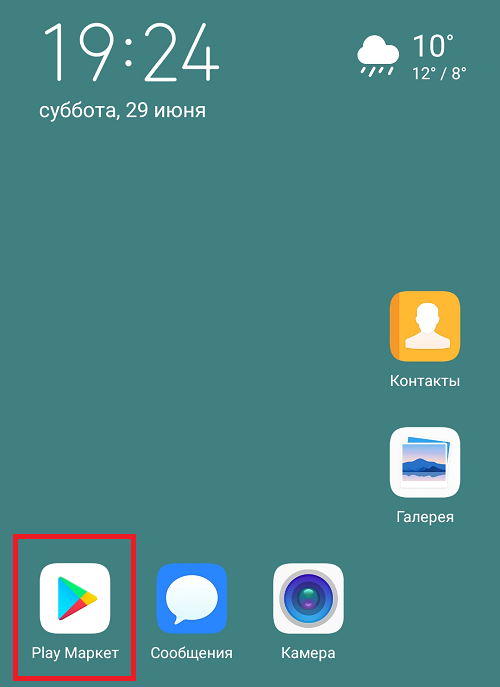
На рабочем столе находим приложение Play Market и запускаем его.
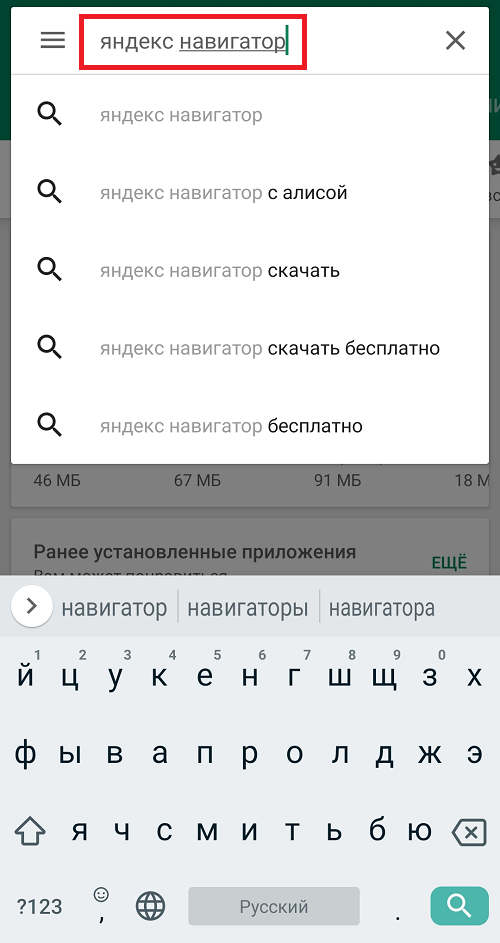
В поиске пишем «яндекс навигатор» (без кавычек).
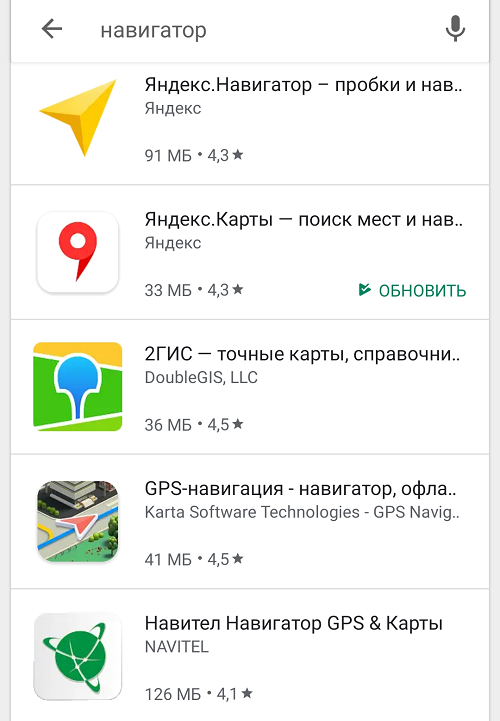
Или просто «навигатор», если вы не определились с выбором. В этом случае выбор будет огромным.
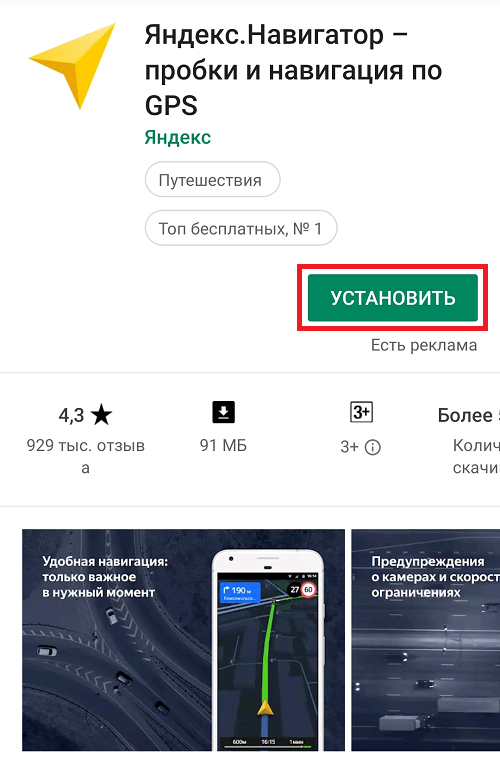
Ну а перед нами открылась страницу выбранного приложения. Жмем «Установить».
Приложение скачивается. Какое время это займет, зависит, как правило, от скорости вашего соединения.
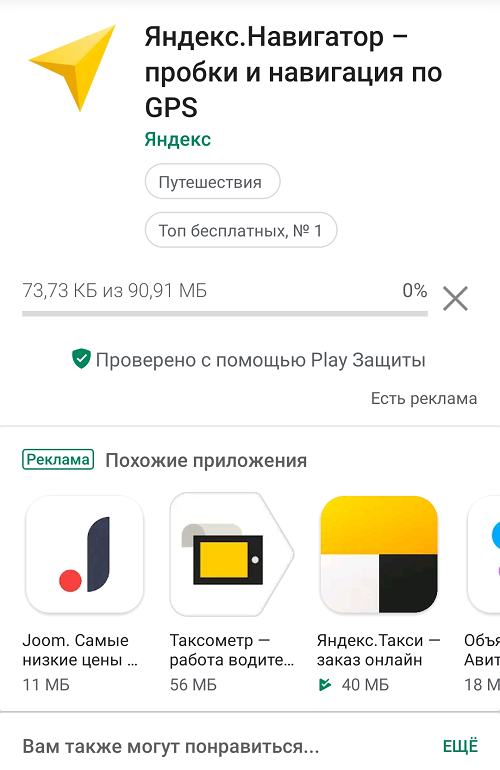
После загрузки данных начнется установка приложения. От вас ничего не требуется делать, весь процесс автоматизирован.
Как понять, что приложение было установлено? На экране вы увидите кнопку «Открыть», а рядом с ней — «Удалить». Удалять мы, разумеется, ничего не будем, а лучше запустим навигатор.
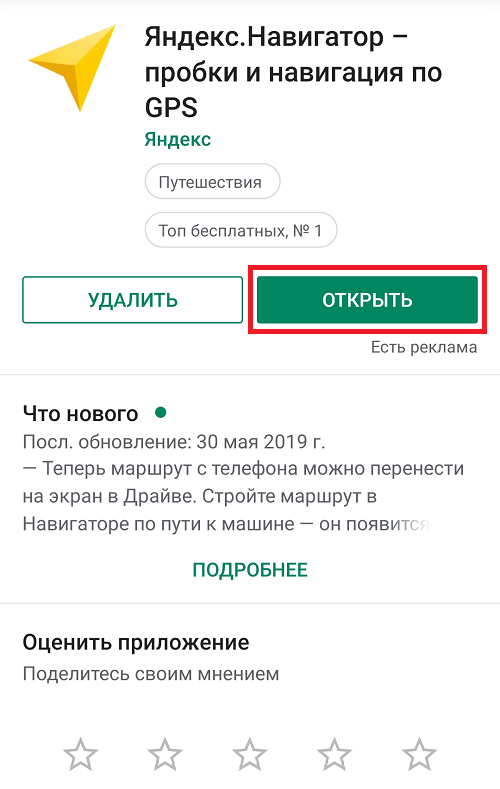
Собственно, на этом установка окончена, так что можно начинать пользоваться навигатором, не забыв принять лицензионное соглашение.
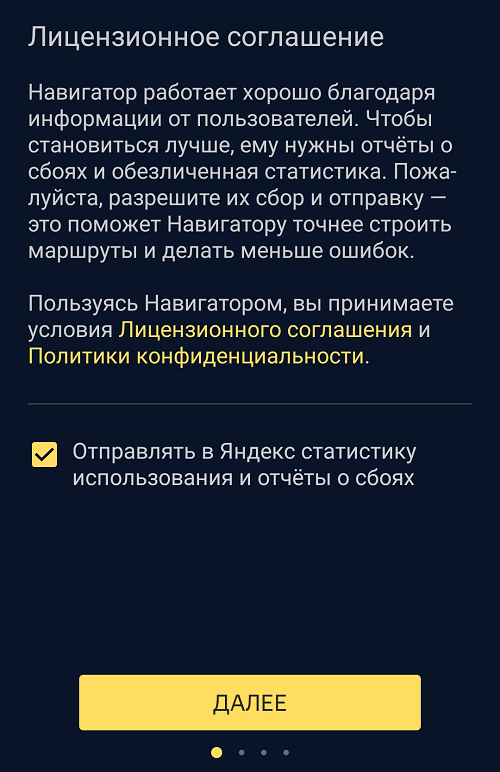
И ознакомившись с некоторыми важными данными.

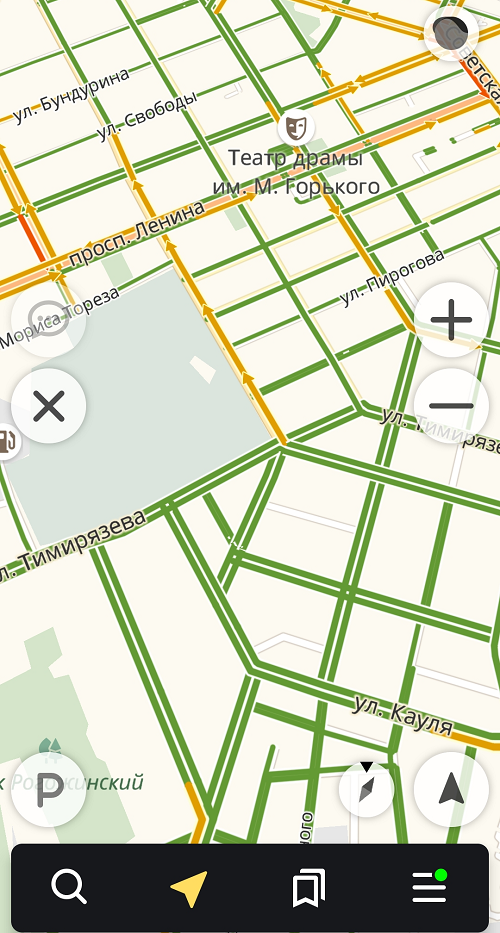
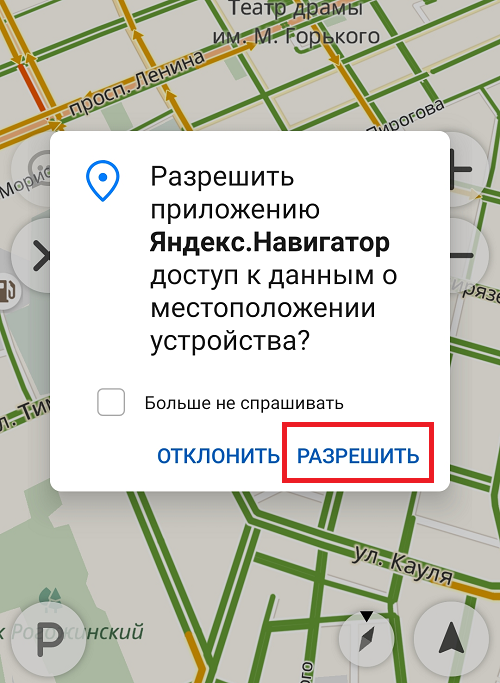
Не забудьте предоставить ему разрешение к данным о местоположении своего устройства, иначе данные будут не столь точными.
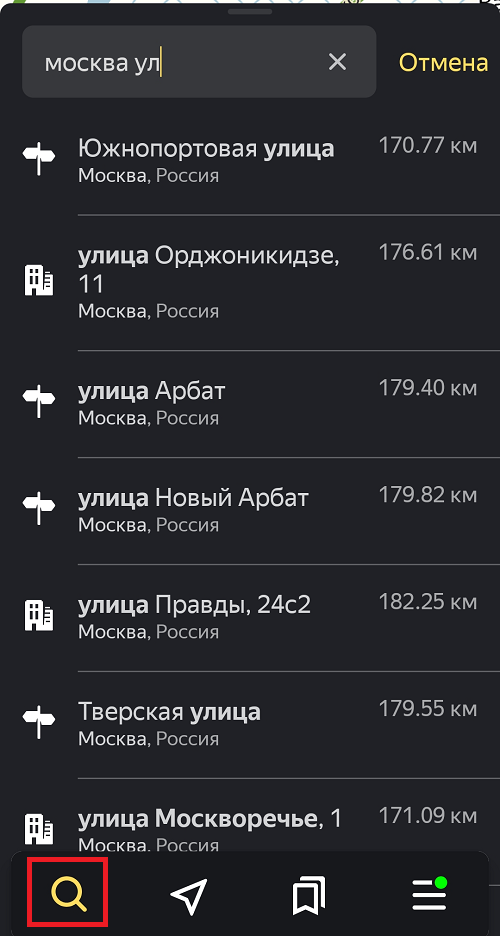
Поиск осуществляется по указанной ниже кнопке.
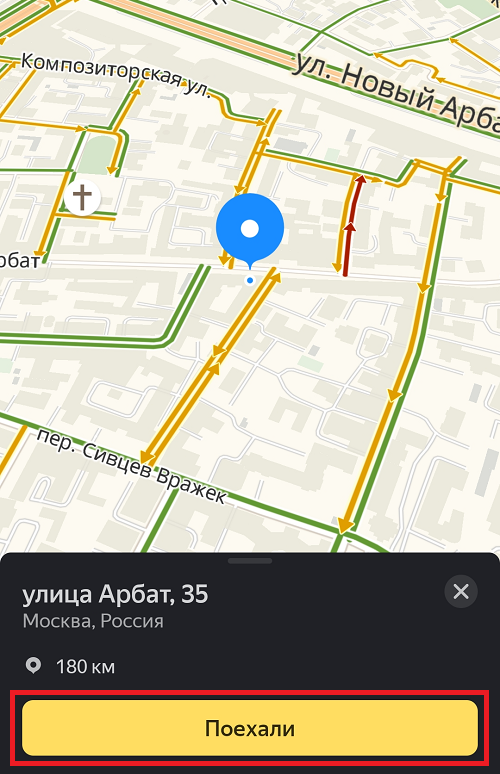
Когда адрес выбран, нажмите кнопку «Поехали».
И все, далее следуйте указаниям навигатора.
Друзья! Если наш сайт помог вам или просто понравился, вы можете помочь нам развиваться и двигаться дальше. Для этого можно:
Источник
Пользуемся Яндекс.Навигатором на Андроид

Яндекс.Навигатор является одним из самых распространённых навигаторов для OS Android в России. Приложение может похвастаться богатым функционалом, интерфейсом полностью на русском языке и отсутствием навязчивой рекламы. Также бесспорным плюсом можно назвать и то, что оно абсолютно бесплатно. Далее в статье будет рассказано, как пользоваться Яндекс.Навигатором на вашем смартфоне.
Пользуемся Яндекс.Навигатором на Андроид
Ознакомившись с материалом ниже, вы узнаете, как настраивать навигатор, прокладывать маршруты в онлайн и оффлайн-режиме и использовать его дополнительные инструменты в непредвиденных ситуациях на дороге.
Шаг 1: Установка приложения
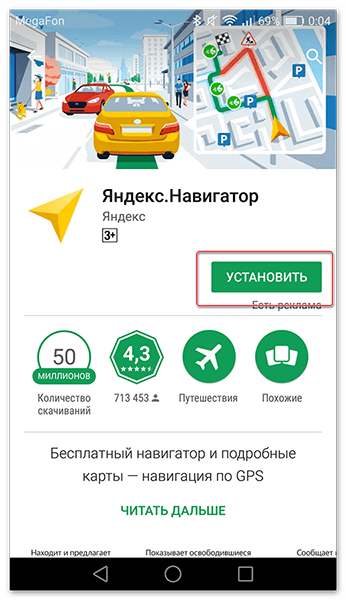
Чтобы скачать Яндекс.Навигатор на Android смартфон, перейдите по ссылке указанной ниже, нажмите на кнопку «Установить» и дождитесь окончания загрузки приложения на смартфон.
Шаг 2: Настройка
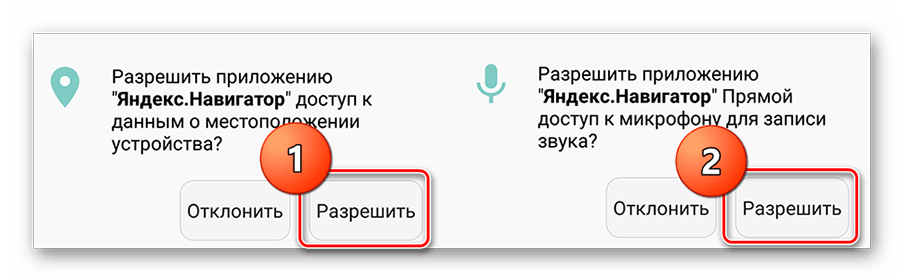
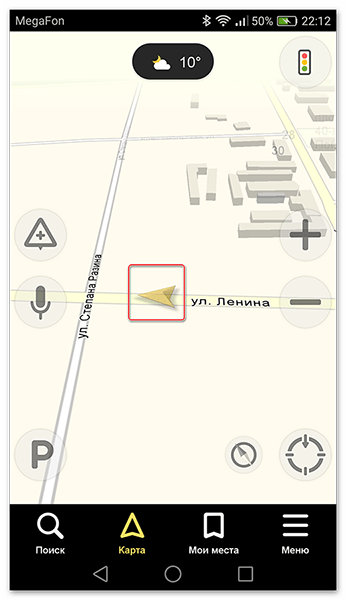
После того как вы подтвердите разрешения, открывается карта, на которой появится значок в виде стрелки, указывающей ваше местоположение.
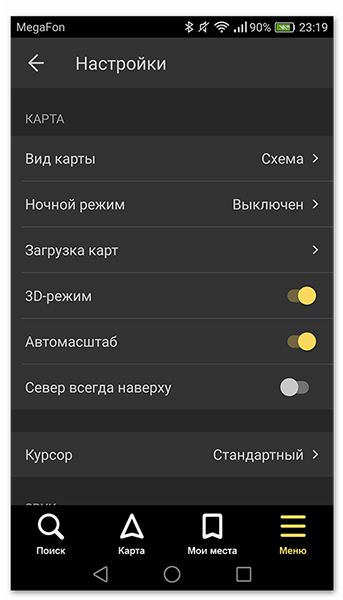
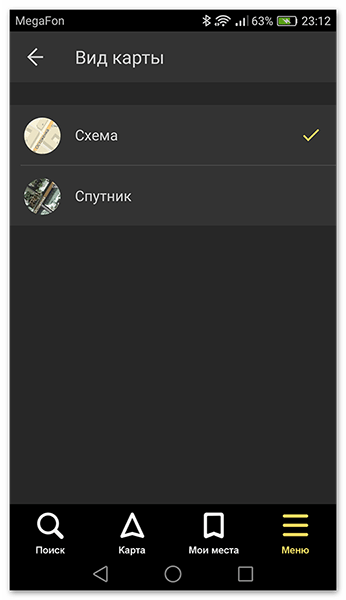
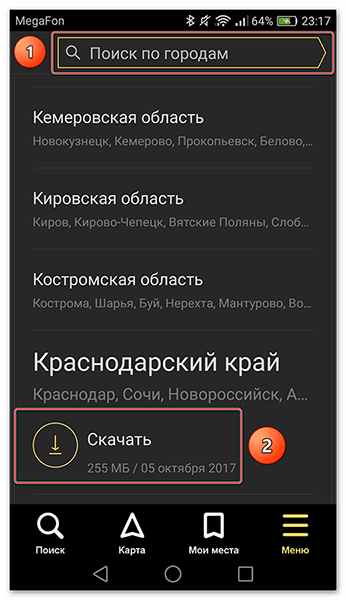
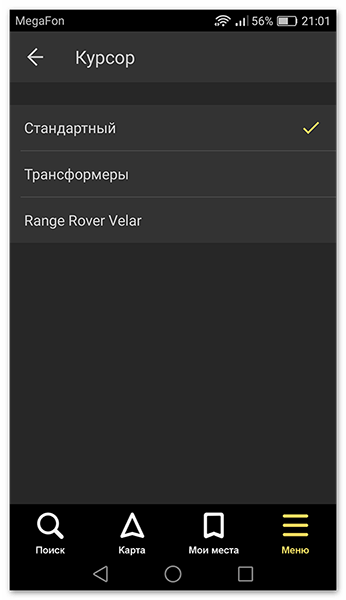
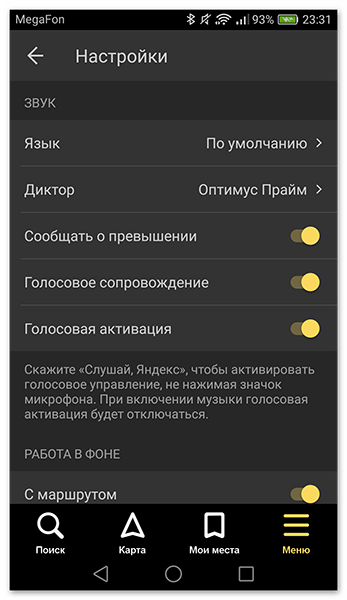
Чтобы выбрать интересующий вас язык, на котором навигатор будет указывать вам маршрут и другую информацию о дороге, перейдите в соответствующую вкладку и нажмите на один из предложенных языков. Затем, для возврата в настройки, нажмите на стрелочку в левом верхнем углу.
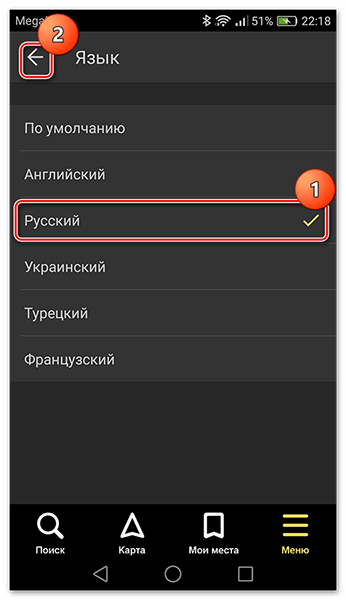
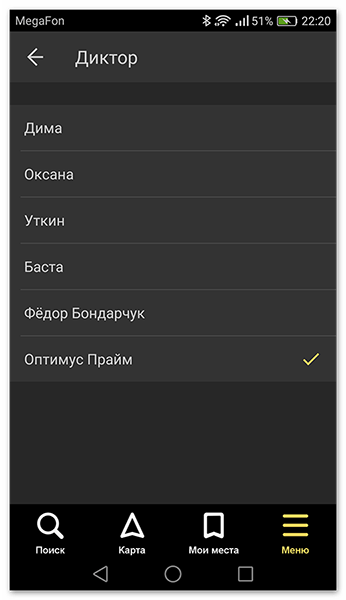
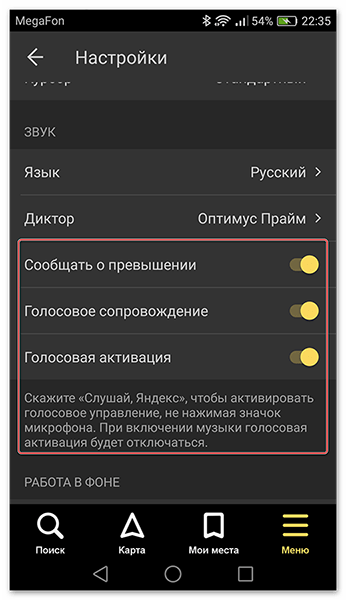
На этом основные настройки для удобства пользования навигатором заканчиваются. Внизу списка параметров будет еще несколько пунктов, но они не столь значительны, чтобы заострять на них внимание.
Шаг 3: Использование навигатора
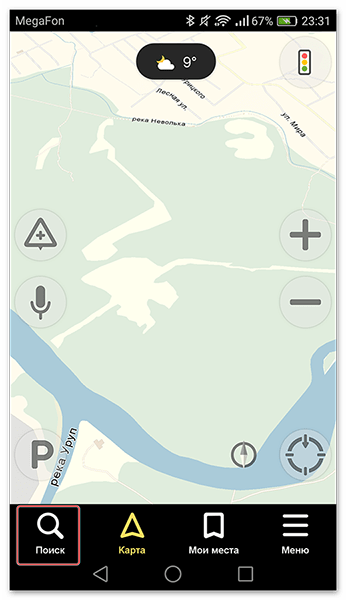
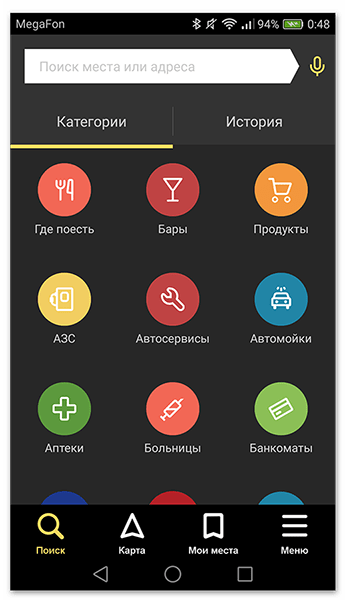
Либо произнесите: «Слушай, Яндекс», и после появившегося внизу экрана небольшого окна с текстом «Говорите», произнесите адрес или место, куда вам нужно проехать.
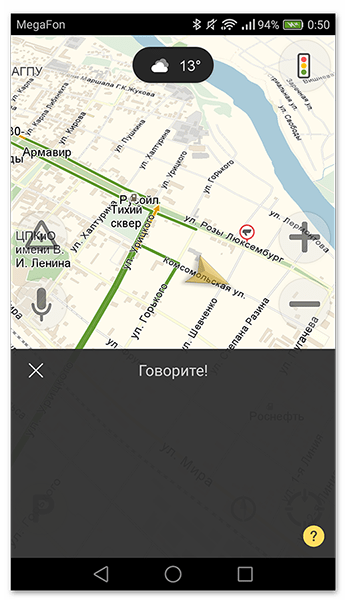
Если у вас нет загруженных карт для работы в оффлайн режиме, то ни один из способов поиска вам не поможет без мобильного интернета или WiFi.
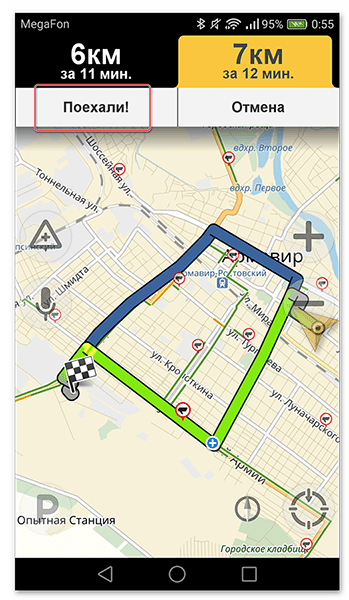
Далее экран перейдет в режим поездки, где сверху будут указаны расстояние до первого поворота, скорость движения и оставшееся время.
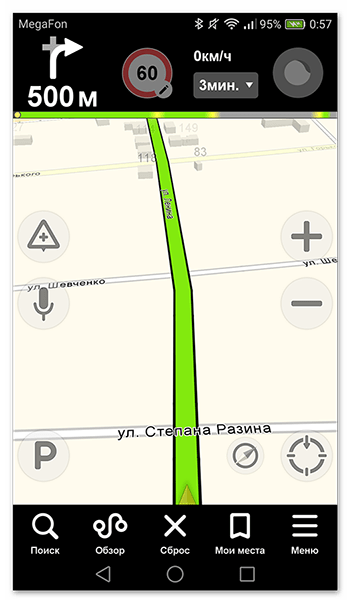
После этого вам остается ехать по указаниям диктора. Но не стоит забывать, что это техника, которая может иногда ошибаться. Внимательно следите за дорогой и дорожными знаками.
Яндекс.Навигатор также может показывать загруженность дорог, чтобы не попасть в пробку. Для активации данной функции в правом верхнем углу нажмите на значок светофора. После этого дороги города станут разноцветными, что указывает на их загруженность в данный момент. Дороги бывают зеленого, желтого, оранжевого и красного цветов – градация идет от свободной дороги до долгосрочной пробки.
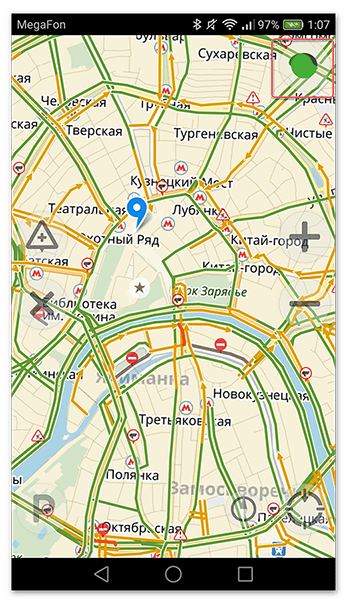
Для удобства пользователя разработчики Яндекс.Навигатора добавили функцию указания комментариев к дорожным событиям, которые доступны любому водителю или неравнодушному к происшествиям пешеходу. Если вы захотите добавить событие нажмите на значок треугольника с плюсом внутри.
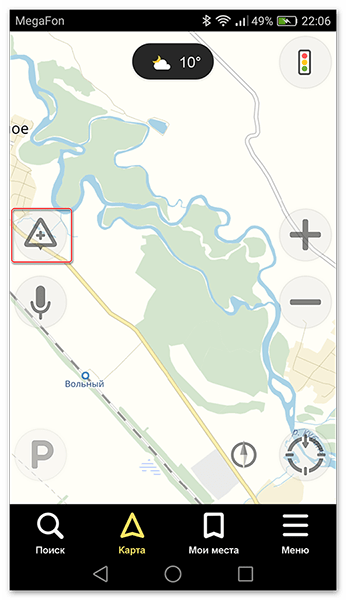
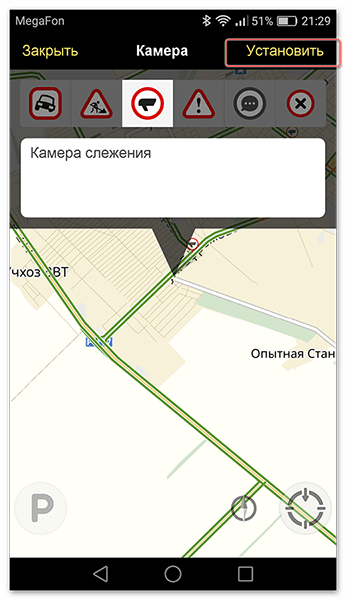
Вверху экрана тут же откроется список указателей, которые вы можете установить на карте с любым комментарием. Будь то авария, ремонт дороги, камеры или любое другое происшествие, выберите нужный знак, напишете комментарий, наведите указателем на нужное место и жмите «Установить».
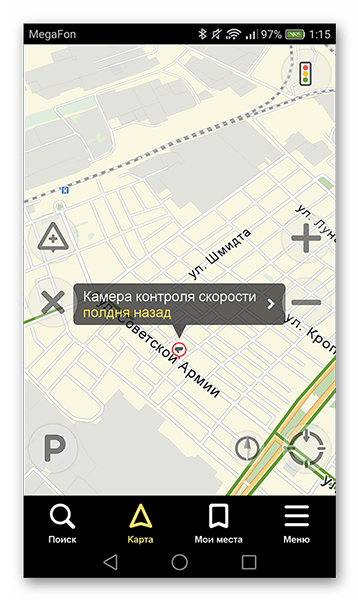
Затем на карте в этом месте будет виден маленький указатель. Нажмите на него и вы увидите информацию от пользователя.
Недавно в Яндекс.Навигаторе появилась функция отображения парковок. Для ее активации нажмите в левом нижнем углу на кнопку в виде английской буквы «P».
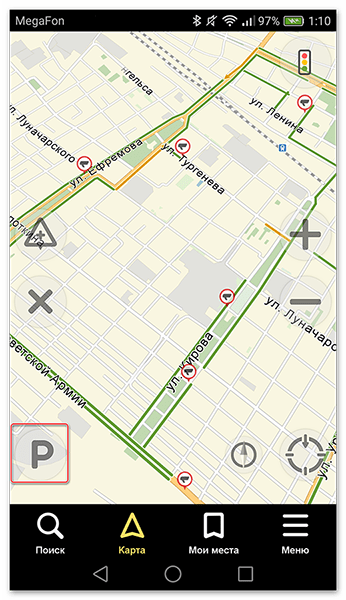
Теперь на карте вы увидите все парковочные места, доступные в том населенном пункте, где вы находитесь. Они будут выделены синими полосами.
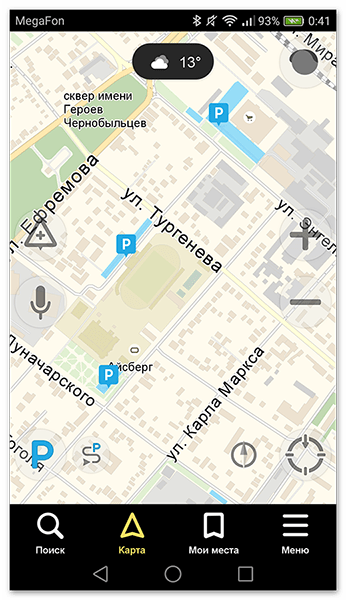
На этом шаге основная работа с навигатором заканчиваются. Далее будут рассмотрены дополнительные возможности.
Шаг 4: Работа в оффлайн режиме
Если у вас нет интернета под рукой, но есть работающий смартфон с GPS приемником, то Яндекс.Навигатор и в этом случае поможет добраться в нужную точку. Но только при условии, что на смартфон уже загружены карты вашей местности либо сохранен заранее построенный вами маршрут.
При имеющихся картах алгоритм построения маршрута будет аналогичным онлайн-режиму. А для того, чтобы сохранить требуемый маршрут заранее, нажмите на кнопку «Мои места».
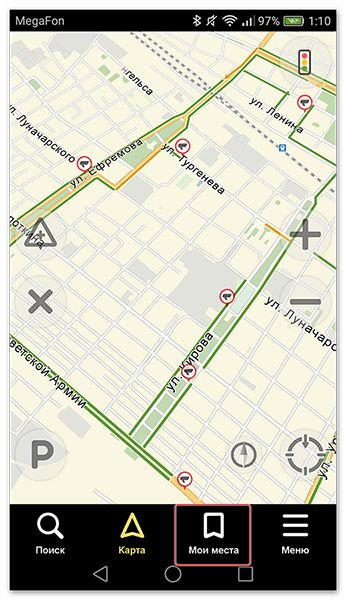
Следующим действием укажите ваш домашний и рабочий адрес, а в строку «Избранное» добавьте те адреса, куда часто направляетесь.
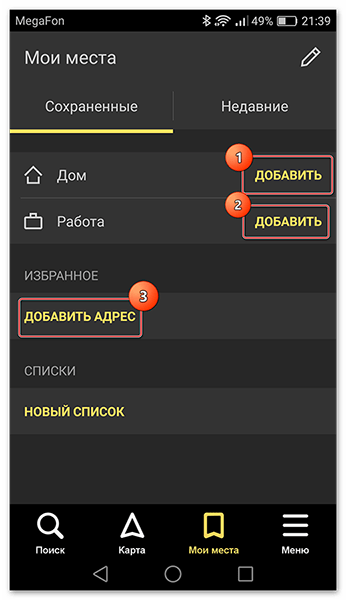
Теперь для того чтобы использовать приложение в оффлайн режиме с предварительно загруженными картами, произнесите голосовую команду «Слушай, Яндекс» и укажите или выберите вручную то место, куда необходимо проложить маршрут.
Шаг 5: Работа с инструментами
В меню есть группа вкладок, называемых «Инструменты», и несколько из них могут быть вам полезны. Работают они только при активном интернет соединении на вашем Андроид смартфоне.
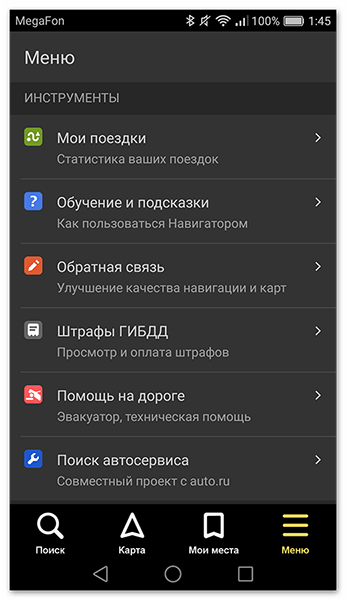
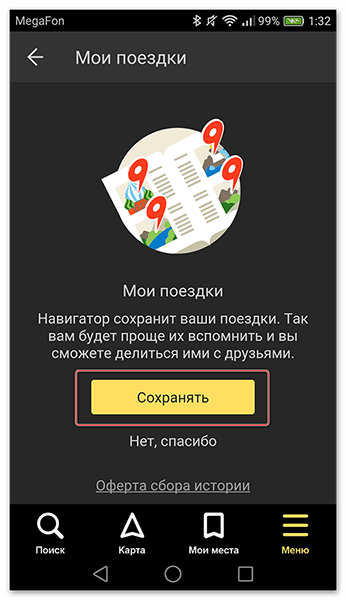
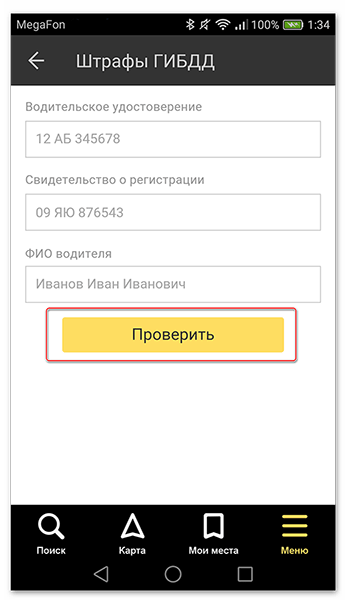
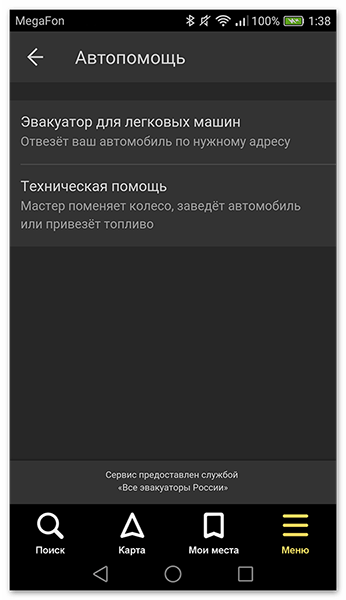
В следующем окне укажите информацию о местоположении, автомобиле, месте куда нужно доехать, телефон и ожидайте, когда с вами свяжутся.
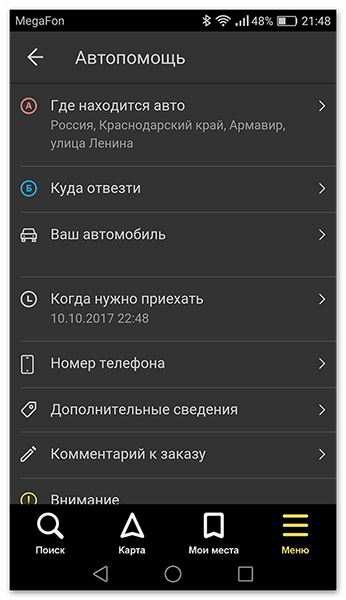
На этом наша инструкция по работе с приложением заканчивается. Есть много интересных и давно существующих решений подобного рода, но Яндекс.Навигатор смело держится среди них на хорошем счету у многих пользователей. Поэтому смело устанавливайте его на свое устройство и пользуйтесь в удовольствие.
Помимо этой статьи, на сайте еще 12520 инструкций.
Добавьте сайт Lumpics.ru в закладки (CTRL+D) и мы точно еще пригодимся вам.
Отблагодарите автора, поделитесь статьей в социальных сетях.
Источник
Скачать навигатор на телефон бесплатно. Кратко об установке
Предназначение навигаторов в телефоне
GPS навигатор в телефоне позволяет ориентироваться на местности, прокладывать маршруты, следить за пробками. Приложения с опцией выбора пешеходного режима пригодятся для прогулок. В этом случае маршрут строится с учетом тротуаров, парков, проходов по дворам.

Голосовой навигатор можно скачать бесплатно из встроенного магазина с приложениями.
Важно. Для работы навигационной системы требуется подключение к интернету и включенный датчик GPS.
Особенности голосовых навигаторов
Навигация для мобильных телефонов работает при соединении с интернетом. Приложение отображает актуальные карты, загружает информацию о погоде, пробках, ближайших местах, ценах на топливо или гостиничные номера.
Некоторые бесплатные приложения отображают рекламу в меню и во время следования по маршруту. Для ее отключения можно купить Pro-версию или пользоваться офлайн картами без подключения к сети.

Важно. Для использования платных приложений нужно купить ключ активации и заплатить за карту выбранного региона.
Советы по выбору навигатора для смартфона
Опция загрузки офлайн-карт пригодится при поездке по трассе или за границей. При работе без интернета онлайн-опции будут недоступны, определение местоположения осуществляется с помощью датчика GPS.

Качественные приложения оснащены меню на русском языке, переключаются в режим для пешехода, отображают интересные места, автоматически перестраивают маршрут с учетом пробок или ДТП.
Лучшие навигаторы на телефон
Рассмотрим лучшие навигаторы, которые можно скачать на телефон. Для загрузки перейдите во встроенный магазин Google Play или AppStore, найдите нужное приложение, кликните по кнопке установки.
Важно. Размер приложения зависит от версии, количества скачанных файлов для работы вне сети.
Вариант 1: Яндекс.Навигатор
Установить навигатор от Яндекс можно бесплатно. Он работает на русском языке, оснащен большим количеством настроек и возможностей.
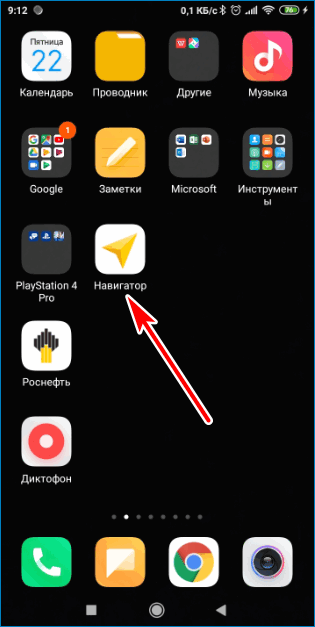
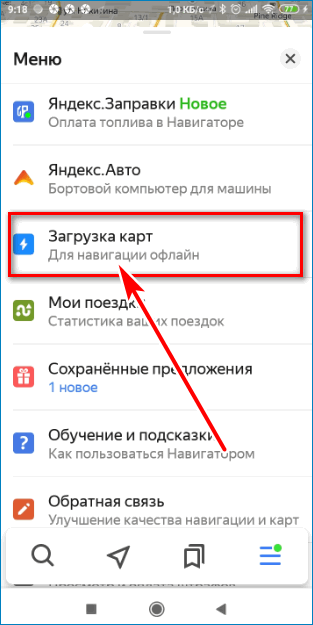
Яндекс.Навигатором удобно пользоваться. Данные обновляются автоматически, для использования приложения вне сети нужно скачивать карты местности самостоятельно через меню.
Вариант 2: Google Maps
Мобильный навигатор Google Maps установлен на большинство устройств с ОС Андроид по умолчанию. Он работает в офлайне и онлайне, часто обновляется, не зависает.
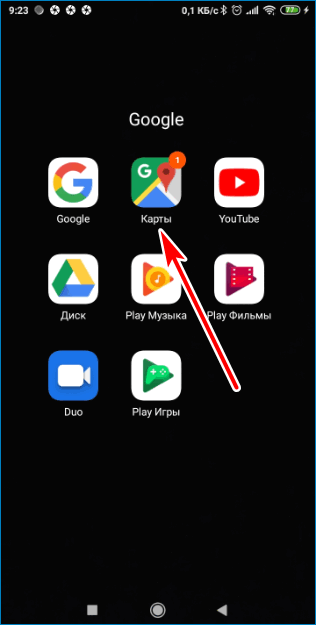
К плюсам можно отнести:
Важно. Google Maps можно использовать на телефоне с Android и iOS. Если в памяти устройства недостаточно места, карты можно просматривать через браузер.
Вариант 3: Navitel
Приложение Navitel работает на современных и устаревших устройствах. Для работы потребуется скачивание карт. Навигация платная, для использования нужно купить ключ и оплатить карту нужного региона. Ключ действует бессрочно, последующие обновления скачиваются бесплатно.
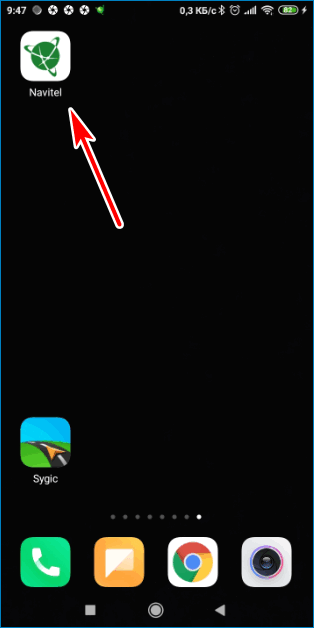
При подключении к интернету на экране отображается погода, пробки, новостная лента.
Вариант 4: OsmAnd
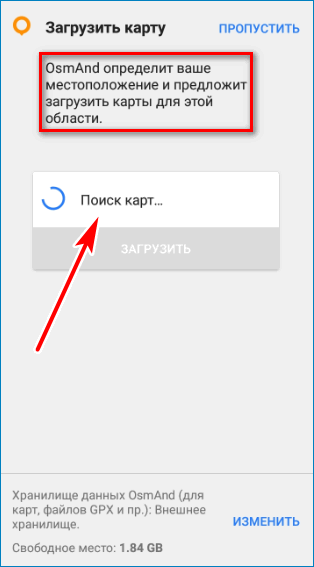
Навигатор для смартфона можно скачать за несколько минут. OsmAnd автоматически определяет местоположение и скачивает карты. Новые данные можно загрузить через меню.
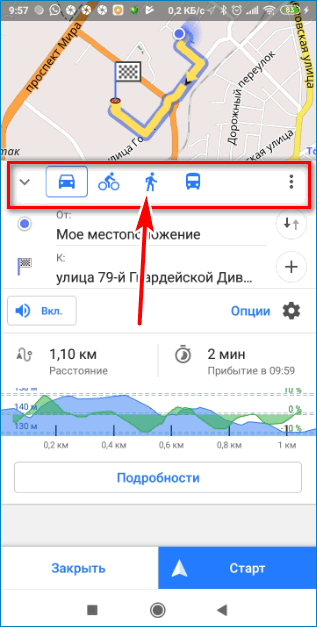
Во время прокладки маршрута можно выбирается способ передвижения, указывается расстояние, примерное время прибытия.
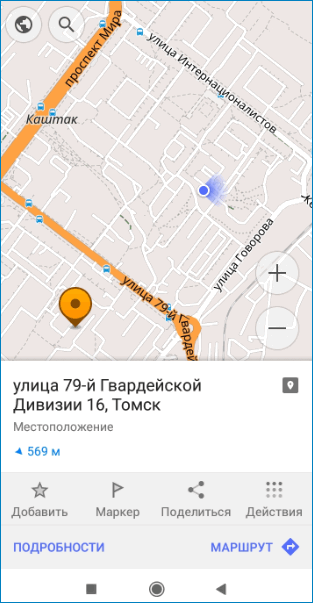
Навигатор дает команды голосом, отображает автобусные остановки и парковки.
Вариант 5: Maps.Me
Бесплатная навигация Maps.Me работает с картами в онлайн и офлайн-режиме. Для работы в офлайне лучше установить карты заранее или обновить их через меню.
Maps.Me отличается детальной прорисовкой местности. С помощью меню можно найти ближайший ресторан, забронировать комнату в отеле, купить билет на мероприятие.
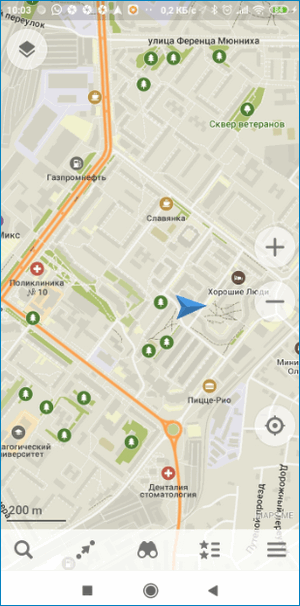
Важно. Установка офлайн карт требует наличия свободного места в телефоне. Размер карты может достигать 200 Мб.
Особенности установки навигатора на телефон
Пользоваться навигацией в мобильном телефоне можно бесплатно. Для этого нужно скачать понравившееся приложение и настроить его. Для прокладки маршрута вне сети придется скачать карты. Данные могут занимать много места, что критично для устаревших устройств.
Во время ведения по маршруту быстрее разряжается аккумулятор, о его зарядке позаботьтесь заранее.

Источник