Как добавить рабочий стол на Андроид – создаём удобное пространство на своём устройстве
Возможность настроить свой гаджет «под себя» – одна из особенностей мобильных устройств с ОС Android. В процессе работы со смартфоном, на рабочем столе пользователя появляются новые ярлыки и виджеты, что, естественно, порождает вопрос, как добавить рабочий стол на Андроид. Вот поэтому сегодня мы и решили поговорить на эту тему.
Добавление рабочего стола на телефоне Андроид
Скриншоты, которые представлены ниже, я делала на телефоне Samsung Galaxy A7. На этой модели добавлять рабочие столы можно тремя способами, каждый из которых (или все три) являются универсальными для большинства Android-устройств.
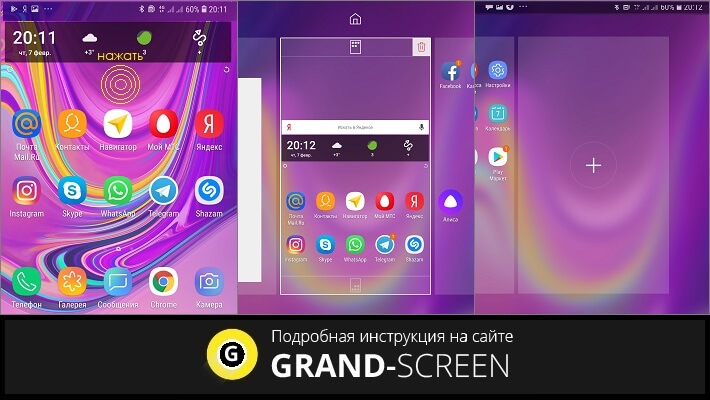
Первый способ. На главном экране нажимаем пальцем на свободном месте и удерживаем до того момента, пока на дисплее не отобразятся все имеющиеся рабочие столы в уменьшенном формате. Перелистываем экраны свайпом справа налево до появления пустого экрана со значком +, и новый рабочий стол будет создан:
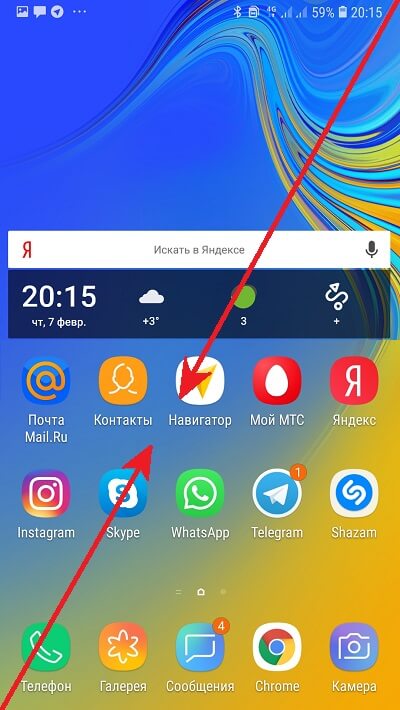
Второй вариант отличается от первого только способом открытия изображений рабочих столов. В этом случае мы просто делаем щипок по дисплею двумя пальцами, как если бы хотели уменьшить изображение:
А дальше, как показано на предыдущем скриншоте, пролистываем существующие столы и создаём новый.
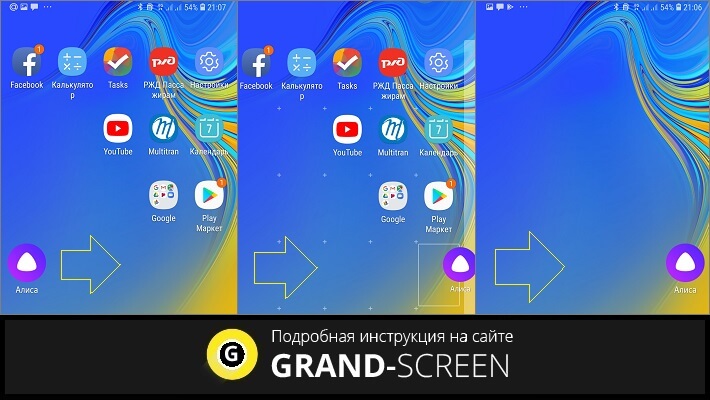
Третий вариант – зажимаем иконку какого-либо приложения и, не отпуская пальца, перетаскиваем её вправо на пустой экран, после чего убираем палец и получаем новый рабочий стол, на котором уже будет находиться перемещённый значок:
Как добавить рабочий стол на телефоне Lenovo
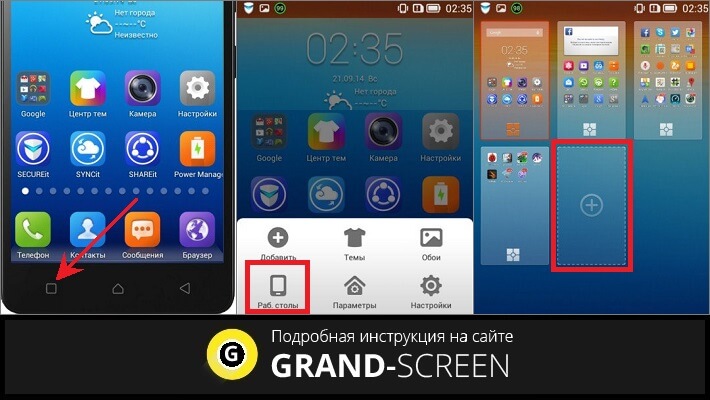
Особенностью телефонов этого производителя является отсутствие меню приложений, при этом, их иконки выводятся как раз на рабочие столы. Добавлять их можно сколько угодно, а делается это следующим образом:
Нажимаем на сенсорную кнопку в виде квадратика, которая расположена под дисплеем с левой стороны. В открывшемся меню выбираем пункт «Рабочие столы». Далее, перед нами появятся все активные столы и один пустой с символом +, на этом наши усилия закончены, поскольку появится новый рабочий стол:
Добавление рабочего стола на смартфонах Xiaomi
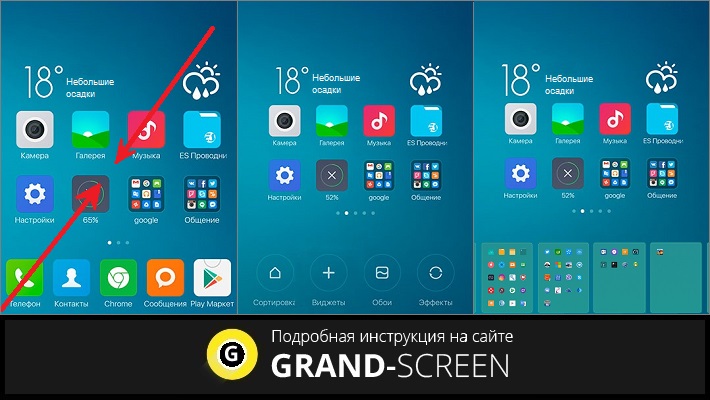
Несколько иначе обстоит дело с созданием новых рабочих столов на устройствах Сяоми. Для начала на основном экране нам нужно будет сделать щипок двумя пальцами, после чего, внизу откроется меню, а у каждой иконки в углу появится небольшой кружок, в котором можно поставить галочку, выбрав один или несколько значков приложений. Теперь внизу, вместо меню, появятся активные рабочие столы и свободное место, на которое и нужно перетащить выбранные иконки и на этом наши усилия будут закончены:
Ну вот, думаю, что в этой теме можно ставить точку. Надеюсь, что вы теперь знаете, как создать рабочий стол на Андроид. Ну, а, если вопросы всё-таки остались, пишите нам, и мы обязательно на них ответим.
Источник
Как добавить рабочий стол на Android и когда это требуется
Пользователи часто интересуются удалением и установкой новых рабочих столов на своих мобильных устройствах.
Мы расскажем, как добавить рабочий стол на Андроид на примере Galaxy Note n7000 от Samsung, а также об изменении количества рабочих столов.
Пошаговая инструкция
Несмотря на то, что наш пример касается Galaxy Note n7000, данная инструкция подойдёт и для других устройств под управлением версии Android 4.0 и выше.
Как изменить количество рабочих столов
Сегодня широко распространены такие приложения, как лаунчеры. Они активно используются для изменения количества имеющихся рабочих столов в системе Android.
Лаунчер – один из самых удобных инструментов, который помогает в организации рабочего стола на устройствах.
К примеру, можно попробовать воспользоваться Trebuchet Launcher.
Он поможет нам изменить число рабочих экранов, а также изменить размер любого виджета рабочего стола, отключить или включить функцию автоповорота экрана, отключить панель поиска, сортировать приложения главного меню по размеру, дате создания и так далее.
Очевидно, что именно широкие возможности настройки пользователем являются одним из главных преимуществ ОС Android. Благодаря этому мы можем изменить системную оболочку, как только нам этого захочется.
При этом само устройство не станет работать медленнее.
Источник
Как это работает7 удобных способов
организовать иконки
на смартфоне
Как прекратить хаос на экране

Текст
Сколько приложений установлено на вашем iPhone — 50 или даже 100? За последний год количество приложений, без которых (как оказалось) мы все не можем прожить и дня, как минимум удвоилось. И настал тот момент, когда просто необходимо эти ярлыки организовать так, чтобы они все были под рукой. Есть множество способов того, как можно расположить ярлыки ради увеличения эффективности их использования. Мы собрали несколько самых рациональных и оригинальных способов.
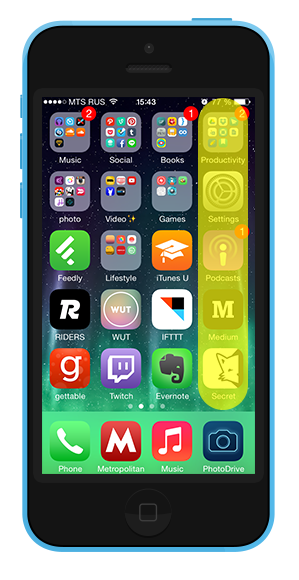
Существует целая область исследований, посвященных измерению того, как много времени мы тратим на лишние движения пальцами в поисках нужного приложения. Попробуйте проследить, как именно вы держите телефон, и какие участки экрана наиболее доступны для ваших пальцев. Именно там стоит сгруппировать иконки самых часто используемых приложений. Например, если вы правша и пользуетесь телефоном при помощи одной руки, разместите их в столбике по правому краю экрана.

Для того чтобы иконки «не расползались» на 5 экранов, стоит завести папки. Наиболее очевидный способ для каталогизации приложений — собирать в отдельные папки эппы, похожие друг на друга. Для многих папки с названиями категорий, которые предлагаются в системе по умолчанию (такие как «Производительность», «Справочник», «Развлечения»), кажутся слишком расплывчатыми. Вместо них попробуйте завести папки с названиями, которые будут понятны именно вам. Подумайте, для чего вы используете свой телефон. Смотрите видео, играете в игры, слушаете музыку, читаете книги или новости? Маркируйте папки глаголами «смотреть», «слушать», «читать», «учиться» и расположите в них приложения соответственно. Это поможет вам быстрее ориентироваться в огромном количестве приложений.

Если вам не нравится пользоваться папками, попробуйте группировать ярлыки в ряды по тематикам, например, все приложения «Фейсбука», «ВКонтакте», «Твиттер» и «Тиндер» — в ряд социальных сетей, все приложения о планировании, такие как календарь, список задач и будильник, — в другой тематический ряд и т. д.

Если вы привыкли ориентироваться в алфавитном ряду, то вам подойдёт способ расположения иконок от A до Z. Вместо того чтобы расставлять все значки приложений на iPhone вручную, запустите Settings («Настройки»), выберите пункт General, затем Reset и reset Home Screen Layout. После этого все иконки предустановленных приложений Apple будут расположены по умолчанию, а другие приложения будут отсортированы по алфавиту.

Один из самых популярных способов организации ярлыков приложений предполагает их размещение по частоте использования (в порядке убывания). Важно учитывать: чтобы не захламлять телефон и иметь все приложения под рукой, не стоит заводить более трёх экранов. Расположите на главном экране самые часто используемые инструменты, такие как камера; на второй странице главного экрана — полезные приложения, организованные в папки по темам и категориям. На третий экран скиньте приложения, которые вы используете реже всего. Вы также можете поместить туда игры, которые постоянно отвлекают вас от дел.

Вы визуал? Тогда способ расположения объектов по цветам сгодится не только для вашего шкафа с вещами, но и для телефона или планшета. Иконки приложений специально разрабатываются таким образом, чтобы их можно было легко запомнить и идентифицировать. Если вам намного легче удержать в голове цвет значка той или иной программы, чем её название, то логично разместить их согласно оттенкам радуги — от красного до фиолетового. В конечном результате такое расположение обязательно будет радовать глаз.

Еще один оригинальный способ организации иконок для визуалов предложила обозреватель Mashable Кайли Сингх. Так как папки можно маркировать не только текстом, но и эмодзи, вполне логично, что папка с символом, например, ноты может вмещать музыку и приложения, с ней связанные. В папке с пальмой могут храниться ваши фотографии из отпуска, а за бегущим человечком — спортивные приложения Runstatic и Nike+.
Если после вашей «уборки», когда все иконки расставлены по папкам и разбросаны по разным экранам, вы всё равно не можете ничего найти, воспользуйтесь поиском. Напомним, что быстрый доступ к этой функции осуществляется при помощи свайпа вниз.
Источник
Как добавить рабочий стол на Андроид?

На ОС Android базируется фантастическое количество всевозможных планшетов и телефонов. Несмотря на то, что построены они вокруг одной операционной системы, последняя может быть изменена, причем зачастую до неузнаваемости. К чему мы все это вам рассказываем? Поскольку речь сегодня пойдет о создании рабочих столов, то хотелось бы сразу сказать о том, что процесс добавления рабочих столов на Android может различаться даже на разных устройствах одного и того же производителя. И даже не всегда не важно, какая операционная система у вас установлена, например, 4.4.2 или 5.0.
Что ж, начнем. На стоковой версии Android 4.2.2 функция добавления столов вообще отсутствует, поэтому вы получаете пять рабочих столов, удалять которые нельзя.
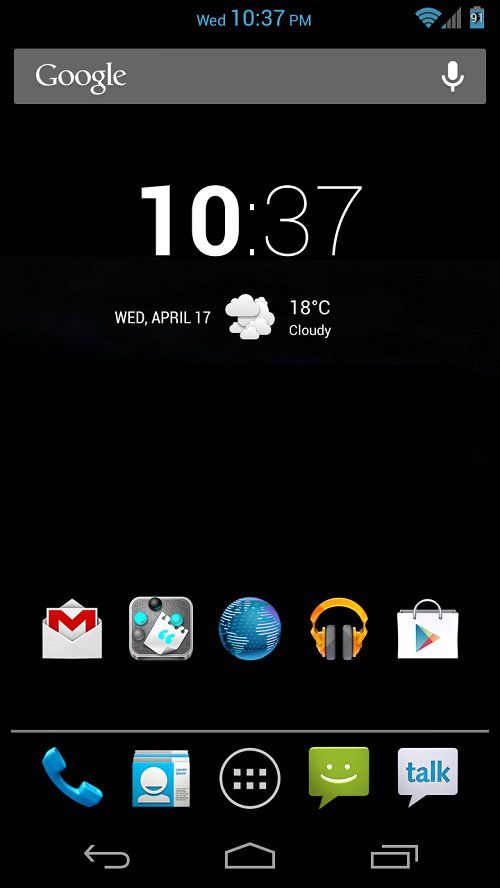
Честно говоря, не очень удобно, поэтому компании, которые создают собственные лаунчеры, позволяют пользователю самому выбирать, сколько у него может быть рабочих столов.
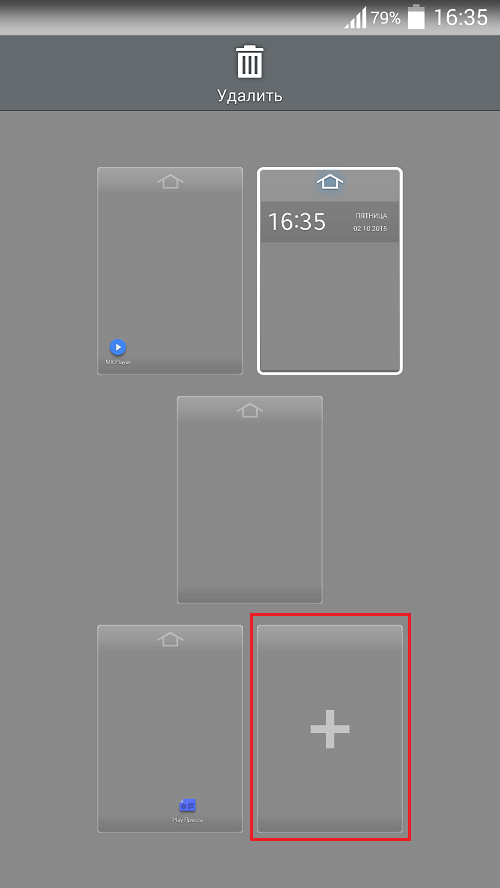
Если вы используете, к примеру, устройство от Samsung, то для добавления рабочего стола вам необходимо сделать щипок по экрану и тогда появится возможность добавления/удаления рабочих столов. Для добавления нажмите на значок + (плюс), а для удаления рабочего стола перенесите его на корзину с надписью «Удалить».
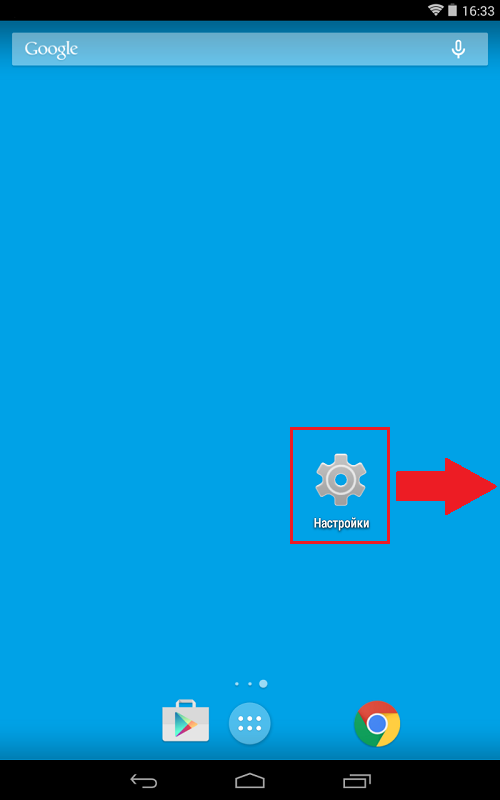
На очень многих лаунчерах, как, например, Kcin Launcher, для создания стола нужно перенести значок приложения в сторону, где еще не создан рабочий стол. После этого рабочий стол будет создан автоматически.
Видеоинструкция
На некоторых лаунчерах действует иная система: для того, что бы добавить рабочий стол, нужно тапнуть по рабочему столу и удерживать, пока не появится меню. В нем можно будет добавить рабочий стол.
Как видите, единого решения не существует, все зависит от лаунчера, который вы используете.
Друзья! Если наш сайт помог вам или просто понравился, вы можете помочь нам развиваться и двигаться дальше. Для этого можно:
Источник
Как выглядит рабочий стол моего смартфона?
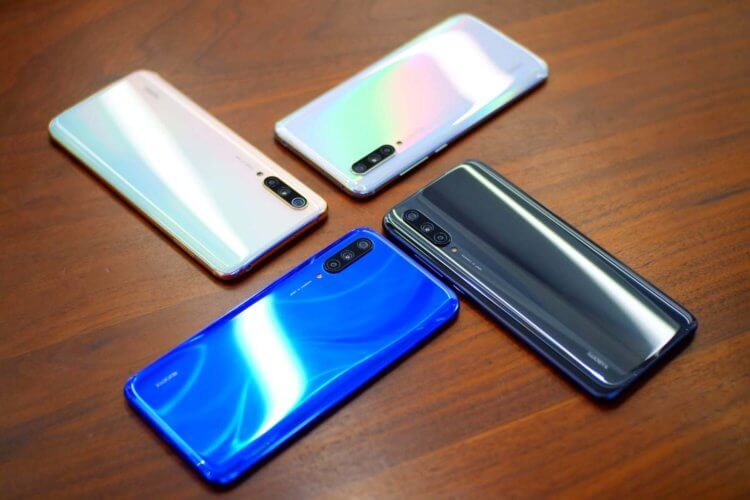
Не так давно я перешел с iPhone на Xiaomi Mi 9 Lite. И, конечно, после iOS мне было достаточно сложно привыкнуть к рекламе в операционной системе, большому количеству ненужного контента, а также к недостаточно приятному внешнему виду. В iOS у вас не возникает вопросов относительно внешности интерфейса — вы просто ею пользуетесь. В случае с MIUI такие вопросы есть, и это больше всего печалит. Благо Android позволяет хоть как-то модифицировать интерфейс, и именно этим я и решил заняться.
Как выглядит мой рабочий стол
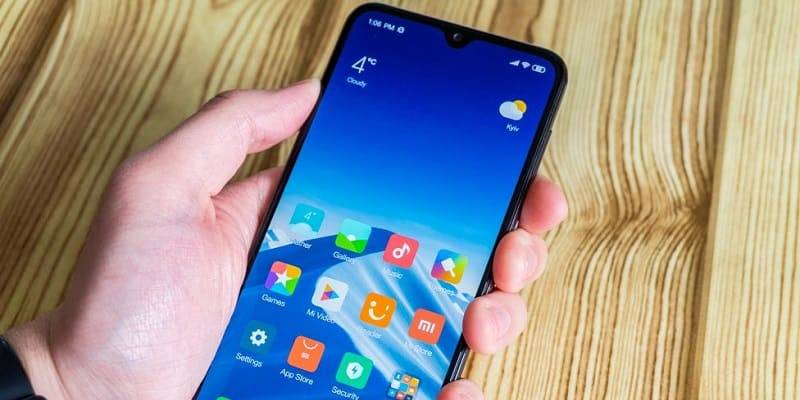
В MIUI мне, например, не нравится, что анимации какие-то не очень плавные и резкие. Но поделать с этим ничего нельзя. Единственное, что я смог сделать, так это сменить лаунчер и поставить кастомные иконки. Вот так выглядит стандартный рабочий стол MIUI:
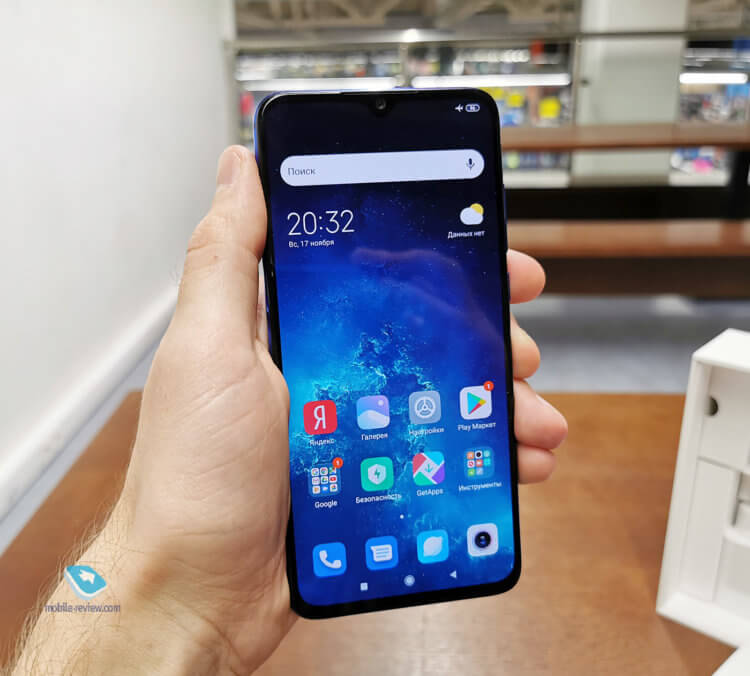
Стандартный рабочий стол MIUI 11
А вот такой рабочий стол сейчас на моем устройстве:
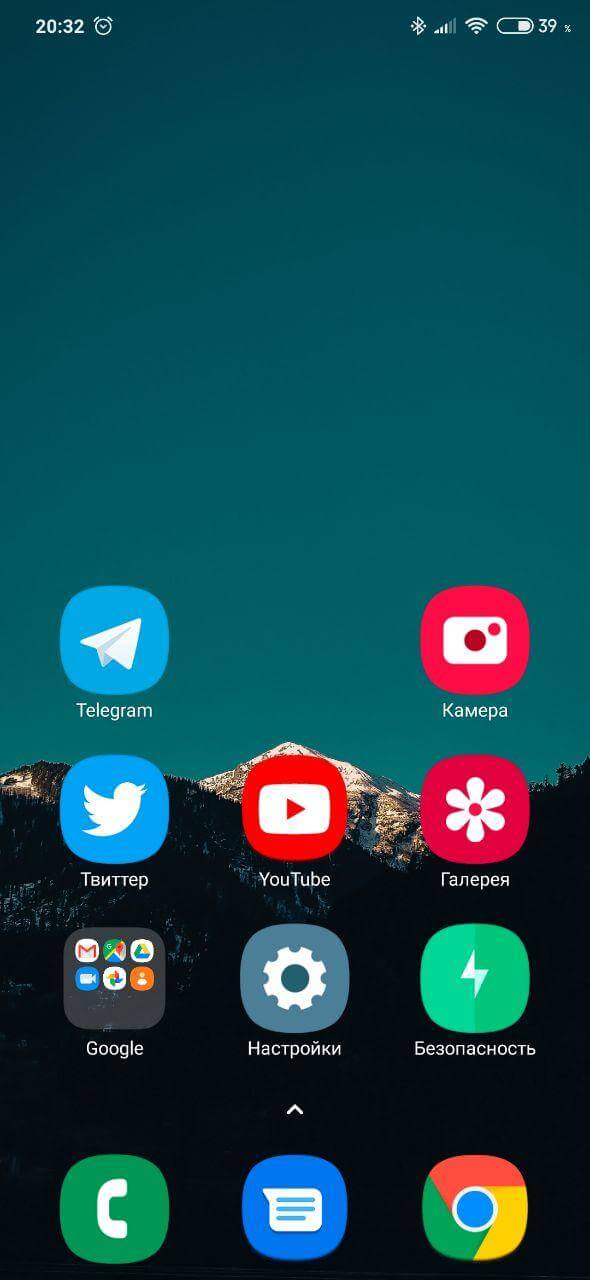
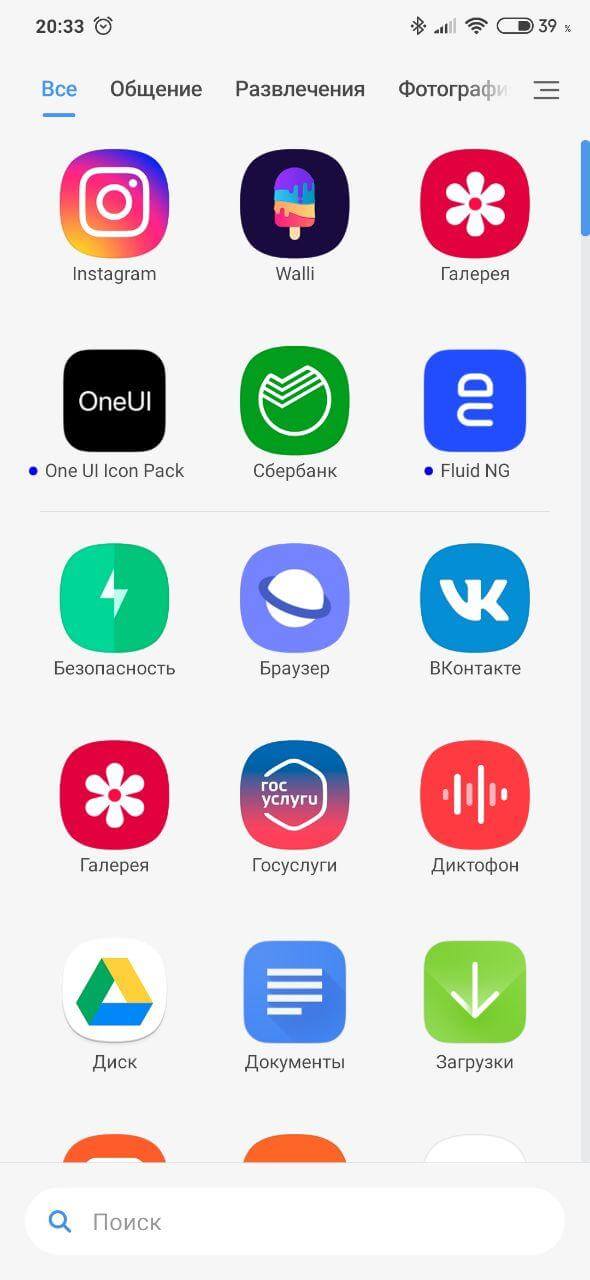
Я решил попробовать лаунчер Poco, и он показался удобнее стандартного, к тому же здесь можно гибко настроить сетку, включая размер иконок. Я решил попробовать 3 приложения в ряд и максимальный размер иконок. Такая комбинация, на мой взгляд, удобна. Вам не нужно особо всматриваться в иконки, переход к приложениям ускоряется.
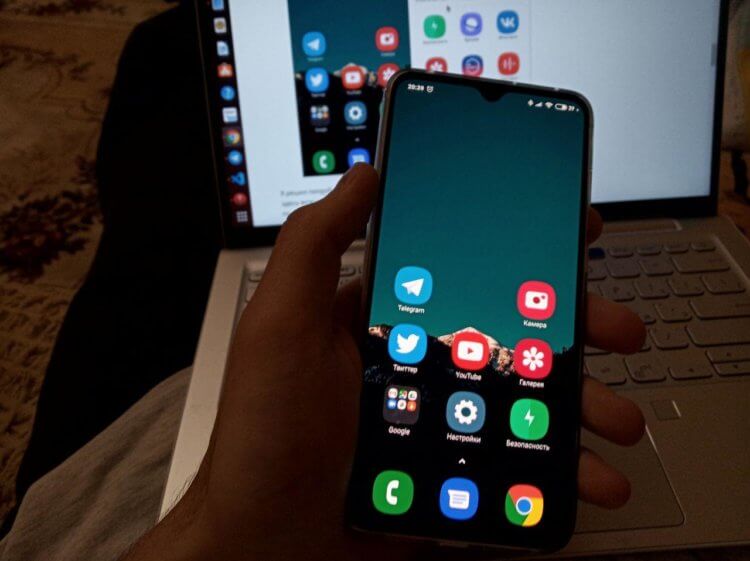
Размер иконок достаточно крупный
К тому же с ростом экрана увеличиваются и сами интерфейсы. Если сравнить размер элементов в современном смартфоне и iPhone 6, разница будет очевидной. В случае с iPhone мне теперь приходится щуриться, чтобы разглядеть текст, тогда как в Mi 9 Lite теперь такой проблемы нет.
Многие подумают, что я любитель бабушкафонов и крупных интерфейсов, но нет. Когда вы видите, что растет интерес к складным устройствам у производителей, где экраны имеют диагональ больше 8 дюймов, начинаете относиться к своему 6-дюймовому гаджету как к компактному устройству. И именно поэтому сейчас мне уже сложно работать даже с сеткой в 4 столбца. Подобная крупная иконка позволяет легче нажимать на неё. Мой большой палец полностью помещается в неё, а ведь при использовании аппарата основное взаимодействие происходит именно большим пальцем, поэтому, на мой взгляд, именно такая сетка является оптимальным вариантом.
Кроме того, в лаунчере Poco все приложения спрятаны в меню приложений, которое открывается по свайпу вверх. Такой вариант мне также нравится больше, чем привычные рабочие столы, так как теперь у меня всего один основной рабочий стол, куда вынесены все главные приложения, и если в процессе понадобиться какое-то редко используемое, я могу легко к нему обратиться через меню всех приложений, к тому же оно предлагает строку поиска в нижней части, к которой легко тянуться.
В вопросе интерфейсов сегодня оптимальным я считаю именно One UI 2.0. Иконки Samsung кажутся мне крайне аккуратными, современными и приятными в использовании. Они гораздо интереснее стандартных иконок Xiaomi, благо Android позволяет нам менять их без джейлбрейка и прочей возни.
Единственное, что все еще требует доработки и что пока я не могу исправить, так это анимация. На мой взгляд, в прошивке OnePlus и в Pixel-устройствах анимации гораздо интереснее, хотя даже они не дотягивают до анимаций iOS.
Также на моем рабочем столе установлены достаточно темные обои, чтобы энергия аккумулятора не расходовалась слишком быстро. Можно, конечно, попробовать полностью черные обои, но в этом случае красные иконки на черном фоне режут глаза, поэтому такой вариант скорее для тех, кто не жалеет зрение.
Большие иконки станут нормой
На мой взгляд, размер иконок в будущем на фоне роста размера экранов станет еще больше, потому что это попросту удобнее. Интересно узнать, что думаете вы по этому поводу и какую сетку используете на рабочем столе вашего лаунчера? Делитесь мнением в комментариях и не забывайте про наш Телеграм-чат.
Источник