Как можно сделать эцп через телефон
Это комбинация цифровых данных, с помощью которых можно идентифицировать личность. Простой пример — логин и пароль, которые вводим на сайтах для авторизации, или смс-код, который присылают на телефон для входа в личный кабинет. Это электронная подпись для повседневной жизни.
Как получить
Простую электронную подпись (ПЭП) можно создать с помощью программного обеспечения, например:
Для оформления простого электронного сертификата (подписи) нужно создать документ, открыть меню «Файл», выбрать пункт «Защита документа», а потом выбрать «Добавить цифровую подпись». Если подпись создаётся впервые, программа выдаст запрос на получение программного обеспечения от партнеров. В этом случае поможет русскоязычная версия приложения «Карма», которое установит подпись в операционную систему.
После завершения всех действий нужно сохранить файл.
Приложение КриптоПро CSP
Этот метод сложнее, зато с помощью этого ПО можно создать усиленные ключи.
Ещё один способ — получить заверенную простую электронную подпись в удостоверяющем центре, где сертификат запишут на USB-токен. Этот вариант подойдёт тем, кто создаёт документы в текстовых программах: с помощью сертификата получится защитить документ от плагиата и подтвердить авторство.
Где можно применять
Недостатки
Простая электронная подпись не имеет юридической силы. Её нельзя использовать для подачи документов в государственные инстанции, а также для участия в торгах по 44-ФЗ и 223-ФЗ.
Чтобы при помощи ПЭП можно было подписывать обычные документы (например, договоры с контрагентами), нужно составить соглашение о простой электронной подписи. Такое соглашение должно содержать пункты об обязанности соблюдать конфиденциальность сведений и правила определения подписавшего лица — подлинности подписи. И подписывать его придётся всем сторонам, участвующим в электронном взаимодействии. Иначе все документы, подписанные ПЭП, закон признает недействительными.
Неквалифицированная электронная подпись
Неквалифицированная электронная подпись (НЭП) — чаще всего это ключ, хранящийся на USB-носителе. Иногда НЭП может создать программа, в которой работаете (только она и опознает эту подпись). Функционал такой подписи тоже частично ограничен, но, по сравнению с ПЭП, она обладает рядом преимуществ.
Как получить
Юридические лица и ИП могут оформить неквалифицированную подпись в удостоверяющих центрах или даже сделать её самостоятельно при помощи опытного программиста.
Где можно применять
Для аккредитации и участия в торгах на электронных площадках с помощью неквалифицированной подписи поставщик может создавать заявки и осуществлять сделки при наличии дополнительного соглашения между сторонами. Однако НЭП позволяет совершать не все типы операций.
Недостатки
НЭП подходит скорее физлицам. Юридическим лицам и ИП неквалифицированная электронная подпись подойдёт только при внушительном объёме внутреннего или внешнего документооборота, в других ситуациях её функционала может быть недостаточно.
Квалифицированная электронная подпись
Наиболее совершенный вид электронной подписи — усиленная квалифицированная подпись (КЭП). Это ключ, сформированный с помощью сертифицированных криптографических средств, который записывается на USB-носитель.
Ключ электронной подписи указан в сертификате, который выдаёт удостоверяющий центр, аккредитованный в Минкомсвязи.
КЭП состоит из двух частей:
КЭП способна обеспечить надёжную защиту информации от посторонних лиц, а степень конфиденциальности данных владелец устанавливает сам. Данные будут защищены даже когда срок действия ключа истечёт.
Как получить
Для подачи заявления в аккредитованный удостоверяющий центр придётся собрать пакет уставных документов организации и документов, удостоверяющих личность владельца.
Для работы с квалифицированной подписью потребуются:
Где можно применять
Если коротко — везде.
Недостатки
У КЭП существует один недостаток: нужно ежегодно оплачивать сертификат электронной подписи.
Источник
Как сделать самому электронную цифровую подпись?

Как создать свою подпись и печать в электронном виде на компьютере бесплатно
В век информационных технологий на смену бумажным документам приходят электронные носители информации. Для придания им юридической значимости их также необходимо заверять подписью и печатью. В связи с чем у многих пользователей возникает вопрос, как сделать электронную печать и подпись самому. Чтобы ответить на него, необходимо выяснить, что же такое электронно-цифровая подпись (ЭЦП)?
ЭЦП — информация о подписанте, присоединенная к другой информации (подписываемому документу).
Выделяют 2 вида ЭЦП: простую и усиленную. Усиленная, в свою очередь, делится на квалифицированную и неквалифицированную.
Простая ЭЦП (ПЭП) — подпись, состоящая из набора символов и паролей. Ярким примером ПЭП является использование банковской карты. При ее оформлении регистрируется логин и пароль, а при совершении платежных действий абоненту на зарегистрированный в банковской системе телефонный номер приходит код, который следует ввести для подтверждения платежа.
Неквалифицированная ЭП — сведения об абоненте, зашифрованные с использованием криптографического преобразователя информации, которые позволяют отследить подписанта, а также все вносимые в документ изменения после его подписи.
Квалифицированная ЭП обладает теми же свойствами, что и неквалифицированная подпись, но обязательным ее атрибутом является сертификат ключа проверки ЭЦП.
Простая и неквалифицированная ЭП соответствуют визе на бумажном документе, квалифицированная — это электронная печать и подпись.
Об основных отличиях усиленной подписи читайте в материале «Чем отличаются два основных типа электронных подписей?».
Сделать подпись на компьютере и заверить ею документ можно несколькими способами. Какими именно, рассмотрим далее.
Создание ЭЦП в Ворде
Электронная подпись бесплатно создается в документах пакета MS Office. Рассмотрим пример с файлом Word. Чтобы заверить документ, созданный с использованием софта Word, необходимо осуществить следующие действия:


Добавить подпись можно и из меню «Файл». Для этого открываем документ, нажимаем кнопку «Файл», «Сведения», «Защита документа» и выбираем функцию «Добавить цифровую подпись».
Далее заполняем форму так же, как показано на рис. 2. Однако подпись, сгенерированную вышеописанным способом, сложно проверить на подлинность. Поэтому многие пользователи выбирают относительно недорогой софт «Карма».
Программа Карма для создания ЭЦП без MS Office
Программное обеспечение «Карма» — продукт криптографического обеспечения, разработанный российскими программистами, который может использоваться в различных системах любого уровня:
Особенностью системы является возможность добавления в документ графического изображения подписи и печати (факсимиле). При использовании данной функции бумажная копия практически не отличается от подлинника.
Кроме того, отправитель может прикрепить к подписываемому документу стикер, записав в нем сообщения, комментарии или поручения, предназначенные для получателя документа. При этом софт имеет интуитивно-понятный интерфейс, не требующий специальных знаний от обычного пользователя.
Однако подпись, сгенерированная программой «Карма», не подходит для отправки отчетности в ФНС или для работы на портале госуслуг.
Как создать ЭЦП и зарегистрировать сертификат онлайн
Чтобы сделать электронную подпись онлайн для ЭДО с ИФНС, физлицу необходимо зарегистрироваться в личном кабинете налогоплательщика (ЛКН). Для получения сертификата в ЛКН следует перейти в раздел «Профиль» и кликнуть на кнопку «Получение сертификата ключа проверки электронной подписи». Данный ключ действителен в течение 1 года, по истечении которого сертификат запрашивается повторно. В ЛКН генерируется электронная подпись онлайн бесплатно.
Данная функция доступна только физлицам, к которым не относятся ИП, частные нотариусы и другое самозанятое население. Кроме того, ЭЦП, полученная физлицом в ЛКН для отправки отчетности в ФНС, не подходит для работы на портале госуслуг. Чтобы вести электронный документооборот через сайт госуслуг, гражданину необходимо воспользоваться универсальной электронной картой, полученной до 2017 года, или электронным паспортом (при наличии), а также приобрести специальное считывающее устройство (картридер).
Для организации ЭДО с фискальными органами и фондами, а также для работы на площадках, предназначенных для участия в тендерах по закону от 18.07.2011 № 223-ФЗ, абоненты могут получить сертификат ключа проверки ЭЦП только в аккредитованном удостоверяющем центре (УЦ).
ВНИМАНИЕ! С 01.07.2020 участники электронного взаимодействия не вправе ограничивать применение усиленной квалифицированной подписи. Согласно поправкам, вступившим в силу с указанной даты, для работы с различными порталами можно применять единый сертификат ключа проверки электронной подписи.
Регистрация сертификата ЭЦП
Для генерации ключа абоненту необходимо обратиться в ближайший УЦ, имея при себе полный пакет документов:
Сертификат, как правило, записывается на съемный носитель или выдается на бумаге.
Подробные алгоритмы действий по получению юрлицами разных видов ЭП можно найти в КонсультантПлюс. Вы прямо сейчас можете перейти к порядку действий по получению простой электронной или усиленной квалифицированной электронной подписи, получив бесплатный доступ к К+.
Процесс подписания документа в электронном виде
Процесс подписания документа простой ЭЦП не требует особых знаний. Для этого следует ввести пароль и подтвердить его.
Подписание квалифицированной подписью имеет свои особенности. Перед подписанием документа необходимо установить софт «КриптоПро» или иной криптографический преобразователь информации и сам сертификат проверки ключа ЭЦП.
Алгоритм установки пошагово рассмотрен в материале «Как установить сертификат ЭЦП на компьютер?».
Далее следует завизировать необходимый документ. Алгоритмы визирования разнятся в зависимости от вида файла, типа редактора или программного обеспечения. Например, для отправки отчетности в ФНС или в фонды файл загружается в специальную программу, далее выбирается соответствующий сертификат и нажимается кнопка «Подписать файл».
Итоги
Источник
Получение ЭЦП удаленно
Уважаемые пользователи!
В связи с увеличением количества получаемых онлайн услуг посредством Портала «электронного правительства», мы наблюдаем резкие скачки по увеличению нагрузки на систему, которые могут повлиять на скорость открытия той или иной страницы портала.
Мы работаем над повышением стабильности системы для комфорта использования портала eGov.kz.
Надеемся на Ваше понимание.
Внимание! Ключи ЭЦП выдаются для физических и юридических лиц!
Для возможности получения ключей ЭЦП удаленно, без посещения ЦОН, Вам необходимо:
Уважаемые пользователи!
1) Диалог с оператором возможен с понедельника по пятницу с 09:00 до 20:00, в субботу с 09:00 до 14:00, без обеденного перерыва Выходные: воскресенье и праздничные дни согласно ЗРК.
2) В случае неуспешной удаленной идентификации Ваш документ будет направлен на подтверждение/модерацию. Проверка будет проведена операторами в течение одного рабочего дня с момента направления.
Если Вы ранее получали ЭЦП, то до истечения срока действия Вы можете перевыпустить новый ключ в личном кабинете Национального удостоверяющего центра РК по ссылке.
* Пошаговая инструкция для физических лиц * (скачать)
* Пошаговая инструкция для юридических лиц * (скачать)
Посмотрите видеоролик о том, как получить ЭЦП удаленно, если вы уже зарегистрированы в Базе мобильных граждан
Посмотрите видеоролик о том, как получить ЭЦП удаленно, если вы не зарегистрированы в Базе мобильных граждан
Источник
Как физическому лицу получить электронную подпись: пошаговая инструкция
Как оформляется усиленная квалифицированная электронная подпись для физических лиц:
Чем УКЭП для физических лиц отличается от других видов
Федеральным законом «Об электронной подписи» №63 определены три вида электронных подписей:
Где какой вид ЭП требуют
Сфера применения цифровых сертификатов зависит от их степени защиты:
Вот для чего нужна ЭЦП физическому лицу в 2020 году:
Где получить ЭП
Место или ресурс в интернете, где получить ЭЦП физическому лицу, зависит от вида подписи:
Как получить ЭЦП для госуслуг
Вот как сделать ЭЦП для физических лиц бесплатно для работы с госуслугами:
Чтобы ускорить процесс, зарегистрируйтесь самостоятельно в ЕСИА. В этом случае при личном обращении в МФЦ вы только подтвердите свою личность.

Как получить ЭЦП для расчетов
ЭП для онлайн-расчетов оформляют организации, в документообороте с которыми они будут применяться. Например, ЭП для входа в интернет-банк выдаст клиенту сам банк.
Как оформить ЭЦП для работы с налоговой
УНЭП для взаимодействия с налоговой (сдача деклараций и проч.) оформляется бесплатно. Вот инструкция, как оформить ЭЦП физическому лицу для налоговой в 2020 году:
Как получить УНЭП для работы с другими организациями
Для оформления УНЭП:
Как получить УКЭП
Для оформления сертификата:
Срок действия ЭЦП
Цифровые сертификаты действуют определенный срок. Как правило — год. Точный срок действия узнайте при оформлении сертификата в удостоверяющем центре.
Что делать при утере
Когда ЭЦП утрачена, необходимо предпринять ряд действий:
Подпись для госуслуг восстанавливается.
Опыт работы в сфере госзаказа более 10 лет (скорая помощь, театр им. Н.П. Акимова, Биржа — торги для Газпрома, Транснефти). Высшее образование по специальности «Финансы и кредит» (Университет при МА ЕВРАЗЭС), дипломированный эксперт по госзакупкам.
Источник
Инструкция по работе с мобильным приложением для пользователей Android и IOS Версия для печати
Мобильное приложение электронного правительства «eGov Mobile».
Для использования мобильного приложения пользователь – физическое лицо должен быть зарегистрирован на Портале электронного правительства (egov.kz) подробнее здесь.
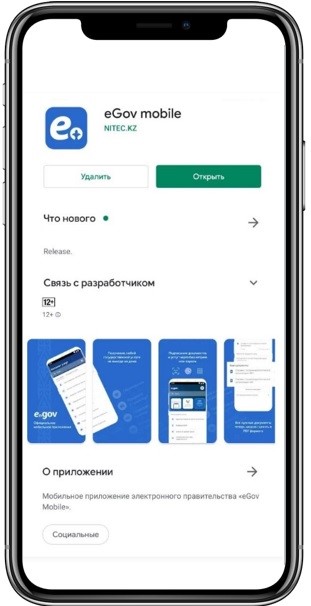
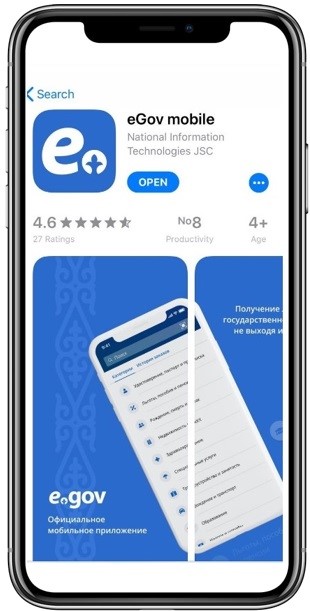
Главная страница мобильного приложения
На главной странице приложения представлены краткие инструкции для пользователя по работе с приложением. Инструкции выполнены в виде сториз.
В правом верхнем углу размещен сканер QR кода посредством которого можно получить доступ к цифровым документам третьих лиц или же авторизоваться на Портале электронного правительства egov.kz при наличии ЭЦП в приложении eGov mobile.
В разделе «Популярные услуги» выведены наиболее востребованные справки, с полным списком услуг можно ознакомиться перейдя по ссылке «Все услуги» либо в разделе «Каталог».
Также на главной странице размещен магазин приложений:
В разделе «Сервисы» выведены все сервисы:
— «Цифровые документы»
— «Паспорт здоровья»
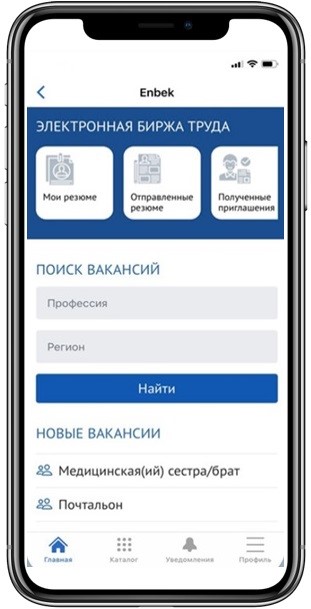
— «Электронная биржа труда»
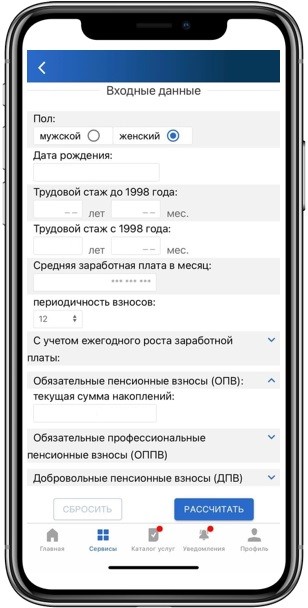
— «Пенсионный калькулятор»;
В разделе «Уведомления» можно просмотреть все уведомления о изменениях статуса услуг.
В «Профиле» отображается персональная информация из различных государственных баз данных а также настройки приложения.
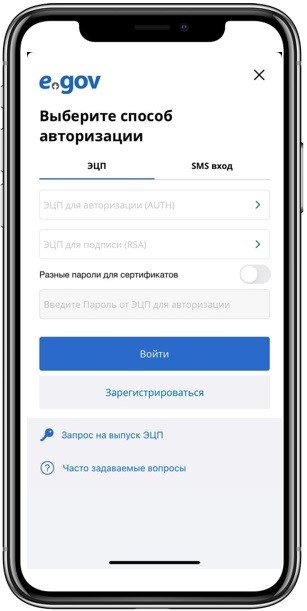
Авторизоваться в приложении можно с помощью файловой ЭЦП или посредством одноразового пароля (пользователь должен быть зарегистрирован в БМГ).
1.Как загрузить имеющуюся ЭЦП
Если у вас телефон на платформе Android, загрузить ЭЦП на сотовый телефон можно как обычный файл, с использованием USB кабеля. Подключите смартфон через USB-кабель к компьютеру, зайдите в «Мой компьютер», где будут отображены съемные носители, после скопируйте ЭЦП (файлы с AUTH, RSA-…..p12) на карту памяти смартфона.
Если у вас телефон на операционной системе iOS, для загрузки сертификата необходимо выполнить следующие действия:
1. Установите программу iTunes на ваш компьютер.
2. Подключите смартфон к компьютеру, используя USB кабель
2. Зайдите в iTunes, нажмите кнопку устройства, затем нажмите «Общие файлы».
3.В списке слева выберите программу eGov mobile.
4.Нажмите«Добавить», выберите файлы ЭЦП, которые требуется перенести, затем нажмите «Добавить».
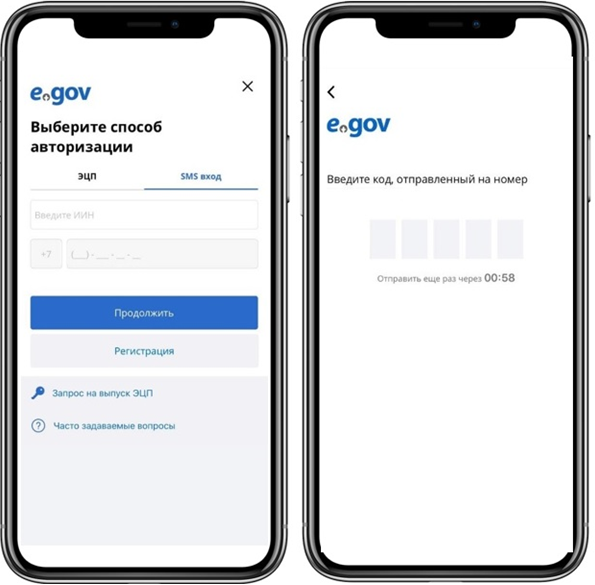
— Получение ЭЦП
— Регистрацию в Базе мобильных граждан (БМГ)
— Регистрацию на Портале электронного правительства (egov.kz).
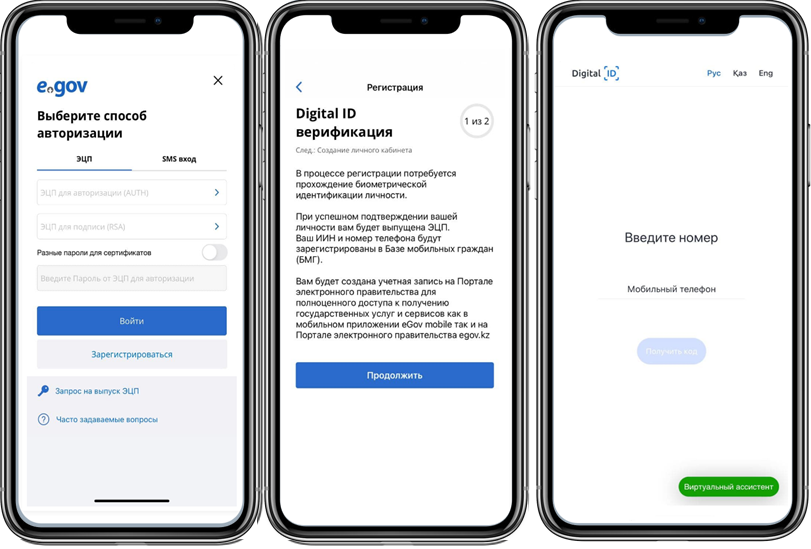
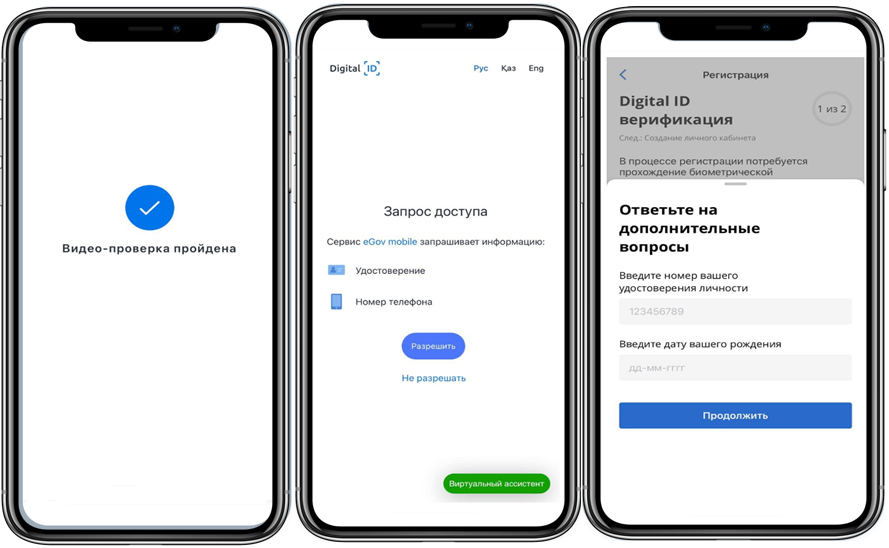
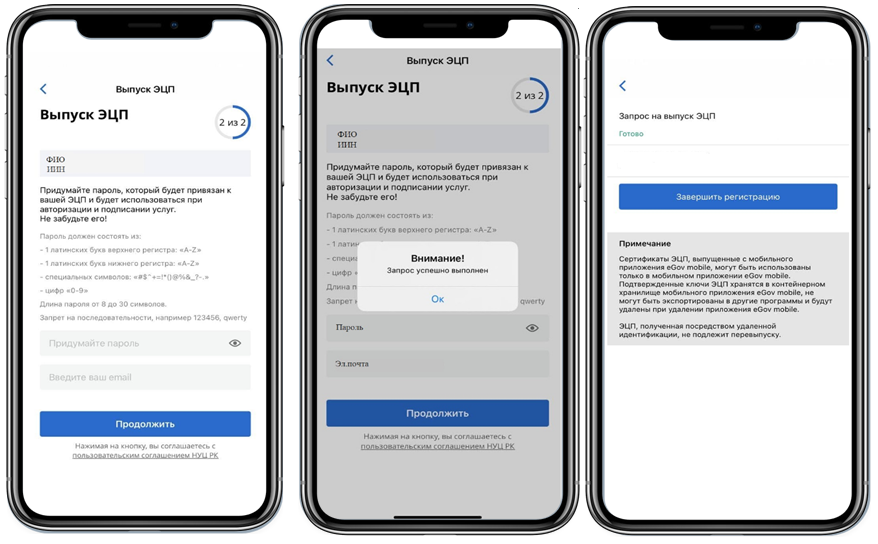
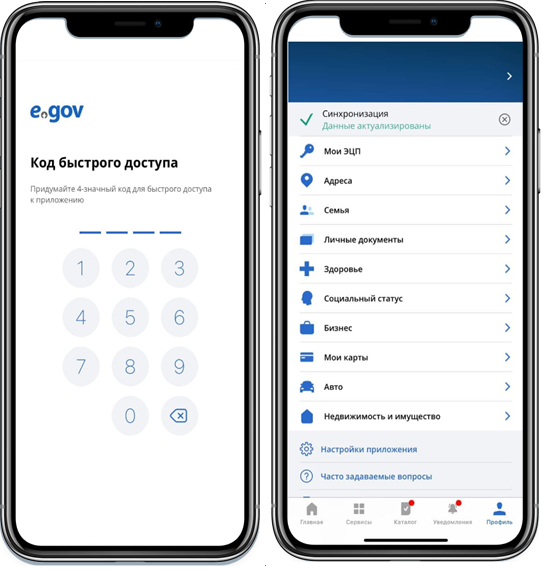
Примечание: Сертификаты ЭЦП, выпущенные с мобильного приложения eGov mobile, могут быть использованы только в мобильном приложении eGov mobile. Подтвержденные ключи ЭЦП хранятся в контейнерном хранилище мобильного приложения eGov mobile, не могут быть экспортированы в другие программы и будут удалены при удалении приложения eGov mobile.ЭЦП полученная посредством удаленной идентификации не подлежит перевыпуску.
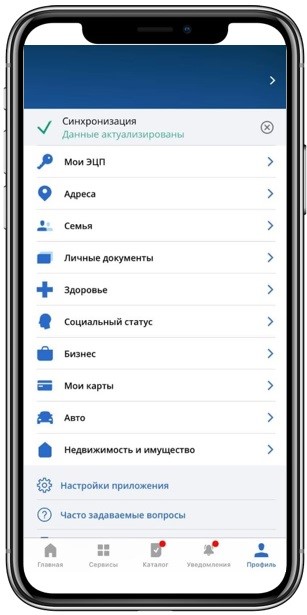
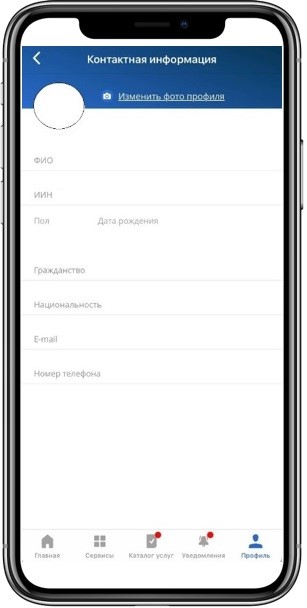
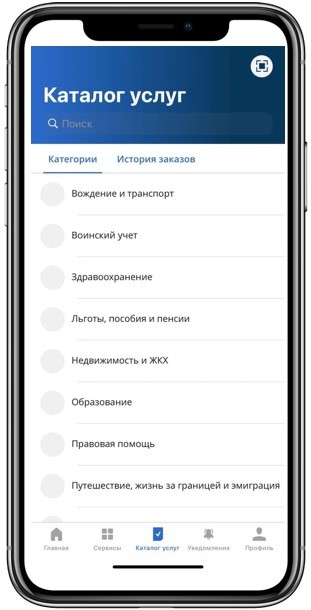
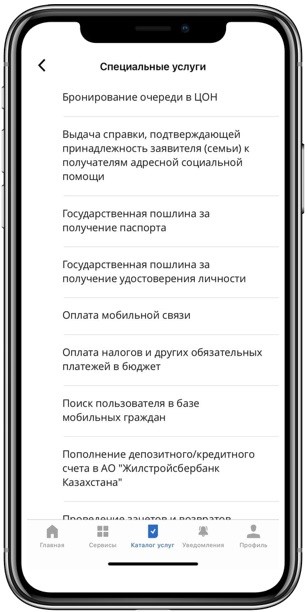
В каталоге услуг представлены услуги в разрезе категорий.При заказе услуги отображается наименование, стоимость, срок оказания услуги, после подписания запроса открывается статусная страница, для обновления статуса необходимо нажать на кнопку в правом верхнем углу, после чего можно ознакомиться с результатом оказания услуги.
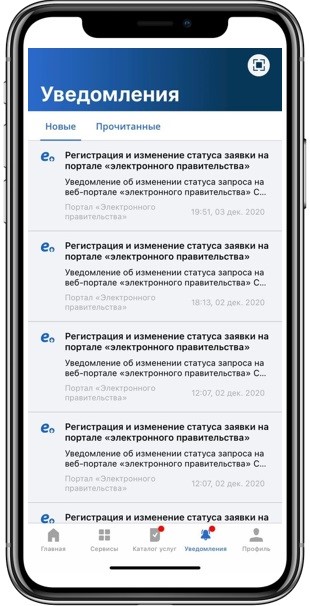
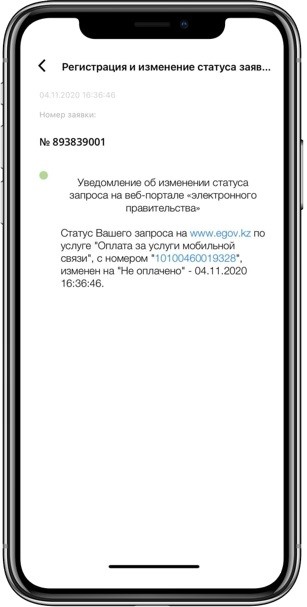
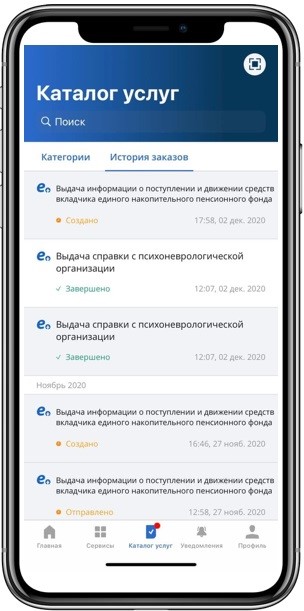
В разделе «Уведомления» вы сможете просмотреть все уведомления о изменениях статуса услуг.
В «История заказов» вы можете посмотреть все ваши заказанные услуги.
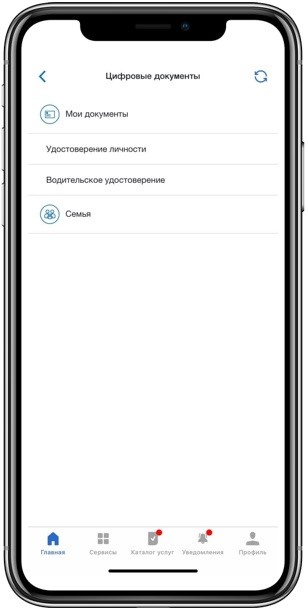
На главной странице размещен магазин приложений:
Как это работает?
Физическому лицу необходимо авторизоваться в eGov Mobile с использованием ЭЦП или одноразового пароля и в разделе «Цифровые документы» выбрать нужный документ. eGov Mobile посредством вызова сервисов государственных органов РК, ответственных за сведения, загружает документ. На экране просмотра документа при нажатии на кнопку «Открыть доступ», генерируется одноразовый QR-код, предоставляющий доступ к просмотру документа в течение 5 минут. Третье лицо, авторизовавшись в eGov Mobile с использованием ЭЦП или одноразового пароля, через сканер eGov Mobile считывает QR-код (Код доступа, зашифрованный в QR—коде, действителен в течение 5 минут с возможностью продлить его до 30 минут). eGov Mobile посредством вызова сервисов государственных органов РК, загружает документ, к которому был выделен доступ.
В результате, третье лицо имеет возможность единоразового просмотра документа, полученного из информационных систем государственных органов РК.
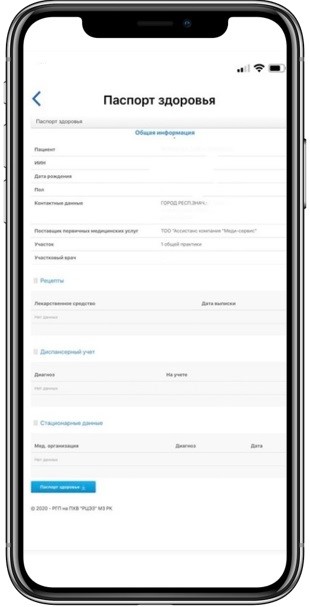
«Паспорт здоровья» позволяет получить клинический документ в котором храниться структурированная информация о состоянии здоровья пациента, а так же данные прикрепление к медицинской организации, диспансерный учет, стационарные данные, результаты лабораторных исследований и т.д. с возможностью выгрузки документа в программу «Здоровье» на iOS.
Источник