Как поменять тему на Андроиде
На фоне уменьшения различий во внешних видах смартфонов, наблюдающегося в последнее время, производители стараются максимально разнообразить их внутренние параметры. Речь идёт не только о технических характеристиках, таких как впечатляюще качественная съёмка в 4K-режиме, и воспроизведение подобных роликов без пропуска кадров, но и об оформлениях – существует масса отличающихся от встроенной оболочек, дополняющих графическое представление интерфейса.
Пользователям Android предоставляется свобода не только в плане прошивок (за редкими исключениями, накладываемыми конкретными компаниями), но и в вопросе смены тем без установки образов сторонних гаджетов. Зачастую вместе с ними обновляются:
В новых версиях системы по умолчанию присутствует программа «Темы», позволяющая в один тап поменять стиль всего «Андроида». Есть и другие решения, рассматриваемые в этой статье.
Как поменять тему на Андроиде
И если вы не знаете, как поменять тему на Андроиде, то прочитайте наш материал до конца, где мы рассказываем про разные способы, как с использованием стандартных средств системы телефона, так и специализированных приложений.
Через настройки телефона
Инструкции и наборы оформлений различаются в зависимости от марки устройства.
Изменение темы на Xiaomi
Неожиданно ворвавшаяся в лидеры мобильного рынка, компания устанавливает в свои гаджеты оболочку MIUI, регулярно обновляющийся у пользователей современных моделей. В нём управление темами происходит следующим образом:
Заплатить случайно не удастся, поскольку «Гугл Пей» запрашивает подтверждение по 3DS для каждого платежа с карты и требует ввода кода из СМС для проведения транзакции с помощью мобильной коммерции. Впрочем, и среди доступных бесплатных работ имеется масса интересных предустановок.
Юзеры «Сяоми» могут самостоятельно выпускать темы благодаря программе MIUI Theme Creator, бесплатно распространяющейся в Play Market.
Изменение темы на Huawei
Похожее решение реализовано в EMUI, присутствующем в телефонах марок Honor и Huawei. Там также есть встроенная утилита смены тем, где имеются и платные, и доступные каждому варианты. Выполните эти действия:
Чтобы активировать ранее установленный стиль необязательно повторять вышеуказанные шаги – достаточно сделать следующее:
Для создания собственных продуктов потребуется программа Huawei Theme Creator.
Изменение темы на Meizu
Возможность изменения темы без задействования сторонних программ сильно зависит от версии оболочки – подобная функция имеется в современных релизах, которые сейчас недоступны для давно выпущенных моделей.
Инструкция имеет данный вид:
Изменения вступят в силу без необходимости перезагрузки гаджета.
Если встроенного приложения нет, следует обратить внимание на неофициальное решение под названием Meizu Themes Market. Софт нацелен на русскоязычную аудиторию и располагает обширным набором стилей разных цен – в основном до 35 рублей. Есть варианты, за которые не придется платить. Сделайте следующее:
Программу можно установить, даже если имеется интегрированное приложение «Темы». Они не конфликтуют друг с другом.
Изменение темы на Samsung
Ещё один крупный игрок рынка мобильных телефонов, – «Самсунг», наделяет выпускаемые гаджеты оболочкой One UI, куда встроена программа изменения тем. Для работы с ней:
Аналогично вышерассмотренным производителям, Samsung также предлагает платные наборы оформления, отличающиеся большей проработанностью.
Изменение темы на Андроиде через приложения
Coveroid Wallpapers HD
Софт появился одним из первых и до сих пор обеспечивает поддержку гаджетов, работающих на версии 1.7. В нём представлены: загружаемый из интернета набор обоев в HD и ещё более высоком качестве, которые украсят рабочий стол; разнообразные стили, позволяющие погрузиться в созданную поставленным фоновым изображением атмосферу.
Функционал программы представлен:
Основными недостатками являются: редкое получение обновлений коллекции картинок, устаревший интерфейс. Их перекрывают вышеуказанные преимущества и особенно совместимость с устаревшими версиями Android.
Можно сохранить файл и оставить его «на потом», выбрав «Save». Он окажется в папке загрузок, указанной в настройках утилиты. Поддерживаются не только внутренние хранилища, но и карты памяти.
Bless Wallpapers HD
Выпущенная в 2014 году утилита доступна для «Андроида» 1.6 и выше. Несмотря на отсутствие обновлений самого софта, набор изображений изменяется без необходимости установки новой версии приложения. Объяснение этому – загрузка картинок из сети, обеспечивающее приложению небольшой размер.
Разработчик – студия под названием «xiapohai». Её же специалистами созданы две программы для управления рингтонами звонков, SMS. Из описания программы понятно, что:
Инструкция также представлена малым числом шагов:
Wallpapers HD
Программа похожа на предыдущие по своему принципу работы – с её помощью быстро загружаются и автоматически устанавливаются в качестве обоев различные изображения, поделённые на десятки разделов.
Чтобы сменить тему с помощью Wallpapers HD, следуйте этим шагам:
Пользование утилитой полностью бесплатно!
Chameleon Wallpaper
Создателями программы предлагаются разнообразные заставки. Выделяет этот продукт среди множества остальных наличие 3D-обоев, двойных изображений (изменяющихся в зависимости от того, куда на рабочем столе свайпнул пользователь), премиальных картинок. Чтобы установить их:
Некоторые варианты платные. Можно приобретать их, как и по-отдельности, так и получить доступ к неограниченному набору изображений, купив подписку.
Zedge
Это – мощный инструмент кастомизации девайсов, вдобавок к описанным в начале текста возможностям изменяющий мелодии звонков и звуки оповещений, позволяющий общаться с создателями модов и отлично работающий, как и при установке в хранилище гаджета, так и при расположении на внешнем носителе – например, MicroSD. Рекомендуем прочитать нашу статью, если память телефона на Андроиде заполнена, хотя данных никаких там нет.
Набирая популярность, Zedge превратился в музыкальную платформу с несколькими тысячами популярных треков в ассортименте. Здесь размещаются и игры, что позволяет считать утилиту заменой Play Market, пусть и с меньшим количеством приложений. В общем, если нужно поменять тему на телефоне Андроид, это один из лучших вариантов. Для её использования следуйте этим шагам:
Интересной также является категория «Live Wallpapers», содержащая картинки вместе со скриптами, изменяющими графическое отображение в зависимости от действий пользователя. Например, есть визуализация нажатий цветом или волнами, различные эффекты при свайпах.
Ярким достоинством является наличие русскоязычного интерфейса, облегчающего использование приложения. Впрочем, даже без него «заблудиться» в предоставляемом функционале не получится. Утилита доступна для Android 4.1 и более новых версий.
Через Play Маркет
Кроме каталогов стилей присутствуют приложения, в которых есть только одно оформление. Их преимуществом является быстрая установка и активация. Удалить внесённые программами изменения тоже просто. Большую популярность имеют софты:
Для корректной работы большинства из них требуется использовать стандартный лаунчер, иначе возможно неполное изменение интерфейса.
На примере с Lemon Fish Water Launcher Theme:
Программа автоматически добавляется в автозагрузку, поэтому может не работать при включённом режиме «полного энергосбережения». Это же правило касается и других утилит, работающих схожим образом. От того же разработчика, Baihu Okio, есть десятки заставок, включая: неоновые, блестящие, золотые, абстрактные.
В Play Market – уйма бесплатных программ такого рода, включая софт без рекламы и просьб пожертвовать средства на дальнейшие разработки.
Установка тем на Андроиде из других источников
Одним из крупнейших сайтов по теме моддинга Android является 4PDA, а точнее – его форум. В нём присутствует раздел «Модификации и украшательства», включающий, как и универсальные файлы, так и заточенные под определённые версии системы. Инструкция по работе с ними примерно такая же, как в случае с вышерассмотренными программами:
Для возвращения к стандартному оформлению нужно удалить скачанную программу. Если хочется поменять стиль, следует сначала отключить текущую тему и лишь потом установить новую.
Изменение темы через лаунчеры Android
Лаунчеры на Android – вариант поменять оформление рабочего стола, экрана блокировки, некоторых стандартных приложений, с помощью всего одной программы. Зачастую вместе с обновлением оформления они приносят новые функции, связанные с сортировкой файлов, поиском содержимого, размещением каких-либо частей интерфейса, виджетами. Причем они могут не только изменить темы, но и изменить иконку приложения на Андроиде и многие другие вещи.
Высокая популярность характерна для следующего софта:
На примере последнего:
Чтобы вернуть всё, как было, необязательно удалять кастомный лаунчер полностью. Достаточно изменить настройки устройства. Дополнительные плюсы программы от Яндекса заключаются в наличии разных стилей внутри него, поддержке автоматической смены обоев раз в сутки.
Гибкая смена интерфейса «Андроида»
Сообществом пользователей выпускаются разные кастомные оболочки, требующие перепрошивки. Среди их разнообразия можно без проблем найти максимально удобный вариант. Кладезь подобных образов – вышеупомянутый форум 4PDA, где бесплатно размещаются тысячи архивов с нужными для процедуры файлами.
Там же можно загрузить прошивки от других устройств на свой телефон, если это указано в посвящённой ему ветке обсуждения. Обычно там же приведены и недостатки, оценить значимость которых следует самостоятельно – например, где-то никаких багов не замечено, а в некоторых случаях отключаются такие важные функции, как:
Перед проведением действий важно уделить внимание резервному копированию. Мы уже рассказывали о лучших способах сохранить важную информацию и вернуться к «родной» прошивке.
Проблемы и способы их решения
Устройство начало «зависать»
Причиной этому является большое количество анимаций, воспроизводимых на рабочем столе. Возможно, используемая программа пытается выводить эффекты, даже когда запущены другие приложения, что вызывает медленную работу всего устройства.
Проблема решается откатом изменений, что особенно актуально при пользовании «живыми обоями». Лучше подыскать другой вариант, менее требовательный к ресурсам гаджета. Еще рекомендуем проверить Андроид на вирусы.
Тема не загружается
Для приложений-каталогов оформлений требуется подключение к интернету. Сеть можно будет отключить после установки стиля, но если сделать это до завершения процесса, загрузить тему не удастся. Это же касается автоматического отображения обоев в лаунчерах, программы Zedge.
Телефон перестал включаться после прошивки
Во избежание данной ситуации важно устанавливать только совместимые образы, не вытаскивать провод во время процесса (если прошивка идёт через компьютерные утилиты по типу SP Flash Tool), убедиться в поддержании заряда на высоком уровне.
Если речь идёт об отключении каких-либо функций после процедуры, лучше вернуться к оригинальному образу, поскольку проблема связана со скачанным образом. Зачастую такие моменты прописываются на тех же страницах, где представлены необходимые файлы.
Не получается скачать тему/прошивку с 4PDA
Загрузка большинства содержимого доступна только после регистрации. Процедура стандартная – нужно придумать почту, логин и пароль. На email придёт письмо со ссылкой, нужной для активации профиля.
Примеры красивых тем на «Андроид»
Внести в Android волну свежести и яркости поможет программа Lemon Fish Water, похожая на Colorful Lemon, тоже доступная бесплатно. Более «водная» тематика – у Shark, Stormy Sea. Последний также изменяет оформление клавиатуры.
Любителям космоса рекомендуются следующие 3D-заставки: «Луна 3D», Venus in HD Gyro 3D, Space 3D Live Wallpaper.
В Google Play – огромное число обоев, лаунчеров, а на сторонних ресурсах – и прошивок. Они помогут в кастомизации гаджета. При возникновении проблем не стесняйтесь спрашивать совета на форумах или в комментариях под этой записью.
Источник
Как настроить цвета экрана телефона Android
Как откалибровать цвета, контраст и яркость экрана вашего телефона Android. К счастью для всех, качество экранов смартфонов резко возросло за последние годы, и вам больше не нужно тратить целое состояние, чтобы пользоваться телефоном с хорошим экраном. Но, как обычно, все оборудование, каким бы хорошим оно ни было, требует хорошего программного обеспечения, и случай дисплеев ничем не отличается.
Действительно, калибровка сенсорного экрана Android по-прежнему является одной из вех для некоторых производителей, и неудивительно видеть экраны телефонов с чрезвычайно насыщенными цветами, которые имеют мало общего с реальностью и поэтому так или иначе влияют на опыт во время создание или использование мультимедийного контента.
Но в большинстве случаев эти проблемы решаемы. И в том, что сегодня есть много брендов, которые предлагают базовые конфигурации для простой калибровки экрана своих телефонов, а также приложения и инструменты, которые позволяют изменять параметры дисплея в соответствии с пользователем.
Зачем калибровать экран Android?
Вот почему существует несколько стандартизированных профилей или цветовых пространств, которые гарантируют, что впечатления от просмотра будут максимально похожими, независимо от используемого оборудования. Среди наиболее известных — sRGB, Adobe RGB или DCI-P3.
Таким образом, калибровка экрана — это, по сути, настройка его основных параметров — яркости, контрастности и насыщенности цвета — до тех пор, пока он не будет соответствовать одному из этих стандартов.
Как откалибровать яркость, контраст и насыщенность цвета на телефоне Android
Начиная с Android 8 Oreo, Google представила возможность изначально изменять цветовой профиль экрана устройства в операционной системе, чтобы пользователи могли выбирать предпочтительное цветовое пространство.
На сегодняшний день эта опция доступна на большинстве Android-устройств.
Как улучшить цвета экрана вашего мобильного телефона, ничего не устанавливая
Процесс изменения цветового пространства экрана мобильного телефона с версией, равной или выше, чем Android 8, прост. Вам просто нужно выполнить следующие действия:
А что, если на вашем мобильном телефоне нет этой опции? В этом случае процесс становится немного более сложным, так как вы сами должны вручную откалибровать цвета на экране, поскольку невозможно выбрать предустановленный цветовой профиль. Для этого придется прибегнуть к сторонним приложениям.
Откалибруйте цвет экрана мобильного устройства с помощью сторонних приложений.
Изменить цвета экрана с помощью сторонних приложений не так просто и удобно, как это сделать из настроек самого устройства.
В основном потому, что эти параметры являются частью самой операционной системы, и «нормальным» приложениям не разрешается их изменять.
Но это не единственные варианты. В Google Play мы также можем найти приложения для калибровки дисплея телефона. Одним из самых известных является калибратор цвета.
Чтобы обойти ограничения, накладываемые операционной системой на изменение настроек экрана, Color Calibrator прибегает к очень гениальной идее: вставьте «наложение» с выбранными настройками яркости, цвета и контрастности, отображаемыми на остальной части экрана. приложения и активность системы. Приложение можно бесплатно скачать в Google Play..
После установки откройте приложение и выполните следующие действия:
Одним из преимуществ этого приложения является то, что оно предлагает возможность создавать индивидуальные настройки и автоматически активировать их в соответствии с выбранным расписанием.
Кроме того, с его настройками также можно снизить уровень яркости ниже предварительно определенного минимума. Так было ли легко улучшить цвета экрана телефона Android?
Источник
Как изменить цвет предмета на фото?
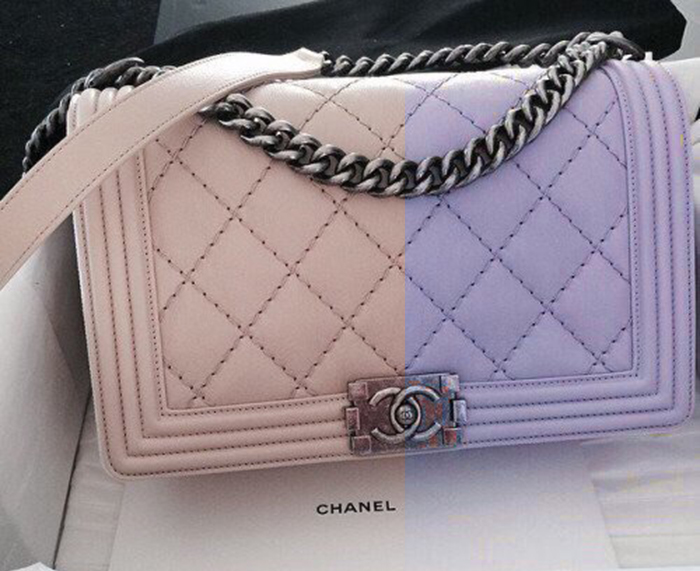
Многие из нас ведут профиль инстраграма в определенном стиле, в котором все предметы имеют свой оттенок. Что делать, когда в Фотогалерее появились крутые снимки, но они немного отличаются по цвету от других? Как изменить цвет предмета на фото или как красить снимки?
Pics Art
Легкий эффект сделать довольно просто. Изменить цвет предмета на фото можно с помощью бесплатного приложения под названием Pics Art. Скачать программу можно в официальных магазинах AppStore и GooglePlay.
Как заменить цвета на фото:
Часто предметы на снимках имеют схожие оттенки с выбранными, от этого они точно так же заменяются на другой цвет. В таком случае сверху надо нажать на ластик и аккуратно стереть те части, которые прокрасились.
Recolor
Эта бесплатная программа для замены цвета на фото называется Recolor. Пользоваться ей довольно просто, но нужно аккуратно закрашивать все детали.
Как изменить цвет предмета на фото:
Darkroom
Еще одно приложение для замены цвета на айфон и андроид называется Darkroom. Хочется отметить, что эта программа имеет встроенные покупки (459 рублей), но попробовать подобный эффект по замене цвета можно бесплатно.
Как изменить цвет предмета на фото:
Сорви овации
Будьте самыми стильными! Используйте суперэффекты:
Еще куча лайфхаков, секретов обработки, лучших фильтров и необычных масок. А также о том, как сделать радугу на лице, наложить текст, правильно разложить раскладку на фото, описано в сборной большой статье. Кликайте на картинку! 
Теперь вы знаете, как изменить цвет предмета на фото. Пользуйтесь этими простыми эффектами и преображайте свои снимки. Пускай ваши шедевры собирают огромное количество лайков.
Спасибо за потраченное время
Источник
Как включить инверсию цветов на Андроиде

Людям с плохим зрением бывает трудно смотреть на экран телефона в обычном режиме. Современные смартфоны оснащены большим количеством функций, часть из которых отвечает за яркость, контрастность и цветопередачу дисплея. Включаются они через настройки, причем для этого не требуется root-прав. Давайте разберемся, как включить инверсию цветов на Андроиде, и зачем она нужна.
Что такое инверсия цветов?
Инверсия цвета – функция, активация которой способна изменить цвет экрана на черный, а цвет текста на белый. Получается, что стандартные настройки меняются местами. Подобный режим помогает не только пользователям с плохим зрением. Его весьма удобно использовать в ночное время, чтобы не мешать другим людям свечением дисплея.
Как включить инверсию цвета на Android
Принцип активации рассматриваемого режима зависит от версии операционной системы, а также от установленной прошивки на смартфоне. Где-то достаточно нажать одну кнопку, а где-то потребуется совершить несколько переходов. Давайте разберем каждый вариант подробнее.
Способ 1: через настройки
Данный метод работает практически на каждом телефоне. Сначала запускаем настройки, затем переходим в раздел «Расширенные настройки».
Далее листаем вниз и заходим во вкладку «Специальные возможности».
Здесь переводим ползунок вправо напротив пункта «Инверсия цветов».
Как видим, включить инверсию цветов не сложно. К сожалению, на скриншоте этого видно не будет, но дисплей изменил свой фон на черный. Метод работает на Андроиде версией 4 и выше.
Способ 2: через шторку уведомлений
Сразу отметим, что метод работает не на каждом устройстве. Например, на телефоне Ксиоми осуществить его не удалось. В таком случае придется руководствоваться пошаговой инструкцией, представленной выше.
Первым делом потребуется открыть панель уведомлений.
Перед вами должен отобразиться мини-блок настроек, где собраны наиболее используемые функции. Из предложенного меню нужно выбрать пункт «Образные цвета». Также коррекция цвета на Андроиде может иметь другое название, но принцип работы аналогичный.
При отсутствии нужного блока в списке можно добавить его вручную. Для этого кликните по иконке карандаша в нижней части шторки уведомлений.
Далее откроется список с возможными значками для перемещения. Просто нажмите на нужный блок и переместите его в панель.
Сложно сказать, где представленный метод работает. Скорее всего телефоны Хуавей, Самсунг и Хонор поддерживают данную функцию.
Заключение
Таким образом, включение режима инверсии цветов на Андроиде осуществляется двумя методами. Краткая суть первого способа: настройки – специальные возможности – ползунок вправо возле нужного пункта. Во втором способе принцип действий еще проще: шторка уведомлений – образные цвета.
Видео-инструкция
Источник
Как изменить цвет предмета на фото?
Многие из нас ведут профиль инстраграма в определенном стиле, в котором все предметы имеют свой оттенок. Что делать, когда в Фотогалерее появились крутые снимки, но они немного отличаются по цвету от других? Как изменить цвет предмета на фото или как красить снимки?
Pics Art
Легкий эффект сделать довольно просто. Изменить цвет предмета на фото можно с помощью бесплатного приложения под названием Pics Art. Скачать программу можно в официальных магазинах AppStore и GooglePlay.
Как заменить цвета на фото:
Часто предметы на снимках имеют схожие оттенки с выбранными, от этого они точно так же заменяются на другой цвет. В таком случае сверху надо нажать на ластик и аккуратно стереть те части, которые прокрасились.
Recolor
Эта бесплатная программа для замены цвета на фото называется Recolor. Пользоваться ей довольно просто, но нужно аккуратно закрашивать все детали.
Как изменить цвет предмета на фото:
Darkroom
Еще одно приложение для замены цвета на айфон и андроид называется Darkroom. Хочется отметить, что эта программа имеет встроенные покупки (459 рублей), но попробовать подобный эффект по замене цвета можно бесплатно.
Как изменить цвет предмета на фото:
Сорви овации
Будьте самыми стильными! Используйте суперэффекты:
Еще куча лайфхаков, секретов обработки, лучших фильтров и необычных масок. А также о том, как сделать радугу на лице, наложить текст, правильно разложить раскладку на фото, описано в сборной большой статье. Кликайте на картинку!
Теперь вы знаете, как изменить цвет предмета на фото. Пользуйтесь этими простыми эффектами и преображайте свои снимки. Пускай ваши шедевры собирают огромное количество лайков.
Спасибо за потраченное время
Источник