Как сделать пульт для телевизора из смартфона


Содержание
Содержание
ТВ-пульт — главное звено в цепочке между телевизором и смотрящим. Вот только не всегда этот маленький посредник оказывается удобным в использовании или вовсе исправным. И здесь на помощь приходят смартфоны.
Как подключить смартфон к телевизору
Представьте ситуацию, что вам захотелось посмотреть свой любимый сериал, а пульт снова куда-то запропастился. Как без него, не делая лишних телодвижений, прибавить громкость, добавить контрастности картинке или просто переключить канал? Для этих целей и пригодится специальное приложение в телефоне, которое по функционалу сможет тягаться с настоящим пультом.
Чтобы сделать виртуальный пульт понадобится телевизор с функцией Smart TV и смартфон на любой ОС. На смартфон нужно установить специальное мобильное приложение, которое позволит подключиться к ТВ. Связка «смартфон-телевизор» работает по беспроводному соединению Wi-Fi. Важно, чтобы оба ваших устройства находились в одной домашней сети.
При первом запуске мобильного приложения вас попросят выбрать телевизор, после чего на экране ТВ отобразится специальный код, который необходимо ввести на смартфоне. Сопряжение состоялось. В большинстве случаев на этом настройка подключения завершена и можно переходить к использованию пульта.
Помимо стандартного набора функций (переключение каналов и регулировка громкости), большинство приложений позволяют делать и более интересные манипуляции. Например, запускать предустановленные в телевизоре программы, управлять его настройками и транслировать на большой экран контент, который окажется в вашем смартфоне.
Официальные приложения
Если в вашем распоряжении телевизор от крупного бренда, то найти приложение-компаньон для ТВ легко. Для этого на своем смартфоне необходимо зайти в магазин приложений (Play Market для Android, AppStore для яблочной платформы) и набрать в поиске марку своего телевизора.
Все крупные бренды имеют официальные приложения для обоих мобильных платформ, которые хорошо оптимизированы, имеют минимум проблем при настройке и отлично справляются со своими задачами. Например, LG предлагает воспользоваться LG TV Plus, а компания Samsung — Samsung Smart View. У телевизоров Xiaomi также есть отличный компаньон Mi Smart Remote. Функционал у этих программ практически идентичный, отличается только их визуальное оформление.


Samsung Smart View
Универсальный солдат
Если для вашего ТВ не нашлось официального приложения, существует множество сторонних программ. Все они выступают в качестве универсальных пультов.
Чтобы выбрать для себя интересный вариант, необходимо через поисковую строку вашего магазина приложений набрать запрос «TV remote control». Выбор приложений впечатляет.
Есть программы, которые подходят к большому количеству брендов, а есть неофициальные приложения для популярных марок ТВ — Sharp, Toshiba, Phillips.

Выбор приложений на примере Play Market
Из всего многообразия хочется отдельно выделить Universal Remote Control, данное приложение успешно «дружит» с большинством ТВ. Особенность приложения в том, что оно связывает устройства не только по Wi-Fi, но и по инфракрасному порту. А значит будет работать и со старыми моделями ТВ, приставками и прочей техникой с ИК-портом.
Еще одним хорошим вариантом пульта является упомянутое выше приложение Mi Smart Remote. Помимо работы с телевизорами Xiaomi, оно способно функционировать и с другими моделями. Производитель заявляет о совместимости с такими марками ТВ, как Samsung, LG, Sharp, Panasonic, Haier, Sony и другими. Поддерживается связь по ИК-порту и сетям Wi-Fi.

Для пользователей, чьи ТВ имеют ИК-датчик, а смартфон инфракрасный порт, можно посоветовать приложение ZaZa Remote. Минималистичный интерфейс вкупе с широкими возможностями программы, наверняка заинтересует многих. В базе приложения свыше 3000 кодов управления от разных телевизоров, поэтому охват поддерживаемых ТВ достаточно большой.

Магия вне Хогвартса
Рассмотрим, как настроить управление ТВ со смартфона на примере телевизора LG. В данном случае смартфон работает под управлением Android.
Скачиваем из Play Market приложение LG TV Plus и приступаем к настройке.
Включаем ТВ и на телефоне запускаем приложение, которое сразу же предложит выбрать необходимый телевизор. Выбираем из списка свою модель. На экране ТВ высвечивается специальный код, который мы вводим в приложении. Если все верно, то на экране смартфона отобразится сообщение, что соединение успешно установлено. Здесь базовая настройка подключения заканчивается.
После сопряжения вы увидите перед собой стандартный интерфейс пульта от LG — числовые кнопки, качельки регулировки громкости, внизу отдельный блок работы с телетекстом и т. д. Официальное приложение LG TV Plus имеет в своем арсенале и полноценный трекпад, его включает правая верхняя вкладка в приложении. С его помощью очень удобно управлять курсором на экране ТВ, пролистывать каналы и ролики на YouTube, серфить Интернет в браузере. Из бокового меню можно попасть в настройки приложения, а также запустить воспроизведение на телевизор контента с вашего телефона.
Также LG TV Plus позволяет запускать установленные на телевизоре программы, обновлять прошивку ТВ, а также включать и выключать его.
Что в сухом остатке
Не пультом единым живет телезритель. Мобильные приложения для ТВ — это удобное, функциональное и в некотором роде бюджетное решение для тех людей, кто не готов заморачиваться, но хочет получить максимум от своего телевизора.
Источник
Как превратить смартфон с ИК-сенсором в пульт от всего
Увлажнитель, телевизор и кондиционер теперь повинуются смартфону
А в моем смартфоне есть ИК-датчик?
Если у вас iPhone, увы, ИК-датчика точно нет. Как узнать, есть ли датчик в Android-смартфоне? В характеристиках модели на сайте производителя. Понимаем, это долго и скучно, поэтому просто установите приложение Mi Remote Controller — и оно вам всё расскажет. Это же приложение научит смартфон подавать технике правильные сигналы.
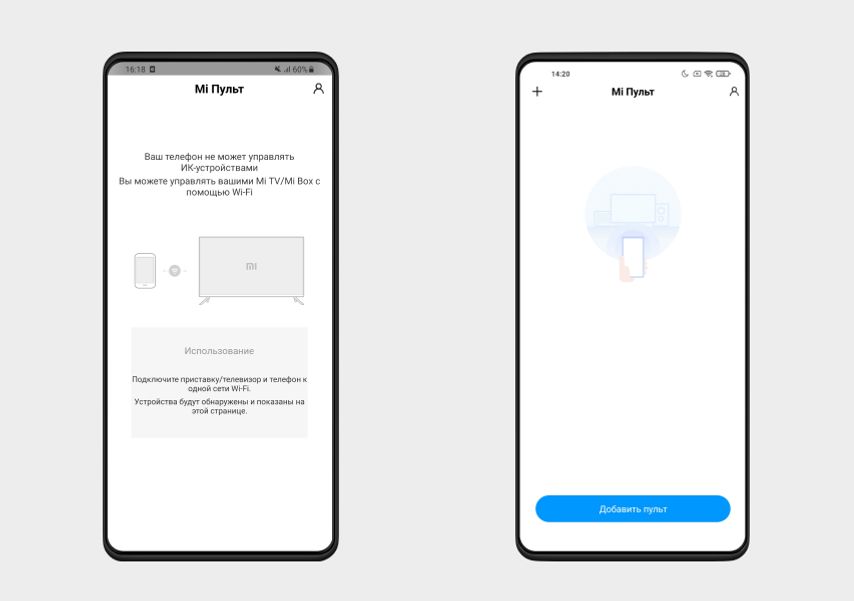
Как связать устройство с телефоном
Зайдите в приложение или заведите учетную запись, если ее у вас нет. Пригодится, если захотите поменять телефон, — не придется всё заново настраивать.
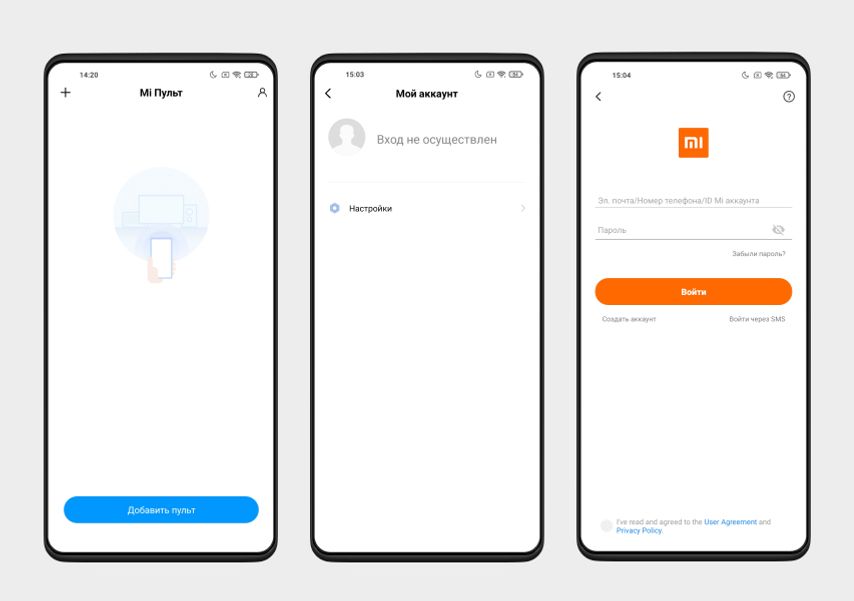
Для создания учетной записи или авторизации нажмите на иконку человечка в верхнем правом углу, затем на надпись «Вход не осуществлен» и войдите в аккаунт или создайте его.
Добавление устройства
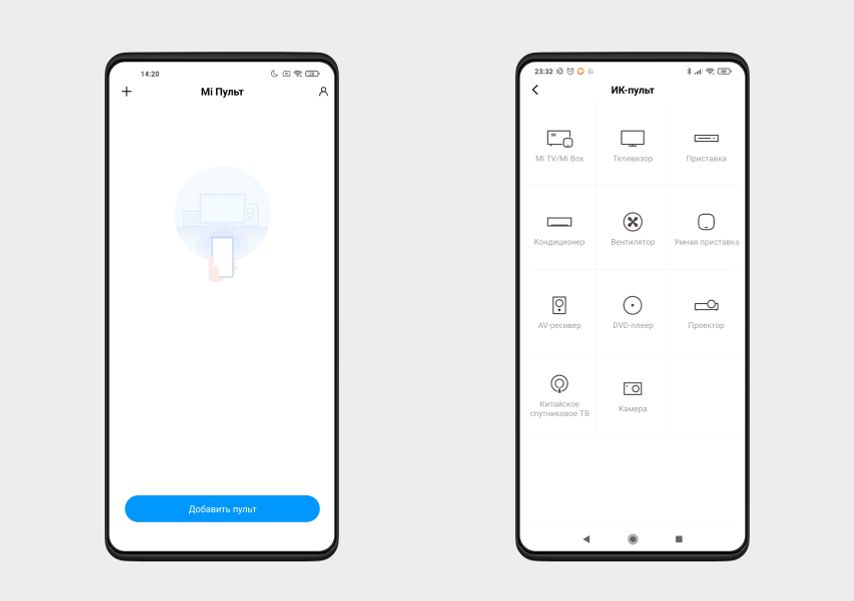
Перед подключением устройства нажмите плюсик в левой верхней части экрана и выберете тип подключаемой техники: телевизор, кондиционер, AV-ресивер и так далее.
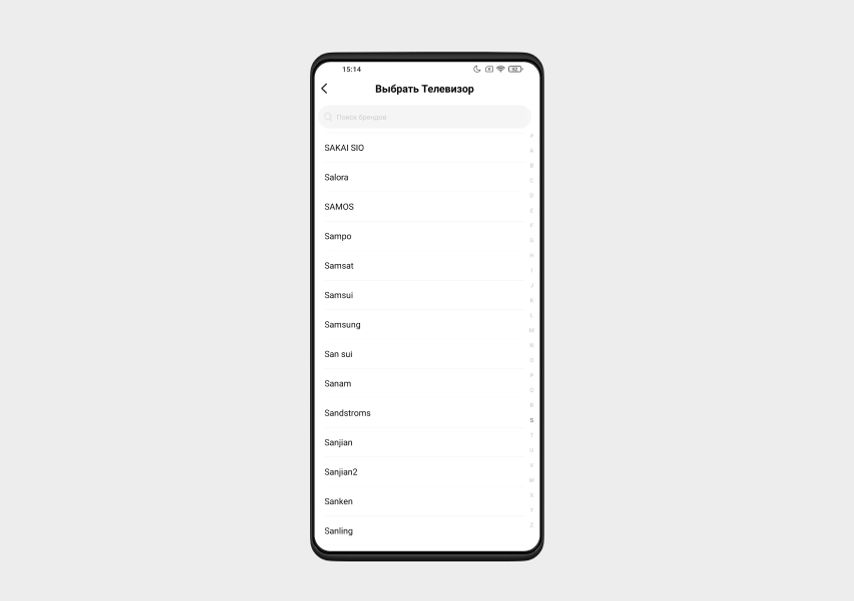
Настройте работу устройства
Теперь подружим приложение и телевизор. Следуем инструкции на экране приложения и следим за реакцией телевизора.
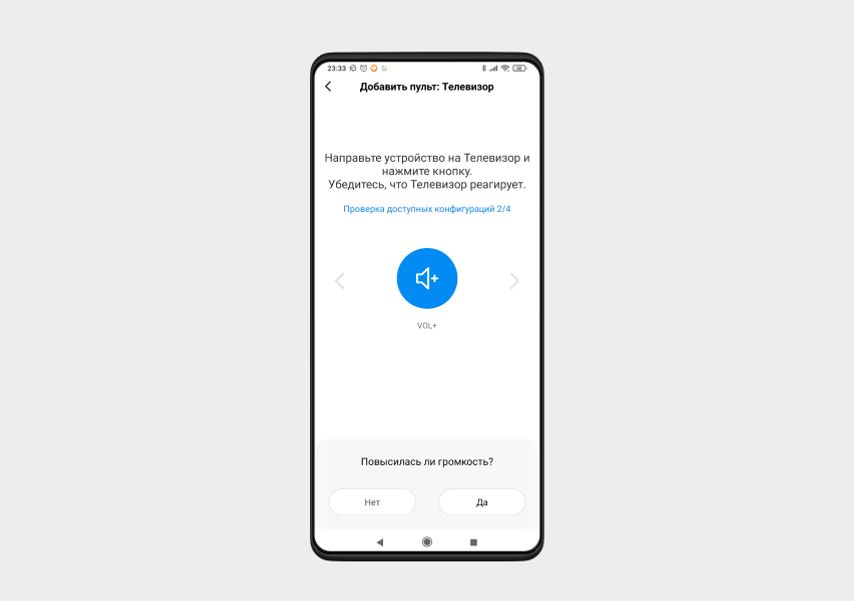
Приложение предложило повысить громкость. Если после нажатия на круглую синюю кнопку громкость на телевизоре увеличилась, подтверждаем. Если нет, выбираем «Нет», и приложение отправит новый сигнал.
Когда связка сработает, приложение предложит сохранить устройство в настройках: дать ему имя и обозначить комнату, в которой оно установлено. Шаг необязательный, но если любите во всем порядок, сделайте это.
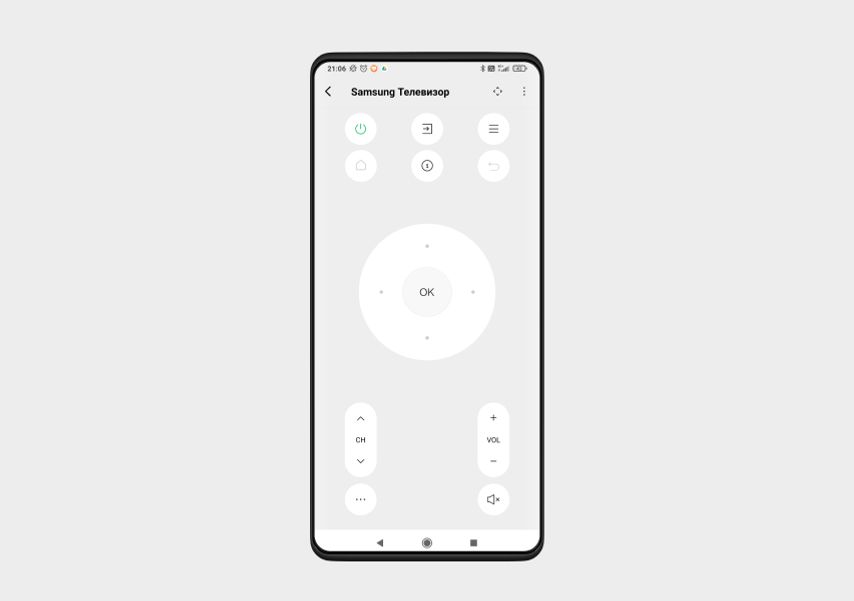
Когда всё будет настроено, на экране появится пульт с базовыми функциями: переключение каналов, изменение громкости, выбор источника звука/изображения.
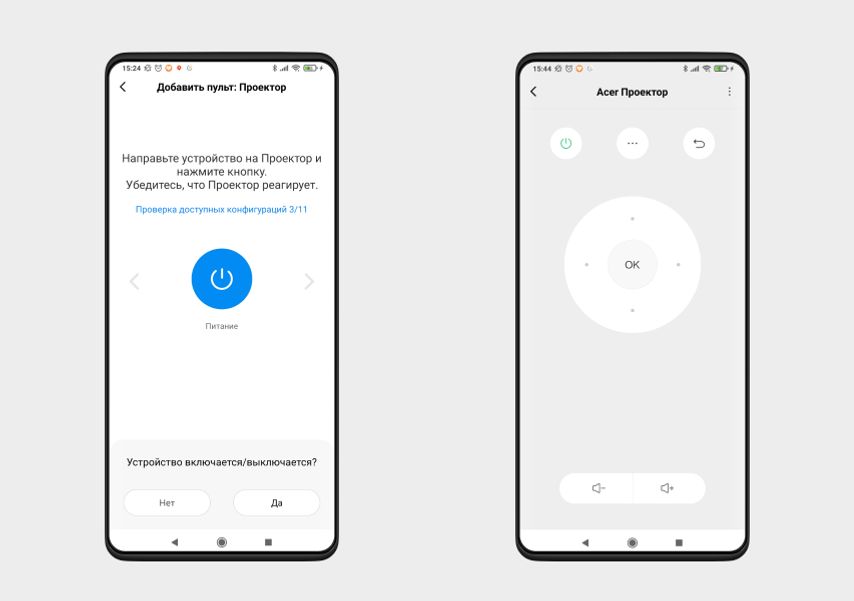
Теперь вы можете открыть приложение, кликнуть по сохраненному устройству и управлять им с экрана.
Пробуем другие варианты
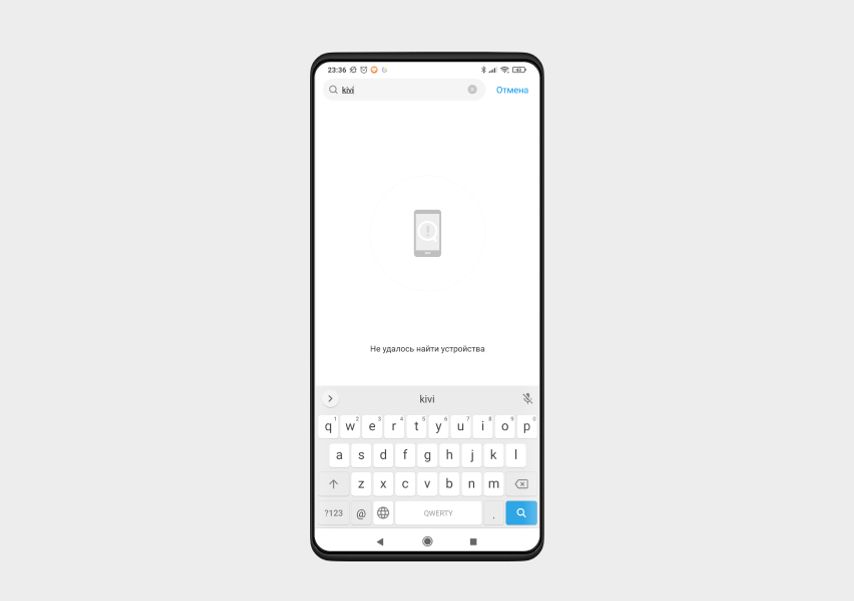
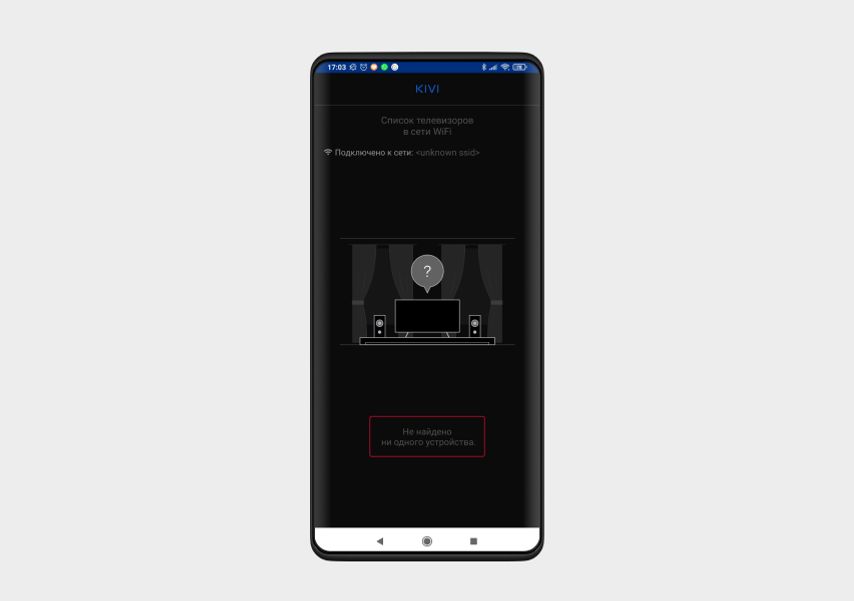
Бывает, что техника не подключается. Например, мы не смогли подключить к смартфону телевизор Kivi и увлажнитель воздуха Polaris. Kivi нет в списке брендов для телевизоров, а категория увлажнителей и вовсе отсутствует.
Источник
Пульты от телевизора в смартфоне: как это работает?
Многие пользователи до сих пор помнят времена, когда нужно было вставать из кресла, чтобы сменить канал. Каналы можно было переключать последовательно – по возрастанию или по убыванию – с помощью нескольких кнопок, обычно размещаемых непосредственно под или сбоку от экрана.
К счастью, технологии пошли вперед, предлагая не только отличное качество контента, но и комфорт. Сегодня возможно переключать каналы одним щелчком, не просматривая весь набор в пакете от провайдера. Все, что нужно, – это правильно настроенный пульт дистанционного управления. Но если он сломан или утерян? Рекомендуется использовать вместо него смартфон.
Когда еще смартфон может заменить ТВ-пульт?
Смартфон может выступать в роли пульта практически в любой ситуации. Таким образом и благодаря возможности ввода текста на сенсорной клавиатуре значительно упрощается процесс настройки и дальнейший просмотр контента.
Если дома есть еще старый телевизор без интеллектуальной функции, понадобится телефон с инфракрасным портом (IrDA) – причем не нужно выполнять процесс сопряжения. Он используется все реже, но довольно часто встречается в смартфонах Xiaomi. Для Smart TV потребуется Wi-Fi-сопряжение. В обоих случаях нужно скачать соответствующую программу, подключиться к сети и следовать инструкциям на экране.
В Google Play Store можно найти официальное (но не всегда) приложение, адаптированное для конкретного телевизора. Обычно нужно ввести в поиск название бренда и добавить слово «Remote», чтобы найти нужное программное обеспечение.
Принцип работы пульта в смартфоне
Все очень просто. Необходимо загрузить программу, например, SmartThings (для Smart TV от Samsung), на телефон или планшет и открыть ее, подключить оба устройства к одной сети, найти и выбрать свой телевизор.
Экран смартфона превратится в пульт с кнопками. Теперь легко управлять телевизором с мобильного устройства, а для удобства также возможно персонализировать список воспроизведения, чтобы легко использовать файлы, хранящиеся в памяти телефона.
Популярные приложения-пульты
Работа стороннего софта более ограничена по сравнению с приложениями, предназначенными для определенных брендов, но благодаря им есть возможность подключиться к старому устройству или нераспознаваемому другими программами.
Идея точно такая же – подключиться к телевизору через Wi-Fi (или инфракрасный порт), соединить его со смартфоном, а затем использовать сенсорный интерфейс для управления ТВ. В зависимости от программы будет доступно большее или меньшее количество функций.
Irplus
ПО предназначено для телефонов с инфракрасным портом, через который можно управлять любым телевизором, а не только Smart TV. Его преимущество – взаимодействие со многими старыми моделями смартфонов, практичный виджет и работающая кнопка включения/выключения ТВ, которая не работает во многих бесплатных программах.
Android TV Remote Control
Официальное ПО от Google, разработанное для управления телевизоров на базе Android. Его можно установить на планшет или смартфон, а управлять ТВ следует через беспроводную сеть или модуль Bluetooth. Есть функция голосового поиска и практичная клавиатура, ускоряющая заполнение форм.
LG ThinQ
LG ThinQ – отличный инструмент, позволяющий управлять не только телевизором, но и другими умными устройствами от южнокорейского производителя. Приложение популярно благодаря минималистичному дизайну, простому подключению и хорошо функционирующей опции голосового поиска.
Mi Remote
Для поклонников бренда Xiaomi предлагается инструмент Mi Remote, с помощью которого можно управлять не только устройствами Xiaomi, но также телевизорами и интеллектуальным оборудованием Samsung, LG, Sony, Panasonic, Sharp и др.
Приложение отлично работает как со смартфонами с инфракрасным модулем, так и при подключении по Wi-Fi.
Remote for Samsung TV
Remote for Samsung TV не является официальным приложением, но отлично работает даже с телевизорами 2010 года. Пользователи по достоинству оценивают отличный и чистый интерфейс и наличие всех функций, которые есть в специализированных пультах дистанционного управления для современных ТВ.
Sure Universal Remot
Как следует из названия, Sure Universal Remote – универсальный пульт для всех телевизоров. В этом случае пользователь самостоятельно определяет способ подключения (через Wi-Fi или ИК-порт). В дополнение к основным функциям здесь можно использовать телефон в качестве клавиатуры для ТВ или как мышь для просмотра меню.
IR Remote Control
Превращает смартфон в универсальный ДУ-пульт для управления аудио/видео устройствами. Он очень прост в использовании – необходимо выбрать тип и модель устройства из списка, чтобы впоследствии управлять им через инфракрасный порт. Список поддерживаемых устройств очень обширен, а пользовательский интерфейс дружелюбный и стильный.
Источник
Управление телевизором с телефона Android и iPhone: подборка программ пультов
Управление телевизором с телефона
Всё, что вам понадобится для привязки телефона к телевизору — эти два устройства. Они должны соответствовать следующим характеристикам:
Выходит, при правильном сочетании устройств можно выполнить подключение с телефона практически к любому телевизору.
Подключение мобильного телефона к телевизору
Обычно подключение мобильного телефона к телевизору выполняется при помощи Wi-Fi. Телевизор и телефон необходимо подключить к одной и той же сети. Обычно подключение выполняется примерно по следующей схеме:
Но несмотря на простоту подключения телефона к телевизору, у вас всё же могут возникнуть вопросы при подключении определённых моделей.
Видео: подключение мобильного телефона к телевизору
Как узнать, поддерживает ли телевизор Smart TV
Если вы не знаете, обладает ли ваш телевизор функцией Smart TV, есть несколько способов проверить:
Как добавить телевизор в SmartThings
Если у вас телевизор с поддержкой Smart TV, значит, им можно управлять со смартфона при помощи приложения SmartThings. Правда, перед эти нужно будет создать пару.
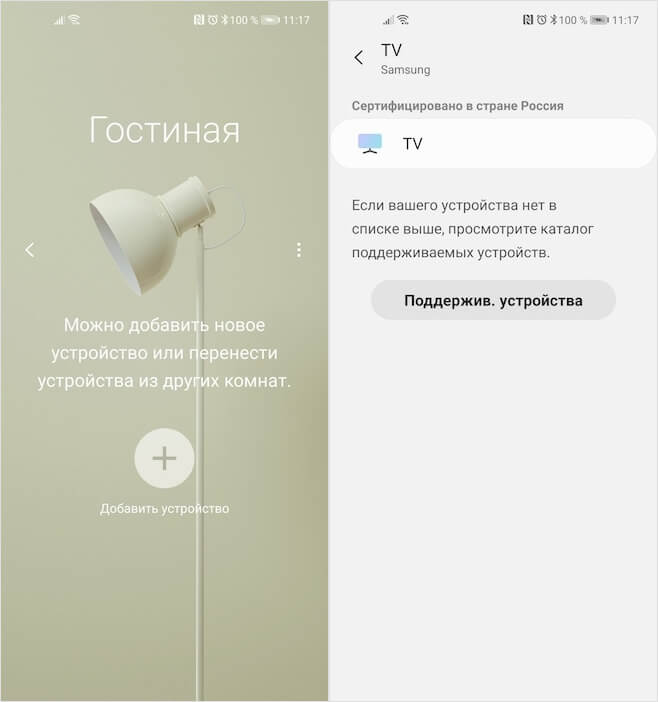
Управлять телевизором от Samsung можно через приложение SmartThings
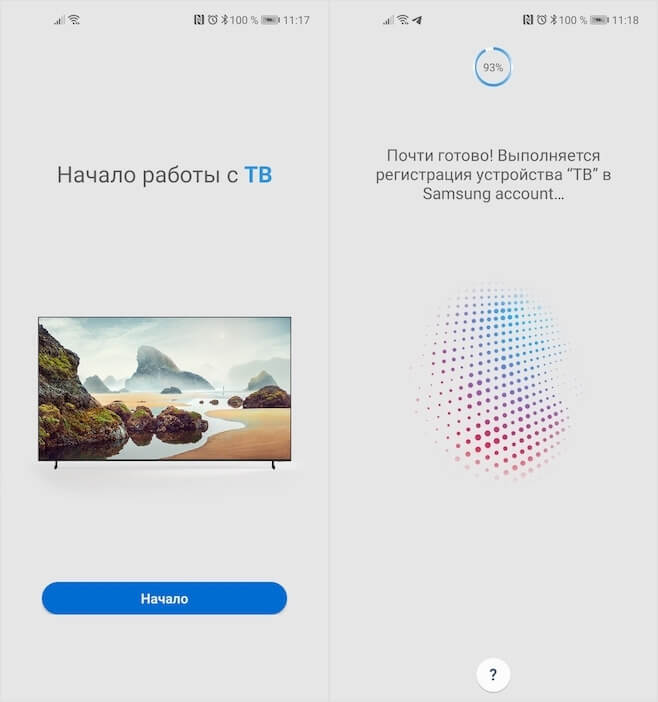
Обязательно авторизуйтесь в учётной записи Samsung
Как управлять телевизором из приложения
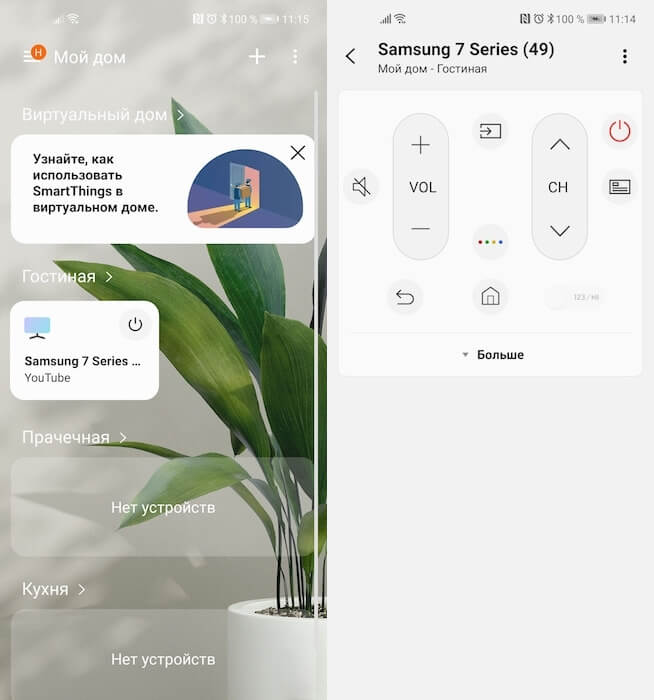
Управлять телевизором через приложение удобнее, чем с пульта
Samsung удалось реализовать очень удобную систему управления телевизором с сенсорного экрана. Особенно мне нравится, что приложение предлагает своего рода трекпад, с помощью которого очень удобно перемещаться по интерфейсу, пролистывая содержимое экрана, и набирать текст в поиске. Если на пульте нужно множество раз нажать на стрелку в поисках нужной буквы, набирая название нужного фильма или сериала в том или ином сервисе, то трекпад решает эту проблему на раз-два.
Google показала, как выбрать лучшее приложение для Android из похожих
Кроме того, приложение позволяет обходиться без пульта, когда действительно нет никакого желания вставать и искать его непонятно где. У меня такие ситуации происходят чуть ли не каждый день, когда все уже легли, а посмотреть очередную серию «Беспринципных» или «Эпидемии» хочется. Тогда я просто беру смартфон, который всегда под рукой, запускаю приложение и включаю с него телевизор, а потом так же легко отключаю его, при этом не имея ни малейшего понятия о том, где валяется пульт.
Как управлять телевизором с помощью Алисы
Но умный телевизор хорош тем, что позволяет управлять им не только из приложения, но и голосом. Например, я подключил свой телевизор к Алисе и теперь могу просто попросить голосового помощника включить его или выключить, поставить воспроизведение на паузу или возобновить его. В общем, очень круто и удобно. Работает это не менее просто:
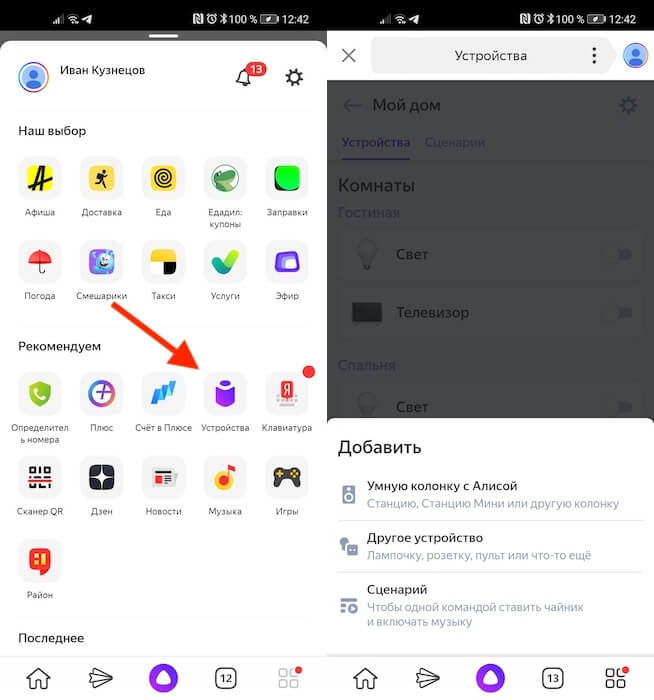
Чтобы управлять телевизором голосом, нужно добавить его в приложение Яндекса
Управление телевизором при помощи приложений
Для многих моделей телевизоров требуются конкретные приложения. Разберёмся, как же с ними работать.
Приложение для телевизоров LG
Приложение LG TV Remote позволяет удалённо управлять телевизорами LG на базе Андроид. При помощи приложения можно менять каналы и громкость устройства, выходить в меню приложений. Подключение устройства выполняется следующим образом:
Запустите приложение и нажмите кнопку Device Scan
Введите код с экрана телевизора в ваше приложение
Вы можете приступать к использованию пульта
Из интересных особенностей именно этого приложения можно назвать прямое управление — движения пальцем по экрану телефона будут работать как курсор мыши на экране телевизора. Кроме того, вы можете выводить на экран файлы с телефона и даже играть в игры, используя телефон как контроллер.
Приложение для телевизоров Самсунг
С помощью приложения Smart View для телевизоров Самсунг можно выводить на телевизор изображение не только с телефона, но и с компьютера. Все основные возможности телевизионного пульта в приложении тоже присутствуют. Для работы Smart View сделайте следующее:
Для работы приложения ваши устройства должны быть в одной сети
Введите код с экрана телевизора Самсунг в ваш телефон
Приложение для телевизоров Sony
Приложение для телевизоров Sony называется TV Side View. Оно отличается удобным интерфейсом — для работы доступно сразу три экрана, с которыми можно работать независимо. И также в приложении доступно управление при помощи голосовых команд.
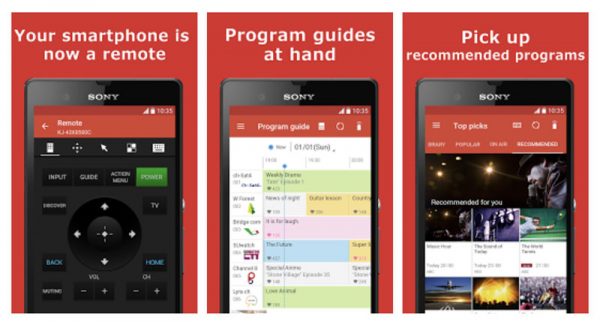
Приложение для телевизоров Sony имеет три активных экрана
Привязка телевизора автоматизирована ещё сильнее, чем в предыдущих приложениях — телевизор обнаруживается автоматически в радиусе связи телефона. Подтверждение выполняется также при помощи кода с экрана.
Универсальное приложение TV Remote Control
Приложение TV Remote Control не предназначено для конкретной модели телевизора — это универсальное приложение, которое можно подключить к десяткам различных устройств. Именно этот факт является главной особенностью программы — в основном она является именно пультом без каких-либо дополнительных возможностей. Приложение бесплатное, но содержит рекламу. Для работы приложения после помещения устройств в одну беспроводную сеть выполните следующие действия:
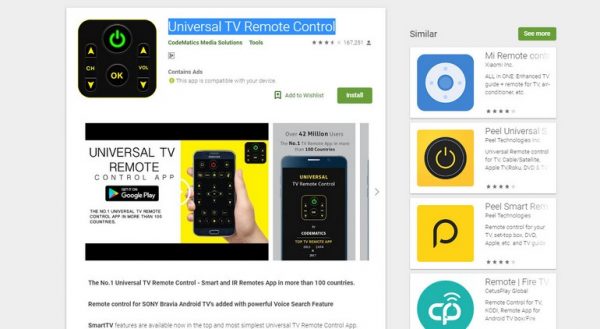
Универсальное приложение для управления телевизором доступно в Play Market
Управление телевизором с iPhone или iPad
Управление телевизором с устройств iOS ощущается схожим образом. Разумеется, для них понадобится подходящая версия приложения. Но мировые компании выпускают приложения для телевизоров сразу на все операционные системы. Например, приложение Philips TV Remote доступно как для iPhone, так и для iPad. Это позволит управлять телевизором с любого доступного под рукой мобильного устройства. Вывести изображение с экрана мобильного устройства также удастся.
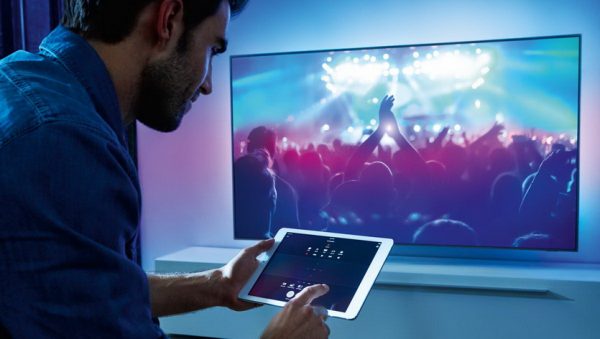
Управлять телевизором с планшета удобнее, чем с телефона
Единственное отличие iOS версии приложений от Андроид — обычно лишь размер интерфейса. На iPad поместится гораздо больше элементов управление, так что использовать его в качестве пульта будет удобнее всего.
6 Android-приложений, превращающих смартфон в пульт для техники
С помощью нескольких умных разработок можно удалённо контролировать телевизоры, кондиционеры, приставки и даже компьютеры.
1. Android TV Remote
Это приложение позволяет управлять любыми телевизорами и приставками с Android TV. Интерфейс предлагает базовые элементы навигации, D-Pad, сенсорную панель и возможность набора текста при помощи экранной клавиатуры. Отдельная кнопка активирует микрофон для голосовых запросов, что особенно удобно, если стандартный пульт этой функцией не обладает.
Требуется: Wi-Fi или Bluetooth
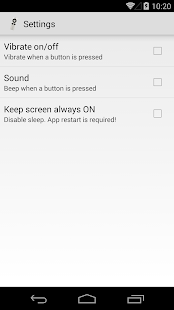
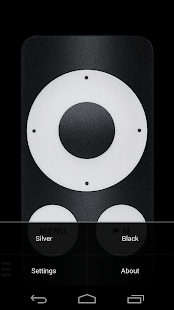
2. TV (Apple) Remote Control
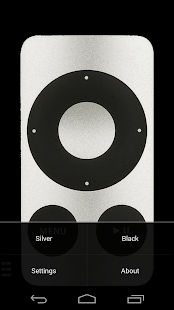
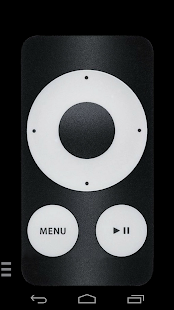
Неофициальное приложение для дистанционного управления Apple TV. Оно предоставляет все те же кнопки, что и стандартный пульт старого образца. То есть с его помощью можно осуществлять навигацию, вызывать меню и начинать воспроизведение. Сенсорной панели и иных клавиш не предусмотрено.

TV (Apple) Remote Control Цена: БесплатноDev Null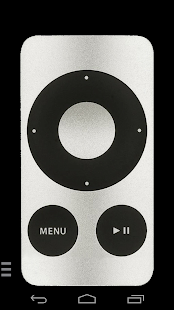
3. Peel Smart Remote
Сочетает в себе универсальный пульт дистанционного управления ТВ и телепрограмму, которая формируется в соответствии с почтовым индексом. Peel Smart Remote определит вашего провайдера и расскажет, что, когда и на каком канале стоит посмотреть. Чем дольше вы им пользуетесь, тем точнее будут рекомендации.
Требуется: ИК-передатчик и Wi-Fi.
4. SURE Universal Remote
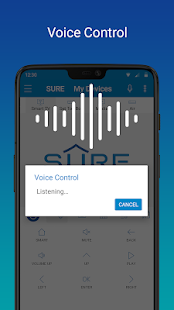
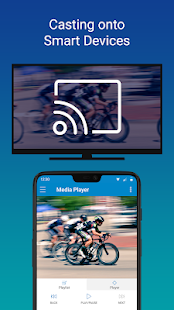
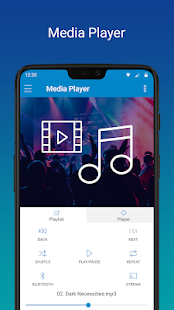
Этот универсальный инструмент подойдёт практически для любой техники: телевизоров, приставок, медиаплееров, проекторов, кондиционеров и даже умных пылесосов. Кроме того, приложение позволяет транслировать фотографии и видео с телефона на Smart TV. Также есть поддержка Apple TV, Chromecast и Android TV.
Требуется: ИК-передатчик или Wi-Fi.
SURE Universal Remote Цена: БесплатноSURE Universal Ltd.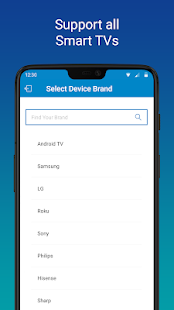
5. AnyMote Universal Remote
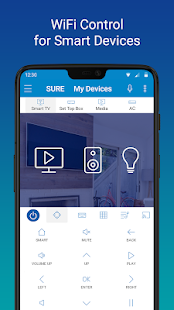
Ещё одно приложение, способное заменить все пульты в вашем доме, в том числе и для устройств, подключаемых через Wi-Fi. Доступна детальная настройка набора управляющих элементов и даже возможность создания макросов, позволяющих выполнять несколько действий нажатием одной лишь кнопки.
Требуется: ИК-передатчик или Wi-Fi.
6. Mi Remote
Это решение разработала Xiaomi, но эксклюзивом для фирменных смартфонов оно не является. Mi Remote можно установить и на модели других производителей, чтобы управлять самой разной техникой. От аналогов его отличает простейшая настройка и поддержка русского языка, которая позволяет быстро разобраться со всеми функциями.
Требуется: ИК-передатчик или Wi-Fi.
Mi Remote controller – for TV, STB, AC and more Цена: БесплатноXiaomi Inc.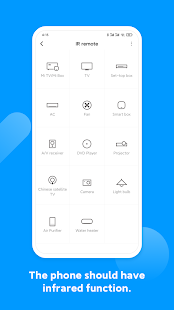
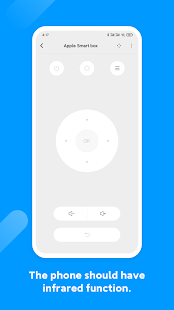
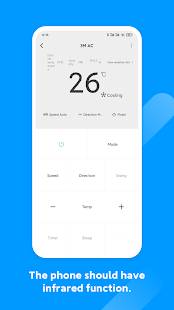
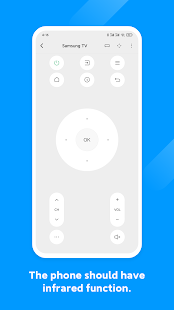
Как настроить пульт на телефоне?
После установки приложения важно провести процесс настройки, особенно в универсальном софте. Здесь есть 2 основных варианта: автоматический и ручкой. Если утилита поддерживает первый способ, то достаточно только запустить процесс поиска, предварительно включив Bluetooth или Wi-Fi на ТВ в зависимости от метода подключения. Софт сам найдет устройство, обнаружит модель и подберет нужный вариант работы. В ручном варианте соединения все немного сложнее.
Инструкция по настройке:
Скорее всего уже сейчас можем управлять телевизором с телефона без каких-то трудностей. На экране будут подобные клавиши, как и на обычном пульте, и работают они аналогичным образом.
Почему не работает универсальный пульт?
Если управляем телевизором с телефона без проблем, это руководство можем считать завершенным. Однако, часто бывает, что не удается подключиться к определенному ТВ, устройству или вообще ко всем девайсам. Так происходит из-за несовершенства программного обеспечения и просто ошибок пользователя.
Что можно сделать, когда не работает управление ТВ с телефона:
Теперь мы можем считать долг по настройке приложения для управления ТВ с телефона выполненным. Мы дали все необходимые знания, которые помогут пройти все этапы: от теории и выбора приложения до его настройки и устранения неисправностей. Если же ваша ситуация не подпадает под то, что мы описали, пишите об этом в комментариях, постараемся ответить на вопросы.
Программы от производителей ТВ
Производители телевизоров стремятся предоставить пользователям собственные разработки, адаптированные для работы с их моделями телевизоров, тем самым предоставляя более обширный функционал и быструю работу. Наиболее распространённым является приложение для управления телевизором Samsung с iphone или смартфона на Android.
Фирменные программы обладают расширенными возможностями и обеспечивают качественную работу.
Samsung TV Remote
Приложение для управления телевизором Samsung адаптировано под Смарт ТВ и предоставляет поддержку всех кнопок дистанционного управления. Благодаря постоянным обновлениям доступны функции воспроизведения видео, фото и музыки со смартфона на экране ТВ-панели. Также есть встроенные медиаплеер, функция включения таймера сна, подачи команд при помощи голоса и осуществление воспроизведения или установки на паузу при помощи встряхивания.
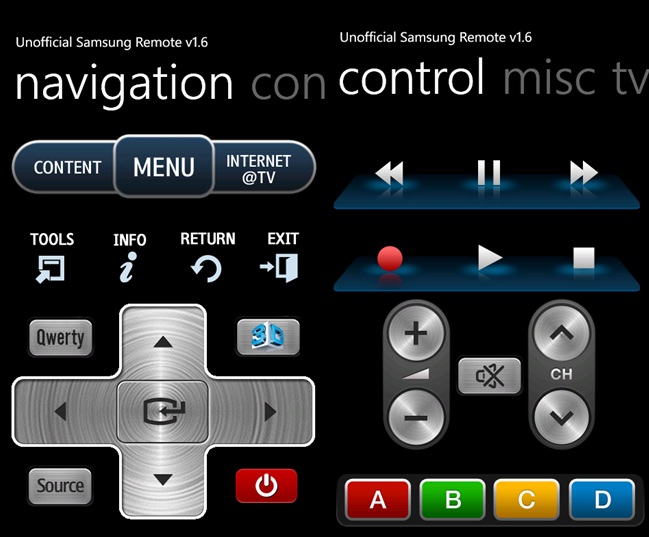
Работа осуществляется в двух режимах на выбор: через сеть Wi-Fi или ИК-порт. Для того чтобы начать управление с помощью сети вай-фай нужно:
Чтобы начать управление с помощью ИК-порта, нужно:
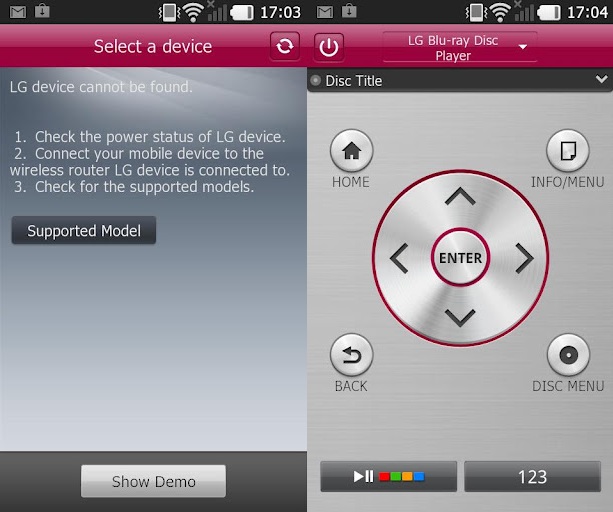
LG TV Remote
Производители LG smart tv разработали и предложили своим пользователям собственную разработку, с помощью которой осуществляется управление фирменными телевизорами LG. Программа обладает стандартным набором функций, а также осуществляет управлением голосовым набором, встряхиванием телефона и предоставляет таймер сна. Громкость регулируется с помощью боковых кнопок, также можно увеличивать или уменьшать звук при долгом удерживании на кнопке. Если в момент активности программы LG TV Remote поступил вызов на телефон, то ТВ-панель либо ставит на паузу фильм, либо продолжает, но в беззвучном режиме. Для того чтобы продолжить воспроизведение, достаточно встряхнуть смартфон. ТВ-панелью можно управлять при помощи команд, отдаваемых голосом. Предусмотрено создание макросов, которые содержат группы команд.
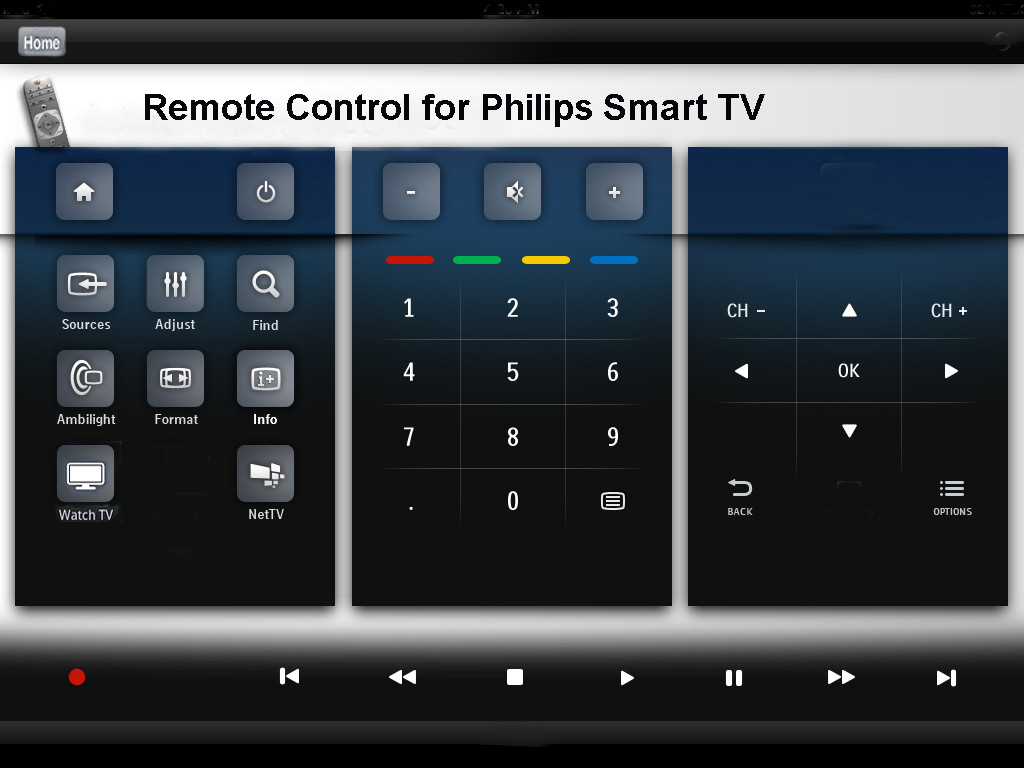
Philips TV Remote
Приложение разработано специально для пользователей телевизоров Philips, благодаря которому можно пользоваться интерактивными развлечениями Смарт ТВ (при условии, что ваша модель выпущена после 2014 года). Ввод текста настолько удобен, что пультом можно прекращать пользоваться навсегда. Переключение громкости, передача файлов внутри локальной сети, управление программами и многое другое реализовывается с помощью Philips TV Remote на смартфоне. Предоставлен гид по телепередачам, который показывает их рейтинг и дополнительную информацию. Виртуальный пульт удобен в управлении и настроить его достаточно просто. Со смартфона на телевизор можно отправлять не только видеофайлы, но и музыку, и картинки, которые смотреть на большом экране гораздо удобнее.
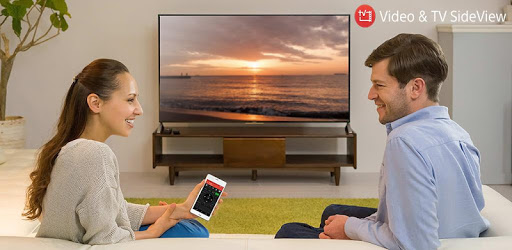
TV Side View
Программа предназначена для телевизоров Sony и позволяет просматривать фильмы онлайн, управляя включением со смартфона. Виртуальный пульт дистанционного управления никогда не потеряется и не разрядится, потому что за своим телефончиком все следят очень внимательно. Обязательным условием является подключение телефона и ТВ-панели к одной сети Wi-Fi. С программой телепередач можно ознакомиться, будучи где угодно, потому что эта функция будет в вашем гаджете. Приложение проводит анализ просмотренного вами контента и предлагает на выбор подобные передачи и шоу. Заглянув в рейтинг популярных телепередач, вы всегда сможете посмотреть самые интересные ролики и послушать самую популярную музыку. Если вас интересует какая-либо тема конкретно, то с помощью TV Side View вы быстро её отыщите.
Как управлять старым телевизором, используя смартфона
Управление со смартфона стало возможным даже для тех телевизоров, что не имеют функции Smart TV. Достаточно наличие ИК-порта, который имеется во всех ТВ-панелях, так как они работают с дистанционными пультами. Пользователю необходимо иметь только смартфон с ИК-портом. Никаких сложных моментов или особенностей в подключении нет. На мобильное устройство скачивается приложение, которое будет адаптировано под имеющуюся операционную систему. Потом нужно выбрать модель телевизора и способ соединения и приступать к работе. Желательно скачивать официальное приложение, разработанное под конкретную марку ТВ-панели. В таком случае будет меньше глюков, торможения системы и замедленной реакции ТВ. Функционал в таких приложениях настолько расширенный по сравнению со стандартными программами, что вы будете получать удовольствие от управления своим ТВ. Также можно реализовать управление телевизором через планшет.
Что делать, если соединение не удается установить
От того, какой способ подключения используется, зависят конкретные рекомендации. Если осуществляется попытка подключения через ИК-порт, то необходимо проверить состояние этого датчика посредством попытки управления другим бытовым прибором. При корректной работе следует уточнить, правильно ли выбрана модель ТВ в настройках приложения.
Если загружена программа для удаленного доступа по Wi-Fi, но при этом не удается соединиться с ТВ, то следует попробовать установить другую утилиту. Также следует проверить состояние беспроводной сети. Желательно, чтобы оба устройства были подключены к одному роутеру. Универсальные программы позволяют соединяться даже с моделями от неизвестных производителей.
Управление телевизором с телефона через ИК-порт
Чтобы осуществлять управление через инфракрасный порт смартфон должен обладать соответствующим встроенным модулем. Преимуществом этого варианта является возможность подключения практически к любому ТВ (даже к тем моделям, которые не относятся к категории Смарт), а также к другой бытовой технике.
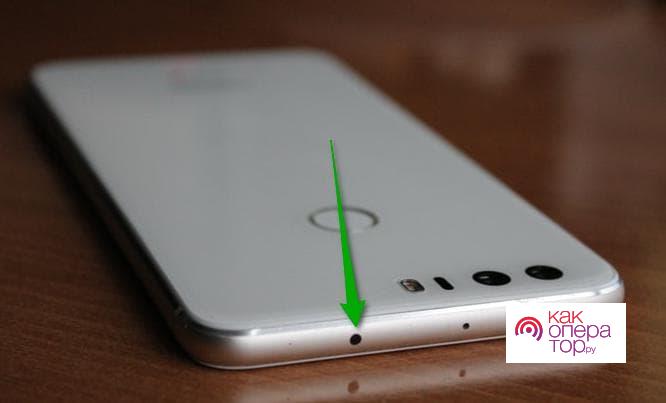
Управление осуществляется таким же образом, как и при использовании обычного пульта. Прежде чем выполнить какое-либо действие, следует направить телефон на ТВ. Это необходимо делать, чтобы сигнал беспрепятственно добирался до устройства. Чтобы успешно управлять отдельным бытовым прибором или телевизором, следует установить программу с большой базой кодов. В отдельном меню потребуется найти свой телевизор, после чего сразу же появится возможность использовать телефон в качестве пульта.
А в моем смартфоне есть ИК-датчик?
Если у вас iPhone, увы, ИК-датчика точно нет. Как узнать, есть ли датчик в Android-смартфоне? В характеристиках модели на сайте производителя. Понимаем, это долго и скучно, поэтому просто установите приложение Mi Remote Controller — и оно вам всё расскажет. Это же приложение научит смартфон подавать технике правильные сигналы.
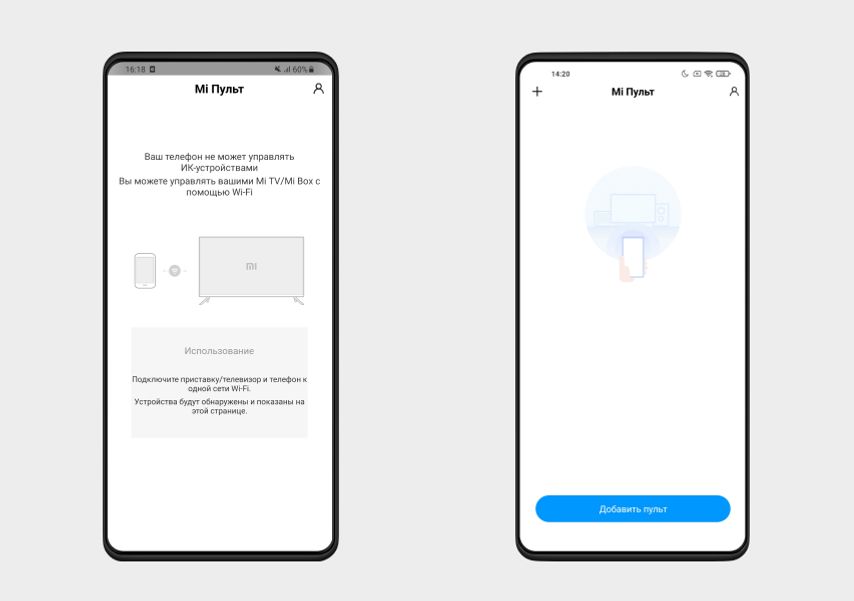
Пример работы Mi Remote Controller со смартфоном без ИК-датчика (слева) и с ИК-датчиком (справа)
Как связать устройство с телефоном
Зайдите в приложение или заведите учетную запись, если ее у вас нет. Пригодится, если захотите поменять телефон, — не придется всё заново настраивать.
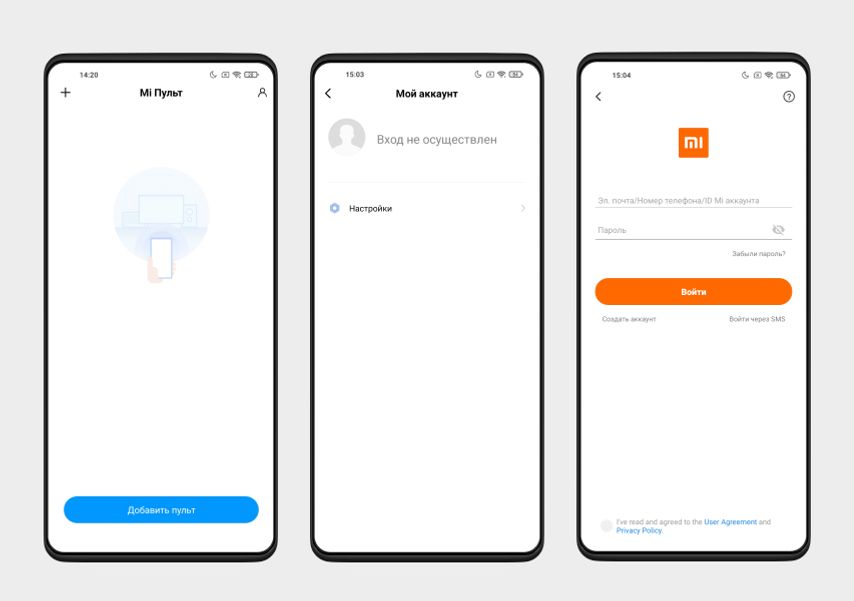
На смартфонах Xiaomi, Poco и Redmi приложение автоматически подключит аккаунт, к которому привязано устройство
Для создания учетной записи или авторизации нажмите на иконку человечка в верхнем правом углу, затем на надпись «Вход не осуществлен» и войдите в аккаунт или создайте его.
Добавление устройства
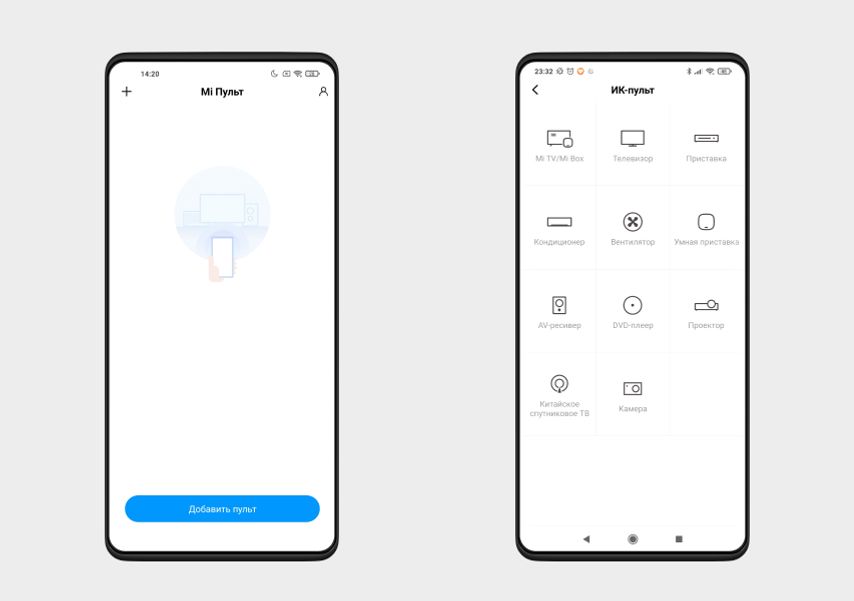
В Mi Remote Controller доступны 11 типов устройств. Достойно, но увлажнителя нам не хватило
Перед подключением устройства нажмите плюсик в левой верхней части экрана и выберете тип подключаемой техники: телевизор, кондиционер, AV-ресивер и так далее.
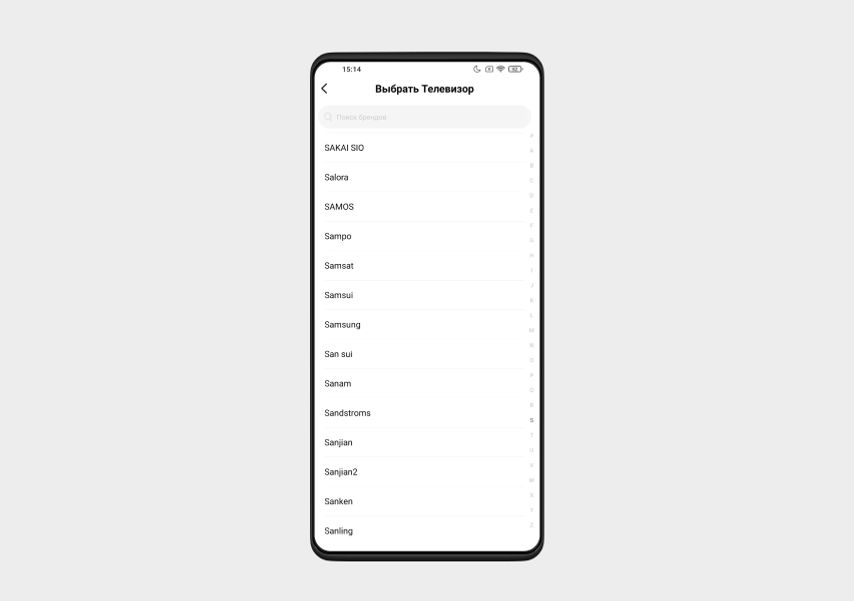
Найти нужный бренд не составит труда благодаря поиску и сортировке по алфавиту
Настройте работу устройства
Теперь подружим приложение и телевизор. Следуем инструкции на экране приложения и следим за реакцией телевизора.
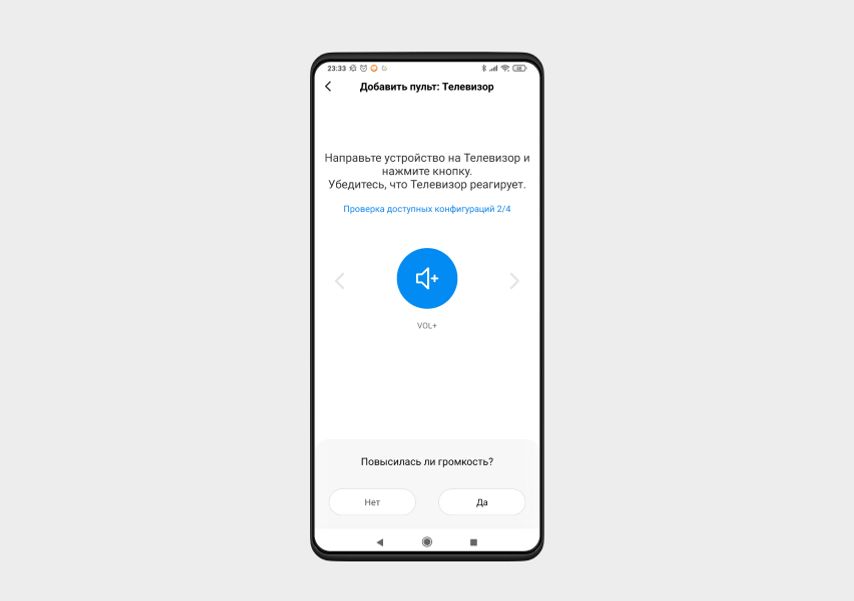
Приложение предложило повысить громкость. Если после нажатия на круглую синюю кнопку громкость на телевизоре увеличилась, подтверждаем. Если нет, выбираем «Нет», и приложение отправит новый сигнал.
Когда связка сработает, приложение предложит сохранить устройство в настройках: дать ему имя и обозначить комнату, в которой оно установлено. Шаг необязательный, но если любите во всем порядок, сделайте это.
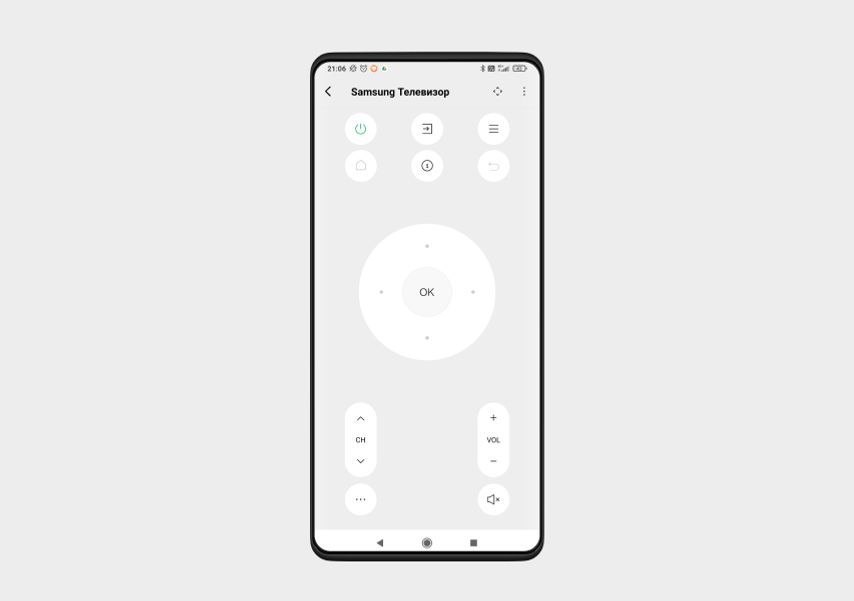
Часть функций сенсорного пульта скрыты под кнопками с тремя точками
Когда всё будет настроено, на экране появится пульт с базовыми функциями: переключение каналов, изменение громкости, выбор источника звука/изображения.
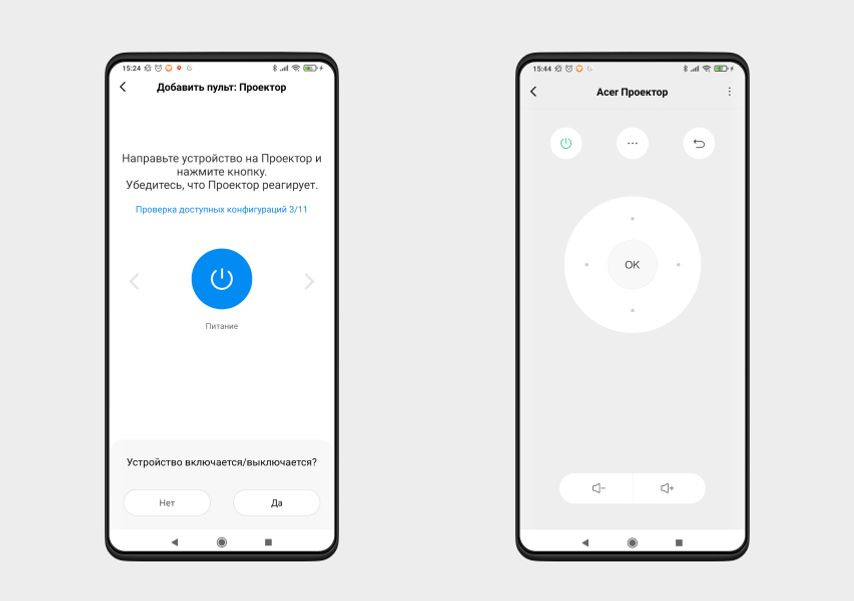
После телевизора мы подключили к Mi Remote Controller проектор Acer X128HP
Теперь вы можете открыть приложение, кликнуть по сохраненному устройству и управлять им с экрана.
Пробуем другие варианты
Бывает, что техника не подключается. Например, мы не смогли подключить к смартфону телевизор Kivi и увлажнитель воздуха Polaris. Kivi нет в списке брендов для телевизоров, а категория увлажнителей и вовсе отсутствует.
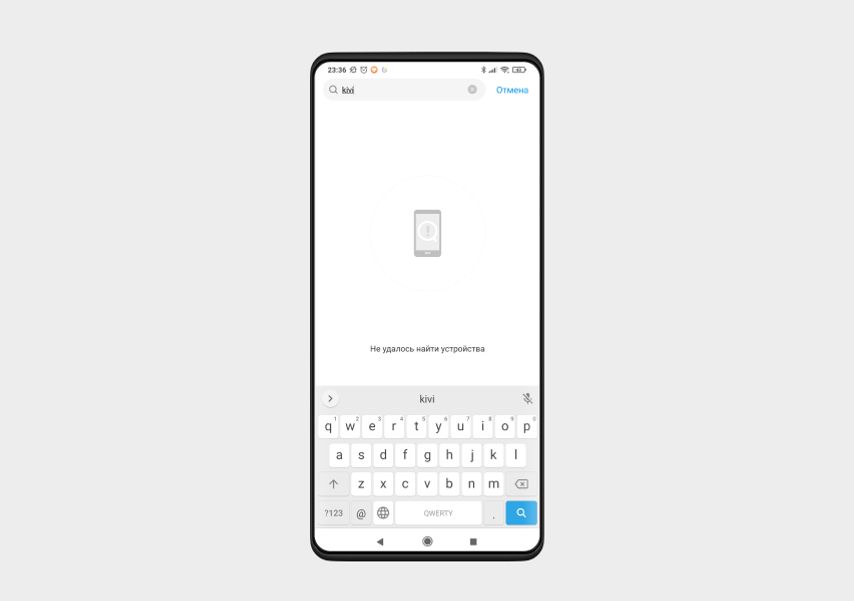
Бренд не находится даже через поиск по устройствам
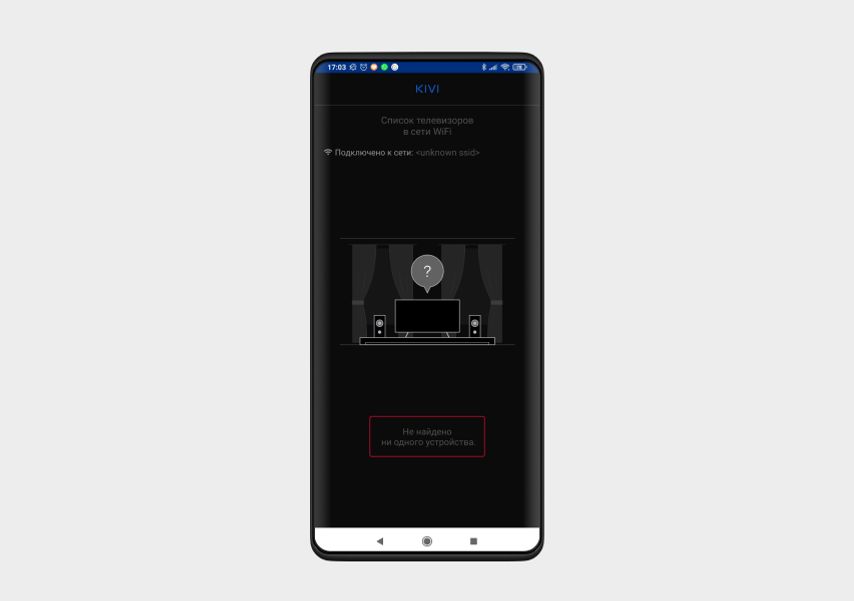
Попробовали подключить телевизор Kivi к смартфону через Kivi Remote, но устройства не видят друг друга
Что важно знать, прежде чем превращать смартфон в ИК-пульт?
Управление телевизором с телефона через Wi-Fi
Использование Wi-Fi является наиболее предпочтительным вариантом, так как такой модуль есть в каждом смартфоне. Единственное требование — телевизор тоже должен обладать возможностью беспроводного соединения. Среди преимуществ, которых удается достичь посредством использования WiFi сети, выделяют:
Программы, которые позволяют удаленно подключаться к ТВ, помогают не только управлять устройством, но и осуществлять трансляцию файлов или имитировать подключение сторонних гаджетов (например, клавиатуры или мыши).
У большинства приложений среди требований для успешного соединения находится подключение к одной сети. Это означает, что ТВ и смартфон должны быть подключены к одному роутеру. Некоторые утилиты позволяют напрямую соединяться с телевизором через модули Wi-Fi, однако они не так распространены.
Особенности управления телевизором для различных моделей телефонов
Современные смартфоны одинаково хорошо справляются с мобильными приложениями, поэтому в ходе использования программ для удаленного контроля не возникает никаких особенностей. В редких случаях, если железо телефона слабое, могут давать о себе знать подтормаживания при запуске и во время работы приложения для удаленного соединения с ТВ. Программы, которые предоставлены в официальном магазине, выпускаются под конкретную операционную систему. Если телефон совместим с конкретной утилитой, то при ее дальнейшем использовании с большой вероятностью не будет проблем.
Для управления телевизором от популярного производителя рекомендуется использовать фирменные приложения. Как правило, они лучше оптимизированы и позволяют максимально быстро осуществлять подключение.
Управление ТВ при помощи телефона является достаточно хорошим решением. Смартфон может быть полезен как при просмотре эфирного телевидения, так и при использовании отдельных приложений (например, посредством голосового введения текстовой информации значительно упрощается поиск в браузере или на Ютубе). После установки специального приложения появится возможность подключаться практически к любому современному телевизору.
Источник