Расширение файла JFIF
JPEG Format Interchange Format
Что такое файл JFIF?
Полное имя формата файлов, которые используют расширение JFIF: JPEG Format Interchange Format. Формат файла JFIF совместим с программным обеспечением, которое может быть установлено на системной платформе Mac OS, Windows. JFIF файл относится к категории Файлы растровых изображений так же, как #NUMEXTENSIONS # других расширений файлов, перечисленных в нашей базе данных. FastPictureViewer поддерживает JFIF файлы и является наиболее часто используемой программой для обработки таких файлов, но 8 могут также использоваться другие инструменты.
Программы, которые поддерживают JFIF расширение файла
Ниже вы найдете указатель программ, которые можно использовать для открытия файлов JFIF, разделенных на категории 2 в соответствии с поддерживаемой системной платформой. Файлы с расширением JFIF, как и любые другие форматы файлов, можно найти в любой операционной системе. Указанные файлы могут быть переданы на другие устройства, будь то мобильные или стационарные, но не все системы могут быть способны правильно обрабатывать такие файлы.
Программы, обслуживающие файл JFIF
Как открыть файл JFIF?
Проблемы с доступом к JFIF могут быть вызваны разными причинами. Что важно, все распространенные проблемы, связанные с файлами с расширением JFIF, могут решать сами пользователи. Процесс быстрый и не требует участия ИТ-специалиста. Приведенный ниже список проведет вас через процесс решения возникшей проблемы.
Шаг 1. Получить FastPictureViewer
 Проблемы с открытием и работой с файлами JFIF, скорее всего, связаны с отсутствием надлежащего программного обеспечения, совместимого с файлами JFIF на вашем компьютере. Наиболее очевидным решением является загрузка и установка FastPictureViewer или одной из перечисленных программ: Web browser, Adobe Premiere Pro, Picture viewer. Выше вы найдете полный список программ, которые поддерживают JFIF файлы, классифицированные в соответствии с системными платформами, для которых они доступны. Если вы хотите загрузить установщик FastPictureViewer наиболее безопасным способом, мы рекомендуем вам посетить сайт и загрузить его из официальных репозиториев.
Шаг 2. Обновите FastPictureViewer до последней версии
 Вы по-прежнему не можете получить доступ к файлам JFIF, хотя FastPictureViewer установлен в вашей системе? Убедитесь, что программное обеспечение обновлено. Иногда разработчики программного обеспечения вводят новые форматы вместо уже поддерживаемых вместе с новыми версиями своих приложений. Если у вас установлена более старая версия FastPictureViewer, она может не поддерживать формат JFIF. Самая последняя версия FastPictureViewer обратно совместима и может работать с форматами файлов, поддерживаемыми более старыми версиями программного обеспечения.
Шаг 3. Назначьте FastPictureViewer для JFIF файлов
Если проблема не была решена на предыдущем шаге, вам следует связать JFIF файлы с последней версией FastPictureViewer, установленной на вашем устройстве. Следующий шаг не должен создавать проблем. Процедура проста и в значительной степени не зависит от системы

Выбор приложения первого выбора в Windows
Выбор приложения первого выбора в Mac OS
Шаг 4. Проверьте JFIF на наличие ошибок
Вы внимательно следили за шагами, перечисленными в пунктах 1-3, но проблема все еще присутствует? Вы должны проверить, является ли файл правильным JFIF файлом. Вероятно, файл поврежден и, следовательно, недоступен.

1. Убедитесь, что JFIF не заражен компьютерным вирусом
Если файл заражен, вредоносная программа, находящаяся в файле JFIF, препятствует попыткам открыть его. Сканируйте файл JFIF и ваш компьютер на наличие вредоносных программ или вирусов. JFIF файл инфицирован вредоносным ПО? Следуйте инструкциям антивирусного программного обеспечения.
2. Проверьте, не поврежден ли файл
Вы получили JFIF файл от другого человека? Попросите его / ее отправить еще раз. В процессе копирования файла могут возникнуть ошибки, делающие файл неполным или поврежденным. Это может быть источником проблем с файлом. Это может произойти, если процесс загрузки файла с расширением JFIF был прерван и данные файла повреждены. Загрузите файл снова из того же источника.
3. Проверьте, есть ли у пользователя, вошедшего в систему, права администратора.
Иногда для доступа к файлам пользователю необходимы права администратора. Войдите в систему, используя учетную запись администратора, и посмотрите, решит ли это проблему.
4. Проверьте, может ли ваша система обрабатывать FastPictureViewer
Если система перегружена, она может не справиться с программой, которую вы используете для открытия файлов с расширением JFIF. В этом случае закройте другие приложения.
5. Убедитесь, что ваша операционная система и драйверы обновлены
Последние версии программ и драйверов могут помочь вам решить проблемы с файлами JPEG Format Interchange Format и обеспечить безопасность вашего устройства и операционной системы. Устаревшие драйверы или программное обеспечение могли привести к невозможности использования периферийного устройства, необходимого для обработки файлов JFIF.
Вы хотите помочь?
Если у Вас есть дополнительная информация о расширение файла JFIF мы будем признательны, если Вы поделитесь ею с пользователями нашего сайта. Воспользуйтесь формуляром, находящимся здесь и отправьте нам свою информацию о файле JFIF.
Источник
Расширение файла JFIF
Оглавление
Мы надеемся, что вы найдете на этой странице полезный и ценный ресурс!
0 расширений и 1 псевдонимы, найденных в базе данных
✅ JPEG Bitmap Image
Другие типы файлов могут также использовать расширение файла .jfif.
Следующие программные способны преобразования .jfif файлов в другие форматы:
Например с помощью программного обеспечения выше, файл .jfif может быть преобразован в один из следующих форматов:
По данным Поиск на нашем сайте эти опечатки были наиболее распространенными в прошлом году:
Это возможно, что расширение имени файла указано неправильно?
Мы нашли следующие аналогичные расширений файлов в нашей базе данных:
Если дважды щелкнуть файл, чтобы открыть его, Windows проверяет расширение имени файла. Если Windows распознает расширение имени файла, файл открывается в программе, которая связана с этим расширением имени файла. Когда Windows не распознает расширение имени файла, появляется следующее сообщение:
Windows не удается открыть этот файл:
Чтобы открыть этот файл, Windows необходимо знать, какую программу вы хотите использовать для его открытия.
Если вы не знаете как настроить сопоставления файлов .jfif, проверьте FAQ.
🔴 Можно ли изменить расширение файлов?
Изменение имени файла расширение файла не является хорошей идеей. Когда вы меняете расширение файла, вы изменить способ программы на вашем компьютере чтения файла. Проблема заключается в том, что изменение расширения файла не изменяет формат файла.
Если у вас есть полезная информация о расширение файла .jfif, напишите нам!
Источник
jfif вместо jpg при перетаскивании
 Приветствую, друзья! На днях столкнулся с такой проблемой. При перетаскивании изображения из окна браузера Mozilla Firefox в папку или на рабочий стол, изображение сохранялось не в формате jpg, а в jfif.
И это происходило независимо от формата исходного файла. Любое изображение при перетаскивании превращалось в jfif.
А теперь к решению. Я не знаю, почему это вообще произошло и какая именно программа внесла изменения в реестр, но решается всё именно в реестре. Распишу по шагам. Если Вы знаете как войти в системный реестр, сразу переходите к пункту 3, в противном случае – начинайте с первого.
1. Одновременно нажимаем клавиши WIN+R. Win – это клавиша с изображением значка Windows.
2. В появившиеся поле под названием «Открыть» вводим вот это: regedit.exe
Теперь будьте внимательны и не делайте ошибок. Неосторожное обращение с системным реестром может привести к непоправимым последствиям!
3. В реестре раскрываем каталог HKEY_CLASSES_ROOT.
4. Далее раскрываем MIME. Список каталогов длинный, но каталоги рассортированы по алфавиту.
5. Раскрываем каталог Database.
6. Раскрываем каталог Content Type.
7. Выделяем каталог image/jpeg. Просто выделяем кликом мышки – открывать его не нужно.
8. Теперь смотрим на правую часть экрана, где размещена таблица с графами Имя, Тип и Значение.
9. Ищем строку Extension и кликаем по ней два раза, чтобы изменить её значение.
10. В поле Значение удаляем .jfif и вписываем вместо него .jpg, затем нажимаем ОК.

Всё, проблема решена! Закрываем крестиком реестр, запускаем браузер и проверяем.
Чем открыть файл jfif
Бывают случаи, когда исходный файл действительно сохранён в формате jfif. Возникает вопрос, чем открыть файл jfif? Фотошопом? Нет, фотошоп тут вряд ли поможет…
Открыв файл jfif программой PaintDotNet (Paint.Net) – Вы можете сохранить его и в привычный jpg формат, и в любой другой из доступных. После чего с файлом можно будет работать и в Photoshop.
Рад был помочь! Не забывайте заглядывать на Летописи DortX’а.
Источник
Почему изображения из браузера сохраняются в JFIF, а не в JPG
 При работе с браузером часто приходится сохранять изображения. Пользователи привыкли, что изображения из сети сохраняются в формате JPG, PNG, GIF и подобных. Но в последних версиях Windows 10 многие сталкиваются с проблемой, когда изображения из браузера сохраняются в формате JFIF. В этой статье мы расскажем о способе сделать так, чтобы картинки вновь сохранялись в JPG.
Что такое формат JFIF
Формат JFIF — это, с технической точки зрения, тот же формат JPG. Если включить в проводнике отображение формата изображения и попробовать изменить для сохраненной картинки формат JFIF на JPG, после чего сохранить изменения, эта картинка будет открываться в любом популярном редакторе просмотра изображения.

Но постоянно так делать неудобно, поэтому мы предлагаем ниже инструкцию, как настроить автоматическое сохранение изображений из браузера в JPG, а не в JFIF.
Как настроить сохранение изображений в JPG, а не в JFIF
Чтобы выполнить такую настройку, потребуется внести изменения в реестр. Это связано с тем, что данная настройка активна на уровне операционной системы Windows 10.
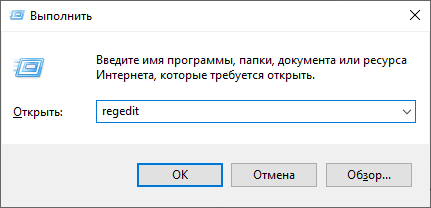
Откройте строку “Выполнить”, нажав на клавиатуре сочетание Win+R и активируйте команду regedit.
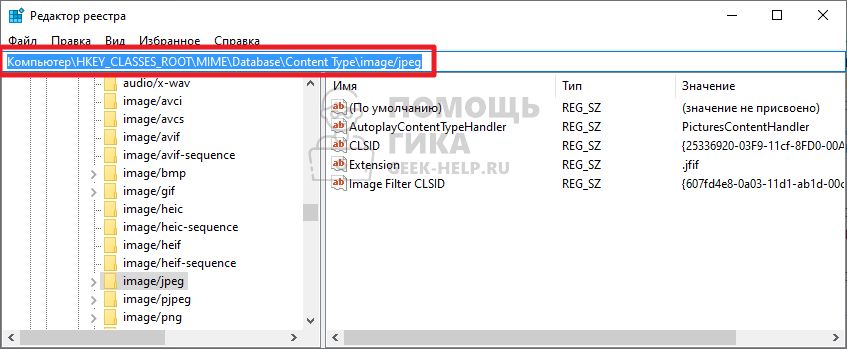
Далее в строке перехода к нужному разделу введите:
И нажмите Enter для перехода.
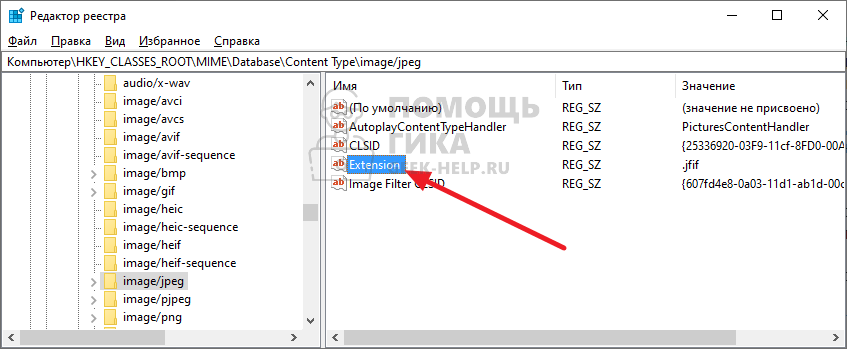
Нажмите дважды левой кнопкой мыши на объект Extension.
Поменяйте значение JFIF на JPG и нажмите “ОК”.
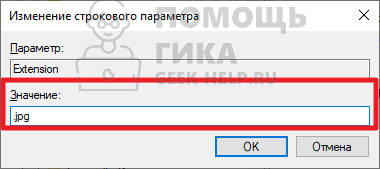
Теперь можно закрывать редактор реестра, изображения из браузера будут сохраняться в формате JPG.
Источник
File Viewer for Android 4.0.3
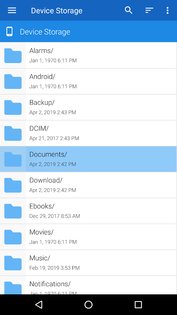
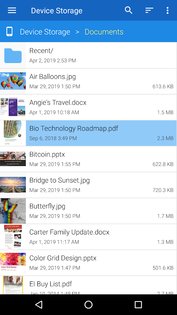

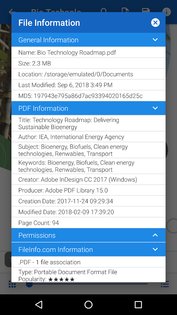
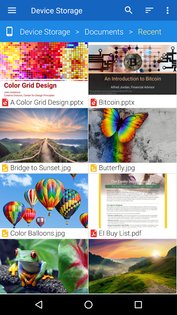

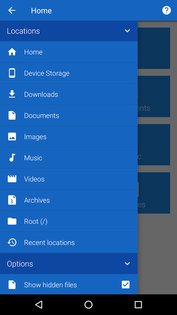
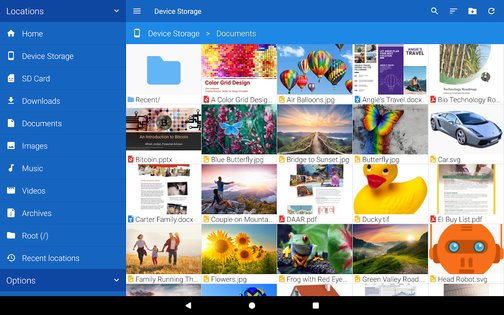
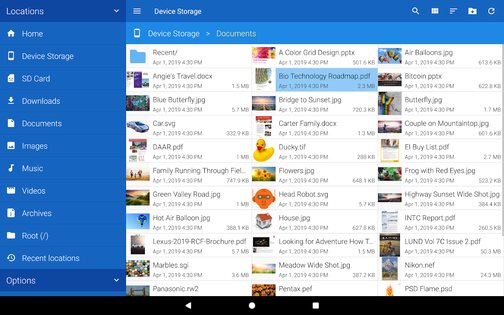
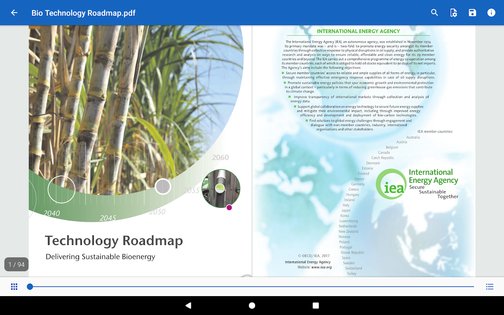
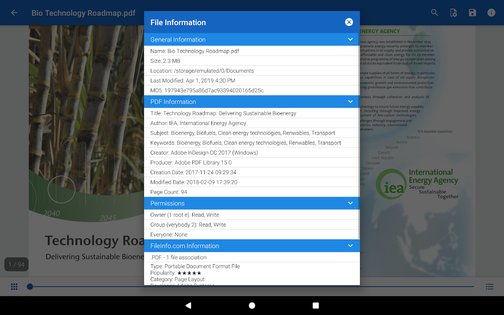
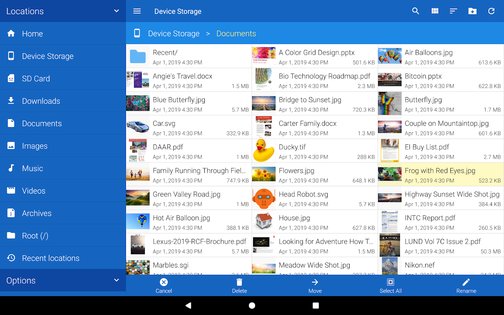
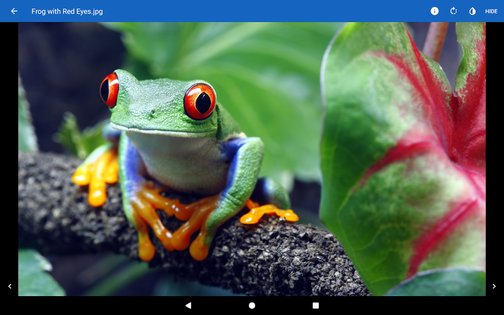
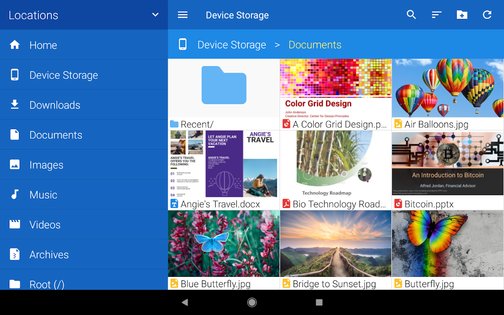
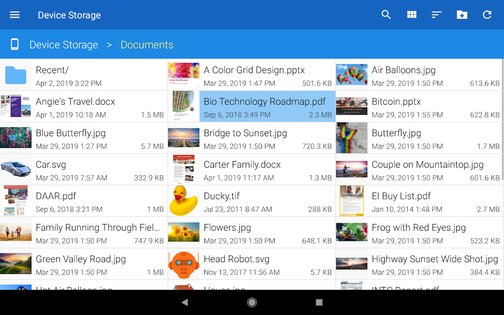
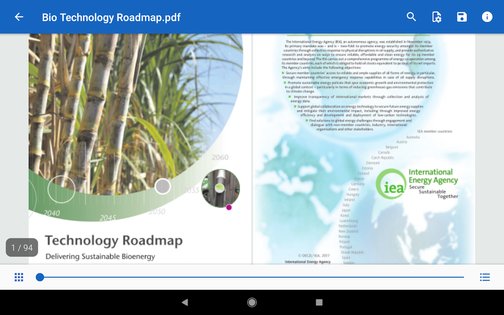
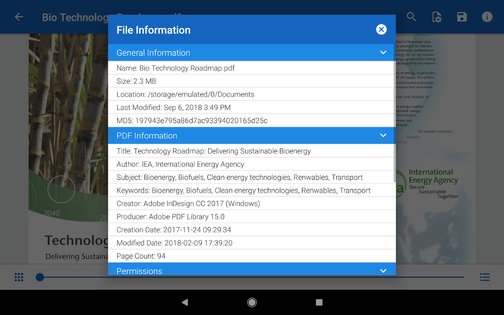
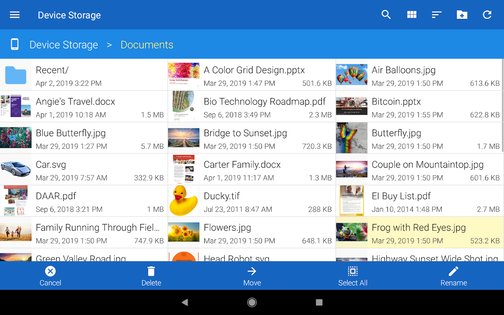

File Viewer for Android — универсальный просмотрщик файлов, который поддерживает более ста типов файлов. В дополнение к просмотру файлов, вы можете просматривать и управлять файлами на устройстве и доступен просмотр файлов метаданных Android.
Функциональность приложения File Viewer for Android:
Источник