Резервное копирование на смартфонах Huawei и Honor
На всех устройствах Huawei есть система резервного копирования, реализованная в виде стандартного приложения, входящего в комплект официальной прошивки. Мы рекомендуем ее использовать на случай потери устройства или иных ситуаций.
С помощью данного инструмента вы можете сохранить загруженные вами приложения и их данные, контакты, смс, список вызовов, общие настройки системы, время запуска будильников, закладки встроенного браузера, аккаунты электронной почты, календари, настройки погоды и часов.
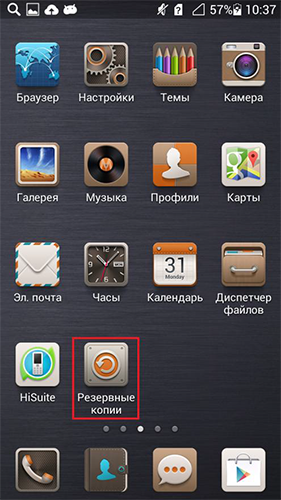
Сохранение резервной копии данных происходит на SD карту, поэтому рекомендуем проверить ее наличие в аппарате перед началом работы с программой. В дальнейшем рекомендуем сохранить созданную вами копию на домашний компьютер. Запуск приложения происходит по нажатию иконки «Резервные копии» на рабочем экране:
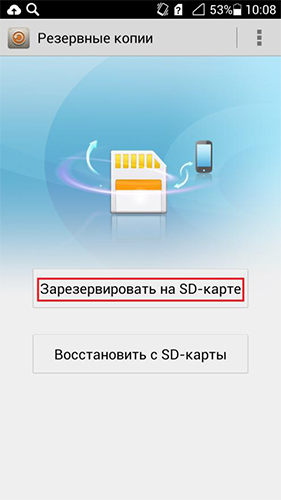
Далее перед нами появляется основное окно данной программы и для начала копирования вы можете нажать на кнопку Зарезервировать на SD-карте:
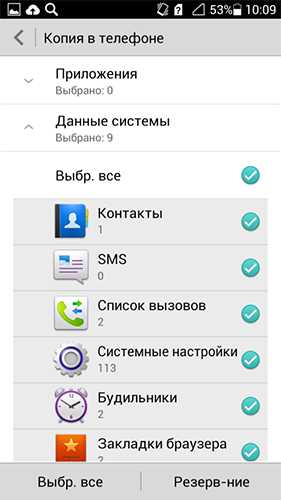
Далее необходимо отметить галочками те данные, которые вы хотите сохранить или оставить все в первоначальном виде, после нажать на кнопку «Резервирование»:
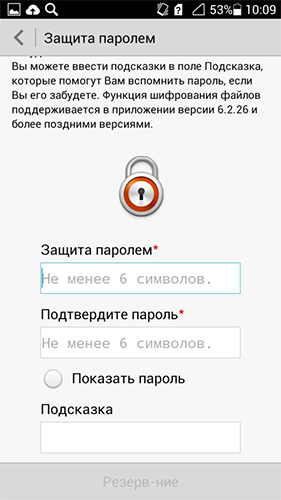
Если вам требуется повысить безопасность и не хочется чтобы другой человек мог получить доступ к данной копии, можно задать пароль (эту функцию можно отключить в настройках приложения):
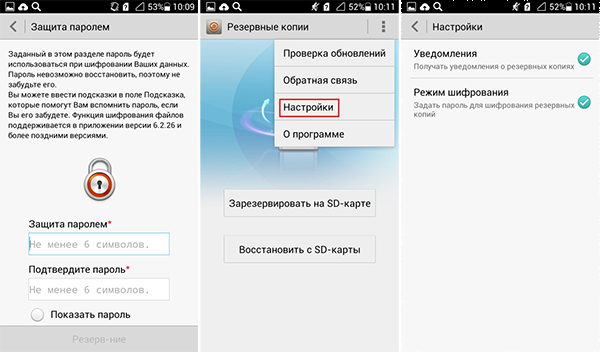
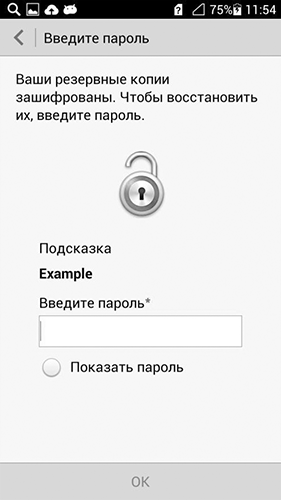
В качестве подсказки для пароля вы можете использовать любое словосочетание, которое поможет вам вспомнить пароль, оно будет показано при запуске процесса восстановления:
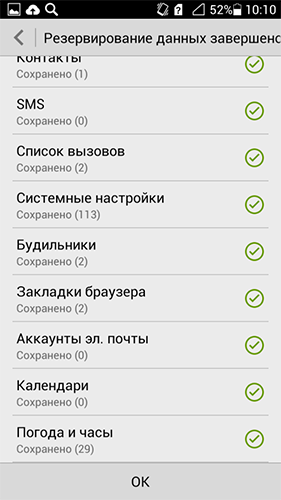
После ввода пароля в течении нескольких секунд произойдет создание копии выбранных данных:
Восстановление данных из резервной копии через Huawei Backup
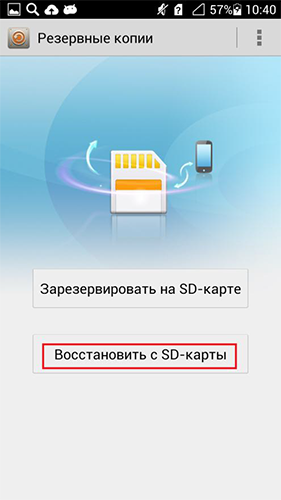
Теперь предлагаем вам ознакомиться с процедурой восстановления, для начала этого процесса необходимо выбрать пункт Восстановить с SD-карты в главном окне программы:
После этого перед нами появляется экран со списком созданных копий, в котором вы можете увидеть время их создания и количество сохраненных данных, для продолжения процесса необходимо выбрать один из вариантов в списке (на примере он один):

Если при создании вводился пароль – необходимо его ввести:
Далее вы можете отметить галочками те данные, которые вы хотите восстановить или оставить все в первоначальном виде, после нажать на кнопку Восстановление:
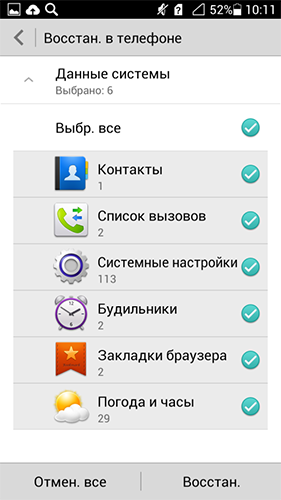
В течении нескольких секунд произойдет восстановление выбранных данных:
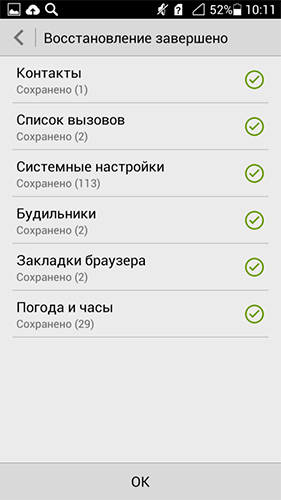
Как вы можете увидеть, при использовании функции резервного копирования на устройствах Huawei можно быстро и эффективно предостеречь себя от потери данных, представляющих важность.
Источник
Как сделать резервную копию Huawei и Honor и восстановить данные
Резервные копии Huawei и Honor позволяют копировать вашу важную информацию и уберечь ее от утери. Сегодня в мире цифровой информации и автоматизации особую ценность имеет безопасность и сохранность личных данных. Люди не жалеют денег и усилий, чтобы уберечь файлы на любом устройстве от утери. Но это возможно сделать и бесплатно при помощи резервного дублирования на внешний носитель или облако.

Что такое бэкап
Бэкап — это процесс создания дубликата материалов. При этом их копируют не полностью, а создают образ. Он занимает меньше места, и потом с его помощью возможно восстановить утраченные элементы.
Зачем делать резервную копию данных?
Это обычная мера безопасности для владельцев гаджетов. Одни хранят на смартфоне, планшете или компьютере фотографии и видео целыми архивами. И будет очень неприятно, если вследствие сбоя или поломки все они насовсем пропадут. Другие сохраняют в папках наработки и важные рабочие документы, которые критически важны. Теряя их, пропадают результаты длительных стараний. Это также приносит мало приятного.
Главным требованием является регулярность, потому что если вы делаете копию в начале месяца, то уже за несколько недель появляются новые компоненты. Чтобы не потерять их, ведите календарь архивирования. Например, делайте это каждую субботу.
Способы резервного копирования
Есть несколько методов, которые помогут сохранить важную информацию:
Если оценивать результат, то эти инструменты равносильны, но процесс резервирования отличается.
Как создать резервную копию на смартфоне Huawei и Honor
Резервная копия Honor и Huawei создается очень просто:
Через настройки EMUI (Huawei Backup)
Huawei Backup — это встроенный софт, который позволяет без привлечения сторонних ресурсов сделать бэкап. Инструкцию по его использованию мы описали выше. Это один из наиболее эффективных способов для владельцев девайсов Хонор и Хуавей.

Через Google-аккаунт

Площадка Google также дает много полезных инструментов, и один из них — копирование данных на виртуальное облако. Для этого откройте или загрузите Гугл Диск на свой девайс. Далее сделать резервную копию Huawei поможет инструкция:
Как сделать резервную копию Huawei и Honor на компьютер через HiSuite
HiSuite — это современный файловый менеджер со множеством полезных функций. Одна из них — синхронизация и комплексный автоматический бэкап. Программа HiSuite позволяет создать копию через ПК. Она устанавливается на компьютер или ноутбук, где стоит операционная система Windows XP, Виста или Виндовс 7. Места на жёстком диске нужно около 500 мегабайт. Требования по оперативной памяти — не менее 1 гигабайта. Скачать официальную версию возможно на сайте hisuite.ru.
Включение HDB

Перенос файлов через канал HDB осуществляется так:
Включение отладки по USB

Переходите в настройки, и активируете отладку через USB. Далее потребуется активировать рут-права. Переходите в раздел «О телефоне» и опускаетесь до строчки «Номер сборки». Нужно 10-15 раз подряд нажать на надпись. Подключите телефон через стандартный кабель USB. Убедитесь в том, что и гнездо, и кабель работоспособны.
Резервное копирование
Это главный этап. После подключения телефона, запускаете утилиту на компьютере. Тогда на смартфон начнется автоматическая установка HiSuite Daemon. Это утилита для телефонов и планшетов, является частью версии для ПК. Она поможет синхронизировать информацию на компьютер или ноутбук.
Осталось только через ПК выбрать компоненты, бэкап которых вы хотите сохранить, и создать резервную копию Honor.
Как восстановить удаленные файлы на телефоне Хуавей и Хонор
Для этого есть множество программ, но из них лишь менее половины действительно эффективные. Рассмотрим пример одной, которая практически всегда помогает — Wondershare Dr.Fone.

Ее вы скачиваете на компьютер, и после установки подключаете через ЮСБ-шнур свой гаджет. Далее открываете Wondershare Dr.Fone, выбираете из перечня файлы, которые нужно восстановить. Последний шаг — запустить сканирование и дождаться его окончания. Интерфейс достаточно понятный, поэтому разобраться смогут даже новички.
Дополнительная информация
Также восстановить удаленные файлы с телефона Honor и Huawei возможно прямо через те каналы, через которые создавался бэкап. Для Хуавей это Huawei Backup.

Вы заново проходите авторизацию через тот аккаунт, посредством которого создавалась резервная копия.
Что делать, если забыл пароль от файла бэкапа?
Через привязанный номер телефона или почту пароль возможно восстановить. Однако если вы восстанавливаете несколько раз подряд, система может воспринять вас за взломщика и заблокировать учетную запись навсегда.
Что такое Emergency Backup?
Это функция аварийного копирования. Она совершается тогда, когда вы потеряли доступ к телефону, и хотите экстренно восстановить компоненты.
Можно ли вручную удалить старую резервную копию?
Да, такая функция предусмотрена. Вы заходите в софт, через который делали старую резервную копию, выбираете «Детальнее» и стираете ее.
Источник
Как сделать резервную копию на Honor и Huawei

Ситуации, когда человек теряет смартфон или тот выходит из строя, происходят не часто, но приносят владельцам немало неудобств. К счастью, на всех телефонах Хуавей присутствует система резервного копирования, которая представляет из себя обычное приложение, идущее в составе стандартной прошивки устройства. В статье пойдет речь о том, как сделать резервную копию на Honor и Huawei (любой модели).
Что такое бэкап
Backup — это архив, в котором содержатся копии файлов с устройства. Он используется для сохранения важной информации на случай поломки или потери устройства, а также для быстрого восстановления важной информации после сброса телефона до заводских настроек. Таким образом, резервная копия Хуавей или Хонор позволяет в несколько простых шагов восстановить утраченные:
Создание резервной копии данных на телефоне Хонор и Хуавей
Существует несколько способов того, как сохранить данные со смартфона или планшета производства компании Huawei:
Рассмотрим каждый из способов более подробно.
Через настройки EMUI (Huawei Backup)
Самый быстрый способ сохранить данные на телефоне происходит через настройки EMUI. В устройствах с обновленной оболочкой EMUI 8 и выше этот процесс происходит через приложение Huawei Backup. У многих пользователей возникает законный вопрос — что это за программа. Задача данного приложения сводится как раз к тому, чтобы копировать и сохранять в безопасности информацию пользователя, а при случае восстанавливать ее.
Инструкция по созданию резервной копии в настройках EMUI.

Создание резервной копии данных через настройки


Пункт меню «Автоматическое резервирование» копирует информацию раз в неделю, когда устройство находится на зарядке и уровень заряда батареи выше 75%. Для его включения достаточно потянуть соответствующий ползунок вправо.
Через Google-аккаунт
Компания Google предусмотрела ситуацию, когда пользователю может понадобиться восстановить какие-либо данные. Поэтому на всех устройствах, работающих на Android есть возможность хранить информацию в аккаунте Google. Для этого потребуется стабильное подключение к интернету через сотового оператора или по беспроводной сети WI-Fi.
Сохраненная информация будет отправлена на специальный облачный сервис, откуда пользователь может в любой момент получить к ней доступ и скачать нужные ему файлы. Рассмотрим последовательность действий создания резервной копии на Андроид для Хуавей и Хонор через аккаунт Google.


После этого на аккаунт Google будут отправлены хранящиеся на устройстве контакты, пароли, журналы звонков, настройки приложений и системы. Проверить их можно через сервис «Диск» в соответствующем разделе.
Через HiSuite на ПК
Третий способ выполнить бэкап Хонор или Хуавей заключается в использовании программы HiSuite. Для работы с ней необходим компьютер или ноутбук и USB-кабель.
Инструкция по выполнению правильного бекапа данных через компьютер или ноутбук.
Как восстановить резервную копию
Восстановление данных на смартфон или планшет может происходить разными способами, в зависимости от того, каким образом создавалась резервная копия.
Если этот процесс проводился в самом смартфоне через системные настройки (или приложение Huawei Backup) и информация была помещена на SD-карту или USB-накопитель, то нужно сделать следующее:
Если резервная копия была сохранена в аккаунте Google, то передача контактов, журнала звонков, сообщений и настроек происходит автоматически, когда на устройстве включена синхронизация с сервисами Google.
Для того, чтобы восстановить утраченные данные с помощью программы HiSuite, необходимо подключить устройство к компьютеру или ноутбуку. В открывшемся окне программы нажать кнопку «Восстановить», открыть папку, где хранится бэкап, выбрать нужные файлы и вновь нажать на кнопку «Восстановить». После этого все отмеченные разделы будут вновь восстановлены на телефоне или планшете.
Источник
Как сделать резервную копию Huawei Honor 7C
Владельцам Huawei Honor 7C необходимо своевременно обновлять смартфон. Перед установкой апдейта рекомендуется выполнить сброс настроек. Чтобы не потерять важные файлы, необходимо сделать резервную копию Huawei Honor 7C. Также созданием бэкапа станет полезным при переезде на новый девайс.
Что такое резервная копия
Резервная копия или backup – это файл, объединяющий в себе информацию, которая хранится на Huawei Honor 7C. Бэкап является в значительной мере более удобным методом резервирования данных в отличие от ручного копирования, поскольку не требует поочередного перемещения файлов.
Полноценная копия включает в себя:
Таким образом, в backup помещается все устройство. В дальнейшем пользователь может восстановить копию как на Huawei Honor 7C, так и на любом другом смартфоне.
Способы создания резервной копии на Huawei Honor 7C
Huawei Honor 7C представляет собой многофункциональное устройство, для которого предусмотрена масса способов создания бэкапа. Пользователю достаточно выбрать один из рекомендованных методов, после чего необходимо действовать в строгом соответствии с требованиями инструкции.
Локальная копия
Huawei Honor 7C позволяет сделать backup без обращения к сторонним сервисам. Так, можно создать резерв и сохранить его в памяти устройства. Для этого понадобится:
Далее начнется автоматический процесс создания бэкапа. Полученный файл необходимо переместить на другое устройство, где его планируется восстановить. В случае если резервирование выполняется перед сбросом настроек, backup следует перенести временно (к примеру, на компьютер), а затем вновь вернуть на Huawei Honor 7C.
Для создания резервного элемента требуется время. Длительность выполнения операции зависит от того, сколько файлов помещено в копию. Чем больше информации, тем дольше сохраняется информация. В среднем процедура занимает 10-20 минут.
Google Drive
Самый простой способ сделать полный бэкап телефона Huawei Honor 7C предполагает использование системной опции. Она позволяет создать и загрузить резервную копию в хранилище Google Drive.
Для выполнения операции пригодится следующая инструкция:
Благодаря этим простым шагам, будет включена функция автоматического создания бэкапа. Для ее работы понадобится подключение к интернету. И теперь, когда пользователь решит сделать сброс настроек, данные никуда не пропадут, а сохранятся на Google Drive.
При использовании метода создания копии встроенными методами стоит учитывать, что место на Google Диске ограничено. Бесплатно доступно только 15 гигабайт. Если этого объема не хватит, придется оформить подписку или обратиться к альтернативному варианту.
Сторонние приложения
Ограничения, вызванные недостаточным количеством места для хранения бэкапа на Google Drive, заставляют искать другие способы. Отличным выходом из ситуации станет приложение Titanium Backup. Правда, оно потребует от владельца Huawei Honor 7C получения root-прав.
Если условия соблюдены, действуйте по инструкции:
Backup сохранится в корневой папке приложения. В дальнейшем файл следует перенести на телефон, где планируется восстановление, или на другое устройство, пока будет выполняться сброс настроек.
Как восстановить резервную копию
Процесс восстановления бэкапа зависит от того, какой метод резервирования использовал владелец устройства. Так, если копия создавалась через Google Drive, нужно пройти авторизацию и активировать в настройках пункт автоматической синхронизации с облачным хранилищем.
Если резервирование осуществлялось путем создания локального бэкапа, файл необходимо поместить в директорию Huawei Honor 7C. Затем следует открыть настройки и в разделе «Резервирование и восстановление» нажать кнопку «Восстановить резервную копию».
Тем, кто использовал специальное приложение (Titanium Backup), необходимо перекинуть backup во внутреннюю память телефона и установить программу. Далее требуется запустить Titanium Backup, после чего открыть один из сохраненных бэкапов в разделе «Резервные копии».
Источник
Как сделать бэкап на Honor и Huawei
Покупая смартфон Huawei можно не беспокоиться о сохранности личных данных с системой резервного копирования. Стандартное приложение поможет сохранить СМС, настройки сети, параметры смартфона, включая даже настройки будильника, просто сделав бэкап на Huawei.
Как создать резервную копию
Для сохранения данных понадобиться установить карту памяти хотя бы временно. Для безопасности после завершения процедуры данные рекомендуется загрузить на ПК.
Запуск процесса активируется нажатием кнопки «Резервная копия». После загрузки приложения появится кнопка «Зарезервировать на карте», которую необходимо нажать. В появившемся списке галочками отмечают пункты, которые требуется сохранить и запустить процесс кнопкой «Резервирование».


Максимальная безопасность
Сохранность личных данных не только от технического сбоя в работе смартфона, но и от нежелательного проникновения злоумышленников, приложение позволяет установить пароль, выбрав в н астройках «Режим защиты паролем». Не переживать о том, что пароль может быть забыть поможет функция подсказки по типу оформления банковской карты. Самостоятельно можно задать вопрос о девичьей фамилии матери или любой другой по желанию.


Восстановление данных с резервной копии
Обратная процедура восстановления данных начинается с установки карты памяти. В главном меню приложения выбирается пункт «Восстановить с карты». Из списка копий, появившемся на экране, необходимо выбрать подходящий вариант. В его идентификации поможет обозначение даты копирования, на этом этапе необходимо ввести пароль, если он был задан.

Загружать все данные не обязательно, в раскрывшемся списке можно выбрать необходимые пункты и восстановить только их. Завершается процесс нажатием кнопки «Восстановить».
Источник