По громкой связи, 2 нажмите [sp-phone/headset, 3 наберите номер телефона – Инструкция по эксплуатации Panasonic KX-TS2368RUW
Страница 14: Звонок абоненту
Внимание! Текст в этом документе был распознан автоматически. Для просмотра оригинальной страницы Вы можете воспользоваться режимом «Оригинал».

C использованием трубки
1 Нажмите [LINEI] или
[LINE2/DATA] для выбора
2 Поднимите трубку.
• Индикатор линии загорается
3 Наберите номер телефона.
• Через несколько секунд на
индикторе появится счётчик
продолжительности
• Если Вы допустили ошибку
при наборе номера, повесьте
трубку и начните снова с
Кнопка и индикатор [LINE2/DATA]
Кнопка и индикатор[LINEI]
Кнопка [SP-PHONE/HEADSET]
и индикатор
Для завершения разговора повесьте трубку на рычаг.
• Индикатор телефонной линии гаснет.
• Дисплей возвратится в режим ожидания.
1 Нажмите [LINE1] или [LINE2/DATA] для выбора телефонной линии.
2 Нажмите [SP-PHONE/HEADSET].
• Загорается красным индикатор линии и горит индикатор SP-PHONE/
3 Наберите номер телефона.
• Отобразится набранный номер.
• Через несколько секунд на индикторе появится счётчик
• Если Вы ошиблись в наборе номера, нажмите [SP-PHONE/HEADSET]
и начните снова с 1 пункта.
4 При ответе абонента следует говорить в микрофон (MIC).
5 Для завершения разговора нажмите кнопку
• Индикатор погаснет.
• Дисплей возвратится в режим ожидания.
• Убедитесь, что кнопка [CONF] (конференция) не нажата.
• Если к гнезду LINE2/DATA подключено коммуникационное устройство (стр. 8)
и индикатор LINE2/DATA горит красным, коммуникационное устройство
активно. Используйте для звонков и ответов на вызовы LINEI (первую
линию). Иначе в работе коммуникационного устройства могут быть сбои.
Источник
Кнопки быстрого доступа для аудиоразъема
В современных мобильных ОС вопрос быстрого доступа к ключевым настройкам телефона можно считать уже решенным. Свайп снизу или сверху, касание нужного значка — и вы уже включили виброзвонок, Wi-Fi, Bluetooth и много чего еще. Но для совершения этих простых операций всегда приходится переключать внимание на смартфон. Иногда это совсем неуместно: к примеру, на важной встрече или экзамене. Сегодня мы рассмотрим несколько простых гаджетов, которые могут решить эту проблему за счет использования 3,5-миллиметрового разъема для наушников, которым оборудованы все современные мобильные устройства.
Упаковка и комплектация
К нам на тестирование попало четыре гаджета: Mi Key известной китайской компании Xiaomi, iKey, Klick и 360 Klick.
Оригинальностью упаковки отличается только iKey — блистер в форме логотипа Android
В обширной комплектации гаджетов нет смысла: эти кнопки сами выглядят как бонус от какого-нибудь щедрого продавца китайских смартфонов. Таким образом, кстати, одна из них к нам попала — приятная была неожиданность. iKey и 360 Klick поставляются как есть. Mi Key располагает прищепкой для кабеля наушников. Логичное решение: можно всегда иметь при себе все необходимое для использования аудиовыхода в двух сценариях.
Дальше всех пошли создатели Klick. Их аксессуар поставляется в футляре. Внутри находится аналогичная прищепка с дополнительным отверстием для использования в виде брелока. Металлическое кольцо прилагается.
Дизайн и эксплуатация
Все кнопки выглядят примерно одинаково — как обычные коннекторы для аудиоразъема. Отсутствием одного кольца выделяется только Klick (крайний справа).
В цвете кнопок наблюдается чуть большее разнообразие. У iKey и 360 Klick — золотой, у Klick — серебристый, у Mi Key — черный.
Переходим к самому интересному — использованию. Здесь все гаджеты объединяет совместимость: поддерживается исключительно Android. Для тестирования мы использовали смартфон Sony Xperia C и планшет Ramos i10 Pro, обзор которого намечен на ближайшее будущее.
Уже в начале тестирования поднялся вопрос совместимости с Sony Xperia C. Аудиогнездо этого смартфона усечено с одной стороны, в угоду обтекаемости корпуса:
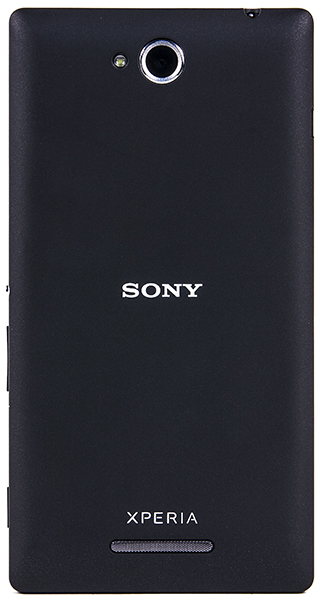
Анализ всех гаджетов с помощью тестера показал, что нажатие кнопки замыкает контакт микрофона и «землю» (1 и 2 на схеме)
На фотографии кнопок в профиль четко видно, что два левых аксессуара, с золотистыми наконечниками (iKey и 360 Klick) имеют более широкий промежуток между соединяемыми при нажатии контактами. По этой причине они оказываются не совместимы с усеченным аудиогнездом Sony Xperia C. С другой парой кнопок такой проблемы не возникло. Планшет Ramos i10 Pro совместим со всеми четырьмя аксессуарами, поскольку его 3,5-миллиметровый разъем не усечен.
Получается, что все рассматриваемые нами аксессуары, в принципе, взаимозаменяемы, и проблема может заключаться лишь в мелочах, описанных выше. Поэтому ничто не мешает установить одну из перечисленных кнопок и при этом использовать приложение от другой. Это подтвердилось и при тестировании. Поэтому имеет смысл рассмотреть именно приложения, осуществляющие работу нехитрых аксессуаров..
Софт для iKey скачивается с официального сайта в виде apk-файла. Незамысловатое приложение имеет английский интерфейс.
iKey способно распознавать одиночный, двойной и тройной клики. Список назначаемых функций весьма обширен. Очистка памяти работает без проблем. Для команды «Send Message» сразу назначается текст и адресат сообщения — хорошо подойдет для экстренных ситуаций. Фото, видео и аудио, полученные с помощью iKey, записываются в отдельные папки, создаваемые устройством.
Набор настроек невелик, но нуждается в пояснении. В случае, если iKey не срабатывает при выключенном экране, иногда выручает опция «Enhanced Mode». Но производитель предупреждает, что при этом тратится больше энергии. Можно установить скорость многократного клика, в диапазоне от 0 до 1000 мс. Но в действительности настроить нормальное восприятие двойного/тройного кликов это помогает плохо. Для того, чтобы iKey хотя бы изредка воспринимал их корректно, здесь нужно установить большой промежуток, как минимум полсекунды. Но в таком случае частично теряется смысл в аксессуаре, ведь времени на активацию функции начинает уходить больше. Со стопроцентной вероятностью срабатывает лишь одиночный клик.
Xiaomi Mi Key
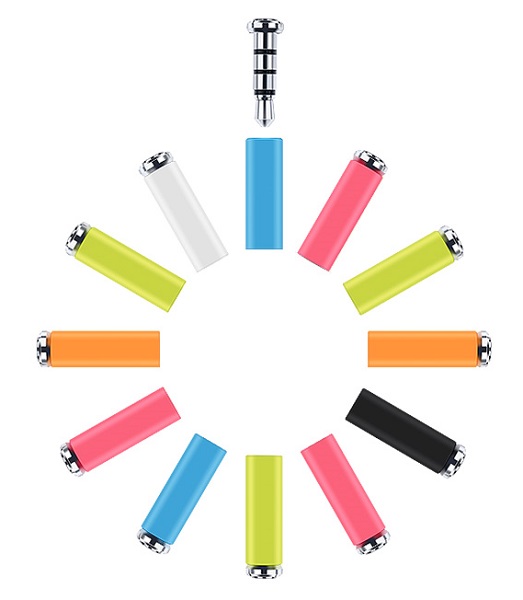
Самый «брендовый» аксессуар из четырех, Xiaomi Mi Key, по умолчанию почему-то имеет лишь приложение на китайском. К счастью, работу производителя завершило сообщество, и в результате появился даже русский язык.
Кнопка Xiaomi поддерживает аж до десяти нажатий и считает количество сделанных кликов.
В приложении Mi Key возможно создание быстрого меню команд, которое будет вызываться при установленном количестве кликов. Также доступно составление сценариев из нескольких действий.
Хотя Xiaomi Mi Key сохраняет фото в стандартной папке Android, смысла в этом, увы, никакого нет, поскольку в итоге получаются кадры, аналогичные приведенному слева. Недоумение вызывает опция «В реальном времени»: создается впечатление, что без нее кнопка реагирует с умышленной задержкой. Впрочем, даже это не помогает Xiaomi Mi Key: одиночные нажатия воспринимаются отлично, а уже двойные практически не срабатывают, как и в случае с iKey.
Klick
Приложение Klick можно загрузить с Play Store. Гаджет способен воспринимать не только короткие, но и длинные нажатия. Для разблокировки этой функции нужно выбрать подсвечиваемую красным строку «Long Press» и в появившемся окне выбора программы для обработки нажать «Always» и «iKlick».
Доступных команд меньше, чем у конкурентов, но среди них имеются очень полезные. «SOS» отправляет предустановленное SMS с указанием текущего местоположения смартфона. «Camera» позволяет выбрать, сделать ли мгновенный снимок или просто запустить соответствующее приложение.
Для быстрого вызова доступен набор переключателей «Switches». В настройках можно добавить к основным еще два жеста, комбинирующих длинное и короткое нажатие.
В приложении Klick нельзя настроить временной интервал для многократных кликов. И несмотря на это, оно воспринимает их стабильней, чем рассмотренные выше конкуренты. Одиночный и двойной клик считываются без проблем, а вот тройной лишь иногда. Для того, чтобы устройство среагировало на длительное нажатие, требуется как минимум секунд 7, и даже в этому случае срабатывание не гарантировано.
360 Klick
Самый «китайский» гаджет из всей четверки. Приложение скачивается с официального сайта и имеет исключительно китайский интерфейс. Поиски переводов на форуме ни к чему не привели. Но основные функции понятны, в общем-то, и без перевода.
Мы перепробовали все настройки, но больше чем одиночный/двойной клик утилита предложить нам не смогла. Так что фейспалм-логотип футбольного ЧМ в данном случае выглядит уместно. По функциональности приложения 360 Klick уступает конкурентам, но два предустановленных жеста распознает не так уж и плохо — по нашим наблюдениям, чуть менее стабильно, чем Klick.
Выводы
Кнопки быстрого доступа для аудиоразъема, конечно, в некоторых обстоятельствах могут добавить смартфону/планшету необходимую функциональность, сделав его гораздо удобней в использовании. Но возлагать на них большие надежды не стоит: в рассмотренной четверке только Klick отличился стабильностью в распознавании более чем одного клика. Для использования с этим приложением покупать кнопку того же производителя не обязательно: как мы убедились, все они обычно взаимозаменяемы.
Тем не менее, перед покупкой мы советуем проверять, что аудиоразъем вашего устройства имеет подходящую, стандартную форму, а выбранное приложение его поддерживает. В противном случае 2-10 долларов, потраченных на гаджет, будет не так жалко, как времени, потраченного на выбор.
Источник
Функциональные клавиши SIP-телефонов
Последовательности клавиш, которые нужно нажать, чтобы выполнить различные действия – например, добавить новый контакт в адресную книгу или повторно набрать номер.
Названия клавиш выделены жирным шрифтом.
Audiocodes #
Удержание вызова
Кнопка HOLD (или Удерж).
Повторный набор номера
Redial –> выбрать номер –> Redial.
Добавление контакта в записную книжку из истории
Redial –> выбрать номер –> Сохранить –> ввести данные –> Сохранить.
Создание нового контакта
 –> Личная книга –> Новый контакт –> ввести данные –> Сохранить.
Включение/отключение функции «Не беспокоить»
Кнопка DND.
Cisco #
Удержание вызова
Кнопка HOLD (или Удерж).
Повторный набор номера
Кнопка История –> выбрать контакт –> RD (Redial).
Повторный набор последнего номера – кнопка Redial  .
.
Добавление контакта в записную книжку из истории
История –> выбрать нужный контакт –> Опции –> В контакты –> ввести имя контакта –> Сохранить.
Включение отключение функции «Не беспокоить»
Кнопка DND.
Grandstream #
Удержание вызова
Кнопка Hold.
Повторный набор номера
Panasonic #
Удержание вызова
Yealink #
Удержание вызова
Кнопка HOLD (или Удерж).
Повторный набор номера
История –> выбрать нужный контакт –> RD (Redial).
Добавление контакта в записную книжку из истории
История –> выбрать нужный контакт –> Опции –> В контакты –> ввести имя контакта –> Сохранить.
Создание нового контакта
Конт –> Вход –> Доб –> ввести данные –> Доб.
Включение/отключение функции «Не беспокоить»
Кнопка DND, находящаяся на основной панели аппарата.
Источник
Как убрать режим наушники на Андроиде, если они не подключены
Мобильные телефоны созданы не только для связи. При помощи них можно слушать любимые музыкальные композиции, хранить фото и видео, создавать заметки. Наушники – обязательный аксессуар телефона. При эксплуатации устройства большинство пользователей сталкивается с проблемой, когда на дисплее отображается гарнитура, которая не подключена. Люди не знают, как отключить наушники на телефоне мейзу. Пользователь не в состоянии отвечать на поступающие вызова, плеер не воспроизводит звук. Даже если попытаться изменить громкость, все равно ничего не будет слышно. Иногда, решить проблему можно самостоятельно.
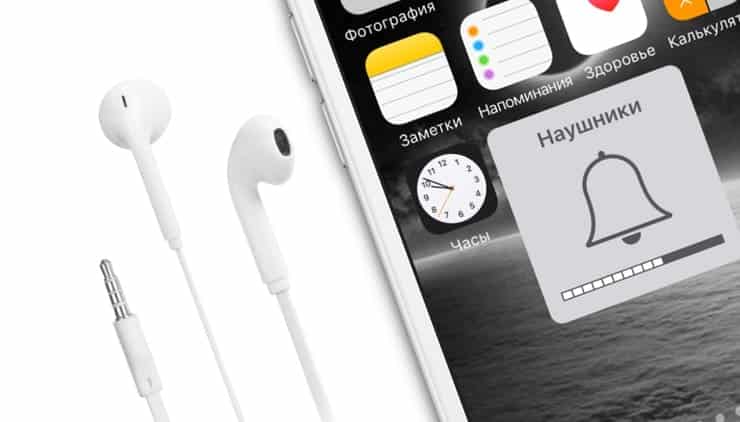
Почему не исчезает иконка наушников
При просмотре видео может висеть. Чтобы вернуть телефон в рабочее состояние, устройство придется периодически выключать, включить через некоторое время.
Важно! Избыток влаги возникает из-за колебаний температур.
Механические дефекты разъема могут появиться при постоянном подключении андроид к аккумулятору для подзарядки.
После подключения гарнитура будет работать по отдельности, а если телефон отключать, устройство все равно покажет, что работает функция наушников.
Внимание! Загрязнения внутри разъема могут стать причиной того, что сигнал будет пропадать, динамик будет работать слабо или каждая колонка отдельно.
Почему загорается значок гарнитуры, если подключение отсутствует
Гарнитура высветиться, если присутствуют неисправности в системе работы телефона, вне зависимости от модели (android, fly, honor, huawei, lg, meizu, texet, xiaomi, zte, айфон, алкатель, лайт, нокиа, филипс, самсунг, асус). Перед тем, как начать ремонт, необходимо определить причину, почему иконка выводится на дисплей.
Постоянно горит символ наушников
Это программный сбой часто становится причиной негативных эмоций пользователей смартфонов. Несанкционированное появление символа – некорректно работающая программа, перебивающая функционирование в штатном режиме всех приложений, в том числе сказывающаяся на работе микрофона телефона. Не удивляйтесь, если во время разговора по телефону, собеседник скажет, что он вас плохо слышит.
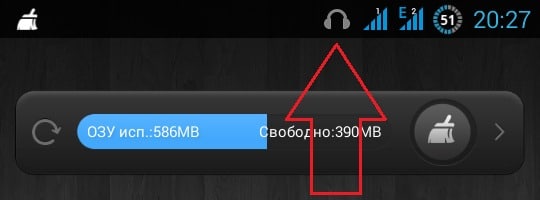
Например, высвечивается сообщение о том, что звонки переведены на громкую связь.
Если значок не исчезает, хотя должен пропадать – это свидетельство серьезных неполадок с телефоном. Причин возникновения сбоя, немало.
Как убрать наушники с экрана телефона на Андроид
При самостоятельном ремонте рекомендуется определить причину неполадок.
Избыток жидкости, находящийся внутри корпуса – распространенная причина сбоя. Конденсат может появиться из-за перепадов температур, намокания телефона под одеждой во время дождей снегопада, если телефон оказался в снежном сугробе. Для стабилизации работы нужно выполнить принудительное отключение устройства, вынуть батарею и просушить в течение 5 часов.
По прошествии некоторого времени производится включение устройства, если на телефоне будет появляться значок гарнитуры, не будет исчезать, нужно обратиться в сервис, где сделают диагностику через инженерное приложение, установленное на компьютере, ноутбуке. Ноут покажет вид телефона, нарисует повреждение, определит его вид, укажет на наличие сбоя. После проведения диагностики и ремонта требуется техно настройка работы устройства
Решить проблему поможет перезагрузка. После отключения аккумулятор вытаскивается на незначительный срок. После, требуется заново включить телефон.
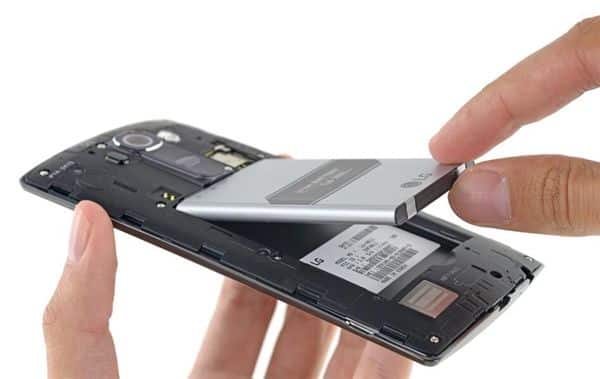
Символ наушников на телефоне светиться из-за повреждений разъема. В результате неаккуратного обращения с мобильным и гарнитурой появился значок наушников на телефоне и не работают динамики, гнездо разъема расшатывается. В конечном итоге в системе происходят неполадки, которые негативно сказываются на работе телефона.
Как правильно отключить наушники на телефоне
Каждое действие пользователь осуществляет самостоятельно. Если смартфон, раскладушка, кнопочный или обычный телефон или планшет станет показывать знак наушников, необходимо обратиться в ремонтную мастерскую.
Почистить и просушить разъем наушников
Современные смартфоны капризны. Несмотря на то, что большинство пользователей пишут о неприхотливости в использовании гаджетов, это не может означать, что устройство проработает долго в запыленном помещении и это не скажется на работе его механизмов. Частицы пыли, проникая внутрь через отверстия, загрязняют контакты, и телефон мейзу может выходить из строя или полностью сломаться.
Если при визуальном осмотре, повреждений не выявлено, рекомендуется прочистить разъема и сделать поэтапный ремонт. Делать прочистку следует деревянной зубочисткой, на конце которой намотан бинт. Налипшую грязь нужно убирать спиртом. Бинт складывается в несколько слоев. Наматывается на палочку, предварительно смоченную в спирте, излишки жидкости нужно удалить.
Важно! Вата при чистке не используется. Излишки материала могут остаться внутри, усугубить ситуацию.
Загореться значок на телефоне андроид может, если устройство упало или повреждено. Простой и быстрый способ устранить неисправность – обращение к мастеру, самостоятельно сделать ничего не удастся: требуется диагностика.
Периодически возникающие сбои в работе мобильного устройства – появление серьезных проблем.
Эту операцию пользователь может осилить собственными силами (есть нюансы). Как отключить значок «гарнитура» посредством просушки и чистки разъемов:
Без соответствующей подготовки можно справиться с очисткой разъемов устройства. После обработки спиртовым раствором, рекомендует просушить устройство в течение получаса. Если все сделано корректно, телефон включиться, начнет работать, а значок – исчезнет.
Как использовать специальный состав для очистки
Для очистки устройства предусмотрена специальная жидкость. Ее можно приобрести в специализированном магазине. Это дисперсные составы, способные утилизировать загрязнения контактов, проводя их очистку. Чтобы применять специальные жидкости, требуется приобретение аппаратуры для нанесения (шприц с визуализатором, осуществляющий нанесение состава, куда требуется).

Методика утилизации загрязнений – профессиональная, поэтому, не всем пользователям, доступно. Оборудование дорогостоящее, для того чтобы покупка была оправданной, следует открывать бизнес по ремонту и диагностике телефонных аппаратов.
Сбросить данные
Переустановка специализированного программного софта применяется, когда вышеперечисленные способы не дали должного эффекта. Если наушники не отвечают, сбрасываются настройки приложения.
В дальнейшем потребуется скачивание приложений, а не применение прошивки. Проще устранить возникшие проблемы.
После совершенных манипуляций телефон требует установки приложения или же значок не исчезает, необходима переустановка ОС (может сделать специалист).
Как альтернатива, которая может направить звук гарнитуры в правильное русло – использование приложения. Часто этот способ решает возникшую проблему.
Помогает устранить неполадку, утилизация приложения, ответственного за работу радио. После решения проблемы, по желанию, оно устанавливается заново.
Принцип – ликвидация всего, что мешает корректной работе наушников. После устранения дефекта, постепенно инсталлируется удаленный программный софт.
Как решить проблему при помощи комбинации клавиш
Отключить гарнитуру способна комбинация «горячих клавиш», зашитых в любом современном телефоне – удерживается кнопка включения/выключения на некоторое время, несколько секунд. После должно появиться меню, где выбирается режим функционирования устройства, актуальный в данный момент. В сочетании они способны отключить звук и все приложения, взаимосвязанные с прослушиванием музыки.
Предостережение
Как быть, если значок о подключении гарнитуры не исчезает. В связи с этим телефон начинает «глючить». Проблему можно решить следующим образом:
Важно! Если не уверены, что справитесь самостоятельно, рекомендуется обратиться в мастерскую.
Современные аппараты – сверхукомплектованные гаджеты. Уходят в небытие кнопочные устройства, собирающиеся и разбирающиеся подобно конструктору. Практика показывает, что вскрытие корпуса смартфона, выполненная вне мастерской, приводит к выходу устройства из строя, появлению необратимых механических повреждений, сбоев в работе.
Использование фена небезопасно для устройства. Современные смартфоны напичканы пластиковыми деталями, так что велик шанс оплавления при «продувке» феном в одном направлении сверху.
Любые манипуляции с программным обеспечением лучше доверять профессионалам. Если телефон создан на платформе Android (используется принцип открытого программного шифра), большинству пользователей неизвестно как проводить первичную настройку ОС.
Принцип открытой архитектуры – условность, так как в устройстве насчитывается большое количество систем и приложений, имеются многочисленные нюансы, которые должны соответствовать друг другу для обеспечения корректной работы.
Неподготовленный пользователь не справиться с установкой настроек.
Заключение
Так как современные телефоны – высокочувствительные и технологичные устройства, браться за самостоятельный ремонт без соответствующих знаний, не следует. Пользователь, сами того не зная, может вывести из строя смартфон. Если возникают неполадки, сбои в работе, необходимо обратиться в мастерскую. Специалист проведет диагностику, визуальный осмотр, выявит имеющиеся неполадки и сделает качественный ремонт.

Радиоинженер (по первому высшему образованию). С раннего детства слушаю разнообразную музыку. Всегда интересовался звуковоспроизводящей аппаратурой, которую обновлял множество раз. Я увлеченный любитель и музыка по жизни всегда со мной. Увлекаюсь HI-Fi уже более 20 лет.
Источник
Управление звуком с гарнитуры (Android)
Схемы управления звуком андроида ⏪, ⏵⏸, ⏩, 🔈+, 🔈− с пульта проводной гарнитуры.
В этой статье говорится о проводных гарнитурах работающих с устройствами на базе ОС Android.
Гарнитура — это наушники с микрофоном.
Гарнитуры с одной кнопкой
Гарнитура с одной кнопкой столь проста, что практически любой современный андрофон совместим с любой однокнопочной гарнитурой. Исключение составляют гарнитуры «для старых Нокий» из-за того, что распаяны по «старому» стандарту OMTP, но их надо ещё поискать.
В пульте однокнопочной гарнитуры находятся микрофон, конденсатор и кнопка на замыкание. Все они распаяны параллельно друг другу и выведены на контакты №3 и №4 штекера TRRS ▼
При нажатии на кнопку микрофон шунтируется и сопротивление между контактами штекера 3—4 падает до нуля. По этому признаку смартфон понимает, что нажали кнопку. Конденсатор же служит для сглаживания щелчка, возникающего при нажатии кнопки. К тому же, именно по наличию конденсатора некоторые смартфоны определяют, что к ним подключили гарнитуру.
Основные функции кнопки — приём вызова, прекращение разговора и включение голосового поиска. Голосовой поиск вызывается удержанием кнопки до появления характерного сигнала — «OK Google beep» ▼
При воспроизведении звука или видео кнопка выполняет функции паузы. Кстати, при записи на диктофон тоже.
Можно расширить возможности кнопки, типа, двойное нажатие — переход на следующий трек, тройное — на предыдущий. Для этого служат специальные приложения — ищите их на Google Play по запросу вроде «headset button control». К тому же некоторые плееры позволяют настроить функционал гарнитурной кнопки, например «Плеер мечты».
Гарнитуры с тремя и более кнопками
Более сложные гарнитуры позволяют регулировать громкость и переключать треки вперёд/назад. Та или иная функция вызывается установкой определённого сопротивления между контактами 3—4 штекера TRRS ▼
И вот тут не всё так однозначно, как с однокнопочной гарнитурой. Беды́, как водится, две:
• Никакого единого стандарта на номинал этих резисторов нет! Отчего нет и полной совместимости трёхкнопочных гарнитур с различными моделями смартфонов. У каждого производителя свои сопротивления. Хотя, есть спецификация для андрофонов, пытающаяся всех помирить.
• Смартфон вовсе не обязан выполнять все команды управления звуком.
Некоторые модели Fly вообще не управляются сопротивлением. И разумеется, с андрофонами не работают медиа-кнопки на гарнитуре от iPhone.
Samsung, к примеру, умеет безо всякого ПО менять громкость по команде с гарнитуры, а переключать треки — не умеет. То есть, трёхкнопочная гарнитура HTC конечно же будет воспроизводить звук с Samsung и микрофон будет работать. Но переключение треков работать не будет, хотя кнопки перемотки на пульте есть.
Xiaomi способен подстроиться под любую резистивную гарнитуру в меню «Калибровка кнопок» ▼
В меню «Функция кнопок» кнопкам «⏶» и «⏷» назначается либо «Регулировка громкости», либо «Переключение треков». 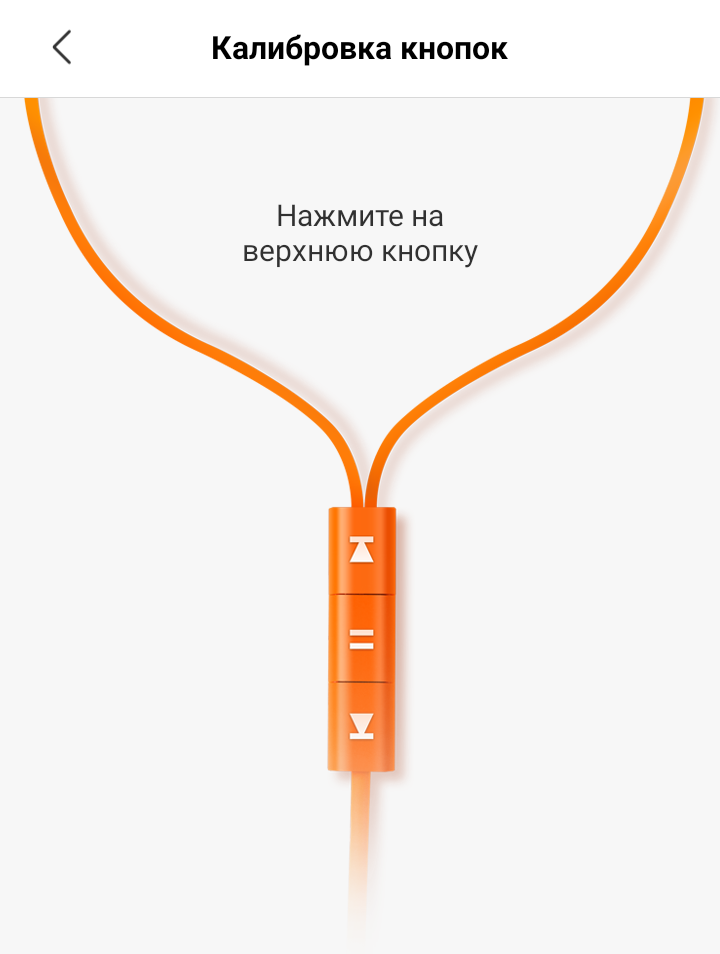
Единственное, что предсказуемо работает со всеми смартфонами — кнопка Play/Pause. Она просто замыкает контакты 3—4 штекера TRRS.
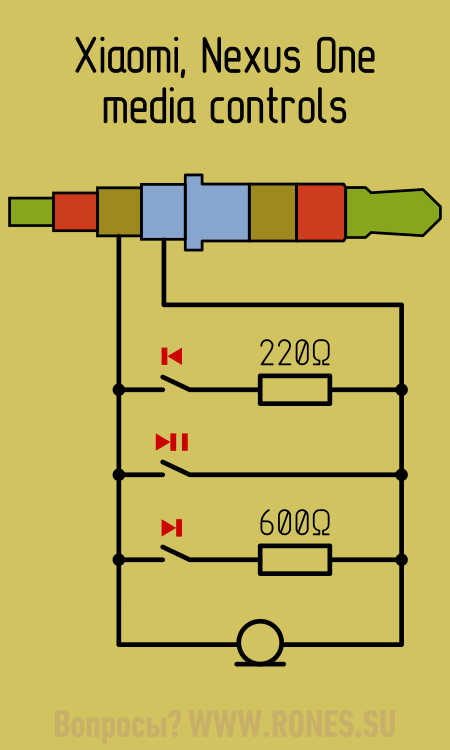
Xiaomi, Nexus One
Xiaomi и Nexus One по команде с пульта переключают треки. Номиналы резисторов отвечают распространённой в сети информации о якобы стандартном наборе сопротивлений для смартфонов Android. На самом деле не все андрофоны поддерживают этот «стандарт».
Пауза ⏸ — 0 Ω
Предыдущий трек ⏪ — 220 Ω
Следующий трек ⏩ — 600 Ω
HTC Desire
Бюджетная модель HTC Desire управляет громкостью. Для сравнения замечу, что HTC Sensation XE управляет переключением треков.
Пауза ⏸ — 0…150 Ω
Тише 🔈+ — 160…520 Ω
Громче 🔈− — 530…1560 Ω

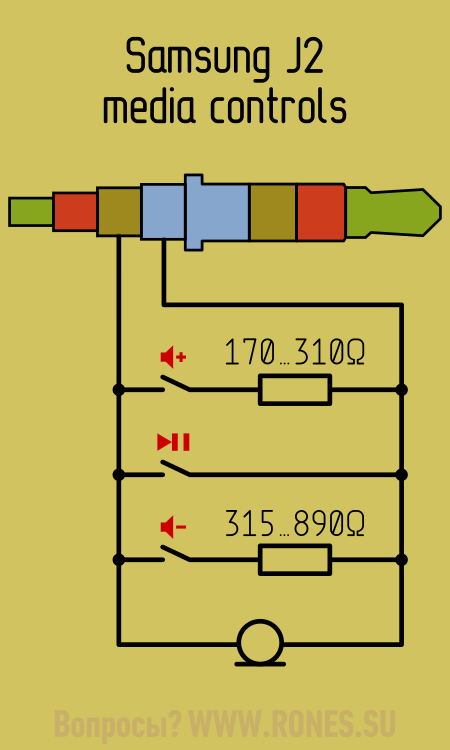
Samsung J2
Samsung J2 управляет громкостью. Кроме прочего, сопротивлением от 120 до 160 Ом можно вызвать голосовой поиск, аналогично длительному нажатию.
Пауза ⏸ — 0…110 Ω
Громче 🔈+ — 170…310 Ω
Тише 🔈− — 315…890 Ω
Экспериментально обнаружено, что при сопротивлении 120…160 Ω активируется голосовой поиск.
Народ у меня такая проблема — гарнитура проводная с кнопкой которая умеет перелистывать треки перестала реагировать на кнопку и по ходу микрофон тоже перестал работать. Есть способы как то проверить работоспособность — звук в наушниках есть.
Есть пульт Nokia WH-701( оригинал). Перепаял jack с OMTP на CTIA. Если удалить внутреннюю начинку кроме кнопок старт/стоп и громкости и распаять по схеме, приведённой вами Samsung j2, будет ли это работать?
Добрый день! Не могу понять одну вещь: микрофон создает переменный ток, напряжение; сопротивление конденсатора обратно пропорционально частоте. Разве ток, созданный микрофоном, не будет замкнут через конденсатор? Ведь если будет, то никакого сигнала в телефон не дойдёт. Спасибо.
Ток в цепи микрофона не замыкается на конденсаторе, так как его сопротивление не равно нулю.
если не сложно, можно сопротивление всех кнопок которые поддерживают Xiaomi (+,-, next, prev, play/pause), и возможно ещё какие-то есть?
Ребята, на Xiaomi переключение треков осуществляется так :
Два нажатия на кнопку паузы — Следующий трек
Три нажатия на кнопку паузы — Прошлый трек
Источник