Сервисы Google Play все время закрывается в Samsung — что делать?
В этой статье вы узнаете, что делать, если приложение «Сервисы Google Play» по какой-то причине постоянно закрывается на телефонах Samsung. Игроманы часто сталкиваются с различными ошибками на компьютере с Windows. В этой системе большое количество компонентов, которые конфликтуют, работают неправильно. Антивирус вечно блокирует файлы, которые были взяты на сайтах «варезниках». Другое дело — игры на мобильном устройстве. Загружаем с онлайн магазина любую бесплатную — и никаких проблем с запуском. Но не всегда всё проходит гладко.
Причины, по которым сервисы Google Play закрываются в Android
Любой сбой в операционной системе является непредсказуемым. С таким столкнулись вы сегодня, но не стоит расстраиваться, вы обязательно с ним справитесь. Такое может произойти из-за накопившегося кэша внутри определённых системных папок. Он очень помогает работать играм и программам быстрее, но порой делает приложение неработоспособным. Эта одна из самых частых причин сбоев в системе Андроид на телефонах Samsung.
Нередко сбои случаются на стороне серверов компании Google, из-за чего последствия могут быть непредсказуемыми. В таком положении дел вы вряд ли найдёте истинную причину, пока не решитесь на какие-нибудь кардинальные меры. Или не подождёте некоторое время, чтобы компания сама решила свои проблемы. Во всяком случае в Интернете есть много безопасных источников, где вы можете брать приложения и игры для загрузки.
Что делать для решения ошибки с телефоном Samsung
Порядок действий, если сервисы Google Play все время без причины закрываются:
Далее следует в обязательном порядке найти среди всех или системных приложений ещё одно — « Сервисы Google Play ». С ним необходимо проделать те же действия. Затем свой смартфон Samsung необходимо перезагрузить и попытаться сейчас войти в маркет. В данным момент велика вероятность того, что вам это сделать удастся. Если нет — следите за инструкциями в данной статье далее.
Если у вас возникнут проблемы в других приложениях, которые все время закрываются, почистите в них кэш, и вы сможете решить проблему. Также попробуйте в окне приложения Google Play остановить его перед удалением кэша. Или откройте окно с запущенными задачами и закройте их, чтобы они не мешали. В окне с приложением должна быть кнопка для удаления обновлений. Воспользуйтесь ею, чтобы вернуть его к работающему состоянию. Так как неисправные обновления периодически выходят для наших устройств.
Системные настройки телефона, если сервисы Google Play все время закрывается
Несмотря на то, что в современных смартфонах время и дата устанавливается автоматически при помощи сети Wi-Fi или мобильных данных, иногда изменения вручную этих данных может помочь устранить ошибки. В частности, если появляется на экране — сервисы Google Play почему то всё время закрывается в мобильном телефоне Самсунг.
Попробуйте установить заведомо неправильную дату и установить другой часовой пояс:
Попробуйте изменить часовой пояс, указать вчерашнюю дату или прошлый год. В случае, если эффекта никакого не будет, вернитесь в эти настройки и снова установите регулятор на автоматическое определение. И спустя какое-то время оно будет синхронизировано по сети с ближайшим сервером в вашем или ближайшем городе.
Перезаход в свой аккаунт Google на Samsung
Если неполадки произошли на сервере, вы сможете решить ошибку в телефоне Samsung при помощи выхода и новой авторизации в телефоне. При этом вы должны помнить данные для входа, чтобы не получилось так, что вы после удаления аккаунта не сможете войти.
Что делать, если сервисы постоянно закрываются:
Подтвердите удаление и вернитесь на главное меню. Теперь нужно перезагрузить смартфон, и если аккаунт в нём был единственный, то нужно при входе авторизоваться с теми же данными. Если вам удалось войти без ввода данных (если у вас более 1 аккаунта), нужно снова посетить настройки, раздел « Аккаунты » и войти в ваш аккаунт. Попробуйте использовать другой, если он есть.
Сброс настроек телефона Самсунг до заводских
Каждый смартфон имеет особое меню, из которого можно выполнить разные действия: очистить память, сбросить настройки, протестировать модули устройства. В вашем такое меню на Samsung, безусловно, тоже есть. Оно нам нужно для сброса настроек и возврата системы смартфона в первоначальное состояние, в котором она была в магазине.
Обратите внимание, что сброс сотрёт всё в памяти вашего телефона, абсолютно всё. Позаботьтесь заранее о файлах, фотографиях, документах и прочем.
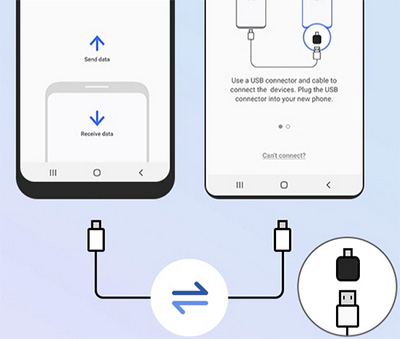
Рассмотрим пример сброса на модели Самсунг A30, если сервисы Гугл закрываются:
Ниже на экране вы увидите процесс очистки файлов и другие системные процессы. От вас больше не потребуется никаких действий. При следующем включении нужно будет заново авторизоваться в Гугл.
Видео-инструкция
В этом видео пользователь узнал причину ошибок, когда в смартфоне Samsung приложени Сервисы Google Play» по какой-то причине все время закрываются, и рассказал что делать в такой ситуации.
Источник
Пользователи Samsung и других смартфонов с Андроид нередко сталкиваются с ситуацией, когда не работают сервисы Google Play, все время закрывается магазин и не дает скачать приложение. Ниже разберемся, чем вызвана такая проблема на телефонах Самсунг и других устройствах, а также, какие действия предпринять для ее решения.
Информация на 22 июня 2021! С 7.40 утра стали поступать жалобы связанные с входом в аккаунт и сложности с поиском. Над проблемой работают.
Причины
Если не работают сервисы Google Play, и все время закрывается магазин на Samsung или других устройствах, причиной могут быть системные сбои, вирусы или другие проблемы. Подобные трудности, как правило, обусловлено сложным принципом работы магазина. В режиме онлайн смартфон постоянно отправляет информацию на серверы Гугл.
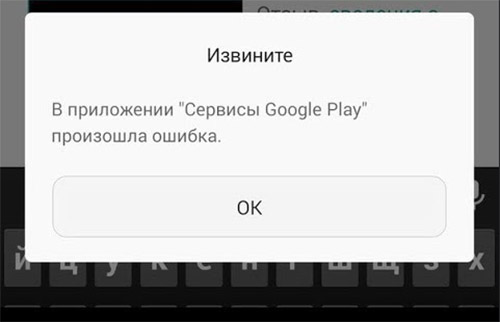
При возникновении сбоев в разных процессах и службах появляются ошибки. В результате Гугл все время закрывается, а на экране смартфона появляются соответствующие сообщения. Выделим основные:

Причин у такой ситуации может быть множество, но выделим основные:
Зная, почему сервисы Гугл Плей все время закрываются, можно решить проблему и восстановить работоспособность устройства.
Что делать
Существует много методов, позволяющих вернуть Самсунг или другой смартфон к нормальному состоянию и пользоваться Google Play в обычном режиме. Если вы столкнулись с ситуацией, когда сервис все время закрывается, сделайте приведенные ниже шаги.
Проверьте дату и время
Конфликты в работе магазина приложений могут возникать из-за неправильной информации при указании даты и часового пояса. Работа проходит в несколько этапов:


Устанавливайте тот часовой пояс, который присвоен провайдеру. Это необходимо в ситуации, когда вы активно применяете Вай-Фай. Для получения нужной информации требуется открыть 2ip.ru, где прописан город. После этого уточните часовой пояс для вашего населенного пункта и укажите его в настройках. Теперь сделайте перезапуск. Если это не помогло, и сервисы Гугл Плей все время закрываются, значит, причина в другом.
Проверьте разрешения у Google Play
Одна из причин рассматриваемой ошибки — сбои в настройке приложений. Такое часто происходит из-за обновлений. Для проверки сделайте такие шаги:


Если Гугл Плей все равно закрывается сам по себе, значит, проблема связана не с разрешениями, и переходите к следующему этапу.
Почистите кэш
Наиболее эффективный метод, если Google Play не работает или все время закрывается — очистка данных. Алгоритм действий такой:


Эксперты рекомендуют начинать с описанного выше шага, если Google Play все время закрывается на Samsung или другом смартфоне. Аналогичный подход применяется и для других сервисов или приложений телефона.
Попробуйте еще раз войти в профиль
Иногда трудности с Гугл Плей возникают из-за сбоя синхронизации с основным Гугл-аккаунтом, вплотную связанным с магазином приложений. Для решения проблемы стоит подключиться к учетной записи еще раз. Сделайте такие шаги:
После этого снова добавьте прежний аккаунт через Учетные записи. Если Google Play Market все время закрывается, попробуйте усложнить задачу. Сначала удалите профиль по рассмотренной выше схеме и добавьте новый. Поработайте с ним какое-то время (скачайте несколько приложений), а после удалите и вернитесь к старой учетной записи. Такое действие нередко дает лучшие результаты.
Удалите лишнее приложения
Обратите внимание на то, когда закрываются сервисы Google Play. Бывают ситуации, когда это происходит не все время, а после загрузки или включения какой-то программы. Если вам мешает какой-то софт, почистите его кэш, а в крайнем случае удалите и заново загрузите. Обратите внимание на функции и условия работы софта. Если он не соответствует политике Гугл, могут возникать сбои при работе, в том числе для сервисов.
Верните старую версию обновления
Иногда бывают ситуации, когда сервисы Гугл все время закрываются на Андроиде из-за сбоев в обновлении. К примеру, после очередного выпуска прошивки появляется ошибка 910 Google Play. Если проблема появилась после загрузки ПО, необходимо вернуть прошлую версию Сервисов к более ранней. Для этого необходимо удалить старый и загрузить новый вариант прошивки.
После выполнения этой работы необходимо перейти в Гугл Плей и в настройке автоматического обновления установить Никогда. Это можно сделать на несколько недель, пока разработчики не устранят сбои в работе. Если трудности возникли из-за установки неоригинальной прошивки, лучше обратиться в сервисный центр.
Дополнительные методы
Если рассмотренные способы не помогли, а сервис Гугл все время закрывается на Самсунг или другом смартфоне, можно попробовать другие методы. Дополнительные шаги:
В крайнем случае, если ничего не сработало, сделайте полный сброс телефона. Для этого войдите в Настройки, а там найдите пункт Сброса до заводских. Место его нахождения зависит от версии Андроид. Помните, что в таком случае все данные с телефона удаляются, поэтому нужно заранее сделать резервную копию.
Итоги
Теперь вы знаете причины, почему Гугл Плей все время закрывается, что делать, и как вернуть сервисам прежнюю работоспособность. Решение проблемы всегда необходимо начинать с простых методов, к примеру, установки правильного времени, очистки кэша, выхода и входа в аккаунт, а уже после переходить к более серьезным шагам.
Источник
Google всё время закрывается
Что делать помогите

Очистите кэш и удалите данные сервисов Google Play
Обратите внимание! Эти действия могут повлиять на настройки устройства и работу других приложений.
Выполните следующие действия:
Откройте Настройки.
Прокрутите экран вниз до раздела «Устройство» или «Телефон» и выберите Приложения или Диспетчер приложений (в зависимости от устройства).
В меню выберите Показать системные приложения (на устройствах с версией ОС Android ниже 6.0 необходимо сначала перейти на вкладку Все).
Прокрутите экран и выберите приложение Сервисы Google Play.
Если Вам не удается его найти, просмотрите все системные приложения и убедитесь, что Google Play Framework и Сервисы Google Play включены.
Если это так, перейдите к следующему шагу.
Если они не включены, скачайте Сервисы Google Play из Google Play.
Нажмите Хранилище и выберите Очистить кэш (на устройствах с версией ОС Android ниже 6.0 не нужно переходить в Хранилище).
Нажмите Управление местом, а затем выберите Удалить все данные > Стереть данные.
Выполнив эти действия, убедитесь, что настройки всех остальных приложений не изменились.
Удалите и повторно установите обновления
Чтобы вернуться к прошлой версии Play Маркета:
Откройте Настройки.
Нажмите Приложения или Диспетчер приложений (в зависимости от устройства).
Выберите Play Маркет (на некоторых устройствах необходимо сначала перейти на вкладку Все).
В меню нажмите Удалить обновления.
Если эта функция недоступна, не выполняйте дальнейшие действия и перейдите к следующему шагу.
Вам будет предложено сбросить настройки до заводских. Нажмите ОК.
Вернитесь на главный экран устройства и заново запустите Play Маркет. Приложение должно обновиться до последней версии за несколько минут.
Если Play Маркет не обновляется, откройте меню и зайдите в Настройки. Прокрутите экран вниз до раздела Версия Play Маркета. Откройте его, чтобы посмотреть обновления. Если их нет, перейдите к следующему шагу.
Источник
Не работает приложение Гугл на Андроид. Что делать
Мне нравится подход Google к развитию Android. Несмотря на то что многие смартфоны не получают обновлений от своих производителей, поисковый гигант сам поддерживает их путём обновления фирменных приложений и сервисов. Apple так не может, ей нужно обязательно выпускать системный апдейт для iOS, чтобы что-то исправить или добавить. Другое дело, что у такого подхода, как у Google, есть и обратная сторона. Ведь излишняя самостоятельность приложений иногда оборачивается проблемами для нас с вами.
Вылетает приложение Google? Вы такой не один
Если вы заметили, что приложение Google на Android перестало работать, а вылетает при каждой попытке запуска, не переживайте. Вы такой не один. Оказывается, с выходом последнего обновления, в работе программы возник сбой, из-за которого она перестала запускаться на смартфонах разных пользователей.
Вылетает приложение Google. Что делать
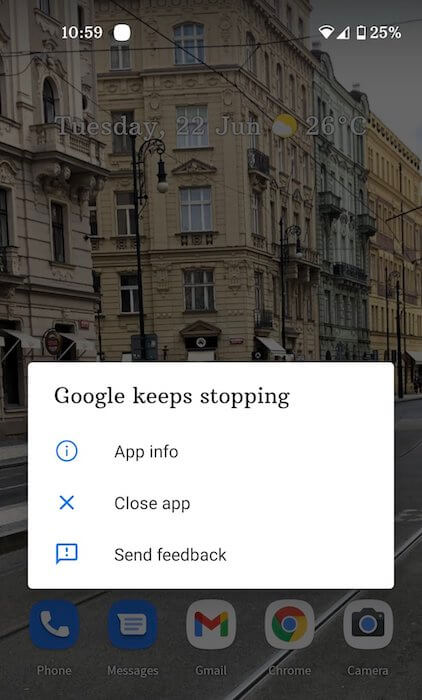
Вот так выглядит ошибка о падении приложения Google
Судя по отзывам в социальных сетях, проблема не ограничивается устройствами конкретных брендов и версиями операционной системы, а проявляется на самых разных смартфонах на базе Android 8, 9, 10 и 11. Правда, справедливости ради нужно отметить, что баг не повсеместен и встречается не у всех.
Баг проявляет себя следующим образом:
Google уже в курсе проблемы, но не предлагает действенного решения. Максимум, что советуют сделать в компании, — перезагрузить смартфон и переустановить приложение. Но это не исправит баг: приложение как вылетало, так и будет вылетать в дальнейшем, потому что причина вылетов кроется в обновлении.
Как сбросить обновления приложения
Стало быть, нужно удалить это обновление. Сделать это можно следующим образом:
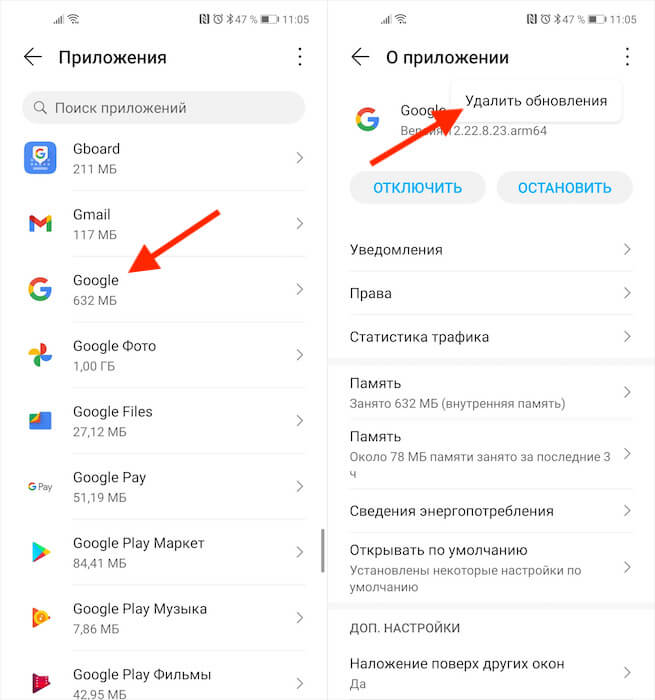
Чтобы всё заработало, надо удалить обновления Google
Как отключить автообновление приложений
Удаление обновлений вернёт приложение к исходной версии, которая была установлена на момент приобретения смартфона. Через какое-то время Google сам подтянет необходимые обновления, кроме последнего, которое нужно устанавливать из Google Play. Так что пользоваться им можно будет до момента исправления проблемы. Главное – отключить автообновление.
Отключить функцию автоматического обновления приложений можно в Google Play:
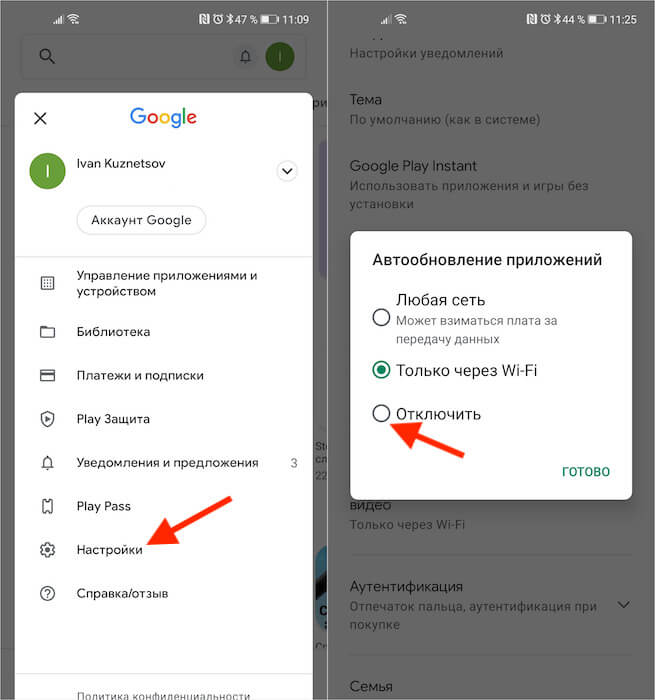
Не забудьте отключить автообновление приложений
Отключение автообновления очень важно, потому что, даже если вы удалите обновления Google, но не отключите функцию принудительной загрузки и установки апдейтов, то приложение в конечном итоге само обновится до актуальной сборки. А этого, как вы понимаете, допускать никак нельзя, чтобы не пришлось повторять всю процедуру заново.

Новости, статьи и анонсы публикаций
Свободное общение и обсуждение материалов

Все мы привыкли к тому, что сервисы Google априори бесплатны. Нас мало волнует, что, если за пользование ими платим не мы, то, значит, это делает кто-то ещё. Но на каких условиях? Никакой тайны тут нет: мы пользуемся сервисами Google, которые она предоставляет нам бесплатно, а взамен компания собирает данные о нас, чтобы в дальнейшем применить их для формирования релевантной рекламы. Вроде бы выгодно. Но ведь бывают пользователи, которым оказывается мало того, что им предлагают бесплатно, и они оказываются перед выбором: плати или уходи.


Подтверждаю, работает. Но скажите мне, нубу, а зачем это приложение нужно? Я за всё время пользования телефоном ни разу его специально не включал. Это тот же поисковик (который есть в хроме) с встроенным ассистентом (который всегда отключен)?
Можно решить эту проблему, установкой нового апдейта (бета). У меня на redmi note 5 так проблема решилась с прошивкой pixel experience
Источник
Почему сервисы Google Play все время закрывается — решение проблемы
Если при входе в сервисы Google Play все время закрывается программа, то вопрос может быть связан как с переполненной памятью, так и с неудачно установленным обновлением. Перед началом процедуры отладки нужно найти первоисточник проблемы и только затем приступать к ее устранению.
Почему сервисы Google Play все время закрывается
Возникшая на экране надпись «приложение Гугл Плей остановлено» может быть связана с различными сбоями на Андроиде. Почему утилита может внезапно закрыться или остановиться:
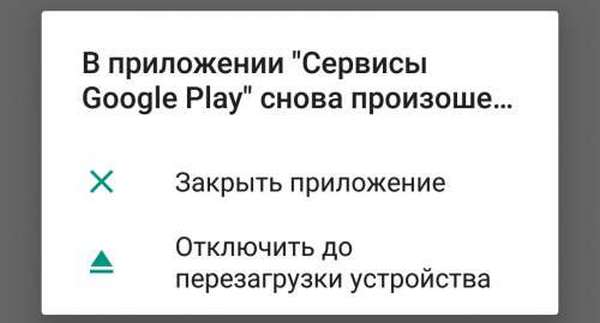
Важно! В отдельных случаях вопрос может возникать при наличии в системе вируса, который блокирует функционал телефона.
Что делать, если приложение сервисы Google Play остановлено
Если все время закрываются сервисы Гугл Плей, то стоит обратить внимание на состояние смартфона. Он требует регулярной перезагрузки, в противном случае все временные файлы сохраняются в памяти, перегружая систему и мешая ее нормальной работе.
Как исправить проблему на Samsung
Проблема относится к распространенной и может присутствовать на гаджетах с фирменной версией ОС Android. Кроме стандартного перезапуска устройства и обращения в службу технической поддержки можно начать проверку с определения наличия обновлений.
Обновляясь, ОС работает более стабильно. Разработчики с каждой версией улучшают функционал и избавляются от багов. Для операции необходимо:
Важно! После проведения операции устройство перезапускают и проверяют работоспособность сервиса. Это должно устранить проблему.
Проблема с Самсунгами
Если приложение сервисы Google Play остановлено, что нужно делать на Samsung: дополнительно можно провести комплексное очищение смартфона. В Самсунгах есть системный помощник Smart Manager. Он помогает провести оптимизацию расхода аккумулятора, очистить память и ОЗУ, изменить параметры безопасности. При желании можно воспользоваться сторонними утилитами: Master Cleaner и др.
Как исправить проблему на Xiaomi
Для решения вопроса можно проверить работоспособность Google-аккаунтов. В некоторых случаях функция оказывается отключенной (специально или намеренно), что и вызывает сбой в работе Play Market. Убрать дисфункцию можно по схеме:
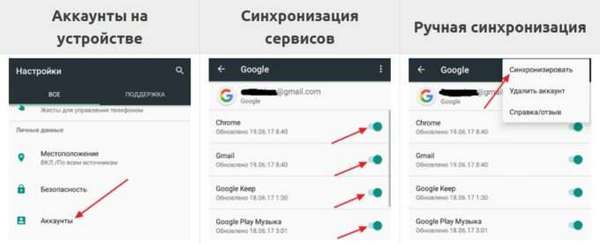
Вторая методика, помогающая исправить сбой – это синхронизация аккаунта. Иногда требуется его переподключение:
Важно! После перезагрузки повторно активизируют аккаунт, одновременно происходит синхронизация с облачной информацией. Можно заново попытаться зайти в магазин приложений и провести загрузку.
Решение проблемы на других смартфонах
Иногда проблема заключается в размещении части приложений на карте памяти. Если сервисы оказались на ней, то нужно отправить их обратно в память устройства, в системные или пользовательские программы.
Важно! Для осуществления процедуры можно воспользоваться любой утилитой, помогающей сделать перезапись с одного накопителя на другой. К распространенным относят «Link2SD», «Files To SD Card» и их аналоги.
Дополнительные варианты решения проблемы
Существует несколько способов стабилизации работы смартфона. Кроме проверки настроек времени и даты, можно провести переустановку или удаление обновлений, очистку кэша и перевод утилиты в фоновый режим.
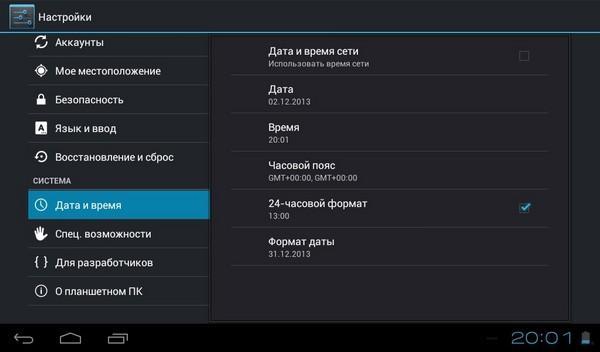
Проверка настройки даты и времени
Неверно установленные значения могут вызывать дисфункцию работы сервисов. Отладка производится:
Важно! После проведения настроек нужно провести перезагрузку устройств.
Изменение даты и времени
Переустановка обновлений, удаление обновлений
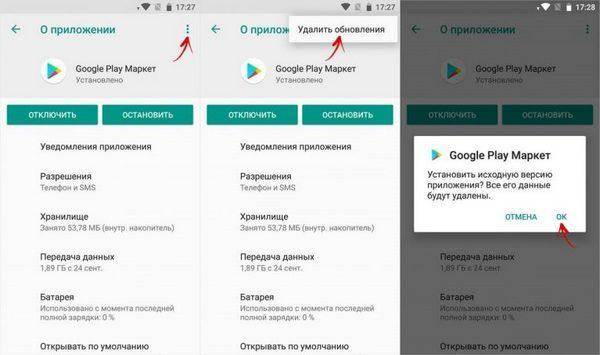
Если все предыдущие методики бездейственны, то можно попытаться вернуть приложение к предыдущей версии. Схема изменений проста:
Важно! В некоторых операционных системах кнопка «удаление обновлений» может быть выведена отдельно. После завершения процесса можно попробовать заново переустановить дополнения или оставить утилиту на предыдущем уровне.
Установка разрешений на фоновую работу
Для включения функционала проходят следующий алгоритм:
Важно! Сразу же по завершении изменений проводят перезагрузку смартфона и проверяют его функциональность.
Сброс настроек приложения, очистка кэша
Очистить память можно по схеме:
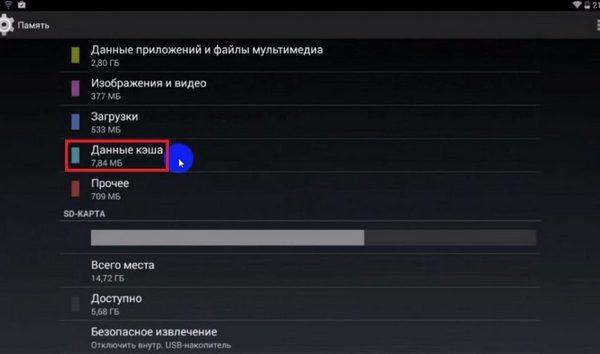
Если не сработал ни один из вышеуказанных методов, то проблему можно решить сбросом информации до заводских настроек. Пользователь не должен забывать, что все сведения после процедуры будут стерты. Для выполнения проводят следующие шаги:
При правильном выполнении любой из вышеуказанных методик функциональность сервисов восстанавливается, а постоянный сбой прекращается. Если способы не привели к ожидаемому результату, то нужно обратиться в службу технической поддержки или ближайший сервисный центр.
Источник