Отступ первой строки абзаца

Чтобы сделать отступ в первой строке абзаца, поместите курсор в начале абзаца и нажмите клавишу TAB. При нажатии клавиши ВВОД, чтобы начать следующий абзац, его первая строка будет с отступом.
Совет: Если вы хотите изменить отступ для уже написанных абзацев, используйте метод клавиши TAB для первого абзаца, как описано выше. Затем поместите курсор в начале следующего абзаца. Нажмите BACKSPACE, а затем клавишу ВВОД. Повторите процесс для последующих абзацев.
Отступ первой строки по умолчанию
Если вам всегда нужен отступ в первой строке, измените стиль «Обычный»:
Поместите курсор в любое место абзаца.
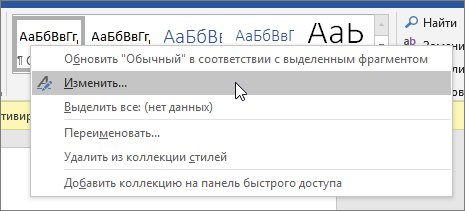
На вкладке Главная щелкните правой кнопкой мыши стиль Обычный и выберите Изменить.
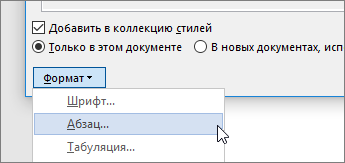
Выберите Формат, а затем выберите Абзац.
На вкладке Отступы и интервалы в разделе Отступ выберите Первая строка.
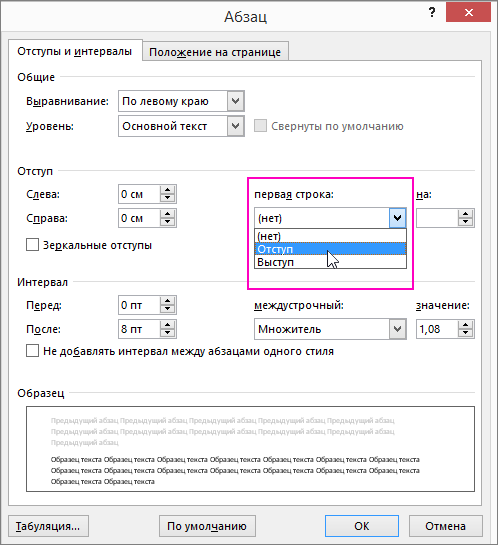
Нажмите кнопку ОК еще раз.
Примечание: Если вы всегда хотите использовать отступ в первой строке при запуске нового документа, выберите параметр Новые документы на основе этого шаблона, прежде чем нажать ОК.
Источник
Абзацный отступ
АБЗАЦНЫЙ ОТСТУП — пробел в начале первой строки абзаца, наглядно подчеркивающий переход к новому текстовому куску.
А. о. заставляет читателя на мгновение остановиться, вдуматься в очередную порцию прочитанного, осознать, что дальше автор переходит к новой, другой порции, у которой уже несколько иная задача, иной смысл. Таким образом, цель А. о. — сделать членение текста на абзацы наглядным, графически четким.
Именно поэтому такие выдающиеся мастера книжного искусства, как Н. В. Кузьмин у нас и Ян Чихольд на Западе, резко критиковали распространившийся во второй половине нашего века т. н. безабзацный набор, т. е. набор без А. о., когда один абзац отделяется от другого только концевым пробелом в последней строке и поэтому переход от одного абзаца к другому становится малозаметным, а то и вовсе исчезает. Н. В. Кузьмин пишет в редакцию журнала «Русская речь» (1968. № 1. С. 114), что А. о. — «это знак препинания, обозначающий более длительную паузу, чем точка».
От себя редакция добавляет, что «книжная полоса без абзаца затрудняет чтение, не дает возможности читателю передохнуть без риска потерять строку». Ян Чихольд в статье «Почему в начале абзаца необходим отступ?» (см. его сб. «Облик книги». М., 1980. С. 135—140) осуждает безабзацный набор за то, что он «создает у читателя впечатление непрерывности смысловой связи, в то время как хороший писатель выбирает каждый абзац обдуманно и хочет, чтобы он оставался заметным в тексте». Чихольд считает, что только в одном случае А. о. не нужен — в первом абзаце под заголовком, выключенным в красную строку (посередине).
Набор абзацев без А. о. допустим в акциденции, текстах небольшого объема, где могут быть использованы другие приемы графического разграничения частей текста: пробельные строки, шрифты разного кегля и начертания и т. д.
Наиболее распространенный размер А. о. 1,5 кегельной (круглой). По техн. правилам набора размер А. о. должен быть одинаковым по всему изданию независимо от кегля шрифта ±1 п. (напр., для корпуса 1,5 кегельной, т. е. 15 п., для петита ближайший отступ 2 кегельных, т. е. 16 п.). Менять единый размер приходится только в тех случаях, когда требуется, чтобы начальные буквы абзацев не нарушали вертикаль, а именно когда идущие подряд абзацы нумерованы цифрами с разным числом знаков или обозначены буквами разной ширины либо разным числом звездочек. Во всех этих случаях перед цифрами с бо́льшим числом знаков, перед бо́льшим числом звездочек и перед более широкими буквами размер А. о. делают нормальным, а перед цифрами с меньшим числом знаков, перед меньшим числом звездочек и перед более узкими буквами увеличивают на размер цифры (звездочки) или на размер разницы в ширине букв. Напр.:

Кроме обычного А. о. используется и т. н. обратный (обернутый) А. о.
Полезное
Смотреть что такое «Абзацный отступ» в других словарях:
абзацный отступ — Обозначение начала абзаца с помощью левосторонней втяжки его начальной строки. [ГОСТ Р 7.0.3 2006] Тематики издания, основные виды и элементы Обобщающие термины оформление текста издания EN indentation DE Absatz FR alinea … Справочник технического переводчика
Абзацный отступ — сдвиг вправо первой строки текста, объединенного единой мыслью, темой, идеей, сюжетом. Должен быть одинаковым для текста всего издания независимо от размера (кегля) шрифта. А. о. отсутствует в так называемом безабзацном наборе, где абзац… … Реклама и полиграфия
Абзацный отступ — Обозначение начала абзаца с помощью левосторонней втяжки его начальной строки; Отступ в начале первой строки абзаца. Обычно рекомендуется размер отступа, равный расстоянию между строками, но не менее кегля; отступ по левой линии набора, которым… … Краткий толковый словарь по полиграфии
абзацный отступ — pirmosios eilutės įtrauka statusas T sritis radioelektronika atitikmenys: angl. first line indent vok. Absatzeinzug, m rus. абзацный отступ, m pranc. indentation de ligne première, f … Radioelektronikos terminų žodynas
Абзацный отступ в машинописном текстовом оригинале — пробел в начале первой строки абзаца; должен по ОСТ 29.115 88 равняться 3 или 5 ударам и быть одинаковым для всего оригинала … Издательский словарь-справочник
Обернутый абзацный отступ — см. Обратный абзацный отступ … Издательский словарь-справочник
Обратный абзацный отступ — ОБРАТНЫЙ АБЗАЦНЫЙ ОТСТУП, или обернутый абзацный отступ, втяжка в абзаце всех строк, кроме полноформатной первой строки, на 1 2 кегельных. С О. а. о. набраны все, кроме двух последних, выпуски серии История книжного искусства (М.: Книга, 1975… … Издательский словарь-справочник
обратный абзацный отступ — Обозначение начала абзаца с помощью левосторонней втяжки всех строк абзаца, кроме первой, остающейся полноформатной. [ГОСТ Р 7.0.3 2006] Тематики издания, основные виды и элементы Обобщающие термины оформление текста издания … Справочник технического переводчика
обратный абзацный отступ — 3.2.2.13 обратный абзацный отступ: Обозначение начала абзаца с помощью левосторонней втяжки всех строк абзаца, кроме первой, остающейся полноформатной. Источник … Словарь-справочник терминов нормативно-технической документации
Обратный абзацный отступ — обозначение начала абзаца с помощью левосторонней втяжки всех строк, кроме первой, остающейся полноформатной. Используется как вариант оформления книги, брошюры, буклета и пр … Реклама и полиграфия
Источник
Абзацный отступ в Word (ворде): красная строка, отступы слева и справа
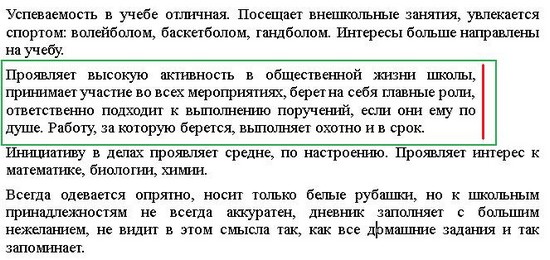
Один из главных вариантов форматирования абзацев (блоков текста) – настройка абзацных отступов. MS Word позволяет настроить: отступы абзаца слева и справа (то есть от границы страницы до текста), а также отступы или выступы первой строки. Как же сделать абзацные отступы в Ворде?
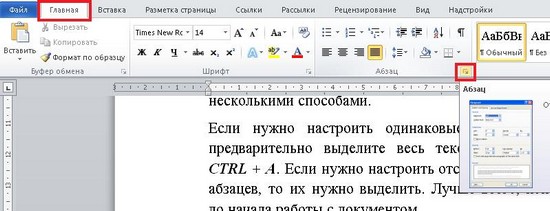
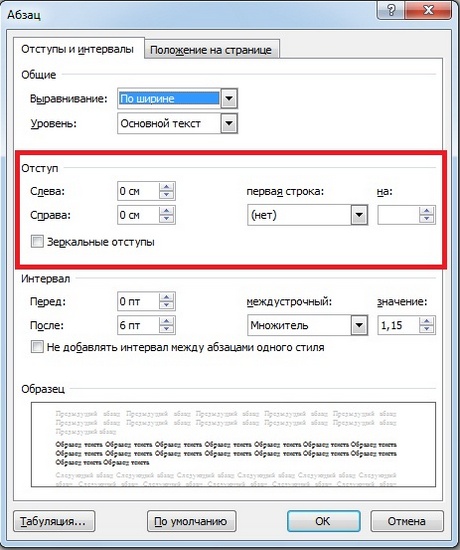
Абзацные отступы можно установить в окне Абзац.
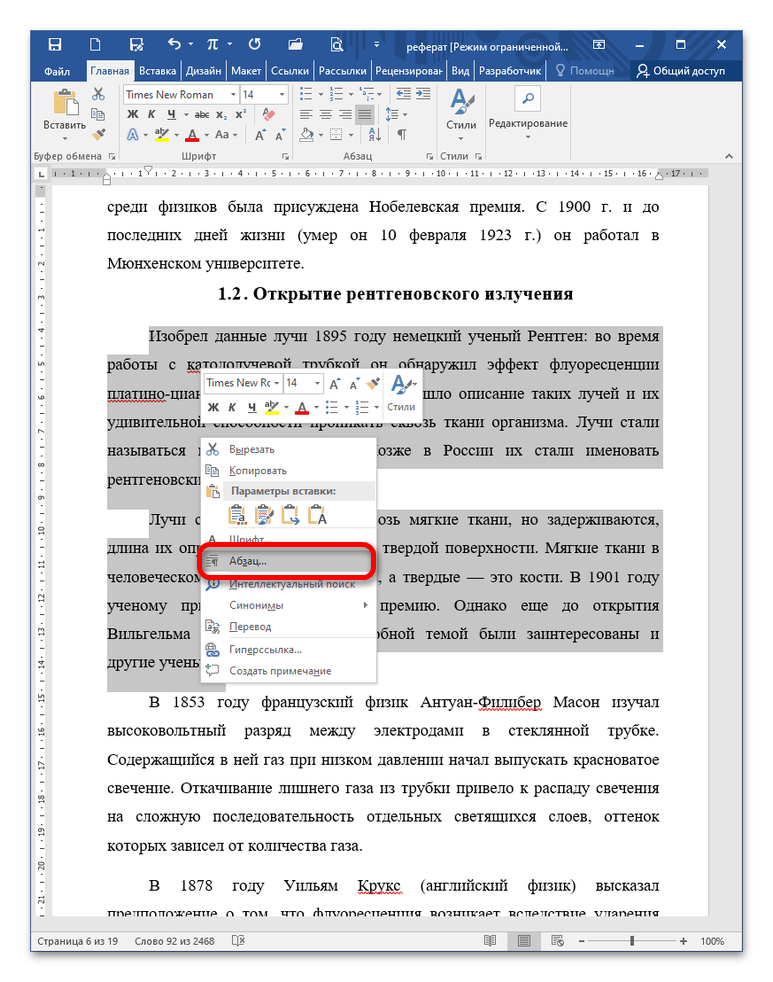
Выделите нужный абзац(ы) или весь документ (клавиатурная комбинация CTRL + A) и нажмите правую кнопку мыши – пункт Абзац.
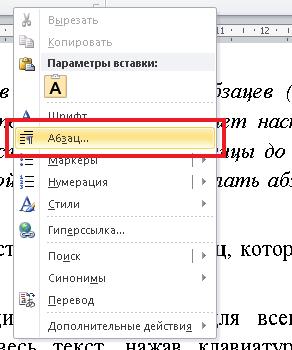
Откроется окно настройки абзацных отступов.
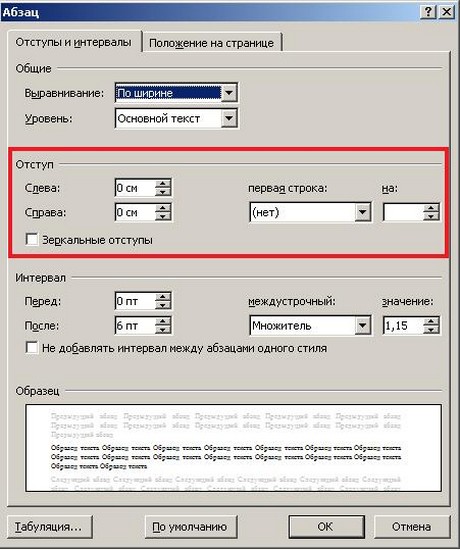
Обычно текст пишется на расстоянии от края страницы, установленном в Полях страницы, но может потребоваться установка дополнительного отступа – уже от полей страницы. Это и есть абзацный отступ, отступ абзаца. Его можно настроить слева или справа (см. рис) или для обоих полей одновременно.
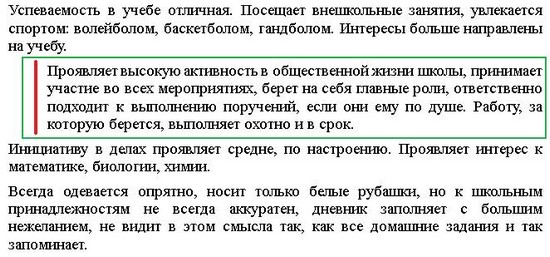
Отступ абзаца слева
Отступ абзаца справа
Для установки полей отступа нужно установить значение отступа в сантиметрах в окне Абзац.
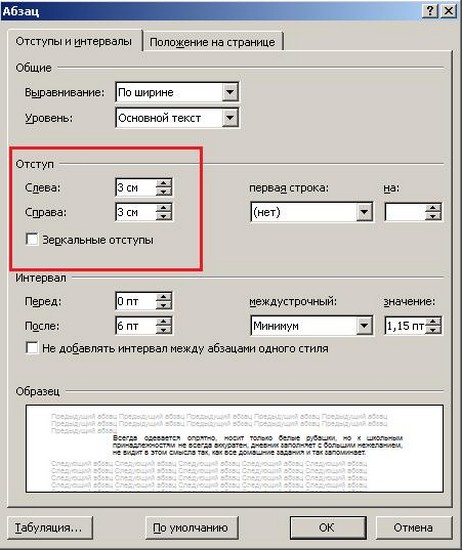
Например, абзацный отступ 3 см слева и справа выглядит так:
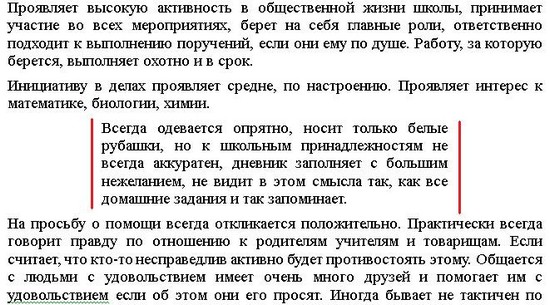
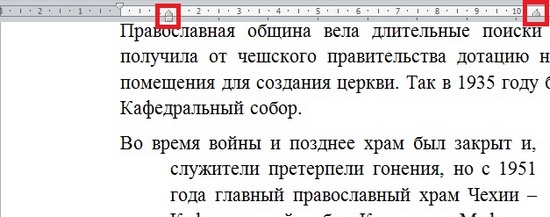
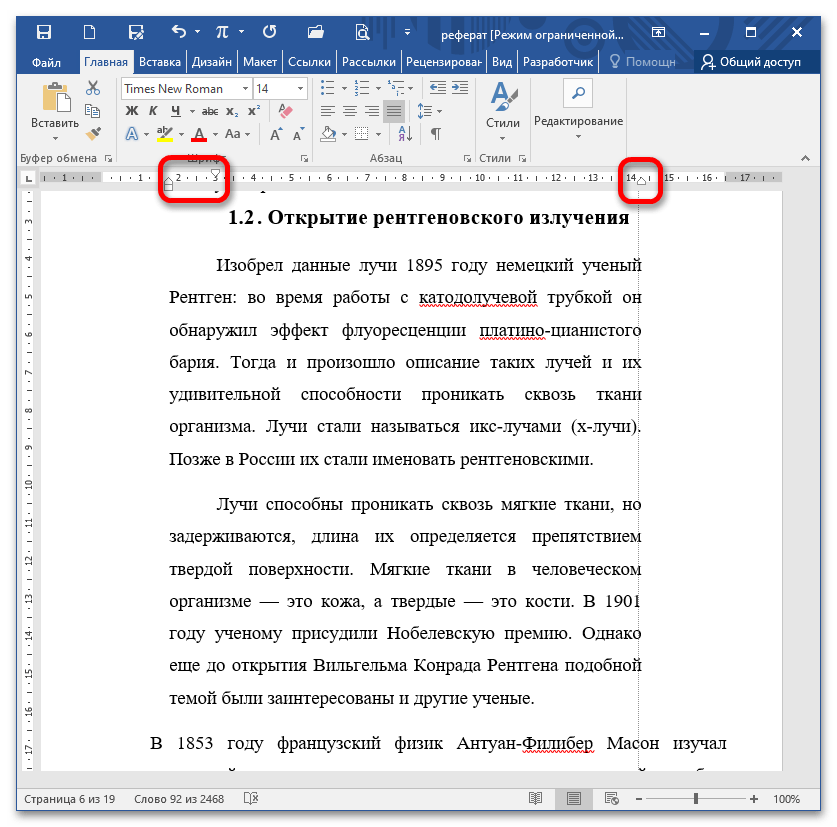
Также установить абзацные отступы слева и справа можно не через окно Абзац, на на линейке Word, потянув за нижние маркеры. Как включить линейку.
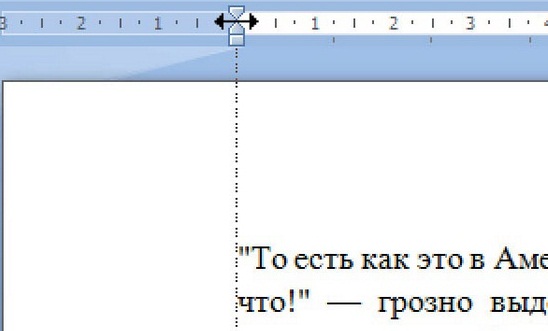
Зеркальные отступы
Зеркальные отступы позволят скрепить распечатанные листы как книгу, в которой слева и справа разные отступы. Предварительно также нужно выделить требуемый фрагмент текста.
Красная строка
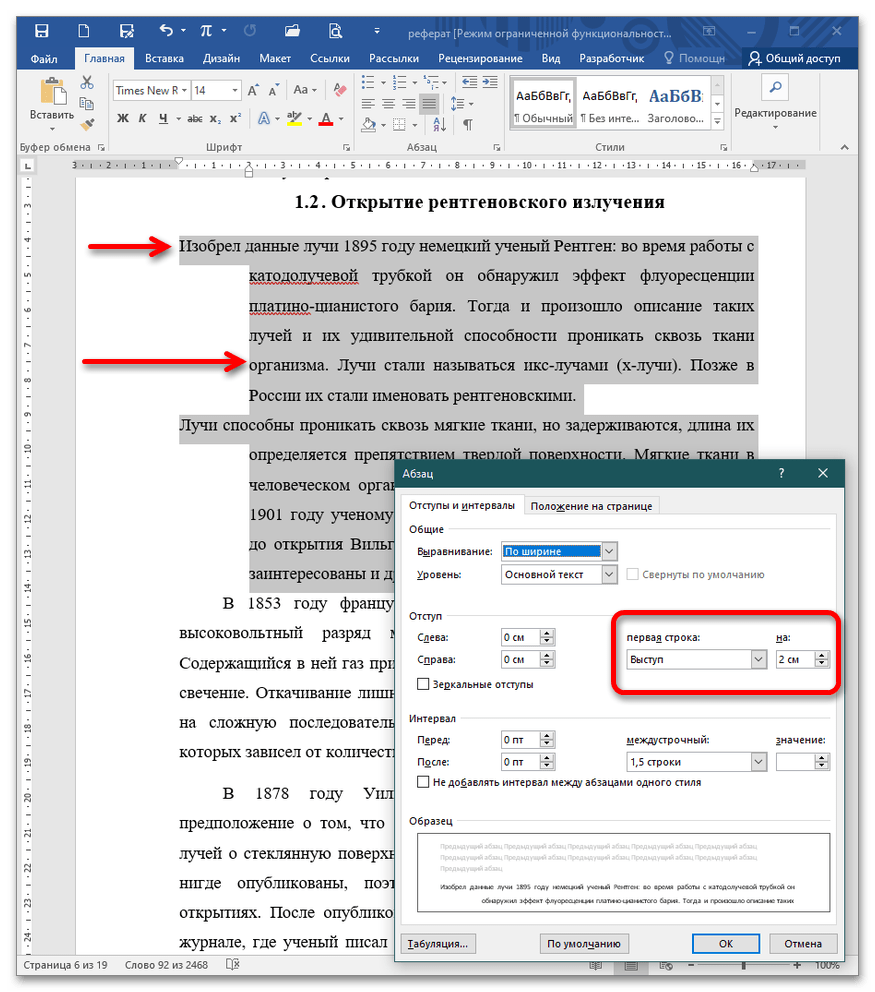
Отступ первой строки называется красной строкой и устанавливается там же, в окне Абзац. Отступ красной строки бывает двух видов:


Настройка отступа красной строки: выбираем тип (отступ или выступ) и устанавливаем значение в сантиметрах.
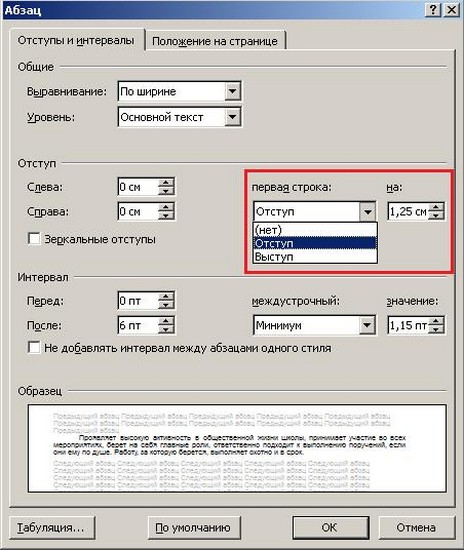
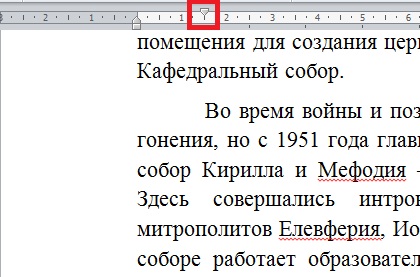
Также красную строку можно задать, передвинув маркер красной строки (отступ первой строки) на линейке – это верхний левый маркер — нажать левую кнопку мыши на маркере и, удерживая, подвинуть его влево или вправо. Абзацы, для которых нужно установить красную строку, нужно предварительно выделить.


Для большей части документов принято устанавливать красную строку в виде отступа 1,25 см.
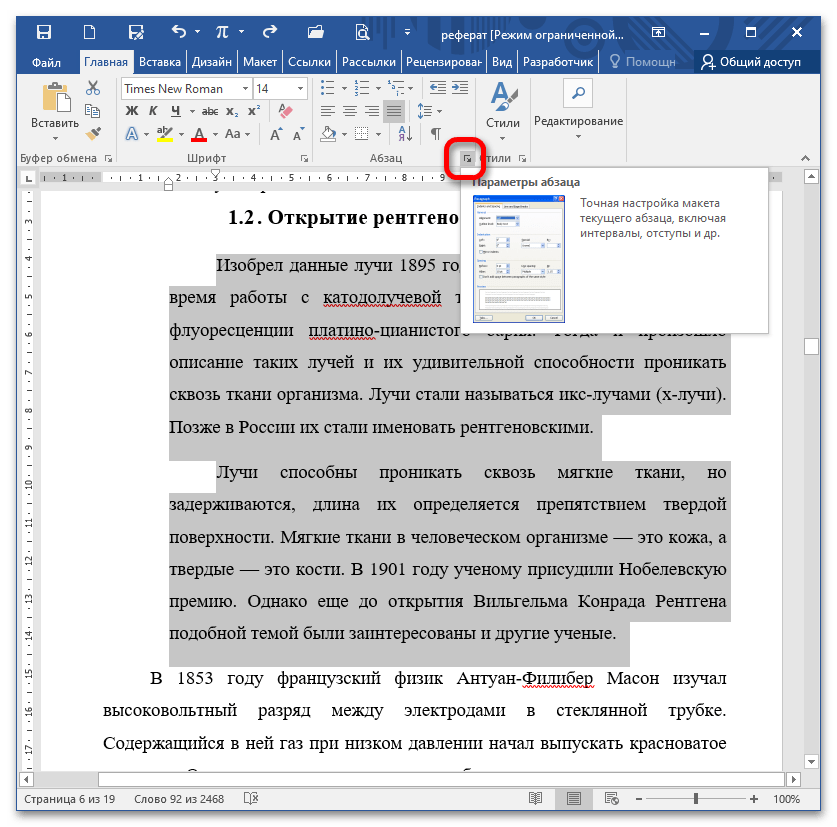
Как открыть окно Абзац?
ЧастыеВопросы
— Как убрать все отступы в Word или установить их одинаковыми?
— Выделите весь текст, нажав на клавиатуре комбинацию CTRL + A, нажмите правую кнопку мыши — Абзац — и в окне установите значение всех отступов — 0 или любое требуемое значение — ОК.
Спасибо за Вашу оценку. Если хотите, чтобы Ваше имя
стало известно автору, войдите на сайт как пользователь
и нажмите Спасибо еще раз. Ваше имя появится на этой стрнице.

Понравился материал?
Хотите прочитать позже?
Сохраните на своей стене и
поделитесь с друзьями
Вы можете разместить на своём сайте анонс статьи со ссылкой на её полный текст
Ошибка в тексте? Мы очень сожалеем,
что допустили ее. Пожалуйста, выделите ее
и нажмите на клавиатуре CTRL + ENTER.
Кстати, такая возможность есть
на всех страницах нашего сайта


 |




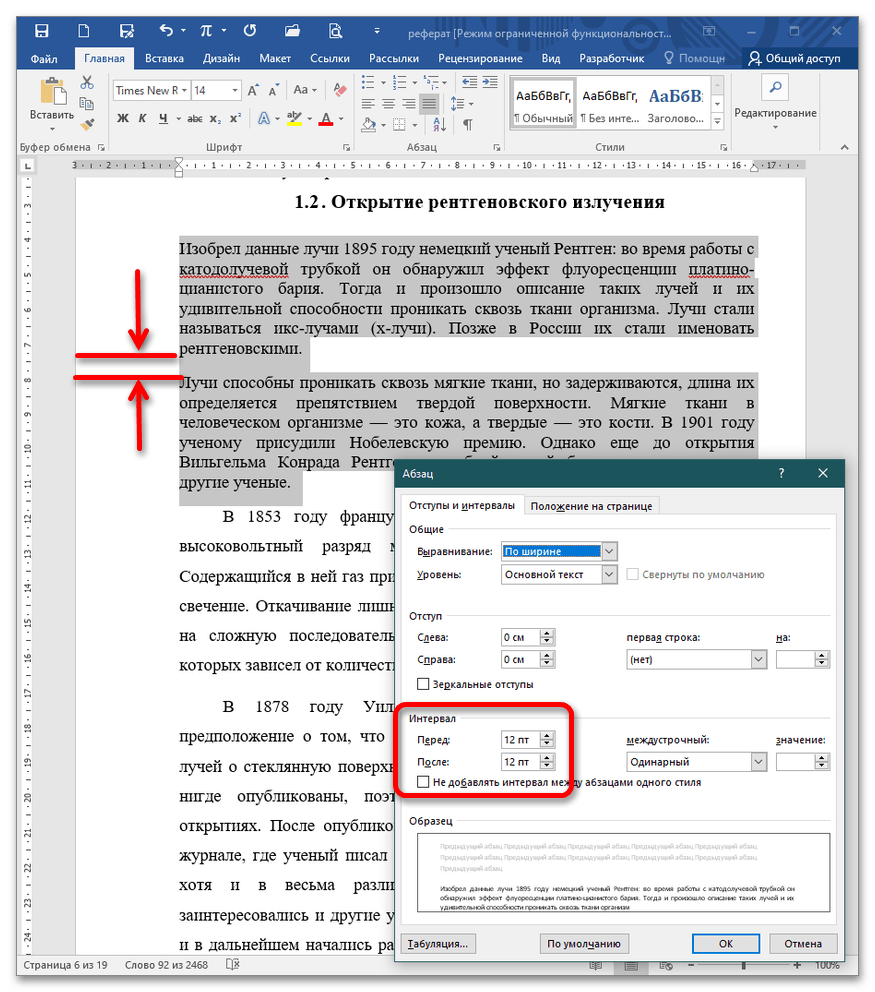
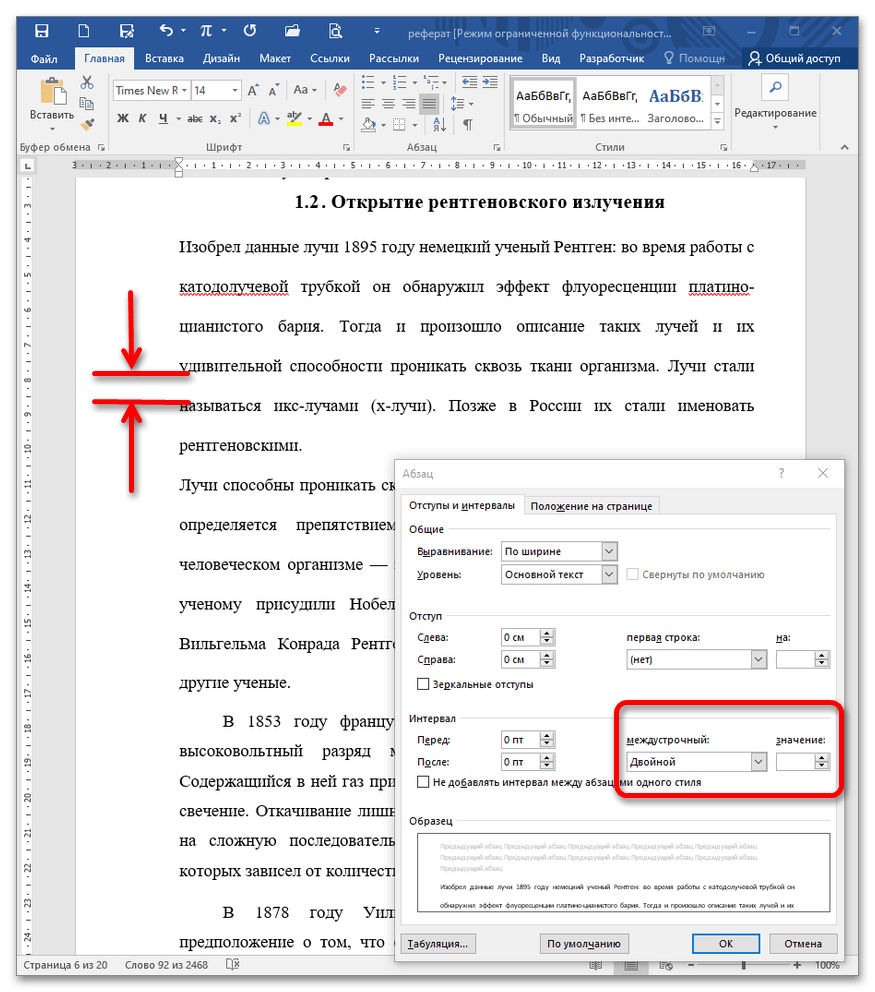


| Совет | Межабзационный интервал должен быть всегда (!) больше межстрочного |
1.2. Выравнивание
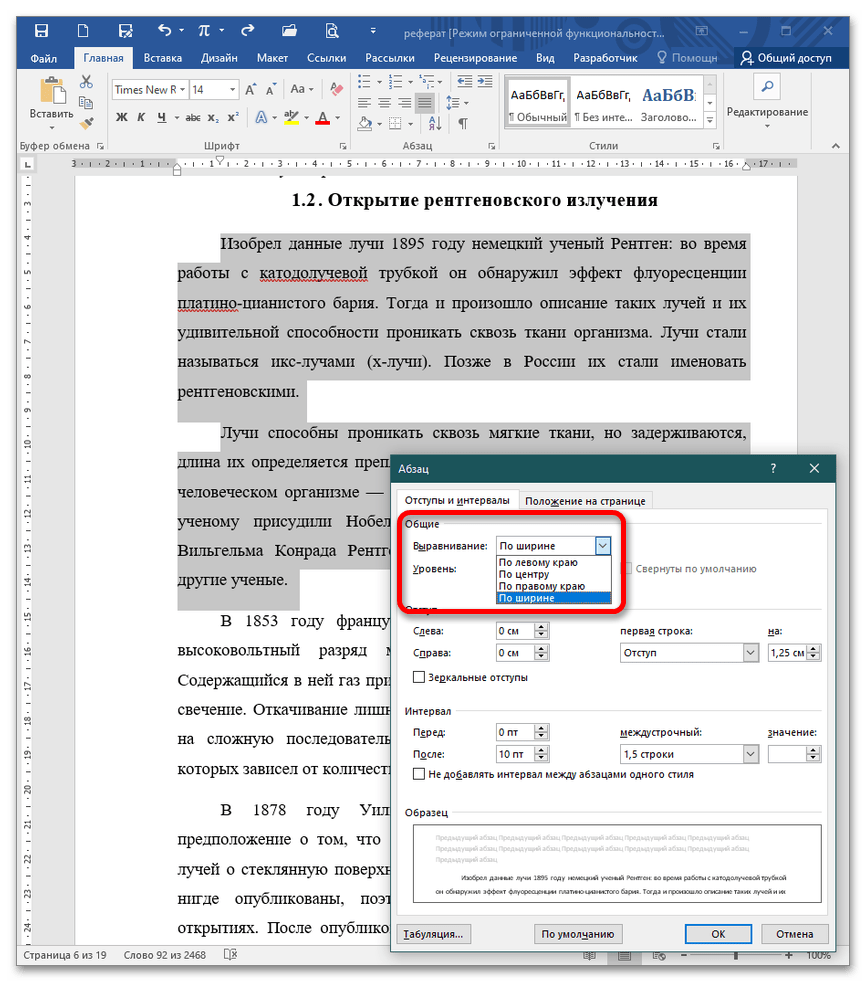
Поговорим о выравнивании абзаца. Абзац можно выровнять 4 способами:
В этом случае мы рискуем получить «рваный» правый край. Это совершенно неприемлемо для официальных документов, да и в обычном тексте производит не очень хорошее впечатление. Но для презентаций следует использовать именно этот способ выравнивания. Дело в том, что восприятие текста с листа и восприятие текста с экрана очень отличается. Но об этом я буду говорить в теме «Дизайн».
2. Выравнивание по центру:

При выравнивание по центру мы получаем два «рваных» края. Такой текст очень тяжело читается и применять этот вид выравнивания следует крайне осторожно в следующих случаях:
3. Выравнивание по правому краю:

Мы получаем «рваный» левый край, что для людей, которые читают текст слева-направо, очень тяжело воспринимается. Выравнивание по правому краю допустимо только при использовании цитат и при определенных совместных композициях графики и текста.
| Запомните! | Выравнивать утверждающие подписи по правому краю – Утверждаю признак дурного тона! 4. Выравнивание по ширине текста: Текст выравнивается по ширине за счет увеличения расстояния между словами. Это хорошо видно на примере второй строчки. Поэтому будьте готовы к тому, что у вас могут появится большие белые промежутки между словами. Представляете, у вас в тексте будет слово, состоящее из 33 букв «рентгеноэлектрокардиографического»! В этом случае большое белое пятно на строчке вам практически обеспечено. Но в документах требуется выравнивание текста по ширине, и нам остаётся только молится, чтобы нам не попались слова типа «автоэлектростеклоподъемники» (всего 27 букв!). Положение может спасти автоматический перенос слов (хорошо, что эта опция в Word’е присутствует), но переносы в официальных документах недопустимы. Что касается оформления слайдов презентаций, то я категорически против выравнивания текста по ширине. А почему, скажу в теме «Дизайн» и «Секреты PowerPoint». К сожалению, идеального выравнивание нет, так что будем обходится тем, что есть. 1.3. Отступ и выступ
Самый известный отступ – это красная строка. В данном случае это отступ первой строки абзаца, служит хорошим определителем начала нового абзаца. Досталась нам в наследство от летописных времён, когда первую букву абзаца рисовали красной краской (киноварью). Наиболее оптимальный размер отступа – 1 см. Отступ всего абзаца нужен для создания утверждающей подписи. Согласно ГОСТу этот важный реквизит официальной документации должен располагаться в правом верхнем углу страницы. Многие пользователи выходят из положения тем, что выравнивают текст утверждения по правому краю. Я уже говорила и повторюсь – это грубейшая ошибка оформления. Должно быть так:
Что касается выступа, то в Word’е можно задать выступ только первой строки. Это очень интересная возможность для оформления правил:
2. Выравнивание абзаца
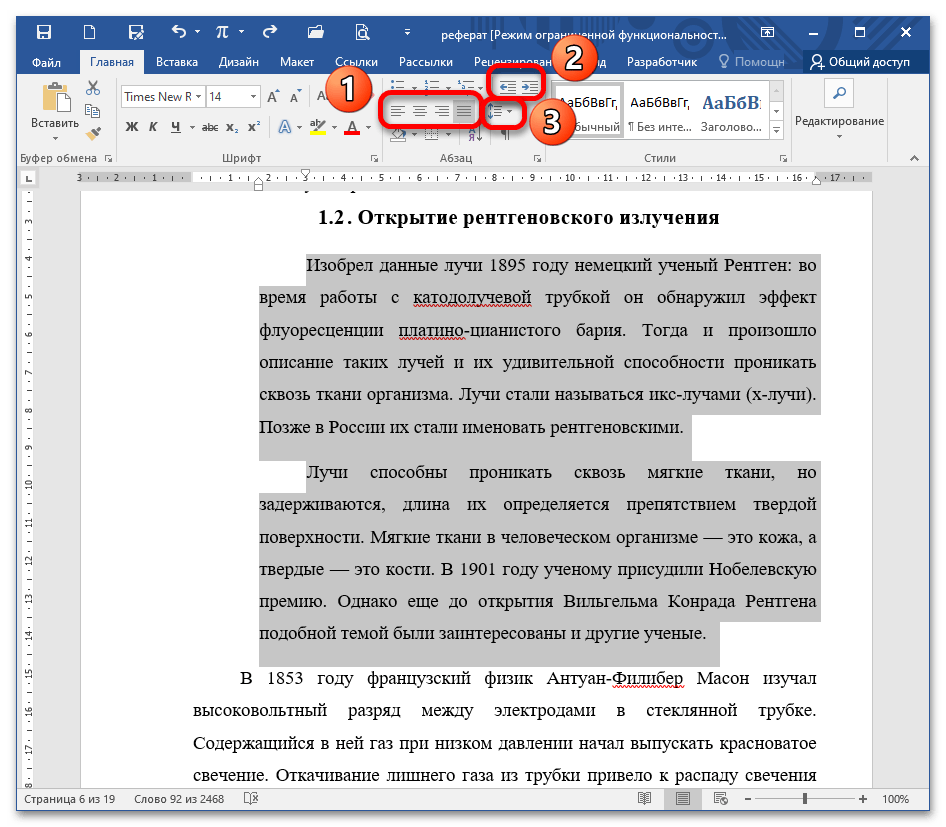
Я не буду подробно говорить, как выровнять абзац. Все, кто хоть немного поработал с текстом в Word’е, знают, где находятся эти команды. Я лишь напомню: команды Выравнивания находятся на ленте Главная, группа команд Абзац: 3. Междустрочный и межабзационный интервалы
Кнопка, которая открывает окно-меню с предлагаемыми значениями интервалов, находится на ленте Главная, группа команд Абзац: Обратите на команду в окне-меню «Другие варианты междустрочных интервалов». Эта команда вызывает диалоговое окно Абзац, в котором имеется большой простор для работы с интервалами и не только с ними. Но об этом позже, в других уроках. А теперь переходим к практическим занятиям. 4. Отступ и выступСкачайте документ тут. Откройте документ.
Чтобы установить положение абзаца на странице воспользуемся интересными объектами, которые находятся на горизонтальной линейке. В левой части горизонтальной линейки есть два маленьких треугольника, смотрящих друг на друга в акробатической поддержке, и маленький прямоугольник, а в левой части – один маленький треугольник. Теперь вы сможете: Заключение. Я нечасто пользуюсь этими опциями, так как через диалоговые окна дают больше возможностей для установки точных значений интервалов, отступов и выступов. Но знать возможности работы непосредственно с ленты полезно. Подробнее о возможностях оформления документов я расскажу в следующих статьях. Источник Подписаться авторизуйтесь 0 комментариев Старые |