Начальные сведения о приложении Apple TV
С приложения Apple TV  удобно начинать просмотр телевизора. Здесь собран весь телевизионный контент.
Приложение Apple TV также доступно на других Ваших устройствах — теперь Apple TV всегда с Вами.
Приложение Apple TV позволяет:
Продолжить просмотр фильмов и телешоу, которые были открыты в другом приложении на одном из Ваших устройств.
Оформить подписку на Apple TV+ и смотреть оригинальные телешоу и фильмы от Apple — в любое удобное время и без рекламы.
Смотреть новости и спортивные трансляции, а также подписываться на каналы Apple TV, такие как Showtime, Paramount+ и многие другие (новости, спортивные трансляции и каналы Apple TV доступны не во всех странах и регионах).
Узнавать рекомендации для всех членов семьи в категории «Для всех».
Смотреть фильмы и телешоу, отправленные Вам из приложения «Сообщения» на другом устройстве Apple.
Покупать и брать в аренду лучшие мировые фильмы и телешоу с помощью нового экрана «Магазин», в том числе каналы Apple TV, на которые Вы еще не подписаны, а также оформлять подписку.
Находить и смотреть спортивные трансляции (если они доступны в регионе, где Вы находитесь).
Некоторые функции и материалы могут быть доступны не во всех странах и регионах.
Источник
Управление Apple TV
С экрана «Домой» на Apple TV легко переходить к приложениям и настройкам. Перейдите к любому приложению в верхнем ряду для предварительного просмотра доступных фильмов и телешоу, видеоклипов, игр, фото и другого контента.
Вы также можете настроить верхний ряд, добавив туда наиболее часто используемые приложения.
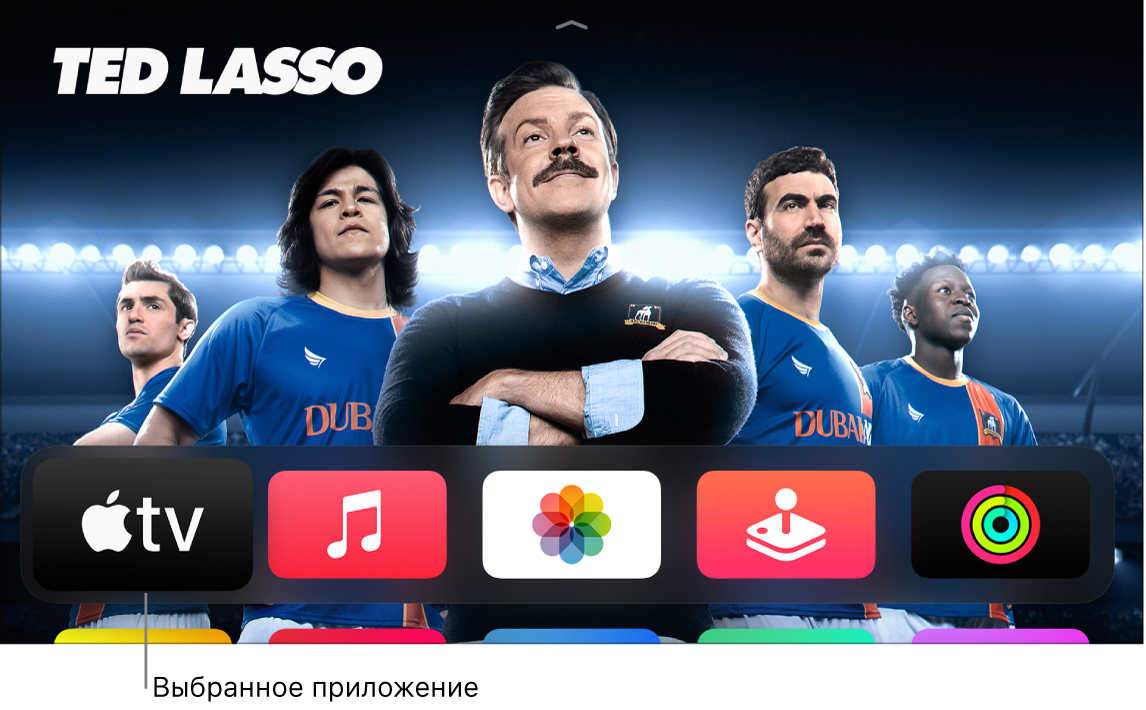 Смотрите «Тед Лассо» в приложении Apple TV
Перемещение к приложениям и объектам
С помощью пульта на Apple TV можно выполнять следующие действия.
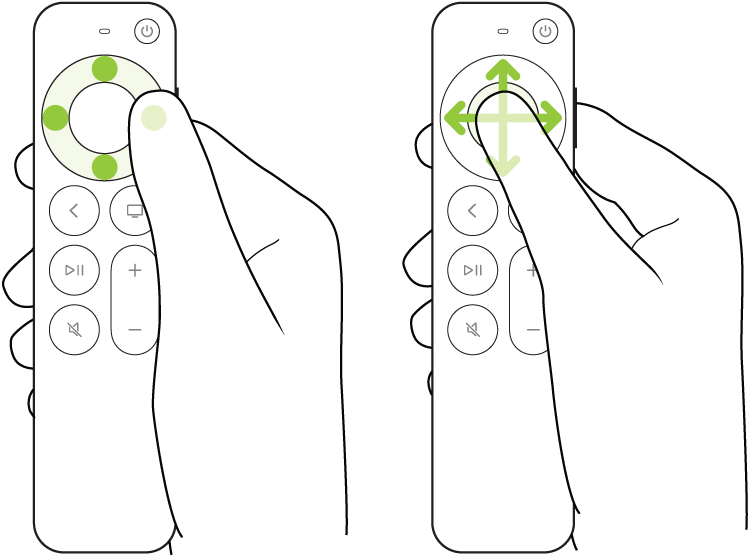
На пульте Siri Remote (2-го поколения). Нажмите кнопку вверх, вниз, влево или вправо на кольце сенсорной панели или смахните вверх, вниз, влево или вправо на сенсорной панели.
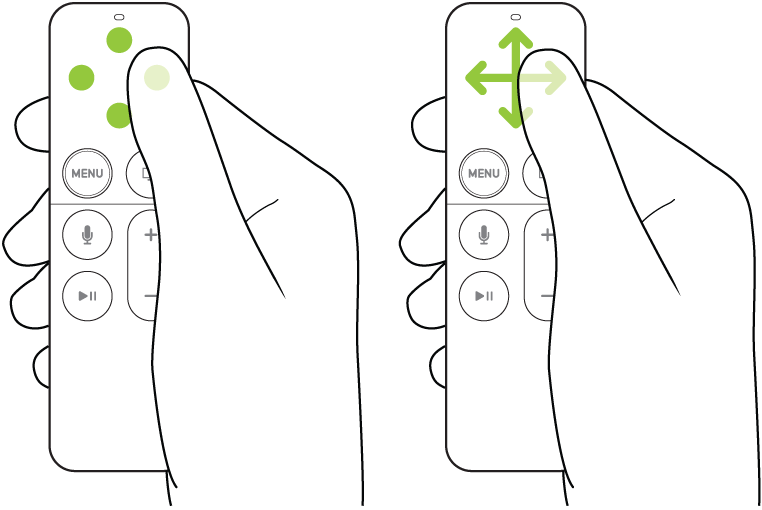
На пульте Siri Remote (1-го поколения). Коснитесь или смахните вверх, вниз, влево или вправо на сенсорной поверхности.
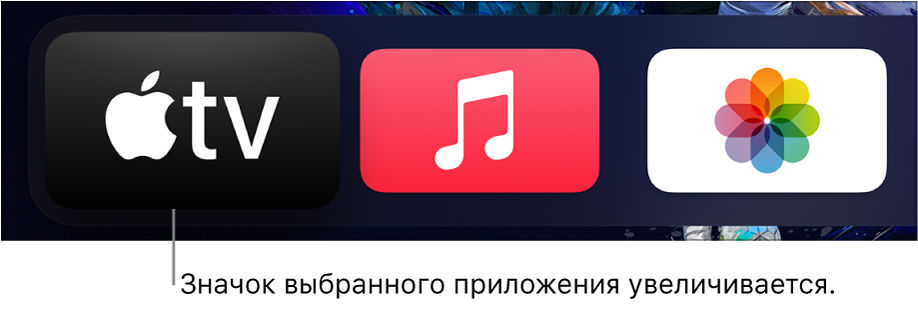
Выделенный значок приложения или объект на экране немного увеличивается.
Если выделить приложение в верхнем ряду на экране «Домой», начнется фоновое воспроизведение его содержимого (например, фильмов, телешоу, видеоклипов или воспоминаний), если приложение поддерживает предварительный просмотр контента. Следуйте инструкциям на экране, чтобы получить доступ к элементам управления для воспроизведения в полноэкранном режиме, получить дополнительную информацию и перейти к предварительному просмотру дополнительных отрывков.
Выбор приложения или объекта
Выделив приложение или элемент на экране, можно выбрать его. Выбранное приложение открывается. Выполните одно из описанных ниже действий.
На пульте Siri Remote (2-го поколения). Нажмите на центр сенсорной панели.
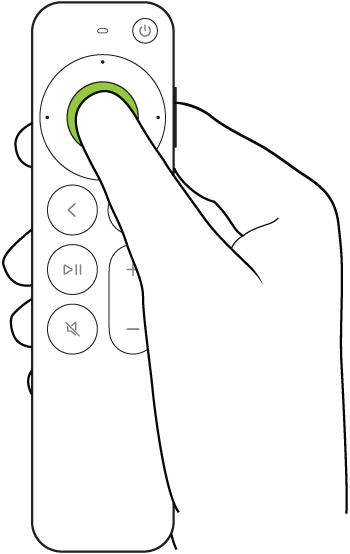
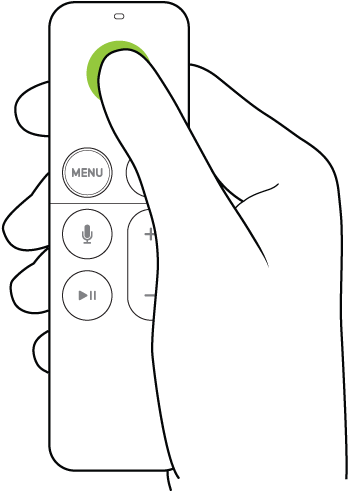
На пульте Siri Remote (1-го поколения). Нажмите на сенсорную поверхность.
Прокрутка списков
Для прокрутки списков настроек и указателей выполните одно из следующих действий.
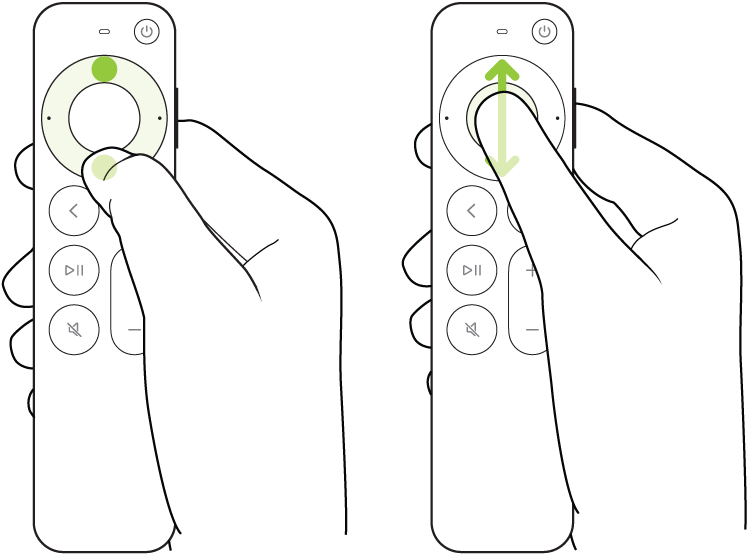
На пульте Siri Remote (2-го поколения). Нажмите вверх или вниз и удерживайте кольцо сенсорной панели, либо проведите несколько раз вверх или вниз по сенсорной панели для быстрой прокрутки.
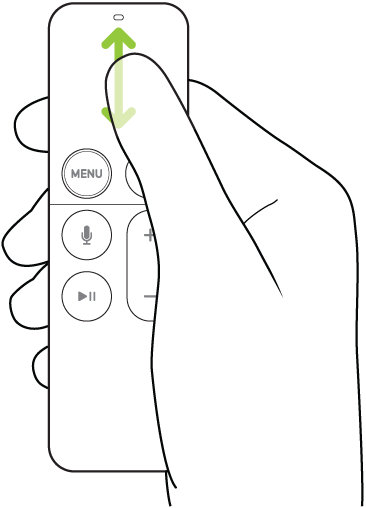
На пульте Siri Remote (1-го поколения). Для быстрого прокручивания списка смахивайте несколько раз вверх или вниз на сенсорной поверхности.
Переход к предыдущему экрану или экрану «Домой»
Во время работы в приложении, при прослушивании музыки, просмотре фильма или телешоу можно легко вернуться к предыдущему экрану или сразу перейти на экран «Домой».
На пульте Siri Remote (2-го поколения). Нажмите кнопку «Назад»  для перехода на предыдущий экран. Нажмите и удерживайте кнопку «Назад» для перехода на экран «Домой».
На пульте Siri Remote (1-го поколения). Нажмите кнопку  для перехода на предыдущий экран. Нажмите и удерживайте кнопку для перехода на экран «Домой».
Возврат в приложение TV
На пульте Siri Remote нажмите кнопку TV  для перехода в раздел «На очереди» в приложении Apple TV. Нажмите кнопку TV еще раз, чтобы перейти на экран «Домой».
Источник
Apple TV+
Весь контент Apple Originals.
Только в Apple TV+.
Смотрите в приложении
на устройствах Apple,
При покупке
3 месяца
бесплатно
При покупке устройства Apple вы получаете 3 месяца бесплатной подписки на Apple TV+. Предложение необходимо активировать в течение 90 дней со дня покупки. 1
7 дней бесплатной
пробной подписки
199 руб.
в месяц
Всего 199 руб. в месяц после 7 дней бесплатной пробной подписки. Поделитесь подпиской на Apple TV+ со всей семьёй. 2
Месяц бесплатного пробного периода
Подписка
Apple One
Прибавьте к Apple TV+ до четырёх других отличных сервисов — по одной прекрасной цене с ежемесячной оплатой. Вместе выгоднее. Подробнее
Смотрите Apple TV+ повсюду
с приложением Apple TV.
Приложение Apple TV доступно на устройствах Apple и смарт‑телевизорах. А также онлайн на сайте tv.apple.com.
Apple TV
iPhone
AirPlay
Ваш контент достоин большого экрана.
Samsung Smart TV
LG Smart TV
PlayStation
Ещё раз
о самом важном.
Что такое Apple TV+?
Apple TV+ — это стриминговый сервис с контентом Apple Originals. Первоклассные сериалы, интригующие драматичные истории, увлекательные документальные фильмы, комедии, развлекательные передачи для детей — новый контент Apple Originals появляется каждый месяц.
Как смотреть?
Контент Apple TV+ доступен в приложении Apple TV на всех ваших любимых устройствах Apple. Просто откройте приложение, коснитесь значка Apple TV+ и выберите фильм или сериал. Кроме того, контент Apple TV+ можно смотреть в приложении Apple TV на стриминговых платформах, популярных моделях смарт-телевизоров и телевизорах с поддержкой AirPlay, а также онлайн на сайте tv.apple.com.
Сколько это стоит?
Есть несколько вариантов. (1) При покупке устройства Apple вы бесплатно получаете 3 месяца подписки на Apple TV+. 1 (2) Платная подписка стоит всего 199 рублей в месяц после 7 дней бесплатного пробного периода. 2 (3) Сервис Apple TV+ входит в единую ежемесячную подписку Apple One, с которой вы также получаете до четырёх других сервисов Apple.
Стоимость подписки Apple One — от 365 рублей в месяц. (4) А ещё доступ к Apple TV+
включён в студенческую подписку на Apple Music. 3
Могу ли я использовать подписку вместе с другими членами моей семьи?
Конечно. Пользоваться подпиской Apple TV+ можно вместе с другими членами семьи (до пяти человек).
Есть ли в сервисе реклама? Можно ли смотреть контент по запросу?
В Apple TV+ нет рекламы. Некоторые сериалы выходят сразу целиком. У других новые эпизоды выходят по пятницам. После этого их можно смотреть в любое время и откуда угодно.
Понадобится ли мне Apple TV 4K?
Нет. Конечно, Apple TV+ лучше всего смотреть на Apple TV 4K с поддержкой видео 4K HDR и звука Dolby Atmos, но все оригинальные фильмы и сериалы сервиса Apple TV+ всегда доступны в приложении Apple TV на других поддерживаемых устройствах.
Можно ли скачивать контент и смотреть его офлайн?
Разумеется. Скачивайте любимый контент Apple Originals на своё устройство Apple и смотрите его где и когда хотите без подключения к Wi‑Fi.
Apple One
Прибавьте к Apple TV+
до четырёх других отличных сервисов. Вместе выгоднее.
Бесплатный доступ
к Apple TV+
по студенческой
подписке
на Apple Music. 3
Apple TV 4K
Вы не узнаете
свой телевизор.
AirPlay
Смотрите Apple TV+
на всех ваших экранах.
Источник
Apple One
Вместе лучше.
Apple Music
Более 75 миллионов треков в режиме стриминга или офлайн. И без рекламы.
Apple TV+
Получившие признание критиков оригинальные фильмы и сериалы от Apple.
Apple Arcade
Более 200 невероятно
увлекательных игр. Без рекламы.
И без встроенных покупок.
iCloud+
Ваши фото и файлы всегда
синхронизированы, надёжно защищены и доступны.
Apple Fitness+
Фитнес-сервис для всех. На технологиях Apple Watch.
Столько интересного. Включая цену.
Apple One — это единая месячная подписка на сервисы Apple по выгодной цене. Оформить и пользоваться очень легко. А если выбрать семейную подписку или подписку Premier, то вместе с вами к ней смогут подключиться ещё до пяти членов семьи.
Индивидуальная подписка
Экономия 261 руб./мес. **
Семейная подписка
Экономия 291 руб./мес. ** Одной подпиской могут пользоваться
Premier
Экономия 520 руб./мес. ** Одной подпиской могут пользоваться до шести человек.
Целый мир сервисов мирового уровня.
С Apple One каждый найдёт что‑то для себя. Выбор огромен: миллионы песен, более 200 игр, оригинальные фильмы и сериалы Apple — и многое другое.
Очень просто. Единая бесплатная пробная подписка, единый ежемесячный платёж и единое управление учётной записью. * Отказаться от подписки можно в любой момент.
Пользуйтесь вместе. У каждого пользователя семейной подписки и подписки Premier свой Apple ID. А значит, каждый получает персональные рекомендации и индивидуальный доступ ко всем сервисам.
Месяц бесплатной подписки. В течение месяца любые сервисы, на которые вы ещё не подписаны, будут для вас бесплатны. *
С чего начать.
Ещё раз
о самом важном.
Что такое Apple One?
Откройте, чтобы узнать, что такое Apple One Закрыть
Apple One — это единая подписка, в которую входит до пяти сервисов Apple. Теперь вы можете легко подписаться на все любимые сервисы по выгодной цене и получить ещё больше удовольствия от устройств Apple. Apple One включает лучшие развлекательные и информационные сервисы, а также подписку на хранилище iCloud для ваших фото и любых файлов. В число сервисов входят Apple Music, Apple TV+, Apple Arcade, iCloud+ и Apple Fitness+.
Где и как оформить подписку?
Откройте, чтобы узнать, где и как оформить подписку Закрыть
Есть несколько способов. Если у вас iPhone с iOS 14, iPad с iPadOS 14 или Mac с macOS Big Sur, нажмите здесь. Подписку можно также оформить прямо на устройстве — просто наберите Apple One в Поиске. Или откройте Настройки > Учётная запись > Подписки. Если вы будете оформлять подписку на отдельные сервисы и тарифный план Apple One окажется для вас выгоднее, мы автоматически предложим перейти на него.
Откройте, чтобы узнать, сколько это стоит Закрыть
Стоимость индивидуальной подписки составляет 365 руб. в месяц, семейной — 525 руб. в месяц, подписки Premier — 995 руб. в месяц.
Какие нужны устройства и операционные системы?
Откройте, чтобы узнать, какие нужны устройства и операционные системы Закрыть
Сервисы Apple One доступны на всех устройствах Apple — в том числе на iPhone и iPod touch с iOS 14 или новее, iPad с iPadOS 14 или новее, Apple TV с tvOS 14 или новее и Mac с macOS Big Sur 11.1 или новее. Подпиской на Apple One можно будет также воспользоваться на Mac с более ранней версией macOS, если вы оформите её на другом, совместимом устройстве. Apple Fitness+ входит в подписку Apple One Premier. Чтобы использовать этот сервис, нужны Apple Watch Series 3 или новее.
Как получить доступ к сервисам Apple One?
Откройте, чтобы узнать, как получить доступ к сервисам Apple One Закрыть
После оформления подписки сервисы Apple One будут доступны вам на всех поддерживаемых платформах, в том числе в веб-версии (Apple Music и Apple TV+), на некоторых моделях смарт-телевизоров (Apple Music и Apple TV+), на Apple Watch (Apple Fitness+), на устройствах Android (Apple Music), а также на сторонних стриминговых устройствах (Apple Music и Apple TV+).
Предусмотрен ли бесплатный пробный
период и на что он распространяется?
Откройте, чтобы узнать, предусмотрен ли бесплатный пробный период и на что он распространяется Закрыть
При оформлении подписки Apple One все сервисы, на которые вы ещё не подписаны, доступны вам бесплатно в течение месяца. * По окончании бесплатного пробного периода автоматически начнёт действовать ежемесячная подписка. Вы можете отменить её в любой момент.
Как получить больше пространства в iCloud?
Откройте, чтобы узнать, как получить больше пространства в iCloud Закрыть
Размер хранилища iCloud, включённого в подписку Apple One, можно увеличить отдельно за дополнительную плату. Подробнее
Можно ли использовать подписку
вместе с членами семьи?
Откройте, чтобы узнать, можно ли использовать подписку вместе с членами семьи Закрыть
Если оформить семейную подписку Apple One, то благодаря функции «Семейный доступ» ещё пять человек смогут пользоваться вместе с вами всеми сервисами Apple, входящими в подписку. А к Apple TV+ и Apple Arcade Семейный доступ можно настроить, даже если у вас оформлена индивидуальная подписка Apple One.
Подробнее о Семейном доступе
Источник
20 советов для владельцев Apple TV. Например, как активировать секретное меню приставки
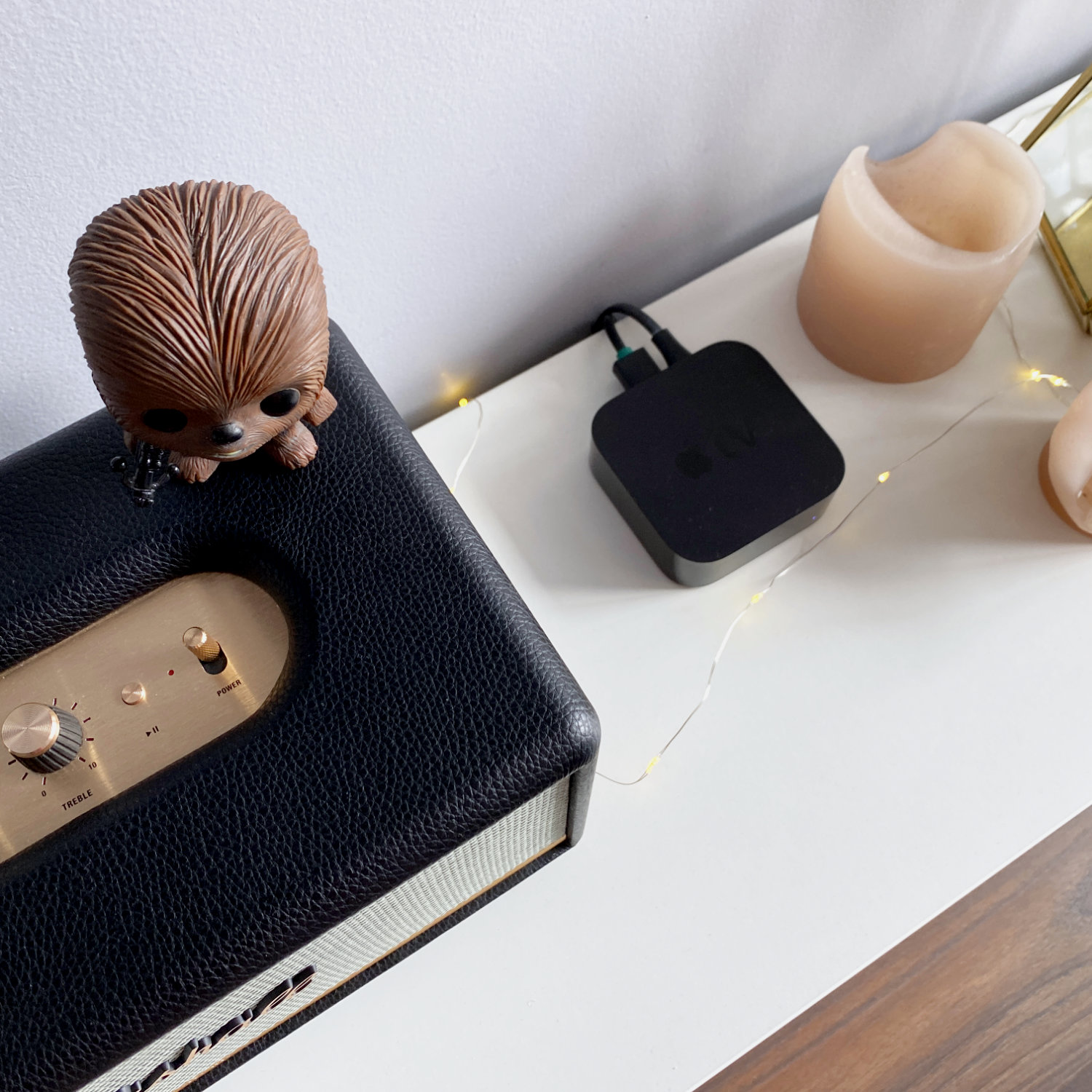
Многие игнорируют Apple TV как часть экосистемы Apple. Это ошибка.
Приставка даёт возможность в полной мере использовать сервисы компании на большом экране своего телевизора. Это очень удобно дома и в офисе.
Эта статья поможет новичкам разобраться в использовании приставки, а бывалые узнают много нового про её интересные фишки. Да что там, сам только узнал, как активировать секретное меню Apple TV.
Про это и не только дальше.
1. Для управления Apple TV можно использовать Apple Watch
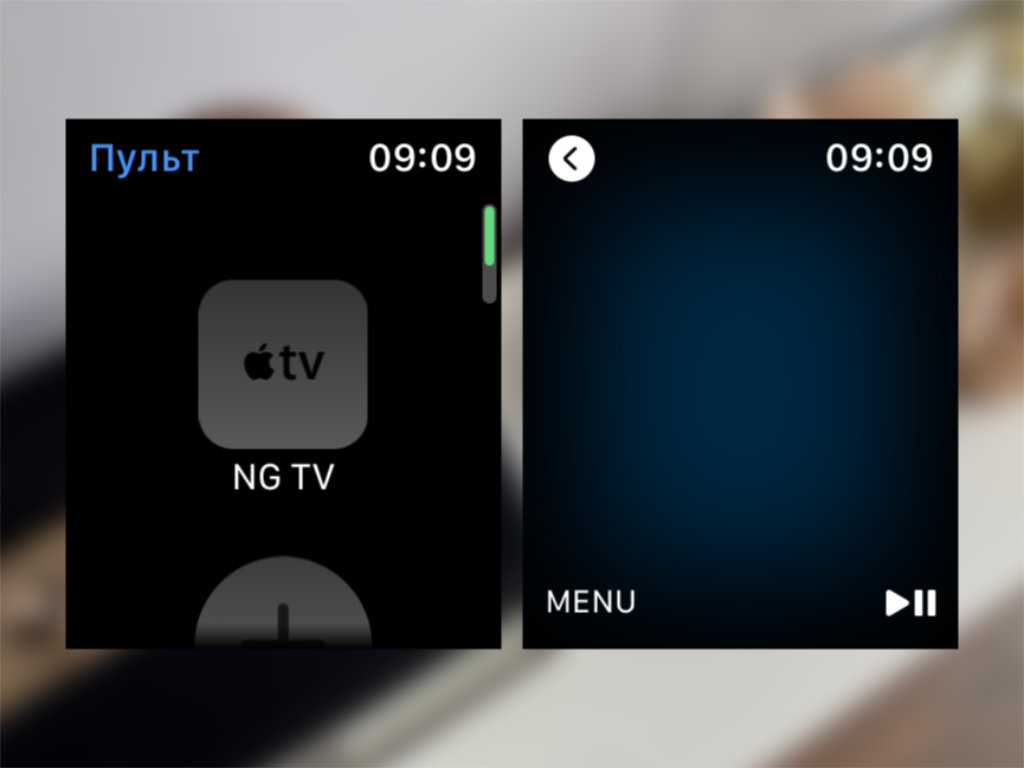
Привязка Apple TV к Apple Watch происходит автоматически и занимает всего пару секунд
Что сделать: откройте приложение «Пульт» на Apple Watch, подключите активную Apple TV, а после управляйте приставкой через часы, как комплектным пультом.
Экран Apple Watch действительно может стать настоящим пультом управления для вашей Apple TV. Управлять приставкой с часов не менее удобно, чем с комплектного пульта.
В игры, конечно, особенно не поиграешь, но такой сценарий и не предполагается.
2. Заряд аккумулятора пульта Apple TV показан в «Настройках»
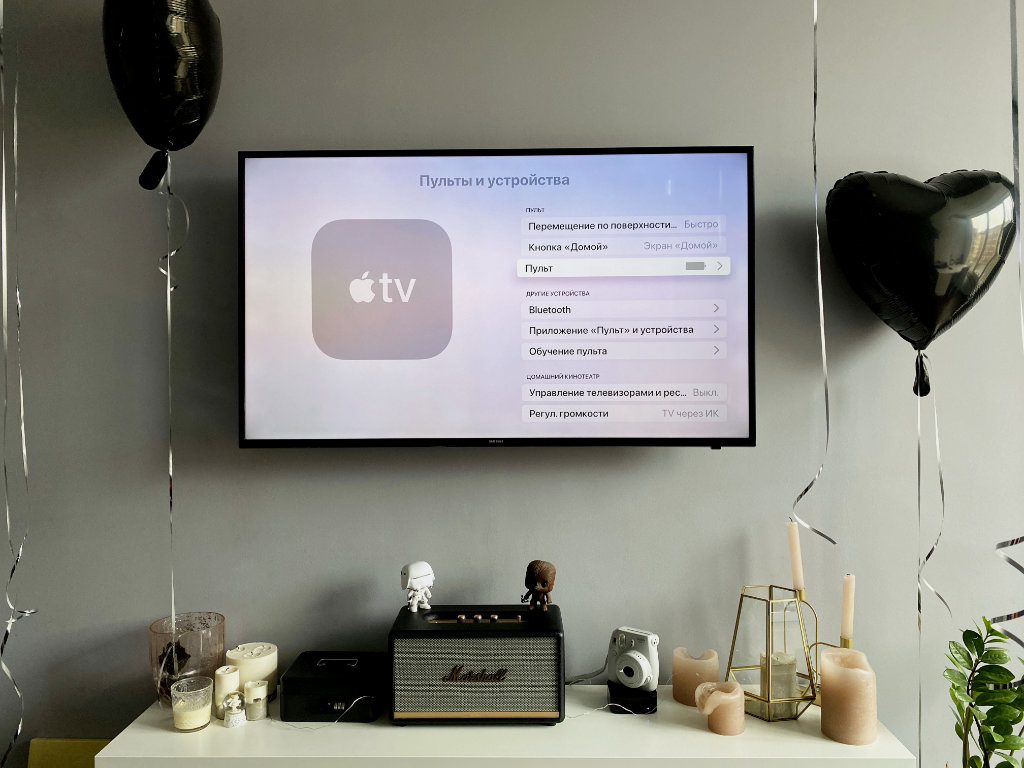
На самом пульте от Apple TV нет встроенного отображения уровня заряда или визуализации необходимости подключения к блоку питания
Что сделать: откройте «Настройки», перейдите в раздел «Пульты и устройства», оцените уровень заряда через меню «Пульт».
Как показывает практика, комплектный пульт от Apple TV работает без подзарядки около месяца. Но заряжать его всё-таки придётся. Это меню подскажет, когда придёт время.
3. Чтобы открыть «Пункт управления», зажмите кнопку «Домой»
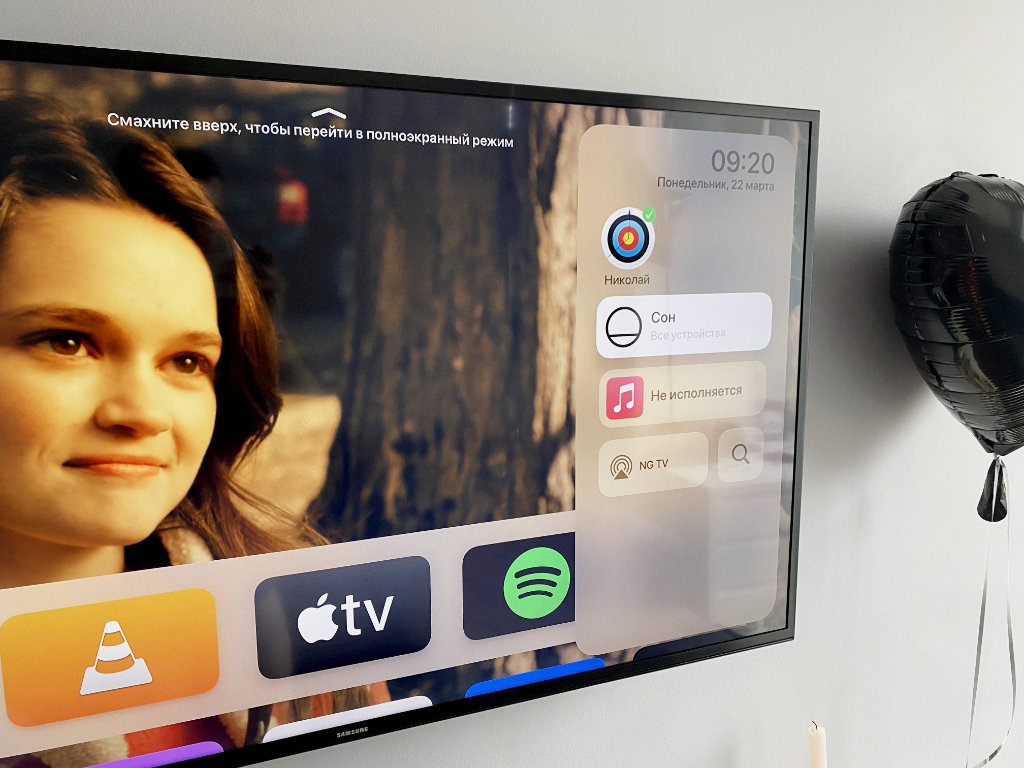
»Пункт управления» открывает доступ к быстрым действиям с Apple TV
Что сделать: нажмите и удерживайте кнопку «Домой» на протяжении нескольких секунд.
С помощь «Пункта управления» получится изменить пользователя, управлять воспроизведением или отправить Apple TV в режим сна.
Интересно, что немногие владельцы приставки вообще знают, что такое меню в ней есть.
4. Если Apple TV зависла, её получится быстро перезагрузить
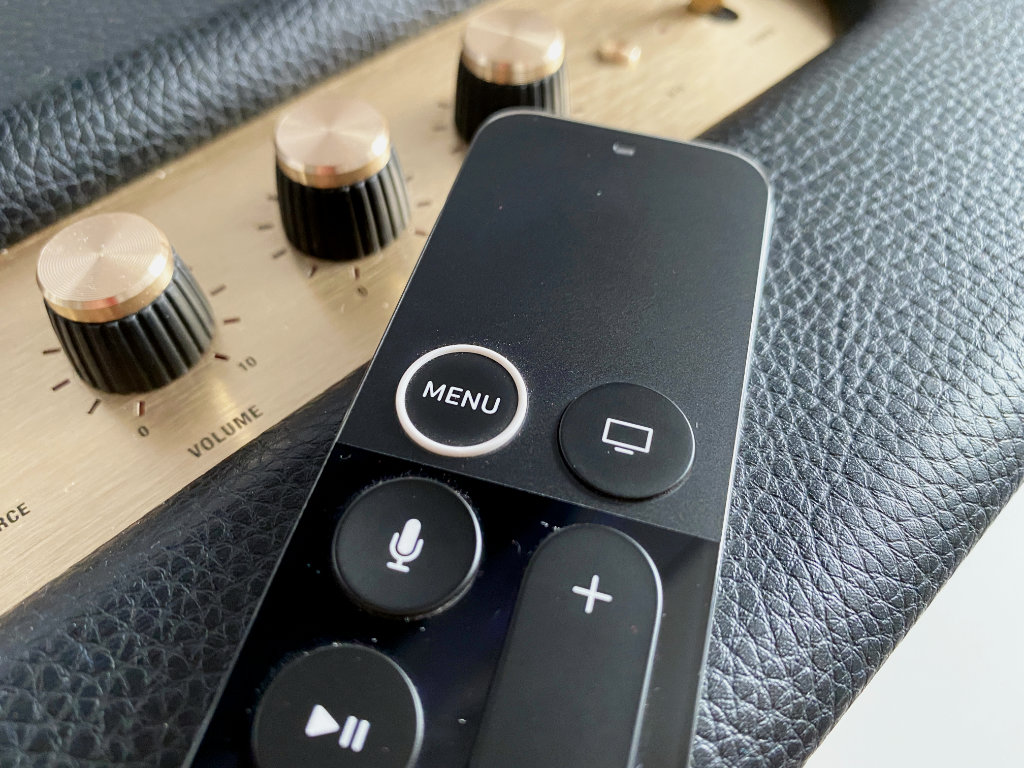
Да, пульт от Apple TV практически невозможно привести в порядок даже для фото — уж больно сильно он пачкается
Что сделать: одновременно зажмите кнопки «Меню» и «Домой», а потом удерживайте приблизительно 5–6 секунд, пока Apple TV не активирует перезагрузку.
Да, Apple TV иногда приходится перезагружать. Чаще всего дело в кривом стороннем софте. Но, случается, сбой происходит и в самой системе.
За полтора года владения приставкой у меня такое случалось пару раз.
Кажется, что чипсета Apple A10 приставке в 2021 году всё же уже недостаточно для корректной работы в любых условиях.
5. Приложения из памяти Apple TV выгружаются, как на iPhone
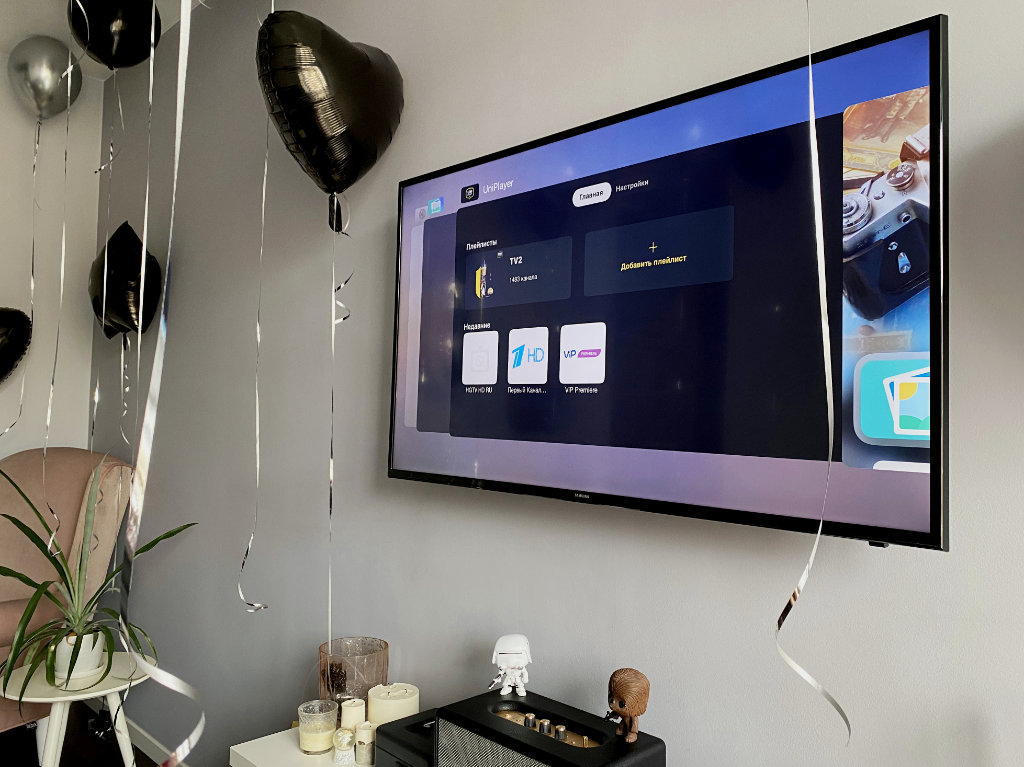
Выгружать приложения отсюда без видимой на то причины нет смысла
Что сделать: дважды нажмите на кнопку «Домой», чтобы перейти в меню многозадачности, а потом смахните вверх бесполезный или проблемный софт.
Выгружать софт из меню многозадачности нужно только лишь в том случае, если он завис. Иначе нет смысла.
6. Клавиатуру при наборе текста можно изменить одной кнопкой
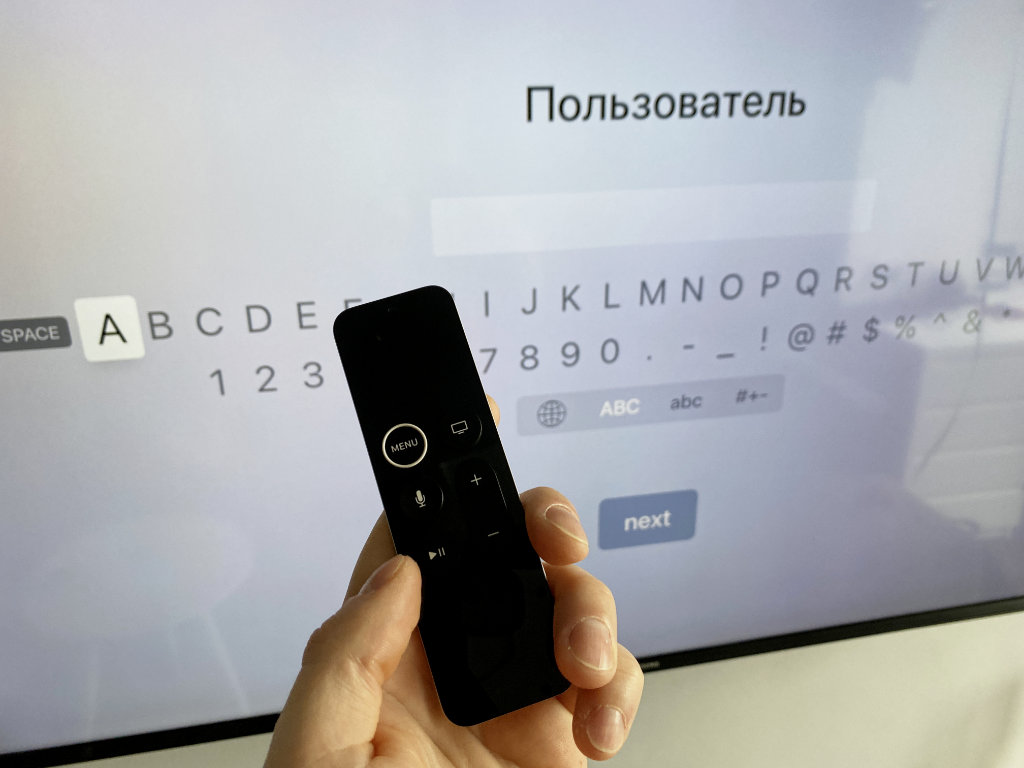
Очень удобная находка для тех, кто для ввода текста использует пульт
Что сделать: используйте кнопку «Старт/Пауза», чтобы переключиться между заглавными и строчными буквами, а также вводом символов.
Если не знать про это, придётся долго и нудно смахивать до нужной иконки на экране. И не один раз.
7. У Apple TV есть специальное меню продвинутых параметров
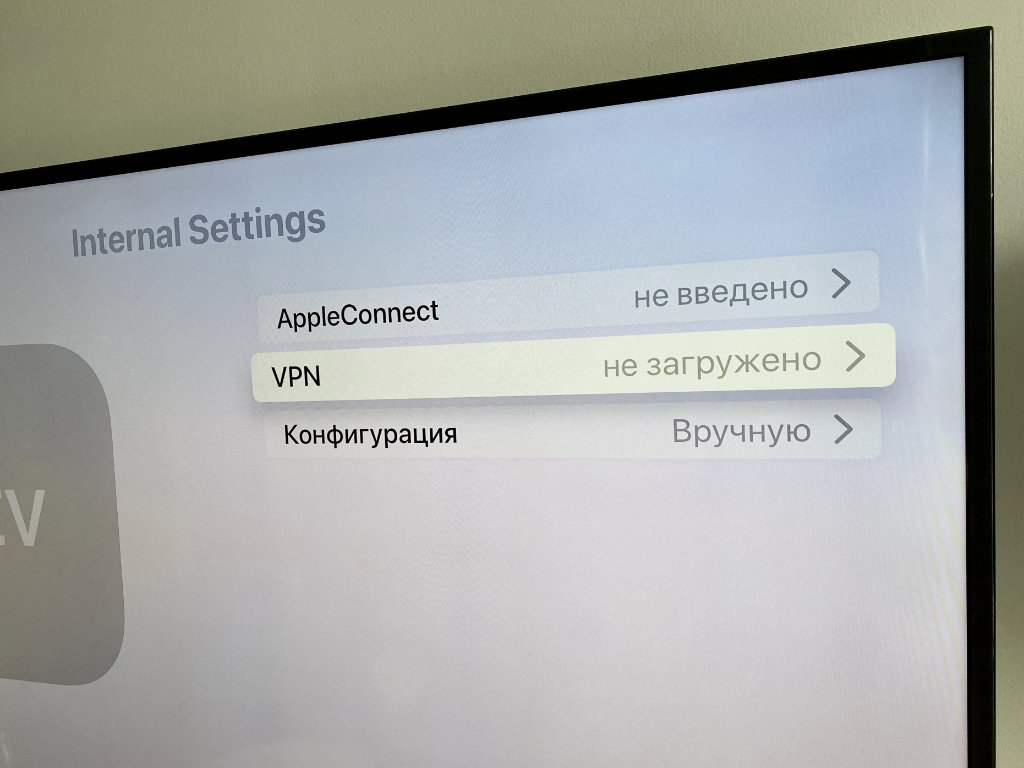
Для некоторых оно будет очень даже кстати
Что сделать: откройте «Настройки», перейдите в раздел «Система», разверните меню «Обновления ПО», быстро нажмите на кнопку «Старт/Пауза» четыре раза, выберите пункт Internal Settings.
С помощью данного меню на Apple TV даже получится настроить VPN для доступа к контенту с ограничениями по территориальному признаку. Удобно.
8. Как максимально быстро включить экранную заставку Apple TV
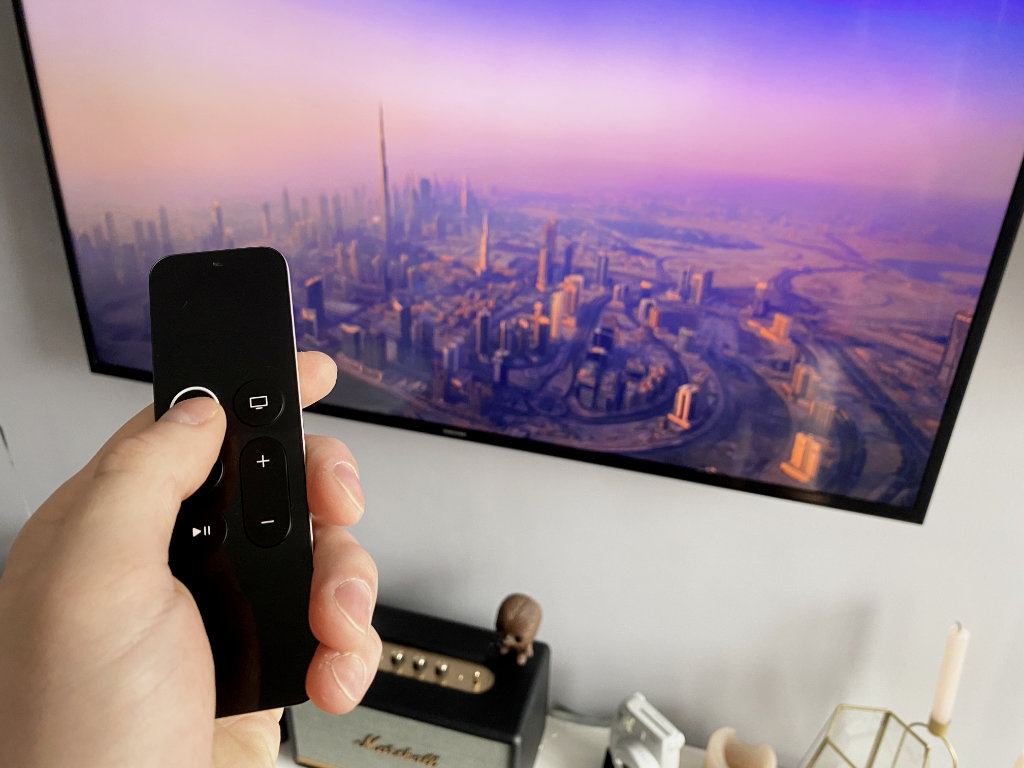
Приобретать Apple TV уже можно только из-за действительно крутых заставок для экрана
Что сделать: для этого достаточно нажать на кнопку «Меню», находясь на домашнем экране интерфейса Apple TV.
Когда телевизор в моей гостиной не используется, на его экране обычно появляется одна из аэрозаставок. Они бесподобны, и их ассортимент регулярно пополняется.
Да, их можно включить вручную. Не нужно ждать, пока Apple TV запустит их из-за простоя.
9. Что делать, если пульт от Apple TV завис и не реагирует
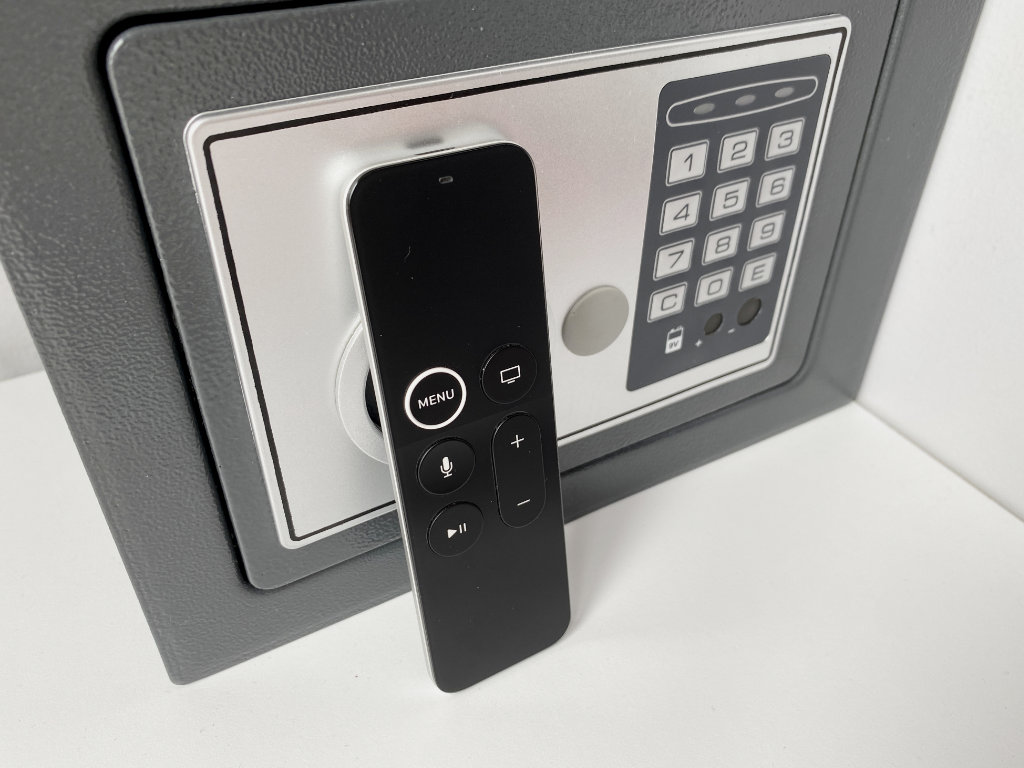
Бывает разное — даже пульт может зависнуть, если особенно активно использовать приставку
Что сделать: нужно перезагрузить пульт от Apple TV, зажав кнопку «Меню» и повышения громкости на несколько секунд.
За полтора года использования у меня один раз завис пульт от Apple TV. Далеко не сразу понял, как вернуть его к жизни. Оказалось, достаточно было перезагрузить.
10. Apple TV, как и Mac, поддерживает несколько пользователей
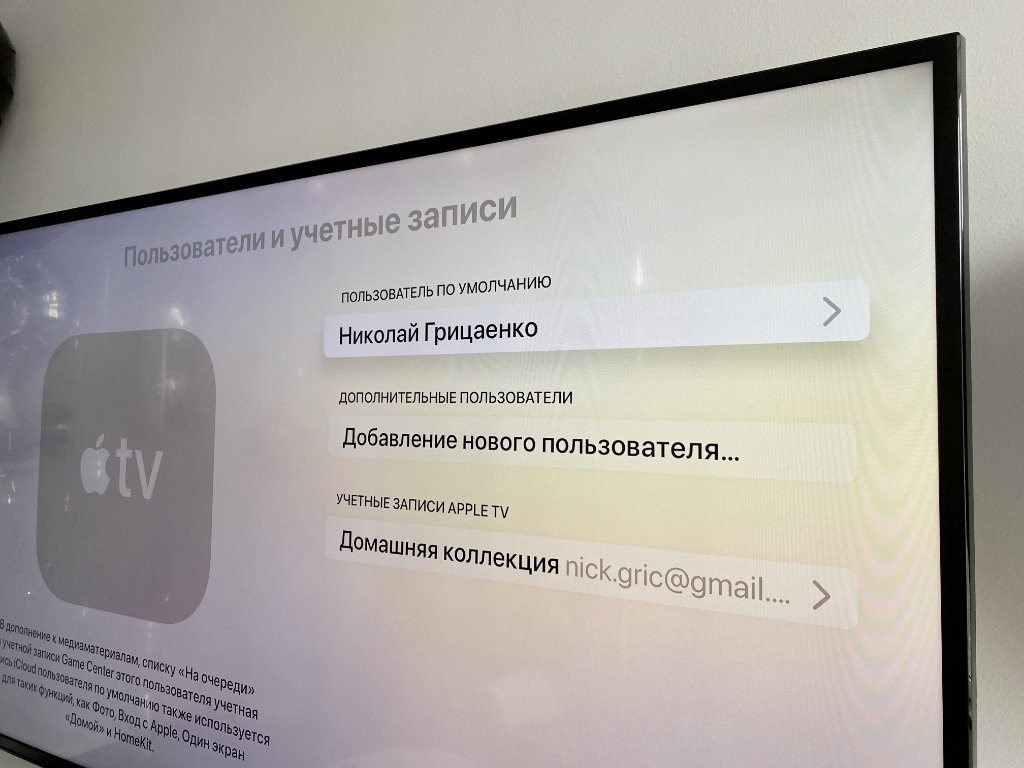
Обязательно настройте несколько пользователей для приставки
Что сделать: откройте «Настройки», перейдите в раздел «Пользователи и учётные записи», добавьте необходимых пользователей — переключаться между ними получится через «Пункт управления».
У каждого из пользователей будет собственный контент, очередь воспроизведения, достижения в играх, музыка и так далее.
Чтобы в полной мере раскрыть потенциал приставки, рекомендую добавить всех членов семьи.
11. Включите автопереключение тем оформления меню Apple TV
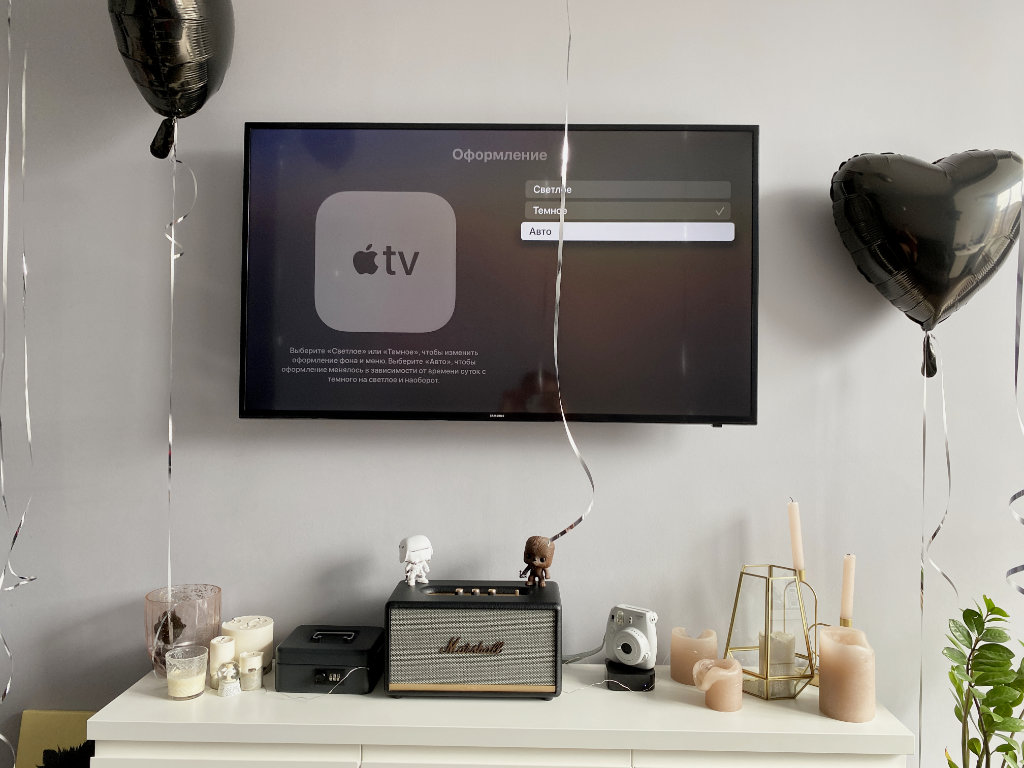
На Apple TV можно использовать как светлую тему оформления интерфейса, так и тёмную
Что сделать: откройте «Настройки», перейдите в раздел «Основные», разверните меню «Оформление», выберите вариант «Авто».
Активировать тёмную тему оформления интерфейса в вечернее время вручную — не самая лучшая идея. Куда удобнее включить автоматическое переключение.
Кстати, днём тёмную тему не рекомендую. Экран может очень сильно отражать происходящее в помещении. По крайней мере, у меня так.
12. Ввод данных с помощью iPhone или iPad можно отключить
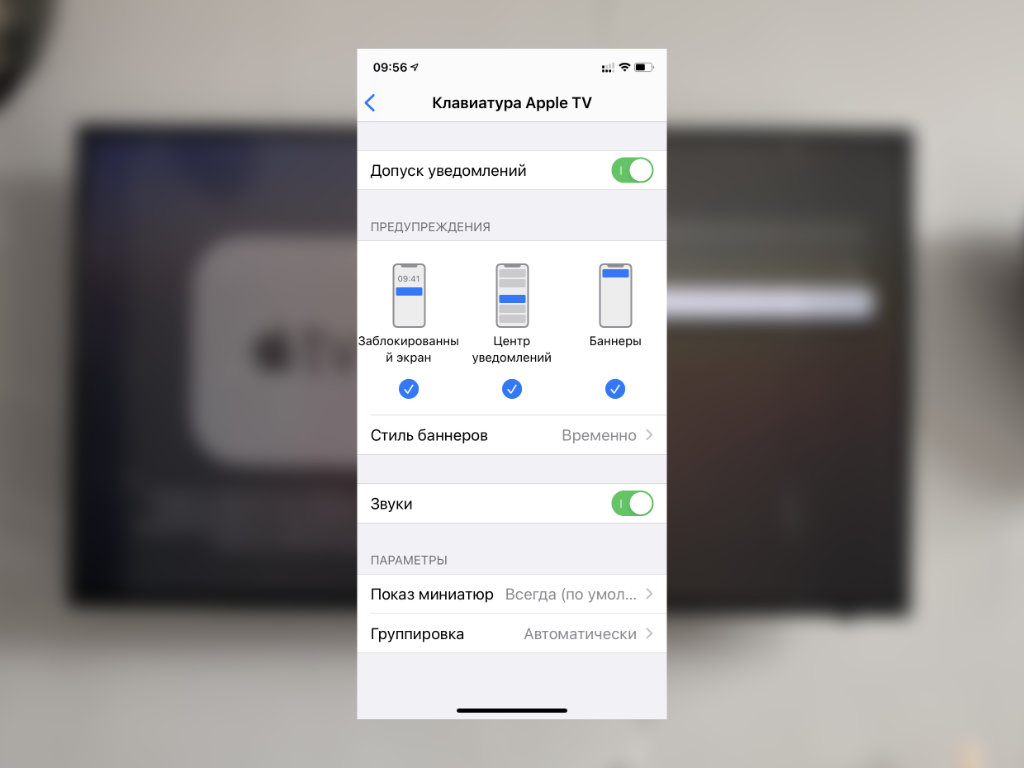
Да, не все используют ввод текста с iPhone или iPad
Что сделать: откройте «Настройки» на iPhone или iPad, перейдите в раздел «Уведомления», разверните меню «Клавиатура Apple TV», переведите в неактивное положение переключатель «Допуск уведомлений».
Данный параметр привязан к конкретному мобильному устройству.
К примеру, если дома есть iOS-гаджет, который используется в роли пульта управления умными девайсами в помещении, от основного iPhone или iPad Apple TV лучше всего отвязать.
13. На Apple TV можно автоматом ставить софт с iPhone и iPad
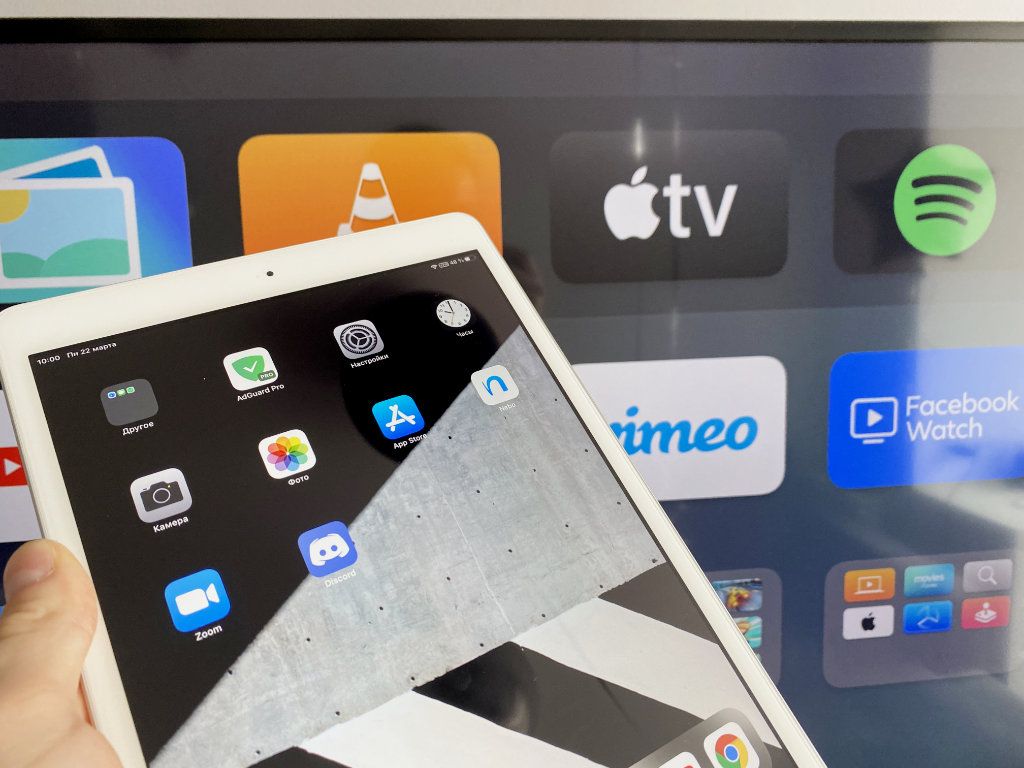
Эта фишка понравится особенно активным пользователям приставки
Что сделать: откройте «Настройки», перейдите в раздел «Приложения», переведите в активное положение переключатель «Автоустановка приложений».
К примеру, если вы активно проходите игры из Apple Arcade, будет логичным автоматом устанавливать новинки и на Apple TV.
Учтите, что многие игры из Apple Arcade требуют использования с приставкой отдельного геймпада. Подойдёт контроллер от пары последних поколений PlayStation или Xbox.
14. Лишние приложения на Apple TV можно очень быстро удалять
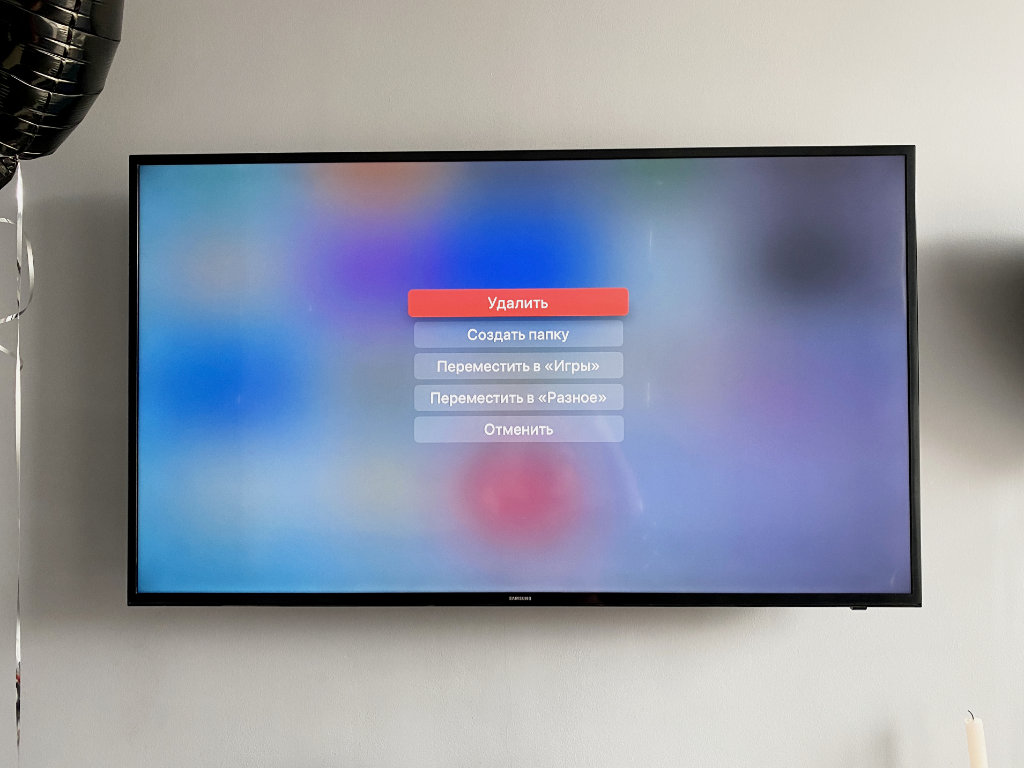
Копаться в глубине меню «Настройки» нет ровным счётом никакого смысла
Что сделать: зажмите приложение на домашнем экране Apple TV до перехода в режим редактирования, нажмите кнопку «Старт/Пауза» и выберите «Удалить».
Копаться в настройках Apple TV для удаления каждого приложения не нужно. Всё это можно сделать и с домашнего экрана приставки.
15. Отключите встроенные покупки на Apple TV для своих детей
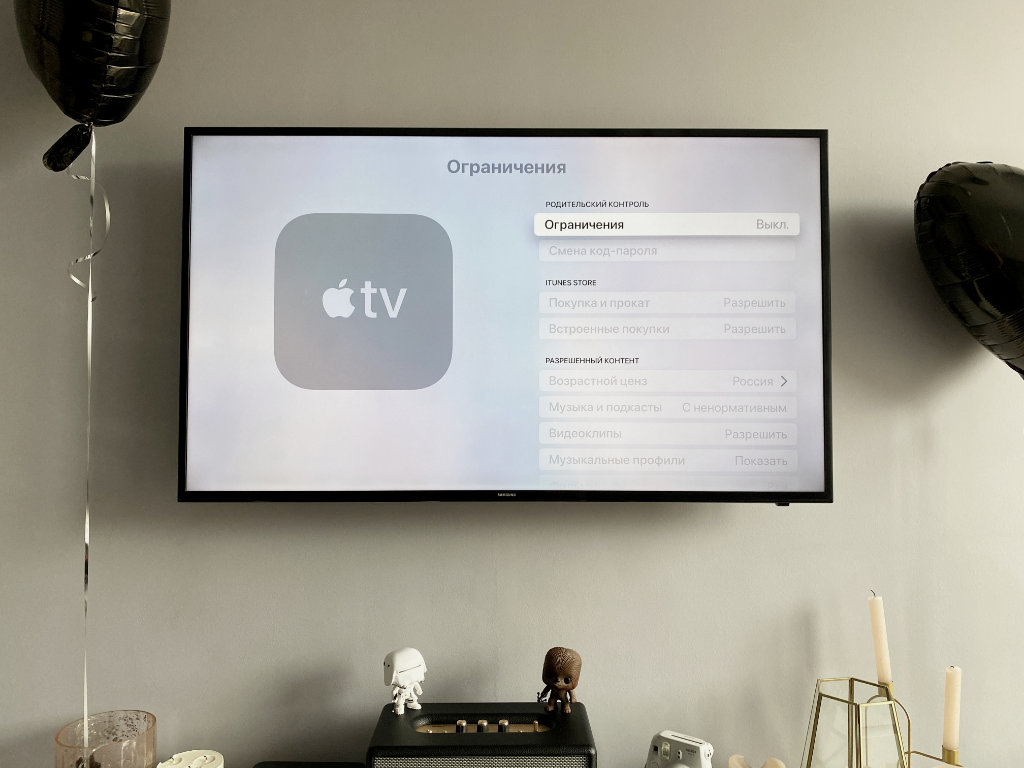
Это особенно актуально, если вы забыли создать для них отдельные аккаунты
Что сделать: откройте «Настройки», перейдите в раздел «Основные», разверните меню «Ограничения», включите «Ограничения», установите код-пароль и запретите встроенные покупки и другие нежелательные действия.
Главное помнить, что вернуть деньги за внутренние покупки можно, но не больше одного или двух раз в год. Если пытаться делать это регулярно, модераторы App Store тут же дадут отказ.
16. Apple TV может автоматом отключаться через конкретное время
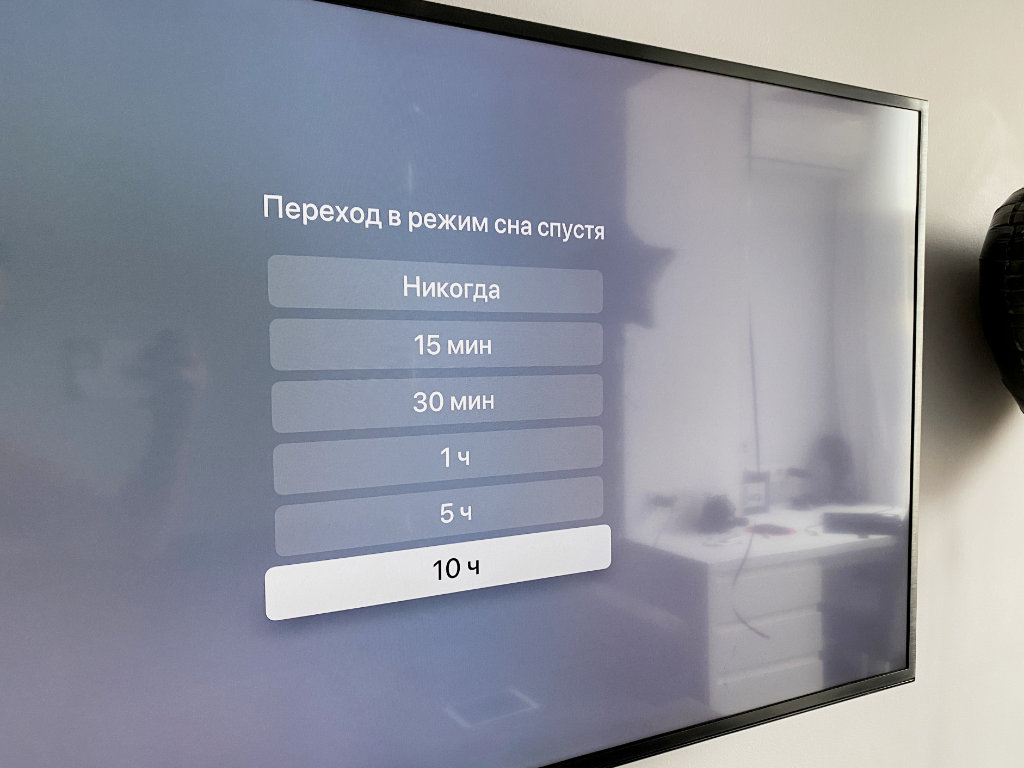
Отключение приставки тождественно её переведению в режим сна
Что сделать: откройте «Настройки», перейдите в раздел «Основные», разверните меню «Переход в режим сна спустя», выберите время неактивности для отключения приставки.
Если забыли отключить Apple TV на ночь, она может сделать это самостоятельно.
17. Для управления Apple TV можно использовать пульт телевизора
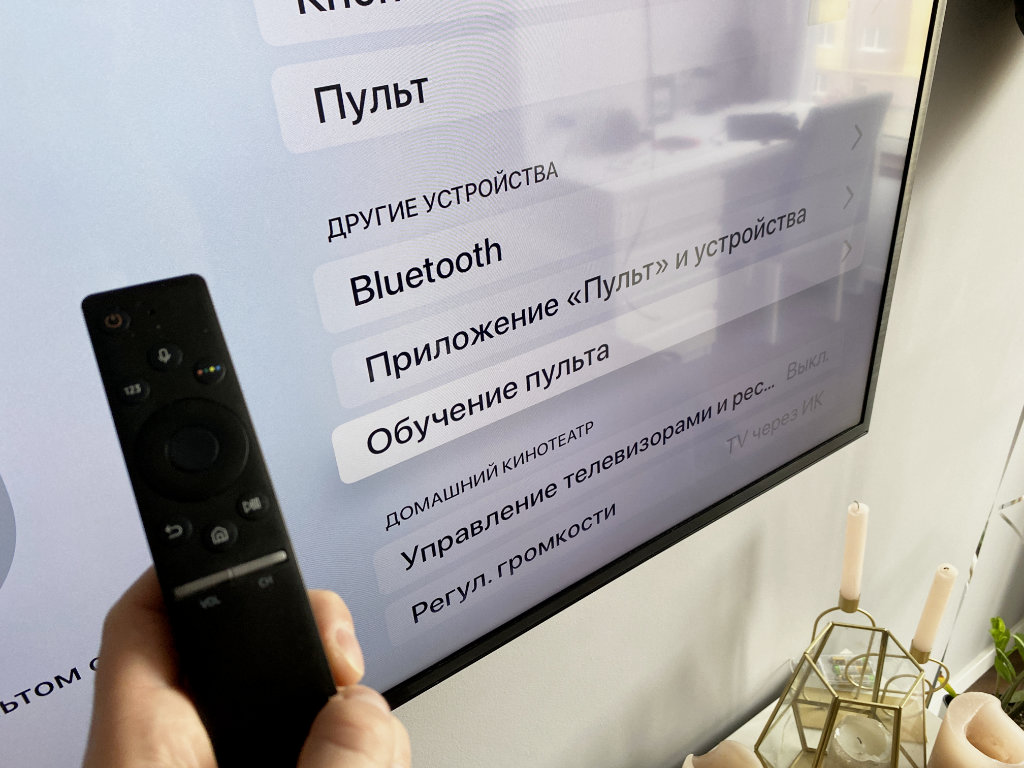
Управлять телевизором и приставкой можно с помощью одного и того же пульта ДУ
Что сделать: откройте «Настройки», перейдите в раздел «Пульты и устройства», воспользуйтесь возможностью «Обучение пульта» для настройки ДУ от телевизора.
Конечно, в полной мере все возможности Apple TV с помощью другого пульта использовать не выйдет. Но переключать ролики на YouTube или треки в Spotify — легко.
Сам использую эту возможность только в том случае, когда комплектного пульта от Apple TV нет под рукой.
18. С помощью пульта Apple TV можно быстро перематывать видео

Таким же образом можно переключать каналы в сервисах IPTV
Что сделать: используйте углы сенсорной панели пульта Apple TV во время просмотра роликов на YouTube и других видео.
Нашёл эту фишку абсолютно случайно. Проверил и убедился, что она работает в подавляющем числе приложений для работы с видео.
Ролики либо перематываются, либо переключаются. Но первое происходит чаще.
19. Вот куда делось приложение пульта для Apple TV на iPhone
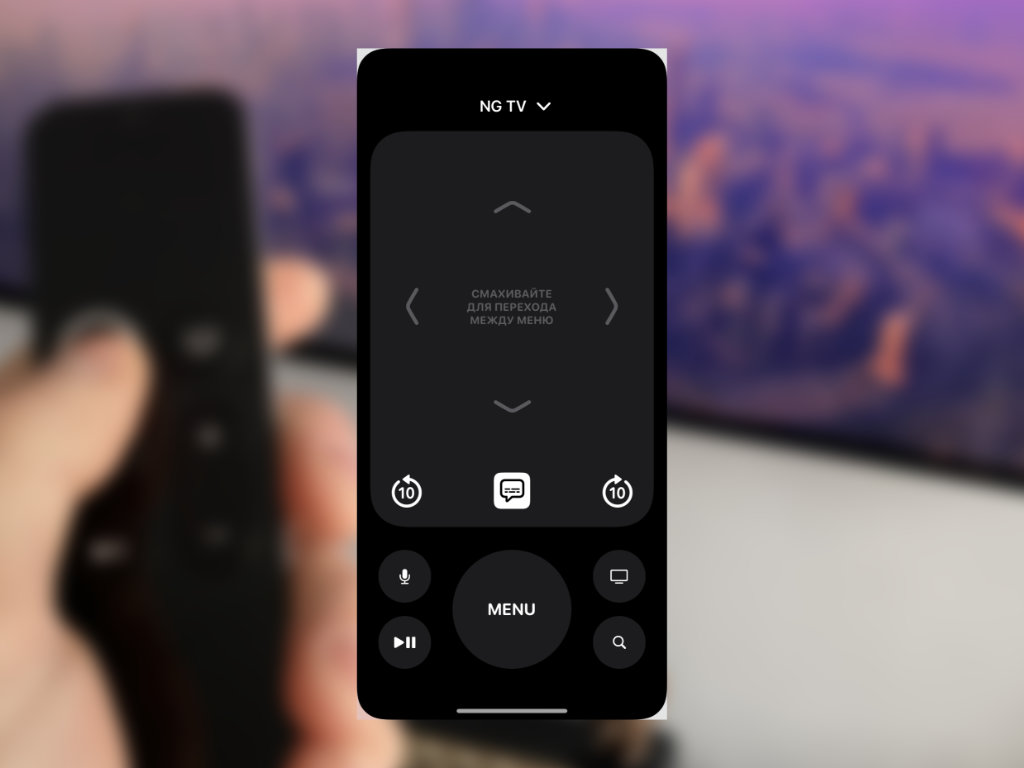
Управлять Apple TV с iPhone так же удобно, как с помощью пульта
Что сделать: включите инструмент «Пульт Apple TV» в меню «Настройки», «Пункт управление» и используйте его через последний.
Ранее «Пульт Apple TV» представлял собой отдельное приложение.
Тем не менее, с недавнего времени весь его функционал переехал в «Пункт управления».
20. Как просматривать снимки из «Google Фото» на Apple TV
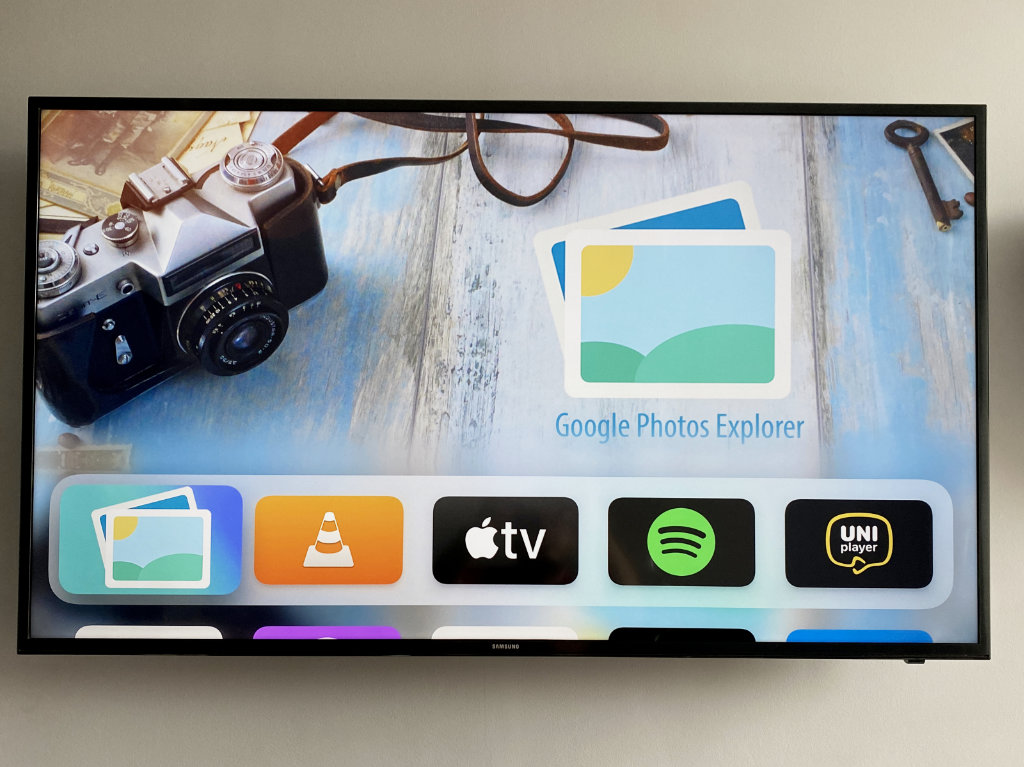
После отказа от iCloud просматриваю здесь снимки и ролики из домашнего архива, бережно собранного в «Google Фото»
Что сделать: понадобится приложение Explorer for Google Photos для Apple TV за 179 руб.
По личным наблюдениям, приложение работает не хуже, чем стандартное «Фото». Если собираете снимки и ролики в сервисе Google, рекомендую.

Николай Грицаенко
Кандидат наук в рваных джинсах. Пишу докторскую на Mac, не выпускаю из рук iPhone, рассказываю про технологии и жизнь.
Источник