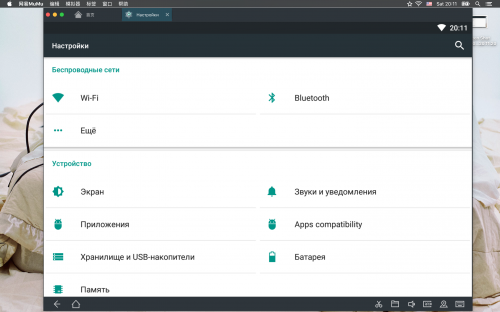
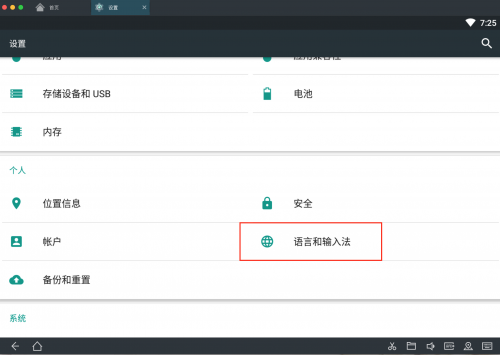
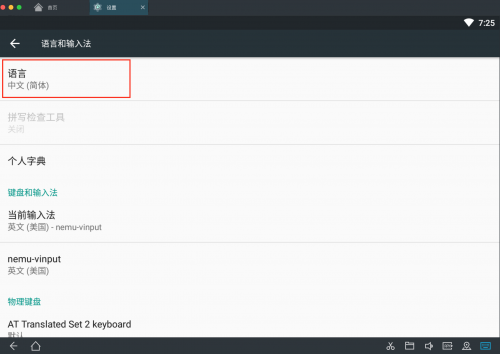
Описание: Самый быстрый и обновляемый игровой эмулятор от Netease. MUMU в отличии NOX и Bluestacks и других эмуляторов, которые довольно таки редко обновляются либо вообще не обновляются для Mac OS, обновляется почти каждый месяц. Эмулятор на китайском языке, анг. язык отсутствует, но простая установка и настройка сложностей не доставит.
Системные требование: MacOS X 10.10 и выше, Intel i5, 8GB RAM, 1GB VRAM
Домашняя страница: http://mumu.163.com/ FAQ и решение проблем: http://mumu.163.com/help/ (Пользуемся переводчиком страниц) Форум: http://bbs.mumu.163.com/ (Пользуемся переводчиком страниц)
/Library/Nemu/shared/keymap_config +Как устанавливать приложения и игры? Установка приложения и игр происходит простым перетягивание или запуском скаченного apk файла +Не грузится эмулятор/ 99 процентов. Что делать? Попробуйте переустановить эмулятор, предварительно сделав бэкап папки
/Library/Nemu/ Это сохранит все ваши игры/программы и настройки. В 95 процентов случаев проблема уйдет. +Где находится пользовательская папка? /Users/имя пользователя/Documents +Как я могу удалить эмулятор? Запускаем скаченный файл установки и в меню выбираем удаление эмулятора.
В качестве примера используется MacBook pro 15 2015 с Intel Iris Pro. Для каждого Mac, каждый может подобрать свои оптимальные настройки.
1. Настройка эмулятора
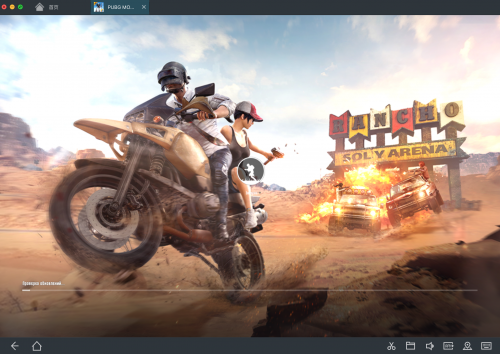
Скачиваем последнюю версию Pubg Mobile. Закидываем кэш в «пользовательскую папку» /Users/имя пользователя/Documents/MuMu共享文件夹 * Установка кэша к игре (используйте ES Проводник или другой файловый менеджер): папку из архива распаковать в /Android/obb/ Пример, как должно получиться: /Android/obb/com.tencent.ig/
3. Настройка графики
Скачиваем Pub Gfx+ Tool. Меняем в Pub Gfx+ Tool разрешения на 1920-1080 и ставим самые низкие настройк / частота FPS 30. Частоту можно повысить и до 40/60, если вас не смущает шум вентиляторов.
Уставновка управления происходит вручную. В качестве примера растановка управления в китайской версии игры * Чувствительность прицелов и обзора камеры регулируется в настройках игры
* Для более лучше производительности раскрываем окно на полный экран * Если у вас более слабая модель пробуйте уменьшить разрешения в игре через Pub Gfx+ Tool и в настройках эмулятора
Источник
Запускать Android-эмуляторы на своих PC нам приходится по множеству причин. Разработчики приложений тестируют на них свои проекты, геймеры хотят играть на большом экране, используя мышь и клавиатуру. Кому-то просто нужны какие-то из Android-приложений именно на PC.
Как бы то ни было, найти подходящий именно для себя Android-эмулятор на так просто – их ассортимент достаточно широк, а установка требует определённых знаний и навыков.
Лучшие эмуляторы ОС Android собраны в нашей подборке, вам осталось лишь определиться со своими запросами и выбрать нужный.
AMIDuOS
Android Studio’s emulator
Android Studio разрабатывался под эгидой Google и предлагает множество полезных функций для разработчиков игр и приложений под ОС Android. По сути, это среда для разработки приложений со встроенным эмулятором, на котором можно сразу же тестировать свои проекты. Неудивительно, что для обычного пользователя эта программа немного сложновата, и её не так легко установить. Её плюсы – бесплатное распространение и производительная работа.
ARChon
Bliss
Bliss отличается от остальных эмуляторов тем, что он запускается на PC через виртуальную машину или работает на компьютере напрямую при запуске с flash-накопителя. Не советуем его для начинающих пользователей, хотя после настройки виртуальной машины запустить его не так сложно. Установка с USB тоже не так сложна, но следует учесть, что тогда Android Oreo запустится напрямик на вашем PC, и тут необходимо, чтобы ваша система оказалась с ним совместима.
Bluestacks 3
Droid4X
У Droid4X есть как свои плюсы, так и минусы. Это простой в использовании и по дизайну классический эмулятор, предназначенный, скорее, для геймеров – но более казуальных. Мы не уверены в том, насколько он получает поддержку от разработчиков и стабильно работает, поэтому устанавливать его следует с осторожностью.
Genymotion
KoPlayer
Nox – ещё один эмулятор, рассчитанный, по большей части, на геймеров – для этого в нём предусмотрены специальные функции. Он позволяет настроить клавиатуру или джойстик таким образом, чтобы полностью имитировать тапы и свайпы. Кроме того, он стабильно работает и распространяется бесплатно, что тоже можно считать неоспоримым плюсом.
Remix OS Player
Xamarin
YouWave
YouWave существует уже достаточно давно, хотя и не обновлялся с 2016 года. Его бесплатная версия эмулирует Ice Cream Sandwich, а платная (и, надо сказать, весьма недешёвая) предлагает Android Lollipop. Его плюсы – простота в установке и использовании, стабильная работа и производительность. Отдельных опций для гейминга в нём не предусмотрено. Кроме всего прочего, он поддерживает работу с Mac и лишён багов, в отличие от конкурентов.
Make Your Own
Источник
4 лучших эмулятора Android на Mac
4 лучших эмулятора Android на Mac
Если вы поклонник Apple, но хотите поиграть в некоторые игры для Android или запустить приложение только для операционки от Google, то вам понадобится эмулятор. Давайте рассмотрим четыре лучших эмулятора Android, доступных пользователям Mac.
1. Nox
Nox App Player — отличный выбор, если вы ищете эмулятор Android для игр. Он даже поддерживает игровые контроллеры. Вы также можете использовать Nox для тестирования своих приложений, но всё же он разработан специально для геймеров.
Nox быстро устанавливается и хорошо работает на MacOS без заметных лагов. Пользовательский интерфейс прост и интуитивно понятен для новичков, включая доступ в магазин Google Play. Вы также можете записать свой экран, если хотите поделиться своими игровыми достижениями онлайн. Nox также отличается небольшой нагрузкой на железо компа.
2. Bluestacks
Bluestacks — один из самых популярных эмуляторов Android для Windows, и версия для MacOS ничуть не подведет вас. Это еще один эмулятор, созданный в первую очередь для геймеров. Как и в Nox, вы можете устанавливать приложения и игры через магазин Google Play. Существует встроенная поддержка контроллеров, совместимых с Xbox, но только в некоторых играх с поддержкой геймпада.
Производительность зависит от вашей системы, но последняя версия Bluestacks намного легче, чем предыдущие версии.
3. Genymotion
Если вам нужна эмуляция Android для разработки, то Genymotion заслуживает внимания. Он предназначен для разработчиков программного обеспечения и позволяет вам тестировать свои приложения на различных виртуальных устройствах.
Одной из ключевых возможностей для разработчиков является возможность использования Genymotion Cloud, их облачного сервиса виртуальной эмуляции. Это означает, что любой может взаимодействовать с вашим виртуальным устройством через веб-браузер, делая его идеальным для совместного использования проекта без необходимости установки Genymotion самим получателем.
4. Android Studio
Android Studio — это собственный инструмент Google для разработчиков приложений. Это не просто эмулятор – в нем есть все необходимые инструменты для разработки и создания собственных приложений. Эмуляция позволяет протестировать свои творения на виртуальных устройствах.
С таким количеством функций это не выбор для тех, кто просто хочет запустить несколько приложений Android или игр на MacOS. Но если вы являетесь разработчиком приложений для Android, то это один из самых важных инструментов, который вам понадобится. Вы также можете моделировать входящие вызовы и SMS-сообщения, задавать местоположение устройства и даже моделировать датчики движения.
Установка довольно длительная, и пользовательский интерфейс не самый удобный для новичков. Это в основном связано с тем, что Android Studio предлагает множество функций. Сам эмулятор позволяет вам выбирать из огромного количества профилей устройств, позволяющих протестировать ваше приложение. Так как это официальный эмулятор Google, он поддерживает эмуляцию вплоть до Android Pie 9.
Выбор правильного эмулятора зависит от ваших собственных потребностей. Если вы просто хотите поиграть в некоторые игры для Android на Mac-устройствах, то платить за Genymotion не для вас.
Спасибо, что читаете! Подписывайтесь на мои каналы в Telegram, Яндекс.Мессенджере и Яндекс.Дзен. Только там последние обновления блога и новости мира информационных технологий.
Респект за пост! Спасибо за работу!
Хотите больше постов? Узнавать новости технологий? Читать обзоры на гаджеты? Для всего этого, а также для продвижения сайта, покупки нового дизайна и оплаты хостинга, мне необходима помощь от вас, преданные и благодарные читатели. Подробнее о донатах читайте на специальной странице.
Заранее спасибо! Все собранные средства будут пущены на развитие сайта. Поддержка проекта является подарком владельцу сайта.
Источник
Лучшие эмуляторы Android для Mac [коллекция 2021 года]
Написано Джордан Бальдо Последнее обновление: Август 5, 2021
Всемогущий эксперт по написанию текстов, который хорошо разбирается в проблемах Mac и предоставляет эффективные решения.
Android-эмулятор это обычное слово среди геймеров. Вы часто слышите, как они это говорят. Если ваш ребенок увлекается компьютерными играми, вы, вероятно, уже слышали это слово. Эмуляторы используются не только для игр. Если вы используете Mac и хотите испытать Android, вы можете воспользоваться эмулятором, не приобретая другого оборудования.
Часть 1. Что нужно учесть, прежде чем выбирать эмулятор Android
Прежде чем приступить к утомительной задаче выбора лучшего эмулятора Android для Mac, необходимо сначала рассмотреть пару вещей.
Первое, что вам нужно учитывать, это цена. There are free Android emulators out there. These are great options for you. Should you avail of these free options, make sure to check on their terms. They might be offering more than just an emulator. For example, a free emulator might also come with bloatware that could take up so much space on your Mac.
Если у вас есть iMyMac PowerMyMac installed, then you wouldn’t have to worry about junk files flooding into your system. PowerMyMac can easily clean up your Mac to optimize its performance. This is, no doubt, good software for your Mac.
Совместимость
Второе, что следует учитывать при выборе лучшего эмулятора Android для Mac, это совместимость, По понятным причинам вы должны убедиться, что он совместим с вашим Mac. В конце концов, есть эмуляторы, которые не могут работать на Mac. Так что берегитесь и держитесь от них подальше.
Версия Android
Третье, что вы должны посмотреть, это Версия для Android эмулятора. Убедитесь, что эмулятор предлагает последнюю версию Android.
Прежде чем выбрать лучший эмулятор Android для Mac, узнайте, что об этом говорят люди. Довольны ли они производительностью эмулятора? Вы можете легко провести онлайн-исследование, чтобы узнать, что люди говорят об определенном эмуляторе. Избегайте быстрого принятия решения.
Простота настройки эмулятора
Четвертое, что вы должны учитывать, это простота настройки эмулятора. Хотя эмуляторы очень просты в установке, их загрузка занимает много времени. В конце концов, для запуска эмулятора нужно загрузить много файлов. Итак, сделайте свое исследование, чтобы выяснить, какой эмулятор имеет простейшую настройку.
Это всего лишь пара вещей, на которые стоит обратить внимание, прежде чем выбрать лучший эмулятор Android для Mac. Суть в том, что не торопитесь, чтобы решить. Проведите наше исследование и выясните, что другие люди говорят об определенном эмуляторе. Это единственный способ сделать правильный выбор.
Часть 2. Лучшие эмуляторы Android 3 для Mac на выбор
Там нет необходимости просматривать все доступные эмуляторы там. Избавь себя от неприятностей. Здесь вы найдете список лучших эмуляторов Android 3 на выбор. Внимательно ознакомьтесь с каждым из них, прежде чем выбрать лучший эмулятор Android для Mac.
Эмулятор Android Genymotion поставляется с бесплатным пробным периодом 30. Если вы хотите приобрести его, он идет за 116 в долларах США. Вы также можете скачать его бесплатно, но вам нужно убедиться, что веб-сайт, с которого вы его получаете, безопасен. Тем не менее, сайт Genymotion предлагает бесплатный пробный период. Вы безопаснее попробовать бесплатный пробный период с их сайта. Выполните следующие шаги, чтобы установить Genymotion на ваш Mac.
1) Перейти на Genymotion.com. 2) Перейдите на страницу входа в свою учетную запись и нажмите на Trial. 3) Создать аккаунт. 5) Примите условия, чтобы подписаться на бесплатную пробную версию. 5) Проверьте свою электронную почту, чтобы подтвердить свою учетную запись. 6) Войдите в свой аккаунт Genymotion. 7) Прокрутите страницу вниз и найдите биты Mac OSx64. 8) Загрузите его. 9) Перейдите на Virtualbox.org и загрузите их последнюю версию. 10) Установите Virtualbox. 11) Открыть Genymotion 2.1.0.dmg. 12) Перенесите Genymotion.app и Genymotion Shell.app в каталог приложений. 13) Перейдите в папку «Программы», чтобы открыть Genymotion. 14) Добавьте новое виртуальное устройство на ваш Mac, нажав на Да кнопку. 15) Войдите в свою учетную запись и нажмите «Подключиться». 16) Нажмите «Добавить», чтобы добавить новое виртуальное устройство. 17) Нажмите кнопку «Подключиться», как только появится окно «Учетные данные». 18) Заполните окно аутентификации вашими учетными данными Genymotion и нажмите «Подключиться». 19) Выберите виртуальное устройство, Вы увидите длинный список виртуальных устройств, доступных в Genymotion Cloud. 20) Нажмите кнопку Добавить. 21) Нажмите «Далее» в окне «Извлечь виртуальное устройство Genymotion». 22) Выберите новое имя и нажмите кнопку «Создать». 23) Нажмите кнопку «Готово» после успешного создания виртуального устройства. 24) Нажмите кнопку Play, чтобы запустить виртуальное устройство. 25) Наслаждайтесь своим новым виртуальным устройством и наслаждайтесь Android на своем Mac.
Одним из важных моментов AndY является то, что он предоставит вам интерфейс планшета Android. По сравнению с другими эмуляторами AndY довольно прост в использовании. Вот шаги для его установки.
1) Перейдите на Andyroid.net.
2) Нажмите кнопку загрузки на странице AndY.
3) Откройте загруженный файл.
4) Нажмите Принять и установите в Энди ОС пунктом.
5) Дождитесь появления экрана. Вы увидите, что Android запускается.
6) Нажмите на кнопку «Получил», когда увидите маленькое окно приветствия.
7) Нажмите на меню список в нижней части вашего домашнего экрана.
8) Нажмите «Настройки», чтобы ознакомиться с вашим новым виртуальным устройством.
По сравнению с Genymotion, AndY требует меньше шагов установки. Вам не нужно устанавливать Virtualbox. Неудивительно, что им легко пользоваться. Помимо того, что он бесплатный, он также прост в использовании. Это может быть очень заманчивый выбор. Теперь не думайте, что это лучший эмулятор Android для Mac. Есть еще один эмулятор Android, на который вы можете посмотреть.
1) Перейти на en.bignox.com.
2) Нажмите на Загрузить.
3) Нажмите на установщик Nox для Mac (файл dmg).
4) Нажмите на Соглашаться в нижней части.
5) Подождите, пока установщик Nox откроется.
6) Переместить Nox App Player в Приложения.
7) Нажмите кнопку «Заменить», чтобы скопировать Nox App Player в приложения.
8) Щелкните правой кнопкой мыши установщик Nox для Mac (файл intl). Выберите опцию Eject.
9) Open OSX Siera и перейдите в Приложения.
10) Выберите Nox App Player и наслаждайтесь своим виртуальным устройством Android на Mac.
Вот вам и лучшие эмуляторы Android 3 для Mac. Всегда имейте в виду, чтобы загрузить эти эмуляторы Android с надежных веб-сайтов. Чтобы оставаться в безопасности, загрузите с их соответствующих веб-сайтов.
Часть 3. Последние мысли
На данный момент у вас достаточно фактов, чтобы понять, какой эмулятор Android для Mac является лучшим. Теперь выбор за вами. Только вы можете сказать, какой эмулятор Android вам подходит. Преимущество трех лучших эмуляторов Android в том, что вы можете попробовать их бесплатно. Тогда вы можете принять решение оттуда.
Как заядлый поклонник Apple, вы, вероятно, дорожите своим Mac. Следовательно, вы не хотите рисковать при загрузке бесплатного программного обеспечения. Если это так, то Genymotion может быть лучшим эмулятором Android для Mac. Не берите в голову, если это слишком утомительно для установки, и Вы должны заплатить за это. По крайней мере, вы уверены, что это безопасно.
Если вы ищете эмулятор Android, который легко настроить, то вы можете выбрать между Nox и AndY. Дело в том, что в вашей системе может быть много загруженного мусора. Опять же, вам действительно не придется беспокоиться об этом, если у вас установлено программное обеспечение PowerMyMac.
PowerMyMac может позаботиться о ненужных файлах в вашей системе. Вам не придется беспокоиться о ваш Mac замедляется, Итак, если на данный момент есть одно программное обеспечение, которое стоит рекомендовать, это PowerMyMac.
Когда дело доходит до выбора лучшего эмулятора Android для Mac, вам придется сделать этот выбор самостоятельно.
Прекрасно Спасибо за ваш рейтинг.
Источник
15+ лучших Android-эмуляторов для PC и Mac
Если есть очень сильное желание погонять Android на ПК, эти 15 эмуляторов точно помогут. При условии прямых рук или низких запросов. Пробуйте.
LDPlayer
Цена: бесплатно
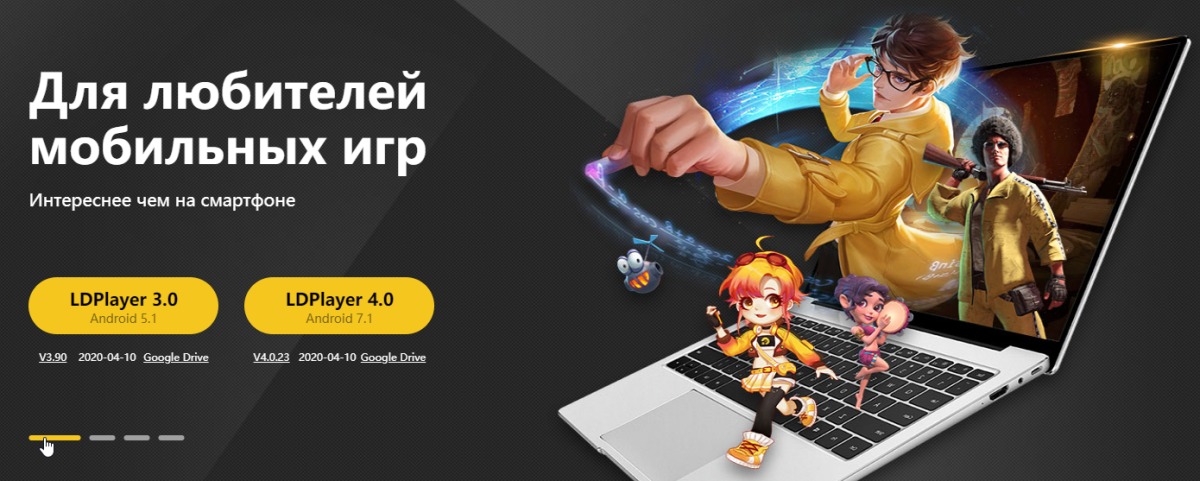
«LDPlayer» — это ещё один эмулятор Android, ориентированный на геймеров. Он обладает обычным набором игровых функций, включая управление клавиатурой и поддержку последних игр.
Это один из немногих эмуляторов в списке, который получает активные обновления почти ежемесячно. «LDPlayer» также поддерживает целый ряд других игр, в том числе «Clash of Clans», «Brawl Stars», «Black Desert Mobile», «PUBG Mobile», «standoff 2» и т.д. «LDPlayer» эмулирует не самые последние версии Android, и хотелось бы в конечном итоге получить соответствующее обновление. Однако в целом он достоин вашего внимания.
Android Studio
Цена: бесплатно
«Android Studio» — это консоль разработки для Android. Она поставляется с набором инструментов, помогающих разработчикам создавать приложения и игры специально для Android.
Как оказалось, в «Android Studio» есть также встроенный эмулятор, который вы можете использовать для тестирования созданного вами приложения или игры.
Настройка довольно сложная, может занять много времени. Кроме того, «Android Studio» поддерживает Kotlin. Не очень интересно для обычных людей, но отлично подходит для разработчиков.
ARChon
Цена: бесплатно
«ARChon» не является традиционным эмулятором. Вы устанавливаете его как расширение Google Chrome, после чего Chrome может запускать приложения и игры, созданные для Android, хотя и с ограниченной поддержкой.
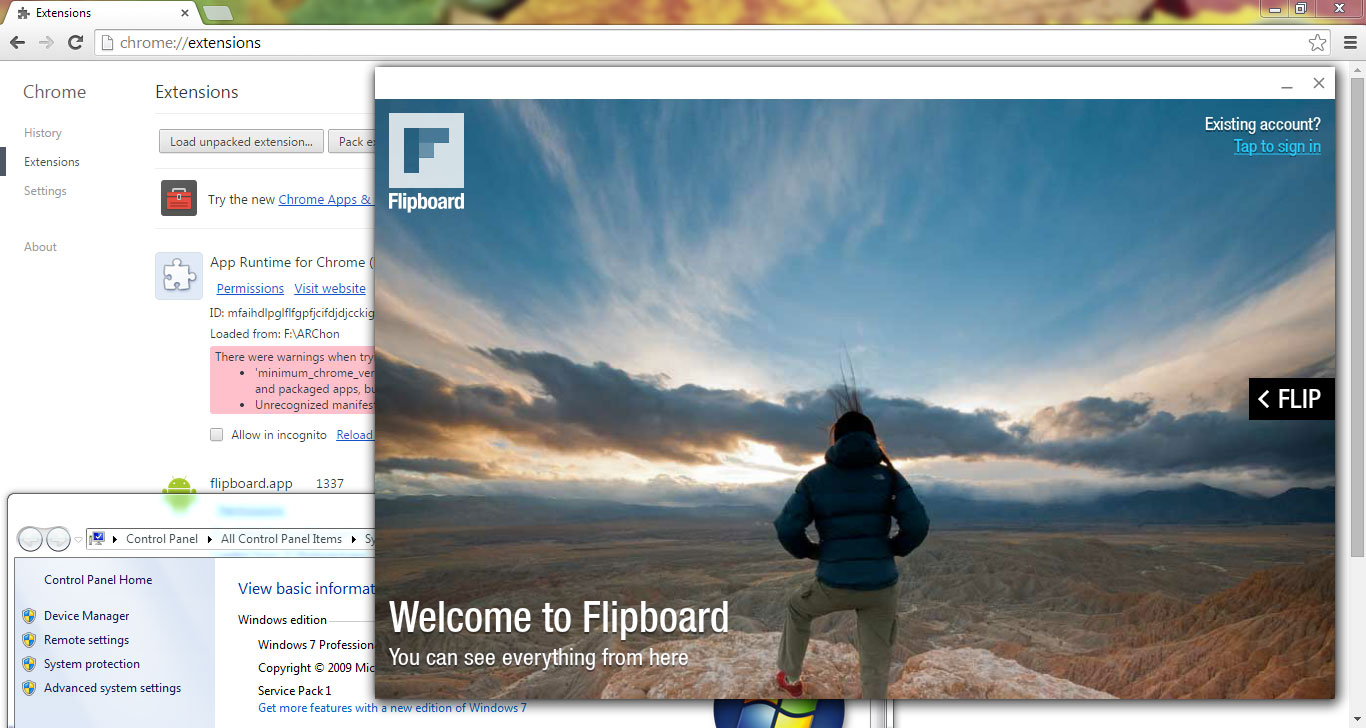
Установив «ARChon» в Chrome, вы должны получить оттуда APK, а затем загрузить их. Кроме того, вам может понадобиться инструмент для изменения APK, чтобы сделать его совместимым. Одним словом, в отличие от большинства других эмуляторов Android для ПК, заставить «ARChon» работать не так просто.
Но есть у него и своё преимущество: он работает с любой операционной системой, которая поддерживает Chrome (Mac OS, Linux, Windows и т.д.). Подробные инструкции по использованию «ARChon» можно найти на GitHub.
Bliss OS
Цена:бесплатно/пожертвования — по желанию
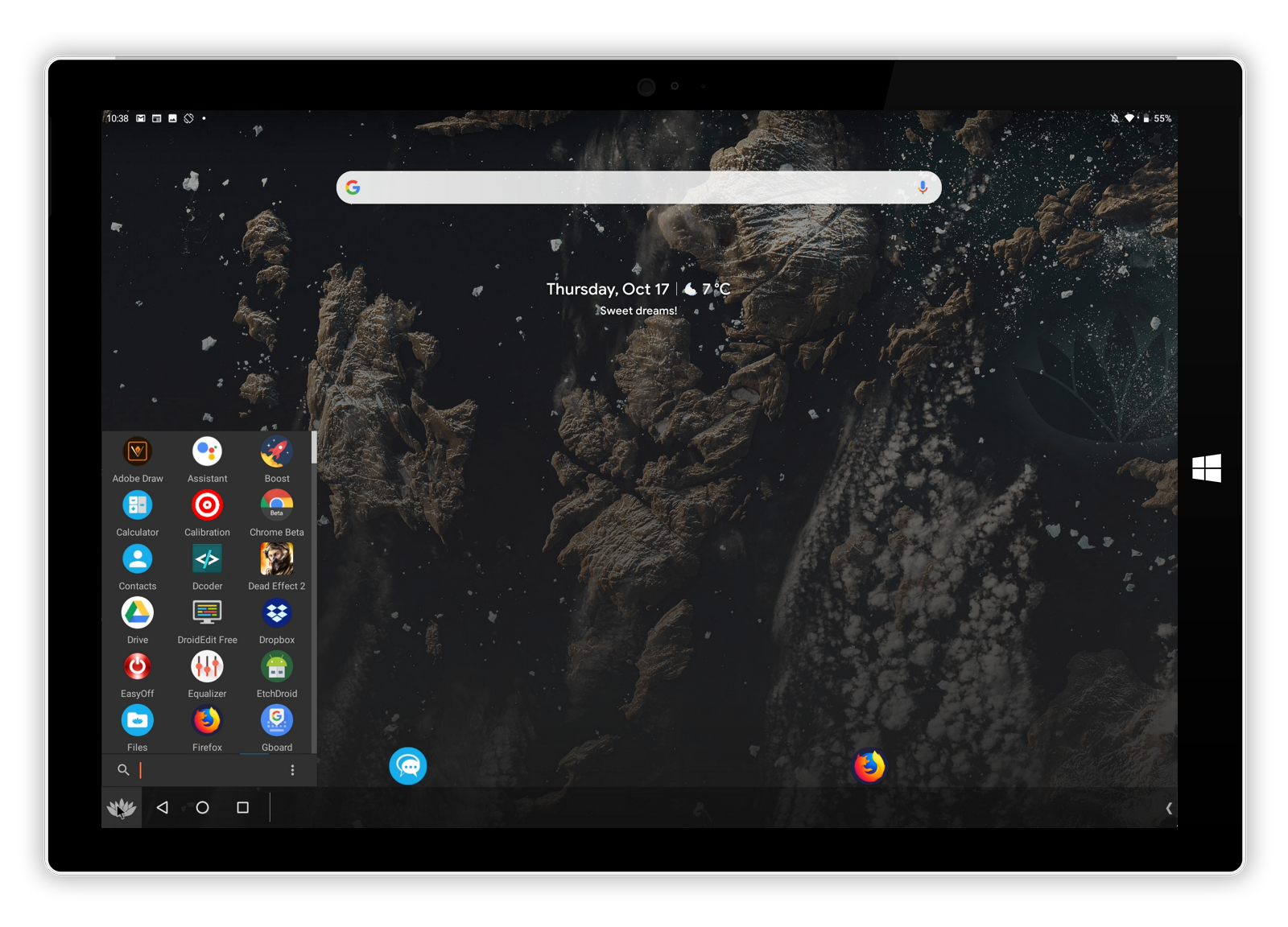
«Bliss» работает как эмулятор Android для ПК через виртуальную машину. Впрочем, он может также работать на вашем компьютере через USB-флешку. Опция «boot-from-USB» определённо предназначена для опытных пользователей и не рекомендуется для интенсивного использования.
Установка виртуальной машины — процесс простой, но утомительный, особенно если вы никогда раньше ничего подобного не делали. Установка через USB сложнее, но этот способ позволяет вашему компьютеру запускать Android фактически с момента загрузки. «Bliss» работает действительно хорошо, только если ваша система совместима, поэтому будьте готовы к резервному копированию вашей текущей операционки.
Система работает под управлением Android Oreo, а это одна из самых новых версий Android, предлагаемых на эмуляторах. Больше информации об этом вы можете найти в соответствующей ветке форума XDA-Developers.
BlueStacks
Цена: бесплатно/2$ в месяц.
BlueStacks — самый распространённый из всех эмуляторов Android. Для этого есть несколько причин. Для начала — он совместим с Windows и Mac. Кроме того, «BlueStacks» был одним из первых эмуляторов, что работали действительно хорошо, и при этом он до сих пор регулярно обновляется.
Этот эмулятор предназначен для геймеров и включает в себя сопоставления клавиш и настройки для многих установленных игр. Это должно помочь сделать жизнь любителей мобильных игр намного проще. У «BlueStacks» есть и свои недостатки. Это один из самых тяжёлых эмуляторов в списке.
В версии BlueStacks 4, выпущенной в 2018 году, разработчики попытались исправить это, правда, результат всё равно пока ещё не сильно радует. Также компания BlueStacks выпустила MSI App Player — ещё один неплохой эмулятор. Вы можете использовать любой из них.
GameLoop
Цена: бесплатно
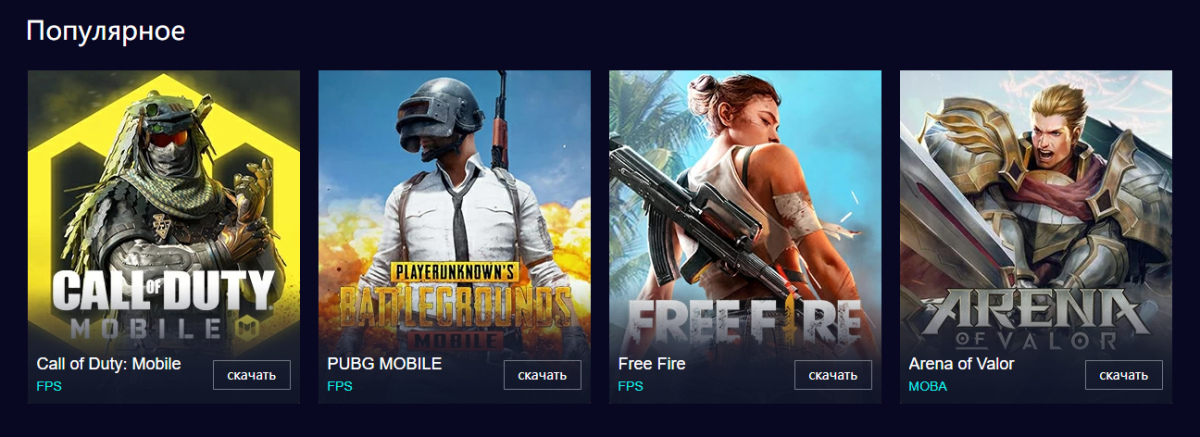
«GameLoop», ранее известный как Tencent Gaming Buddy, является эмулятором Android для геймеров. На самом деле он хорош настолько, что компания Tencent называет его официальным эмулятором для своих игр, включая такие игры, как «Call of Duty» и «PUBG Mobile».
Конечно, в «GameLoop» есть и другие игры, хотя эта коллекция не такая большая, как могла бы быть. Загружается и устанавливается эмулятор нормально, и игры, которые мы протестировали, работают просто отлично.
Если вам не терпится поиграть в мобильные игры FPS, то вам поможет этот эмулятор. Управление клавиатурой и производительность в «GameLoop» не вызывают нареканий.
Genymotion
Цена: бесплатно с платными опциями
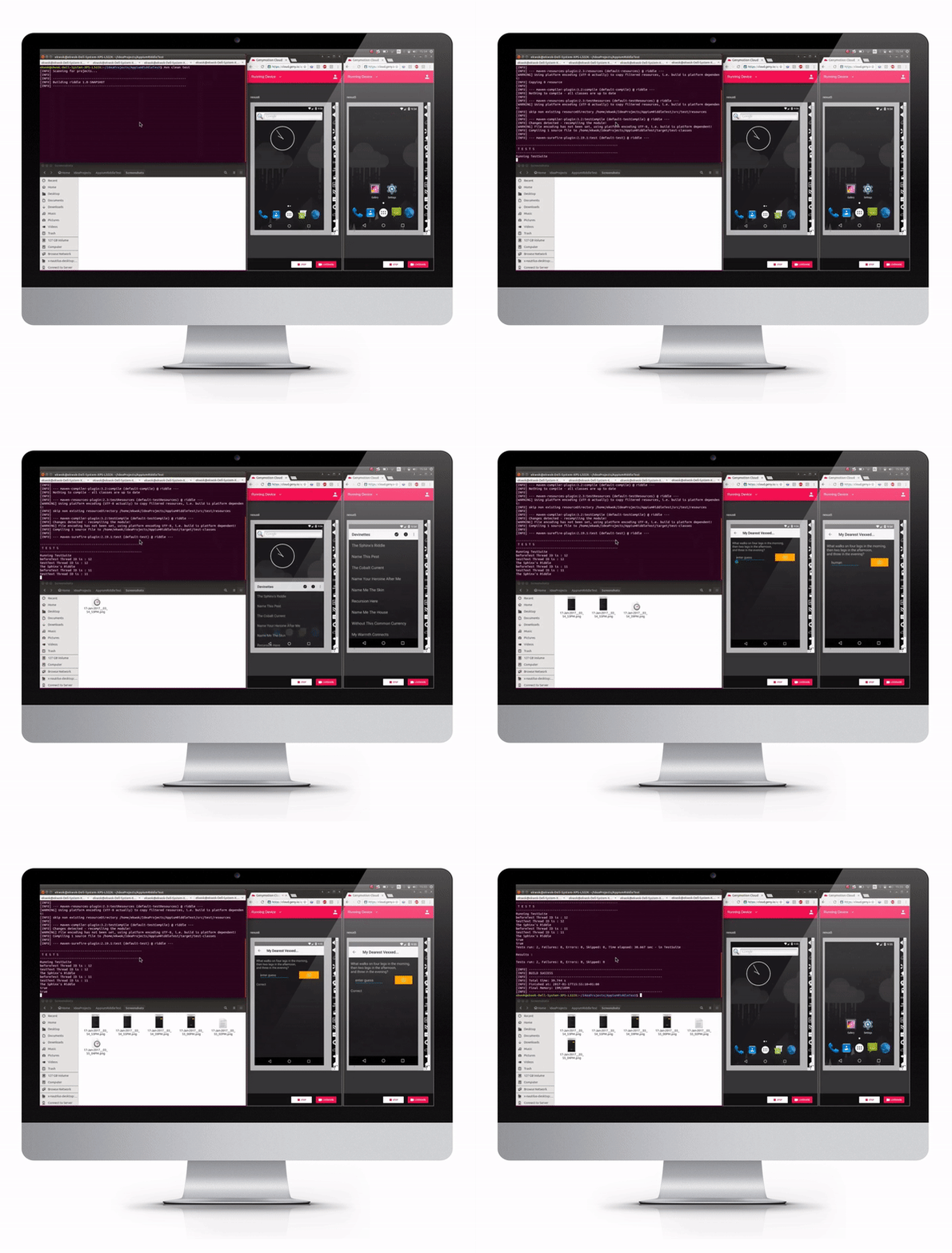
Этот эмулятор Android предназначен в основном для разработчиков. Он позволяет тестировать приложения на различных устройствах, не имея их. Вы можете настроить эмулятор для различных устройств с различными версиями Android. Например, вы можете запустить Nexus One на Android 4.2 или Nexus 6 на Android 6.0.
Вы можете легко переключаться между виртуальными устройствами. Самая ценная особенность «Genymotion» — это его доступность как на настольном компьютере, так и в облаке. Те, у кого нет мощных компьютеров, могут выполнять всю работу прямо на серверах Genymotion. Для личного использования эмулятор предлагается бесплатно.
Цена: бесплатно
«MEmu» — ещё один из перспективных эмуляторов Android, который, похоже, должен понравиться геймерам. Одной из его самых главных особенностей является поддержка как чипсетов AMD, так и чипсетов Intel. Большинство работает на процессорах AMD, но приятно видеть, что разработчики специально обращают внимание и на платформу Intel.
Кроме того, «MEmu» поддерживает Android Jelly Bean, Kit Kat и Lollipop. Вы даже можете запустить несколько штук одновременно для нескольких игр или тестирований. Как и «BlueStacks», «MEmu» нацелен больше на геймеров. Тем не менее, он также весьма полезен в качестве инструмента повышения производительности.
Последнее обновление эмулятора было в середине ноября 2019 года, и в этом обновлении наряду с обычными улучшениями производительности и исправлениями ошибок добавлено интеллектуальное сопоставление клавиш.
Цена: бесплатно
«Nox» — ещё один эмулятор Android для ПК, предназначенный в первую очередь для геймеров. Он включает в себя обычные функции, такие как сопоставление клавиш с вашей клавиатурой, фактическая поддержка контроллера и даже возможность отображения жестов клавишами.
Например, вы можете передать функцию свайпа вправо клавише с соответствующей стрелкой, использовав её в игре без фактической поддержки контроллера оборудования. «Nox» абсолютно бесплатен и активно развивается.
Phoenix OS
Цена: бесплатно
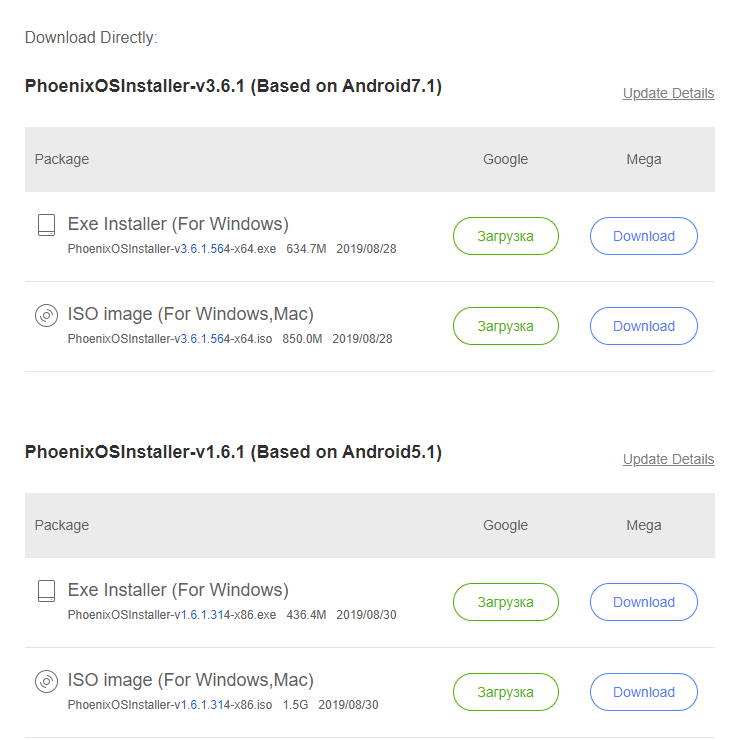
«Phoenix OS» — один из новейших эмуляторов Android для ПК. Как и большинство эмуляторов, он ориентирован прежде всего на геймеров. «Phoenix» может похвастаться «десктоповым» интерфейсом. В нём есть сервисы Google Play, хотя обновление этих сервисов иногда может быть проблематичным. Это означает, что вы можете получать все приложения и игры в магазине Google Play.
«Phoenix OS» эмулирует Android 7.1, что является редкостью для его «собратьев». Вы можете скачать этот эмулятор с его официального сайта, а посвящённые ему форумы размещены на XDA-Developers.
PrimeOS
Цена: бесплатно
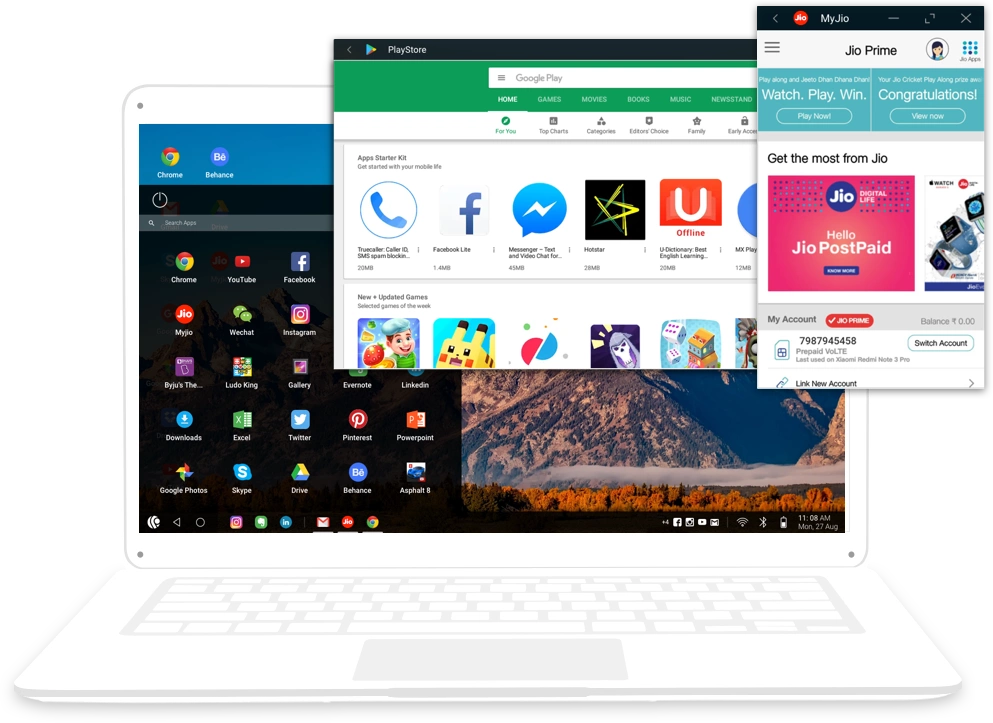
«PrimeOS» является своего рода выдающейся вещью в сообществе эмуляторов Android. На самом деле — это не эмулятор. Вы устанавливаете его как раздел на вашем компьютере, и он загружается под управлением собственного Android. «PrimeOS» ориентирован на геймеров, хотя вы при желании можете использовать его и для повышения производительности. «PrimeOS» включает в себя игровой центр, поддержку мыши и клавиатуры, а также доступ к большинству приложений и игр для Android.
Честно говоря, работает он почти как ChromeOS. Вы можете выполнять несколько задач одновременно, смотреть видеоконтент или играть в игры. Мы ещё не тестировали этот эмулятор всесторонне, поскольку эта новинка от индийского стартапа появилась только в 2019 году, но мы обновим статью, если заметим что-то особенное.
Remix OS Player
Цена: бесплатно
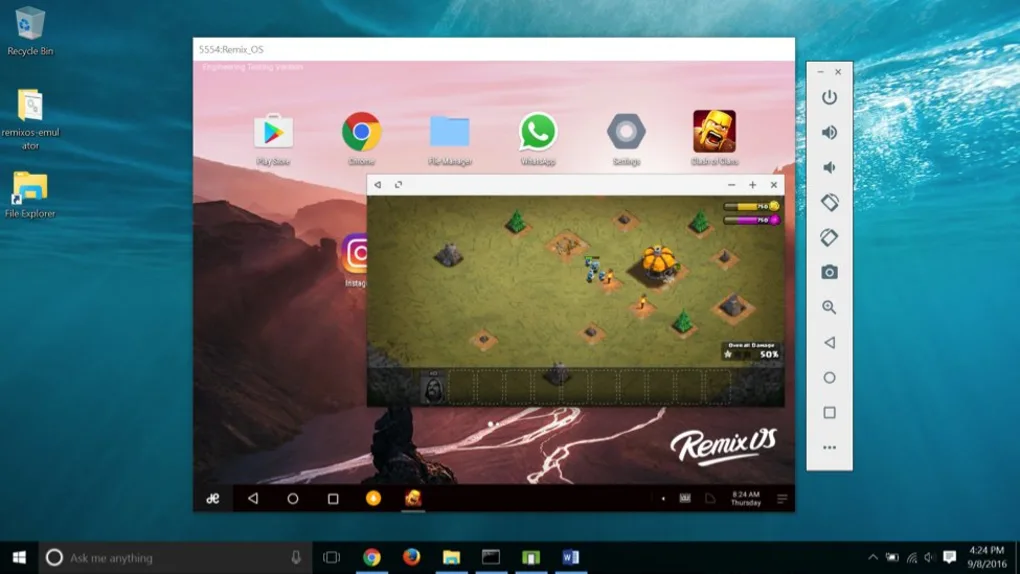
«Remix OS Player» от Jide — один из самых новых эмуляторов Android для ПК. Он запускает Android Marshmallow. Процесс установки довольно прост, и использовать эмулятор тоже очень легко. Рассчитан он в основном на геймеров, и в нём есть несколько специфических игровых особенностей. «Remix OS Player» может похвастаться такими функциями, как настраиваемая панель инструментов и запуск нескольких игр одновременно.
Впрочем, этот эмулятор по-прежнему идеально подходит для повышения производительности. Сайт разработчика, похоже, не работает, из чего следует, что «Remix OS Player» больше не находится в активной разработке и через год или два устареет.
Xamarin
Цена: бесплатно/Корпоративные версии
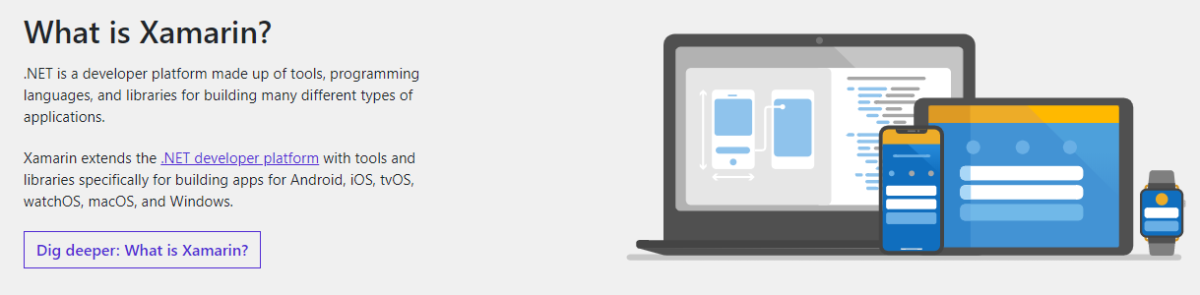
«Xamarin» — это IDE, похожая на «Android Studio». Разница в том, что «Xamarin» может подключаться к Microsoft Visual Studio для расширения среды разработки. Как и «Android Studio», «Xamarin» поставляется со встроенным эмулятором для тестирования приложений или игр. В случае если с самого начала это не стало для вас очевидным, подчеркнём: мы рекомендуем этот вариант только для разработчиков.
Для регулярного использования настройка его слишком уж утомительна. Эмулятор «Xamarin» не такой мощный, как «Genymotion», но при нужде справится с задачей. Для использования в личных целях «Xamarin» поставляется бесплатно. Компаниям и крупным командам придётся договариваться о плане платежей.
YouWave
Цена: бесплатно/29,99$
«YouWave» — один из самых старых эмуляторов Android для ПК. В бесплатной его версии используется Ice Cream Sandwich. За 29,99$ вы получите Lollipop-версию. У нас не было никаких серьёзных проблем ни с одной из этих версий. Процесс установки достаточно прост. «YouWave» хорош для лёгкой игры и повышения производительности. Его последнее обновление было сделано в 2016 году. Мы не видели более поздних значимых обновлений, поэтому даже Lollipop-версия крайне устарела. По этой причине мы не рекомендуем премиум-версию, но бесплатная версия отлично работает и подойдёт тем, кто хочет использовать более старый эмулятор, работающий под управлением более старой версии Android.
Создание собственного эмулятора
Цена: бесплатно (обычно)
Ничто не мешает вам создать свой собственный эмулятор. Вот как это делается. Вам необходимо скачать VirtualBox (ссылка ниже), затем найти одно из многих руководств в интернете и следовать инструкциям. Это один из самых сложных методов, но всё же он не такой утомительный и сложный, как установка целой IDE, такой как «Android Studio» или «Xamarin».
Мы не рекомендуем вам пробовать сделать это без учебника и наличия хотя бы минимума знаний. В противном случае эмулятор не будет работать, система будет глючить, и если вы не программист, это будет трудно исправить. Впрочем, вы можете поэкспериментировать, и, кто знает, может быть, вы создадите новый эмулятор, который когда-нибудь украсит этот список.