Превратить дату в день недели в таблице Excel
Превращение даты в день недели в таблице Excel — это простая функция, позволяющая сделать анализ и выполняющаяся при помощи простой формулы.
Массовое превращение дат в дни недели через формулу
Выполнить эту задачу можно при помощи простой формулы:
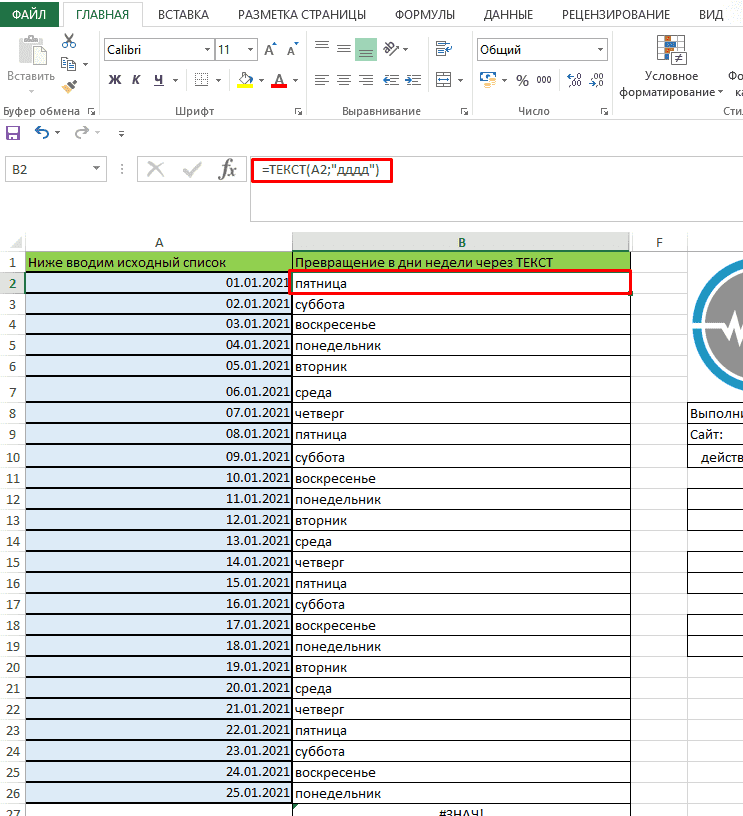
Где А2 — это нужное число или ячейка.
Важно! В случае если нужны сокращенные названия дней недели, то следует использовать формат ДДД и конструкцию:
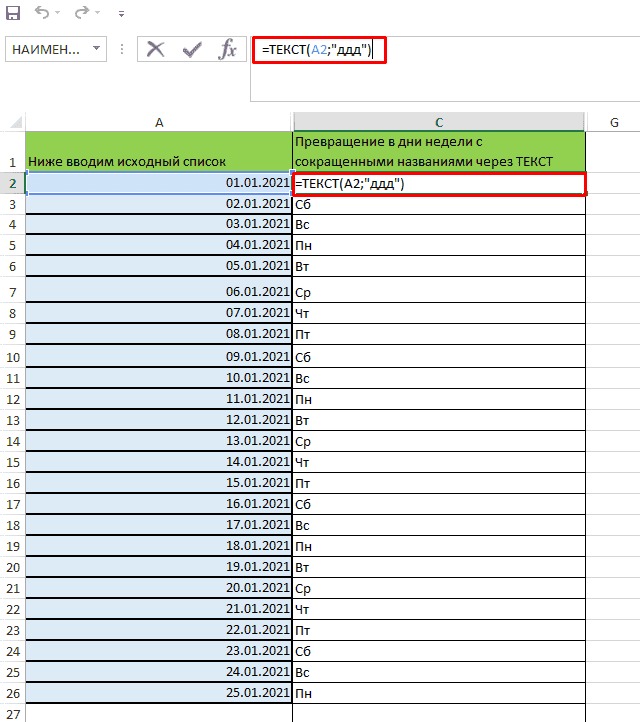
Готово, можно переходить к следующему способу.
При помощи функции ДЕНЬНЕД
Используя данную функцию потребуется написать формулу:
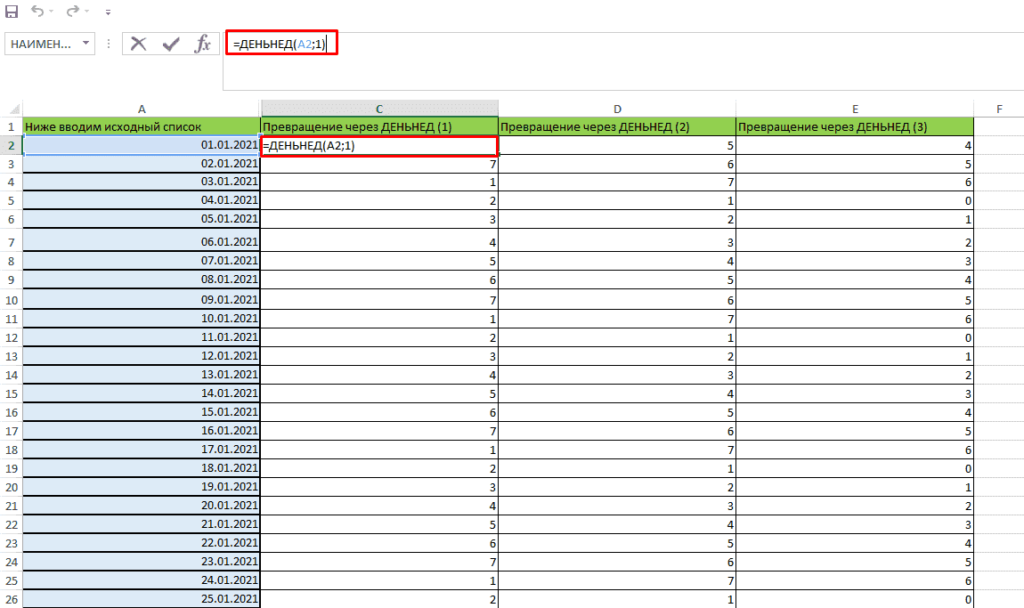
Где [тип] может быть числом от 1 до 3, каждое из которых обозначает:
Преобразование даты в день недели через изменение формата ячейки
Для этого потребуется выделить нужный участок, после чего открыть меню (правая кнопка мыши) и в нем выбрать «Формат ячеек».
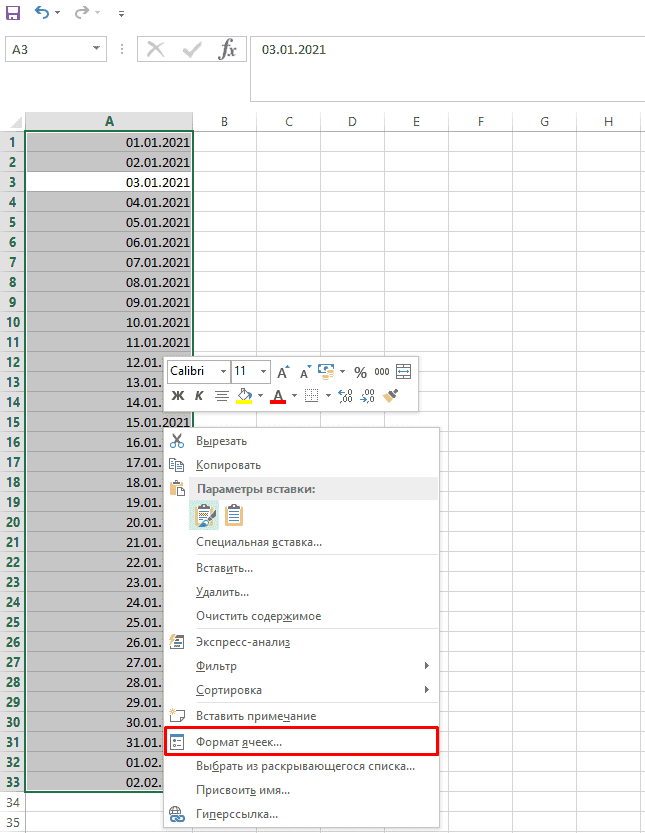
В окне нажимаем на «Все форматы» и в поле тип вводим «дддд» (при правильном написании выше будет указан образец).
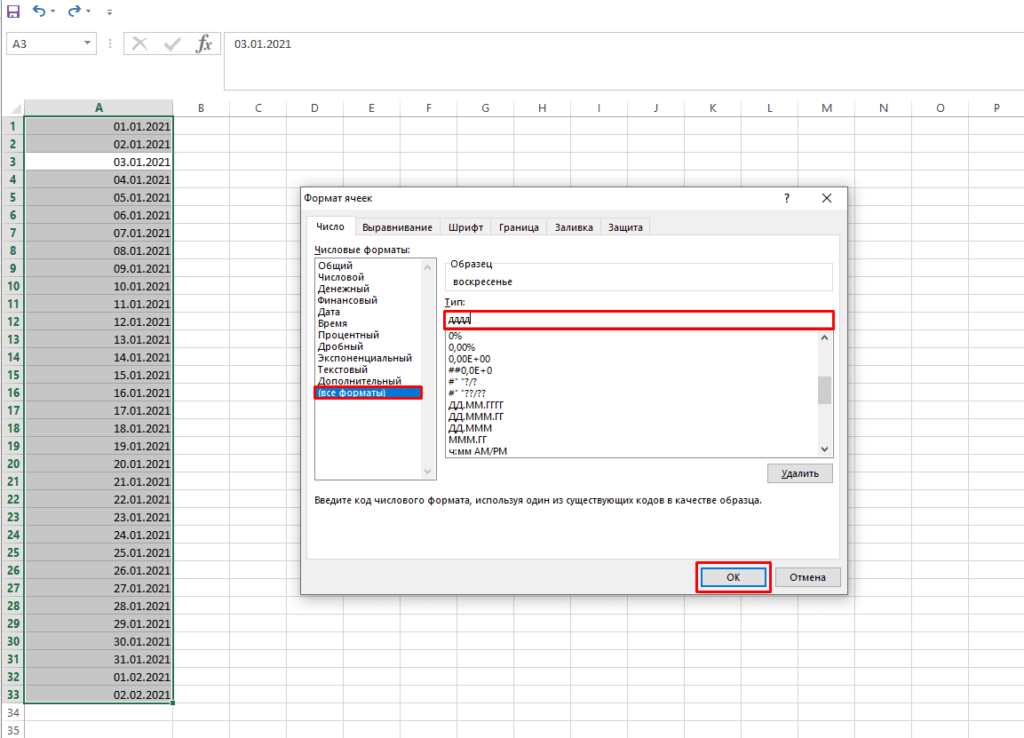
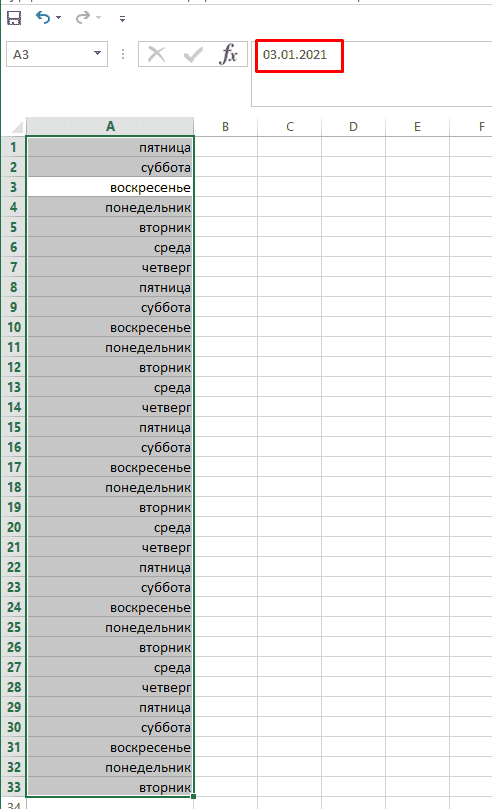
При необходимости получить сокращенные названия потребуется провести ту же операцию, только в поле тип указать «ддд».
Источник
Функция ДЕНЬНЕД
В этой статье описаны синтаксис формулы и использование деньНЕД в Microsoft Excel.
Описание
Возвращает день недели, соответствующий дате. По умолчанию день недели определяется как целое число в интервале от 1 (воскресенье) до 7 (суббота).
Синтаксис
Аргументы функции ДЕНЬНЕД описаны ниже.
Дата_в_числовом_формате Обязательный. Порядковый номер, соответствующий дате, день недели для которой необходимо найти. Даты должны вводиться с использованием функции ДАТА или как результат вычисления других формул и функций. Например, для указания даты 23 мая 2008 г. воспользуйтесь выражением ДАТА(2008,5,23). Если даты вводятся как текст, это может привести к возникновению проблем.
Тип Необязательный. Число, определяющее тип возвращаемого значения.
Число от 1 (воскресенье) до 7 (суббота). Аналогично предыдущей версии Microsoft Excel
Число от 1 (понедельник) до 7 (воскресенье)
Число от 0 (понедельник) до 6 (воскресенье)
Число от 1 (понедельник) до 7 (воскресенье)
Число от 1 (вторник) до 7 (понедельник).
Число от 1 (среда) до 7 (вторник).
Число от 1 (четверг) до 7 (среда).
Число от 1 (пятница) до 7 (четверг).
Число от 1 (суббота) до 7 (пятница).
Число от 1 (воскресенье) до 7 (суббота).
Замечание
В приложении Microsoft Excel даты хранятся в виде последовательных чисел, что позволяет использовать их в вычислениях. По умолчанию дате 1 января 1900 года соответствует номер 1, а 1 января 2008 года — 39448, так как интервал между этими датами составляет 39 448 дней.
Если serial_number вне диапазона для текущего базового значения даты, #NUM! возвращается ошибка.
Если return_type находится вне диапазона, указанного в таблице выше, #NUM! возвращается ошибка.
Пример
Скопируйте образец данных из следующей таблицы и вставьте их в ячейку A1 нового листа Excel. Чтобы отобразить результаты формул, выделите их и нажмите клавишу F2, а затем — клавишу ВВОД. При необходимости измените ширину столбцов, чтобы видеть все данные.
Источник
Форматирование чисел в виде значений даты и времени
Когда вы введите дату или время в ячейку, она отображается в формате даты и времени по умолчанию. Этот формат по умолчанию основан на региональных параметрах даты и времени, заданных на панели управления, и изменяется при их настройке на панели управления. Числа можно отобразить в нескольких других форматах даты и времени, на большинство из которых параметры панели управления не влияют.
В этой статье
Отображение чисел в качестве даты или времени
Вы можете форматирование даты и времени по мере их ввести. Например, если ввести в ячейку 2/2, Excel будет автоматически интерпретирован как дата и отобразит в ячейке 02.фев. Если это не то, что вам нужно (например, если вы хотите, чтобы в ячейке были 2 февраля 2009 г. или 02.02.09), в диалоговом окне Формат ячеек можно выбрать другой формат даты, как покажем в следующей процедуре. Аналогично, если ввести в ячейку 9:30 a или 9:30 p, Excel интерпретирует это как время и отображает 9:30 или 21:30. Вы также можете настроить способ времени в диалоговом окне Формат ячеек.
На вкладке Главная в группе Число нажмите кнопку вызова диалогового окна, расположенную рядом с надписью Число.

Вы также можете нажать CTRL+1, чтобы открыть диалоговое окно Формат ячеек.
В списке Категория выберите дата или время.
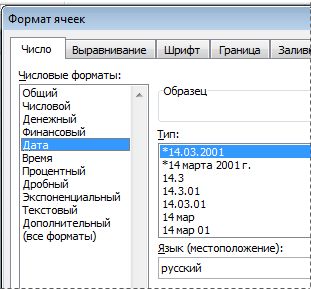
В списке Тип выберите нужный формат даты или времени.
Примечание: Форматы даты и времени, которые начинаются со звездочки (*), отвечают на изменения в региональных параметрах даты и времени, заданных на панели управления. На форматы без звездочки параметры, заданные на панели управления, не влияют.
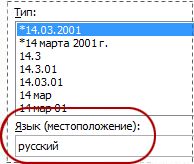
Чтобы отобразить даты и время в формате других языков, выберите нужный язык в поле Языковой стандарт (расположение).
Число в активной ячейке выбранного на этом сайте отображается в поле Образец, чтобы можно было просмотреть выбранные параметры форматирования.
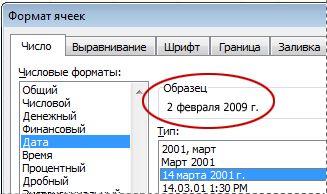
Создание пользовательского формата даты или времени
На вкладке Главная нажмите кнопку вызова диалогового окна рядом с именем группы Число.
Вы также можете нажать CTRL+1, чтобы открыть диалоговое окно Формат ячеек.
В списке Категория выберите пункт (все форматы). В поле Тип вы увидите код формата, совпадающий с форматом даты или времени, выбранным на шаге 3. Встроенный формат даты или времени нельзя изменить или удалить, поэтому не беспокойтесь о переописи.
В поле Тип введите необходимые изменения формата. Вы можете использовать любой из кодов в следующих таблицах:
Месяцев в виде чисел от 1 до 12
Месяцев в виде чисел от 01 до 12
Месяцев в виде первой буквы месяца
Дней в виде чисел от 1 до 31
Дней в виде чисел от 01 до 31
Лет в виде чисел от 00 до 99
Лет в виде чисел от 1900 до 9999
Если вы используете «м» сразу после кода «ч» или «чч» или непосредственно перед кодом «сс», Excel отображает минуты вместо месяца.
Часы, минуты и секунды
Часы в качестве 0–23
Часы в качестве 00–23
Минуты в качестве 0–59
Минуты в качестве 00–59
Секунды в качестве 0–59
Секунды в качестве 00–59
Часы с 04:00 до 04:0
Заслон времени в часах; например, 25,02
Заслон времени в минутах; например, 63:46
За считанные секунды
AM и PM Если формат содержит am или PM, часы основаны на 12-часовом формате, где «AM» или «A» указывает время от полуночи до полудня, а «PM» или «P» — время от полудня до полуночи. В противном случае используется 24-часовой цикл. Код «м» или «мм» должен отображаться сразу после кода «ч» или «чч» или непосредственно перед кодом «сс»; в противном Excel отображается месяц, а не минуты.
Создавать пользовательские числовые форматы может быть непросто, если вы этого еще не сделали. Дополнительные сведения о создании пользовательских числных форматов см. в теме Создание и удаление пользовательских числов.
Советы для отображения дат и времени
Чтобы быстро использовать стандартный формат даты или времени, щелкните ячейку с датой или временем и нажмите CTRL+SHIFT+# или CTRL+SHIFT+@.
Если после применения к ячейке формата даты или времени в ней отображаются ####, вероятно, ширины ячейки недостаточно для отображения данных. Чтобы увеличить ширину столбца, дважды щелкните правую границу столбца, содержащего ячейки. Ширина столбца будет автоматически изменена таким образом, чтобы вместить содержимое ячеек. Можно также перетащить правую границу столбца до необходимой ширины.
При попытке отменить формат даты или времени с помощью выбора в списке Категория общего Excel отображает числовом коде. При повторном вводе даты или времени Excel формат даты или времени по умолчанию. Чтобы ввести определенный формат даты или времени, например январь 2010г., можно отформать его как текст, выбрав текст в списке Категория.
Чтобы быстро ввести текущую дату, выйдите из любой пустой ячейки и нажмите CTRL+; (точка с за semicolon) и при необходимости нажмите ввод. Чтобы вставить дату, которая будет обновляться до текущей даты при каждом повторном повторном пересчете или пересчете формулы, введите =СЕГОДНЯ() в пустую ячейку и нажмите ввод.
Дополнительные сведения
Вы всегда можете задать вопрос специалисту Excel Tech Community или попросить помощи в сообществе Answers community.
Источник
Определение дня недели по дате в Excel
Иногда перед пользователем во время работы в Эксель встаёт задача – вывести название дня недели, соответствующее указанной в определенной ячейке дате. Что делать в таком случае? Сверяться с календарем и прописывать день недели вручную? Конечно же, нет. Программа Excel обладает очень мощным функционалом, и вполне способна справиться с такой, казалось бы, непростой задачей. Более того, ее можно выполнить по-разному.
Итак, давайте разберем все возможные способы вывода дня недели по заданной дате в таблице Эксель.
1. Отображение дня недели через формат ячеек
Отличительная особенность данного метода в том, что в результате будет выведен только конечный результат с указанием дня недели. Сама же дата не сохранится, т.е. дата в ячейке преобразуется в соответствующий ей день недели. А саму дату можно будет увидеть, лишь выделив ячейку с днем недели (информация отобразится в строке для ввода формул).
Для того чтобы воспользоваться этим методом, следуем приведенной ниже инструкции.
Примечание: Вместо “ДДДД” можно задать формат “ДДД” (т.е. 3 буквы, а не 4), и в этом случае день недели будет выведен в ячейку в сокращенном виде. Посмотреть, как это будет выглядеть в итоге можно сразу же в окне форматирования в поле “Образец”.

2. Определение дня недели с помощью оператора ТЕКСТ
Метод, описанный выше, подразумевает замену даты в исходной ячейке таблицы на наименование дня недели. Но в некоторых случаях такой подход не очень удобен, и требуется, чтобы дата и соответствующий ей день недели отображались в разных ячейках.
Для того, что бы дата оставалась неизменно в своей начальной ячейке, а день недели выводился в другой, потребуется применить специальную функцию ТЕКСТ. Давайте разберем на практике, как применяется данный оператор и каковы его возможности в Эксель.
3. Номер дня недели через оператор ДЕНЬНЕД
Есть еще одна функция для выполнения поставленной задачи – это оператор ДЕНЬНЕД, однако, при его использовании будет выводиться не название дня недели, а его порядковый номер. Более того, вовсе не обязательно, чтобы понедельник был под номером 1, так как порядок нумерации дней недели устанавливается пользователем.
Для лучшего понимания давайте попробуем применить это метод на практике.
Возможно, данный способ не слишком удобен, так как можно запутаться в порядковых номерах дней недели и правилах их отсчета. Однако, он есть и мы не могли не рассказать о нем.
Заключение
Итак, мы познакомились с тремя способами вывода дня недели по дате в Excel. Все они просты в реализации и не требуют от пользователей углубленных знаний программы. Однако, третий способ в определенных ситуациях может запутать и при неверной настройке будет выведен не тот результат, что ожидался. При этом, первый способ не слишком удобен тем, что трансформируется сама ячейка с указанной в ней датой. Поэтому, пожалуй, самым оптимальным вариантом будет использование второго способа, который позволяет вывести нужную информацию в отдельной ячейке в привычном для нас виде, при этом, оставляя исходные данные в начальной ячейке нетронутыми.
Источник
Как изменить формат даты в Excel и создать собственное форматирование
Это руководство посвящено форматированию даты в Excel и объясняет, как установить вид даты и времени по умолчанию, как изменить их формат и создать собственный.
Помимо чисел, наиболее распространенными типами данных, которые используются в Excel, являются дата и время. Однако работать с ними может быть довольно сложно:
Более глубокое знание форматов временных показателей поможет вам сэкономить массу времени. И это как раз цель нашего подробного руководства. Мы сосредоточимся на следующих моментах:
Формат даты в Excel
Excel хранит даты как последовательные числа, и только форматирование ячейки приводит к тому, что число отображается как дата, как время или и то, и другое вместе.
Дата в Excel
Все даты хранятся в виде целых чисел, обозначающих количество дней с 1 января 1900 г. (записывается как 1) до 31 декабря 9999 г. (сохраняется как 2958465).
Время в Excel
Дата и время в Excel
Дата и время хранятся в виде десятичных чисел, состоящих из целого числа, представляющего день, месяц и год, и десятичной части, представляющей время.
Формат даты по умолчанию в Excel и как его быстро изменить
Краткий и длинный форматы даты, которые как раз и установлены по умолчанию как основные, извлекаются из региональных настроек Windows. Они отмечены звездочкой (*) в диалоговом окне:

Они изменяются, как только вы меняете настройки даты и времени в панели управления Windows.
На вкладке Форматы выберите регион, а затем установите желаемое отображение, щелкнув стрелку рядом с пунктом, который вы хотите изменить, и выбрав затем наиболее подходящий из раскрывающегося списка:

Если вас не устраивают варианты, предложенные на этой вкладке, нажмите кнопку “Дополнительные параметры» в нижней правой части диалогового окна. Откроется новое окно “Настройка …”, в котором вы переключаетесь на вкладку “Дата” и вводите собственный краткий или длинный формат в соответствующее поле.

Как быстро применить форматирование даты и времени по умолчанию
Чтобы быстро изменить один из них, сделайте следующее:

Если вам нужны дополнительные параметры форматирования, либо выберите “Другие числовые форматы» из раскрывающегося списка, либо нажмите кнопку запуска диалогового окна рядом с “Число».

Откроется знакомое диалоговое окно “Формат ячеек”, в котором вы сможете изменить любые нужные вам параметры. Об этом и пойдёт речь далее.
Как изменить формат даты в Excel
Если, несмотря на ваши усилия, отображение числа, месяца и года в вашей таблице не меняется, скорее всего, ваши данные записаны как текст, и вам сначала нужно преобразовать их в формат даты.
Как сменить язык даты.
Если у вас есть файл, полный иностранных дат, вы, скорее всего, захотите изменить их те, которые используются в вашей стране. Допустим, вы хотите преобразовать американский формат (месяц/день/год) в европейский стиль (день/месяц/год).
Самый простой способ сделать это заключается в следующем:
Создание пользовательского формата даты.
Если вам не подходит ни один из стандартных вариантов, вы можете создать свой собственный.
Совет. Самый простой способ установить собственный формат даты – начать с уже существующего, близкого к тому, что вы хотите. Для этого сначала щелкните «Дата» и выберите один из существующих вариантов. После этого перейдите вниз в пункт «Все форматы» и внесите в него изменения, использовав поле «Тип».
При настройке пользовательского формата даты вы можете использовать следующие коды.
| Код | Описание | Пример |
| м | Номер месяца без нуля в начале | 1 |
| мм | Номер месяца с нулем в начале | 01 |
| ммм | Название месяца, краткая форма | Янв |
| мммм | Название месяца, полная форма | Январь |
| ммммм | Первая буква месяца | М (обозначает март и май) |
| д | Номер дня без нуля в начале | 1 |
| дд | Номер дня с нулем в начале | 01 |
| ддд | День недели, краткая форма | Пн |
| дддд | День недели, полная форма | понедельник |
| гг | Год (последние 2 цифры) | 05 |
| гггг | Год (4 цифры) | 2020 |
Можно также использовать дополнительные коды, которые обязательно нужно заключать в квадратные скобки [].
| Код | Пояснение |
| x-sysdate | Системный длинный формат. Месяц в родительном падеже. |
| x-systime | Системное время. |
| x-genlower | Используется родительный падеж в нижнем регистре для любых полных названий месяцев (только для русского языка). Рекомендуется использовать вместе с кодом языка [ru-RU-x-genlower]. |
| x-genupper | Используется родительный падеж в верхнем регистре для любых полных названий месяцев (только на русском языке). Например, [ru-RU-x-genupper]. |
| x-nomlower | Для любых полных названий месяцев применяется именительный падеж в нижнем регистре (только на русском языке): [ru-RU-x-nomlower]. |
Вот как это может выглядеть на примерах:

При создании пользовательского формата в Excel вы можете использовать запятую (,), тире (-), косую черту (/), двоеточие (:) и другие символы.
Как создать собственный формат даты для другого языка
Если вы хотите отображать даты на другом языке, не меняя региональные настройки своего Windows, придётся создать собственный формат и использовать специальный префикс с соответствующим кодом языкового стандарта.
Код языка должен быть заключен в [квадратные скобки] и предваряться знаком доллара ($) и тире (-). Вот несколько примеров:
Вы можете найти полный список кодов языков в этом блоге.
Например, вот как это можно настроить для белорусского языка в формате времени -день-месяц-год (день недели) :

Как показать число вместо даты.
Если вы хотите узнать, какое число представляет определенную дату или время, отображаемые в ячейке, вы можете сделать это двумя способами.
1. Диалоговое окно «Форматирование ячеек»
Если вы просто хотите узнать число, стоящее за датой, ничего не меняя в вашей таблице, то запишите число, которое вы видите в поле «Образец», и нажмите “Отмена», чтобы закрыть окно. Если вы хотите заменить дату числом в текущей ячейке, нажмите ОК.

Вы также можете выбрать формат «Общий» на ленте в разделе «Число». Дата будет тут же заменена соответствующим ей числом.
2. Функции ДАТАЗНАЧ и ВРЕМЗНАЧ
Можно также использовать функцию ДАТАЗНАЧ(), для преобразования даты в соответствующее ей число
Используйте функцию ВРЕМЗНАЧ(), чтобы получить десятичную дробь, представляющую время
Чтобы узнать дату и время, объедините эти две функции следующим образом:
Получится записанное в виде текста число, соответствующее дате-времени.

А если применить операцию сложения –
То получим число, которое можно отформатировать в виде даты-времени и с которым можно производить математические операции (найти разность дат и т.п.)
Примечание. Поскольку нумерация дат начинается в Excel с 1 января 1900 года, а отрицательные числа не поддерживаются, то и даты до 1900 года также не поддерживаются.
Формат времени в Excel
Если помните, выше мы уже говорили, что Excel обрабатывает время как часть дня, и время сохраняется как десятичная часть.
Когда в ячейку вводятся и дата, и время, они сохраняются как десятичное число, состоящее из целой части, представляющего дату, и десятичной части, представляющей время.
Формат времени по умолчанию.
При изменении формата времени в диалоговом окне ”Формат ячеек” вы могли заметить, что один из пунктов начинается со звездочки (*). Это формат времени по умолчанию в вашем Excel. Как и в случае с датой, он определяется региональными настройками Windows.
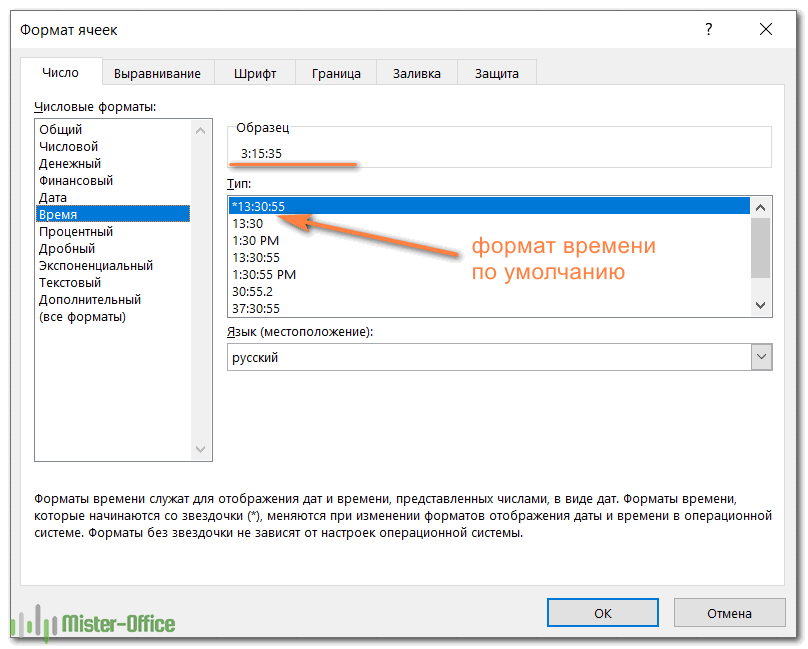
Чтобы быстро применить формат времени по умолчанию к выбранной ячейке или диапазону ячеек, щелкните стрелку раскрывающегося списка в группе Число на вкладке Главная и выберите Время.

Изменить формат времени по умолчанию, перейдите в Панель управления и перейдите “Региональные стандарты» > «Изменение форматов даты, времени и чисел». Подробно мы этот процесс описали выше, когда рассматривали установки параметров даты по умолчанию.
Десятичное представление времени.
Просто выберите ячейку, содержащую время, и нажмите Ctrl + 1, чтобы открыть окно настроек. На вкладке “Число” выберите “Общие» в разделе “Категория», и вы увидите десятичную дробь в поле “Образец».
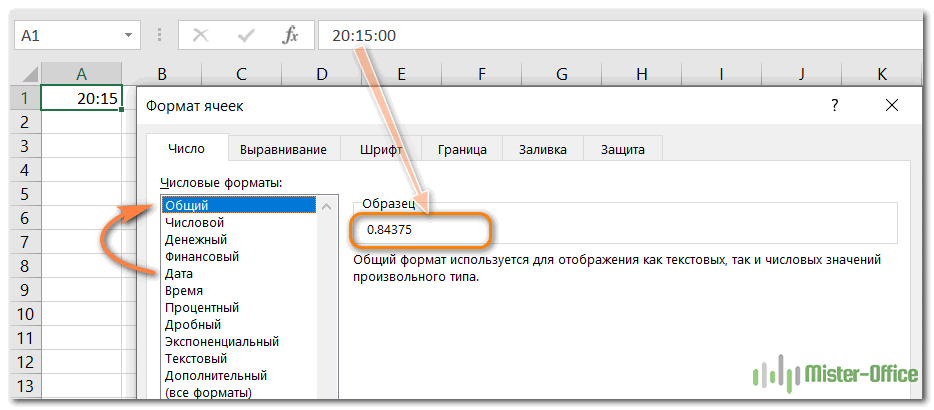
Теперь вы можете записать это число и нажать “Отмена», чтобы закрыть окно. Или же нажмите OK и замените время соответствующим десятичным числом в ячейке.
Фактически это самый быстрый, простой и не требующий формул способ преобразования времени в десятичное число.
Как применить или изменить формат времени.
Microsoft Excel достаточно умен, чтобы распознавать время при вводе и соответствующем форматировании ячейки. Например, если вы наберете 10:30 или 18:40, программа будет воспринимать и отображать это как время в зависимости от установленного по умолчанию формата времени.
Если вы хотите отформатировать некоторые числа как время или применить другой формат времени к существующим значениям, вы можете сделать это с помощью диалогового окна ”Формат ячеек”, как описано ниже.

4. Нажмите OK, чтобы применить выбранное.

Создание пользовательского формата времени.

Созданный вами пользовательский формат времени останется в списке Тип в следующий раз, когда он вам понадобится.
Совет. Самый простой способ создать собственный формат времени – использовать один из существующих в качестве отправной точки. Для этого щелкните “Время» в списке «Категория» и выберите один из предустановленных форматов. После этого внесите в него изменения.
При этом вы можете использовать следующие коды.
| Код | Описание | Отображается как |
| ч | Часы без нуля в начале | 0:35:00 |
| чч | Часы с нулем в начале | 03:35:00 |
| м | Минуты без нуля в начале | 0:0:59 |
| мм | Минуты с нулем в начале | 00:00:59 |
| c | Секунды без нуля в начале | 00:00:9 |
| сс | Секунды с нулем в начале | 00:00:09 |
Когда вы рассчитываете, к примеру, табель рабочего времени, то сумма может превысить 24 часа. Чтобы Microsoft Excel правильно отображал время, выходящее за пределы суток, примените один из следующих настраиваемых форматов времени. На скриншоте ниже – отображение одного и того же времени разными способами.

Пользовательские форматы для отрицательных значений времени
Пользовательские форматы времени, описанные выше, работают только для положительных значений. Если результат ваших вычислений представляет собой отрицательное число, отформатированное как время (например, когда вы вычитаете большее количество времени из меньшего), результат будет отображаться как #####. И увеличение ширины столбца не поможет избавиться от этих решёток.
Если вы хотите обозначить отрицательные значения времени, вам доступны следующие параметры:
На заметку. Вообще говоря, точка с запятой действует как разделитель, отделяющий формат положительных значений от форматирования отрицательных значений.
Формат «Дата – Время».
Если нужно показать и дату, и время, вы можете просто объединить в единое целое те форматы, о которых мы говорили выше.
На скриншоте ниже вы видите несколько вариантов, как могут выглядеть ваши значения:
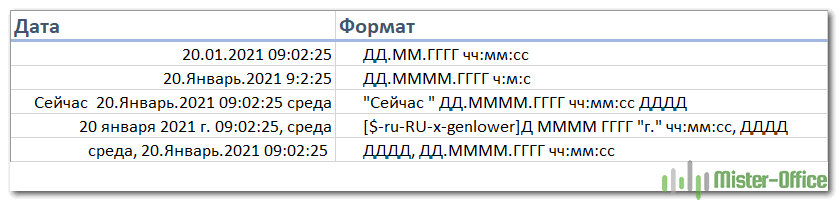
Ничего сложного: сначала описываем дату, затем – время.
Формат даты Excel не работает – как исправить?
Обычно Microsoft Excel очень хорошо понимает даты, и вы вряд ли столкнетесь с какими-либо серьёзными проблемами при работе с ними.
Но если всё же у вас возникла проблема с отображением дня, месяца и года, ознакомьтесь со следующими советами по устранению неполадок.
Ячейка недостаточно широка, чтобы вместить всю информацию.
Если вы видите на листе несколько знаков решетки (#####) вместо даты, то скорее всего, ваши ячейки недостаточно широки, чтобы вместить её целиком.
Решение. Дважды кликните по правой границе столбца, чтобы изменить его размер в соответствии с содержимым. Кроме того, вы можете просто перетащить мышкой правую границу, чтобы установить нужную ширину столбца.
Отрицательные числа форматируются как даты
Во всех современных версиях Excel 2013, 2010 и 2007 решетка (#####) также отображается, когда ячейка, отформатированная как дата или время, содержит отрицательное значение. Обычно это результат, возвращаемый какой-либо формулой. Но это также может произойти, когда вы вводите отрицательное значение в ячейку, а затем представляете эту ячейку как дату.
Если вы хотите отображать отрицательные числа как отрицательные даты, вам доступны два варианта:
Решение 1. Переключитесь на систему 1904.
Решение 2. Используйте функцию ТЕКСТ.
Другой возможный способ отображения отрицательных дат в Excel – использование функции ТЕКСТ. Например, если вы вычитаете C1 из B1, а значение в C1 больше, чем в B1, вы можете использовать следующую формулу для вывода результата в нужном вам виде:
Получим результат «-01 01 1900».
Вы можете в формуле ТЕКСТ использовать любые другие настраиваемые форматы даты.
Замечание. В отличие от предыдущего решения, функция ТЕКСТ возвращает текстовое значение, поэтому вы не сможете использовать результат в других вычислениях.
Даты импортированы в Excel как текст
Решение. Вы можете преобразовать «текстовые даты» в надлежащий для них вид с помощью функции ДАТАЗНАЧ или функции Текст по столбцам. Подробную информацию см. в следующей статье: Как преобразовать текст в дату.
Мы рассмотрели возможные способы представления даты и времени в Excel. Спасибо за чтение!
Источник