10 способов заставить сенсор снова работать
Если экран смартфона перестал адекватно работать, можно попытаться самостоятельно решить проблему. Сначала стоит выяснить, что же стало причиной поломки и какие есть варианты исправления неполадки.
Почему может не работать тачскрин или сенсорные кнопки
Если на смартфоне перестал работать сенсор, причиной может быть физическое воздействие или программный сбой.
Варианты вредоносного физического воздействия:
Варианты программных сбоев:
5 программных способов исправить проблемы
Перезагрузка
Если сенсор не работает частично, скачайте приложение Rebooter, которое поможет быстро перезагрузить устройство. Если сенсор полностью не отвечает, а в смартфоне съемный аккумулятор, просто извлеките батарею на пару минут.
С устройствами, у которых установлен несъёмный аккумулятор, нужно поступить немного иначе.
Владельцы устройств Xiaomi, Meizu или Digma могут удерживать кнопку включения/выключения в течение 20 секунд или дольше, и смартфон перезагрузится или выключится. Если у вас Samsung или Sony, одновременно нажмите и удерживайте 7-10 секунд кнопки включения/блокировки и громкости. Если это не помогло с первого раза, попробуйте снова, но удерживайте кнопки дольше. Владельцам устройств других брендов со встроенной батареей также стоит попробовать вышеописанные варианты.
Если нажатие кнопок не дало никакого результат, подождите, когда аккумулятор разрядится полностью и отнесите устройство в ремонт.
Извлечение карты памяти и SIM-карты
Иногда в неисправности тачскрина виновата карта памяти или SIM-карта. Чтобы это проверить, выключите смартфон, выньте обе карты. После перезагрузки проверьте, не исчезла ли проблема.
Через безопасный режим
Полностью отключите устройство. Затем нажмите на кнопку питания, и не отпускайте её, пока на экране не появится логотип смартфона. После этого отпустите и нажмите кнопку уменьшения громкости. Отпустите её, когда устройство загрузится, и на левой нижней части экрана появится надпись «Safe mode».
Если в безопасном режиме никаких проблем с сенсором не будет обнаружено, значит дело в одном из приложений, которое необходимо удалить или обновить до последней версии.
Hard Reset
Это полный сброс настроек устройства до заводских.
Прежде, чем сбрасывать настройки телефона до заводских, не забудьте сделать резервную копию всех важных данных, хранящихся на устройстве.
Калибровка дисплея сторонними программами
В Play Market есть приложения, которыми можно откалибровать сенсорный дисплей, улучшив его работу. Обзор всех приложений займёт слишком много времени, поэтому мы остановимся на одном из них, которое получило самый высокий балл от пользователей.
TouchScreenRepair
Это приложение для Android выполняет две функции:
Приложение обладает дополнительной функцией — позволяет изменить ориентиры экрана. Вы можете выбрать область, при нажатии которой ответная реакция будет происходить в другой части дисплея.
Как исправить, если устройство физически повреждено
Далее мы разберём способы тестирования работы экрана и её восстановления.
Тесты TSP Dot Mode и TSP Grid Mode
Чтобы провести это тестирование, Вам необходимо попасть в инженерное меню. Для этого наберите сервисный код. Для разных производителей и моделей телефонов он может быть разным, попробуйте эти варианты:
В инженерном меню найдите две позиции:
Это тестирование подскажет, в какой части экрана появилась проблема.
Пытаться чинить телефон самостоятельно разработчики не советуют, так как для этого нужны определённые знания и опыт.
«Простукивание» по периметру экрана
Это самый простой способ тестирования дисплея, который не требует установки программ или прочих сложных манипуляций. Просто аккуратно нажимайте пальцем по всей поверхности дисплея, особенно в проблемных зонах. Начинайте с небольшого давления и постепенно усиливайте. Затем плавно уменьшайте нажатие.
Запустите клавиатуру и нажмите на каждую клавишу. Пробуйте перемещать ярлыки приложений через весь экран. При этом обратите внимание на чувствительность каждого участка дисплея. Задержитесь на углах дисплея, делая акцент на нижней части. Такое тестирование даст вам всю информацию о чувствительности тачскрина.
Просушить после попадания влаги
Если в смартфон попала влага, следуйте этой инструкции:
Если процедура с рисом не даст должного эффекта, обратитесь в сервисный центр.
Проверить шлейфы
Неполадку со шлейфом можно определить даже не разбирая телефон. Сбои в работе сенсора – один из признаков появления такой неполадки. Обратите внимание и на следующие признаки:
Если помимо проблем с сенсором появились и вышеперечисленные, значит со шлейфом точно неполадки. Но чинить его самостоятельно не стоит, так как для этого необходимо хорошо разбираться в устройстве смартфона.
Замена сенсора
Если в Вашем смартфоне не используется технология OGS, можете попробовать заменить сенсор самостоятельно. Для этого понадобятся следующие инструменты и приспособления:
Если Вы не уверены, что справитесь самостоятельно с заменой сенсора, сдайте телефон в сервисный центр. При самостоятельной починке устройства гарантия на смартфон прекращает действовать.
Как сохранить данные при неработающем дисплее
Если экран смартфона перестал работать окончательно и вы хотите сохранить файлы, имеющиеся на телефоне, Вам придётся использовать обычный ПК и специальную программу.
Broken Android Data Extraction
iSkysoft разработали программу, которая позволяет сохранить или восстановить необходимую информацию со сломанных телефонов. Для этого установите приложение Android Data Extraction на компьютер и следуйте инструкции.
Инструкция
Сенсорный экран современных смартфонов довольно хрупкий, поэтому в его работе легко может произойти сбой. Вы всегда можете попробовать восстановить работу тачскрина самостоятельно или сдать его в ремонт, если поломка окажется сложной.
Источник
Vsesam
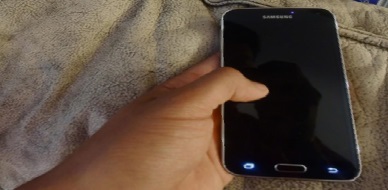
У вас перестал работать экран на телефоне самсунг а51, а50, а10, а70, а71, а30, а40, а31, а52, а7, j7, а5. Да, это неприятно, но вы не одни столкнулись с такой проблемой.
Разумеется, что, если он упал после падения или воды кроме сервиса тяжело помочь удаленно, вот если погас экран, но телефон или планшет самсунг работает, тогда другое дело.
Если экран не показывает, а звук есть или хотите отключить будильник или не работает сенсорный экран тогда давайте разберемся что тут не фурычит.
Кстати, довольно часто стоит его просто перезагрузить и все приходит в норму. Если не помогло давайте обсудим шаг за шагом и исправим ошибку правильным решением.
После тщательного изучения устройства вы заметите, что программное обеспечение обнаруживает проблемы с отображением.
Если вы столкнулись с этой проблемой, то не беспокойтесь, мы обсудили все стандартные проблемы с экраном с его обычным решением, чтобы вы могли решить их без каких-либо трудностей.
Кроме того, вы также можете устранить недостатки программного обеспечения, используя встроенную опцию, указанную в настройках ваших устройств.
Есть еще один отличный способ устранить проблемы в телефоне андроид даже если он не включатся. Рекомендую запомнить. Потом скажете «Спасибо!»
Только дело в том, что неисправности с экраном самые разные, в том числе мерцание и мигание дисплея.
Более того, иногда дисплей некорректно работает и многое другое. Таким образом, это препятствие может возникать как из-за встроенного датчика яркости, так и из-за программного варианта.
Следовательно, чтобы решить проблемы, мы собрали некоторые данные, которые положительно помогут вам в этой нежелательной ситуации.
Поэтому не паникуйте, так как ниже получите полное пошаговое руководство для решения вашей задачи. Теперь, не теряя больше времени, давайте рассмотрим проблемы вместе с их решением.
Исправляем проблему с дисплеем
Итак, сначала мы объясним проблему отображения как одну из самых сложных и существует несколько методов решения о которых пользователи не знают.
Первый способ простой и легкий, который является мягкий сброс — одновременно зажать и держать «Тише звук» и «Питание». Это устранит проблему всего за минуту.
Если другие проблемы, то можно перейти на главный экран. Теперь удерживайте кнопку питания, чтобы выключить смартфон.
Далее в нижней части экрана появится безопасный режим. Теперь нажмите кнопку ОК, чтобы подтвердить «Перезагрузить в безопасный режим».
После этого удалите приложение, которое мешает работе устройства. Наконец, перезагрузите смартфон, чтобы выйти из безопасного режима.
Экран не включается
Далее мы объясним, что экран не включается, поскольку мы заметили, что несколько пользователей заявляют, что пока они держат смартфон на зарядке, дисплей телефона не включается.
Некоторые из них также заявляют, что сам экран начинает мерцать и автоматически перезагружается.
Поэтому мы представили один из самых распространенных методов решения проблемы с опцией разработчика.
Более того, об этой опции не знают разные пользователи. Тем не менее, способ, который мы реализовали ниже, очень эффективен и намного удобнее, следуйте правилу, которое мы упомянули ниже, чтобы применить его.
Сначала перейдите в меню настроек. Теперь нажмите на вкладку «Еще», а затем «Об устройстве». Теперь найдите номер сборки и щелкните по нему семь раз.
Теперь появится всплывающее сообщение «Теперь вы разработчик», как на экране. Затем перейдите на главный экран и снова включите параметр настройки.
После этого нажмите на опцию More Tab. Затем вы увидите «Параметры разработчика» на экране вашего смартфона.
Нажмите на параметры разработчика и выберите раздел чертежа или раздел рендеринга. Наконец, выберите «Отключить аппаратные оверлеи» или «отключить аппаратные оверлеи».
Проблема с черным экраном
Теперь мы объясним ошибку черного экрана, когда дисплей их самсунга а51, а50, а10, а70, а71, а30, а40, а31, а52, а7, j7, а5 становится черным.
Это происходит из-за автоматической яркости смартфона, поэтому отключите автоматическую яркость, чтобы решить эту проблему.
После выключения, если проблема не исчезнет, вы можете применить метод очистки кеша, чтобы исправить эту неисправность.
Тем не менее, правда в том, что этот метод полезен для решения этой ошибки, когда дисплей становится черным. Все, что вам нужно сделать, это выполнить шаг, указанный ниже
Зайдите в настройки вашего телефона. Теперь выберите параметр «Отображение», а затем «Яркость». Наконец, отключите опцию «Автоматическая / адаптивная яркость» в меню. Очистить раздел кэш.
Сенсорный экран не работает
Теперь объясним, что делать если сенсорный экран не работает. Таким образом, вы можете узнать много случаев, когда пользователи жалуются, что во время звонков или набора электронных писем, сообщений телефон внезапно начинает работать ненормально.
Следовательно, он работает так же, если вы открываете контакты, и внезапно запускается какое-то стороннее приложение.
Например, если телефон уронить, то, безусловно, существует постоянный риск потери данных, имеющихся на телефоне.
Итак, если вы беспокоитесь о потере данных, используйте метод, указанный ниже, чтобы восстановить данные.
Сначала вам нужно скачать приложение «Извлечение сломанных данных Android». Теперь установите приложение, не запускайте программное обеспечение.
Затем нажмите на кнопку «Пуск», чтобы выбрать модель смартфона. Затем вам нужно выполнить некоторые шаги, которые вы найдете на экране вашего смартфона, а затем проверить телефон, просто оставив его в режиме загрузки.
Теперь вам нужно загрузить пакет восстановления, а затем восстановить устройство. После этого сканирование будет подготовлено из файлов и папок на смартфоне.
Наконец, нажмите кнопку «Восстановить» и подтвердите. Восстановление заводских настроек через режим восстановления
Наконец, мы объясним, как восстановить заводские настройки в режиме восстановления. Этот метод выгоден и удобен для решения таких задач.
Следовательно, мы можем сказать, что это надежный метод, который может эффективно решить проблему с экраном вашего смартфона, но в случае, если ваш телефон поврежден водой или имеет любое другое физическое повреждение, вам необходимо отнести свой телефон в ближайший сервисный центр.
Первоначально сделайте полную резервную копию всех данных, имеющихся на вашем смартфоне.
Теперь выключите свой смартфон. Далее подключите смартфон к зарядке. Затем удерживайте кнопку питания вместе с кнопками уменьшения громкости.
После того, как вы выполнили вышеуказанный шаг, теперь выйдите и несколько раз удерживайте кнопку питания и кнопку уменьшения громкости одновременно.
Затем вам нужно выбрать опцию «Удалить все данные пользователя и сбросить все настройки». После этого нажмите кнопку Да для подтверждения.
Теперь повторите шаги, удерживая кнопку питания, чтобы выполнить метод сброса настроек на вашем смартфоне.
Таким образом, с помощью этого поста мы предоставили вам все фундаментальные проблемы с правильным решением для вашего Samsung Galaxy A51, а50, а10, а70, а71, а30, а40, а31, а52, а7, j7, а5 с их эффективными методами решения.
Следовательно, эти проблемы очень серьезные и надоедливые, поэтому не волнуйтесь, следуйте этим методам, если вы столкнулись с какой-либо из ошибок, которые мы обсуждали в нашем списке.
Кроме того, если вам понравился этот пост, поделитесь им со своими друзьями и семьей, теми, кто сталкивается с этой неисправностью. Успехов.
Источник
По какой причине на Samsung не работает сенсор и что делать?
Пользователи мобильных телефонов Samsung нередко жалуются на сбои работы сенсора. Не зря ведь дисплей современных смартфонов называют самым уязвимым компонентом излюбленных гаджетов. Зависания тачскрина вызываются различными причинами. При этом иногда, когда на Samsung не работает сенсор, решить проблему всё же можно самостоятельно. Ниже подскажем владельцам телефонов корейского бренда, чем вызывается проблема и как её устранить.
Причины появления проблемы
Не всегда дело в системной поломке. Пойдём с простого.
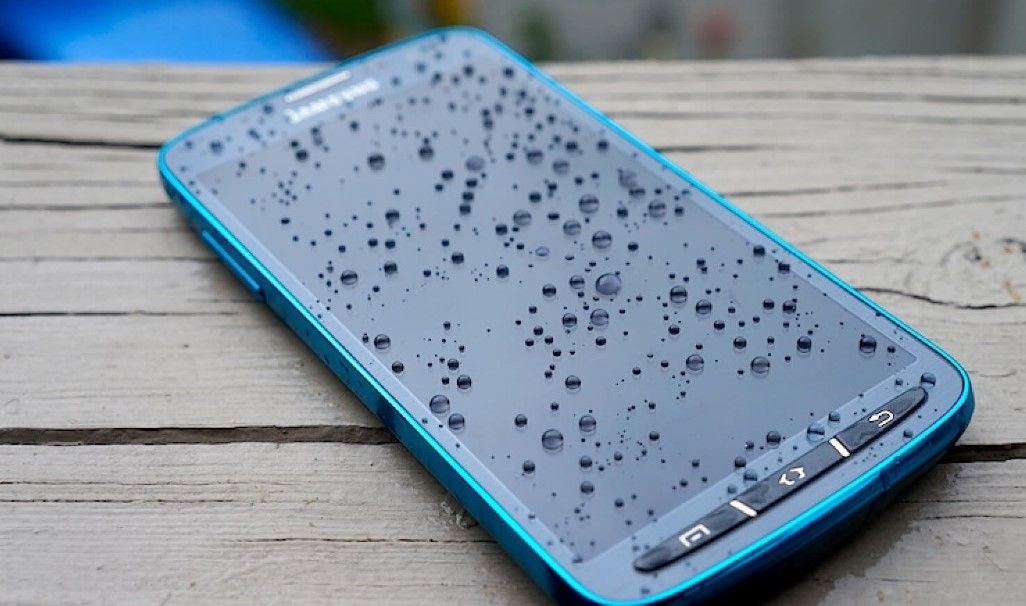
Влага
Одна из самых простых причин сбоя работы сенсора – попадание влаги или грязи на поверхность стекла. В целях профилактики производители смартфонов рекомендуют использовать защитное стекло или несколько раз в неделю протирать экран салфеткой из микрофибры.
Труднее справиться с проблемой попадания воды внутрь корпуса. Сбой происходит из-за изменения температуры.
Повреждение
Ещё один вид проблем – механические, в том числе повреждение микросхемы. Как известно, микросхема как раз управляет тачскрином. Зачастую это вызвано падением смартфона.
Сбой ПО
Даже последняя версия операционной системы Андроид не застрахована от программных ошибок. Сбои ПО могут возникать из-за установки сторонних приложений или переполнения памяти. Всё это приводит к тому, что экран совсем не реагирует на прикосновения владельца, хотя и работает. В этом и причина такого положения вещей, когда сенсорный экран на Samsung не работает после того, как его обновили.
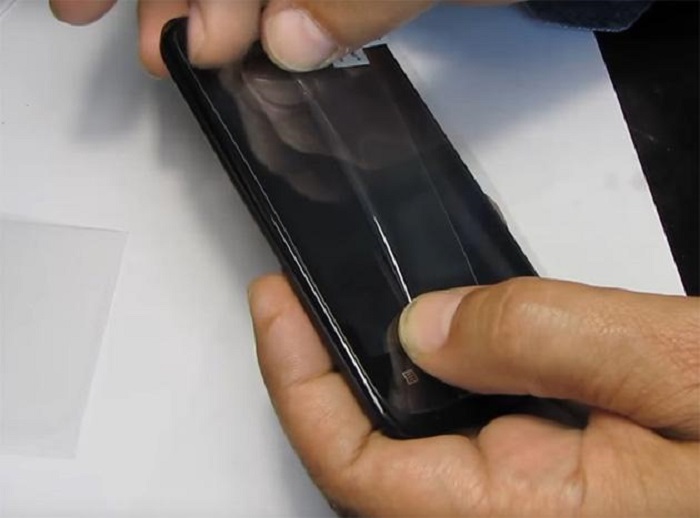
Защитная пленка
Пользователи часто решают самостоятельно приклеить протекционную пленку или защитное стекло на смартфон, однако не всегда внимательно читают инструкцию.
По этой причине под поверхностью только что установленного защитного слоя возникают воздушные пузыри и скапливается грязь. Таким образом, происходит потеря чувствительности сенсора.
Модели, на которых часто не работает сенсор
Официальной статистики по поводу устройств с проблемным тачскрином мобильных телефон компании Samsung нет – неисправность возникает на всяком мобильном. В Интернете можно встретить жалобы на отсутствие реакции тачскрина в таких моделях Samsung, как Galaxy A3, A5, S3, S4 и S5. Кроме того, часто владельцы данных телефонов жалуются на непонятные разводы, вызванные мёртвыми пикселями.
Причины неполадки – сторонние программы, внешние и наружные повреждения сенсора в местах, на которых наблюдаются пятна, и брак производителя.
Способы решения проблемы
Что же делать, если на смартфоне «Самсунг» не работает тачскрин? Помочь любимому устройству проще всего после аппаратного сбоя. Для этого последовательно проделайте следующие шаги.
Перезапуск смартфона
Самое элементарное, но верное – перезапуск. Иногда мобильный не удаётся выключить обычным способом, тогда дольше обычного нажимают на клавишу включения или вытягивают и устанавливают обратно батарею.
Извлечение SIM-карты
Порой для восстановления работы сенсора хватит извлечь СИМ-карту на некоторое время, после чего можно уверенно возвращать симку и пробовать использовать смартфон в стандартном режиме.
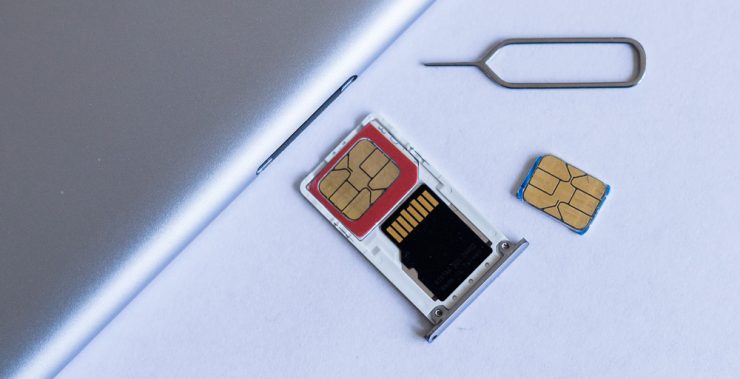
Запуск устройства в безопасном режиме
Часто сенсорный экран не работает из-за определённого приложения. Чтобы понять, произошло ли зависание сенсора по этой причине, запустите мобильное устройство через безопасный режим: выключите телефон и нажимайте на включение (кнопка справа) до момента появления привычной заставки «Samsung». Далее отпускайте кнопку ON/OFF и тут же удерживайте кнопку понижения звука.
Её нужно удерживать до момента полного возобновления работы. Если всё сделано правильно, в левом нижнем углу вы увидите подтверждение того, что мобильный аппарат функционирует в режиме безопасного использования.
Очистка КЭШ
Иногда в Samsung сенсорный экран не выполняет свои функции из-за перегруженного кэша, который следует очистить. Нужно выключить мобильное устройство, зажать клавиши «Домой», «Уменьшение громкости» и Power. Удерживать кнопки нужно до появления «Samsung». Это будет означать, что кнопку питания можно отпустить. Когда на экране появится «Android», можно перестать нажимать оставшиеся 2 кнопки. Если всё выполнено должным образом, вы увидите следующие слова: «Установка обновления системы» – и сам экран восстановления. Подчеркивание на экране переместите до строчки, на которой будет написано: «Wipe cache partition». На неё перейти нужно через кнопку Power. Последний шаг – перезагрузка, используя клавиши регулирования звука.
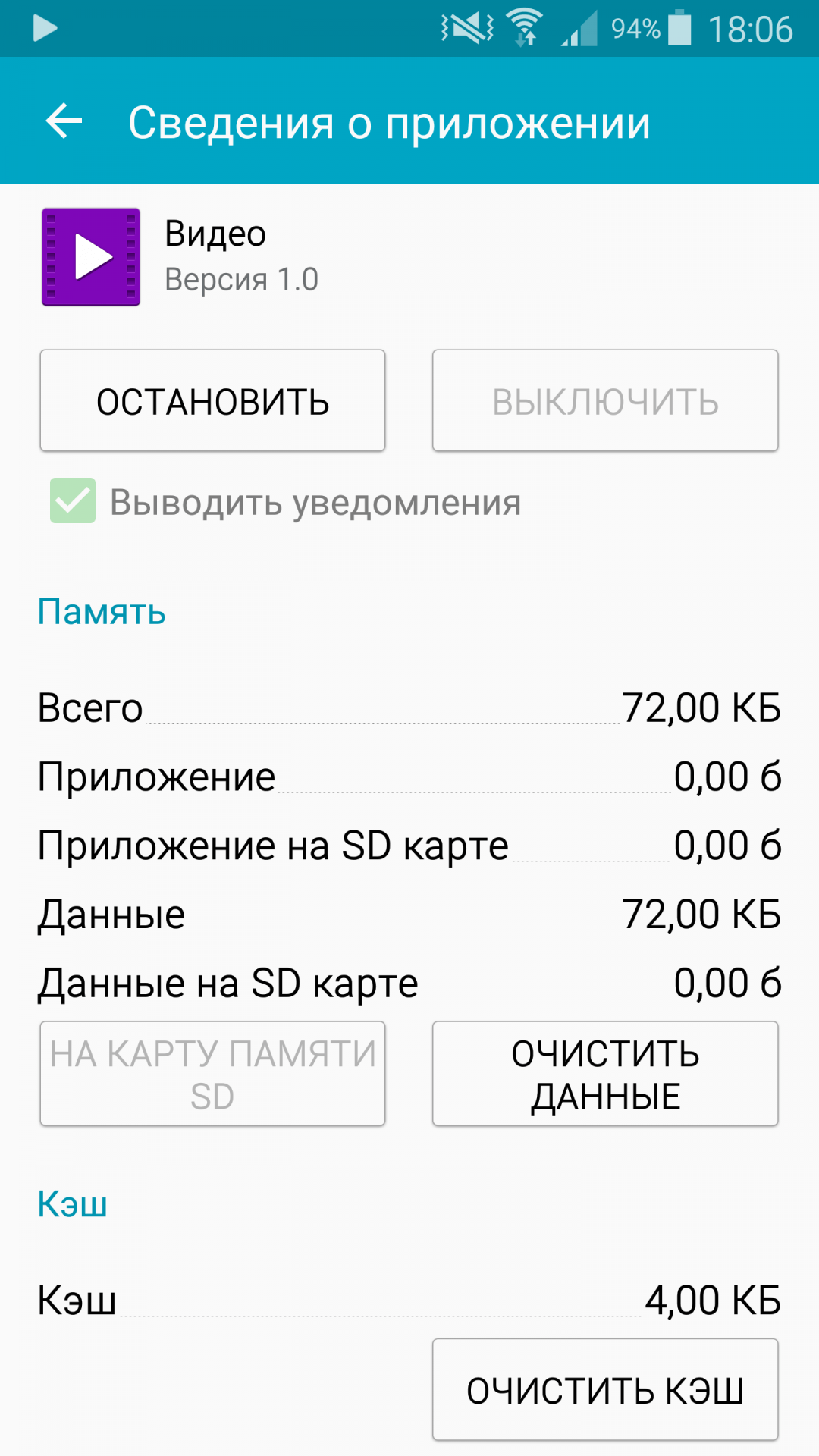
Причиной сбоя в работе сенсора может быть переизбыток информации в графическом процессоре.
Чтобы избавиться от «мёртвых» элементов изображений, освободитесь от ненужного кэша RAM. Затем закройте все мобильные программы и сделайте рестарт устройства.
Выключение смартфона на время
Зависания и медленная работа дисплея происходит не только из-за времени, которое затрачивают пользователи на использование телефона, но и из-за размера файлов. Если в последнее время вы посмотрели на своём устройстве фильм в HD качестве или засиделись в игре, которая много весит, выключите телефон на полчаса. Это тоже может стать способом, который поможет восстановить нормальную работу смартфона.
Жёсткий сброс настроек и откат обновления
Это один из самых отчаянных шагов, к которым прибегают люди с неработающим тачскрином. Нажмите на кнопку усиления звука, выключения и на «Домой». После появления на дисплее «Galaxy», уберите палец с кнопки выключения. Как увидите «Android» – и остальные. Теперь нажмите на надпись, обозначающую переход телефона к заводским настройкам, который произойдёт после перезапуска Samsung. Важно: все ваши файлы удалятся с мобильного устройства.
Решение проблемы с Button Touch
Если Button Touch функционирует в нештатном режиме, испытайте разъём для зарядки. Если он не функционирует, настройте его для возобновления нормального функционирования устройства.
Сохранение данных при неработающем дисплее
Чтобы сохранить данные при неработающем дисплее, проделайте следующий алгоритм:
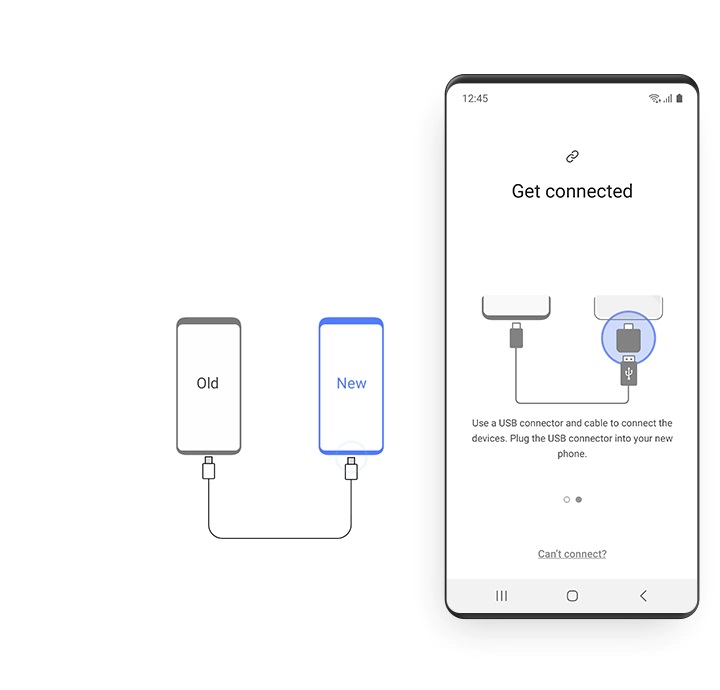
Калибровка тачскрина
Перед тем, как её осуществлять, проверьте смартфон на ошибку касания. Для этого можно попробовать зайти в приложение «Заметки» или «Сообщения», в которых можно попробовать понажимать какие-либо буквы. В случае, если они не отображаются, требуется произвести калибровку. Такой метод восстановления дисплея лучше оставить экспертам, поскольку разные модели гаджетов могут требовать разную настройку. Однако сейчас мы расскажем про калибровку обычным способом. Для этого первоначально войти в настройки, а затем перейти во вкладку «Настройка телефона», далее – в «Калибровку телефона». После этих действий на белом фоне появится крестик с мишенью, на который нужно нажать три раза. Перезагрузите смартфон.
Тестирование оборудования и проверка шлейфов
Однако ряд проблем разрешить могут только специалисты. Среди них выделяют – нарушение целостности шлейфа. Специалисты сервисных центров обладают необходимыми знаниями о признаках этого вида сбоя.
Замена тачскрина
Ещё один способ оживить сенсор – замена тачскрина. Перед этим проведите специальную диагностику, чтобы убедиться в необходимости такого радикального шага. Произвести замену сенсорного экрана можно как в мастерских, так и дома, главное – обладать качественными профессиональными деталями для ремонта. Однако мы всё-таки советуем обратиться к специалистам.
Сушка после попадания влаги
Иногда проблемы с дисплеем появляются после того, как вы попали под дождь или когда вы взяли мобильное устройство мокрыми руками. Причина – влага попала внутрь корпуса мобильного телефона.
Эксперты советуют просушить мобильный телефон, при этом он должен находиться в собранном состоянии.
Чаще всего владельцы телефонов кладут их на время в ёмкость с рисом. Когда на Samsung попал сладкий напиток, после которого тачскрин работает нестабильно, следует воспользоваться услугами сервисного центра.
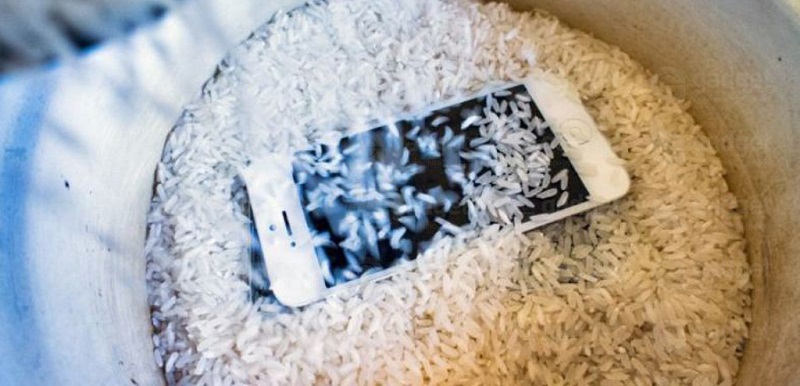
Однако такая сушка не даёт гарантий успешной работы сенсорного экрана: если влага попала в корпус давно – на контактах появилось окисление. Для дальнейшей работы устройства в штатном режиме необходимо избавиться от образовавшегося налёта. Мы советуем обратиться к экспертам, однако вот алгоритм, который может помочь убрать окись самостоятельно дома. Для начала необходимо найти подходящую отвёртку, щётку для зубов, спирт, тёрку и сухую ткань. Следуя предписанию, разберите своё мобильное устройство на части по элементам так, чтобы в любой момент была возможность соединить их.
Очистите контакты спиртом, затем проведите сухой тканью. Если обнаружили признаки разрушений, избавьтесь от них зубной щёткой и осуществите спиртовую обработку. Оставшийся налёт уберите ластиком.
Замена дисплея
Выполните следующий алгоритм. Проведите мягкий сброс: включите дисплей кнопкой включения, далее нажмите кнопку «Перезапустить» дважды. Если экран всё ещё чёрный, следует повторить манипуляции вновь. Во время присоединения тачскрина к основной плате нужно убедиться в работе исходного экрана. Не стоит забывать, что блокирование дисплея – признак сильного давления на эту часть телефона. Поэтому откройте устройство, чтобы проверить, давит ли что-то на экран изнутри. Признак неисправности внутренней части – это или линии, которые заметны только вниз по экрану мобильного устройства, или некачественная работа сенсорных функций.
Как защитить сенсор и избежать проблем
Для начала нам бы хотелось посоветовать носить фирменную плёнку или другие защитные аксессуары. Подобные продукты защищают тачскрин от физических повреждений при ударе или падении. Нельзя забывать и про качественный защитный чехол, который также будет отвечать за предотвращение трещин или царапин.
Помните о гарантии мобильного устройства на протяжении всего срока, не выбрасывайте гарантийный талон. Возможно, он сбережёт средства на ремонт и время на поиск достойного и бюджетного мастера.
Третий важный совет – установка надёжного антивирусного ПО, которое обеспечит защиту ОС от вирусов.
Следующие советы напрямую связаны со сторонними приложениями и правилами пользования смартфона в процессе их использования. Во-первых, перед запуском приложения стоит убедиться в исправности работы приложения. К примеру, можно посмотреть или прочесть несколько обзоров, чтобы быть уверенным в том, его использование не приведёт к проблемам в функциональном использовании тачскрина Samsung.
Говоря о приложениях, нельзя не напомнить о играх с «тяжёлым» дизайном – увеличивает риск перестающей работы тачскрина.
Последним, но не маловажным советом станет пожелание не использовать телефон в процессе его зарядки. Долгие разговоры или мобильные игры в этот момент могут привести к перегреву устройства.
Таким образом, теперь вы обладаете информацией о том, как вести себя в экстренных случаях, когда на вашем «Самсунге» сенсор перестал выполнять свои функции. Если возникает проблема, не стоит впадать в панику, поскольку большинство неисправностей быстро исчезает благодаря перезагрузке. Мы хотим напомнить о возможности воспользоваться помощью специалистов для восстановления тачскрина при условии, что предложенные нами методы не дали результат. В сервисных центрах знают, как заменить touchscreen для телефонов Samsung и диагностировать проблему, а также знают, как устранить проблему в каждом конкретном случае.
Источник