Все возможные проблемы с экраном смартфона и варианты их решения
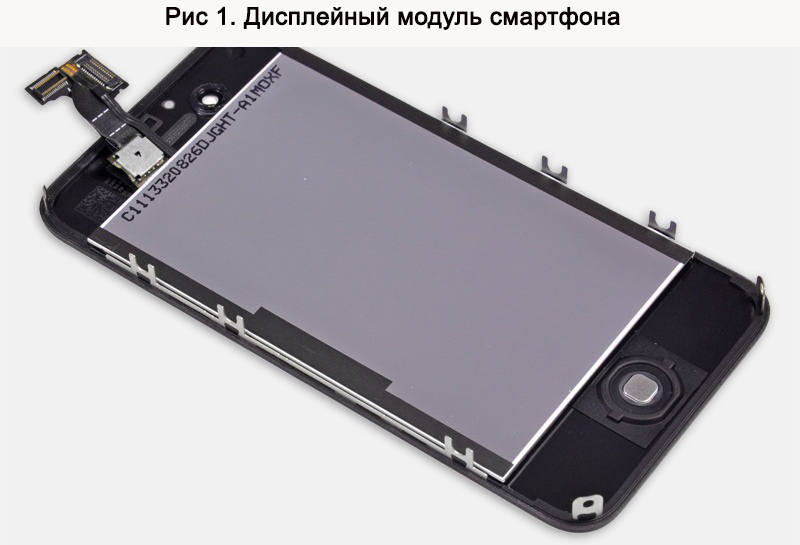
Поломки дисплеев телефонов
На сегодняшний день, благодаря стремительному развитию технологий, можно с уверенностью сказать, что как современный смартфон в целом, так и любая его деталь – это настоящее произведение искусства, над которым кропотливо потрудились разработчики, чтобы в конечном итоге нам с вами было приятно пользоваться гаджетом каждый день. При этом одной из самых многогранных и сложных из них является именно экран.
Немного о структуре
Современный монитор телефона представляет собой не отдельно взятые запчасти, а единый компонент, так называемый дисплейный модуль. Если ранее все элементы экрана не были, по сути, взаимозависимы, то такая технология предполагает соединение матрицы, тачскрина и защитного стекла по средствам их плотной заводской проклейки (ламинации). Она обеспечивает гораздо более четкую цветопередачу, повышает чувствительность и точность передачи координат сенсора, а также повышает уровень герметичности телефона.
Однако, даже при бесспорных преимуществах, существует один большой недостаток – дороговизна ремонта. Поскольку теперь, даже если у вас просто треснул экран, но сенсор работает, то все равно необходима замена дисплея с тачскрином.
Можно попытаться сэкономить, заказывая услугу расклейки этих двух деталей для замены одного компонента, но тогда внимательно выбирайте сервис-центр в своем городе, который сможет качественно провести ремонт. Или же обращайтесь к нашим мастерам, которые уже имеют большой опыт работы с подобными запросами, а также используют специализированное оборудование для проведения подобной «операции».
При этом все же стоит помнить, что пускай приобретение цельного модуля в оригинальной сборке обойдется вам дороже, он 100% будет качественнее и надежнее даже самой лучшей копии запчасти к смартфонам.
Проблемы, которые могут возникнуть в работе дисплея
Существует множество различных опасностей, которые сопровождают каждодневное пользование телефоном, поскольку мы стали очень часто им пользоваться и в буквальном смысле слова практически не выпускаем из рук. Так существуют основные виды поломок, с которыми пользователи чаще всего обращаются в сервисные центры.
1) Разбилось стекло. Наверное, каждый из нас хоть раз в жизни сталкивался с подобного рода неприятностью, которая возникает в основном, когда девайс упал. Телефон на сегодняшний день из-за своих габаритов, веса и большой площади, занимаемой экраном – это достаточно хрупкая вещь. И даже самые качественные защитные стекла все же не столь прочны, в отличие от напольной плитки или асфальта.
Большинство владельцев смартфоном отмечают, что стекло разбивается при отсутствии защитного чехла или использовании слишком тонкого бампера. Поэтому лучшей превентивной мерой станет именно покупка чехла-книжки, а также наклейка дополнительного стекла, которое крепится поверх основного. Также старайтесь не носить свой девайс в кармане, поскольку в 40% случаев телефон разбивается именно при выпадении из них, а также трескается после того, как на него сели.
Заменить одно лишь стекло телефона, безусловно, возможно, однако это достаточно рисковая процедура, которая порой не себя не оправдывает. Поэтому гораздо более резонно будет произвести полную замену дисплея в сборке с тачскрином
2) Полетела матрица. Подобная проблема является второй по популярности, и при этом имеет целую кучу особенностей, нюансов и подводных камней. Эта неисправность связана непосредственно с передачей изображения, которое может искажаться в абсолютно разных проявлениях.
Подытожим
В принципе, при любой проблеме или неисправности дисплейного модуля, лучше обратиться за точной диагностикой и ремонтом к специалистам. Поскольку в технике, как и в медицине, самолечение может дать совершенно непредвиденный результат.
Источник
Есть простой способ проверить экран телефона на битые пиксели перед покупкой. Показываем
Давно прошли те времена, когда наличие цветного дисплея в телефоне являлось показателем роскоши, а его размер казался нам достаточным, если занимал хотя бы половину всего гаджета. Вытесняя остальные элементы с лицевой части телефона, дисплей постепенно только увеличивался в размере и занимал все бо́льшую площадь, пока телефон не превратился в один сплошной дисплей. И такие понятия, как «смартфон» и «экран смартфона», сегодня, вообщем-то, стали неразрывны.
Что такое пиксели
Как известно, светочувствительная матрица дисплея любого смартфона состоит из мельчайших объектов, называемых пикселями, каждый из которых в свою очередь состоит из трех субпикселей: красного, синего и зеленого цветов. Именно их сочетание в различных вариациях дает широкий цветовой спектр картинки, которую мы видим на экране.
В зависимости от применяемой технологии при производстве дисплеев, пиксели могут иметь небольшие различия в конструкции и структуре. Например, в ЖК дисплеях, пиксели нуждаются в фоновой подсветке, пиксели в TFT матрицах снабжены встроенными светофильтрами, а в более современных Amoled дисплеях пиксели сами способны светиться благодаря транзисторам, управляющим проходящей через них величиной тока.
Во время эксплуатации нередко могут наблюдаться некоторые дефекты этих крошечных элементов, которые могут проявляться даже на новых экранах. Производители допускают небольшой процент брака, так как небольшое количество дефектных пикселей маскируются интерполяцией с соседних участков и не вызывают больших неудобств для пользователя.
Также дефекты пикселей могут проявляться и в процессе эксплуатации из-за неправильного обращения: механического воздействия, перегрева и низких температур, а также после взаимодействия с источником электромагнитного поля.
Какие дефекты пикселей возникают чаще всего
Битые пиксели, в зависимости от источника поломки, бывают застрявшими, горячими или холодными.
Как проверить дисплей на битые пиксели
Перед покупкой будет не лишним проверить дисплей телефона на наличие битых пикселей. Сделать это можно как с помощью стороннего приложения, так и с помощью встроенного программного обеспечения — инженерного меню смартфона.
Для того чтобы проверить экран на битые пиксели с помощью инженерного меню, можно воспользоваться специальным кодом. В зависимости от модели вашего телефона, инженерное меню можно вызвать по-разному. Например, в смартфонах от компании Xiaomi для вызова инженерного меню необходимо перейти в Настройки→ О телефоне→ Все параметры→Версия ядра (нажать 5 раз) или воспользоваться универсальной комбинацией и набрать в приложении «Телефон» код «*#*#64663#*#*».
На большинстве смартфонов Samsung инженерное меню вызывается кодом «*#0*#». На остальных устройствах может сработать код *#*#3646633#*#*, *#*#4636#*#* или *#15963#*.
После этого перед вами откроется инженерное меню для тестирования смартфона в различных режимах, которое, в зависимости от устройства, тоже может выглядеть по-разному.
Источник
Телефон просит отправить отчет об ошибке — что делать?
Что делать, если телефон просит отправить отчет об ошибке? Как исправить сбои в работе смартфона, если окно с просьбой отправить отчет постоянно появляется?
Всплывающее окно с просьбой отправить отчет об ошибке на телефоне — частое явление, с которым сталкиваются владельцы устройств Xiaomi. Например, Redmi 7A, 8 Pro, Note 10 и некоторые другие модели чаще других испытывают такую проблему. Телефоны производства НТС также поддерживают подобное всплывающее окно под названием «Отчеты об использовании и ошибках».
Если на экране появилось окошко, где телефон просит отправить отчет об ошибке, причиной для этого стал сбой в работе телефона (например, из-за ошибок прошивки) или отдельного приложения. Узнать, где именно произошли неполадки, можно по заголовку всплывающего окна. Оно будет выглядеть следующим образом:
Что делать, если телефон требует отправить отчет об ошибке?
Окно с ошибкой появляется при зависании или сбое в работе приложения. Иногда оно возникает настолько часто, что пользоваться телефоном становится невозможно. Исправить эту проблему можно несколькими способами.
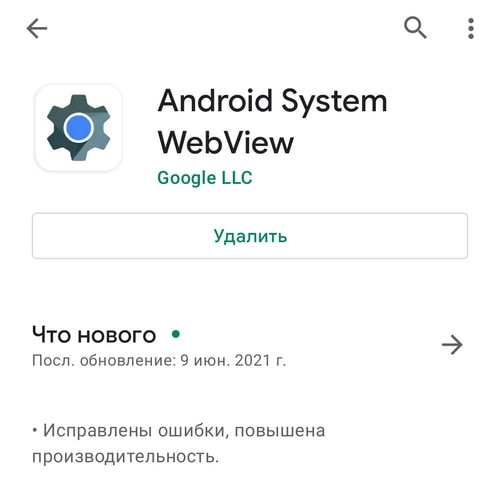
Обновление Android System WebView
Android System WebView — программа, которая отвечает за показ веб-страниц в других приложениях. От нее зависит, насколько корректно будут работать приложения, связанные с интернетом. Периодически Android System WebView необходимо обновлять. Если на телефоне включено автообновление, приложение должно быть автоматически обновлено. Если же автообновление выключено, программу следует обновить вручную. Для этого необходимо:
Если на странице Android System WebView в Google Play доступна только кнопка «Удалить», значит приложение уже обновлено. При этом проблему отчетов об ошибке необходимо искать в другом месте.
Обновление приложения или откат к старой версии
Ошибки могут быть связаны с конкретным приложением, название которого указано в заголовке всплывающего окна с просьбой отправить отчет. Причиной неполадок может оказаться одна из двух:
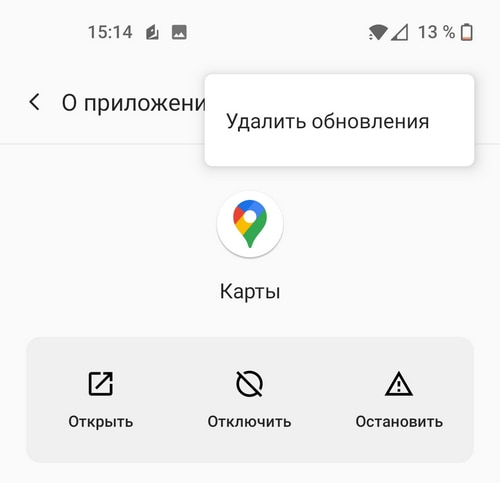
Проверить, есть ли свежее обновление для приложения, можно в Google Play. Если же проблема началась сразу после обновления, его необходимо откатить назад. Для этого нужно:
После этого окна с ошибками должны исчезнуть. Если же способ не сработал, необходимо опробовать и другие методы.
Проблемы с работой телефона
Если телефон просит отправить отчет об ошибке сразу в нескольких приложениях, а обновление Android System WebView не помогло, проблема может заключаться во внутренних сбоях работы телефона. Исправить их можно несколькими способами:
Как отключить отчеты об ошибках Xiaomi?
Всплывающие окна можно отключить с помощью режима разработчика. Чтобы его активировать, в настройках необходимо открыть раздел «О телефоне», а затем пункт «Все параметры». Далее остается 7 раз нажать на версию MIUI и режим разработчика станет доступен. Чтобы отключить отчеты об ошибках, пользователю нужно:
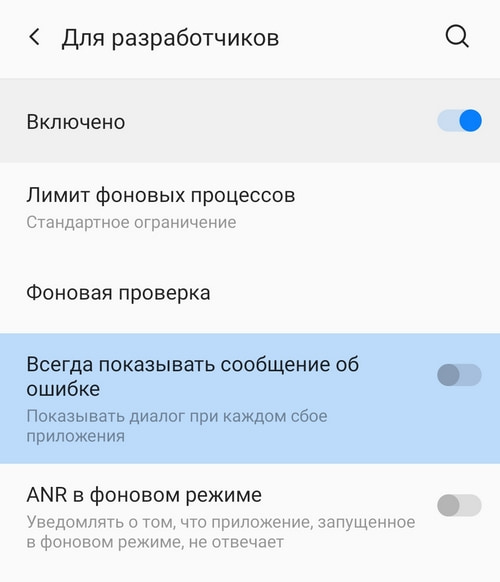
Важно! Этот способ не решает проблемы с приложением или телефоном. Сбои продолжат происходить, пока их причина не будет устранена. Но окна с отчетами об ошибках перестанут возникать. Вместо этого проблемное приложение будет просто сворачиваться, а пользователю будет необходимо открывать его заново.
Как отключить отчеты об ошибке на НТС?
Если на мобильном устройстве HTC всплывают окна с отчетом об ошибке, то можно сделать их автоматическими. То есть они начнут отправляться самостоятельно, не требуя у пользователя разрешения. Для этого необходимо:
Итоги
Часто всплывающие окна с просьбой отправить отчет об ошибке — признак неполадок в работе телефона или какого-то приложения. Пользователь может самостоятельно попытаться найти причину сбоев, однако и отправка отчета — потенциально полезное действие. Разработчик получит информацию о том, когда произошли сбои и что им предшествовало. Вопреки распространенному мнению, никакая конфиденциальная информация в отчетах об ошибке не отправляется.
Поэтому соглашаться на отправку можно и даже нужно — шансы на то, что в скором времени появится исправляющее ошибки обновлении, немного увеличатся.
Источник
10 способов заставить сенсор снова работать
Если экран смартфона перестал адекватно работать, можно попытаться самостоятельно решить проблему. Сначала стоит выяснить, что же стало причиной поломки и какие есть варианты исправления неполадки.
Почему может не работать тачскрин или сенсорные кнопки
Если на смартфоне перестал работать сенсор, причиной может быть физическое воздействие или программный сбой.
Варианты вредоносного физического воздействия:
Варианты программных сбоев:
5 программных способов исправить проблемы
Перезагрузка
Если сенсор не работает частично, скачайте приложение Rebooter, которое поможет быстро перезагрузить устройство. Если сенсор полностью не отвечает, а в смартфоне съемный аккумулятор, просто извлеките батарею на пару минут.
С устройствами, у которых установлен несъёмный аккумулятор, нужно поступить немного иначе.
Владельцы устройств Xiaomi, Meizu или Digma могут удерживать кнопку включения/выключения в течение 20 секунд или дольше, и смартфон перезагрузится или выключится. Если у вас Samsung или Sony, одновременно нажмите и удерживайте 7-10 секунд кнопки включения/блокировки и громкости. Если это не помогло с первого раза, попробуйте снова, но удерживайте кнопки дольше. Владельцам устройств других брендов со встроенной батареей также стоит попробовать вышеописанные варианты.
Если нажатие кнопок не дало никакого результат, подождите, когда аккумулятор разрядится полностью и отнесите устройство в ремонт.
Извлечение карты памяти и SIM-карты
Иногда в неисправности тачскрина виновата карта памяти или SIM-карта. Чтобы это проверить, выключите смартфон, выньте обе карты. После перезагрузки проверьте, не исчезла ли проблема.
Через безопасный режим
Полностью отключите устройство. Затем нажмите на кнопку питания, и не отпускайте её, пока на экране не появится логотип смартфона. После этого отпустите и нажмите кнопку уменьшения громкости. Отпустите её, когда устройство загрузится, и на левой нижней части экрана появится надпись «Safe mode».
Если в безопасном режиме никаких проблем с сенсором не будет обнаружено, значит дело в одном из приложений, которое необходимо удалить или обновить до последней версии.
Hard Reset
Это полный сброс настроек устройства до заводских.
Прежде, чем сбрасывать настройки телефона до заводских, не забудьте сделать резервную копию всех важных данных, хранящихся на устройстве.
Калибровка дисплея сторонними программами
В Play Market есть приложения, которыми можно откалибровать сенсорный дисплей, улучшив его работу. Обзор всех приложений займёт слишком много времени, поэтому мы остановимся на одном из них, которое получило самый высокий балл от пользователей.
TouchScreenRepair
Это приложение для Android выполняет две функции:
Приложение обладает дополнительной функцией — позволяет изменить ориентиры экрана. Вы можете выбрать область, при нажатии которой ответная реакция будет происходить в другой части дисплея.
Как исправить, если устройство физически повреждено
Далее мы разберём способы тестирования работы экрана и её восстановления.
Тесты TSP Dot Mode и TSP Grid Mode
Чтобы провести это тестирование, Вам необходимо попасть в инженерное меню. Для этого наберите сервисный код. Для разных производителей и моделей телефонов он может быть разным, попробуйте эти варианты:
В инженерном меню найдите две позиции:
Это тестирование подскажет, в какой части экрана появилась проблема.
Пытаться чинить телефон самостоятельно разработчики не советуют, так как для этого нужны определённые знания и опыт.
«Простукивание» по периметру экрана
Это самый простой способ тестирования дисплея, который не требует установки программ или прочих сложных манипуляций. Просто аккуратно нажимайте пальцем по всей поверхности дисплея, особенно в проблемных зонах. Начинайте с небольшого давления и постепенно усиливайте. Затем плавно уменьшайте нажатие.
Запустите клавиатуру и нажмите на каждую клавишу. Пробуйте перемещать ярлыки приложений через весь экран. При этом обратите внимание на чувствительность каждого участка дисплея. Задержитесь на углах дисплея, делая акцент на нижней части. Такое тестирование даст вам всю информацию о чувствительности тачскрина.
Просушить после попадания влаги
Если в смартфон попала влага, следуйте этой инструкции:
Если процедура с рисом не даст должного эффекта, обратитесь в сервисный центр.
Проверить шлейфы
Неполадку со шлейфом можно определить даже не разбирая телефон. Сбои в работе сенсора – один из признаков появления такой неполадки. Обратите внимание и на следующие признаки:
Если помимо проблем с сенсором появились и вышеперечисленные, значит со шлейфом точно неполадки. Но чинить его самостоятельно не стоит, так как для этого необходимо хорошо разбираться в устройстве смартфона.
Замена сенсора
Если в Вашем смартфоне не используется технология OGS, можете попробовать заменить сенсор самостоятельно. Для этого понадобятся следующие инструменты и приспособления:
Если Вы не уверены, что справитесь самостоятельно с заменой сенсора, сдайте телефон в сервисный центр. При самостоятельной починке устройства гарантия на смартфон прекращает действовать.
Как сохранить данные при неработающем дисплее
Если экран смартфона перестал работать окончательно и вы хотите сохранить файлы, имеющиеся на телефоне, Вам придётся использовать обычный ПК и специальную программу.
Broken Android Data Extraction
iSkysoft разработали программу, которая позволяет сохранить или восстановить необходимую информацию со сломанных телефонов. Для этого установите приложение Android Data Extraction на компьютер и следуйте инструкции.
Инструкция
Сенсорный экран современных смартфонов довольно хрупкий, поэтому в его работе легко может произойти сбой. Вы всегда можете попробовать восстановить работу тачскрина самостоятельно или сдать его в ремонт, если поломка окажется сложной.
Источник
Как устранить основные ошибки на Android
Самая популярная в мире ОС известна своей нестабильностью. Каждый пользователь Андроид хоть раз встречался с той или иной ошибкой, но не все находили решение. Сразу же менять свой девайс из-за этого точно не стоит. Далее мы разберём основные ошибки на Android и способы их решения. Часто и ошибки-то нет, а есть всего лишь небольшая помеха в работе тех или иных функций, которая решается парой простых действий.
 Иногда Android при работе может выдавать системные ошибки. В этом нет ничего страшного
Наиболее частые ошибки
Этот раздел содержит неполадки, которые исправить, как правило, не составляет труда или вовсе не требуется. Часто их причиной может быть даже не само устройство. Но встречаются и такие, которые заставили понервничать пользователей.
В приложении снова произошел сбой
Пользователи Android столкнулись с этой ошибкой 23 марта 2021 года, с выходом нового обновления на Android System Webview. Что бы не испытывать проблем пока разработчики не обновили ПО, представляем решение ниже.
Решение для всех: «Настройки» → «Приложения» → в меню с тремя точками включить отображения системных приложений → в поиске найти Android System Webview → нажать «Удалить обновления». У некоторых пользователей отсутствует кнопка для удаления обновления WebView или это просто не помогает, в таком случае можно попробовать обновить или удалить и заново установить браузер Chrome.
Нехватка памяти
Это нельзя назвать ошибкой, скорее, ограничением возможностей вашего девайса. Да, действительно, на старых, да и на новых, устройствах внутренняя память иногда резко заканчивается. Решается проблема очень просто.
Если вы пользуетесь такими приложениями, как Instagram, VK, то однозначно виноват кэш, который они накапливают очень быстро и в большом количестве.
Такая очистка может освободить до нескольких гигабайт свободного места. Ещё можно полностью стереть данные в приложении, но затем придётся заново «логиниться».
Из-за переполненной памяти могут возникать ошибки под разными номерами. Например, ошибка 919, когда приложение не может включиться из-за недостатка места.
На некоторых устройствах (далеко не на всех) можно часть программ перенести на карту памяти. Так вы высвободите ещё больше места. Делается это из того же пункта в настройках. Лучше почаще следить за наличием свободного места, чтобы гаджет всегда работал исправно и без тормозов.
Ошибка аутентификации Wi-Fi
Также одна из самых популярных неполадок на Android. Хотя на самом деле очень редко проблема лежит в устройстве. Чаще её причиной становится роутер, точнее, его несовместимость с вашим девайсом. Решается проблема довольно быстро.
Первый метод, самый очевидный, просто проверить правильность введённого пароля. Ведь аутентификация — это и есть не что иное, как проверка ключа безопасности. Поэтому попробуйте забыть проблемную сеть и затем заново ввести пароль.
Если с паролем всё в порядке, а Wi-Fi всё равно не хочет подключаться, то причина однозначно лежит в настройках роутера. Дело в том, что его тип шифрования данных может быть более старым, чем используемый на Android-устройстве, или же устройством не поддерживается какой-либо стандарт сети.
В таком случае нужно зайти в настройки роутера.
После этого проблемы с подключением к Wi-Fi должны исчезнуть.
Ошибка синтаксиса
Ошибка заключается в том, что файл, который устанавливает определённое приложение, неправильный или был неправильно запущен. Кроме того, может произойти сбой во время установки, который тоже приводит к ошибке синтаксиса.
Исправить это довольно легко. Во-первых, убедитесь в том, что файл, который вы скачали, имеет формат apk. Поскольку именно файлы такого формата являются инсталляторами приложений на Android. Во-вторых, удалите этот скачанный файл и заново загрузите его, а затем переустановите. Есть смысл попробовать скачать файл с другого сайта. Это, как правило, убирает ошибку.

Ошибка загрузки
Происходит часто на старых устройствах, на новых такая проблема уже не возникает. Заключается в том, что стандартный менеджер загрузок даёт сбои, из-за чего становится трудно загрузить что-либо из интернета. Ошибка исправляется довольно легко.
Достаточно лишь скачать новый менеджер загрузок. Отлично для этих целей может подойти ES Проводник. Он имеет хороший встроенный менеджер загрузок.
Android-клавиатура AOSP
Эта клавиатура сама по себе не из лучших. Кроме того, она не очень хорошо оптимизирована на некоторых прошивках, из-за чего возникают ошибки. Решить их просто.
Ошибки с аккаунтами Google
Ошибки может быть две: аккаунт не хочет синхронизироваться либо не хочет добавляться. Первая может присутствовать как на старых, так и на новых девайсах, а вторая постепенно уходит в прошлое. Исправить всё это не так уж и сложно.

Вирус Netalpha
Новая проблема, которая встречается пользователям Android. Это вредоносное ПО затрудняет работу с телефоном и не даёт себя удалить. Проблема достаточно серьёзная, поскольку предполагает только два решения, одно из которых весьма радикальное.
Com.android.snap
Ошибка «com.android.snap» возникает при использовании различных приложений: популярных фоторедакторов, мессенджеров. Эта надпись часто появляется на чёрном фоне, что сильно отвлекает, а программы могут просто закрываться.
Считается, что этот сбой вызывает вредоносное ПО, поэтому многие советуют просто установить антивирус. Однако можно обойтись и без него системными методами.
После этого программа перестанет досаждать, и более вы не увидите эту надпись на чёрном экране. Если на девайсе установлен антивирус, то можно удалить баг с его помощью. Но, как показывает практика, на устройствах с антивирусниками редко случается эта ошибка.
Помимо com.android.snap, существует также com.android.systemUI. Объединяет их то, что они являются вирусами типа троян. Соответственно, обезвреживается программа точно так же.
Com.android.phone
Если система пишет, что в приложении com.android. phone произошла ошибка, значит, проблема заключается в программе, которая отвечает за совершение звонков на вашем планшете или смартфоне. Появляется ошибка по разным причинам. Поэтому и способы решения будут для каждого разные.
Android.process.acore
Если произошла ошибка с android.process.acore, то проблема уже не связана ни со «звонилкой», ни с вирусами. Здесь причины могут быть следующие:

Трудность решения проблемы зависит от причины её появления. Чаще всего, она решается простым удалением всех контактов через настройки устройства. Если вы перед этим синхронизируете все контакты с Гугл, то вообще ничего не потеряете.
Есть вариант сбросить настройки всех приложений через соответствующий пункт меню. Это также часто избавляет от проблемы, причём данные вы не теряете. Если у вас установлены приложения по оптимизации работы Wi-Fi, то их тоже стоит попробовать удалить. Часто причина кроется именно в них.
Adroid.process.media
Ошибка Андроид Процесс Медиа происходит по двум причинам: Хранилище Мультимедиа или Диспетчер загрузок. Решаются обе довольно просто. Есть два общих способа, которые практически всегда безотказно работают.
Первый способ
Второй способ
После применения одного из этих способов проблема исчезнет.
Неверный пакетный файл
Ошибка часто возникает при обновлении какого-либо приложения. Если это случилось во время обновления, необходимо очистить кэш у этого приложения. Кроме того, можно попробовать вручную скачать apk файл программы и установить её заново. Если не помогло и это, удаляем аккаунт Гугл, перезагружаем устройство и логинимся заново.
PACKADGE FILE INVALID

Installation unssuccesful error
Ошибка номер…
Эти ошибки могут быть более серьёзными. Однако часто и они решаются в несколько простых действий. Всё зависит от номера этой самой ошибки. Причём Google даёт минимум информации о решении различных ошибок.
11, 101, 504, 506, 491, 495, 413, 941, 921, 920, 481, RH01: неполадки с Google Play и учётной записью
Эти ошибки связаны с некорректной работой магазина приложений или учётной записи и решаются практически одними и теми же методами. «Код ошибки 11» Android может выдать при работе Play Market. Часто возникают неполадки под конкретными номерами именно с этим сервисом Гугл. Замечено, что ошибка 11 часто возникает при установке или обновлении WhatsApp.
Ещё одна популярная ошибка, из-за которой Play Market также не хочет загружать приложение, 504. Она возникает на Андроид вследствие тех же причин, что и другие неполадки с загрузкой программ, поэтому методы устранения используются идентичные. То же касается других ошибок.

Решаются проблемы несколькими способами, причём каждый из них подходит и для большинства похожих ошибок.
Ошибка 24 возникает при установке приложения на Андроид, когда произошёл какой-либо сбой, а часть файлов уже была установлена. Или же это приложение у вас было раньше, вы его удалили, а затем снова решили скачать. Решается проблема довольно быстро.
После этого ошибка должна исчезнуть, а приложение установиться безо всяких проблем.
Эта error возникает при загрузке какого-либо приложения. Проблем может быть несколько, но решить их довольно легко.
После этого ошибка должна исчезнуть.
Загрузка приложения становится невозможной. Ошибка синхронизации с Гугл аккаунтом.
Есть так называемый Dalvik-кэш. В связи с его заполнением у нас опять не хотят устанавливаться те или иные программы. Для решения проблемы чистим данные и отключаем сначала «Аккаунты Google», а затем Google Play Store.
Rh01 /rpc:s-5:aec-0 / RPC:S-3
Система не может получать информацию с сервера. Для исправления неполадки нужно сделать действия, как и при других похожих ошибках.
Вновь не загружается контент из Гугл Плей.
Также не позволяет загружать приложения.
Rpc:aec:0]
Неполадки при получении данных с сервера. Помочь может удаление всех синхронизированных аккаунтов. Затем очищаем кэш и данные Плей Маркета, после чего перезагружаем смартфон или планшет.
Похожей является ошибка RPC:S-3. В случае с ней нужно удалить только аккаунт Гугл, после чего можно попробовать подключить другой или этот же.
Эта неисправность не зависит от нашего устройства. Причина кроется в том, что программа обновляется разработчиками. Поэтому, если мы хотим установить или обновить её, мы этого сделать не сможем. Просто стоит снова попробовать установить её через 30 минут или позже.
Способ решения любых ошибок
Ну и, наконец, метод, который подойдёт для исправления любых неполадок. Но прибегать к нему надо всегда в последнюю очередь. Это возвращение устройства к заводским настройкам. Полная перезагрузка системы Андроид удалит все пользовательские данные, поэтому самое важное стоит предварительно скинуть на карту памяти или сохранить в облачных сервисах.

После этого девайс возвращается к заводским параметрам, все неполадки исчезают.
Теперь вы знаете, как исправить подавляющее большинство ошибок на Андроид. Их гораздо больше, но остальная масса неполадок имеет сходные пути решения, особенно ошибки сервисов Гугл Плей, встречается настолько редко, что данных о них ещё нет или уже исправлена разработчиками.
Источник