Индикация работы режима DnD на BLF клавише в Asterisk

DnD достаточно востребованная функция, но обычно режим включается на самом телефоне, не уведомляя об этом Asterisk, отчего тот будет обращаться к телефону пользователя, думая, что тот на месте и готов ответить на звонок. Как нам включить режим DnD на самом Asterisk и чтобы кнопка включения при активированном DnD моргала красным цветом?
Для этого нам потребуется телефон с BLF кнопками и пара макросов. Проверялось на IP телефонах Grandstream GXP серии, самых разных. Сервером выступает Linux c Elastix, ну и можно просто Asterisk 1.6+.
Внимание! На некоторых телефонах требуется обновление прошивки для корректной работы BLF клавиш.
1. Создаем макросы в /etc/asterisk/extensions_override_freepbx.conf. Он конечно подключен в extensions.conf.
Текст макросов:
В этом макросе прописаны номера телефонов которые нужно отслеживать, в примере указан extension 1000. *76 это feature code.
По аналогии нужно создать записи для каждого номера, которому нужна функция DnD.
Это сам макрос переключающий состояния, тут ничего менять не требуется.
2. Включаем ext-dnd-hints в нужным нам контекст, например:
Тут аккуратнее, нужно указать все контексты, которые входят в from-internal, иначе они перестанут работать.
3. Настраиваем на телефоне клавишу: прописываем на ней номер *761000 и включаем режим BLF. Если режим BLF не работает, читаем текст курсивом в начале топика.
4. В CLI делаем dialplan reload и проверяем появился ли наш хинт. В нормальном режиме вид будет такой:
Если телефон не запрашивает состояние DnD, то Watchers будет равно 0.
Некоторые телефоны при недоступной BLF (моргающей красным цветом) при вызове добавляют еще ** к номеру, в таком случае номер получается вида ***761000. Для работы такого варианта макрос немного другой, помещу его под спойлер, потому что он повторяет первый макрос:
В следующий раз расскажу как делать наблюдение за состоянием в очереди таким же образом.
Источник
Как использовать режим «Не беспокоить» (DND) на iPhone и iPad
Ваш iPhone постоянно звонит или вибрирует из-за звонков, сообщений, уведомлений приложений и т. Д.? Ночью, на встрече, за рулем, на свидании или в кинотеатре вы можете отключить эти уведомления. И использование режима «Не беспокоить» (DND) на iPhone и iPad сделает именно это.
Давайте сразу же посмотрим, как включить режим «Не беспокоить» и настроить его параметры, чтобы не отвлекаться.
Как включить режим «Не беспокоить» на iPhone
Вот 3 способа поставить «Не беспокоить» на iPhone и iPad. После включения все звонки и уведомления будут отключены. Плюс экран не загорался при поступлении звонка или уведомления. (В беззвучном режиме экран загорается, а iPhone вибрирует.)
Примечание: В некоторых местах, например в Индии, когда кто-то регулярно звонит, когда ваш iPhone находится в режиме «Не беспокоить», они могут услышать автоматический ответ оператора связи, в котором говорится, что этот человек (вы) занят.
1. Включите режим «Не беспокоить» через Центр управления.
2. Активируйте «Не беспокоить» в настройках.
3. Включите режим «Не беспокоить» с помощью Siri.
Как настроить режим «Не беспокоить» на iPhone
У вас есть распорядок дня, когда вы не хотите, чтобы вас беспокоили звонки и уведомления? Например, вы можете запланировать «Не беспокоить» с 22:00 до 6:00 (когда вы спите).
Сделанный! Не беспокоить запланировано. Ваш iPhone автоматически перейдет в режим «Не беспокоить» в течение заданного времени.
Настройте параметры режима «Не беспокоить» на iPhone
На странице настроек DND есть несколько удобных опций, которые вы можете использовать для настройки. Поговорим о них.
У вас есть друг, который постоянно присылает сообщения и беспокоит вас? Конечно, вы можете заблокировать его, но если вы не хотите предпринимать такие крайние меры, вот как скрыть только его предупреждения о сообщениях. Остальные звонки и уведомления iPhone будут вести себя как обычно.
Чтобы включить звук, выполните те же действия.
Используя Emergency Bypass, вы можете получать звук и вибрацию для конкретного контакта, даже если он звонит, когда ваш iPhone находится в режиме «Не беспокоить» или в беззвучном режиме. Узнайте все об этом и о том, как включить аварийный обход здесь.
Отключите режим «Не беспокоить» на iPhone
Вот 4 способа отключить режим «Не беспокоить» на iPhone. Это так же просто, как включить.
После отключения режима «Не беспокоить» все уведомления о вызовах, текстовых сообщениях и приложениях будут возобновлены.
Вот как вы можете использовать режим «Не беспокоить» на своем iPhone, чтобы немного побыть в тишине. Я считаю, что этот короткий пост помог вам сориентироваться в режиме «Не беспокоить». Если у вас есть дополнительные вопросы, я просто оставлю комментарий.
Источник
Когда мобильные телефоны прочно вошли в оборот, стал актуальным вопрос о том, как заставить устройство молчать в определенные периоды времени. На протяжении первых 10 лет единственной возможностью сделать это был вибровызов. Однако в более новых моделях стал появляться режим DND. Что это такое? Простыми словами говоря, это новая возможность, которая позволяет настраивать телефон на доступность звонков в одно время и их недоступность в другое, заданное вами. Это особенно актуально, если вы часто бываете заняты какой-либо ответственной работой.

Что это такое?
Расшифровать эту аббревиатуру можно как Do Not Disturb, что с английского языка дословно переводится как «Не беспокоить». Сегодня этот функционал доступен как на айфонах, так и на смартфонах на «Андроид». Однако их развитие и настройки несколько отличаются.
На девайсах обеих платформ с помощью функции «Не беспокоить» вы можете отключать вызовы, предупреждения и уведомления, которые вы получаете, пока ваше устройство заблокировано. Вы также можете вводить некоторые специальные параметры и разрешать звонки от определенных людей.

Do Not Disturb в Android выглядит как простая и понятная настройка. Но когда компания Google резко перестроила этот функционал в версии Lollipop, а затем продолжила его развивать в Marshmallow, все стало немного запутанным.
Откуда оно взялось?
Перевод DND на русский понятен. Как же развивался этот сервис? Чтобы проследить его историю, необходимо вспомнить старые версии «Андроид», до выхода Lollipop. В дистрибутиве KitKat (и раньше) обеспечить молчание вашего телефона было довольно просто: вы могли просто повернуть громкость до упора вниз, чтобы получить доступ к вибрирующим и бесшумным режимам. Тогда не нужно было думать о том, какое время смартфон не будет звонить. Все настраивалось одной кнопкой. DND на телефоне новых поколений имеет более сложную структуру.
Когда версия Lollipop была выпущена на рынок, разработчики Google изменили ситуацию. Когда вы полностью отключаете громкость, автоматически включался режим вибрации, то есть никакой «тихой» настройки не стало. Но при этом появился новый набор параметров, управление которым находится ниже ползунка громкости. Они включали в себя «Нет», «Приоритет» и «Все». Это и были новые настройки «Не беспокоить».

Нажав на опции «Приоритет» или «Нет», вы получали меню с еще большим количеством опций: «Бессрочно» и «В течение определенного времени». В зависимости от того, какой параметр был выбран, телефон либо игнорировал все уведомления (звонки, сообщения, события календаря и т. д.) в выделенный промежуток времени, либо позволял пользователям определить приоритетные уведомления. На самом деле эта функция DND вызывала много путаницы. Связано это было с тем, что для определения «приоритета» вам было необходимо заглянуть в меню «Настройки».
Новые дополнения
По этой причине в дистрибутиве Marshmallow разработчики Google изменили «Не беспокоить» снова. Кнопка регулировки громкости осталась прежней. Если вы полностью отключаете ее, смартфон переходит в режим «только вибрация». Если вы снова нажмете на уровень громкости, девайс переходит в режим «Не беспокоить». Однако вы также можете включить Do Not Disturb из меню «Быстрые настройки» с дополнительными параметрами. У вас будут варианты «Полная тишина», «Только сигналы тревоги» и «Только приоритет», и вы получаете возможность установить временные рамки того, как долго вы хотите оставаться в режиме DND. Что это такое? Все объясняется просто: вы выставляете по часам время от и до, в которое не желаете слышать сигналы вашего устройства.

Как настроить этот функционал?
Хотя основы Do Not Disturb очень просты, некоторые из продвинутых настроек не сразу понятны. Если суть опции «Полная тишина» очевидна, то «Приоритетный режим» не будет ничем полезен, пока вы не введете необходимые параметры. Как работает DND с этими настройками?
В основном Android определяет уведомления несколькими различными способами: сигналы, напоминания, события, сообщения и вызовы. Если вы перейдете к «Настройки»> «Звуки»> «Не беспокоить», вы можете переключать типы уведомлений «Приоритет». Параметры сообщений предлагают еще более подробные элементы управления, позволяя вам установить определенные контакты как приоритетные. Это значит, что они могут связаться с вами, даже если активирована функция «Не беспокоить».
Регулирование в этом режиме звонков происходит в основном одинаково, с одним лишь добавлением: пропускать повторные. Это означает, что если один и тот же человек дважды звонит вам в течение 15-минутного периода, звонок будет разрешен через настройку DND.

Что это такое на практике? После настройки этих параметров вы можете переключить DND в режим «Полная тишина», в котором никакие уведомления не пройдут через «Режим приоритета», кроме указанных в предыдущем шаге.
Что представляет собой Do Not Disturb в айфоне?
Вы можете настроить режим «Не беспокоить» таким образом, чтобы некоторые пользователи могли вам дозвониться. Нажав на эту опцию в настройках, вы можете включить разрешения вызовов из «Избранного» или только для определенной группы в ваших контактах. В первом случае вы сами составляете список номеров, для которых вы хотите сделать приоритет.
Наконец, «Не беспокоить» может быть активирован в определенное время суток (чаще всего он нужен ночью, чтобы звонки и сигналы не мешали спать). Чтобы настроить эту опцию, коснитесь слайдера «Запланировано» и выберите время, в которое вам нужно включить и выключить DND.
Включение и выключение режима «Не беспокоить»
Когда функция «Не беспокоить» включена, вы видите значок DND в строке состояния. Существует два способа включить или отключить функцию.
Перейдите в «Настройки»> «Не беспокоить», чтобы включить опцию вручную или установить расписание.
Откройте Центр управления, затем коснитесь значка «Не беспокоить».
Если вы установите будильник в приложении «Часы», он будет работать, даже если включен режим «Не беспокоить».

Изменение настроек в «Айфоне»
Если вы не хотите, чтобы вас беспокоили в определенное время, вы можете установить расписание. Нажмите «Настройки»> «Не беспокоить» и включите «Запланировано». Затем установите время.
Вы также можете выбрать, когда хотите получать оповещения, звонки и уведомления, используя режим DND на телефоне:
Тишина: выберите нужную настройку, чтобы отключать вызовы и уведомления всегда или только когда устройство заблокировано.
Разрешить звонки можно в одном из четырех вариантов: от всех, ни от кого, избранные или от определенных групп контактов, сохраненных на вашем устройстве или в iCloud.
Повторные вызовы: по умолчанию установлено, что если кто-то дважды звонит вам в течение трех минут, второй звонок не отключается. Однако это можно выключить.
Как определить включенный DND
Что это такое и как это можно сделать? Как узнать, использует ли ваш собеседник режим «Не беспокоить»?
Признаки включенного Do Not Disturb и полнофункциональной блокировки довольно схожи, но действуют по-разному. Если кто-то заблокировал вас, вы можете скрыть свой номер, и звонок от вас пройдет. В случае с DND вам придется ждать, пока пользователь не отключит эти настройки.
Если вы позвоните пользователю с активированными настройками «Не беспокоить», вы услышите один звонок и затем будете отправлены в голосовую почту. При этом вызываемый телефон не будет звонить, и на нем не окажется никаких звуковых или световых сигналов. Только при просмотре экрана будет отображаться уведомление «Пропущенный звонок», а также сохранится текстовое оповещение с пропущенным вызовом. Если в это время отправить iMessage, сообщение пройдет.

Как обойти режим «Не беспокоить»
По умолчанию функция «Не беспокоить» настроена так, чтобы разрешать вызовы, если один и тот же номер звонит снова в течение трех или пятнадцати минут (в айфоне и «Андроиде» соответственно). Сама идея этого параметра состоит в том, чтобы игнорировать большинство вызовов, но разрешать срочные.
Другими словами, если вы подозреваете, что ваш собеседник использует функцию «Не беспокоить», вы должны немедленно позвонить снова. Если эта настройка активирована по умолчанию, вы прорветесь через барьер DND. Но имейте в виду, ваш номер может быть впоследствии отмечен как нежелательный.
Кроме того, у пользователя может быть настроен приоритет на определенных пользователей. Большинство владельцев смартфонов с меньшей вероятностью будут использовать эту функцию, потому что она деактивирована по умолчанию. Если же она включена, и вы не в привилегированной группе, вы не сможете дозвониться.
Если ваш контакт использует «Не беспокоить» по расписанию, вы сможете дозвониться ему только в другое время. Это вероятно, если вы звоните в ночное время или можете предполагать, что ваш собеседник занят важной работой, находится на каком-либо мероприятии или совещании. Позвоните еще раз утром или после окончания рабочего времени.
Источник
Когда мобильные телефоны прочно вошли в оборот, стал актуальным вопрос о том, как заставить устройство молчать в определенные периоды времени. На протяжении первых 10 лет единственной возможностью сделать это был вибровызов. Однако в более новых моделях стал появляться режим DND. Что это такое? Простыми словами говоря, это новая возможность, которая позволяет настраивать телефон на доступность звонков в одно время и их недоступность в другое, заданное вами. Это особенно актуально, если вы часто бываете заняты какой-либо ответственной работой.

Что это такое?
Расшифровать эту аббревиатуру можно как Do Not Disturb, что с английского языка дословно переводится как «Не беспокоить». Сегодня этот функционал доступен как на айфонах, так и на смартфонах на «Андроид». Однако их развитие и настройки несколько отличаются.
На девайсах обеих платформ с помощью функции «Не беспокоить» вы можете отключать вызовы, предупреждения и уведомления, которые вы получаете, пока ваше устройство заблокировано. Вы также можете вводить некоторые специальные параметры и разрешать звонки от определенных людей.

Do Not Disturb в Android выглядит как простая и понятная настройка. Но когда компания Google резко перестроила этот функционал в версии Lollipop, а затем продолжила его развивать в Marshmallow, все стало немного запутанным.
Откуда оно взялось?
Перевод DND на русский понятен. Как же развивался этот сервис? Чтобы проследить его историю, необходимо вспомнить старые версии «Андроид», до выхода Lollipop. В дистрибутиве KitKat (и раньше) обеспечить молчание вашего телефона было довольно просто: вы могли просто повернуть громкость до упора вниз, чтобы получить доступ к вибрирующим и бесшумным режимам. Тогда не нужно было думать о том, какое время смартфон не будет звонить. Все настраивалось одной кнопкой. DND на телефоне новых поколений имеет более сложную структуру.
Когда версия Lollipop была выпущена на рынок, разработчики Google изменили ситуацию. Когда вы полностью отключаете громкость, автоматически включался режим вибрации, то есть никакой «тихой» настройки не стало. Но при этом появился новый набор параметров, управление которым находится ниже ползунка громкости. Они включали в себя «Нет», «Приоритет» и «Все». Это и были новые настройки «Не беспокоить».

Нажав на опции «Приоритет» или «Нет», вы получали меню с еще большим количеством опций: «Бессрочно» и «В течение определенного времени». В зависимости от того, какой параметр был выбран, телефон либо игнорировал все уведомления (звонки, сообщения, события календаря и т. д.) в выделенный промежуток времени, либо позволял пользователям определить приоритетные уведомления. На самом деле эта функция DND вызывала много путаницы. Связано это было с тем, что для определения «приоритета» вам было необходимо заглянуть в меню «Настройки».
Новые дополнения
По этой причине в дистрибутиве Marshmallow разработчики Google изменили «Не беспокоить» снова. Кнопка регулировки громкости осталась прежней. Если вы полностью отключаете ее, смартфон переходит в режим «только вибрация». Если вы снова нажмете на уровень громкости, девайс переходит в режим «Не беспокоить». Однако вы также можете включить Do Not Disturb из меню «Быстрые настройки» с дополнительными параметрами. У вас будут варианты «Полная тишина», «Только сигналы тревоги» и «Только приоритет», и вы получаете возможность установить временные рамки того, как долго вы хотите оставаться в режиме DND. Что это такое? Все объясняется просто: вы выставляете по часам время от и до, в которое не желаете слышать сигналы вашего устройства.

Как настроить этот функционал?
Хотя основы Do Not Disturb очень просты, некоторые из продвинутых настроек не сразу понятны. Если суть опции «Полная тишина» очевидна, то «Приоритетный режим» не будет ничем полезен, пока вы не введете необходимые параметры. Как работает DND с этими настройками?
В основном Android определяет уведомления несколькими различными способами: сигналы, напоминания, события, сообщения и вызовы. Если вы перейдете к «Настройки»> «Звуки»> «Не беспокоить», вы можете переключать типы уведомлений «Приоритет». Параметры сообщений предлагают еще более подробные элементы управления, позволяя вам установить определенные контакты как приоритетные. Это значит, что они могут связаться с вами, даже если активирована функция «Не беспокоить».
Регулирование в этом режиме звонков происходит в основном одинаково, с одним лишь добавлением: пропускать повторные. Это означает, что если один и тот же человек дважды звонит вам в течение 15-минутного периода, звонок будет разрешен через настройку DND.

Что это такое на практике? После настройки этих параметров вы можете переключить DND в режим «Полная тишина», в котором никакие уведомления не пройдут через «Режим приоритета», кроме указанных в предыдущем шаге.
Что представляет собой Do Not Disturb в айфоне?
Вы можете настроить режим «Не беспокоить» таким образом, чтобы некоторые пользователи могли вам дозвониться. Нажав на эту опцию в настройках, вы можете включить разрешения вызовов из «Избранного» или только для определенной группы в ваших контактах. В первом случае вы сами составляете список номеров, для которых вы хотите сделать приоритет.
Наконец, «Не беспокоить» может быть активирован в определенное время суток (чаще всего он нужен ночью, чтобы звонки и сигналы не мешали спать). Чтобы настроить эту опцию, коснитесь слайдера «Запланировано» и выберите время, в которое вам нужно включить и выключить DND.
Включение и выключение режима «Не беспокоить»
Когда функция «Не беспокоить» включена, вы видите значок DND в строке состояния. Существует два способа включить или отключить функцию.
Перейдите в «Настройки»> «Не беспокоить», чтобы включить опцию вручную или установить расписание.
Откройте Центр управления, затем коснитесь значка «Не беспокоить».
Если вы установите будильник в приложении «Часы», он будет работать, даже если включен режим «Не беспокоить».

Изменение настроек в «Айфоне»
Если вы не хотите, чтобы вас беспокоили в определенное время, вы можете установить расписание. Нажмите «Настройки»> «Не беспокоить» и включите «Запланировано». Затем установите время.
Вы также можете выбрать, когда хотите получать оповещения, звонки и уведомления, используя режим DND на телефоне:
Тишина: выберите нужную настройку, чтобы отключать вызовы и уведомления всегда или только когда устройство заблокировано.
Разрешить звонки можно в одном из четырех вариантов: от всех, ни от кого, избранные или от определенных групп контактов, сохраненных на вашем устройстве или в iCloud.
Повторные вызовы: по умолчанию установлено, что если кто-то дважды звонит вам в течение трех минут, второй звонок не отключается. Однако это можно выключить.
Как определить включенный DND
Что это такое и как это можно сделать? Как узнать, использует ли ваш собеседник режим «Не беспокоить»?
Признаки включенного Do Not Disturb и полнофункциональной блокировки довольно схожи, но действуют по-разному. Если кто-то заблокировал вас, вы можете скрыть свой номер, и звонок от вас пройдет. В случае с DND вам придется ждать, пока пользователь не отключит эти настройки.
Если вы позвоните пользователю с активированными настройками «Не беспокоить», вы услышите один звонок и затем будете отправлены в голосовую почту. При этом вызываемый телефон не будет звонить, и на нем не окажется никаких звуковых или световых сигналов. Только при просмотре экрана будет отображаться уведомление «Пропущенный звонок», а также сохранится текстовое оповещение с пропущенным вызовом. Если в это время отправить iMessage, сообщение пройдет.

Как обойти режим «Не беспокоить»?
По умолчанию функция «Не беспокоить» настроена так, чтобы разрешать вызовы, если один и тот же номер звонит снова в течение трех или пятнадцати минут (в айфоне и «Андроиде» соответственно). Сама идея этого параметра состоит в том, чтобы игнорировать большинство вызовов, но разрешать срочные.
Другими словами, если вы подозреваете, что ваш собеседник использует функцию «Не беспокоить», вы должны немедленно позвонить снова. Если эта настройка активирована по умолчанию, вы прорветесь через барьер DND. Но имейте в виду, ваш номер может быть впоследствии отмечен как нежелательный.
Кроме того, у пользователя может быть настроен приоритет на определенных пользователей. Большинство владельцев смартфонов с меньшей вероятностью будут использовать эту функцию, потому что она деактивирована по умолчанию. Если же она включена, и вы не в привилегированной группе, вы не сможете дозвониться.
Если ваш контакт использует «Не беспокоить» по расписанию, вы сможете дозвониться ему только в другое время. Это вероятно, если вы звоните в ночное время или можете предполагать, что ваш собеседник занят важной работой, находится на каком-либо мероприятии или совещании. Позвоните еще раз утром или после окончания рабочего времени.
Источник
Синхронизация сервиса DND телефонного аппарата Yealink серии SIP-T2X. Отключение сервиса DND по расписанию.
В данной статье описан процесс синхронизации сервиса DND телефонного аппарата Yealink серии SIP-T2X и отключение сервиса DND по расписанию.
Как известно, при выставлении абонентом статуса DND средствами телефонного аппарата со стороны Asterisk, не всегда однозначно можно распознать что на телефоне выставлен статус DND, так как в 99% случаев телефон возвращает ответ «Busy Here» — занято. Как вариант можно отключить сервис DND на аппаратах и научить абонентов использовать сервисные коды Asterisk, но в данном подходе несколько существенный минус: на телефонном аппарате не отображается статус DND, в следствии чего пользователь может забыть, что у него выставлен данный статус. Но при использовании телефонных аппаратов Yealink серии SIP-T2X, возможно синхронно выставлять DND как на телефонном аппарате, так и на сервере Asterisk.
При использовании FreePBX сервисные коды для включения службы DND — *78, для отключения — *79.
Настроить синхронный вызов данных сервисных кодов при включении DND на телефонном аппарате можно как через веб-интерфейс, так и через файл провиженинга.
Настройка синхронизации DND через веб-интерфейс:
Перейти в раздел Функции > Переадресация и режим DND, подраздел DND, выставить параметр «Режим» в значение «На все вызовы», «Статус DND» — «Включено», «Код вкл. DND» — «*78», «Код выкл. DND» — «*79».
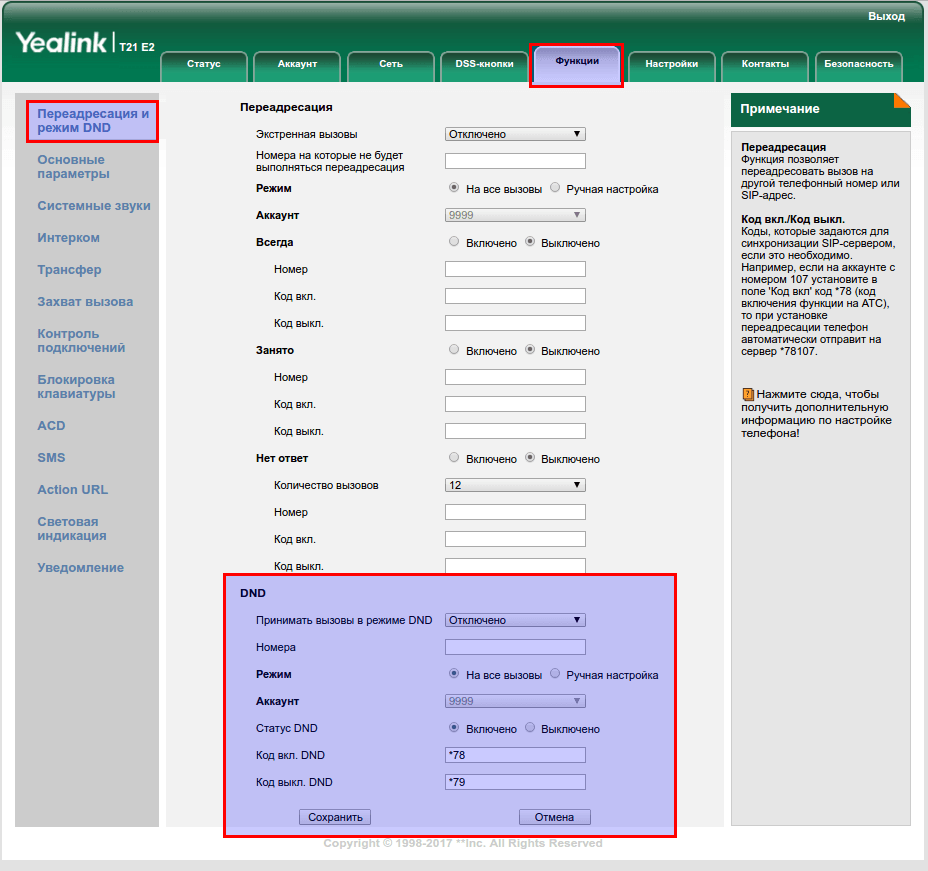
!Не рекомендуется использовать сервисный код-переключатель режима DND (*76)!
За данную настройку через файл автопровиженинга отвечают параметры:
features.dnd.on_code = *78
features.dnd.off_code = *79
Таким образом при включении DND на телефонном аппарате — с него будет параллельно вызван сервисный код *78 на Астериске и при отключении DND, также будет вызван сервисный код — *79. Теперь можно мониторить состояние DND через Asterisk, команда database show DND:
localhost*CLI> database show DND
/DND/9999 : YES
Только следует учитывать, что если снимать DND из консоли Астериска, то на телефонном аппарате статус DND останется неизменным.
Для отключения статуса DND одновременно у телефонного аппарата и у сервера Астериск, удаленными средствами, можно обратиться к API телефонов Yealink, который носит название Action URI.
Например, есть задача массовое отключение DND, у «забывчивых» сотрудников, которые выставляют DND и потом неотключают его и на следующий день. Для решения данного вопроса, можно использовать скрипт, который будет отрабатываться в нерабочее время, проходить по всем телефонам, которые находятся в статусе DND () и через API отключать его.
Первым делом необходимо разобраться как работать с API Yeaink. Для включения API в веб-интерфейсе телефона в разделе Функции > Контроль подключений выставить параметр IP-адреса для отправки Action URI в значение равное ip сервера откуда будут посылаться команды, либо список адресов через запятую или при необходимости принимать команды с любого ip то необходимо указать значение any.
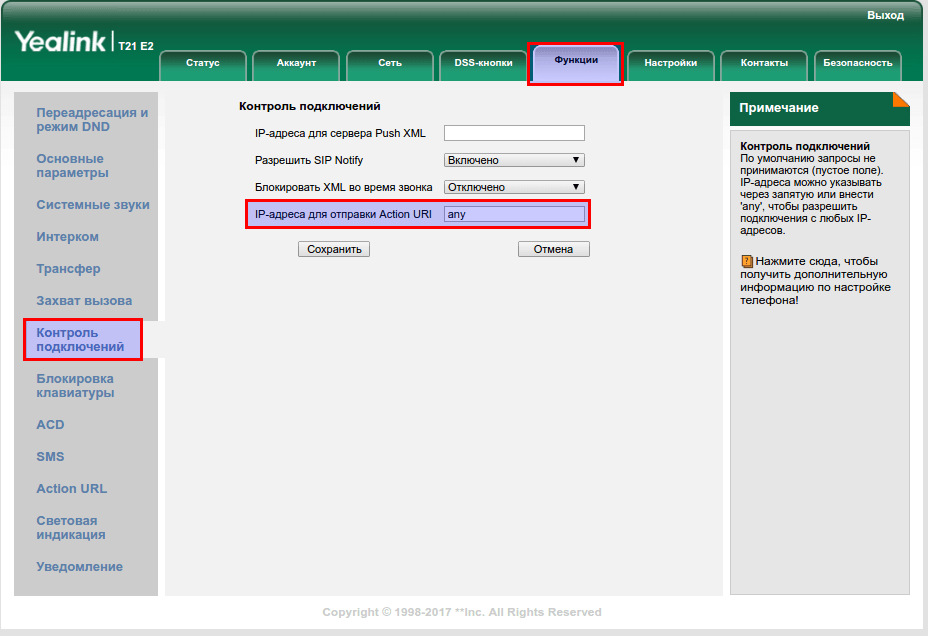
Но при включении разрешений через веб-интерфейс есть один довольно существенный минус — при первичном запросе к API требуется подтверждение действия через меню — единичный раз, но при перезагрузке телефона снова требуется подтверждение. Чтобы обойти данный функционал необходимо через файл провиженинга отключить запрос подтверждения. Делается это через параметр features.show_action_uri_option = 0
Также список ip-адресов для для подключения к API можно указать в файле в параметре: features.action_uri_limit_ip = any
Обращение к API телефона имеет вид стандартного GET-http запроса. Пример вызова включения функции DND на телефоне с помощью запроса из BASH — можно использовать стандартный curl:
При выполнении данной команды (при условии включенных выше кодов синхронизации), если параллельно наблюдать за CLI Asterisk`а, то можно увидеть, что выполнится так же и код *78. Таким образом данная команда полностью эмулирует аппаратное нажатие кнопки DND на телефоне.
Команда отключения DND выглядит следующим образом:
Обратите внимание, что API чувствителен к регистру команд!
Листинг скрипта на принудительное отключение DND, который в цикле запрашивает через astdb статус DND, определяет ip аппаратов на которых выставлен DND и подключается к ним через API:
Источник