Добавление и просмотр видеорегистраторов Dahua в мобильном приложение DMSS
Начиная с 05.10.2020 приложение iDMSS Plus (для iOS) и gDMSS Plus (для Android) не будет поддерживаться. Это означает, что, начиная с 5 октября, пользователи старой версии приложения перестанут получать какие-либо тревожные уведомления с устройств видеонаблюдения и домофонии. При этом какое-то время сохранится возможность просматривать архив и видео в режиме реального времени. Настоятельно рекомендуем скачать и установить новое приложение DMSS для Android и IOS. Учётную запись можно будет использовать прежнюю!
Перед подключением видеорегистратора к программе DMSS устройство должно быть активировано и настроено, подробнее читайте в статьях:
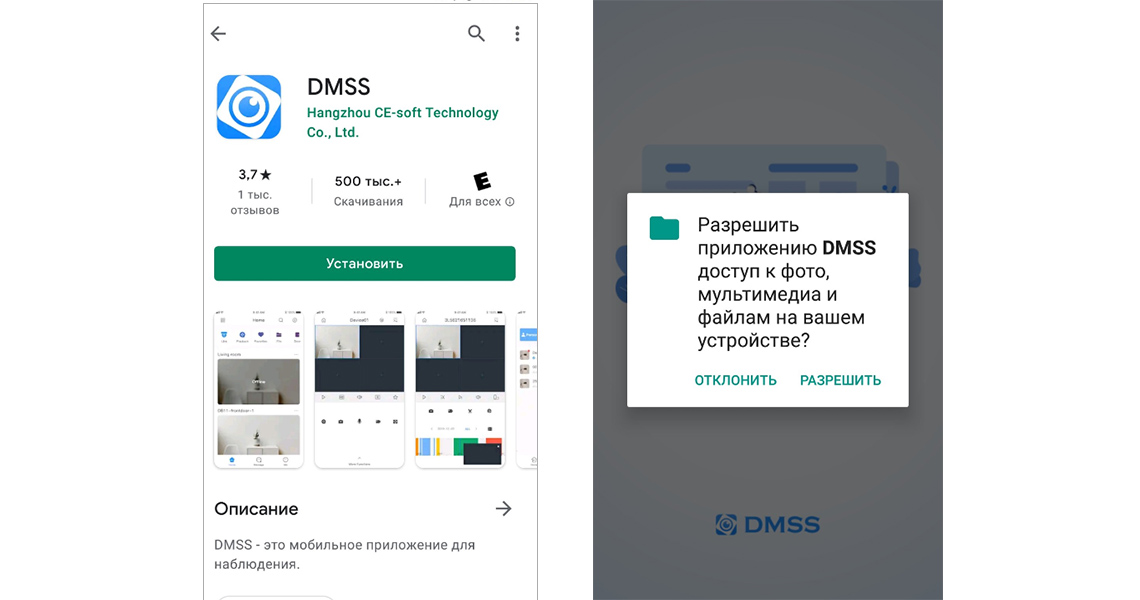
Для установки программы, в строке поиска вводим «DMSS», выбираем приложение «DMSS» и нажимаем кнопочку «Установить».
После запуска программы, разрешаем добавление фото и отправку уведомлений.
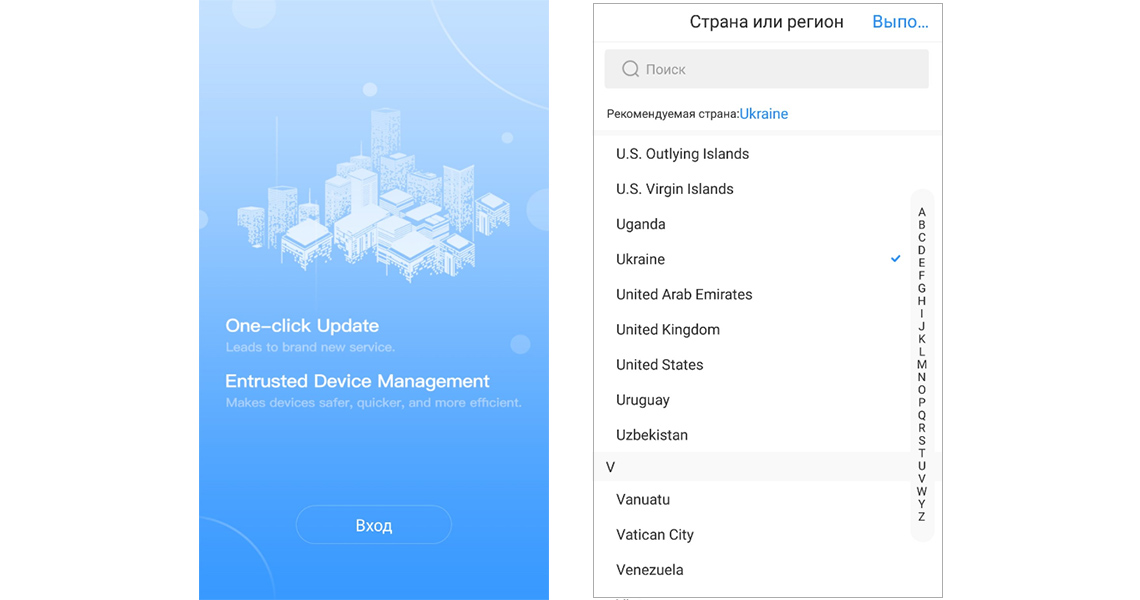
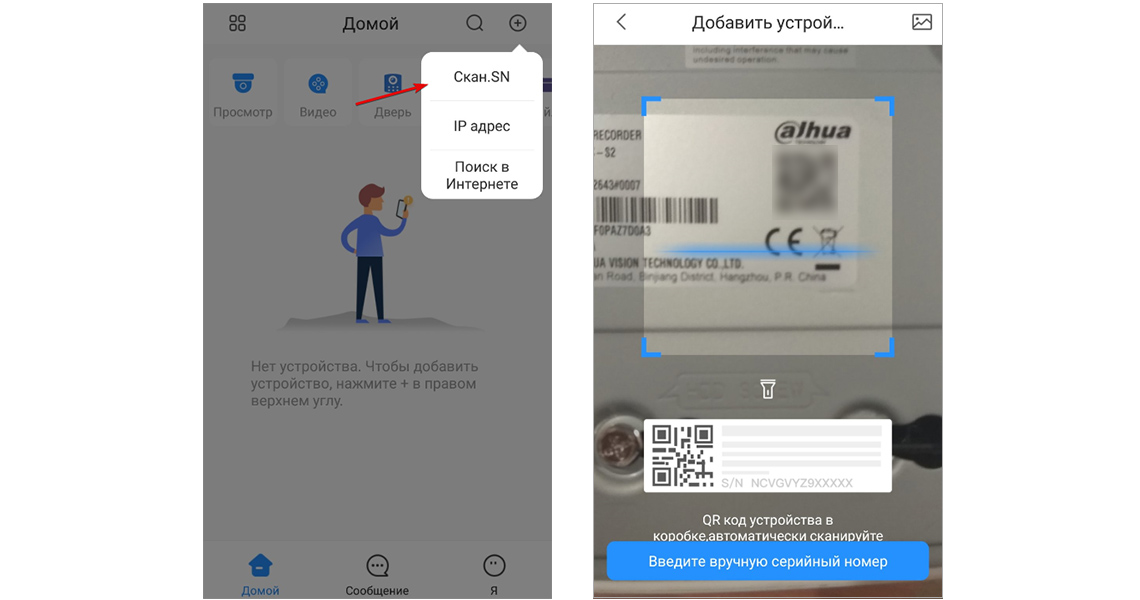
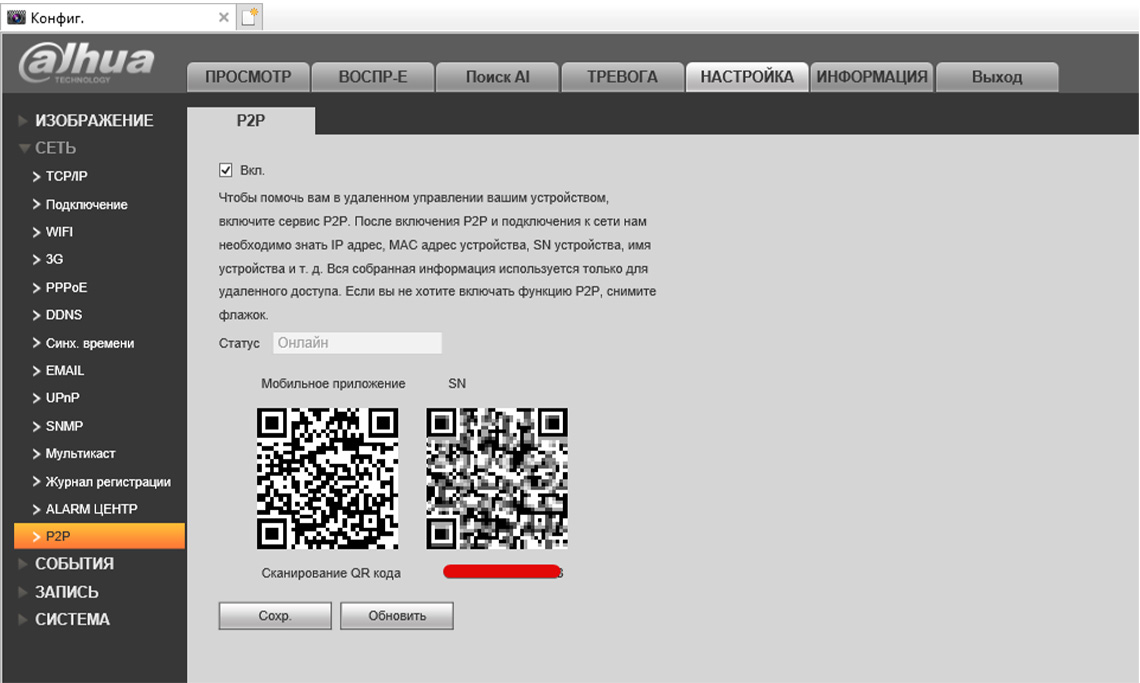
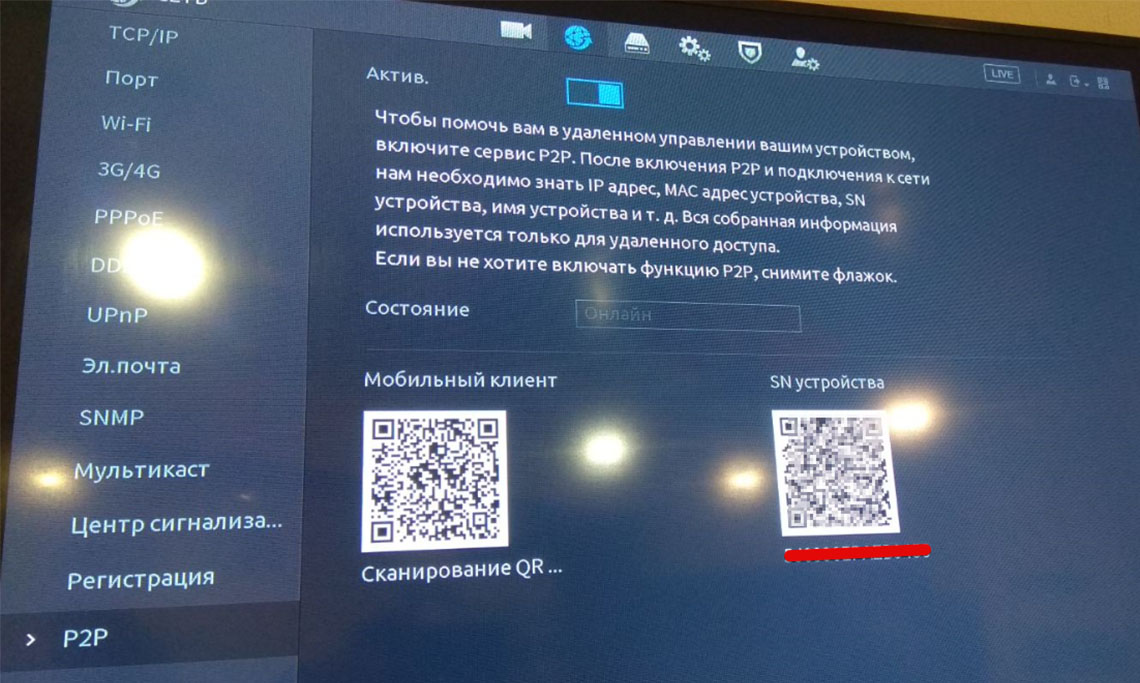
Далее нажимаем на «+» в верхнем правом углу и выбираем «Скан.SN». Сканируем QR-код с регистратора.
В следующем окне жмем «Далее» и в открывшемся окне выбираем тип нашего устройства (в нашем случае это NVR).
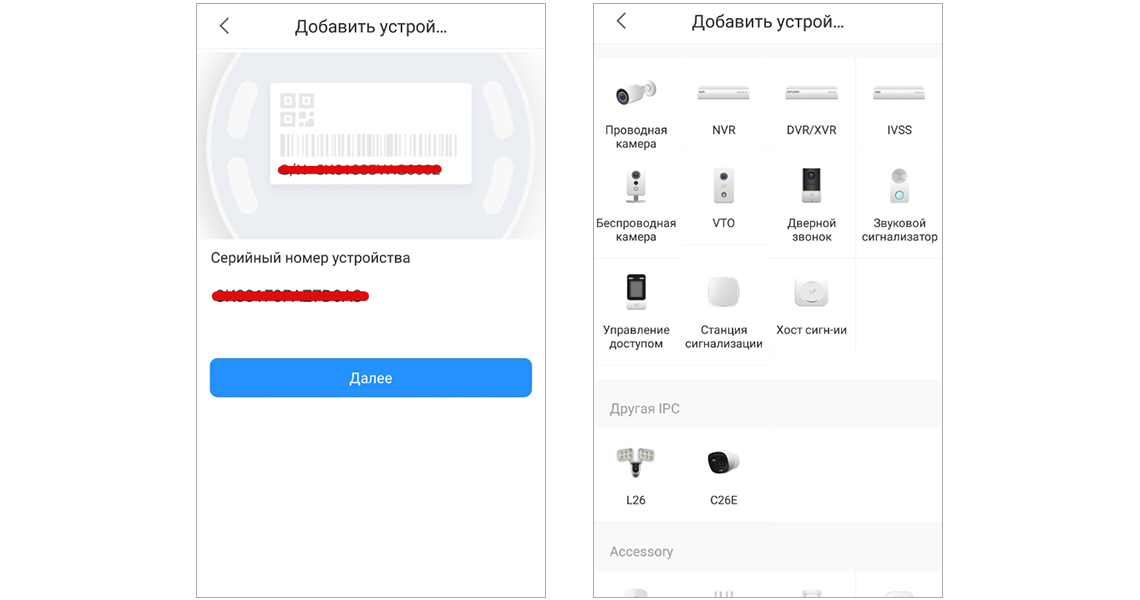
Далее нужно придумать и ввести имя (название), например, «Дом», «Квартира», «Гараж», «Парковка».
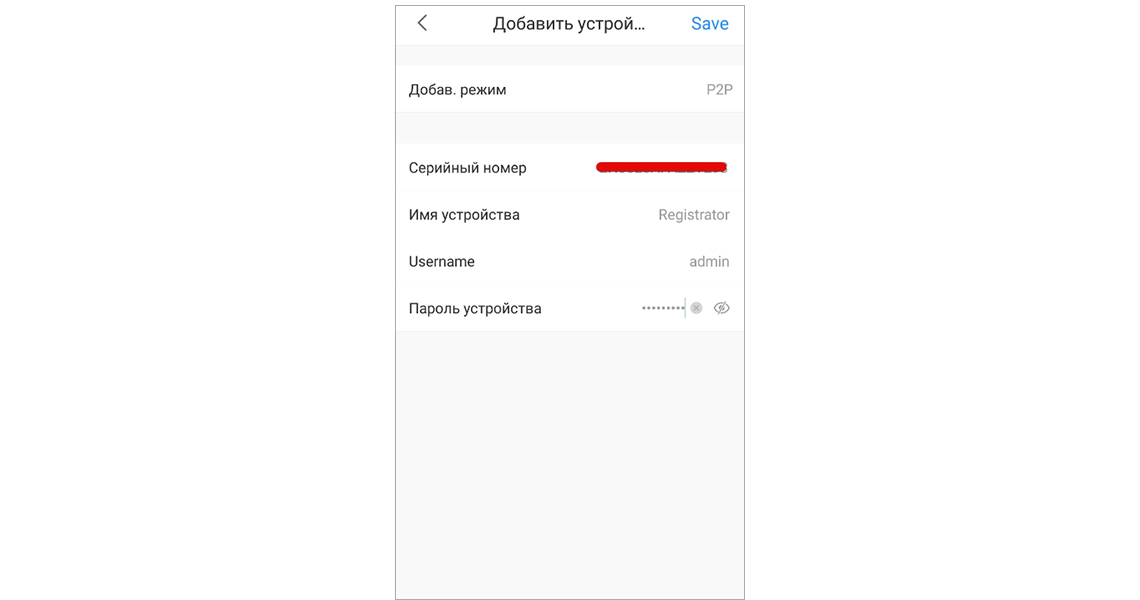
На этом настройка заканчивается. На главном экране можно включить отображение камер с вашего регистратора.
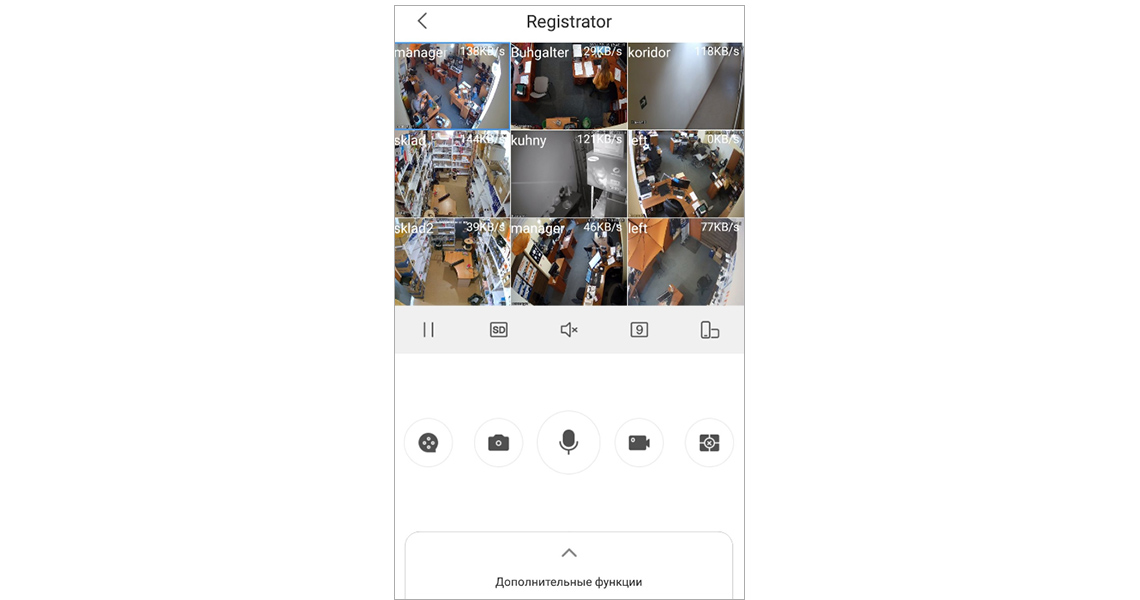
Это можно проверить через веб интерфейс регистратора.
Также можно проверить через меню регистратора.
Надеемся данная статья была полезной. Если у Вас возникнут вопросы, пишите в чат или звоните в нашу техническую поддержку.
Источник
Как подключить IP камеру Dahua к телефону через мобильное приложение DMSS
Иногда нужно получить доступ к камере, имея под рукой только смартфон. Для этих целей компания Dahua создала приложение DMSS. Данное приложение работает как и на ОС Android, так и на iOS.
Для начала Вам необходимо установить данное приложение.
Существует 3 способа подключения к камере:
Подключение по серийному номеру
Перед тем как подключиться к камере этим способом, Вам необходимо включить в камере возможность подключения при помощи технологии P2P. Про это можно прочитать в статье «Как подключить камеру Dahua к интернету».
Для начала Вам нужно в верхней панели приложения нажать кнопку «Добавить камеру» (1).

После чего нажать «Скан.SN» (2).

После чего откроется встроенный в приложение сканер QR-кодов. Отсканируйте код на камере.
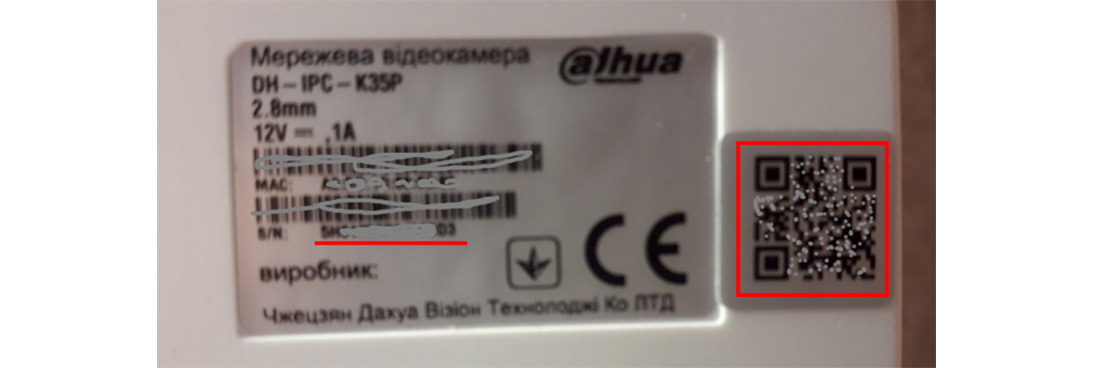
Если отсканировать не получается по каким либо причинам, вы можете ввести серийный номер вручную, нажав на кнопку «Ввести вручную серийный номер» (3). Серийный номер расположен рядом с QR-кодом на камере.
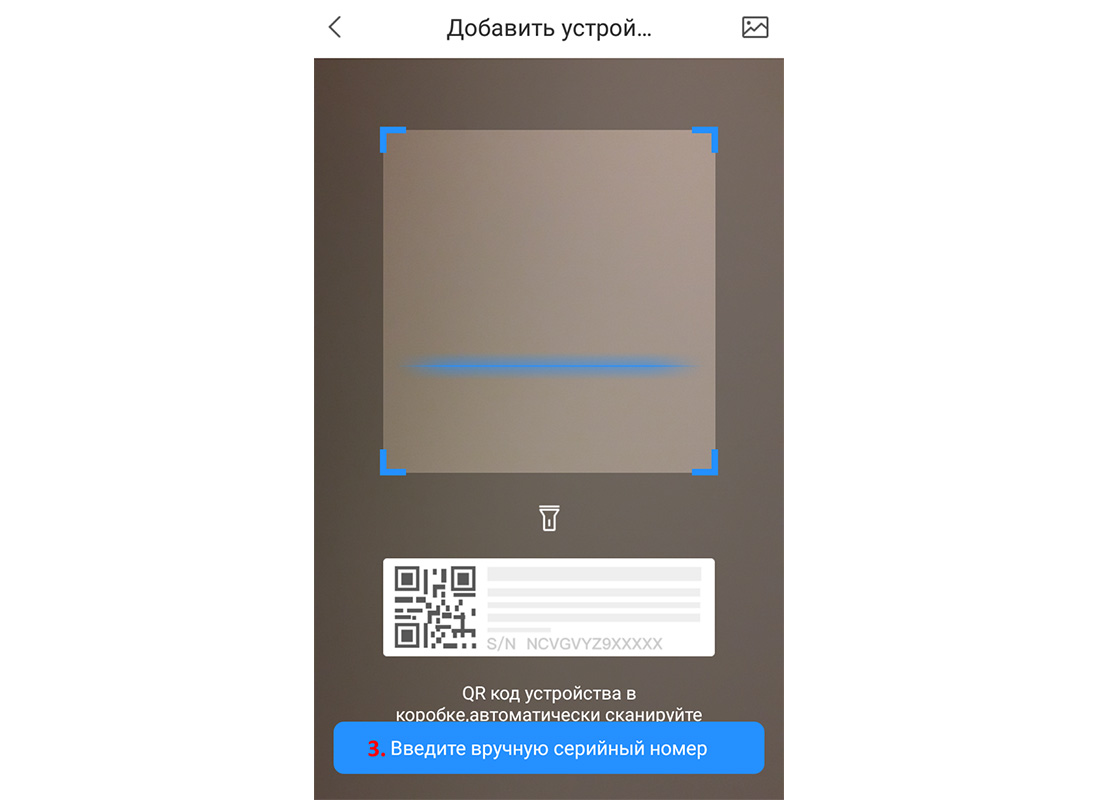
После этого, при необходимости вводим серийный номер в поле «Серийный номер устройства» (4) и нажимаем «Далее» (5).

После нужно выбрать тип устройства. Т.к. в примере камера подключена по проводу был выбран соответствующий тип (6).
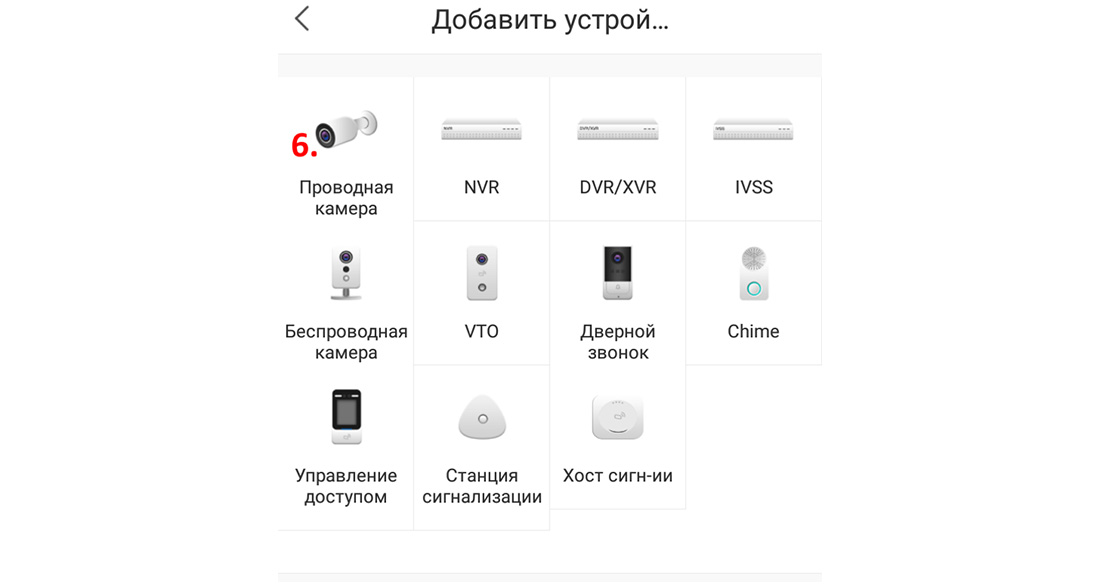
После нажимаем «Далее» пока не появится окно ввода параметров.
В окне ввода параметров нужно ввести имя устройства (7) и пароль администратора (8) и нажать кнопку «Save» (9).
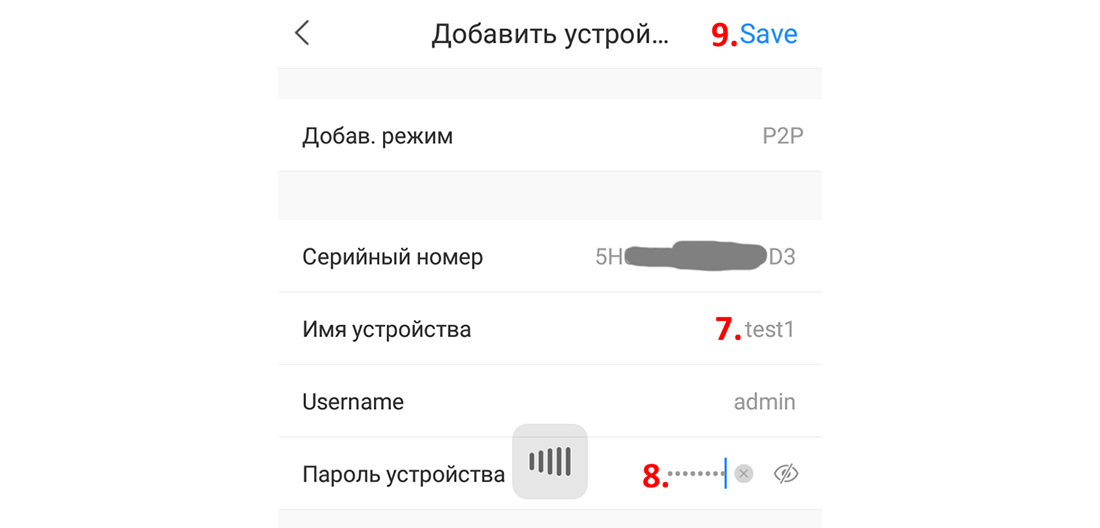
Если всё сделано верно, камера добавится в список и отобразится на экране смартфона.
Подключение по IP адресу
Для подключения к камере этим способом Вам нужно знать ip-адрес камеры. В верхней панели приложения нажать кнопку «Добавить камеру» (1).
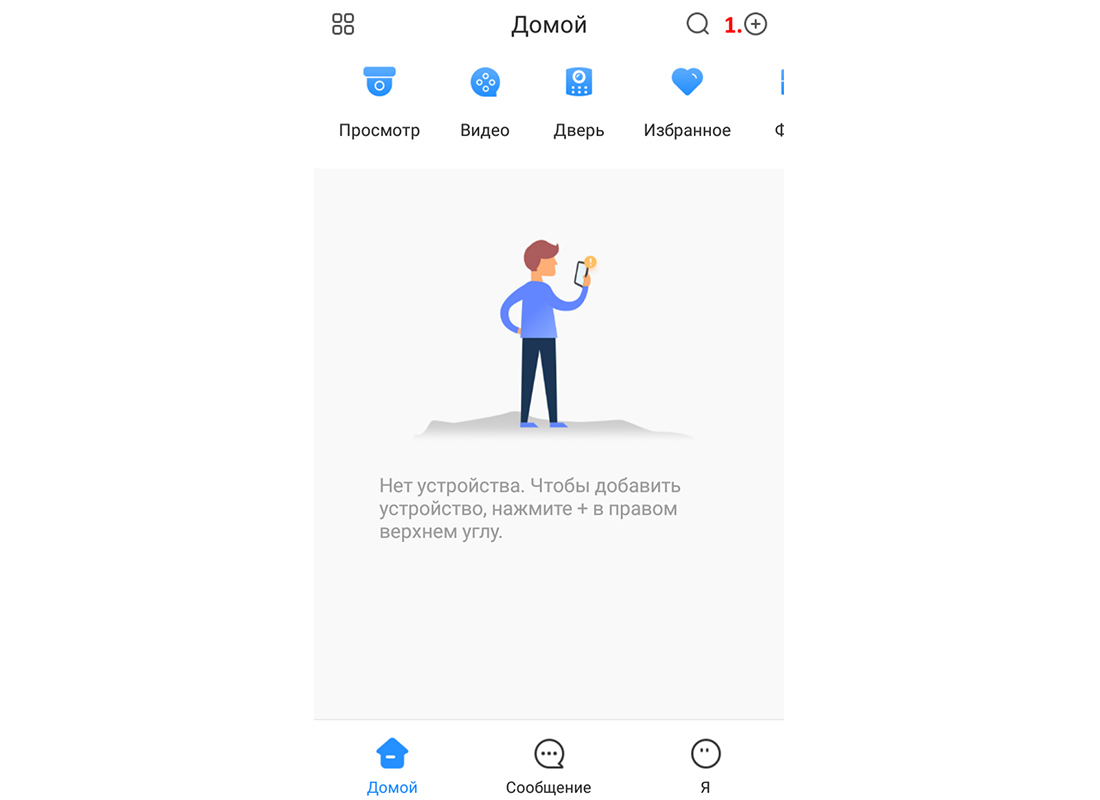
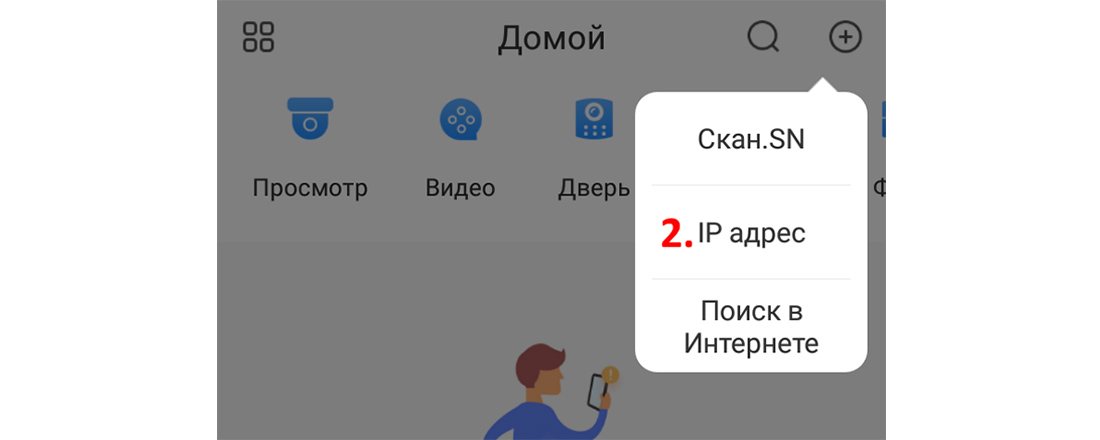
После нажать кнопку «IP адрес».
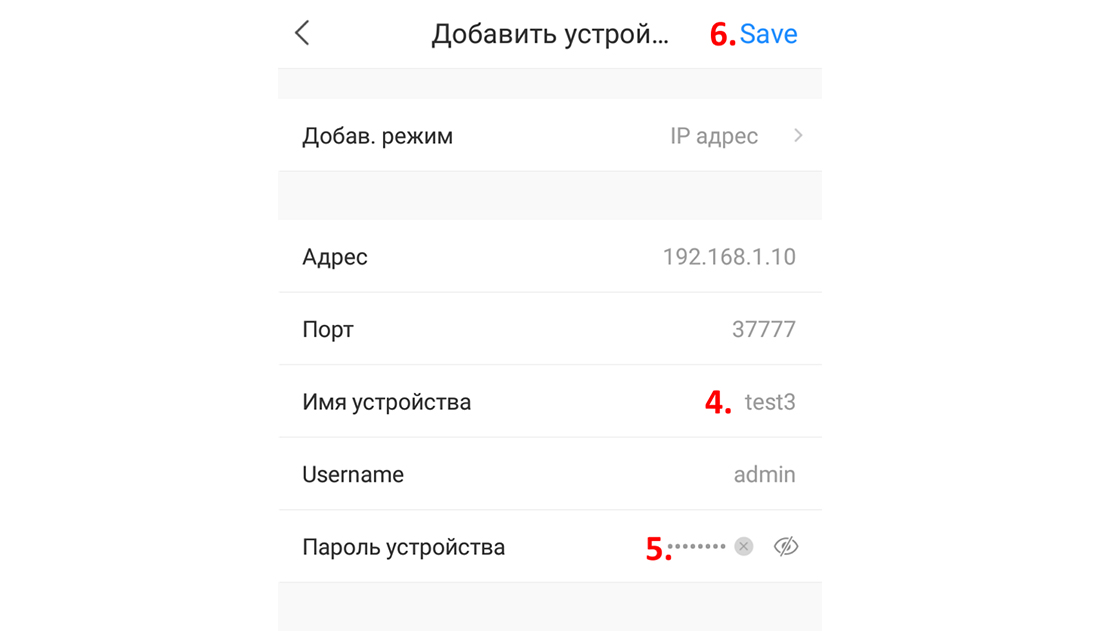
В открывшемся окне вводим «Адрес» (3), «Порт» (4) (если в настройках камеры его не меняли – оставляем поле без изменений), «Имя устройства» (5), «Пароль администратора» (6) и нажимаем кнопку «Save» (7).

Ели всё было сделано верно, камера появится в списке камер и появится изображение с камеры на экране смартфона.
Поиск в Интернете
Данный подход является самым простым, но в то же время накладывает ограничение – камера и смартфон должны быть в одной локальной сети.
Вначале нужно в верхней панели приложения нажать кнопку «Добавить камеру» (1).
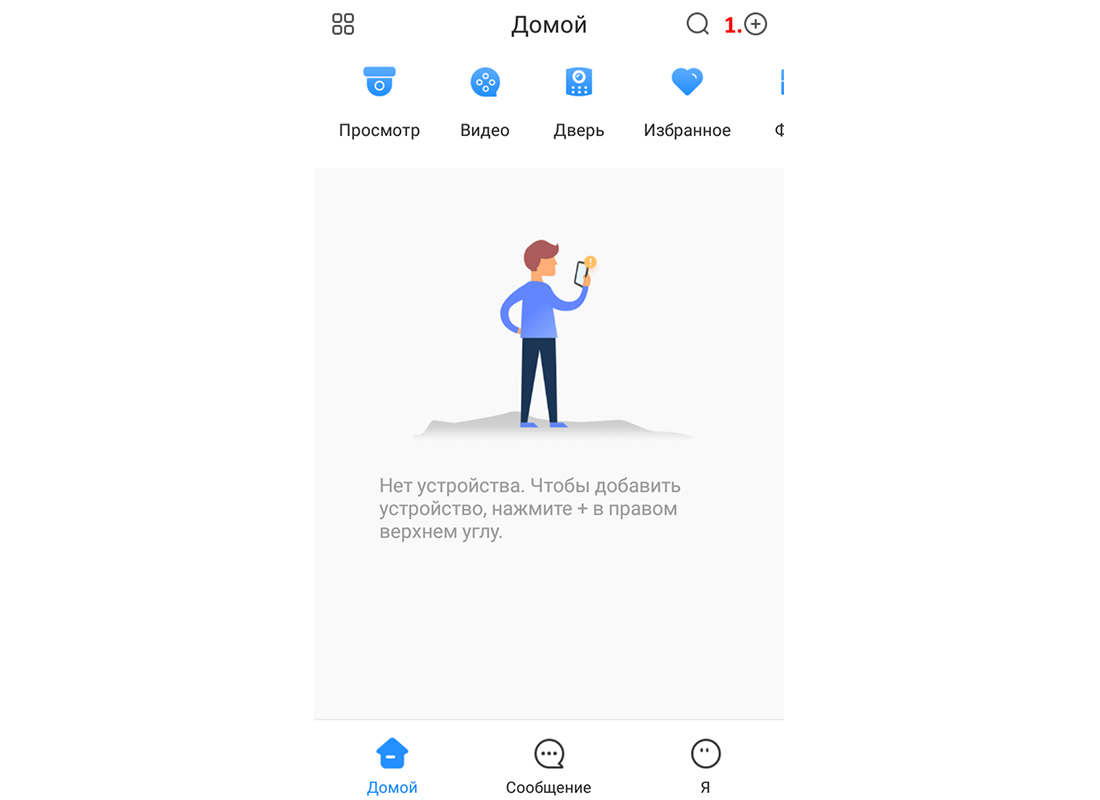
После нажать кнопку «Поиск в Интернете».

После нажатия откроется окно с перечнем доступных устройств в сети. Нажимаем на необходимое (3).

После открывается окно, аналогичное как в предыдущем варианте, только в нём уже заполнено поле Адреса. Вам остаётся заполнить поля: Имя устройства (4) и Пароль устройства (5), а также нажать на кнопку «Save» (6).
Если Вы всё сделали правильно, камера добавится в список устройств в приложении.
Надеемся, данная статья была полезной. Если у Вас возникнут вопросы, пишите в чат или звоните в нашу техническую поддержку.
Источник
Настраиваем приложение на смартфоне DMSS для удаленного просмотра камер видеонаблюдения
Простое и в тоже время очень мощное приложение DMSS для просмотра со смартфонов и планшетов камер видеонаблюдения видеорегистраторов RVi, DAHUA Technologies. Возможно ещё для каких-то подойдёт, но это уже нужно пробывать. Для её настройки нужно знать следующее:
Запускаете приложение и приступаем к настройке. Для настройки просмотра видеокамер выбираем CCTV.

Для начала нужно настроить подключение к видеорегистратору. Слева сверху нажимаем на меню.

Выбираем устройства, чтобы добавить видеорегистратор.

Приложение предлает для ознакомления демонстрационную настройку, она не нужна, поэтому удаляем. Нажимаем на DEMO и потом на корзину.

Теперь будем добавлять видеорегистратор. Нажимаем справа сверху плюс.

Теперь приложение предлает выбрать сервис через, который будем подключать видеорегистратор. Выбираем IP адрес.


Если использовать основной поток, то понимайте, что будет очень большая исходящая скорость с видеорегистратора, тоесть интернет, к которому подключен видеорегистратор должен быть с большой исходящей скоростью. Например для нормального отображения с видеорегистратора 4-х ip камер FULL HD, исходящая скорость должна быть минимум 20 мегабит. Справа сверху нажимаем сохранить.


Теперь нажимаем слева сверху на меню и выбираем отображение, чтобы посмотреть камеры в режиме реального времени.

Теперь для отображения камер нажимаем справа сверху на камеру.

Ставим точки на ваше устройство и при первом подключении будет отображаться только 1 канал. И снизу нажимаем на отображение.

Отобразится одна камера. Теперь ещё раз нажимаем справа сверху на камеру и видим, что появились остальные каналы. На все ставим точки и нажимаем отображение.


Для просмотра архива нельзя сразу как с отображением запустить все камеры одновременно, это можно сделать только поочереди. И имейте ввиду, что если вы в данный момент подключены к медленному интернету, то нормально посмотреть не получится и будет всё время ошибка подключения. Для просмотра видеозаписи должен быть устойчивый канал связи. И так нажимаете на плюс.

И у вас появляется небольшое меню. Тут нужно указать время начала и конец записи. Максимальный интервал 24 часа. И ниже выбираете номер канала, тоесть ту камеру, которая вам нужна.

И в левом вверхнем окне появится архив записи. Ниже пальцем можно проматывать.

И для удобства можно тапнуть два раза на картинку и тогда она откроется на весь экран. И если вам нужно смотреть одновременно несколько камер, то также нажимаете на плюс справа сверху выставляете время и выбираете канал.

В приложении существуют ещё другие функции, сделать скриншот, сохранить видеозапись, выключили или включить звук. Но тут думаю уже каждый сможет разобраться.
27 Апреля 2017
Интересно почитать

Как подключить Wi-Fi камеру к роутеру
Описание типового подключения беспроводной китайской камеры к роутеру. На самом деле неважно какой интерфейс у камеры и какой производитель принцип везде одинаковый и неизменный.

Настраиваем Smart PSS для просмотра видеокамер на компьютере
Программное обеспечение SmartPSS для просмотра в режиме реального времени, архива и настроек для видеорегистраторов RVi и DAHUA Technology. В данном описании рассмотрим установку и настройку подключения.
Настройка FTP сервера для видеонаблюдения
Источник
gDMSS plus — программа для видеонаблюдения для мобильных. Руководство. Скачать
gDMSS plus — программа для видеонаблюдения для мобильных. Руководство. Скачать
gDMSS Plus — программа для видеонаблюдения, предназначенная для работы с мобильными устройствами под операционными системами Android и iOS.
Скачать программу можно на сайте Google Play по этой ссылке. Облегченную версию программы gDMSS Lite можно посмотреть на нашем сайте, перейдя по этой ссылке.
Особенности приложения
Программное обеспечение позволит использовать следующие возможности:
Что же необходимо сделать, что бы начать работу?
Во-первых, необходимо установить соответствующее приложение, есть два варианта в зависимости от вашего мобильного.
И установите одно из приложений ‘gDMSS Lite’, ‘gDMSS Plus’, ‘gDMSS HD Lite’ или ‘gDMSS HD Plus’, в зависимости от ваших предпочтений и наличия желаемых функций. В примере мы используем платную версию gDMSS Plus, введите название приложение в строке поиска сервиса. Cм. Рис. 1-2.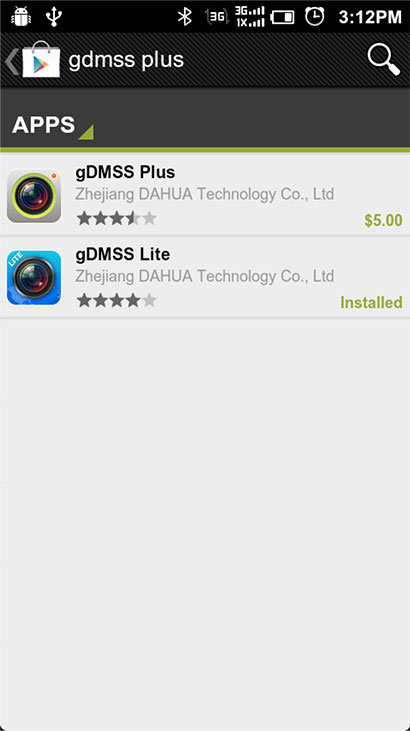
Установите приложение. Когда загрузка и установка приложения завершится, на экране появиться соответствующий значок приложения. Чтобы открыть программное обеспечение, достаточно коснуться иконки приложения на экране. См. Рис. 1-4
Программный интерфейс показан на рисунке 2-1. Управление приложением происходит привычным пользователю прикосновением. Все функции которые пользователь может использовать на своем смартфоне, показаны на Рис. 2-1.
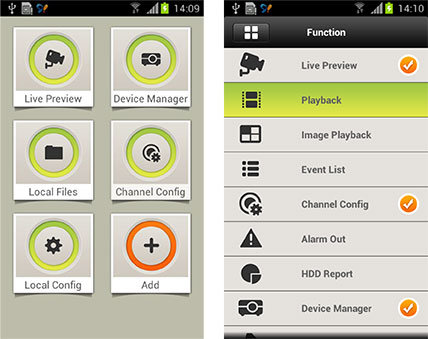
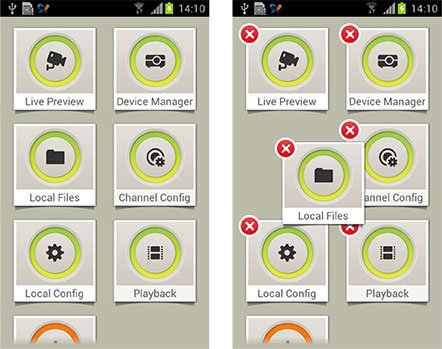
Пользователи могут добавлять функции, прикоснувшись к кнопке добавить. Что бы удалить или переместить значки необходимо прикоснуться к ней на более продолжительное время, и затем переместить или удалить не нужную. Для выхода из режима модификации, коснитесь пустой области или нажмите кнопку назад.
Добавление устройства
Для добавления устройств, вы можете коснуться значка «Диспетчер устройств» (Device Manager), показанный на рисунке 2-2, перейдет в меню управления устройствами. Далее нажмите кнопку Add, показанную на рисунке 2-3, вы можете выбрать между «Ручным Добавлением» (Manually Add) и загрузки данных из DDNS.
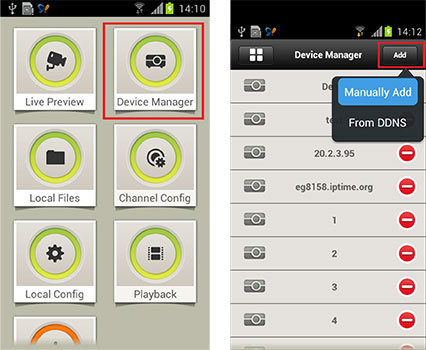
Выбрав «Добавить Вручную» (Manually Add) и вы должны ввести информацию об устройстве. См. Рисунок 2-4 и Рисунок 2-5.
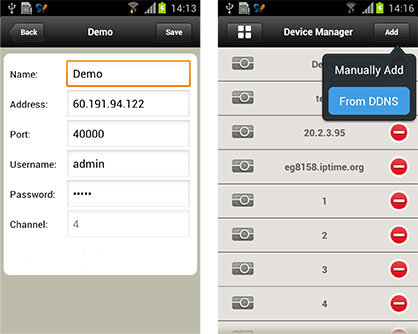
Выбрав добавление из DDNS, как показано на рис 2-5, войдя вы увидите панель авторизации как показано на Рис. 2-6.
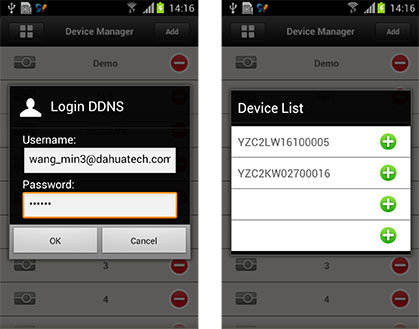
Как только вы успешно вошли в систему, программное обеспечение автоматически загрузит список устройств под своей учетной записью. Вы можете выбрать необходимые устройства из списка нажав кнопку Добавить, выбранные устройства будут добавлены в программное обеспечение мобильного монитора. См. Рис. 2-7.
Также эта функция позволяет вам сохранить данные устройств на сервере DDNS, это даст возможность использовать данные устройств на других смартфонах.
После ввода данных для авторизации вы попадете в Live Preview интерфейс, это основной интерфейс пользователя, который вы увидите после входа. В него можно попасть также через иконку Live Preview изображенную на рис. 2-8.
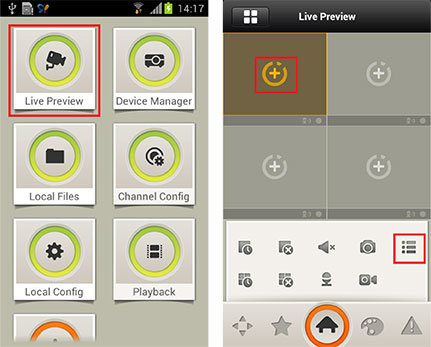
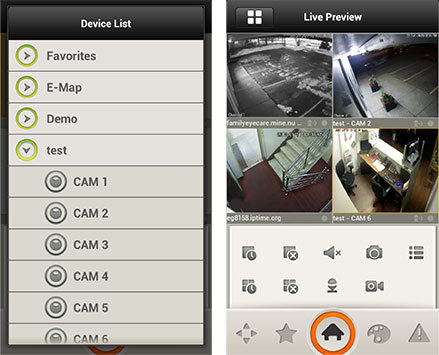
Прикоснитесь к красному квадрату, изображенному на рис. 2-9 и всплывет список устройств добавленный одним из ранее описанных способом. Выберите канал, из списка устройств, который вы хотите открыть и вы увидите выбранный канал.
Одновременно вы сможете просматривать до 4 камер. Посмотрите Рис.2-10 и Рис 2-11.
На рис. 2-12 изображен интерфейсе просмотра определенного канала. Вы можете двойным касанием развернуть выбранный канал на все окно.
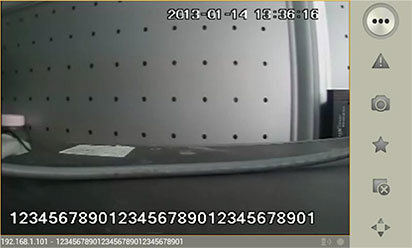
Приложение также поддерживает вертикальное/горизонтальное положение просмотра. Для устройств с PTZ, есть возможность управлять в режиме просмотра с помощью кнопок на экране.
Функции режима просмотра
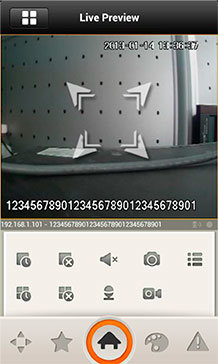
Меню режима просмотра состоит из двух частей Главное меню (внизу) и Подменю. Подменю изменяется в соответствии с выбранным элементом в Главном меню. Смотрите Рис. 2-13.
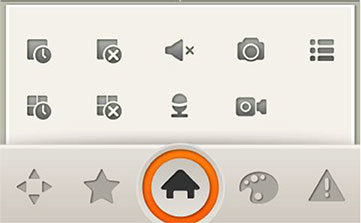
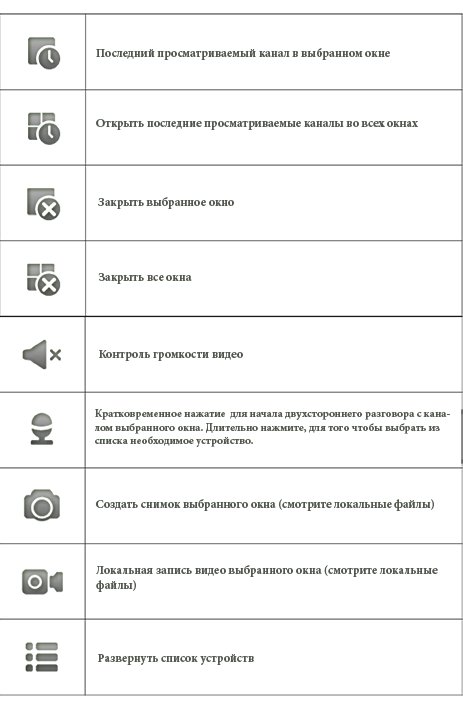
Определение каждой кнопки даётся ниже.
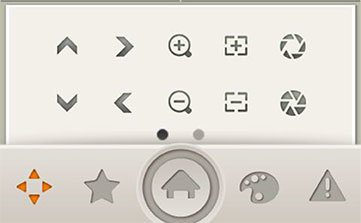
Управление PTZ
Кнопки PTZ меню могут управлять функциями PTZ устройства выбранного для просмотра. Смотрите Рис 2-14.
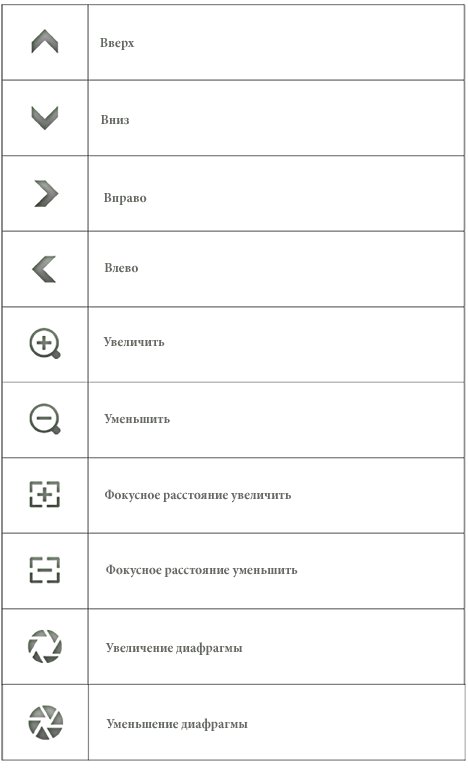
Описание каждой кнопки приведено ниже.
Функция PTZ также поддерживает управление с помощью прикосновений к экрану. Смотрите Рис. 2-15
Коснитесь кнопки Закладки в виде звездочки в подменю закладки для добавления группы окон. См. Рис. 2- 16.
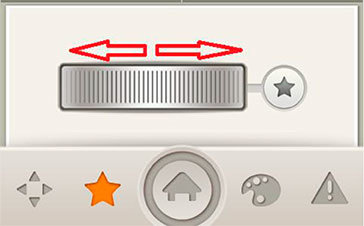
Закладки групп также поддерживает вызов последнего воспроизводимого канала в главном окне. с помощью скроллера изображенного на экране.
Настройки изображения
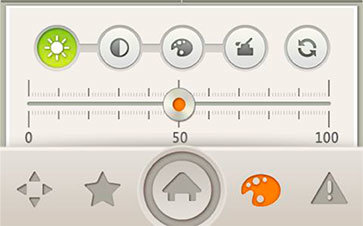
Настройки изображения позволяют корректировать картинку с канала, который сейчас активен. Возможные настройки Слева на право: яркость, контраст, насыщенность и кнопка сброс. Каждая из настроек может меняться от 0 до 100.
Тревожный выход
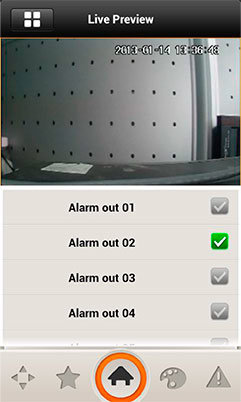
Тревожный выход в основном используется для замыкания либо размыкания тревожного выхода на устройстве со смартфона. См. Pис 2-18.
Воспроизведение
Функция воспроизведения позволяет проигрывать видеофрагмент на устройстве в соответствии с выбранным пользователем временем. Интерфейс поддерживает воспроизведение до 4 каналов, поддерживает функцию ускорения до х4, замедления до х1/4 и покадровое воспроизведение. Панель управления разработана специально для маленьких сенсорных экранов смартфонов. См.Рис. 2- 19.
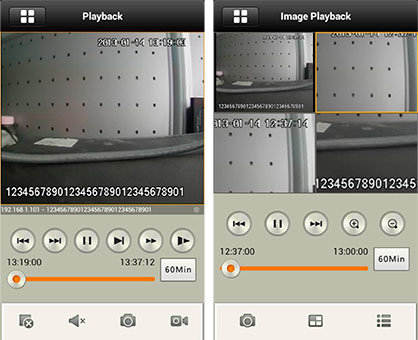
Управление воспроизведением и Панель управления
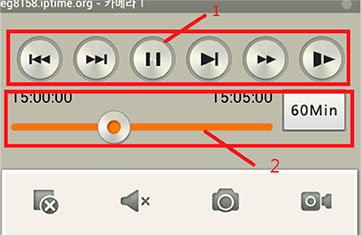
Панель управления видео состоит из кнопок показанных на рис. 2- 20 (перечисление слева на право): Предыдущая, следующая, пауза / воспроизведение, покадровое, ускоренное и замедленное воспроизведение. Переходы между предыдущей и следующей основаны на временном интервале установленном в смартфоне. Например. Интервал в 60 мин позволяет воспроизводить видеоснятое один час назад. Доступные интервалы: 5 мин, 30 мин, 60 мин. Ускоренный режим воспроизведения поддерживает максимальную скорость 4x, а замедленный режим поддерживает мин 1/4 скорости.
Воспроизведение изображений
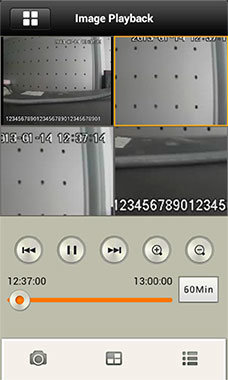
Воспроизведение изображений также называют SmartPictureView предназначено для воспроизведения изображений на смартфоне, изображения которые были сохранены приложением на смартфоне.При воспроизведении изображений поддерживается Zoom In / Out с помощью соответствующих кнопок на экране, также есть кнопки воспроизведения по своим функциям они аналогичны кнопкам для воспроизведения видео. См. Рисунок 2-21.
Тревожная кнопка
Функция оповещения представляет собой взаимодействие смартфона, программного обеспечения телефона и модуля сигнализации устройства, который посылает тревогу на смартфон и позволяет пользователю узнать о произошедшем событии плюс мониторинг в реальном времени и воспроизведение изображения. Эта функция позволяет пользователю управлять и контролировать состояние объекта мониторинга дома, рабочего места и т.д., представляют собой замечательную инновацию в индустрии видеонаблюдения.
Настройка тревоги
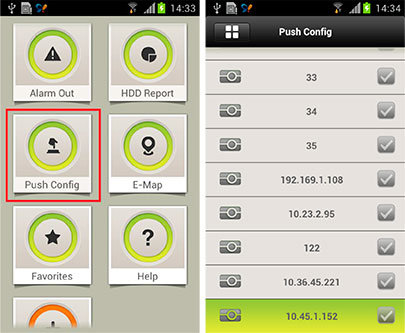
Для настройки функции войдите в соответствующий пункт меню — Push Config. Затем выберите устройство для установки оповещения по тревоге.См. Рис. 2-22 и Рис. 2-23. Для выбора нужного устройства и коснитесь его иконки и когда соединитесь с устройством, вы увидите меню аналогичное Рис. 2-24.
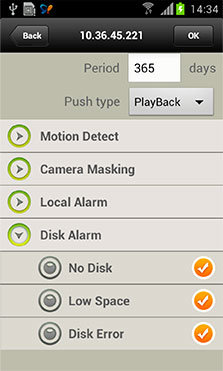
Сообщения о тревоге могут быть следующих типов: детекция движения, маскирование камеры, локальная тревога и ошибка диска. Если вы выберите эти типы тревог, вы будите получать соответствующее сообщение о тревоге на своем смартфоне.
Настройка тревожных сообщений на мобильном телефоне
Вам необходимо настроить Ваш мобильный телефон после произведенных выше настроек перед тем как начнете получать сообщения.
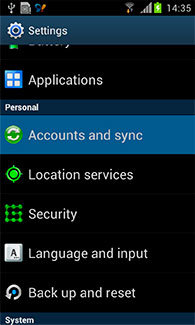
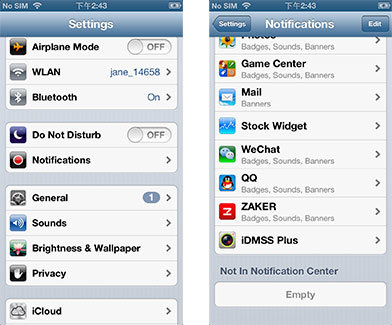
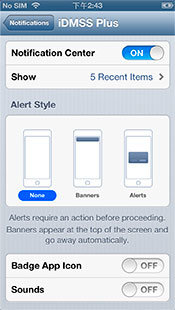
Для iPhone необходимо включить функцию уведомления iDMSS Plus в интерфейсе настройки-уведомлений. См. Рис. 2-26 и Рис. 2-27.
Получение тревожных сообщений
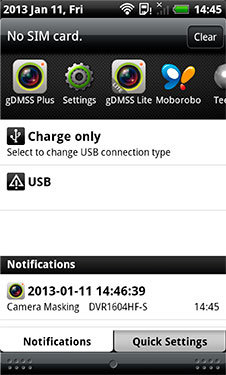
После того как смартфон получает тревожное сообщение, он будет генерировать звук и отображать эту информацию в верхней панели. Пользователь может открыть тревожное сообщение и воспроизвести запись или просмотреть видео в реальном времени с тревожного канала.См. Рис. 2-28
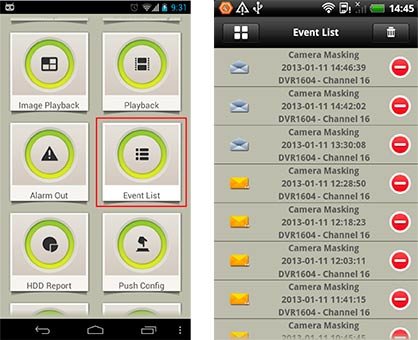
Полученное сообщение будет храниться в списке событий программного обеспечения телефона Вы можете открыть этот список событий, чтобы просмотреть до 50 записей о прошлых сообщениях. См. рис. 2-29, рис. 2-30 и рис 2 — 31.
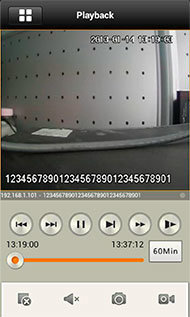
При открытии тревожного сообщения и просматривая видео можно переключаться между немедленным просмотром, воспроизведением и просмотром изображений.
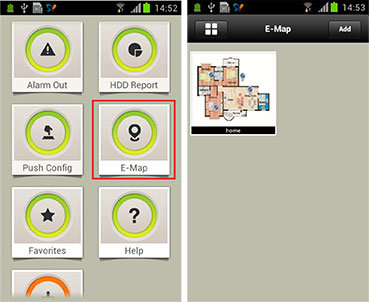
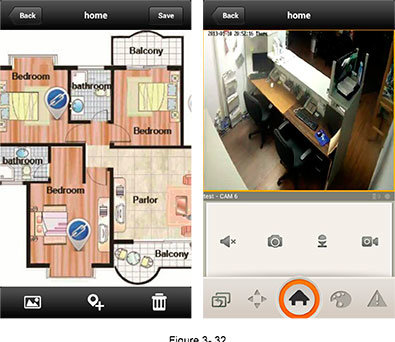
E-Map предназначен для загрузки схему определенного объекта в смартфон, а затем вы можете добавить камеры в определенные места на схему, туда где они установлены, так вы получите карту камер объекта. Например, на рис. 2-32, есть схема дома, камеры добавлены в спальни которые отмечены в схеме значками, которые позволяют пользователям четко увидеть расположение видеокамер. Прикоснитесь к обозначению камеры на E-Map в необходимой вам комнате, это позволит открыть соответствующий видеоканал.
Настройка канала
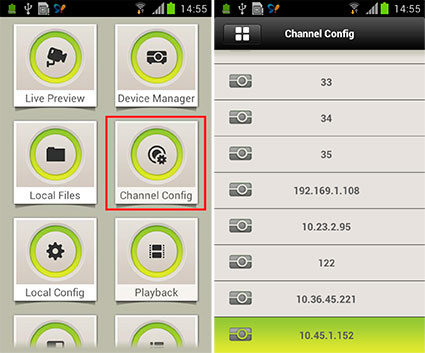
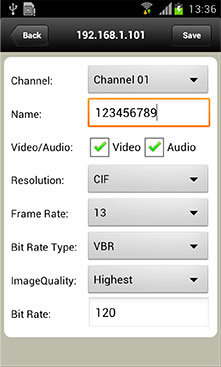
ПО для мониторинга на смартфоне позволяет сконфигурировать включение и отключение аудио и видео,установить разрешение, частоту кадров, контролировать скорости передачи основного потока и скорость битрейта дополнительного потока. Эта функция позволяет пользователю напрямую управлять устройством из смартфона без ПК или интерфейса конфигурации устройства. См. Рисунок 2-33.
Local Config
Локальные настройки позволяют управлять функциями приложения в частности PTZ,фото,воспроизведения,защита паролем,и обновлением сертификата. См. Рис. 2-34
Источник