Вайбер – что это такое? Как установить и использовать мессенджер на смартфоне?

Приветствую вас на блоге ИнетСоветы.ру. Использование различных приложений, устанавливаемых на смартфоны, на сегодняшний день прочно укоренилось в повседневной жизни каждого владельца смартфона, планшета или компьютера. Эти программы очень удобны и легки в применении, а также весьма полезны, поскольку дают возможность общаться с родными и близкими людьми вне зависимости от места их пребывания. Одним из самых популярных мессенджеров является Вайбер.
Что такое Viber и для чего он нужен? Как установить и использовать приложение? Если вы хотите воспользоваться всеми возможностями этого приложения, вам необходимо знать исчерпывающие ответы на эти вопросы.
Общие сведения о программе
Итак, что такое Вайбер и как им пользоваться?
Пожалуй, одним из первых и самых популярных приложений для общения через интернет была Аська, или ICQ. Программа давала возможность мгновенно отправлять сообщения адресатам по всему миру, используя доступ к интернету.

Но с активным прогрессированием интернет-технологий на смену этой программе пришли и другие мессенджеры – Телеграмм, Скайп, Вотсап и прочие. Они имеют расширенные возможности, позволяют связываться с людьми не только через аудиозвонок, но и через видеосвязь. Вайбер – это одно из таких приложений.
Какие возможности открываются перед пользователями, установившими программу на свой смартфон? Приложение Вайбер на телефон используется с целью:
Это только самая краткая и основная информация относительно того, что такое Вайбер на телефоне. На самом деле, его функции намного шире и многочисленнее. Так, например, вы можете использовать мессенджер для отправки текстовых документов и прикрепления других файлов. Помимо этого, вы имеете возможность сделать фото или записать видео прямо через программу, не выходя из нее, чтобы включить фото- или видеокамеру.
На заметку. Для чего нужен Вайбер в корпоративных целях? Многие частные предприниматели, или целые крупные организации, имеют свои аккаунты в данном мессенджере. Здесь очень удобно вести деловые переписки, привлекать новых клиентов, искать партнеров. Люди, занимающиеся продажами, создают здесь группы, куда подключают целевую аудиторию для дальнейшего сбыта продукции.
Помимо всего прочего, в Вайбере можно найти массу групп по интересам. То есть, если вашим хобби является косметика или рукоделие, вы можете отыскать и присоединиться к сообществу, которое публикует контент по указанным тематическим категориям.
Как работает мессенджер?
Так, мы изучили основные функции Вайбера в телефоне. Но отметим, что установить приложение можно также на планшет или персональный компьютер.
Вот как выглядит интерфейс программы на смартфоне:

А вот так, примерно, Вайбер выглядит на компьютере или планшете:

У пользователей, которые раньше не применяли на практике это приложение, может возникнуть вопрос, работает ли Вайбер без интернета. К сожалению, при отсутствии подключения к «всемирной паутине» вы не имеете возможности воспользоваться основными функциями программы. Конечно, вы можете зайти в приложение, просмотреть списки контактов и прочитать уже имеющуюся переписку. Но если вы хотите совершить звонок, написать сообщение или отправить файл, вам необходимо будет для начала подключиться к сети интернет. При этом будет это мобильная сеть или подключение к wi-fi – неважно.
Как правильно называется программа?
Вайбер аут
Вайбер аут – что это такое в популярном мессенджере? Функции данного приложения не ограничиваются возможностью совершать звонки и писать сообщения зарегистрированным в нем пользователям. Бывает так, что вам необходимо срочно связаться с человеком, который находится в другой стране, но профиля в этой программе у него нет. В этом случае на помощь вам придет рассматриваемая функция.

Так, что же это такое Viber Out? Данная опция предназначена для совершения звонков по номеру телефона абонента. Причем вы можете звонить не только на мобильные, но также на стационарные номера. При помощи Вайбер аут вы имеете возможность связаться с конкретным человеком или нужной компанией.
Что такое Вайбер аут, и как он работает? Чтобы звонить непосредственно на телефон, а не на контакт из приложения Вайбер, вам необходимо пополнить лицевой счет вашего аккаунта. Программа предлагает вам выбор тарифных планов, в которых четко прописана сумма пополнения баланса. Покупая тот или иной пакет услуг, вы также получаете информацию о стоимости звонков в нужную вам страну. Внимательно читайте и изучайте все условия выбранного вами тарифного плана, чтобы потом, в самый ответственный момент, не столкнуться с неприятными неожиданностями.

Так, мы разобрались в том, как работает мессенджер Вайбер. Теперь давайте подробнее остановимся на особенностях его установки, регистрации и использования.
Как установить и использовать Вайбер: пошаговая инструкция
Как пользоваться Вайбером на телефоне? Для начала вам необходимо найти это приложение в Плэй Маркете (при использовании устройства, работающего на базе операционной системы Андроид), скачать и установить его. Этот процесс займет у вас не больше 10 минут, после чего вы сможете писать бесплатные сообщения и звонить по аудио или видеосвязи.
Итак, как подключить Вайбер? Пошаговая инструкция приведена ниже:
Вот и все – программа установлена. Теперь давайте перейдем к тому, как включить Вайбер на телефоне. При входе в приложение в первый раз вам нужно будет авторизоваться. Для этого:
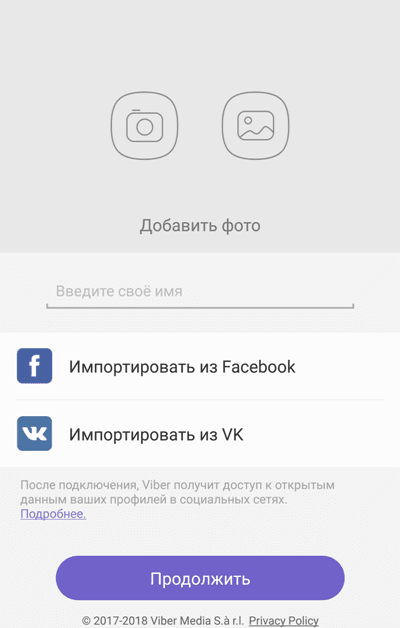
Вы успешно прошли процесс регистрации, теперь можете начать настраивать вашу учетную запись. В частности, программа предложит вам ввести ваше имя и загрузить фотографию. Но вы можете пропустить эти действия, нажав на кнопку «Продолжить».
На заметку. После установки приложения на главном экране вашего смартфона появится иконка со значком Вайбера. Нажимая на нее, вы будете заходить в мессенджер.
Как использовать программу?
Как пользоваться Viber? После регистрации приложение автоматически синхронизируется со списком контактов, имеющимся в вашем телефоне. Таким образом, вы можете увидеть, кто из ваших друзей или родственников использует этот мессенджер. И они, в свою очередь, увидят, что вы присоединились к этому сервису.

Что означают значки в Вайбере?
Есть еще одна кнопка в приложении – «Еще». Нажав на эту иконку, вы получаете доступ к:
Как написать сообщение в Вайбере? Для этого зайдите в список контактов и выберите адресата. Нажмите на контакт, чтобы перейти далее. Перед вами откроется такое окошко:

Как вы видите, перед вами есть 2 варианта: совершить бесплатный вызов, либо написать сообщение. Все, что вам нужно, – это нажать необходимую кнопку, которая поможет вам совершить целевое действие.
Таким образом, Вайбер является популярным и легким в пользовании мессенджером. Он пользуется спросом во многих странах мира, к тому же его можно устанавливать параллельно с уже имеющимися на вашем телефоне программами для обмена сообщениями и звонков через интернет.
Источник
Что такое Вайбер
Viber или по-русски Вайбер – это программа, через которую можно бесплатно звонить и отправлять сообщения. В том числе через нее можно передавать фотографии, документы и другие файлы. Грубо говоря, это тот же самый Скайп, но в другой упаковке.
Сначала эта программа была доступна только для «умных» телефонов — они еще называются смартфоны. То есть таких, у которых есть какая-то операционная система: Android, iOS или Windows. Но потом появилась и компьютерная версия.
Примерно так выглядит Viber на телефоне:

А вот так – на компьютере или планшете:

Программа работает через интернет. То есть для ее функционирования нужно, чтобы устройство было подключено к сети.
Как установить Viber на телефон
Процесс стандартный: заходим в магазин приложений, через поиск находим и устанавливаем программу. Покажу на примере телефона с системой Андроид.


Итак, программа установлена, теперь ее нужно настроить.

Нажимаем «Продолжить», после чего приложение просит ввести свой номер мобильного. Код страны уже указан, поэтому нужно напечатать только код оператора и номер.
Если мой телефон в полном формате вот такой +7 (905) 111 22 33, то печатаю его так: 9051112233. Этот телефон я указал для примера. Использовать нужно свой настоящий номер, иначе ничего не получится.

На указанный телефон придет смс-сообщение с кодом, который вводим в окошко и нажимаем «Готово».

Далее, приложение попросит напечатать свое имя и добавить фото, но можно этого и не делать, а просто нажать «Продолжить». После этого программа откроется и ею уже можно начинать пользоваться.
А еще на экране телефона появится значок:

Через него как раз и нужно запускать Вайбер.
Как пользоваться Вайбером
При установке программа привязывается к номеру вашего телефона. А это означает, что любой человек, у которого есть ваш номер и тоже установлен Вайбер, сможет вам бесплатно позвонить через него или отправить сообщение.
Покажу на примере. В программе есть три вкладки: чаты, контакты и вызовы. Если приложение вы установили только что, то в чатах будет пусто.

Переходим в «Контакты» и первое, что видим, надпись «Нет средств» и кнопку «Пополнить». Но это не для нас — просто не обращайте на нее внимания.
Вот моя мама каждый раз, когда туда нажимает, начинает волноваться: «А вот у меня там написано, «нет средств». Что надо сделать?». И каждый раз я ей объясняю, что это не для нее написано – нужно просто не обращать внимания на это сообщение 🙂
Вайбер – бесплатная программа. Ничего там пополнять не нужно. Эта надпись для тех, кто пользуется Viber Out (об этой системе я расскажу в другой статье).

Опускаемся ниже – туда, где начинаются контакты. Здесь будут все номера, которые добавлены в ваш телефон. То есть все номера из справочника программа добавила в этот список.
Вот смотрите: люди, у которых тоже установлен Viber, помечены специальным значком. Это значит, что им можно в рамках системы бесплатно позвонить или отправить сообщение.

Они нам и интересны. Другим же, тем, кто НЕ отмечен таким значком, бесплатно позвонить и отправить сообщение нельзя.
Правда, есть такая штука как Viber Out, но это отдельная история, о которой я расскажу как-нибудь в другой раз.
Например, я хочу позвонить брату. Нахожу его в списке. Как видите, он отмечен значком программы, значит, с ним можно связаться.

Первое, на что нужно обратить внимание, это в сети ли человек. Если да, значит, он подключен к интернету и если ему позвонить, он сможет ответить на звонок. Для этого нажимаю кнопку «Бесплатный вызов».

Вызов проходит и если брат захочет, то ответит. Разговаривать с ним я буду точно так же, как по телефону, приложив аппарат к уху. А можно держать телефон в руке и говорить в нижнюю его часть.

Кроме того, можно включить видеосвязь. Но с этим, я думаю, вы и сами разберетесь 😉
Переписка в Вайбере
Переписка — одна из самых главных функций программы. Среди пользователей она даже популярнее, чем сами звонки. Ведь разговаривать не всегда удобно и не всегда хочется, а вот отправить короткое сообщение или забавную картинку – самое то. А можно отправить еще и фотку или видео.

Допустим, я недавно установил Вайбер и хочу отправить подруге сообщение. Значит, открываю программу, захожу во вкладку «Контакты» и выбираю ее номер из списка. Оказывается, она сейчас не в сети. Но это и не так важно, ведь когда она подключится к интернету, то сразу получит мое сообщение.
Нажимаю кнопку «Бесплатное сообщение».

Вот что открывается:

Нажимаю на нижнюю часть, туда, где написано «Написать сообщение…». Появляется клавиатура, через которую набираю текст. Когда всё готово, нажимаю на кнопку отправки.

Сообщение публикуется. Если под ним нет никакой отметки, значит, оно еще не доставлено до адресата. Такое бывает, когда человек не в сети.

А вот когда оно будет доставлено, то под ним появится соответствующая надпись.

Это значит, что сообщение пришло на телефон, но человек его еще не прочитал. Когда он его прочитает, надпись изменится на такую:

Если же нужно отправить что-то другое, например, фотографию, то сделать это можно через нижние кнопки. Вот эта кнопка  добавляет фотку из галереи (когда она уже есть в памяти телефона). А по этой кнопке
  можно сделать новый снимок. Есть еще и такая кнопка
  – через нее можно отправить забавную картинку.
Подробно объяснять, как это все работает, не буду – просто потренируйтесь. Там действительно нет ничего сложного.
После того как вы отправите кому-то сообщение, вся ваша переписка с этим человеком будет находиться в программе во вкладке «Чаты». Это сделано для удобства, чтобы каждый раз не выискивать нужный номер в Контактах. То есть если вы зайдете в Чаты, то там будут все, кому вы отправляли сообщения.

Нужно просто щелкнуть по имени человека и прошлая переписка с ним откроется. Здесь же можно и отправить новое сообщение.
Список принятых и пропущенных вызовов
Все звонки, которые вы совершали через программу, будут отмечены в специальном журнале. Он показан во вкладке «Вызовы». Здесь же будут отмечены и те вызовы, которые вы не приняли.

Это что-то вроде журнала звонков в вашем телефоне. Но показываются там только те абоненты, которые звонили вам именно через программу Вайбер.
Источник
Что такое Viber и как им пользоваться?

Последнее обновление: 05/05/2021
Viber (Вайбер) — один из самых популярных мессенджеров для андроид и iOS. Это бесплатное приложение для переписки с друзьями, в котором можно не только обмениваться текстовыми или голосовыми сообщениями с другими, но и создавать группы, чаты, совершать аудио и видео звонки, делиться фотографиями, видео и ссылками и др. Вибер можно установить как на телефон, так и на компьютер. Но для использования программы на ПК необходимо будет связать Вайбер с номером мобильного телефона.
Мессенджер позволяет отправлять сообщения друзьям и знакомым в любую точку мира, где есть интернет. Без подключения к сети интернет Viber не работает. Приложение бесплатное, но при использовании расходуется интернет трафик. Если вы обменивайтесь только текстовыми сообщениями, то расход трафика незначительный. Видеозвонки, передача фото и видео файлов расходует больше трафика. Вы платите только за интернет.
Как начать пользоваться Вайбером?
Все что вам нужно для начала использования Viber:
Можно воспользоваться поиском по номеру телефона в самом приложении — надо нажать «поиск» и набрать номер телефона с которым вы хотите начать чат. При этом контакты из вашей телефонной книги автоматически отобразятся в вайбере и станут доступными для начала чата.
Чтобы связаться с вашим другом через Вайбер, необходимо чтобы приложение было установлено у него на телефоне. Вам доступны бесплатные звонки другим пользователям Viber, отправка голосовых или текстовых сообщений, видео и фотографий. А благодаря шифрованию данных, можно не беспокоится за утечку личной информации.
Вы можете собрать друзей, родственников или одногруппников в группе и общаться со всеми одновременно. А для работы приложения не требуется длительная регистрация, достаточно авторизоваться, используя любой номер телефонного провайдера.
Разработчики каждый месяц обновляют приложение. Благодаря чему устраняются выявленные ошибки и добавляются новые функции.
Viber для телефона
Вайбер для смартфонов – это отличное приложение, которое позволяет всегда быть на связи. Вам больше не нужно тратить уйму денег на звонки и сообщения. Теперь это можно делать бесплатно, при наличии пакетного трафика или соединения с безлимитной Wi-Fi сетью. Красивые стикеры и живые смайлы расскажут о ваших эмоциях, украсят сообщение и просто поднимут настроение получателю.

Приложение автоматически помечает пользователей Viber из телефонной книги, что облегчает поиск собеседников. Так же программа сообщит, если кто-то из вашего справочника сменит номер телефона.
В приложении можно создавать группы и чаты, в которые можете пригласить одного, нескольких или многих участников. Создать чат теперь проще простого. Разделите все контакты на группы и общайтесь на темы, интересные вашим друзьям и родным. Администратор может легко менять название группы или фото, удалять или добавлять участников.

Возможности и функции Viber:
Viber для компьютера
Приложение Viber так же доступно для компьютера на ОС Windows и MAC. Для работы с программой достаточно авторизоваться, путем считывания QR-кода с экрана компьютера. Просто поднесите телефон, что бы код попал в выделенную область на экране. В отличие от Skype версия приложения для ПК будет работать только в том случае, если Вайбер установлен на телефон. Причина кроется в том, что программа подключает собеседников только по их телефонным номерам.

Настольная версия Viber упростит общение, когда вы работаете или отдыхаете за компьютером. Вся переписка, история сообщений, звонков и полученных файлов автоматически отобразиться и в телефоне. Другими словами и мобильная и настрольная версия вайбера синхронизируются между собой, поэтому в какую бы версию приложения вы не использовали — изменения автоматически появятся и на телефоне и на ПК (при условии подключения к интернету).

Плюсы вайбера для компьютера:
Как пользоваться Вайбером?
Пользоваться популярной программой очень просто. Интерфейс настолько легок и прост, что любой человек разберется в приложении и сможет позвонить или отправить сообщение. Существует разные версии программы:
Но особого различия между ними нет, программа выполняет одну функцию – обеспечивает бесплатную связь.
После того, как вы скачали и установили приложение на устройство, вам необходимо создать учетную запись. Затем автоматически проверятся все контакты, которые используют данную программу, и вы увидите их.
Если вы хотите пользоваться вайбером на компьютере, то нужно синхронизировать свою учетную запись на телефоне с компьютером. Все контакты автоматически скопируются на ПК.
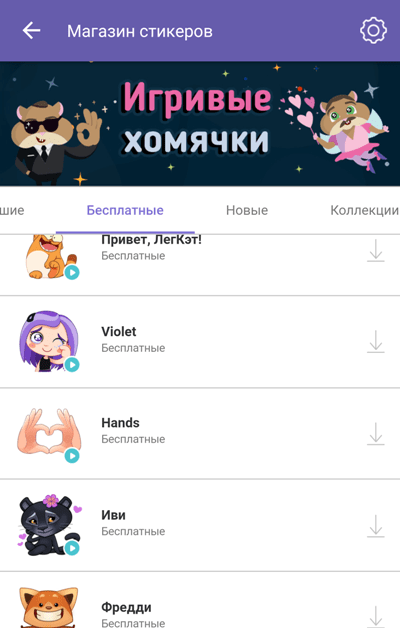
При переписке пользователь может использовать не только «приевшиеся» смайлы, но и большие стикеры. Они ярче выражают эмоции и просто поднимают настроение. Достаточно много бесплатных стикеров будет доступно сразу после установки программы. Но всегда можно купить пачку стикеров в магазине стикеров, который открывается внутри приложения.
Удобные голосовые сообщения. Если нет желания или времени писать текстовое сообщение, то можно воспользоваться функцией голосового сообщения. Нажмите на микрофончик и продиктуйте то, что вы хотите сказать. Собеседник в чате получит сообщение, которое можно будет прослушать в любое время кликнув по воспроизведению.
Можно сделать фото или снять короткое видео прямо в приложении. Например, вы можете заснять себя и место где вы сейчас находитесь и оправить ваше видео собеседнику. Он тут же его получит и сможет просмотреть и прослушать в любое время (если вы не удалите отравленное сообщение). Можно просто выбрать фотографии или видео со своего устройства и отправить их контактам.
Можно отправлять одно и тоже сообщение сразу нескольким контактам. Для этого вам необходимо добавить пользователя в чат или создать группу. Нажмите на «плюс» и выберите нужного человека из списка контактов. Можно взять файл или уже имеющееся сообщение в отправить (копировать) его другому или сразу нескольким контактам за один раз.
В Вайбере можно бесплатно звонить на любой телефон, если он подключен к Viber. Но стоит помнить, что звонки бывают двух видов: платные (Viber Out) и бесплатные. Бесплатный звонок осуществляется в том случае, если необходимый контакт пользуется программой и находится в сети.

Если абонент не пользуется вибером или не подключен к сети интернет, то доступен платный звонок Viber Out. Вы можете из приложения позвонить как на мобильный телефон, так и на стационарный. Тарифы, по которым будет осуществлен звонок, отличаются от тех, которые предоставляют мобильные операторы.
При помощи приложения можно общаться по видеосвязи. Даже если у вас очень медленный интернет, вы все равно сможете увидеть своего собеседника и без задержек поговорить с ним.
Особенности Вайбера
Каждый пользователь Vibera может сказать, что это приложение легко изучить и справится с ним. Но не каждый знает обо всех его возможностях.
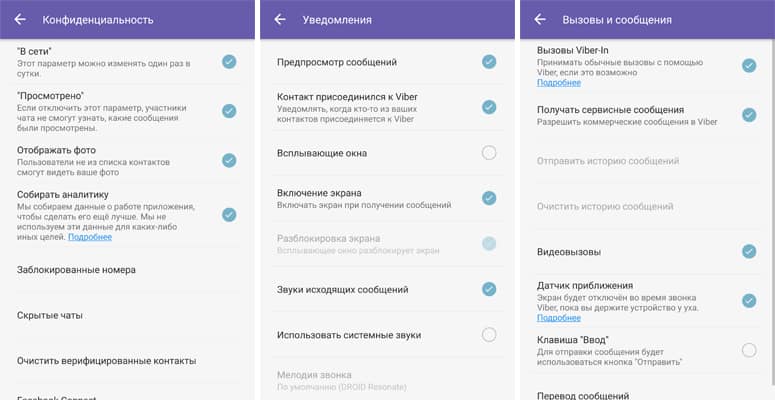
Основные функции приложения:
Дополнительные функции приложения:
Как установить Viber?
Установить приложение на смартфон или компьютер очень просто. Но сначала рекомендуем устанавливать Вайбер на телефон, затем на компьютер или планшет, так как для создания и активации учетной записи потребуется ваш номер телефона. Напомним, что в отличие от Скайпа Вибер привязывается к номеру телефона и на этой основе создает контакты.
Пошаговая инструкция
Шаг №2. Нажмите на кнопку «Установить» и дождитесь, пока приложение установится на ваш смартфон.
Шаг №3. Ознакомьтесь с требованиями и если вы согласны, то нажмите кнопку «Принять».
Шаг №4. Введите действующий номер телефона и получите код.
Шаг №5. Введите код в специальное поле. После этого можете пользоваться приложением.
Шаг №6. Введите свое имя и загрузите фотографию. Нажмите кнопку «Продолжить» и можете начинать пользоваться программой.
Видео: установка Viber на компьютер
Видео обзор приложения Viber
Видео: как установить Viber на андроид телефон или планшет
Вывод
В статье собраны ответы на вопросы, что такое Viber и как им пользоваться. Так же основные преимущества, возможности и способ установки. Viber — удобное приложение, что позволит совершать многочисленные звонки и отправлять сообщения. Так же подходит не только для дружеского общения, но и для ведения бизнеса.
Источник