Прочитать (или сканировать) QR-код с помощью телефона Xiaomi (Redmi) без установки специальных программ
QR-код (англ. Quick Response Code — код быстрого реагирования; сокр. QR code) — товарный знак для типа матричных штрихкодов (или двумерных штрихкодов), изначально разработанных для автомобильной промышленности Японии.
Думаю, вы заметили, что все товары, особенно технические, снабжены специальным QR-кодом, имеющим форму квадрата с множеством чёрно-белых прямоугольников внутри причудливой формы. Это не просто рисунок, это зашифрованные данные, для считывания которого необходима камера и программа, знающая как расшифровывать рисунок.
Проблема технического зрения в том, что оно требует огромной вычислительной мощности и совершает множество ошибок, что неприемлемо для промышленного использования.
По этой причине был разработан специальный алгоритм, который с помощью чёткого графического рисунка шифрует необходимые данные.
В Quick Response Code нельзя зашифровать очень много данных, но ссылка на сайт, номер детали в каталоге или иную подобную информацию записать можно, при этом сканер быстро и безошибочно её считает менее чем за секунду.
Quick Response Code нашёл применение в быту, когда вместо того, чтобы вбивать в браузер длинные и сложные адреса сайтов и страниц, пользователи Xiaomi используют сканер и мгновенно попадают туда, куда следует.
Сканировать QR на Xiaomi возможно двумя способами: специальным приложением и основной камерой.
Сканирование QR-кода приложением «Сканер»
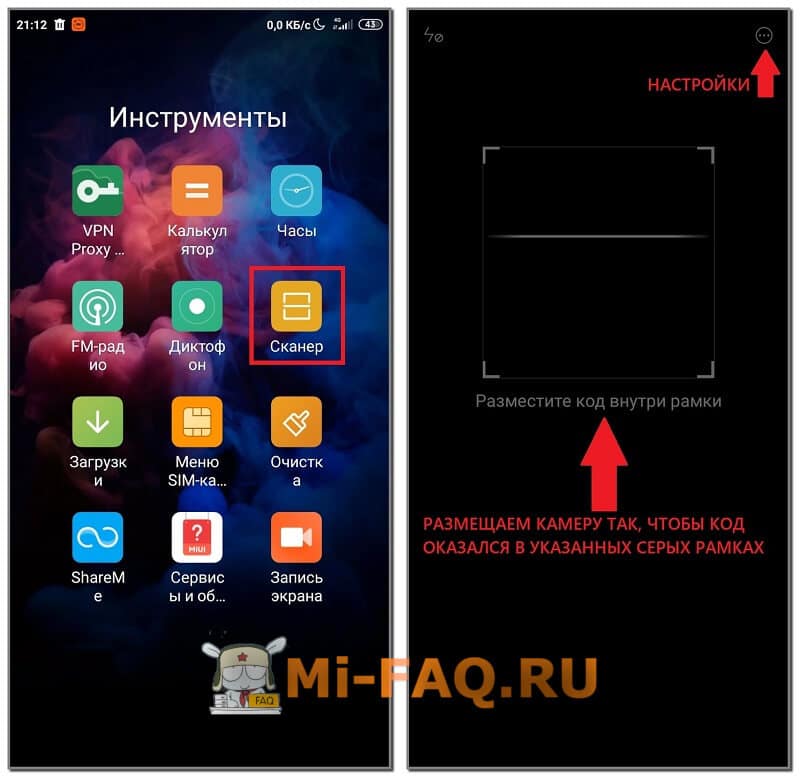
Найдите в списке установленных программ на Xiaomi приложение «Сканер» и запустите его. 
После запуска вы увидите видоискатель, в центре которого ярким светом выделена зона, в которую необходимо поместить сканируемый рисунок. 
После удачного сканирование вы получите результат, разный, в зависимости от того какие данные были зашифрованы. Для примера я использовал QR-код, напечатанный на задней стороне упаковки телефоне Xiaomi Mi 5, в котором скрыт адрес фирменного сайта. После сканирование приложение автоматически предлагает перейти по считанному адресу с помощью браузера. 
Вернуться к содержанию
Сканирование QR-кода на Xiaomi с помощью стандартного приложения «Камера»
Программа для фотографий поддерживает считывание кодов, но для активации этой функции нужно перейти в настройки. Нажимаем в верхнем правом углу на иконку «Бутерброд», после чего ищем иконку «Шестерёнка». 

Попав в настройки камеры ищем пункт «Сканировать QR-коды», включите её. 
Теперь, при активации режима «Фото» и поместив по центру экрана интересующий код, при удачном распознавании приложение даст знать об этом появившейся контекстной строкой на экране «Подробнее о QR-коде», нажав на которую увидите результат сканирования. Я сканировал тот же рисунок с адресом сайта mi.com, поэтому мне предлагается запустить браузер и перейти на него. 

Вернуться к содержанию
Источник
Как использовать сканер отпечатков пальцев Xiaomi
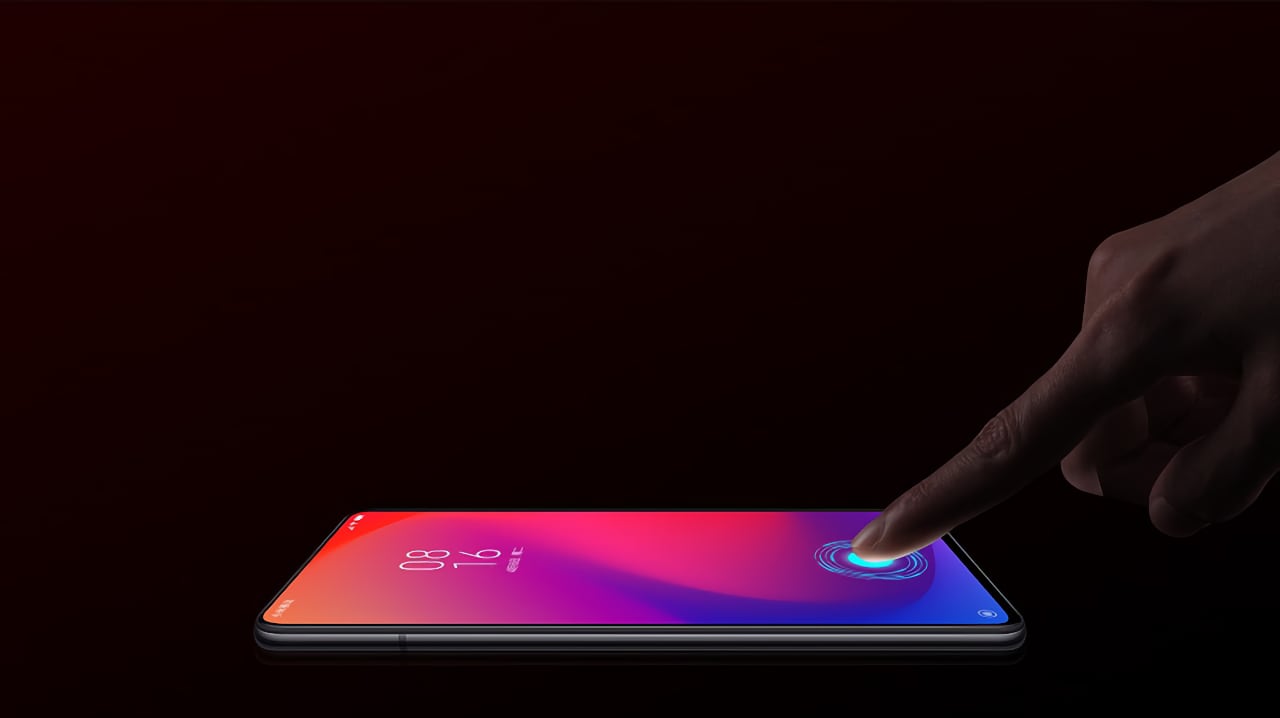
Совсем недавно блокировать и разблокировать смартфон можно было несколькими способами — кнопкой, графическим или цифровым ключом. Чуть позже появилась возможность разблокировать гаджет при помощи отпечатка пальца, а затем система разблокировки по лицу.
Из всех вариантов, мы разберем самый популярный — использование сканера отпечатков пальцев на смартфоне Xiaomi.
Для чего нужен дактилоскопический сканер на телефоне
Система предназначена для снижения вероятности доступа к Вашему устройству посторонних людей. Ранее для этого служили графический или цифровой ключ.
Самым большим отличаем сканера отпечатков пальцев Ксимои состоит в его удобстве и практичности. Кроме того, недоброжелателю гораздо сложнее подделать отпечатки пальцев, нежели запомнить цифровой или графический ключ.
Также, отпечаток можно использовать для подтверждения платежей, защиты приложений и личных данных, что несомненно добавляет практичности и удобства при использовании перечисленных сервисов.
Как включить разблокировку экрана при помощи отпечатка
Для включения возможности разблокировки экрана Xiaomi при помощи сканера отпечатков пальцев:
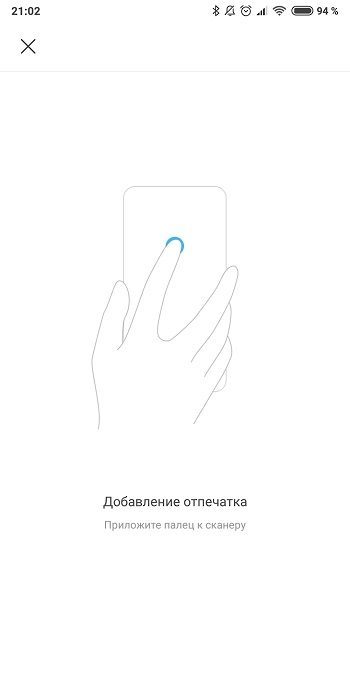
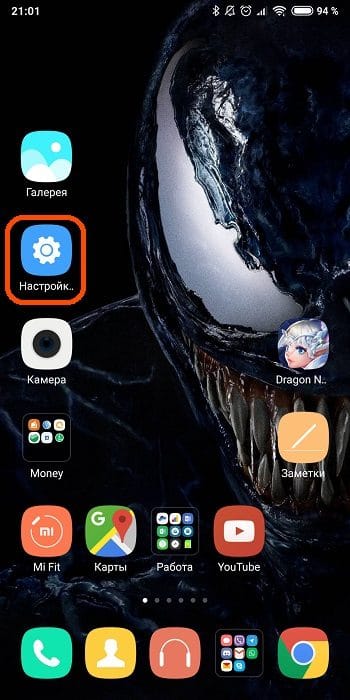
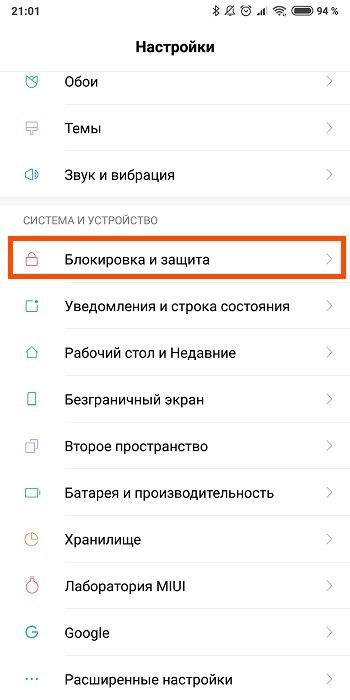
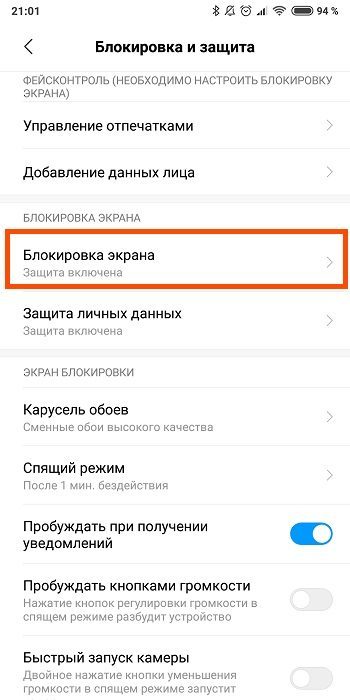

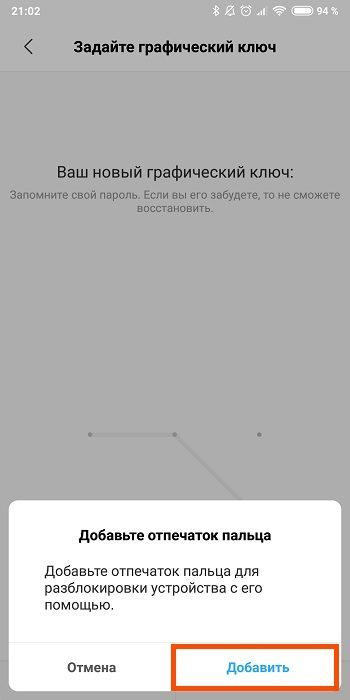
Защита личных данных при помощи отпечатка пальцев
Для защиты личных данных (сообщений, заметок, фотографий) при помощи сканера отпечатка пальцев делаем следующее:
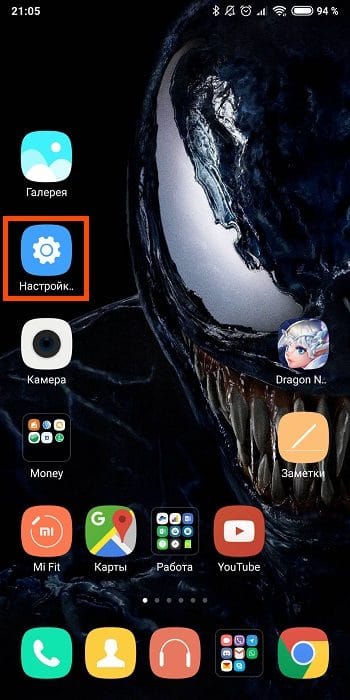
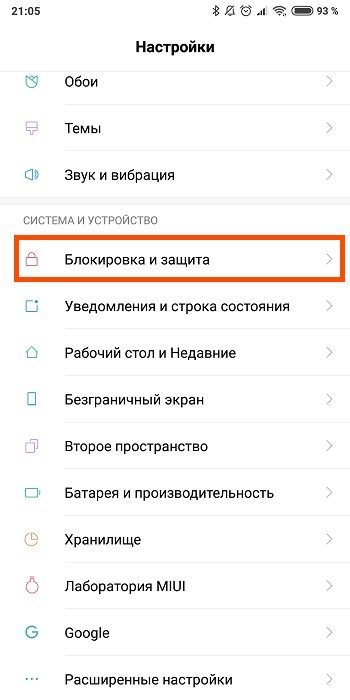
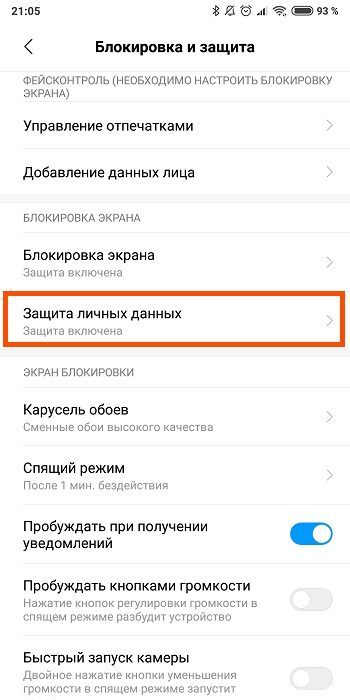
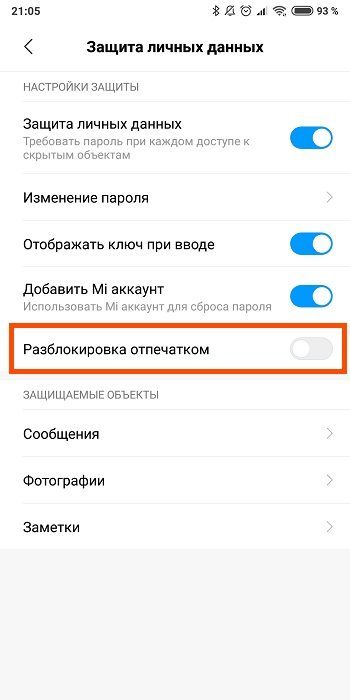
Как отключить дактилоскопический сканер
Для отключения сканера отпечатка пальцев достаточно просто удалить добавленные отпечатки:
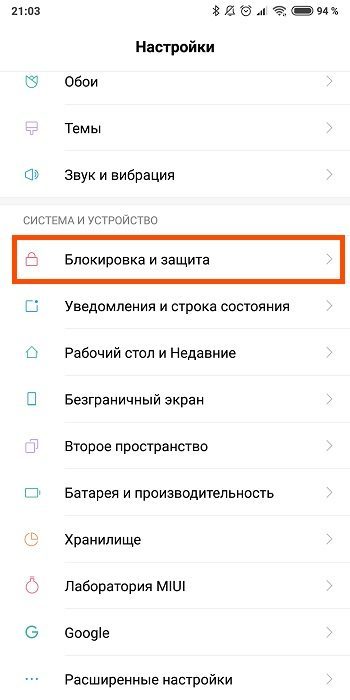
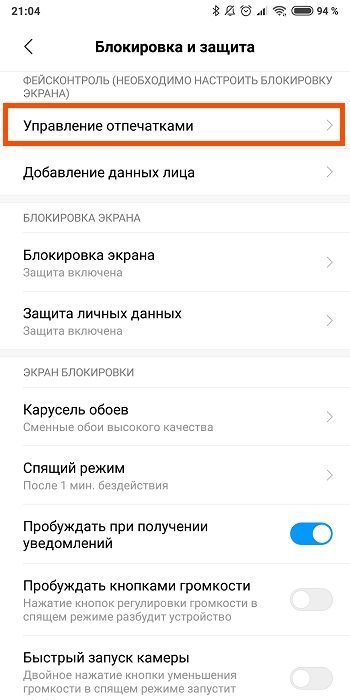
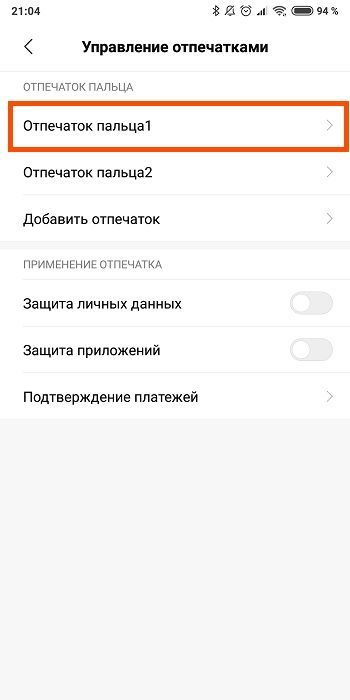

После того как Вы удалите все сохраненные отпечатки использование сканера перестанет разблокировать телефон. Чтобы снова получить возможность разблокировки сканером, просто добавьте отпечаток следуя инструкции указанной выше.
Что делать если сканер не работает
Если на вашем телефоне Xiaomi перестал работать сканер отпечатка пальца или он работает с перебоями, необходимо установить причину ошибки.
Рассмотрим самые частые проблемы дактилоскопического сканера и их решение:
Есть несколько способов оживить неработающий сканер отпечатков пальцев на телефоне:
Заключение
Не забывайте, сканер отпечатков пальцев, графический ключ и цифровой код не обеспечивают 100% защиты данных на смартфоне. Злоумышленнику, завладевшему Вашим смартфоном для обхода всех установленных мер безопасности нужно всего лишь обнулить смартфон через инженерное меню, либо перепрошить.
Старайтесь не хранить в смартфоне важных паролей и данных. Спасибо за внимание!

Интересуюсь смартфонами всё время сколько себя помню. Раньше пользовался Windows Phone, но 5 лет назад перешёл на устройства Сяоми. Помимо увлечения программированием, в свободное время я играю на гитаре и барабанах. А ещё в PS5.
Источник
Как сканировать QR-коды и документы на мобильных телефонах Xiaomi
Раньше принтеры и сканеры предназначались для профессиональных офисов или копировальных мастерских. Понемногу распространялись отечественные принтеры, а вскоре и те, которые уже включили сканер. Теперь наши мобильные телефоны способны оцифровка документов, просто as мы можем сделать в Xiaomi терминалы с MIUI.

Много раз, когда ПК остается выключенным, и наш мобильный телефон может удвоить столько инструментов, сколько он содержит. Одной из них является функция сканера, которую Xiaomi интегрирует в свои телефоны в качестве предустановленного инструмента. Таким образом, мы сможем сканировать документы или сканировать QR-коды для доступа к веб-страницам или активации услуг.
Как пользоваться сканером Xiaomi
Выберите тип сканирования
Изменить результат
Кроме того, если мы выберем сканер документов видоискатель камеры будет увеличен, чтобы охватить всю область документа. Когда мы сделаем снимок, сканер даст нам возможность запомнить лишние края, чтобы скорректировать конечный результат и быть более точным по отношению к оригинальному сканированному документу. Обрезав по своему вкусу, мы увидим стиль сканера в документе и сможем сохранить его на нашем устройстве или поделиться им мгновенно.
Настройки и советы
Если этот сканер всегда используется для определенной функции, например, для сканирования самого документа. Мы можем нажать в правом верхнем углу, чтобы перейти в меню параметров и изменить параметр сканирования по умолчанию. К тому же, сканер дает нам возможность активировать фонарик в случае неблагоприятных условий освещения как для сканирования QR-кодов, так и для документов.
Источник
Как сканировать QR-код на Xiaomi

QR-коды были созданы для удобного шифрования информации, такой как ссылки, документы, фотографии. Коды могут располагаться как на виртуальном носителе (компьютеры, телефоны), так и на физическом (бумажная продукция). Но многие не знают, как сканировать QR-код на Xiaomi и какую программу для этого использовать. Поэтому в этой статье подробно поговорим о сканированиях qr-кода.
QR-код – что это?
Quick Response Code — элемент быстрого реагирования, который хранит определенное количество данных, зашифрованных с помощью штрих-кодов. По внешнему виду это небольшой черно-белый квадрат, имеющий внутри замысловатые узоры. Для зашифровки используются четыре режима кодирования. Расшифровать код можно с помощью сканера, в виде которого выступает камера телефона или специальные устройства.
Впервые такая технология применялась в японской автомобильной промышленности. Но теперь это популярная повседневная функция, которая значительно облегчает передачу и получение информации. Например, вместо того, чтобы указывать на коробке продукта длинную ссылку, производитель просто добавляет небольшой квадратик.
Возможности QR
Через QR-код сразу открывается объект, который был в нем зашифрован. Чаще всего это ссылки на интернет-страницы. Но также коды могут присутствовать на визитных карточках, рекламных баннерах, упаковках, книгах с обучающими видео или дополненной реальностью. Воспользовавшись сканером qr-кода, вы можете без ручного набора номера добавить контакт в мессенджер или соцсеть + подключиться к сети Wi-Fi.
Что нужно для сканирования
Пользоваться кодами мгновенного реагирования очень удобно. Единственное, что понадобится – приложение, сканирующее QR-коды. На телефонах Xiaomi и Redmi с завода предустановлен такой инструмент. Также отличные сторонние программы можно найти в Плей Маркете.
Сканирование проходит следующим образом: наводим камеру на qr-код и ждем, пока сработает зашифрованное действие. Если это ссылка, то система спросит, в каком приложении или браузере ее открыть.
Как отсканировать QR-код на телефоне Xiaomi и Redmi: инструкция
Теперь мы подробно рассмотрим, метод сканирования Кью Ар кода через мобильный телефон Сяоми. Есть два варианта – с помощью специального приложения или с обычной камеры.
Через приложение «Сканер» в MIUI
Это системная программа для qr-кодов, которую не нужно отдельно скачивать и устанавливать.
С помощью стоковой камеры
Основная камера тоже умеет распознавать QR-коды, но данная функция обычно деактивирована. Для ее включения нужно:
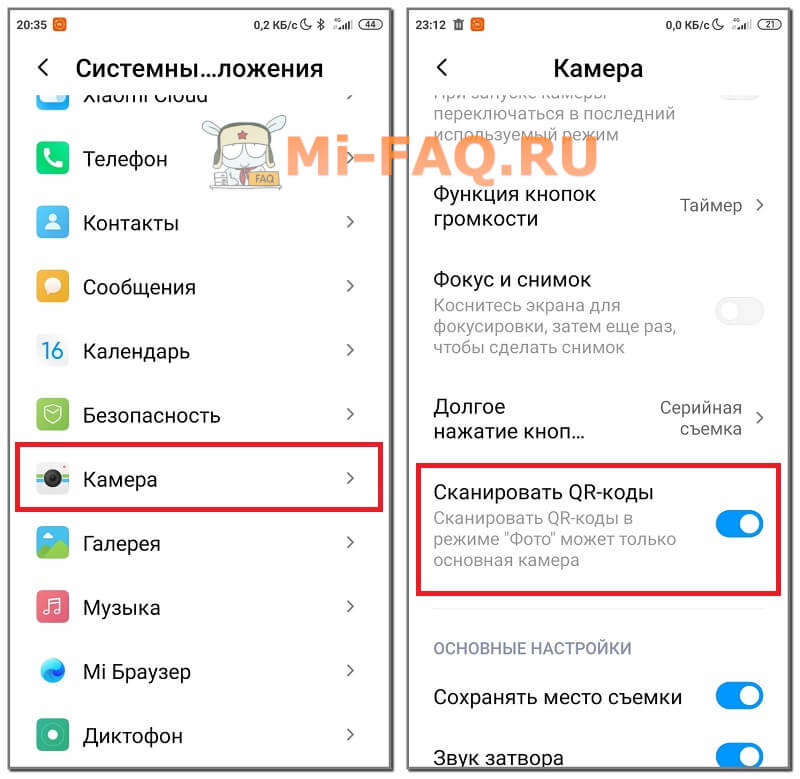
Либо можно зайти в камеру и нажать по троеточию в верхнем правом углу экрана. Откроется страница с аналогичными параметрами.
Как видим, через системное приложение удобно проверять qr-коды. Если функционал встроенного софта не устраивает – присмотритесь к инструментам из Google Play.
Сторонние приложения для считывания кода
На Xiaomi можно скачать множество приложений-сканеров, отличающихся по интерфейсу и функционалу. Единственный минус по сравнению с предустановленной программой – требуется дополнительное место на внутреннем хранилище.
QR Code Reader
Быстрый и простой QR-scanner для Android-смартфонов. Чтобы отсканировать штрих-код, разместите его в обозначенных рамках. Действие сработает мгновенно: если это ссылка, то она откроется в браузере, а если только текст, он сразу отобразится на экране. При плохом освещении включите подсветку фонариком.
На Xiaomi можно отсканировать qr-код для мгновенного подключения к Wi-Fi сети. Ручной ввод пароля не понадобится. Также есть встроенный генератор Quick Response Code. Все функции бесплатные.
Сканер QR- и штрих-кодов
Универсальный инструмент, сканирующий коды быстрого реагирования и обычные штрих-коды. Приложение считывает информацию как с экрана другого телефона, так и с физического носителя. Распознаются следующие данные:
Поддерживается интересная функция – сканирование с изображения, которое сохранено в «Галереи».
QR scanner
Еще одно отличное приложение, главная фишка которого – проверка безопасности зашифрованной информации. Инструмент сканирует данные, и в случае обнаружения вредоносных элементов сразу их блокирует. Особенно это актуально при открытии ссылки, которая может вести на опасный сайт.
Больше приложение ничем не отличается от аналогов. Схема распознавания кода такая же: наводим камеру смартфона на квадратик и ждем срабатывания.
Google Goggles
Многофункциональное приложение, которое помимо сканирования кодов умеет:
Все действия проводятся с помощью камеры, либо через изображение. Используя данный софт, можно подробнее узнавать об окружающем мире, а также быстро расшифровывать коды. Программа разработана компанией Google, поэтому она является безопасной, качественной и надежной.
Один из самых быстрых считывателей qr-кода для Xiaomi. Пользователи в комментариях отмечают мгновенное открытие информации. Также можно самостоятельно зашифровывать информацию: это пригодится в ситуациях, когда без QR-кода невозможно передать данные.
Сканеры онлайн
В интернете представлено множество онлайн-сканеров qr-кодов. Чтобы получить к ним доступ, достаточно ввести запрос в поисковике и зайти на открывшиеся сайты. Скачивание и установка не требуются. Но есть значительный минус – такие сервисы обычно распознают шифровку только по изображению, а не через камеру в реальном времени.
Источник
Разбираемся как сканировать QR-код на Xiaomi — пошаговая инструкция
Как на Xiaomi сканировать QR-код?
Современные технологии всё активнее интегрируются в повседневную жизнедеятельность людей, что позволяет различные процессы и долгосрочные действия заменять меньшим числом манипуляций. Одним из способов оптимизации деятельности является использование QR-кодов.

QR-код – это уникальный графический шифр, позволяющий сохранить в компактном виде (для последующей передачи) ссылку или контактную информацию.
Специальное программное обеспечение используется для шифровки указанных типов информации, а ПО-антипод в сочетании с обычной фотокамерой позволяет эти коды расшифровывать. Далее более подробно рассматриваются особенности работы с QR-кодами, а также представлена схема сканирования таковых для пользователей, под управлением которых находятся смартфоны Xiaomi.
Шифруемая информация и особенности QR-кодов
Итак, выше сказано, что зашифровать подобным образом можно различные ссылки и контактные данные. Затем код может быть размещен как в виртуальном пространстве, так и на вполне реальных объектах, встречаемых человеком каждый день:
Таким образом, о своем продукте можно заявить значительно эффективнее и с большей скоростью отклика от потенциальных клиентов. Фактически потребитель должен лишь сканировать поверхность, на которой расположен упомянутый QR-код. Осталось лишь разобраться, как это делается и какова схема непосредственно для пользователей Xiaomi.
Сканирование QR кодов на смартфонах Xiaomi
Для считывания QR-кода требуется открытое интернет-соединение, поскольку без него до информации добраться будет невозможно.
Непосредственно на смартфонах Xiaomi присутствует приложение «Сканер» (стандартно находится в папке рабочего стола под названием «Инструменты»). По умолчанию сканер запускается именно в режиме считывания QR-кодов. Также его можно использоваться для обработки информации с визиток и документов.
Если же, к примеру, вам необходимо быстро передать контактную информацию, но делать этого в текстовом/голосовом формате нельзя, то функционал оболочки MIUI (на смартфонах Xiaomi) позволяет зашифровать любую запись из списка контактов в виде QR-кода.
Для этого нужно открыть запись и прокрутить её вниз, где будет присутствовать строка QR-код. Одним нажатием пользователь перейдет на страницу с уже готовым графическим шифром. Далее его можно передать в виде скриншота либо просто подставить экран смартфона для сканирования.
Источник