Как включить OTG (ОТГ) на Xiaomi
Напоминаем себе, что такое OTG в Xiaomi и как это работает
Мы уже привыкли описывать продукцию Xiaomi фразами вроде «максимально возможные характеристики за минимальный прайс», и любое подобное заявление будет правдивым.
Сегодня даже самый дешевый смартфон Xiaomi сможет предоставить приятный опыт эксплуатации и точно не заставит себя чувствовать ущемленным хотя бы в базовой функциональности.
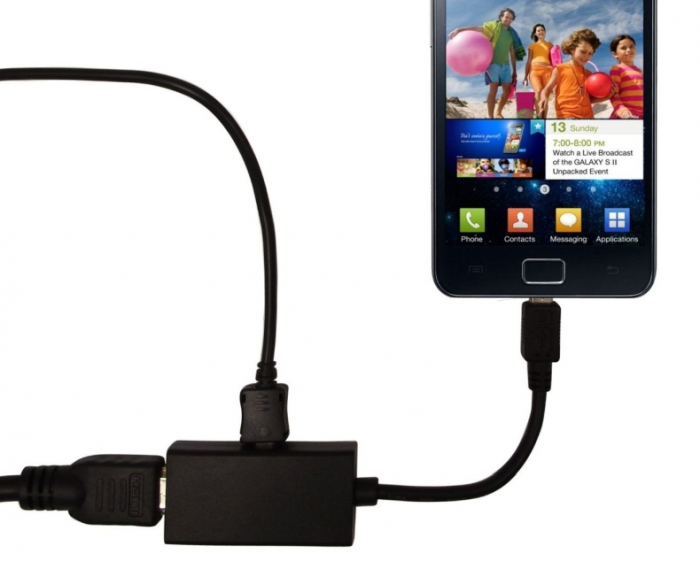
Так, во все смартфоны Xiaomi на уровне прошивки встроена технология OTG, благодаря которой ваше устройство можно превратить в настоящий «швейцарский нож». И хоть технология эта уже далеко не нова, о ее существовании знает совсем маленький процент пользователей. Давайте это исправлять.
Что такое OTG?
OTG (On-The-Go) – технология, позволяющая подключать ваш смартфон к практически любой технике, имеющей USB-разъем. Благодаря обычному USB-проводу вы сможете подключить ваш смартфон к телевизору и просматривать фильмы, фотографии и прослушивать музыку.
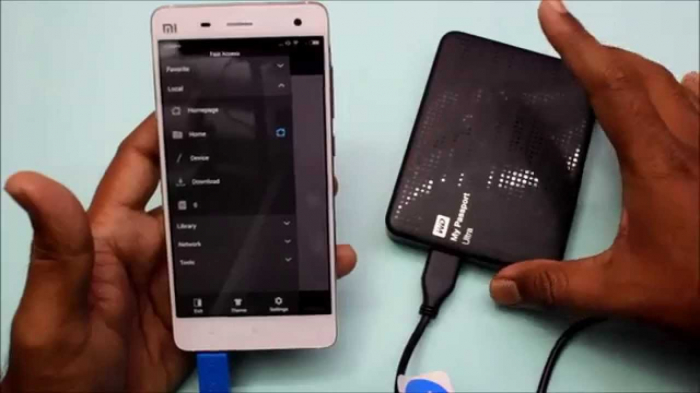
Технология работает и «в обратную сторону»: например, вы можете подключать к вашему Xiaomi флешки с помощью специального переходника и работать с файлами так же удобно, как если бы подключили накопитель к компьютеру.
Как включить OTG?
Как мы сказали ранее, OTG – «родная» для прошивки MIUI функция. Поэтому никаких особых инструкций по включению или выключению данной опции нет.
Все просто: вы вставляете одну сторону USB-шнура в смартфон, а другую – в USB-разъем того предмета техники, с которой вы хотели бы «сконнектиться».
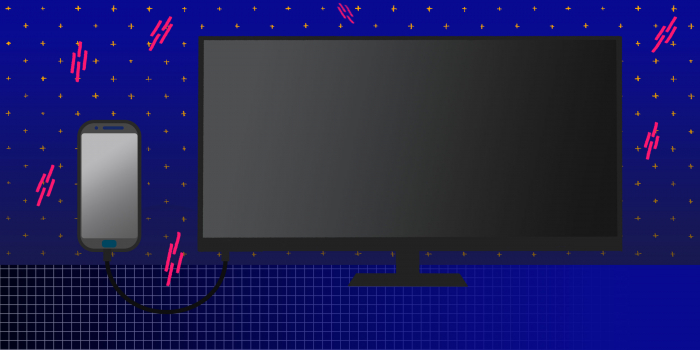
Если мы разбираем связь «смартфон => техника» (например, телевизор), то на экране того же телевизора вы увидите всплывающее окошко, в котором будет написано, какие действия можно совершить при OTG-соединении. Имейте в виду, что список возможных функций будет сильно отличаться в зависимости от свежести вашего телевизора, а также от производителя и используемой в мониторе прошивки.
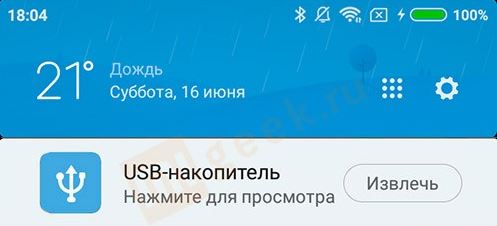
Если же речь идет об обратной связи («техника => смартфон»), то уведомления начнут появляться уже на экране телефона. Например, если вы захотите подключить к вашему Xiaomi флеш-накопитель, то в шторке уведомлений тут же появится напоминание об этом, а также кнопка безопасного извлечения устройства – прям как на ПК.
Что делать, если OTG не работает?
К сожалению (или к счастью), дополнительных опций и возможностей диагностики функции OTG не существует – она просто работает по умолчанию. Поэтому если вы отметили, что ни один посторонний девайс никак не хочет создать пару с вашим Xiaomi, то, скорее всего, проблема состоит в сломанном проводе.
В Сети гуляют отзывы о некачественно сделанных USB-проводах, которые банально не включают в себя возможность OTG-соединения. Каким образом производятся данные кабеля узнать невозможно, но, очевидно, что если даже базовая функциональность ими не поддерживается, то и для зарядки смартфона их тоже лучше не использовать.
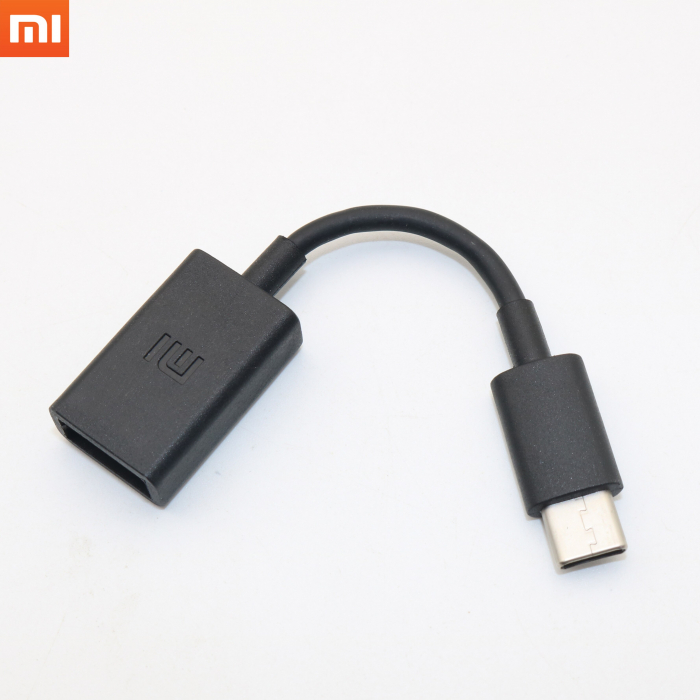
Самым предпочтительным проводом для OTG-соединений является, естетвенно, родной кабель, поставляемый вместе со смартфоном. Поэтому если он со временем вышел из строя, то мы настоятельно рекомендуем приобрести именно родной кабель, сделанный самими Xiaomi.
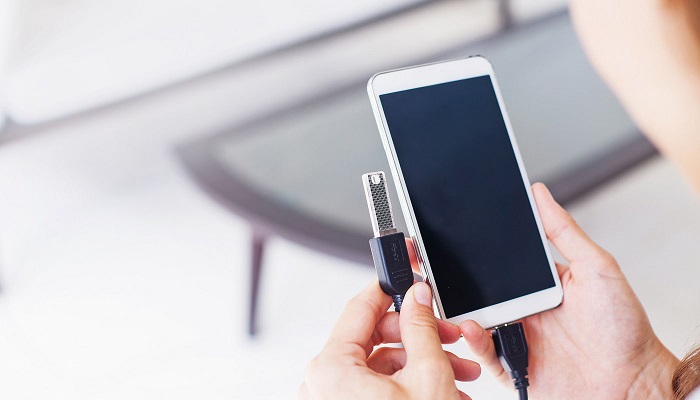
Проще всего найти комплектующие в официальном магазине компаний – на AliExpress и подобных площадках очень легко попасться на недобросоветсных продавцов, которые в итоге «подкинут» вам некачественный товар за официальный прайс. Помните – на комплектующих лучше не экономить.
Источник
Способы включения OTG на Android
Современные устройства на платформе Android постоянно развиваются, и в настоящее время за счет технологии OTG к смартфону можно без проблем подключить внешние USB-девайсы, будь то модем, флешка и многое другое. При этом даже в случае неправильной работы соединения существует несколько решений. В рамках этой статьи мы расскажем о методах проверки поддержки OTG и про способы подсоединения внешних устройств.
Использование OTG на Android
Для того чтобы соединить со смартфоном какое-либо устройство через OTG, он в той или иной степени должен поддерживать данный тип подключения. Это важно учитывать в первую очередь, так как без ответной реакции Android-устройства дальнейшие действия будут невозможны.
Проверка поддержки
Выполнить проверку смартфона на предмет совместимости с OTG можно с помощью специального софта, временно подключив кабель к порту microUSB и проследив за реакцией. Основным ПО для этих целей выступает один-единственный вариант, способный диагностировать любой смартфон вне зависимости от версии ОС.
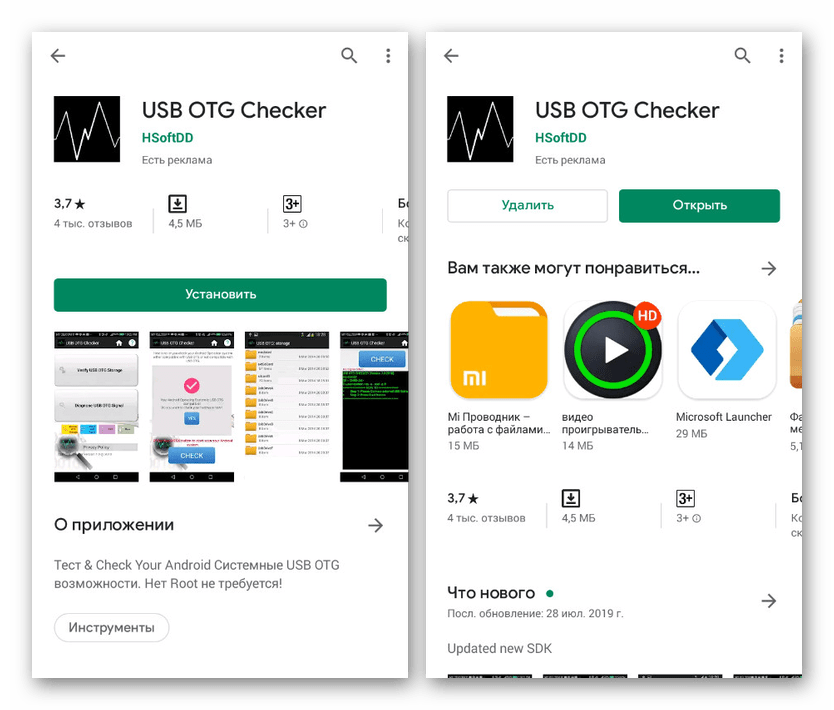
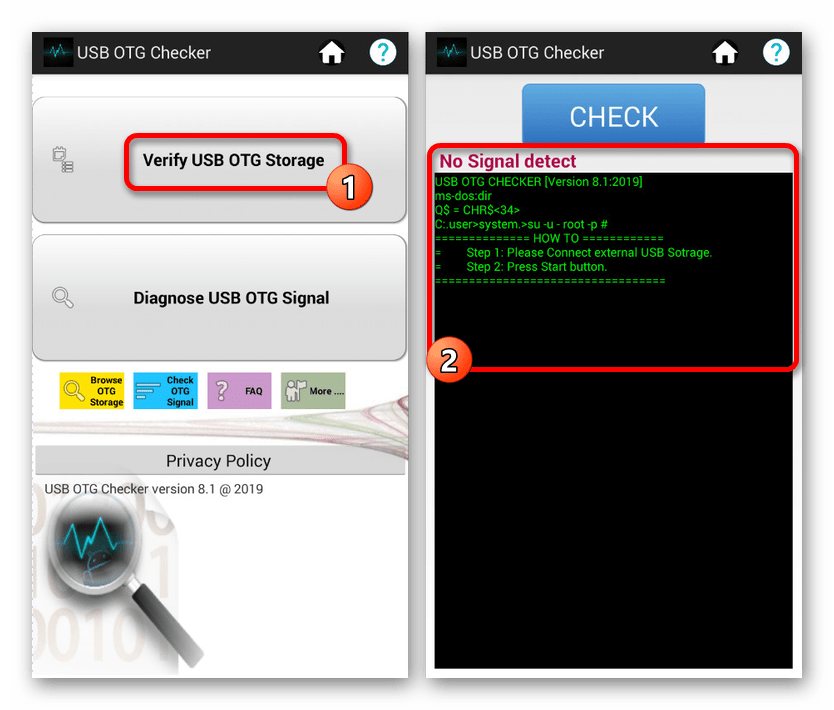
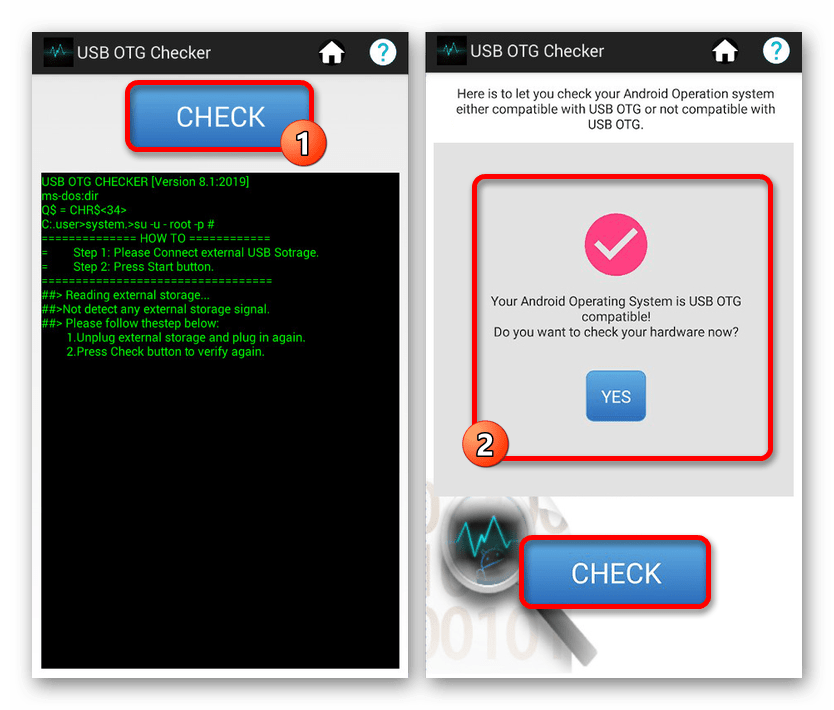
По необходимости в Плей Маркете можно найти немало альтернативных решений, имеющих практически такое же название. Об этом важно помнить, так как далеко не во всех ситуациях представленное приложение способно проверить совместимость с OTG.
Работа с устройствами
Наиболее простой этап заключается в подключении и последующем использовании внешних устройств через OTG, но при этом является уникальным практически для каждого гаджета. Это связано с необходимостью установки одного из специальных приложений, напрямую связанных с устройством. Например, приложение для внешней клавиатуры не подойдет для настройки принтера.
Шаг 1: Подключение
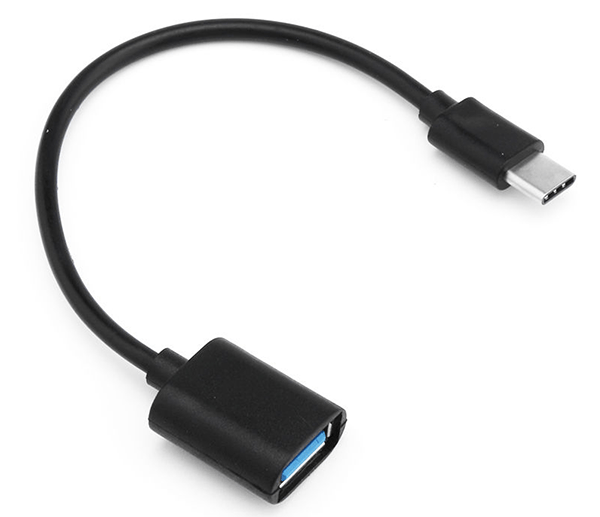
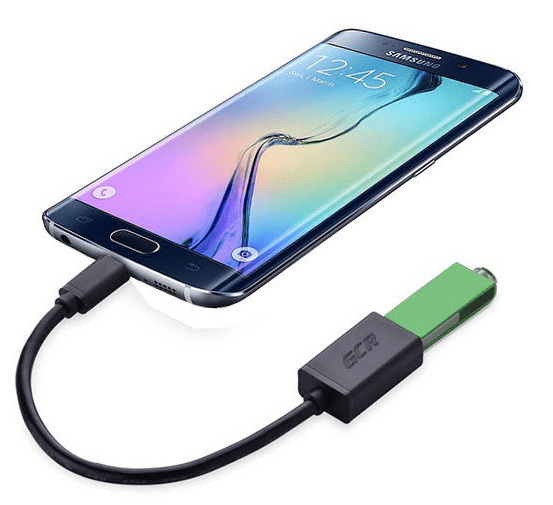
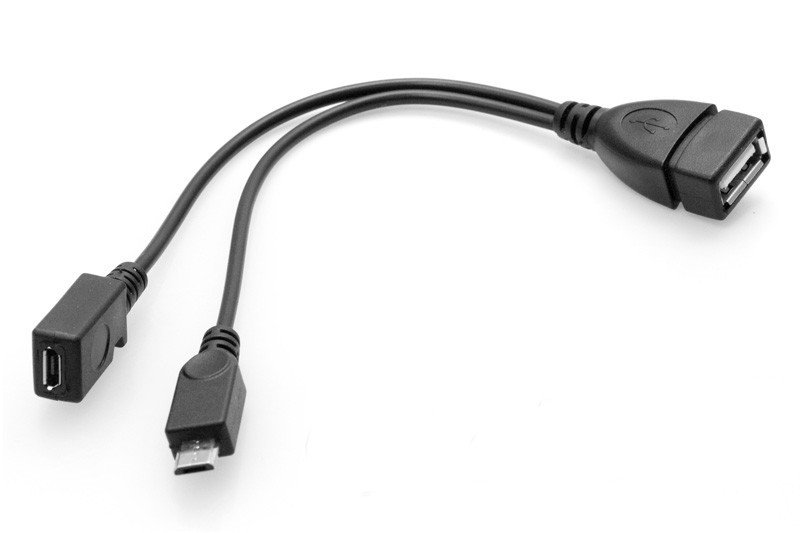
Шаг 2: Выбор приложения
Как было сказано ранее, в зависимости от подключаемого девайса необходимо скачать и установить соответствующее приложение из Плей Маркета. Подобные программы также предоставляют вариативность, из-за чего выбору стоит уделить наибольшее внимание. Рассматривать каждый вариант мы не будем, вместо этого предоставив список наиболее рекомендованных к использованию вариантов.
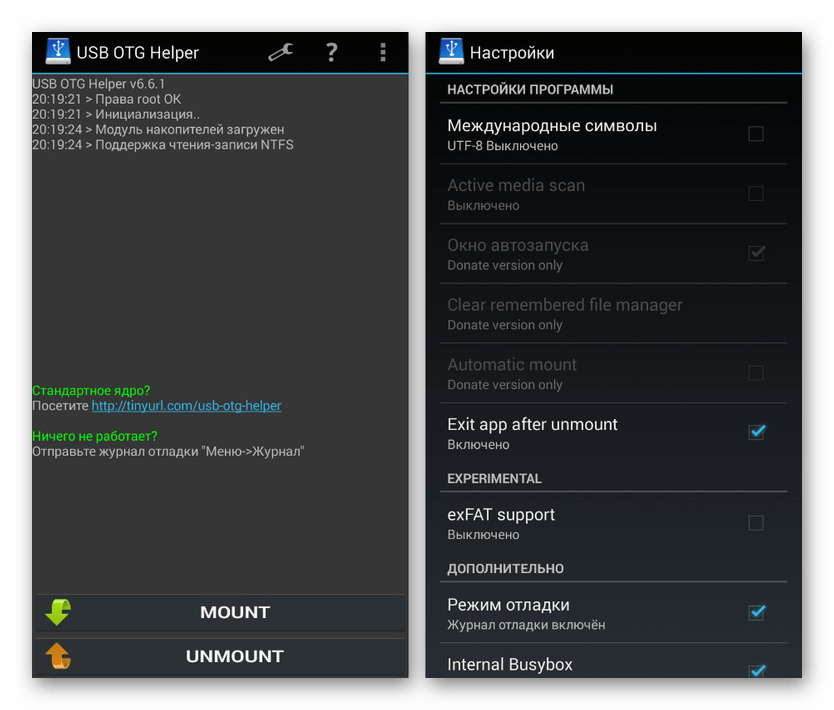
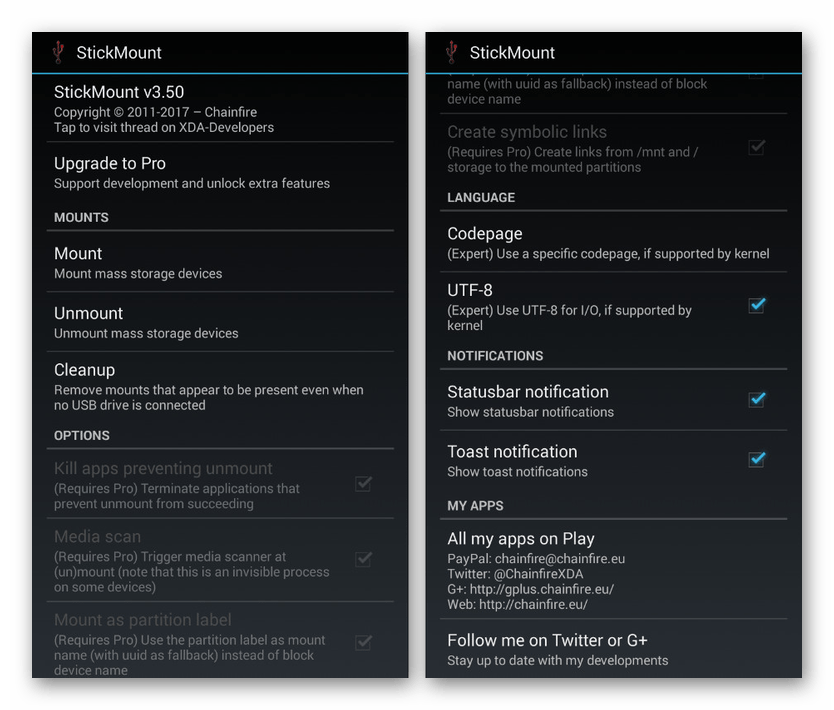
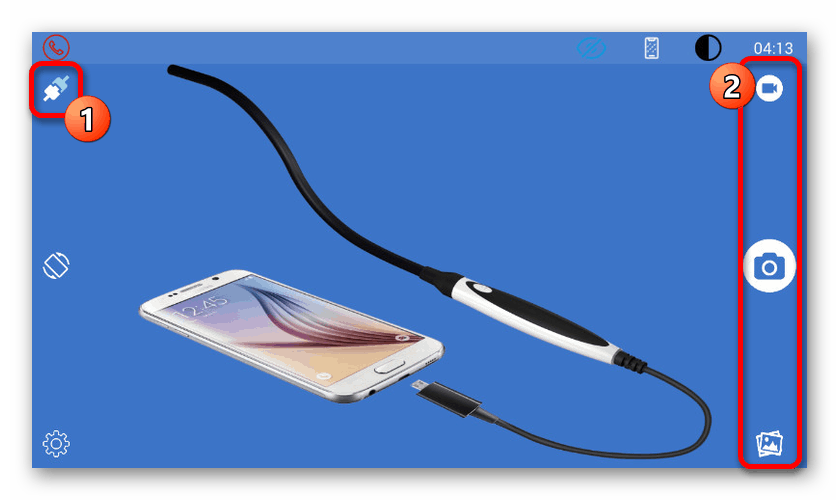
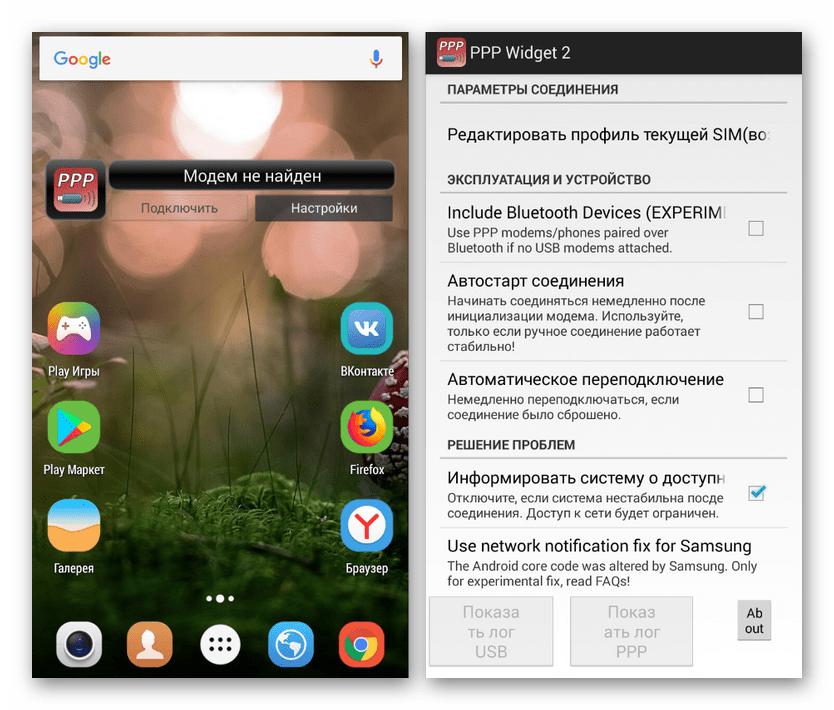
Указанные варианты являются лишь основными, в то время как для подключения, например, геймпада потребуется совершенно другое ПО, напрямую зависящее от модели и производителя устройства. Если будут проблемы с поиском приложений, можете обращаться к нам в комментариях.
Устранение проблем
Если на этапе проверки у вас получилось добиться той или иной реакции от устройства, соединенного посредством OTG, но полноценный сигнал отсутствует, вполне могут быть проблемы с питанием. Именно данная особенность зачастую заставляет пользователей думать об отсутствии поддержки данного типа соединения, когда на самом деле достаточно добавить внешнее питание.
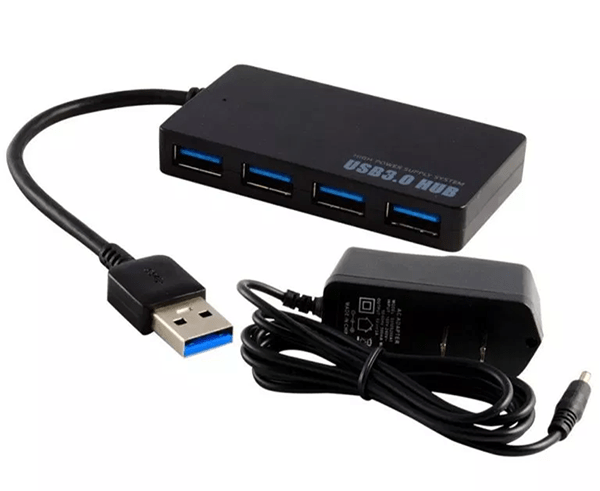
Проще всего компенсировать нехватку энергии USB-хабом, оборудованным собственным адаптером питания. Его необходимо подключить к сети, соединить со смартфоном и только после этого добавить нужное устройство.
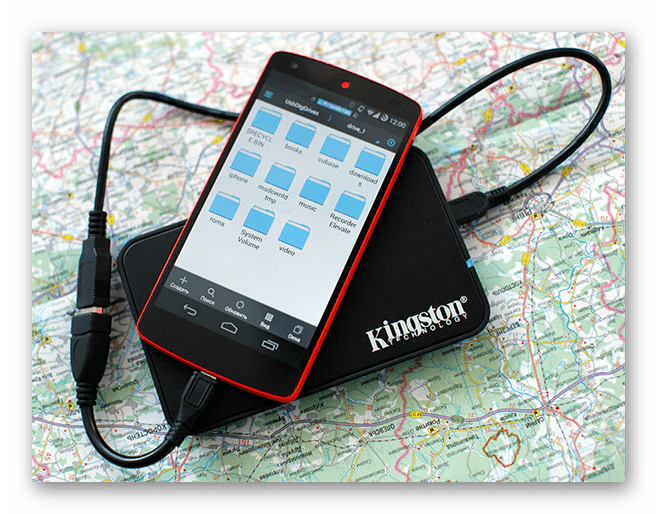
Еще одной связанной причиной некорректной работы может быть использование слишком требовательного гаджета, что в особенности относится к внешним накопителям. Попробуйте использовать дополнительное питание или менее требовательную карту памяти.
Иногда для распознавания девайсов, подключенных через OTG, недостаточно специальных приложений из-за отсутствия поддержки на программном уровне. Единственное, что можно сделать в таком случае, это обновить операционную систему или перепрошить аппарат.
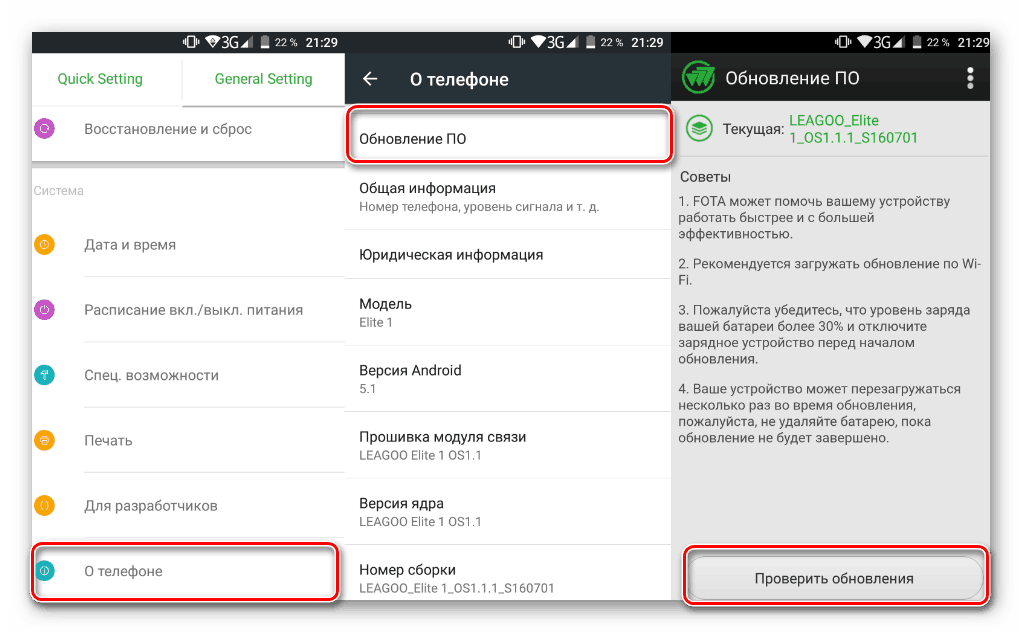
Представленной инструкции должно быть достаточно для успешного подсоединения внешних устройств при помощи технологии OTG практически на любом смартфоне, выпущенном в среднем после 2012 года. Описанные действия будут не актуальны только при использовании кабеля с дополнительным питанием, упомянутого на этапе подключения.
Заключение
Когда телефон вовсе не поддерживает OTG, единственным выходом может стать только собственноручная модификация смартфона или внешнего устройства. Мы не будем описывать настоящую процедуру из-за возможного нанесения вреда мобильному девайсу. К тому же для этого потребуются соответствующие инструменты и навыки, как правило, отсутствующие у рядового пользователя.
Помимо этой статьи, на сайте еще 12513 инструкций.
Добавьте сайт Lumpics.ru в закладки (CTRL+D) и мы точно еще пригодимся вам.
Отблагодарите автора, поделитесь статьей в социальных сетях.
Источник
OTG функция на Android: как включить
Развитие технологий позволяет мобильным устройствам догонять персональные компьютеры и ноутбуки по своим функциональным возможностям. Однако существуют некоторые опции, которые данные устройства все же не способны осуществлять: например, к телефону нельзя подключить флэшку, мышь или принтер, если он не поддерживает специальную функцию для этого – OTG.
Что такое OTG на Андроид
Функция OTG позволяет связывать между собой периферийные устройства без использования ПК как посредника. При этом, каждое из этих устройств может выступать и в роли хоста, и в роли периферии.
OTG открывает множество полезных возможностей. Так, например, подключив жесткий диск к смартфону, открывается доступ ко всей информации находящейся на нем: от музыки до фотографий и фильмов. Присоединив камеру к смартфону, можно использовать его память как дополнительную, просматривать и редактировать получившиеся фотографии.
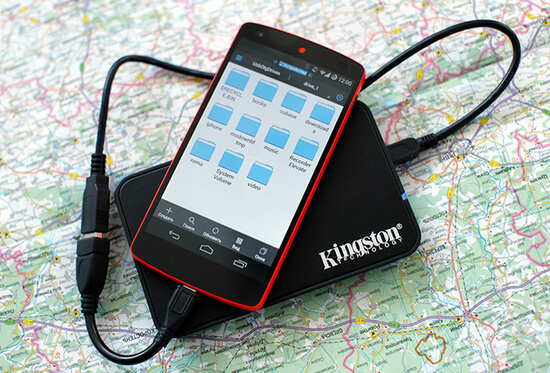
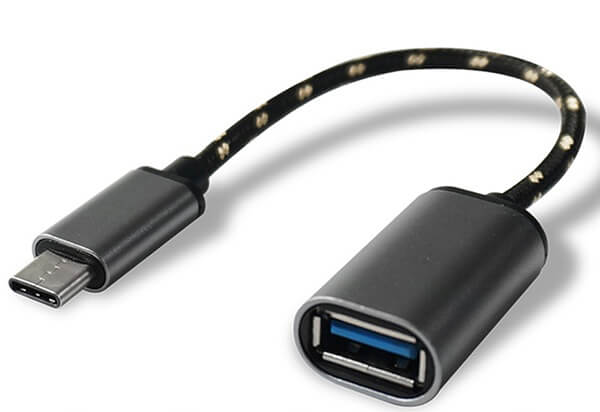
Так как все смартфоны Андроид имеют разъёмы micro-USB или Type-C, а подключаемые устройства, в основном, USB type a, то для их соединения используют специальные OTG переходники или адаптеры, кто как называет.
Как узнать, есть ли в смартфоне OTG
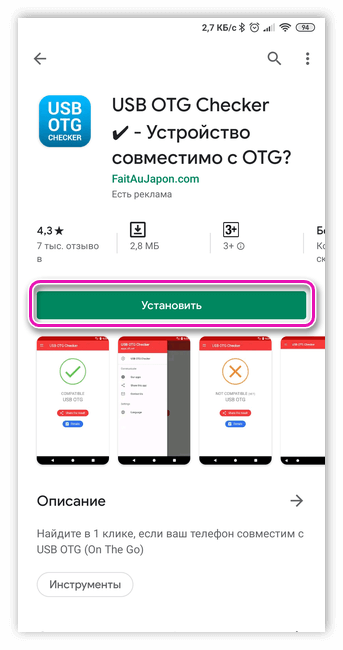
Данная функция поддерживается на телефонах версии Android 2.3 и выше. Однако некоторые производители просто игнорируют установку специального программного обеспечения, чтобы снизить стоимость смартфона и расход аккумулятора. Самый простой способ проверить наличие OTG – осмотреть заводскую коробку телефона. Ищите специальный логотип, который может содержать соответствующие аббревиатуру. Если же вы ничего не нашли, то попробуйте просмотреть полный список характеристик смартфона, где должен быть пункт, содержащий фразу USB Host. Наконец, проверить поддерживает ли ваше устройства OTG или нет можно загрузив специальную утилиту USB OTG Checker из Play Market, которая быстро даст вам нужный ответ.
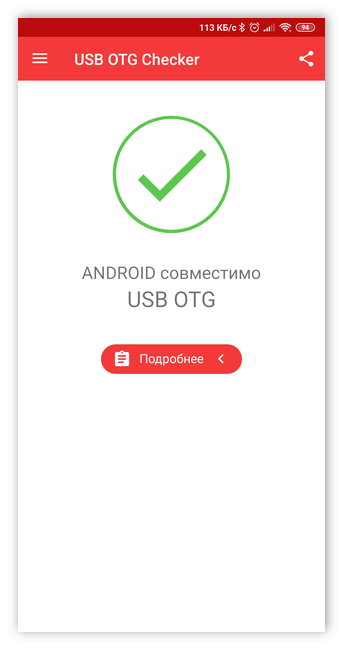
Необходимые компоненты для работы OTG
Когда вы убедились в том, что ваш телефон поддерживает OTG, дело остается за малым. Для того, чтобы начать использование, достаточно приобрести специальный OTG-кабель, который продается в любом специализированном магазине и стоит недорого. Подключив этот кабель, обычно, сразу же происходят соответствующие изменения на дисплее.
Основной функционал (что можно подключить через OTG)
С помощью OTG к телефону можно подключать любые устройства с выходом USB:
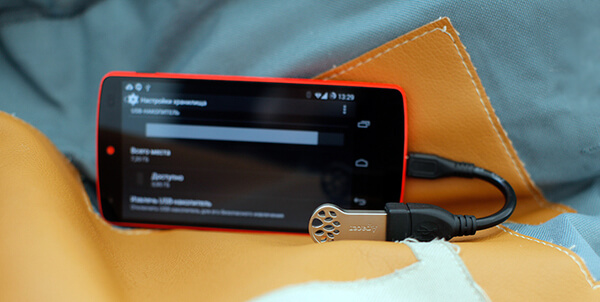
При подключении флешки, например, на экране телефона должен открыться файловый менеджер, который даст доступ к информации хранящейся на носителе. Внешние накопители, пожалуй, являются самыми актуальными девайсами при использовании OTG. С их помощью вы можете значительно увеличить хранилище для хранения информации.
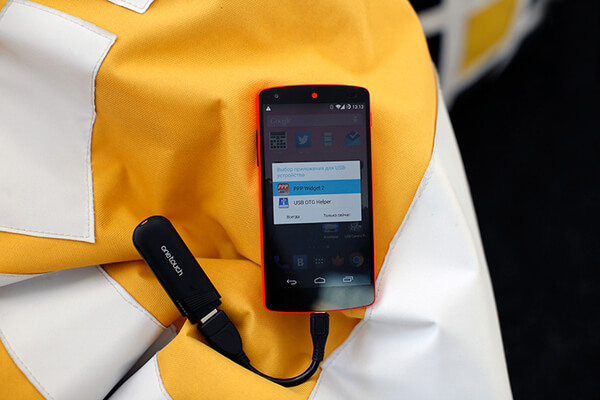
Другим популярным способом использования OTG среди пользователей Андроида является подключение к USB-модемам. И правда, ведь можно не переплачивать деньги за мобильный интернет, а хорошенько разобравшись, сидеть в интернете через модем. Однако сделать это «легальным» образом не получится и придется никнуть в соответствующий софт, чтобы найти обходные пути в устройстве Андроид.
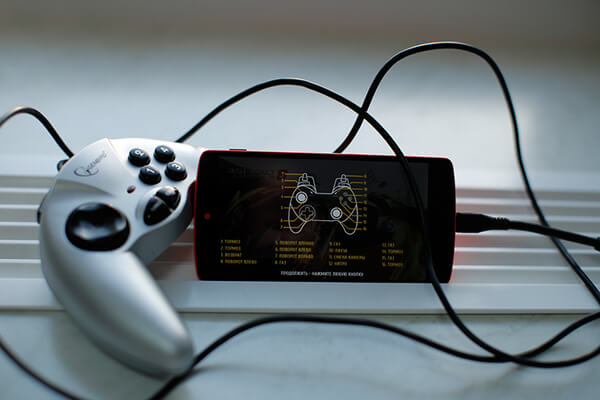
Подключив геймпад к телефону, можно с помощью него играть в игры, разнообразив, таким образом, свой досуг. Однако не все видеоигры поддерживают такое и с этим уже ничего не поделать. После присоединения мыши, на экране Андроид моментально появляется знакомый курсор, с которым программы можно запускать двойным щелчком.
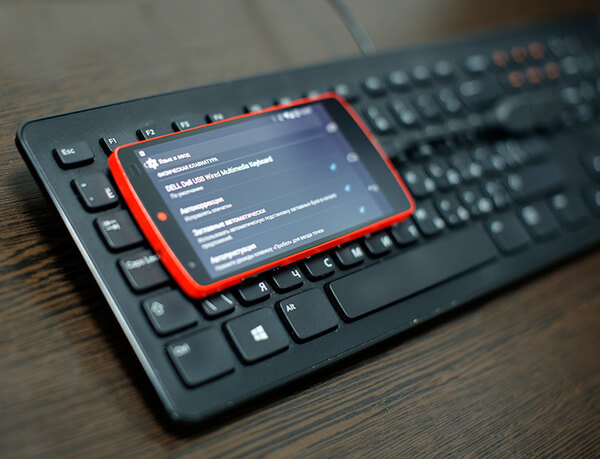
Очень часто вбивать много текста быстро бывает сложно на, как правило, небольшой встроенной сенсорной клавиатуре телефона и тут OTG снова существенно облегчит задачу. Подключив физическую клавиатуру к смартфону, вы можете с легкостью набирать текст на лекции, отвечать хейтерам в комментариях или писать новую главу в своих мемуарах.
Не у всех дома стоят свежие модели принтеров, оборудованные Wi-Fi модулем. В таком случае, принтер можно подключить через OTG-кабель и печатать нужные документы через смартфон.

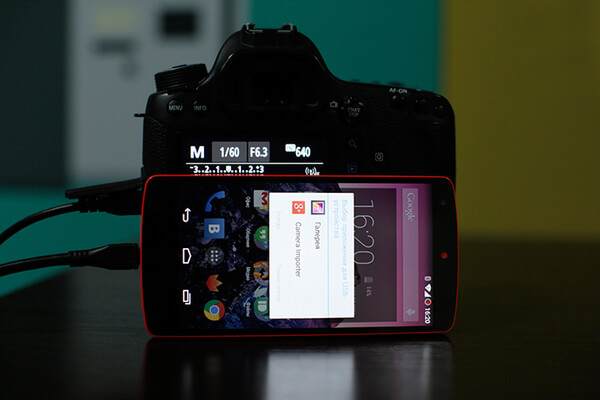
Если в процессе фотосессии, вам нужно отредактировать фотографию и выложить ее в социальные сети, либо срочным образом отправить кому-либо через мессенджер, то тут снова на помощь придет функция OTG. Подключив телефон к фотоаппарату, вы мгновенно сможете получить доступ к фотографиям, через тот же файловый менеджер. Более того, через телефон можно контролировать различные настройки фотоаппарата, менять фокусировку, подстраивать нужные параметры и так далее.
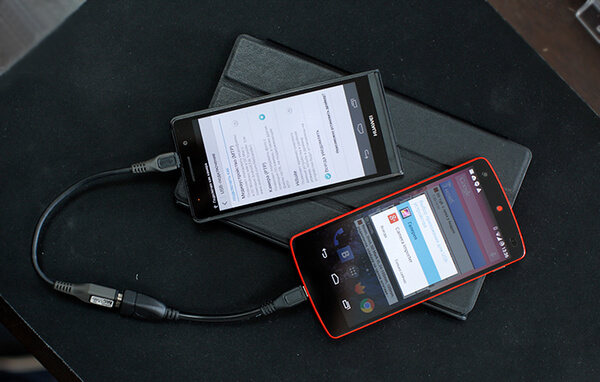
Нет предела фантазии в этом деле и если вам совсем станет скучно, то с помощью OTG можно присоединить один телефон к другому. Произойдет то, что телефоны смогут заряжать друг друга, что тоже, кстати, может пригодиться, если источника питания нигде больше не найти.
Что делать, если телефон не поддерживает OTG
Возникают случаи, когда по каким-либо причинам пользователь не может воспользоваться функцией OTG на своем смартфоне. Это может происходить по разным причинам, одной из них, как упоминалось ранее, является тот факт, что устройство просто на просто не поддерживает такую опцию.
Однако случается и то, что нужная прошивка в телефоне есть, но при подключении кабеля, никаких изменений не происходит. Причин этому может быть несколько:
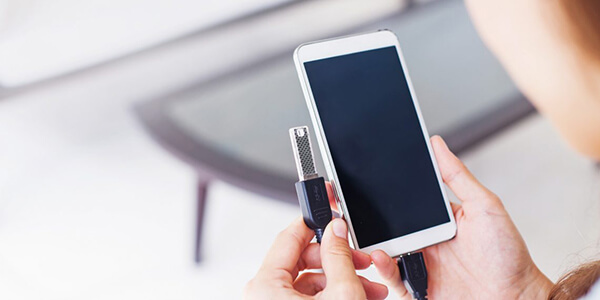
Технология OTG является очень полезной и многогранной, которая в некоторых случаях способна существенно облегчить выполнение поставленных задач.
Источник
Как исправить проблемы с USB OTG на устройствах Android
Как исправить проблемы с USB OTG на устройствах Android
L Узнайте, как устранить проблемы, связанные с USB OTG, на устройствах Android, которые могут возникнуть из-за ряда причин, и вы должны знать все из них, чтобы легко их исправить. Так что следуйте полной инструкции ниже.
Технология смартфонов развивается быстрыми темпами, и к тому времени у нее появилась невероятная мощь для работы, соединения и анализа с другими аксессуарами. Важнейшая роль в повышении интеллектуальности смартфонов – расширение возможностей USB. С функциональностью USB OTG в смартфоне, весь спектр гибкости вступил во владение.
В случае, если вы не знаете, USB On-The-Go (OTG) – это стандартизированная спецификация, которая позволяет устройству считывать и записывать данные с устройства USB. Таким образом, USB OTG становится хостом USB и позволяет другим устройствам, таким как флэш-накопитель, цифровые камеры, клавиатура, мышь и т. Д., Подключаться к Android. Однако не каждое устройство Android поддерживает USB OTG, и даже если оно поддерживает, пользователи сталкиваются с большим количеством проблем с ним.
Таким образом, чтобы помочь пользователям, сталкивающимся с проблемами с USB OTG на их smartphonesМы написали эту статью, где мы обсуждали и относительно писали о решениях различных проблем, касающихся USB OTG. Просто прочитайте статью, чтобы узнать об этих вопросах и их решениях!
Читайте также: 5 причин, почему Google Allo лучше, чем WhatsApp
Как исправить проблемы с USB OTG на устройствах Android
Метод довольно прост и прост, и вам просто нужно следовать простому руководству, которое мы обсуждали чуть ниже.
Читайте также: 10 самых дорогих смартфонов с впечатляющей технологией
# 1 Проверьте, поддерживает ли устройство OTG или нет
USB OTG Flash Drive не просто подключается к телефону! Что это за фигня? Это может быть раздражающей проблемой, и вы не можете найти решение, чтобы это исправить. Первое, что вам нужно знать о вашем устройстве, это то, поддерживает оно USB OTG или нет, посмотрите его характеристики и затем проверьте поддержку OTG. Скорее всего, пользователи не знают, поддерживает ли их устройство USB OTG или нет, и просто отказываются от OTG.
# 2 Аппаратная несовместимость
Если ваше устройство устарело и состоит из технологии, которая ранее использовалась для OTG, то может случиться так, что ваше устройство не сможет удержать аксессуары OTG для новых технических устройств. Старая технология OTG потребляет гораздо больше энергии для регулирования подключенных аксессуаров и устройств, а новая технология OTG предназначена для обеспечения работы устройств OTG даже при минимально возможной мощности. Если вы подключаете какой-либо устаревший USB-аксессуар OTG к последнему устройству, поддерживающему OTG, то вполне возможно, что оно не подключится к нему, так как требует больше энергии, в то время как инструмент не излучает так много!
Также Читайте: Как остановить себя от зависимости от технологии
Решение здесь – единственный способ, и это то, что вы должны попытаться использовать все аксессуары или дополнительные периферийные устройства, которые производятся известными и надежными компаниями, такими как Sandisk и т.д. не может быть никаких шансов исправить это. Хотя надежные аксессуары от известных производителей немного дороже, если говорить серьезно, то это технически сложнее!
# 3 Используйте ES File Explorer
Программное обеспечение вашего устройства не сможет распознать систему форматирования файлов подключенного периферийного устройства. Чтобы решить эту проблему, попробуйте переключиться на лучшее приложение для управления файлами, которое использует более сложные алгоритмы для подключения и чтения файловых систем устройств, подключенных OTG! В этом случае лучшим выбором может стать ES File Explorer; корневая доступность развернет более сложные функции для работы с подключенным хранилищем или периферийными устройствами OTG.
# 4 Установить формат FAT 32 USB
Иногда Android smartphones не удается распознать устройство OTG из-за неправильного формата файла. Таким образом, в этом методе пользователям необходимо установить формат USB FAT 32 для устранения проблем, связанных с USB OTG. Выполните несколько простых шагов, приведенных ниже, чтобы установить формат FAT 32 USB.
Шаг 1. Прежде всего, откройте Мой компьютер.
Шаг 2. Теперь в проводнике, щелкните правой кнопкой мыши на USB-накопителе.
Шаг 3. Теперь выберите «Формат» в контекстном меню.
Шаг 4 Теперь выберите «Быстрое форматирование», а затем установите для файловой системы «FAT32 (по умолчанию)».
 Установить формат FAT 32 USB
Шаг 5 Наконец, нажмите «Пуск», чтобы отформатировать ваш Pendrive.
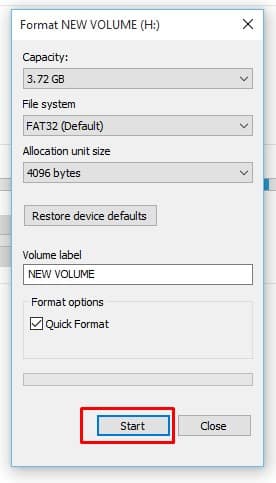 Установить формат FAT 32 USB
Перед форматированием диска обязательно создайте резервную копию важных файлов. Итак, вот как вы можете изменить файловую систему USB-накопителя, чтобы исправить проблемы OTG на Android.
# 5 Используйте OTG Troubleshooter
Ну, если все настроено правильно, но вы все еще получаете ошибки OTG, то вам нужно использовать Устранение неполадок OTG, Это приложение для Android, которое предоставляет пользователям решения проблем, связанных с USB-хостом и кабелями USB. Приложение проверит, работает ли подключенный кабель OTG или нет. Приложение довольно простое в использовании, и если с OTG все в порядке, вы получите четыре зеленые галочки. Если нет, то он покажет вам проблему, которую вам нужно решить.
Также читайте: 5 ключевых технологических особенностей, которые стоит ожидать в будущих смартфонах
Теперь, прочитав вышеупомянутую статью, вы узнали о различных исправлениях, связанных с общими проблемами, связанными с USB OTG на устройствах смартфонов. Точнее, все эти исправления сделаны для устройств Android, но они также могут быть реализованы на других устройствах смартфонов, следуя этому точному шаблону настроек и процедур. Надеюсь, вам понравится эта статья, мы хотели бы видеть ваше существование в комментариях ниже!
Источник
Device mode no otg devices что делать?
No bootable device: что делать и почему возникает

В процессе запуска компьютера участвует множество программных и системных составляющих, и сбой хотя бы в одном из них может помешать операционной системе запуститься.
Когда такое происходить, на экране компьютера появляется соответствующее уведомление и процесс запуска прерывается.
Различные уведомления соответствуют различным типам проблем и в данном случае мы рассмотрим ошибку no bootable device: что делать и почему она возникает?
Как проявляется
Как заметить эту ошибку на своем компьютере? Обычно, она проявляется следующим образом: во время загрузки операционной системы, еще до появления логотипа Виндовс, на черном экране появляется уведомление, напечатанное белыми буквами «No bootable device insert boot disk and press any key».
После этого операционная система перестает загружаться и компьютер выключается.
При всех последующих запусках ошибка может появляться снова.
При этом никакие манипуляции и нажатия на те или иные клавиши не помогают – процесс загрузки прерывается.
Значение
О чем же фактически свидетельствует такая неполадка, и какие проблемы возникли в работе компьютера?
Перевод данного уведомления позволяет понять, что при запуске системы устройство обращается к девайсу, на котором она размещена, но не может установить с ним связи и подключиться.
При этом, компьютер предлагает пользователю установить диск с операционной системой и нажать любую клавишу для повторной попытки установки соединения.
Причины
Из написанного выше ясно, что фактически устройство не может получить доступ к жесткому диску, то есть проблема связана с аппаратными компонентами, а не с программными.
Есть несколько причин, по которым такая проблема может возникнуть:
В зависимости от причины, которая повлекла за собой такой сбой, существует несколько способов устранения данной неполадки.
Устранение проблемы
Самым простым способом борьбы с данной неполадкой является перезапуск оборудования.
Если сбой носил временный характер, то при повторном запуске он снова не возникнет.
Далее задачей пользователя является определить, возникла ли неполадка в оборудовании или она носит программный характер.
Физические повреждения
Они могли произойти только в случае, если системный блок компьютера подвергался ударам, падению, давлению или другим воздействиям, и обычно, они бывают заметны визуально.
Снимите корпус с системного блока или заднюю крышку с ноутбука (обесточенных) и осмотрите жесткий диск и все его соединения, причем важно проверить правильность и исправность шлейфов, как к жесткому диску, так и к материнской плате.
Если какой-то из шлейфов отключен и проблему устранить легко, то вы можете переподключить его самостоятельно.
Однако, если визуально заметны повреждения устройства, то скорее всего, потребуется замена винчестера, которую должны провести специалисты.
Внешние носители
На следующем этапе необходимо исключить вероятность того, что загрузка происходит с какого-либо другого носителя.
Для этого проделайте следующее:
Приоритет загрузки
Это параметр, который настраивается в БИОС, он определяет, к какому именно носителю должна обратиться система для того, чтобы начать загрузку.
Проверить и изменить при необходимости очередь загрузки можно таким образом:
Если это не так, то с помощью стрелок поменяйте порядок оборудования.
Если же это так, то проблема, скорее всего, со стороны аппаратной части компьютера.
Второй вариант: устройство вообще не видит жесткого диска с системой и в списке он не отображается (но подключен при этом верно).
В этом случае неисправен сам жесткий диск и ему требуется замена.
Батарейка
В некоторых случаях все внесенный в очередь загрузки в БИОСе изменения откатываются назад при перезапуске.
Это свидетельствует о том, что имеются проблемы с батарейкой системной платы.
Заменять ее должны в сервисном центре, но стоимость такого устройства не велика.
Проблемы с системой
Возможна ситуация, при которой проблема состоит в самой операционной системе.
Проверить это достаточно легко – возьмите установочный диск или флешку, установите его в устройство и выполните загрузку с него, выставив его первым в очереди загрузки в БИОСе.
После чего зайдите в Восстановление системы, и с помощью командной строки поочередно выполните три команды bootrec/fixmbr, bootrec /fixboot и chkdsk:/f/r.
Другие неполадки
Если вы пытались запустить систему, записанную на внешнем жестком диске, подключенном к компьютеру через USB-порт, то рекомендуется переподключить винчестер с использованием другого порта.
Так как данные порты иногда могут работать нестабильно с жесткими дисками.
Device mode no otg devices что делать?

Статья из цикла питание и заряд. Автор — Kargal.
⁕ Данный материал относится к смартфонам/планшетам c 5-контактным разъёмом microUSB 2.0 для обмена информацией и зарядки аккумулятора.
Поведение некоторых смартфонов при манипуляциях с сигналом ID
Обследование проводилось с использованием хаба (концентратора) 4N00076, имеющего встроенный ручной переключатель режимов (SW), позволяющий изменять потенциал входа ID смартфона. У переключателя 3 положения:
1 — ID никуда не подключен,
2 — ID подключен к GND через резистор R12 (якобы задающий режим «OTG+зарядка»),
3 — ID закорочен на GND.
Внешнее питание хаба подключается к разъёму X5 (только питание, сигнальные контакты не используются)▲
#) Сиреневым овалом отмечена доработка хаба:
Z1 – стабилитрон защиты от перенапряжения (1N5339B, 5.6V, 5W),
C1 – конденсатор фильтрации дребезга контактов переключателя SW.
Jiayu G2F
(MT6582m, Android 4.2.2)
UID_хх=1.8V, IID_кз=23μA. Имеется чётко разделённые две зоны по напряжению UID с порогом безгистерезисного переключения UID_порог=0.80V (нестабильность ±3%), IIDпорог=22μA (RIDэкв=36kΩ). При UID выше порога режим данные/зарядка, ниже – режим OTG без зарядки. То есть ведёт себя в соответствии со спецификацией типа порта DCP (Dedicated Charging Ports) — при подключении «магнитным» кабелем.
Xiaomi Redmi Note 5А Prime
(MSM8940 Snapdragon 435, Android 7.1.2 N2G47H; MIUI Global 9.5.0)
В принципе ввести аппарат в режим OTG+«зарядка»/до 0,5A возможно (но несколько «замудренно»).
Реально данный аппарат может находиться в одном из трёх состояний (режимов):
Прямого управления режимами только сигналом ID нет, требуется некая последовательность действий.
Для принудительного включения любого режима необходимо сначала установить переключатель на хабе и только затем подключить хаб к разъёму смартфона. Непонятно как смартфон опознаёт факт подключения, но именно оно (или переподключение) побуждает смартфон пересмотреть свой текущий («никакой») режим в пользу задаваемого.
#) При подключении таким способом в режим Charge—Full с помощью 2-контактного «магнитного зарядного кабеля», зарядка происходит максимальным требуемым смартфоном (полным) током.
В приобретенном кабеле в microUSB-вставке соединены контакты D+ и D-, что соответствует типу порта DCP Short Mode (он же Chinese), но смартфон об этом не знает — линии D+ и D- через хаб не проходят. При подключении питания к хабу обычным, не «магнитным» кабелем, смартфон потребляет по-минимуму, до 0.5A, честно воспринимая зарядный порт как SDP.
Видимо в магнитном кабеле есть какая-то хитрость, позволяющая реализовать зарядку смартфона полным током без использования постоянного (аппаратного) кодировщика типа порта. (В описаниях торговцев кабелями присутствуют только жалкие намёки, типа «быстрая зарядка», а некоторые даже упоминают всуе слово «QC»).
Разным режимам (OTG, OTG+зарядка/данные, зарядка/данные) можно сопоставить разные значения напряжения UID на входе ID.
Это напряжение формируется входным током IID (индивидуальным для разных смартфонов), на внешнем резисторе RID (R12 на схеме хаба), подключенном к GND (pin5 microUSB). Режиму OTG-on соответствует диапазон 0÷0.
57V, режиму Charge-поддержка – диапазон 0.62±0.1V, режиму Charge—Full – диапазон ≥0.65V (естественное UID_max≈1.8V).
▲ Плавное изменение UID внешними цепями приводит к изменению режима (перескоку), но странным однобоким способом – повышение UID переключает смартфон в «старший» режим, а понижение UID (вплоть до 0V) на режим не влияет – остаётся включённым режим, соответствующий точке начала снижения UID. Для возврата в «младший» режим (OTG-on) требуется кроме обеспечения UID=0V ещё и переподключить разъём смартфона.
При плавном подходе к режиму Charge-поддержка (UID до ≈0.50÷0.515V) начинает появляться заметный ток (≈0.05A) потребления по цепи внешнего питания хаба, смартфон не отмечает этот режим как «зарядка» значком «молния».
Для реализации режима Charge-поддержка в аппарате Xiaomi Redmi Note 5А Prime потребовалось в хабе заменить величину RID (R12 на схеме хаба) на ≈7,75kΩ (что никак не соответствует спецификации порта типа ACA с упоминанием RID=124 кΩ).
⚠ Все приведённые выше числовые параметры справедливы именно для этой модели смартфона. Для других, даже обладающих описанными свойствами, значения параметров могут быть другими.
Особенности
Файл в формате PDF представлен здесь.
kargal, OTG, USB, Гаджет, Зарядное, Смартфон
No bootable device: причины появления и способы устранения
Сегодня вряд ли встретишь пользователя, компьютер которого проработал бы достаточно длительное время без различных ошибок.
Одной из самых распространенных таких ошибок является «no bootable device insert boot disk and press any key», что в переводе на русский значит следующее «загрузочное устройство не найдено, вставьте диск и нажмите по любой клавише».
Чаще всего с подобным типом неисправности сталкиваются пользователи ноутбуков фирмы Acer или Dell. Скорее всего это связано с тем, что ноутбуки — это более хрупкие устройства, в отличие от обычных ПК, имеющие способность нагреваться до немалых температур.
В результате перегрева или повреждений ПК, происходит преждевременный износ комплектующих из-за чего и появляется данная ошибка.
Совет: постарайтесь обеспечить свое устройство достаточным охлаждением, регулярно проводите профилактику и предохраняйте от падений и ударов.
Кстати, в зависимости от версии биоса, текст ошибки может меняться и иметь следующие значения: no bootable device hit any key, press any key to reset или please restart system. Все это говорит об одной и той же проблеме, что жесткий диск не был найден.
Что такое и как работает функция OTG на устройствах Android

С каждым годом возможности смартфонов и планшетов Андроид превышают своих предшественников в несколько раз, предоставляя пользователям очень интересные и полезные функции. Теперь вы можете подключить к своему мобильному гаджету разные устройства, как к компьютеру. Такую возможность предоставляет технология OTG (One-The-Go).
Что это такое?
USB OTG — это переходник для вашего смартфона, который подключается к нему через Mini или Micro USB, а с другой стороны расположен USB-порт, в который можно вставлять не только флешки, но и другие типы гаджетов. Например, картридеры, внешние диски, игровые джойстики, клавиатуры и многие другие технические новинки, окружающие нас в повседневной жизни. Таким образом, функция OTG на Android значительно расширяет возможности смартфона, предоставляя пользователю больший спектр применения своего аппарата.
Также часто появляются вопросы о том, почему разработчики девайсов не встраивают отдельный USB-порт, чтобы не использовать сторонние переходники.
Какие устройства можно подключать через OTG?
Благодаря этой технологии к телефону могут подключаться практически любые типы устройств. Но это только в теории. На практике же мы видим иную картину. Здесь многое зависит от разработчиков оболочек для конкретной версии операционной системы Андроид, от аппаратов, которые вы подключаете, от совместимости.
Без проблем можно подключать USB-накопители до 32 Гб. Можно попробовать и больше, например, на 64 Гб, но они работают не везде.
Также есть возможность подключения отдельных внешних накопителей, но здесь стоит учесть тот факт, что многим моделям попросту не хватит мощности питания от вашего телефона. Если есть возможность подключить питание через обычную розетку в дополнительном входе, то тогда проблем с передачей и корректным чтением списка файлов не возникнет.
Можно подключать компьютерную мышь, клавиатуру. Это очень полезно в тех случаях, когда пользователю необходимо что-то напечатать, а стандартная виртуальная клавиатура его не устраивает.
Если вы заядлый геймер, то сможете при помощи OTG в телефоне подключить и геймпад. Только учтите, что не все игры из Google Play поддерживают такую технологию и подобные устройства. Здесь многое зависит от самого разработчика приложения.
Присутствует возможность передачи контактов и сообщений через данную технологию, если соединить два устройства через один кабель. Еще можно присоединить лампу, работающую от USB-порта.
Если же у вас плохая фронтальная камера на смартфоне, то просто подключите внешнюю!
Эта технология удобна для фотографов, которые могут через картридер или USB просмотреть фотографии на своем устройстве, например, планшете или смартфоне. Даже можно подключать адаптеры для интернета, чтобы подключаться через оптоволокно!
Но и это еще не все! Нужно срочно распечатать документы? Подключите принтер! Сюда же можно добавить еще и монитор или телевизор.
В итоге пользователь получает полноценное устройство, с помощью которого можно управлять другими девайсами. А если учесть, что мощность некоторых телефонных аппаратов превосходит часть бюджетных компьютеров старых поколений, то в будущем и вовсе можно ожидать полной реализации всей работы с ПК на мобильном устройстве.
Какие смартфоны поддерживают технологию?
Андроид, начиная с версии 2.3, автоматически поддерживает эту технологию. Но здесь важно учесть, что многое зависит от оболочки производителя, который предоставляет смартфон. Android — это разработка Google, предоставляемая всем компаниям, где уже каждая компания дорабатывает ее на свой лад и может, как добавить что-то новое, так и удалить.
Некоторые производители убирают эту опцию лишь затем, чтобы сэкономить заряд батареи, повысив в целом его эффективность. Но на такие шаги идут только ради бюджетных моделей. Средний и высокий классы смартфонов 100% обладают такой технологией и поддерживают большой ассортимент подключаемых устройств.
Как проверить, поддерживает ли мой смартфон эту функцию?
Узнать, есть ли у меня поддержка OTG, можно разными способами.
Способ 2 — Посмотреть характеристики устройства
Если нет желания устанавливать сторонние приложения для получения информации о поддержке функции OTG, как описано выше в первом способе, возьмите и осмотрите коробку устройства. О наличии этого функционала подскажет вот такой логотип или ему подобный:
Если коробка не сохранилась, узнать технические характеристики телефона Андроид можно на официальном сайте производителя или других специализированных ресурсах. Один из самых удобных — Яндекс.Маркет. Найдите свою модель через форму поиска и изучите характеристики. Должен присутствовать пункт USB-host.
Так же некоторые производители добавляют в «Настройки» соответствующий раздел, в котором включается и выключается опция.
Способ 3 — Узнать с помощью компьютерной мышки
Если у вас есть USB OTG кабель, то подключите с его помощью к смартфону мышку от ПК. Это самое простое периферийное устройство, которое рекомендуется использовать для проверки. В случае поддержки OTG, курсор появится на экране вашего телефона или планшета.
Тонкости подключения различных устройств
Выше в статье мы рассказали про различные девайсы, которые можно подключать к Андроиду через эту технологию. У некоторых устройств есть свои особенности и соответствующее программное обеспечение, без которого корректная и стабильная работа невозможна.
Жесткий диск
С портативными накопителями часто возникают проблемы при подключении через OTG, и не только из-за нехватки энергии, но и из-за файловой системы. Если с FAT32 проблем не возникает, то вот с NTFS иногда бывают сбои. Для решения этой проблемы рекомендуем воспользоваться утилитой StickMount, только учтите, что для нее необходимо наличие root-прав.
Игровой джойстик
Геймпады от Xbox работают без проблем, так как не требуют никаких дополнительных программных средств, предоставляя все «из коробки», а вот с PS 3, PS 4 у вас возникнут проблемы. Подключение можно будет осуществить только при наличии root-прав.
Мыши и клавиатуры
Большинство гаджетов из этой категории отлично работают со смартфонами, но мы рекомендуем выбирать те, которые работают в качестве общего приемника, то есть клавиатура + мышь. Если же нет возможности приобрести такой комплект, придется искать USB-хаб, чтобы обеспечить беспрерывную работу обоих девайсов.
Принтер
Эти устройства работают по технологии Plug and Play, обеспечивая непрерывную работу сразу же после подключения к смартфону. Но для некоторых телефонов требуется перевод в режим камеры или накопителя. В этом случае поможет приложение PrintHand Мобильная Печать. Единственный недостаток программы — она платная, но ее возможности впечатляют. Пользователь получает возможность подключать принтер не только по USB, но и при наличии Wi-Fi или Bluetooth по беспроводной сети. Печать возможна как из готовых документов файловой системы, так и из облачных хранилищ.
3G и 4G-модем
Идея, конечно же, не супер, но имеет место быть. Вы сможете подключить свой модем через USB, который будет выступать в качестве приемника и передатчика сотовой сети. Подключение и корректная работа возможны только при наличии root-прав и специальной утилиты — PPP Widjet 2. Работа гарантируется не на всех устройствах!
DSLR-камера
Есть возможность подключить свой смартфон к камере и управлять ею, используя экран в качестве видоискателя. Для обычного пользователя это, быть может, не интересно, а вот фотографы будут в восторге. Для корректной работы в тандеме требуется наличие приложения DSLR Controller. В сервисе Google Play стоимость его составляет 9 евро. Перед покупкой обязательно уточните на сайте разработчика, поддерживается ли ваша модель камеры.
Как правильно подключать USB устройство к телефону?
Рассмотрим на примере флешки. Вставляете один конец кабеля OTG в смартфон, а другой (USB) подключаете к носителю. В течении нескольких секунд система определит активное подключение и отобразит все доступные файлы на экране мобильного телефона. Если этого не произошло, сами зайдите в файловую систему и найдите там новое устройство. Зайдите в него и увидите все данные.
Примерным образом подключаются и другие гаджеты. Только у каждого есть свои нюансы (необходимые программы, входы, например, для интернета).
В целом можно сделать вывод, что технология очень полезная и многогранная. Вас не ограничивают в устройствах, которые подключаются к смартфону на базе Android. Единственный совет — используйте только проверенные и качественные кабели OTG от известных производителей.
No bootable device: причины появления и способы устранения

Сегодня вряд ли встретишь пользователя, компьютер которого проработал бы достаточно длительное время без различных ошибок.
Одной из самых распространенных таких ошибок является «no bootable device insert boot disk and press any key», что в переводе на русский значит следующее «загрузочное устройство не найдено, вставьте диск и нажмите по любой клавише».
Чаще всего с подобным типом неисправности сталкиваются пользователи ноутбуков фирмы Acer или Dell. Скорее всего это связано с тем, что ноутбуки — это более хрупкие устройства, в отличие от обычных ПК, имеющие способность нагреваться до немалых температур.
В результате перегрева или повреждений ПК, происходит преждевременный износ комплектующих из-за чего и появляется данная ошибка.
Совет: постарайтесь обеспечить свое устройство достаточным охлаждением, регулярно проводите профилактику и предохраняйте от падений и ударов.
Кстати, в зависимости от версии биоса, текст ошибки может меняться и иметь следующие значения: no bootable device hit any key, press any key to reset или please restart system. Все это говорит об одной и той же проблеме, что жесткий диск не был найден.
Не удалось устранить проблему?Обратитесь за помощью к специалисту!
Решите мою проблему
Причин ее появления множество:
Давайте пройдемся по каждому пункту и разберем более подробно, что делать в той или иной ситуации.
Влияние второстепенной периферии
Подключенная сторонняя периферия нередко нарушает порядок загрузки в BIOS. Не найдя нужное загрузочное устройство, компьютер выведет на экран сообщение – no bootable device.
Поэтому, первое и самое простое, что следует сделать, это отключить всю второстепенную периферию. К ней относится различная периферия, подключенная по USB: флешки, сканеры, принтеры, Wi-Fi, Bluetooth модули и прочее. После чего проверить результат.
Если проблема будет решена, то чтобы не отключать каждый раз всю технику, нужно лишь изменить некоторые настройки в биосе, как это сделать, я расскажу ниже.
Не удалось устранить проблему?Обратитесь за помощью к специалисту!
Решите мою проблему
Проверка подключения винчестера
Довольно часто ошибка no bootable device, чаще всего с текстом «is detected» или «found» появляется в результате неправильно подключенного накопителя. Поэтому в первую очередь необходимо убедиться, что винчестер подключен правильно.
Для этого разберите свой ноутбук или в случае с компьютером, достаточно открыть боковую крышку корпуса. Сам ПК при этом должен быть выключен.
Отсоедините SATA шлейфы и подсоедините их заново к жесткому диску. Они должны плотно прилегать к своим разъемам.
Чаще всего это помогает устранить проблему.
Замена кабеля SATA
Возможно старый SATA кабель (от материнской платы к винчестеру) поврежден, поэтому его следует заменить.
Не удалось устранить проблему?Обратитесь за помощью к специалисту!
Решите мою проблему
Осмотрите кабель питания, который подключается от блока питания к жесткому диску. Он и его контакты должны быть целы и плотно соединены с разъемом. При необходимости подключите другой кабель.
В некоторых случаях все кабеля питания могут быть повреждены, тогда помогает установка специальных переходников, которые можно приобрести на том же Aliexpress.
Неисправность HDD диска
Еще одна распространенная причина появления no bootable device – слетевшая файловая система, загрузочная запись и прочие важные файлы Windows. При этом не факт, что после их восстановления, работоспособность компьютера будет восстановлена в полной мере.
Шаг 1. Рекомендую для начала выполнить проверку жесткого диска с помощью специальных программ, убедиться в его работоспособности и только после этого заниматься восстановлением всего остального.
Шаг 2. Не помешает дополнительно осмотреть плату винчестера на наличие окисления и физических повреждений, обязательно с двух сторон. Для этого аккуратно снимите ее, открутив все винты.
Если окислы есть, то плату следует почистить с помощью спирта, ацетона или бензина «калоша», используя зубную щетку. После чистки тщательно просушите ее и прикрутите обратно к накопителю.
Шаг 3. При запуске ноутбука начинается проверка POST. Если винчестер работает не стабильно и BIOS его не видит, то на экран будет выведено соответствующее сообщение «No device is detected». Текст сообщения зависит от версии биоса.
Это означает, что предыдущие способы не принесли должного результата, что в свою очередь говорит о проблеме на стороне механизма винчестера. Поможет только полная замена HDD.
Но есть еще один вариант проверить, видит ли биос жесткий диск. О нем читайте ниже.
Настройки BIOS
Также ошибка могла появиться из-за дополнительных устройств, подключенных к компьютеру. Видя их, BIOS меняет очередь загрузки по своему усмотрению.
Предположим, что Windows установлена на жестком диске, а ПК ищет ее на подключенной флешке. Не найдя ее, он выведет на экран соответствующее сообщение – no bootable device.
Чтобы избавиться от него и наладить работу компьютера, нужно:
Скорее всего это поможет решить проблему.
Иногда бывает, что винчестер не отображается в биосе, чаще всего это исправляется путем переподключения, замены кабеля и диагностики. Об этом я говорил выше. В редких же случаях дело может быть в неисправности HDD, при этом появляются различные странные звуки (писки, щелчки, стуки и т.д.). Тогда спасет только замена.
Замена батарейки
Если в биосе были выставлены и сохранены все необходимые настройки, а после перезагрузки компьютера они сбились, то это говорит о том, что батарея питания исчерпала свои ресурсы и ее нужно заменить. Также сигнализирует об этом сбившееся текущее время.
После того, как все будет сделано, вернитесь к прежнему пункту и заново поменяйте очередь загрузки.
Восстановление MBR и файловой системы
Также ошибка no bootable device insert boot disk and press any key может указывать на поврежденную загрузочную запись «MBR». В таком случае ее нужно восстанавливать.
Подробная инструкция на примере Windows 7:
Теперь все должно работать.
Вышедший из строя USB разъем
Достаточно часто пользователи пытаются найти проблему в корне, когда она может находиться в самых простых и очевидных местах. К которым можно отнести неработающий USB разъем.
Чтобы это проверить, попробуйте подключить флешку к другому разъему, желательно на задней панели. Также работу разъема можно проверить, подключив любое другое USB устройство.
Вредоносное ПО
Нередко вирусы становятся причиной появления различных неисправностей. Они удаляют, заменяют или прячут важные файлы, необходимые для правильной работы системы.
Так как ПК не включается, проверку следует выполнять, загрузившись с LiveCD от Dr.Web, предварительно его скачав его с официального сайта.
После обнаружения и удаления вирусов заново проведите процедуру восстановления «MBR» и файловой системы с последующей проверкой системных файлов, выполнив в командной строке – sfc /scannow.
Дефекты на стороне прочих комплектующих
Вполне возможно, что причиной появления no bootable device hit any key стала материнская плата или блок питания.
Материнская плата. На стороне материнской платы может быть неисправен SATA разъем или присутствовать вздувшиеся конденсаторы.
Чтобы проверить первый момент, достаточно произвести подключение к другому разъему.
Второй же момент определяется на глаз, осмотрите конденсаторы, убедитесь, что они имеют стандартную форму и не вздуты. В противном случае их следует заменить.
Блок питания. Если он не находится на гарантии, то разберите его и убедитесь, что конденсаторы и сама плата целы. Если гарантия действует, то лучше отнести его в сервисный центр на диагностику.
Но опять же, о неисправном блоке питания будут говорить резкое выключение компьютера или включение не с первого раза.
Бывает, что его мощности не хватает и он не может обеспечить все комплектующие стабильной работой. Чтобы это проверить, отсоедините от ПК всю второстепенную периферию и комплектующие.
Что еще можно сделать
Если ничего из вышеизложенного не помогло, то скорее всего проблема носит технический характер, диагностировать и исправить который, могут только опытные мастера.
Однако, вы все же можете попробовать выполнить чистую установку Windows или перепрошить BIOS, если имеется необходимый программатор.
Следует помнить, что текст сообщения в зависимости от биоса, бывает разные, например, в прошлой статье я рассказывал, как устранить похожую ошибку «reboot and select proper boot device». Некоторые способы и рекомендации оттуда могут прийтись очень кстати.
инструкция
Функция OTG в телефоне: как подключить кабель на android

Один из самых великолепных и нужных функционалов системы android — поддержка otg. Что же такое OTG? Как его использовать? Может ли мой маленький android дать мне поддержку этой функции? В этой статье приводятся ответы на все эти вопросы простым языком, с минимальным количеством специальных терминов, чтобы каждый мог понять суть и продуктивность этой характеристики android.
OTG в телефоне: что это и как работает?
OTG или USB-OTG (On-The-Go с английского языка) представляет собой расширение USB 2.0, которое позволяет гаджетам с портом USB использовать этот вход с большей гибкостью.
Или, если говорить быстро и грубо, эта функция позволяет соединить любой гаджет к нашему смартфону, планшету с помощью порта USB, будь то цифровая камера, USB модем, клавиатура, мышь и другие.
В результате подсоединенное к нашему гаджету устройство теряет свою «независимость» и мы получаем полноценный доступ к его функционалу, например, к любой информации, содержащейся в его памяти. Например, можно использовать OTG кабель для соединения смартфона с флеш-накопителем.
Представьте только, какие возможности открываются перед нами. Возможность подсоединить через OTG кабель жесткий диск к смартфону, и получить доступ ко всем, содержащимся в нем, фильмам и музыке в один момент. Или подсоединить смартфон к камере и использовать его в качестве дополнительной памяти, либо использовать в качестве обработчика фотографий.
С другой стороны, мы можем подумать и о мире видеоигр. Соединить наше устройство с DualShock или Xbox через блютуз не всегда просто, необходимо устанавливать дополнительные программы и так далее. Со смартфоном или планшетом, поддерживающим технологию USB OTG, мы можем подсоединить наш аппарат к указанным игровым устройствам и наслаждаться процессом игры, управляя персонажами собственноручно.
Можно также подключить наше устройство к принтеру и напечатать любые изображения, не устанавливая при этом каких-либо драйверов. Существует целый веер возможностей, которые вы можете самостоятельно опробовать.
Как пользоваться OTG кабелем
Естественно, что не все что блестит — красиво. Наш android оснащен, как правило, микро USB входом, а большинство устройств, к которым можно получить доступ, оснащены портом USB. Поэтому нам и необходим кабель, как на предыдущей фотографии. Этот кабель USB OTG A-B позволяет нам соединять порт A (вход микро USB нашего гаджета) с портом B (флеш-накопитель). Этот кабель не стоит очень дорого. Действительно, если поискать в глобальной сети, то можно встретить огромное разнообразие цен и длин этих кабелей. Крупные компании по продажам электронных устройств обычно предлагают широкий каталог по выгодной цене.
Кабель USB OTG очень просто использовать, потому что его нужно просто подключить и готово! Однако, как было сказано выше, не все так просто, так как все аппараты нуждаются в источнике энергии, который будет заставлять их работать.
И, естественно, если наше устройство не имеет заводской поддержки OTG, то даже подключив кабель и какое-либо устройство к нашему аппарату, не будет удивительным, что ничего не получилось.
Отметим, что практически все электронные устройства работают от напряжения 5 В, и обычно это напряжение необходимо для подключения по USB порту, и если у нас нет заводской поддержки технологии USB OTG, то наш порт не сможет выдать необходимое напряжение и мы не сможем подключить к нему другое устройство.
Однако, даже в этом случае не нужно сдаваться, ведь существует решение любой проблемы. И если подсоединить дополнительный источник питания, то можно наслаждаться функционалом OTG, и наш гаджет будет видеть другие устройства. Такое соединение можно осуществить за счет так называемого кабеля HUB USB, то есть кабеля Y-образной формы, схема подключения которого достаточно проста.
Можно ли воспользоваться функционалом OTG на маленьком android?
Возможно, эта часть статьи самая «горькая», потому что не каждый android обладает указанной функцией, не каждый аппарат видит подключенные к нему устройства. К сожалению, также не существует официального списка, в котором можно найти свое устройство и выяснить окончательно, имеет ли оно поддержу OTG технологии или нет. Много различных гаджетов и устройств, поэтому тяжело сделать единый список. Лучшим способом понять, поддерживает ли наше устройство функцию OTG USB — это зайти на специальный форум и выяснить это. Наиболее известные форумы представлены в списке ниже:
На этих форумах можно получить ответы на многие вопросы, и если наше устройство поддерживает указанную технологию, то здесь можно найти ответ на вопрос, как активировать эту функцию поддержки.
Единственное, что можно привести в этой статье, так это небольшой список устройств, которые поддерживают OTG в той или иной степени, и без проблем видят подключенные к ним электронные устройства:
Конечно же, существуют тысячи устройств, поддерживающих технологию OTG. В списке приведены лишь самые популярные из них. Поэтому ваше устройство может поддерживать OTG и не находиться в этом списке.
В качестве заключения
Технология USB OTG открывает нам большие возможности. Обычно мы носим в кармане наш миникомпьютер, который мы продолжаем называть телефоном, хотя все чаще мы его используем не в качестве телефона. Этот мини персональный компьютер с экраном пять дюймов, соединенный через какой-либо кабель с нашим автомобилем, громкоговорителем или другим устройством, и имея в своей памяти хороший фильм, может превратить ночь даже на горной вершине в незабываемое времяпрепровождение.
OTG-поведение двух Андроид-смартфонов

Статья из цикла питание и заряд. Автор — Kargal.
⁕ Данный материал относится к смартфонам/планшетам c 5-контактным разъёмом microUSB 2.0 для обмена информацией и зарядки аккумулятора.
Источник