Общие сведения о рабочем профиле Android
На устройстве Android устанавливается рабочий профиль, который отделяет приложения и данные от личных приложений и данных. Профиль работы живет в отдельной части устройства, чтобы ваши личные вещи оставались закрытыми и не влияли на работу. В этой статье вы узнаете, как:
ИТ-службы могут управлять только связанной с работой электронной почтой, приложениями, настройками и данными на устройстве. Они не могут получить доступ к личной электронной почте, приложениям, настройкам и данным. Они также не могут сбросить или стереть устройство.
Чтобы узнать, как настроить рабочий профиль, см. в странице Создание профиля работы и регистрацию устройства.
Определение приложений для работы
В приложениях для работы отмечен значок портфеля, а у личных приложений нет значка портфелей. Некоторые считыватели экрана и помощники голосовых помощников определяют работу приложений, говоря «работа» перед именем приложения.
| Личное приложение (без портфеля) | Work app (briefcase) |
|---|---|
 |  |
После настройка профиля работы на устройстве могут появиться дублирующиеся приложения. Например, у вас может быть два Outlook приложений. Используйте версию, отмеченную в портфеле, для выполнения задач, связанных с работой.
Для наилучшего опыта всегда во входе в работу приложений с учетной записью работы и вход в личные приложения с личной учетной записью.
Внешний вид портфеля может незначительно отличаться от устройства к устройству. Чтобы увидеть, как он отображается на других устройствах Android, см. в примерах в нижней части этой статьи.
Поиск профиля работы
После установки профиля работы организация может автоматически устанавливать приложения для работы на устройстве.
Расположение профиля работы зависит от производителя устройств и версии Android. В этом разделе описывается, где найти профиль работы в ящике приложения и на домашнем экране.
При использовании настраиваемой пусковой программы приложения могут отображаться в других местах, кроме ящика приложения или папки домашнего экрана.
Ящик приложения
Проведите пальцем по домашнему экрану или выберите Приложения для доступа к ящику приложения. Приложения для работы отображаются рядом с вашими личными приложениями или в вкладке Work в ящике приложения.
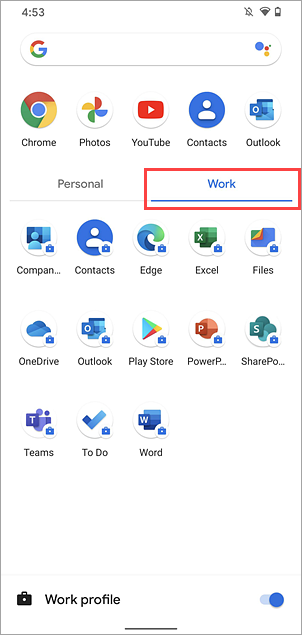
Чтобы увидеть, как он отображается на других устройствах Android, см. в примерах в нижней части этой статьи.
Folder
На некоторых устройствах приложения для работы находятся в специально отведенной для работы папке на домашнем экране. Эта папка создается автоматически во время установки.

Чтобы увидеть, как он отображается на других устройствах Android, см. в примерах в нижней части этой статьи.
Дополнительные приложения для работы
Откройте трудовую версию магазина Google Play, чтобы ознакомиться со всеми приложениями, доступными вашей организации.

Продолжайте использовать трудовую версию Play Store для поиска и установки других приложений для работы. Если вы не видите приложение, необходимое для работы, вы можете запросить его у своего ИТ-службы.
Внешний вид приложения Play Store варьируется в зависимости от производителя устройств и версии Android, но работа всегда отмечена портфелем.
Приостановка профиля работы
Приостановка работы профиля, чтобы сделать перерыв в работе приложений и уведомлений. Приоключение эффективно отключит рабочий профиль, отключив приложения для работы и уведомления о работе.
Расположение параметра паузы зависит от производителя устройств и версии Android (требуется Android 7 и более поздний вариант). Обычно его можно найти в быстрых настройках, Параметры приложении или ящике приложения.
Параметр «Быстрая приостановка параметров»
Проведите пальцем вниз по экрану, чтобы получить доступ к меню быстрых параметров. Коснитесь профиля Work, чтобы приостановить работу профиля.

Чтобы узнать, как быстро отображаются параметры на других устройствах Android, см. в примерах в нижней части этой статьи.
Параметры приостановки приложения
Откройте приложение Параметры и перейдите в параметры профиля Work. Переключение отключения профиля Work.

Чтобы увидеть, как отображаются параметры профилей работы на других устройствах Android, см. в примерах в нижней части этой статьи.
Параметр паузы ящика приложения
Проведите пальцем по домашнему экрану или выберите Приложения для доступа к ящику приложения. Нажмите вкладку «Работа», а затем переключите переключатель «Рабочий профиль».
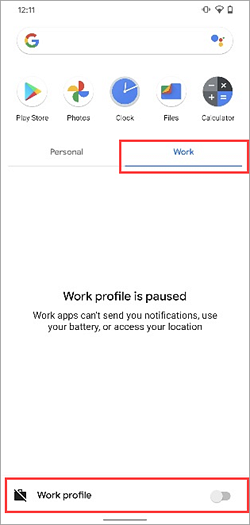
Примеры
В этом разделе показаны примеры того, как рабочий профиль и его функции отображаются на обычных устройствах Android. Эти устройства:
Некоторые функции недоступны на всех устройствах.
Значок «Портфель»
В этих таблицах покажут примеры значка портфелей, который используется в приложениях для работы. Дополнительные сведения см. в дополнительных сведениях о том, как определить свои приложения для работы.
| Surface Duo (Android 10) | Пиксель Google 4 (Android 11) |
|---|---|
 |  |
| Samsung Galaxy S20 (Android 10) | Nexus 5X (Android 8.1.0) |
|---|---|
 |  |
Профиль работы в ящике приложений
На этих изображениях покажите, где в ящике приложения отображается рабочий профиль. Дополнительные сведения см. в странице Find your work profile.
Surface Duo (Android 10)
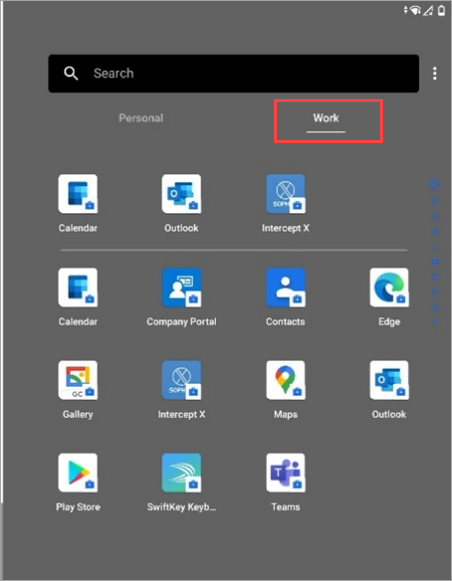
Пиксель Google 4 (Android 11)
Samsung Galaxy S20 (Android 10)
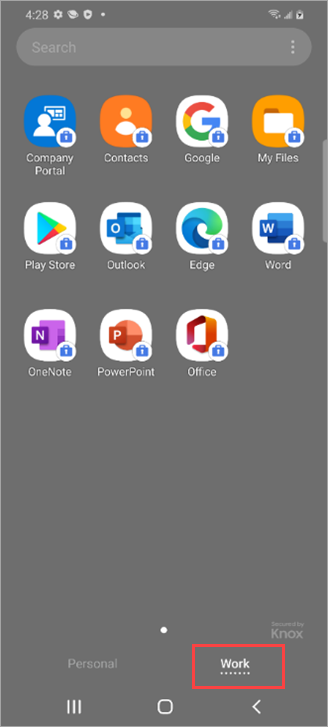
Nexus 5X (Android 8.1.0)

Папка профиля работы
В следующей таблице показаны примеры папки профилей работы. Дополнительные сведения см. в странице Find your work profile.
| Surface Duo (Android 10) | Samsung Galaxy S20 (Android 10) | Nexus 5X (Android 8.1.0) |
|---|---|---|
 |  |  |
Пауза в быстрых настройках
На этих изображениях покажите, где в меню быстрых параметров отображается параметр паузы. Дополнительные сведения см. в странице Pause the work profile.
Surface Duo (Android 10)

Пиксель Google 4 (Android 11)
Samsung Galaxy S20 (Android 10)

Nexus 5X (Android 8.1.0)

Пауза в Параметры приложении
На этих изображениях покажите, где в приложении Параметры приостановка. Дополнительные сведения см. в странице Pause the work profile.
Surface Duo (Android 10)

Пиксель Google 4 (Android 11)
Samsung Galaxy S20 (Android 10)

Nexus 5X (Android 8.1.0)
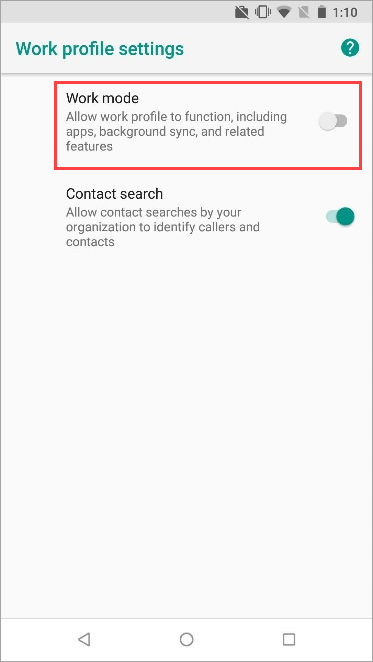
Пауза в ящике приложений
На этих изображениях покажите, где в ящике приложения в Google Pixel 4 (Android 11) отображается параметр паузы. Дополнительные сведения см. в странице Pause the work profile.
Дальнейшие действия
Дополнительные справки по выяснею профиля работы? Свяжитесь со своим ИТ-службой. Сведения о контактах вы можете Корпоративный портал веб Корпоративный портал.
Источник
Что такое аккаунт в телефоне

Во многих современных сервисах, социальных сетях и прочих ресурсах необходимо создать аккаунт – зарегистрироваться. Это же касается и любого мобильного устройства: в Android создается аккаунт Google, в iOS – iTunes.
Наверняка большинство из вас активно пользуется различными социальными сетями (например, ВКонтакте, Twitter, Facebook и пр.), мессенджерами и другими сервисами. Вам будет знаком процесс регистрации своего профиля в системе, который и называется аккаунтом (с англ. «account» – учетная запись).
В современном мире у человека постепенно заводится все больше и больше аккаунтов. Один нужен для общения с друзьями и близкими в Skype, WhatsApp и других мессенджерах, второй он создал, чтобы пользоваться электронной почтой и получать различные письма, например, с работы, ну а третий ему нужен для развлечений и загрузки игр из Steam, Wargaming.Net и других ресурсов.
Каждая площадка, если на ней подразумевается постоянное, а не однократное использование (среди таких можно выделить, к примеру, различные фотохостинги, где зачастую и не требуется заводить аккаунт, чтобы пару раз загрузить в открытый доступ какое-либо изображение) требует от пользователя регистрации. Это необходимо для хранения личных данных и идентификации каждого человека.
Для чего нужен аккаунт на смартфоне

Если со всякими онлайн-сервисами и сайтами все более-менее понятно, то зачем заводить какие-то аккаунты на смартфоне/планшете? В современных мобильных устройствах в систему уже интегрировано большинство обыденных для нас приложений и сервисов, которые требуют наличия аккаунта.
Чтобы простыми словами ответить на вопрос о том, что такое аккаунт в телефоне, рассмотрим следующую ситуацию. Вы покупаете новенький смартфон под управлением Android. В систему наверняка кто-то за вас уже установил такие программы, как Google, Gmail, YouTube, Google Maps и не только. Во-первых, хотя бы для их работы уже необходима авторизация (вход в свою учетную запись). Это же и касается большинства моделей iPhone, iPad.
Во-вторых, сегодня смартфон – это не просто «звонилка». В нем мы зачастую можем хранить важную информацию любого характера: фотографии, видеозаписи, документы, контакты, музыку, файлы приложений и прочее. Представьте себе такую ситуацию, что устройство вышло из строя и не подлежит ремонту или, к примеру, вы потеряли его, а аккаунта на нем не было.
Сотни фотографий, видео и гигабайты другой ценной информации хранились во внутренней памяти гаджета и достать их теперь вы вряд ли сможете. А купив новый телефон, восстановить утерянные данные уже не получится. В таком случае и выручает наличие аккаунта. Для устройств на базе Android мы заводим аккаунт Google, который помогает без труда переносить резервные копии файлов и личных данных со старого смартфона на новый.
Ну а для смартфонов и планшетов под управлением операционной системы iOS практически ту же самую функцию выполняет iTunes. Примерно так выглядит роль аккаунта в телефоне.
Как создать аккаунт на Android
Чтобы подключить аккаунт Google на Android-устройстве вам необходимо иметь уже созданный адрес электронной почты Gmail (@gmail.com). Тогда останется лишь зайти в настройки системы, нажать пару кнопок и ввести данные: логин (телефон или адрес почты) и пароль.
В любом случае ниже вы можете посмотреть пошаговую инструкцию создания аккаунта Google:
Шаг 1. Откройте меню настроек своего устройства и найдите раздел «Пользователи и аккаунты», перейдите в него.

Шаг 2. Найдите кнопку «Добавить аккаунт» и нажмите на нее.

Шаг 3. В появившемся списке выберите строку «Google» и подождите несколько секунд.

Шаг 4. На экране авторизации нажмите клавишу «Создать аккаунт» и выберите пункт «Для себя».

Шаг 5. Далее заполните по инструкции все необходимые поля (имя, фамилия, дата рождения и прочее), выберите адрес электронной почты и следуйте дальнейшим указаниям на экране. После подтверждения регистрации и завершения процесса авторизации аккаунт Google будет добавлен на устройство.
Как управлять аккаунтом Google на Android
На смартфонах есть возможность управлять добавленными учетными записями. У аккаунта Google вы можете регулировать огромное количество настроек безопасности, персонализации, изменять различные параметры управления личными данными и многое другое. Для остальных профилей возможно лишь включить или отключить автоматическую синхронизацию.
Для управления различными настройками учетной записи Google необходимо сделать следующее:
Шаг 1. Откройте настройки системы и перейдите на вкладку «Пользователи и аккаунты».

Шаг 2. Среди списка всех учетных записей найдите аккаунт Google и нажмите на него.

Шаг 3. Для включения или отключения синхронизации необходимо тапнуть по строке «Синхронизировать аккаунты». Для управления другими настройками выберите пункт «Аккаунт Google».

Шаг 4. Появится меню вашего аккаунта, где вы можете посмотреть личную информацию, изменить параметры персонализации, безопасности, настроек доступа и не только.

А чтобы полностью удалить данные о любой учетной записи (аккаунт) из устройства, необходимо просто нажать на кнопку «Удалить аккаунт» на шаге 3 из инструкции выше.
Источник
Приложение Рабочий профиль в Самсунге: что это такое, для чего нужно?
28.01.2021 2 Просмотры
Смартфоны становятся все мощнее и мощнее с течением времени. Даже самые простые устройства сейчас уже можно сравнивать с компьютерами. Неудивительно, что и набор программ и приложений для телефонов становится все больше похож на таковой у компьютеров. С помощью смартфонов можно выполнять уже практически все офисные действия, и только требовательные профессиональные программы остаются уделом персональных компьютеров.
Смартфон всегда находится с собой у большей части людей, он автономен и способен долго работать в отрыве от розетки, а также не так сильно зависит от проводного интернета, зато сильно зависит от качества связи оператора. Неудивительно, что все больше рабочих моментов решается с помощью смартфонов. С его помощью легко прочитать или набрать документ, отсканировать код, найти что-то в интернете, можно подключаться к другим устройствам и многое другое!
Особенно такие рабочие смартфоны полезны людям, которые часто находятся в разъездах и не привязаны к офису. Теперь им не обязательно каждый день возвращаться в офис, чтобы сделать какие-то мелочи, все это есть в телефоне. Однако, организациям тоже нужно знать, что работник не баклуши бьет, а действительно занят делом, к тому же, им может понадобиться один из документов на телефоне сотрудника, а тот, как назло забыл где-то телефон и не слышит звонка. Чтобы предотвратить все эти казусы и был придуман «Рабочий профиль».
К личной зоне же, он никакого доступа не имеет. То есть, никто не сможет просмотреть фотографии, видео, историю браузера, если только сам человек, по ошибке, не начнет сохранять это все в рабочую зону телефона.
Также всю информацию, вместе с рабочим профилем можно удалить проведя полный вайп телефона, но такое стоит делать только если что-то пошло не так и сам работодатель не может удалить профиль.
Источник
Настроить рабочий профиль на телефоне
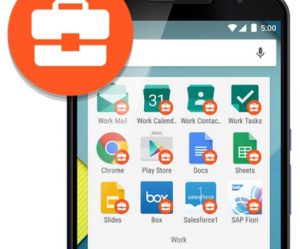 Рабочий профиль на телефоне позволяет хранить корпоративные приложения и данные отдельно от ваших личных данных. Его контролирует ваша организация/начальник. Приложения в рабочем профиле обозначены специальным значком, их легко отличить от личных программ.
Для настройки профиля нужен пароль, который должен предоставить IT-администратор (руководитель) в вашей организации. При этом он сможет управлять вашим рабочим профилем удаленно. И так со всеми сотрудниками внутри компании. Работа происходит через сервера Google.
Перейдите в Настройки > Google > Настроить рабочий профиль.
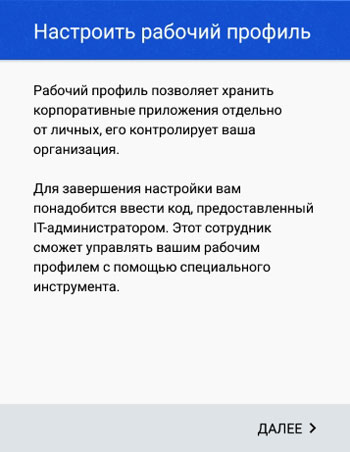
Нажмите “Далее”, начнется скачивание рабочего инструмента. Далее нужно зарегистрировать ваше устройство: введите или отсканируйте QR-код, предоставленный руководителем вашей организации. Код состоит из букв (8 или 20).
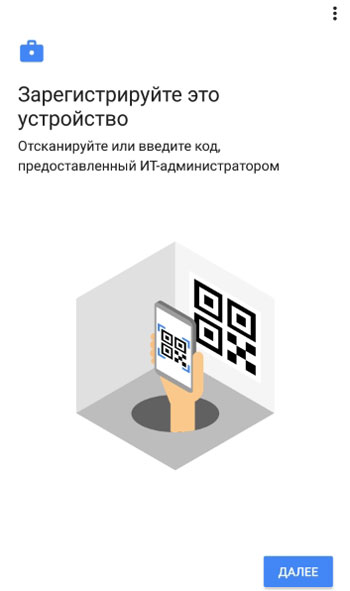
Код проверяется. У меня рабочего кода нет, т.к. я не работаю в фирме, использующей такой метод контроля за сотрудниками. Мой код недействительный.
После включения рабочего профиля начальник сможет контролировать ТОЛЬКО рабочие приложения на вашем телефоне, до личных данных он доступа не получит. Рабочие программы и личные работают одновременно. На выходные можно временно отключать рабочий профиль, тогда рабочие приложения выключаются, не расходуют память, и вы не получаете от них уведомления.
Источник
Bluetooth-профили в Android
Если вы, приобретая новенькую гарнитуру для вашего смартфона или планшета, хоть раз обращали внимание на технические указания на коробке, то наверняка видели что-то подобное: «Гарнитура совместима с устройствами, которые поддерживают Bluetooth HFP в Android»и т. д. Так давайте разберемся, что это означает и как понять, подойдет ли приобретаемый наушник для вашего телефона.
О профилях

Разновидности
Так как мы разбираем Bluetooth-профили в Android, совместимые с гарнитурами, то рассмотрим, какие они могут быть:
Если версия беспроводного модуля 1.2 и выше, данный стандарт разрешает выводить абсолютно все звуки на наушник (системные, аудиоконтент, звук в играх и т. д.). Гарнитуры, имеющие данную поддержку, могут принимать и воспроизводить стереозвучание.
Как выбирать периферию
Так как же понять, какие поддерживает стандарты определенная модель смартфона или планшета, чтобы при покупке периферии к гаджету не оказаться в ситуации, когда, например, не поддерживается Bluetooth handsfree profile на Android вашей модели.
Для этого советуем на сайте, где приобретаете товар, смотреть, какие стандарты должны поддерживаться для корректной работы. И после этого на официальном сайте производителя телефона в разделе техподдержки или характеристик (где описаны все аппаратные возможности) найти, поддерживается нужный профиль или нет, и только когда убедились, что все соответствует, смело заказывать аксессуары.

Как подключить Bluetooth гарнитуру к Android: Видео
Источник