Сбой камеры на Самсунге что делать
При запуске приложения «Камера» владельцы телефонов Sumsung (особенно линейки «Galaxy») могут столкнуться с проблемой при фотографировании. Данная ошибка имеет не аппаратную, а программную природу, и связана с некорректной работой ряда приложений, установленных на пользовательском девайсе. Ниже разберём, почему возникает данная ошибка, и что предпринять, если возникает «Сбой камеры» на телефонах Самсунг.
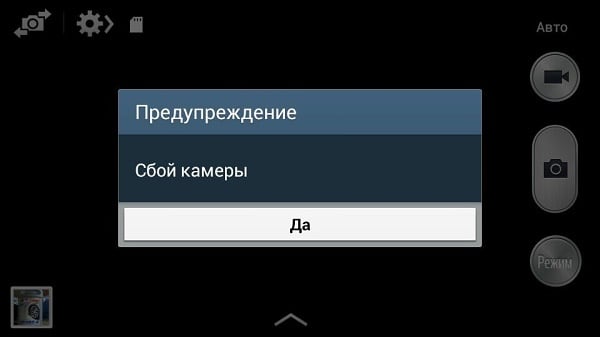
Основные причины сбоя камеры на телефоне Samsung
Появление ошибки камеры вызвано рядом программных причин, среди которых следует отметить следующие:
Что делать при ошибке в работе камеры на Самсунге
Несмотря на наличие множества шаблонных советов по теме, реально позволяют избавиться от ошибки «Сбой камеры» на Sumsung лишь несколько из них. Но, прежде чем перейти к их реализации, стоит убедиться, что на вашем смартфоне имеется достаточное количество свободного места (как на внутренней памяти, так и в SD-карте). Если с этим все в порядке, тогда идём дальше.
Временно изымите аккумулятор из вашего гаджета
Выключите ваш телефон Самсунг стандартным путём, откройте его крышку и изымите из него аккумулятор на 10-20 секунд. Затем вставьте аккумулятор обратно и включите гаджет. Обычно ошибка о сбое фотокамеры после этого исчезает.

Выньте из телефона SD-карту памяти
Выключите гаджет, изымите из него SD-карту. Затем включите смартфон, приложение «Камера» может заработать. Останется вставить карту памяти обратно.
Очистите кэш и данные приложения «Камера» на Samsung

Очистите данные и кэш указанных приложений
Обновите приложения на смартфоне
Отключите Smart Stay
Функция «Smart Stay» отвечает за постоянно включенный дисплей когда пользователь на него смотрит. Для обеспечения работы Смарт Стэй используется функционал фронтальной камеры. Когда же пользователь включает заднюю камеру, конфликт двух систем может вызывать ошибку «Сбой камеры». Перейдите в настройки дисплея вашего гаджета, и временно отключите «Smart Stay».
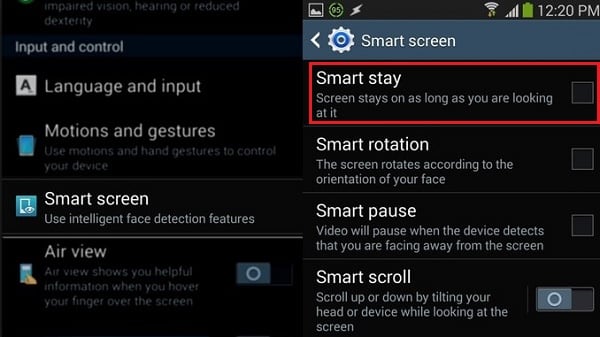
Деактивируйте функцию Smart Stay
Удалите приложение альтернативной камеры
Если для работы с camera вы используете альтернативное (загруженное извне) приложение, то рекомендуется удалить его, после чего перезагрузить ваш девайс.
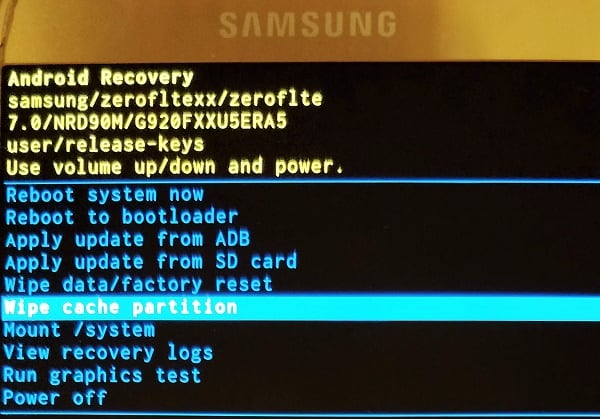
Очистите кэш через функционал Recovery
Сбросьте настройки вашего телефона до заводских
Обратитесь в сервисный центр для устранения сбоя камеры
Если ни один из перечисленных способов не сработал, рекомендуется обратиться за помощью в авторизованный сервисный центр Самсунг для идентификации причин ошибки и последующего ремонта девайса.
Заключение
Наиболее эффективным способом, позволяющим исправить «Сбой камеры» на смартфонах Самсунг, является временное изъятие батареи из мобильного устройства. После этого рассматриваемая в статье проблема обычно исчезает, и функционал доступа к камере восстанавливается в полном объёме. Если же перечисленные программные способы не помогли, то остаётся обращение в сервисный центр. Возможно, вашему устройству понадобиться основательный ремонт.
Источник
«Предупреждение: сбой камеры» на Samsung Galaxy. Что делать?

Сегодня мы поговорим об одной проблеме, которая может иногда возникать у владельцев смартфонов Samsung, в том числе линейки Galaxy (S4, S5, S6, S7, S7 Edge и т.д.). Это ошибка «Сбой камеры» или Camera Failed в англоязычном варианте. Она возникает при запуске приложения «Камера». Как правило, проблема эта легко решается.
Вот как выглядит ошибка:
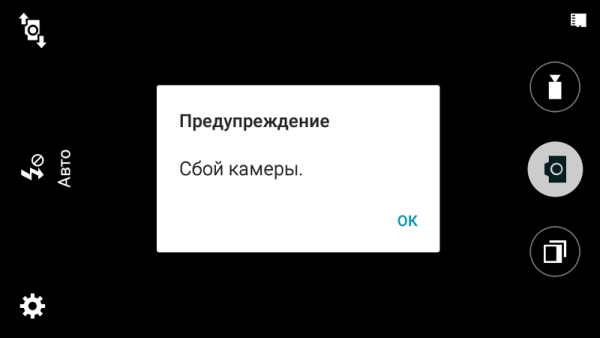
Это — англоязычный вариант:
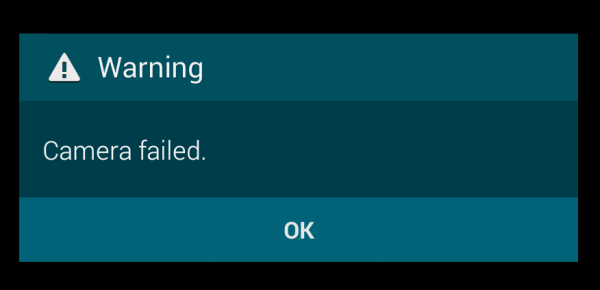
Что делать? Рассмотрим несколько наиболее актуальных вариантов.
Перезагрузка смартфона
Первое, что вы должны сделать, это перезагрузить устройство. Да, на первый взгляд данную затею можно назвать глупой, но практика говорит о том, что именно это простое действие чаще всего помогает решить программные сбои.
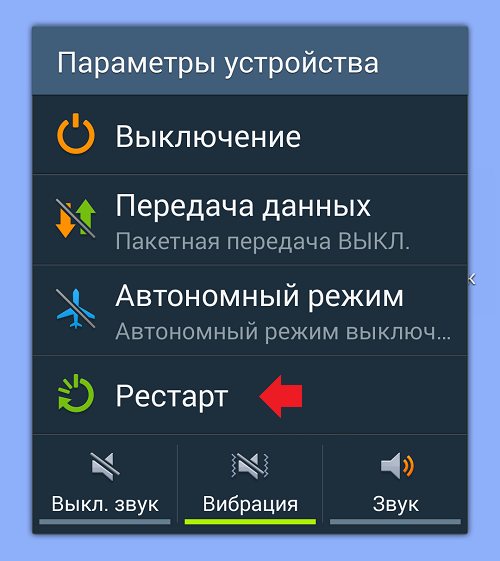
Удаление данных и очистка кэша приложения «Камера»
Если способ, указанный выше, вам не помог, следующим пунктом необходимо очистить кэш и данные приложения «Камера».
Для этого зайдите в настройки. В настройках найдите диспетчер приложений.
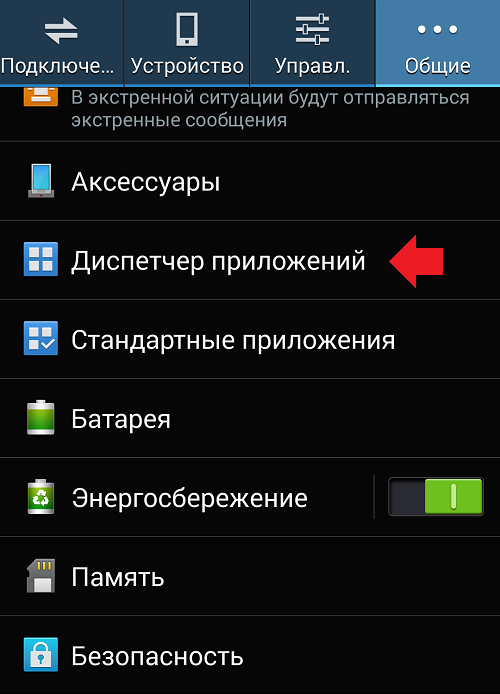
Найдите приложение «Камера» и откройте его.
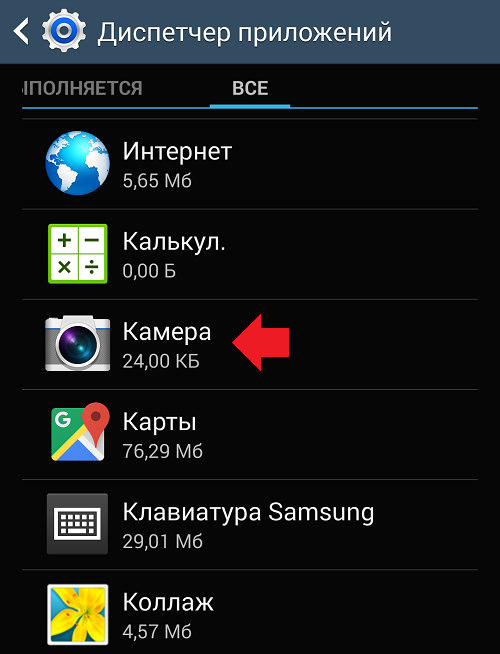
Видите кнопки «Очистить данные» и «Очистить кэш»? Нажмите на них поочередно для удаления данных.
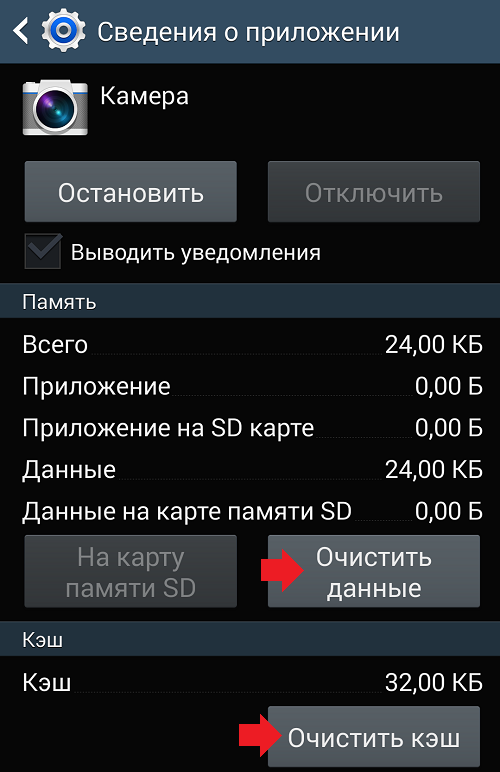
Проверьте, заработала ли камера.
Очистка данных галереи
То же самое сделайте для приложения «Галерея».

Очистите данные и кэш.

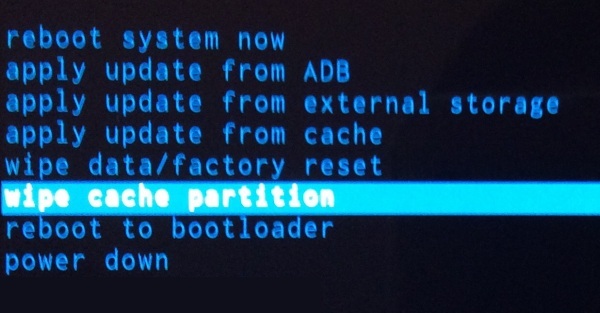
Очистка данных кэша с помощью Recovery
На Samsung Galaxy режим рекавери запускается таким образом:
Запуск устройства в безопасном режиме
О том, как запустить безопасный режим на Samsung Galaxy, мы уже рассказывали в мельчайших подробностях в этой статье, поэтому повторяться не будем.
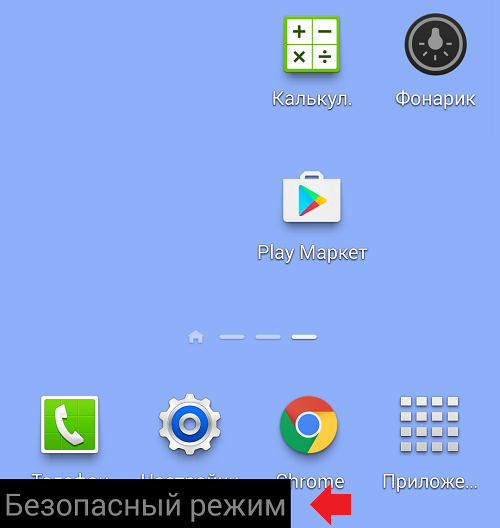
Отметим, что если в безопасном режиме камера вашего смартфона работает, значит, дело однозначно в сторонних приложениях, которые были вами установлены. В таком случае загрузите смартфон в обычном режиме и начните удалять последние установленные приложения, пока не заработает камера. Так вы узнаете, какое приложение является «виновником» возникновения проблемы.
Сделайте Hard Reset (сброс данных)
Если ничего не помогает, можно попробовать сделать сброс данных — откат к заводским настройкам. Однако помните, что при этом будут удалены все данные, поэтому предварительно сделайте бекап той информации, которая вам понадобится.
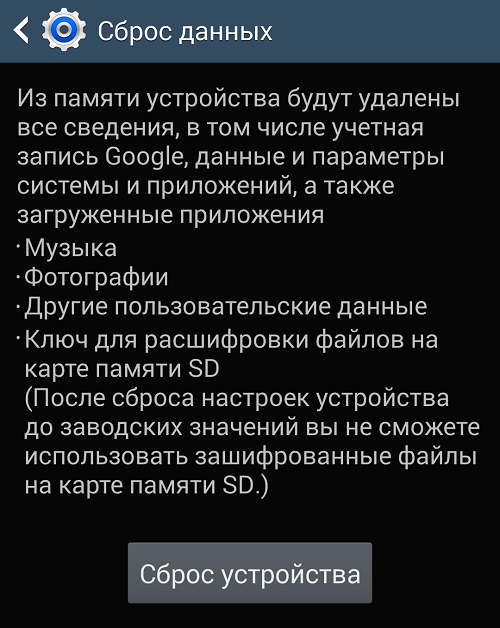
Как сделать сброс данных, мы рассказывали здесь.
Друзья! Если наш сайт помог вам или просто понравился, вы можете помочь нам развиваться и двигаться дальше. Для этого можно:
Источник
Как исправить «Сбой камеры» на телефонах Samsung

Владельцы смартфонов часто спрашивают, почему может происходить сбой камеры на Самсунге что делать в такой ситуации для устранения проблемы. Такая ошибка, как правило, появляется у владельцев Samsung Galaxy разных моделей. Суть ситуации в следующем — при попытке сделать фотографию главная камера отказывается работать. Появляется фраза «Предупреждение: сбой камеры». Сразу после этого устройство «вылетает». Возникает вопрос — что делать в подобной ситуации. Ниже рассмотрим причины и пошаговую инструкцию к действию для обычных пользователей смартфонов.
Почему возникает сбой камеры на Самсунге
Ситуация с неисправностью может развиваться по-разному. Как правило, при нажатии на кнопку камеры смартфон Самсунг не переходит в режим фотографирования или видеосъемки. Появляется упомянутая выше ошибка, или приложение зависает. В последнем случае телефон перестает реагировать на какие-либо действия и единственным решением является перезагрузка.
Выделим несколько причин, почему на Samsung пишет Сбой камеры.
Наиболее распространенной является ситуация, когда проблемы имеют программный характер. В частности, пострадала прошивка или аппаратная часть смартфона.

Что делать, как решить проблему — все варианты
Для возврата смартфона к нормальной работоспособности необходимо знать, как исправить сбой камеры в телефоне Самсунг Галакси и других моделей. Если речь идет о заводском браке, механическом повреждении или поломке «камерного» модуля, единственный путь — обращение в сервисный центр. При попадании на телефон воды необходимо попробовать просушить устройство и по возможности не делать ремонт самостоятельно. Если сушка не дала результатов, лучше не экспериментировать и отнести аппарат мастеру.
Если причина — конфликт в ПО, можно попробовать решить проблему своими руками. Рассмотрим инструкцию, как убрать сбой камеры на Самсунге без привлечения мастеров.
Удаление данных приложения Камеры
Один из способов, как устранить сбой камеры на Samsung — удалить ненужные данные, которые накапливаются с момента первого применения телефона. Это файлы, где хранится история применения ПО. После удаления лишней информации приложение возвращается к первоначальному режиму работы. Для камеры на Самсунге ненужные данные — информация по настройке режимов или эффектов, сведения о папках по умолчанию для хранения видеофайлов или фотографий.
Приведем инструкцию, что делать для удаления кэша с учетом разных ОС.
Для смартфонов Самсунг с Андроид 9 и выше алгоритм такой:
Для устройств на Андроид с 5 по 8 версию требуется делать такие шаги:
Если не работает камера на телефоне Самсунг, указанные выше действия, как правило, возвращают работоспособность устройства.
В качестве альтернативного варианта можно использовать более глобальные методы удаления лишних данных. Для очистки кэша при сбое камеры на Самсунге лучше задействовать функционал Recovery. Сделайте такие шаги:
После выполнения этих действий перезагрузите смартфон путем выбора раздела Reboot System now. Если все делать правильно, сбой камеры на Самсунге должен остаться в прошлом.
Еще один способ — очистка кэша при помощи файлового менеджера. Алгоритм такой:
При отсутствии результатов, необходимо делать следующие шаги (о них пойдет речь ниже).
Включите телефон в безопасном режиме
Перед тем как устранить сбой камеры на телефоне Самсунг, важно разобраться с причиной такой ситуации. Нередко проблемой является одно из приложений, которое негативно влияет на работу камеры и не дает ей делать фото или видео. Для проверки этой версии необходимо запустить смартфон в безопасном режиме. Его особенности в том, что все загруженные программы выключаются и не работают. Запускаются только системные приложения, которые были установлены производителем.
Рассмотрим, что делать для загрузки телефона Самсунг в безопасном режиме.
Для смартфонов с Андроид от 4 по 9 версию:
Если делать все по инструкции, слева внизу появляется фраза Безопасный режим. Теперь попробуйте запустить камеру Самсунг и проверьте, имеет место сбой или нет. Если программа нормально работает в безопасном режиме, перезапустите аппарат и постепенно удаляйте установленные недавно приложения, после которых проявилась проблема. Действуйте до момента, пока сбой камеры на Самсунге Гранд Прайм или другой модели не останется в прошлом. Если устройство не работает даже в безопасном режиме, переходите к следующему шагу.
Сделайте сброс данных
В наиболее сложных случаях сбой камеры на Самсунг можно убрать, если удалить все программные ошибки путем сброса смартфона. Суть манипуляции — очистка всех контактов, загруженных программ, фото, музыки, будильников и т. д.
Перед тем как делать сброс данных, выполните такие шаги:
Существует несколько путей спроса настроек, если на Самсунге пишет Сбой камеры, поэтому разберем, что делать в каждом из случаев.
Как решить вопрос через меню:
Как это делать с помощью кнопок:
Если все делать правильно, появляется главное меню. Выберите раздел Reboot system now и жмите кнопку Питание. Самсунг должен перезагрузиться. При этом проверьте, ушел сбой камеры или нет. Метод подходит для случаев, когда смартфон не удается включить или экран заблокирован.
Обращение в сервисный центр
Если не удается понять, почему не открывается камера на телефоне Самсунг, а приведенные выше шаги не дают результата, обратитесь в сервисный центр производителя. Адреса таких заведений можно найти в гарантийном талоне или на официальном сайте. Специалисты такой организации знают, что делать, если появился сбой камеры на Samsung.
На каких моделях Самсунг сбой камеры происходит чаще всего?
При анализе отзывов в Интернете можно выделить несколько моделей смартфонов Самсунг, у которых чаще всего происходит сбой камеры. Кратко разберем причины и что делать в таких ситуациях.
Проблема может произойти на смартфонах серии Galaxy, но чаще всего на таких моделях:
Теперь вы знаете, что значит сбой камеры на телефоне Samsung, и как правильно действовать при возникновении таких обстоятельств. Практика показывает, что чаще всего причина неисправности лежит в программной составляющей, поэтому приведенные выше шаги должны сработать. Если речь идет о механическом повреждении или дефекте, без помощи мастеров уже не обойтись.
Сбой камеры что делать : 2 комментария
Здравствуйте, на моём телефоне происходит сбой передней камеры, соответственно при подключении к ней. При попытке подключить её в безопасном режиме, так же сбой, после перезагрузки телефона ошибка не пропадает, и вывести его из этого состояния можно только путём полного сброса к заводским настройкам. Камера была заменена на новую, проблема осталась. Телефон перепрошивался всеми существующие видами официальных прошивок, безрезультатно. Не подскажете, в чём может быт проблема. Гарантии, естественно, никакой уже нет, а обращаться в сервисные центры моего города, пустая трата денег и времени. Спасибо за любой ответ.
Приветствую. телефон к Samsung GALAXY a41 настройка камеры запускается и Через секунду вылетает. Подскажите пожалуйста как решить проблему Спасибо.
Источник
Быстрое исправление для Samsung Galaxy A50, которое показывает ошибку «сбой камеры»
Сообщение об ошибке «Предупреждение: сбой камеры», которое беспокоит некоторых владельцев Samsung Galaxy A50, может означать, что возникла проблема с приложением камеры или с самим оборудованием. В отличие от ошибки «Камера остановлена», которая возникает только в программном обеспечении, эта ошибка может быть признаком того, что один из датчиков больше не работает должным образом. Или, возможно, возникла проблема с прошивкой, которую необходимо немедленно решить.
В этой статье я расскажу вам, как устранить неполадки в вашем Galaxy A50, который продолжает выскакивать из-за ошибки камеры. ошибка. Мы рассмотрим все возможности и исключим их одну за другой, пока не определим причину и, надеюсь, исправим ее. Итак, если вы один из владельцев этого устройства и в настоящее время сталкиваетесь с подобной проблемой, продолжайте читать, поскольку эта статья может так или иначе помочь вам.
Владельцам, которые ищут решение другой проблемы, зайдите на нашу страницу устранения неполадок, поскольку мы уже решили некоторые из наиболее распространенных проблем с этим устройством. Просмотрите страницу, чтобы найти проблемы, похожие на вашу, и используйте предложенные нами решения. Если они не работают или вам нужна дополнительная помощь, не стесняйтесь обращаться к нам, заполнив нашу анкету по проблемам Android.
Устранение неполадок Galaxy A50 с ошибкой «Сбой камеры»
При устранении неполадок смартфона с ошибкой «Сбой камеры» необходимо быть внимательным, чтобы не пропустить одно решение, которое может решить проблему. Это то, что мы собираемся сделать в этом посте, и, как уже говорилось, вот что вам следует сделать:
Сначала Решение: принудительно перезагрузите телефон, чтобы исправить ошибку «Ошибка камеры»
Я лично сталкивался с этой проблемой в прошлом, на самом деле довольно часто, и я знаю, что это также может быть связано с приложением, которое также использовать камеру к моменту запуска приложения камеры по умолчанию. Android позволяет только одному приложению использовать любой из датчиков камеры одновременно. Если датчик уже используется одним приложением, а затем вы открываете другое приложение, чтобы использовать тот же датчик, появится предупреждение «Ошибка камеры». Поэтому очень эффективно выполнять принудительный перезапуск, поскольку он обновляет память вашего телефона, закрывает все приложения, работающие в фоновом режиме, а также перезагружает все службы. Вот как вы это делаете:
После перезагрузки телефона откройте приложение камеры и посмотрите, отображается ли по-прежнему ошибка «Ошибка камеры». Если это все еще происходит, переходите к следующему решению..
ТАКЖЕ ПРОЧИТАЙТЕ: Простые шаги, чтобы исправить Samsung Galaxy A50, который постоянно перезагружается
Второй Решение: убедитесь, что это не вызвано сторонним приложением
Также возможно, что одно из ваших загруженных приложений вызывает ошибку. Камера — одно из наиболее часто используемых приложений или служб на вашем телефоне, и ее используют тысячи сторонних приложений. Итак, чтобы исключить эту возможность, вам необходимо запустить устройство в безопасном режиме, чтобы временно отключить все сторонние приложения. Вот как это сделать;
Находясь в безопасном режиме, откройте камеру и попробуйте сделать снимки, чтобы проверить, появляется ли по-прежнему ошибка «Ошибка камеры». Если проблема устранена, когда телефон находится в этом режиме, это означает, что причиной проблемы является одно из установленных вами приложений. Выполните следующие действия для дальнейшего исследования:
С другой стороны, если ошибка продолжает отображаться даже в безопасном режиме, переходите к следующему решению.
ТАКЖЕ ПРОЧИТАЙТЕ: Пошаговое руководство по устранению зависания Samsung Galaxy A50
Третье решение: сбросить настройки камеры
Следующее, что вам нужно сделать, когда проблема продолжает проявляться после выполнения первых двух процедур, — очистить кеш и данные приложения камеры. Всегда есть вероятность, что это просто проблема приложения, влияющая на оборудование. Для этого выполните следующие действия:
После того, как проблема не будет устранена, а ошибка «Сбой камеры» продолжает появляться, пора устранить неполадки в самой прошивке.
Четвертое решение: удалите системный кеш
Удаление системного кеша исключит возможность того, что эта проблема вызвана некоторыми поврежденными кешированными файлами.. Android создает набор временных файлов, которые используются для бесперебойной работы телефона. Иногда эти файлы повреждаются, поэтому лучшее, что вы можете сделать, — это удалить кеш, чтобы создать новый. Вот как это делается:
После успешной перезагрузки телефона сразу же получите доступ к камере. чтобы узнать, отображается ли по-прежнему ошибка «Предупреждение: сбой камеры». Если это все еще происходит, переходите к следующему решению.
ТАКЖЕ ПРОЧИТАЙТЕ: Быстрое исправление для Samsung Galaxy A50, которое не включается
Пятое решение: выполните общий сброс
После выполнения всех этих процедур, а камера по-прежнему не работает, следующее, что вам нужно сделать, это перезагрузить телефон. Это исключит возможность того, что ошибка вызвана проблемой прошивки. Однако перед сбросом обязательно создайте копии важных файлов и данных, поскольку они будут удалены. Кроме того, удалите учетные записи Google и Samsung, чтобы не потерять доступ к телефону после сброса настроек. Когда все будет готово, выполните следующие действия, чтобы перезагрузить телефон:
Если ошибка «Ошибка камеры» не исчезла после сброса, то теперь все указывает на проблема с оборудованием, являющаяся причиной этой проблемы. Пришло время вернуть телефон в магазин, чтобы технический специалист мог проверить его для вас..
Я надеюсь, что мы смогли помочь вам исправить ваш Galaxy A50, который продолжает показывать ошибку «Ошибка камеры». Мы были бы признательны, если бы вы помогли нам распространить информацию, поэтому, пожалуйста, поделитесь этим постом, если он окажется для вас полезным. Большое спасибо за чтение!
Свяжитесь с нами
Мы всегда открыты для ваших проблем, вопросов и предложений, поэтому не стесняйтесь обращаться к нам, заполнив эту форма. Мы предлагаем эту бесплатную услугу, и мы не берем за нее ни цента. Но учтите, что мы получаем сотни писем каждый день, и мы не можем ответить на каждое из них. Но будьте уверены, мы читаем каждое полученное сообщение. Для тех, кому мы помогли, поделитесь нашими сообщениями с друзьями, просто поставьте лайк на нашей странице в Facebook или подпишитесь на нас в Twitter. Вы также можете посетить наш канал Youtube, так как мы публикуем полезные видео каждую неделю.
Источник