Родительский контроль на телефоне: как установить и отключить
Родительский контроль на телефоне — это то, чем следует пользоваться каждому родителю. Ведь сейчас смартфоны есть практически у каждого ребенка, и они могут выходить в интернет практически откуда угодно.
Подвергать опасности детей, которая может их встретить в сети — точно не стоит. Непонятные группы с различными призывами, сайты со взрослым содержанием, соц. сети с лицами не самых хороших намерений. От всего этого их лучше оградить.

Предыдущий материал был про родительский контроль на Windows 10, 7 и 8, сегодня вы узнаете, как реализовать данную функцию на телефонах своих детей.
Интересно! До достижения ребенком возраста тринадцати лет, рекомендуется давать ему простой кнопочный телефон. Так вы и обезопасите его от интернета и будет меньше шанс, что он просто сломает такой аппарат. Зато всегда будет на связи.
Как установить родительский контроль на телефоне
То, как управлять данной функцией в телефоне будет зависеть, какая на ней установлена операционная система. Рассмотрим двух лидеров на этом рынке — IOS и Android. Также, дополнительно будет список сторонних приложений для этих целей, в них функционал будет даже больше и востребованнее, и я бы рекомендовал использовать именно их.
Родительский контроль на Айфон — iPhone
В IOS родительский контроль устанавливается довольно легко, но не дает много возможностей, поэтому если вы хотите полностью обезопасить своего ребенка от негатива в сети, то рекомендую использовать дополнительные приложения, о них будет написано в главе ниже.
Зайдите в настройки устройства и перейдите в пункт «Экранное время». Включите данную функцию и укажите, что это телефон вашего ребенка. Далее придумайте пароль, чтобы он отличался от того, каким вы разблокируете устройство.

Укажите необходимые настройки: время работы аппарата, лимиты на время работы отдельных приложений и игр и т.д.

Также здесь можно ограничить сайты для посещения, поставить ограничение на доступ к ненормативному контенту, запретить изменение настроек самой системы и т.д.
Родительский контроль на телефоне Андроид — Android
Андроид не предоставляет много возможностей по родительскому контролю, но он тут есть. Создадим ограниченный профиль для ребенка. Для этого откройте настройки аппарата, перейдите в раздел пользователи и добавьте одного нового.
Установите необходимые ограничения, приложения, контент и функции, которые будут доступны на этом аккаунте.

Далее прейдите в настройки Google Play и включите функцию родительского контроля.

После проделанных действий, в играх, программах, фильмах будет установлено ограничение по возрасту, которое вы установите.
Как видите внутренних средств по родительскому контролю в Андроид не много, поэтому лучшим решением все-таки будет использование дополнительного софта — читайте об этом ниже.
Приложения родительского контроля на Айфон и Андроид
Рассмотрим самые лучшие приложения для этих мобильных операционных систем. Их существует немало для IOS и Android, в статье будет ТОП из них.
Kaspersky Safe Kids
Адрес: Kaspersky Safe Kids
Поддержка: Windows, Mac OS, IOS и Android
Одно из лучших решений в этой категории. С дружелюбным интерфейсом на русском языке и большими возможностями для контролирования детей. Кроме того, оно мульти-платформенное, т.е. может работать на мобильных устройствах и на компьютерах.

Kaspersky Safe Kids дает следующие возможности:
Google Family Link
Адрес: App Store и Google Play
Поддержка: IOS и Android
Приложение от самого Google, предоставляет множество возможностей для контролирования своих детей через их смартфоны. Распространяется абсолютно бесплатно и на русском языке.

Screen Time
Адрес: App Store и Google Play
Поддержка: IOS и Android
Отличный вариант, который довольно популярен в России. Имеет большое количество функций и работает на русском языке.

С помощью Screen Time вы сможете:
Kidslox
Адрес: App Store и Google Play
Поддержка: Windows, Mac OS, IOS и Android
Kidslox на русском языке и не с плохим функционалом. Все его всячески хвалят, но цена за использование для кого-то может показываться большой.

Также позволяет ограничивать время, проведенное за устройством, блокировать необходимые элементы и многое другое.
Где мои дети
Адрес: App Store и Google Play
Поддержка: Windows, Mac OS, IOS и Android
Отличный GPS трекер, чтобы узнать местоположение того, у кого установлено приложение, работает даже без интернета. Также, позволяет узнать, чем занимаются ваши чада за своим мобильным или планшетом.

Сколько времени он проводит за устройством, что чаще запускает, в какие игры чаще играет, позволяет позвонить в режиме громкого звонка даже если телефон находится в вибро-режиме.
Интересно! В App Store и Google Play есть множество и других приложений, которые обеспечивают такой функционал, вы можете найти их легко сами, просто вбив их там в поиск.
Как отключить родительский контроль на телефоне
Выключить РК на телефоне можно только зная какой установлен пароль. Бывает, что приложения могут глючить и вылетать, но это большое исключение.
Наверное, единственно 100% выключить эту функцию — это произвести принудительный сброс всех настроек устройства. Но стоит ли это того?
В заключение
Не стоит впадать в крайности в слежке за своим чадом, разумное ограничение — это хорошо. Главное понимать, что все хорошо только в меру. Пишите в комментариях, как вы контролируете своих детей, когда они используют смартфоны.
Источник
Как настроить родительский контроль на компьютере, планшете или смартфоне


Содержание
Содержание
В интернете есть куча всего, что совсем не хочется показывать своим детям. От сомнительных сайтов, требующих денег, до запретного, взрослого контента. Как сделать пребывание в интернете безопасным? Установить родительский контроль, конечно!
Что такое родительский контроль?
Родительский контроль — это программное обеспечение и инструменты, которые позволяют родителям контролировать использование интернета своими детьми. Это отличный способ оградить ребенка от доступа к нежелательному контенту онлайн.
Типы контроля
Что можно контролировать?
Контроль домашнего широкополосного доступа
У большинства интернет-провайдеров есть бесплатные фильтры контроля контента. Любое устройство, которое подключается к домашнему интернету, контролируется благодаря установленным ограничениями на домашнем маршрутизаторе. Чтобы активировать эту функцию, нужно:
Игровые консоли
Современные консоли подключаются к интернету. Поэтому через них можно просматривать веб-страницы, совершать внутриигровые покупки и общаться с другими онлайн-игроками. Но все устройства поставляются с элементами родительского контроля. На моделях последних поколений можно создавать несколько профилей с разными правами для каждого члена семьи. Создаем собственную учетную запись PlayStation Network, а затем для каждого ребенка.
Для консолей Xbox разработчики выпустили специальное приложение Xbox Family Settings, где можно игровой деятельностью ребенка. Пошаговая настройка позволяет ограничить игровое время, покупки, контент для взрослых и просматривать статистику использования консоли ребенком.

Для приставок Nintendo есть специальное приложение «Родительский контроль Nintendo Switch». Имеем тот же пошаговый принцип настройки с ограничением времени игры, по возрасту ребенка, уведомлениями об окончании отведенного времени на игры и др.

Поисковые системы
У Google и «Яндекс» есть фильтры. Например, Google SafeSearch блокирует неприемлемые или откровенные изображения из результатов поиска. Эти фильтры не точны на 100%, но они помогают избежать большей части контента для взрослых.


Развлекательные платформы
У YouTube и Spotify доступны настройки родительского контроля. Например, можно создавать индивидуальные профили с разными уровнями управления, чтобы каждый член семьи видел только тот контент, который ему подходит.

В Spotify можно ограничить композиции для взрослых двумя путями. Первый – это отключить в настройках аккаунта все песни с пометкой E – explicit content.

Но дети порой могут быть умнее своих родителей, восстановив первоначальную настройку. Приложение Spotify Kids решает эту проблему, где контент для взрослых полностью исключен из доступа.
В Netflix можно установить ограничения в зависимости от возраста ребенка. В соответствующем детском профиле будут скрываться фильмы, мультфильмы и сериалы, неподходящие по возрастным ограничениям.

Касательно iTunes, как и других сервисов Apple, родительский контроль осуществляется с помощью ПК и функции родительский контроль, а также настроек учетной записи через функцию «Экранное время». Подробнее о том, как использовать эти инструменты, мы разберемся в следующих разделах.
Мобильные сети
Большинство мобильных операторов предлагают настройку блокировки контента 18+. Вы можете уточнить у своего оператора, что входит в контент-блокировку и ежемесячную абонентскую плату. Для надежности лучше устанавливать элементы контроля как на самом мобильном устройстве, так и в мобильной сети. Потому что настройки мобильного оператора, соответственно, не работают, если смартфон подключен к интернету через Wi-Fi.
Встроенные возможности операционной системы
Даже в самой операционке как на компьютере, так и на смартфоне уже есть возможности поработать с фильтром контента.
Windows. В настройках личной учетной записи перейдите в раздел «Родительский контроль». Здесь можно установить индивидуальные ограничения и параметры, которые нужно контролировать: ограничение времени, ограничение игр, разрешение.
Mac. Создаем учетную запись с родительским контролем. Во вкладке «Программы» можно разрешить или ограничить доступ к конкретному ПО, а также к играм и вебкамере. Во вкладке «Веб» можно настроить допустимые сайты, а также ограничить доступ к сайтам для взрослых. Во вкладке «Магазины» можно ограничить доступ к платному и бесплатному контенту из App Store, iTunes и Apple Books. В этом же меню можно выставить время доступа к компьютеру, использовать упрощенный поиск Finder.
Android. Через приложение Family link можно подвязать телефон или планшет ребенка, а также его учетную запись Google к своему устройству и настраивать родительский контроль удаленно. Можно задавать фильтрацию для поиска в Google, вводить ограничения на использование приложений, фильтровать посещаемые сайты, ограничивать покупку и скачивание приложений, отслеживать местоположение устройства. Подробнее о детальной настройке родительского контроля на Android можно узнать здесь и здесь.
iOS. В функции «Экранное время» можно ограничивать доступ к контенту и приложениям, блокировать игры и, в частности, многопользовательскую игру, а также ведение записи с экрана. Но перед этим нужно убедиться, что все игры подключены к Game Center. Также в «Экранном времени» можно включать лимит на отдельные приложения, например, ограничивать доступ к YouTube 1-2 часами в день. Также можно блокировать покупки и ставить защиту от контента 18+.
Сторонние приложения контроля
На старых моделях iPhone с устаревшей iOS, в которых достаточно скудный встроенный контроль, можно использовать приложение OurPact. Утилита позволяет управлять временем работы дисплея, доступа к интернету, удаленно блокировать доступ к сети, фильтровать контент.
Для Android помимо бесплатного приложения Google Family Link есть платные аналоги Kaspersky Safe Kids, Kidslox и др.
Для Windows есть такие программы как Qustodio, а также дополнения от производителей антивирусного обеспечения: Norton Family, Kaspersky Safe Kids и др.
Стоит ли переплачивать за платные версии программ родительского контроля? Все зависит от типа платформы, на которой нужно установить ограничения. Так, если в распоряжении ребенка есть только Android смартфон, то вполне можно обойтись Google Family Link.
Если ребенок имеет доступ к разным устройствам, то платный пакет Kaspersky Safe Kids поможет установить родительский контроль на всех домашних платформах, используя только одну учетную заспись.
Все вышеперечисленные программы предлагают приблизительно одинаковые возможности родительского контроля: ограничение времени работы экрана, интернета, приложений, доступа к сайтам для взрослых, времени пребывания в сети и в играх.
Поэтому для большинства задач хватит и встроенных в операционную систему возможностей за исключением старых версий ОС. Но если вы хотите использовать одну программу для всех платформ, то можно рассмотреть платные пакеты от известных поставщиков антивирусного обеспечения.
Источник
Полный контроль телефона ребенка: звонки, переписка, фото
Полный контроль телефона ребенка: звонки, переписка, фото
 Какие программы слежения предоставляют полный контроль телефона ребенка? Как узнать, какой контроль ребенка через телефон будет лучше? Обзор программ слежения или «полноценный родительский контроль, без ограничений».
О том, какие виды родительского контроля существуют, в чем их разница и какой у них функционал, можно прочитать в статье «3 способа установить наблюдение за детьми на телефон», а также в обзоре «Лучшие приложения родительского контроля 2020«.
В этой статье мы уделим особое внимание нашей программе для устройств Андроид (телефона и планшета), которая предоставляет полный контроль телефона ребенка с функционалом, не ограниченным только определением местоположения или запретом на установку платного контента.
Что включает в себя полный контроль телефона ребенка?
Полноценный многосторонний контроль телефона ребенка на Андроид от сервиса VkurSe включает в себя следующие функции:
Приложение VkurSe – это полный контроль номера телефона ребенка, позволяющий быть в курсе абсолютно всех действий ребенка на этом телефоне и возле него (запись окружения и фото с камеры).
Удаленный контроль телефона ребенка (на Андроид)
Устанавливается приложение VkurSe на телефон ребенка, один раз, а собирать/передавать файлы и информацию оно будет 24/7. Родители смогут удаленно, не прикасаясь больше к телефону ребенка, отслеживать все его действия: где был, что делал, кому звонил, о чем говорил, кто ему писал и какие фотки отправлял. Вся информация будет доступна родителям круглосуточно.
 Такой удаленный контроль телефона ребенка покажет родителям «истинное лицо» ребенка, а не то, которое он старательно показывает. Прослушав запись разговора ребенка с друзьями на улице (запись окружения) Вы с точностью будете знать, чем он интересуется. Если разговаривая по телефону, дети еще и выбирают выражения и темы, то в кругу друзей все запреты снимаются.
После установки приложения, необходимо сообщить ребенку о том, что у него установлен контроль номера телефона ребенка. Что этот контроль никак не будет ограничивать его действия. Контроль незаметный и не будет препятствовать ни в играх, ни в скачивании, ни в чем-то другом. Это не детский родительский контроль для телефона малышей, который ограничивает доступ к Интернету. Это обычная программа слежения. Так что ребенок может спокойно работать на своем телефоне, программа никак не будет ему мешать.
Как установить контроль над телефоном ребенка?
Итак, Вы решили, что контроль ребенка через телефон Вам просто необходим, тогда приступаем к установке:
Шаг 1. Перед тем как установить контроль над телефоном ребенка, необходимо пройти на главную страницу сайта и зарегистрироваться. Придумать логин и пароль (маленькие английские буквы и цифры) и запомнить их.
Шаг 2. Контроль телефона ребенка на Андроид бесплатно скачать.
Шаг 3. Установить родительский контроль на телефон ребенка, используя пошаговое руководство, которое можно скачать со страниц «Руководство».
Шаг 4. Перезапустить телефон и отдать ребенку.
Шаг 5. Заходить в персональный кабинет (с любого устройства, где есть интернет) и просматривать полученную информацию.
Контроль телефона ребенка бесплатно будет работать весь тестовый период. Во время этого периода нужно установить программу и проверить ее работоспособность. После окончания теста, работу программы нужно будет оплатить.
Контроль ребенка по мобильному телефону от сервиса VkurSe, действительно станет Вашим помощником и верным другом, он расскажет всю правду о Вашем ребенке, ничего не скрывая.
Возникли вопросы? Пишите нашим онлайн-консультантам!
Источник
Родительский контроль на телефоне ребёнка | что это, как установить
 Суть проблемы
 Суть проблемы
Как удобно для родителей иметь возможность всегда созвониться со своим ребёнком, будь он, например, в школе или один дома. А знали бы вы, как удобно ребёнку иметь возможность всегда поиграть в телефон, полазить в интернете, социальным сетям или youtube, придумывать разные истории и обманывать своих родителей, когда у тех даже нет возможности проверить сказанное… Хотя нет, вы конечно же всё это знаете, просто закрываете глаза на проблему.
А между тем получается так, что у ребёнка есть неконтролируемый доступ к контенту для взрослых через телефон. В социальных сетях ходят очень нехорошие группы, даже лишний раз упоминать их не хочется. Да и скачав вирусов или добровольно, или по незнанию, подписавшись на платные услуги с оплатой по СМС ваш ребёнок просто выставит вас на немаленькие деньги.
Т.е. закрывать глаза на потенциальную проблему глупо. Лень также не является оправданием. Есть решение вопроса, называется родительский контроль на телефоне, которое нужно использовать. Что это такое и как используется читайте ниже.
Что такое родительский контроль телефона
Родительский контроль телефона это программно реализованный свод правил по разграничению доступа к телефону и интернету с целью снижения его негативного воздействия на опекаемого ребёнка.
Это не обязательно будет некая отдельная программа, с помощью которой вы запрещаете ребёнку доступ к смартфону. Это может быть просто функционал, который уже встроен в операционную систему (например, родительский контроль на андроид телефон описан ниже). Это может быть мобильный шпион, который помимо ограничений на смартфоне также предоставит вам массу интересных и очень полезных возможностей для незаметного контроля и наблюдения за ребёнком, что позволит вести воспитание более грамотно. Даже сами операторы сотовых сетей предлагают подобную услугу, ограничивая возможности сим карты по запросу абонента (не все, нужно уточнять у своего оператора, есть ли у него такая функция).
Типовой функционал программ родительского контроля:
Ничего сверхъестественного, только необходимые возможности ограничения доступа. Если нужно больше, то стоит посмотреть в сторону упомянутых выше шпионских программ, которые также позволят прослушивать разговоры (как по телефону, так и окружение выключенного устройства), читать переписку, отслеживать перемещение, включать камеру, смотреть, что в интернете ребёнок делал, с кем чатился и т.д.). Т.е. в этом случае вы не столько запрещаете, сколько тихонько наблюдаете и делаете выводы для принятия адекватного, взвешенного решения! Хотя в программе по ссылке выше есть также реализация функционала запрета.
Как поставить родительский контроль на телефон андроид
Отдельные программы мы рассмотрим чуть ниже. Как и не будем сейчас рассматривать возможности операторов сотовых сетей в части вопроса организации родительского контроля на телефоне абонента. Сейчас посмотрим, что нам предлагает сам android в качестве ограничения доступа ребёнка к плохому интернет контенту и к функциям смартфона.
Управление пользователями
Это родительский контроль на телефоне ребенка с установкой для пользователя вашего ребёнка соответствующих ограничений на запуск приложений и изменение настроек. Сразу скажем, есть эта возможность не на всех версиях android и даже не на всех смартфонах. Некоторые производители её отключают для того чтобы телефон не тормозил. Просто если мобильник слабый то это не удобно. А если «титулованный» аппарат начнёт тормозить из-за этого, то производитель подпортит свой имидж.
Суть данного подхода в создании отдельного пользователя для ребёнка. При этом учётная запись пользователя будет с ограничениями. Для создания учётной записи выберите соответствующий пункта в настройках android: «Настройки» — «Пользователи» — «Добавить пользователя/профиль» — «Профиль с ограниченным доступом».
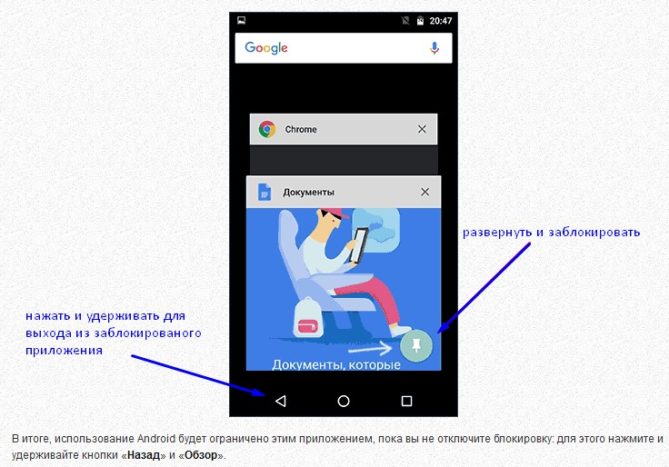
Блокирование текущего приложения
Это функция полумеры для временного ограничения или для совсем маленьких детей. Однако, в какой-то степени, это тоже родительский контроль на телефоне ребенка.
Подробнее о том, как установить родительский контроль на телефон через блокировку приложения в развёрнутом на весь экран режиме. В настройках Android нужно выбрать: Настройки — Безопасность — Блокировка в приложении. Теперь при обзоре всех запущенных приложений на смартфоне, если протянуть какое-либо из них чуть вверх, то появится возможность открыть его на весь экран и зафиксировать в таком положении.
Как установить блокирование play-market
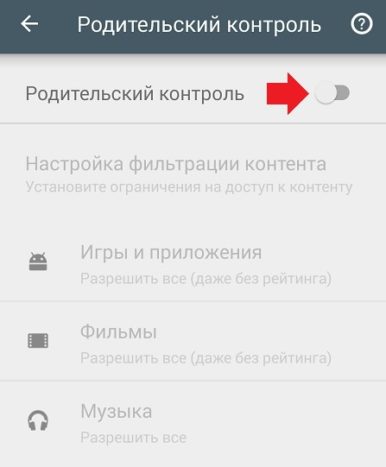
Часто следует ограничить программные возможности смартфона для детей. Ничего сложного делать для этого не нужно — такая возможность реализована в самом андроид и в плэй маркете. Для этого отключите в настройках разрешение устанавливать приложения из недостоверных источников (раздел безопасность). Настройте доступ к play market, ограничив установку и покупку приложений:

Как установить блокирование youtube
Ещё одна часть процедуры установки тотального родительского контроля на андроид телефон — ограничение доступа к «неправильному» видео для ребёнка через настройку YouTube. Для этого в приложении YouTube заходим в меню и выбираем: «Настройки» — «Общие» и включите пункт «Безопасный режим».
Или же, в Google Play можно воспользоваться отдельным приложением «YouTube для детей», где подобная функция установлена по умолчанию и её нельзя отключить.
Специализированные приложения для родительского контроля
Разбор каждого отдельного приложения вынесем в отдельный материал. Здесь просто перечислим их, добавляя ссылки на обзоры.
Если в общих чертах, то программы родительского контроля предлагают более серьёзный набор функций в сравнение с решениями самого Android. Вы просто устанавливаете такую программу на смартфон и делаете необходимые настройки по инструкции.
Родительский контроль на телефоне андроид
Родительский контроль на телефоне айфон
Ограничение доступа на уровне операторов сотовой сети
Если в дочитали до этого момента, то вас действительно интересуют вопросы безопасности и эффективного воспитания вашего ребёнка. Но также очевидно, что сил читать большие пояснения у вас уже мало. Потому поступим как с программами родительского контроля — немного информации общего плана и ссылки на детальный обзор возможностей разных операторов сотовых сетей.
Суть в следующем, вы заказываете услугу (которая, вероятно, будет платной) путём отправки СМС на указанный на официальном сайте номер с телефона ребёнка и со своего собственного (конечно в кодировке или в номерах будут отличия чтобы отличить ребёнка от родителя). Подробности или возможность настройки всегда операторы сотовой связи всегда детально расписывают на сайтах. Набор функций у всех разный. Попадаются операторы, позволяющие настроить отслеживание перемещений ребёнка с оповещением родителей о выходе за охраняемую территорию.
Шпионские программы в качестве родительского контроля
И последний вопрос, который необходимо рассмотреть — установка на телефон ребёнка шпионской программы. Это только звучит угрожающе. На деле вы сможете манипулирования ребёнком без всякого на него давления. Это намного более педагогично, чем всё запрещать и во всём ограничивать. Ведь пытаясь предугадать мы можем надумывать проблемы. А получив факт мы точно знаем, что не так, и имеем возможность понять, как всё исправить.
Простой пример — родительский контроль интернета на телефоне ребёнка не решит проблему повседневного общения в неблагополучном коллективе одноклассников. Ну запретите вы доступ в интернет, а у товарища он есть. И что дальше?
Мобильные шпионские программы, в отличие от родительского контроля на телефоне, не запрещают а следят. Вы сможете прослушать разговоры вашего ребёнка. Или узнаете, как он общается в коллективе, прослушивая окружение смартфона. Сможете узнать где он находится сейчас, или где был во время занятий в школе. И этот только базовый набор функций шпионских программ. В более серьёзных мобильных шпионах также есть функции родительского контроля. Вы получаете два в одном — важную информацию и ограничение доступа. Как установить подобное программное обеспечение и где его взять читайте по ссылкам выше.
Выводы
Из материала вы узнали что такое родительский контроль на телефоне андроид, как установить дополнительные программы или настроить стандартные механизмы ограничения самой ОС смартфона.
Сейчас много интересных программных решений, использующих сотовые сети и мобильные аппараты в целях контроля и наблюдения за детьми. Но помните, что это только полумера, инструмент, помогающий родителям воспитывать детей, но он никак не заменяет само воспитание.
Мы убеждены, что ленивые родители не озадачены данным вопросом, заботливые выбирают и устанавливают программы родительского контроля, а умные и заботливые — воспитывают детей. Последним помогают в этом вопросе шпионские программы для телефонов.
Источник