Xiaomi робот пылесос не подключается к wifi
Робот пылесос xiaomi не подключается к сети — что делать
Решите проблему подключения робота-пылесоса от Xiaomi к Wi-Fi через приложение Mi Home. Как правило, возникает ошибка «Поднесите телефон близко к маршрутизатору». (истек тайм-аут сетевого соединения).

Если «Подключено» и «Сообщение отправлено на устройство» выполнены успешно, а рядом с надписью «Время подключения к сети истекло» появляется красный крестик.

Обратите внимание! Роботы работают только на частоте 2,4 ГГц. Поэтому он не сможет подключиться к маршрутизаторам Wi-Fi, работающим в другом диапазоне.
Смена региона
Одной из основных причин ошибки является несовместимость регионов. Например, вы купили китайскую версию пылесоса, но приложение Mi Home настроено на российский регион или наоборот. В этом случае необходимо изменить регион на Китай или материковый Китай: «Настройки» — «Язык и регион».
Также помогает смена часового пояса на китайский — попробуйте.
Нюансы подключения на iOS
Кроме магазина, из которого необходимо загрузить приложение Mi Home, никаких отличий в конфигурации нет. Но есть одна проблема, которая возникает только на iPhone и iPad: устройство не видит пылесос при установке любого региона, кроме Индии и Китая. Чтобы изменить это, вам необходимо:

Сначала стоит попробовать Индию: в этом случае будет меньше функциональных ограничений.
Использование модифицированного приложения Mi Home
Стандартное приложение Mi Home от Xiaomi часто либо не обнаруживает устройство, либо выдает ошибку о несовместимости с конкретным регионом. Умные люди с тематических форумов уже давно решили эту проблему путем модификации программы — попробуйте подключить через нее пылесос. Автором модификации является пользователь vevs, а скачать мод можно здесь.
Если все было сделано правильно, ограничение исчезнет, и робот подключится к любому региону. Чтобы сохранить установленный плагин, рекомендуется отключить автоматическое обновление в настройках пылесоса через приложение.
Эта опция работает только на Android.
Восстановление заводских настроек пылесоса
Сначала попробуйте просто перезагрузить пылесос — если это не поможет, восстановите заводские настройки. Все данные устройства будут восстановлены до значений по умолчанию.
Для сброса необходимо:

Источник
Робот-пылесос Xiaomi не подключается к сети Wi-Fi и в приложении Mi Home пишет «Поднесите телефон ближе к маршрутизатору»

Роботы-пылесосы от Xiaomi выделяются хорошим качеством, но иногда в их работе могут случатся разные проблемы. Одна из них — уведомление в приложении Mi Home «Поднесите телефон ближе к маршрутизатору», где рядом с пунктом «Время ожидания подключения к сети истекло» отображается красный крестик. При этом независимо от того, насколько близко смартфон поднесен к устройству. Рассмотрим, что с этим делать.
Правильная последовательность подключения пылесоса
Для начала убедитесь, что вы подключаете пылесос в правильной последовательности, следуя инструкции ниже:
Если Mi Home выдает «Поднесите телефон ближе к маршрутизатору»
Если такое сообщение продолжает появляться, подойдет одно из решений ниже.
Основные способы решения проблемы
Попробуйте выполнить советы ниже, которыми поделились пользователи на разных ресурсах в сети. Для удобства мы собрали их в этом списке:
Также советуем посмотреть комментарии в конце статьи, где пользователи делятся своим опытом.
Смена региона
Также помогает смена часового пояса на китайский — попробуйте.
Включение разрешений Mi Home
Еще помогает включение всех разрешений для приложения Mi Home. Для этого необходимо перейти в настройки смартфона, открыть список всех программ и найти там нужное приложение. После нажать на «Разрешения приложений» и проставить галочки во всех пунктах, которые отобразятся на экране.
Использование модифицированного приложения Mi Home
Стандартное приложение Mi Home от Xiaomi зачастую либо не определяет устройство, либо выдает ошибку несовместимости с регионом. Умельцы с тематических форумов давно решили эту проблему, модифицировав программу — попробуйте подключить пылесос через нее. Автор модификации — пользователь vevs, а скачать мод можно здесь.
Восстановление заводских настроек пылесоса
Для начала попробуйте просто перезагрузить пылесос, — если не помогло, то сбросьте настройки до заводских. Все данные устройства будут восстановлены по умолчанию.
Для сброса параметров необходимо:
Заключение
Таким образом, если следовать всем вышеперечисленным советам и инструкциям, робот-пылесос обязательно удастся подключить к домашней сети Wi-Fi. Чаще всего проблема заключается либо в использовании в названии сети русских букв и специальных символов, либо в диапазоне сети и типе шифрования, либо в несовпадении регионов. Поэтому, в первую очередь, попробуйте поменять эти настройки в своей Wi-Fi сети.
Источник
Подключение робота пылесоса Xiaomi к WiFi
Современная техника почти вся управляется при помощи смартфонов. Это удобно, ведь такие гаджеты есть у большинства людей, даже далеких от мира технологий. Подобный симбиоз сильно расширяет возможности управления, повышает простоту и избавляет пользователя от обилия пультов, которые постоянно теряются.
Экосистема компании Xiaomi полностью завязана на идее подключения к одному приложению на смартфоне и связи через домашний Wi-Fi. Сюда же входят и роботы-пылесосы. И если обширным функционалом свою технику компания наделила, то дружелюбностью при настройке она уже похвастаться не может. Попробуем разобраться, как подключить роботы-пылесосы Сяоми к вайфаю и начать работу.

Настройка перед подключением
Первым делом перед подключением к Wi-Fi необходимо убедиться в правильной установке робота-пылесоса. Это не только позволит избежать ошибок при связи со смартфоном, но и улучшит работу устройства в целом.
Сперва необходимо убедиться, что вокруг станции пылесоса достаточно места. Ее необходимо прислонять к стене. При этом спереди должны быть хотя бы 100 см свободного пространства. Слева и справа – по 50 см. При такой установке аппарат будет реже застревать при попытке выхода со станции или по возвращении на нее.
После подключения робота к базе нужно обратить внимание на световой индикатор на верхней панели:
Напольное покрытие также необходимо подготовить, убрав крупный мусор, игрушки, мелкие предметы, кабели.
Также стоит убедиться, что сеть вайфай уверенно ловит в месте установки робота. Если сигнал будет недостаточный, то пылесос не будет нормально функционировать.
В месте установки желательно отсутствие прямых солнечных лучей в течение дня. Особенно это касается жарких регионов. Аппарат может перегреться и перестать работать, а в худшем случае возникает риск возгорания аккумулятора.
Подключение к Wi-Fi
После настройки можно приступать к подключению робота пылесоса Xiaomi. Необходимо включить Wi-Fi-, GPS-, Bluetooth-модули на смартфоне, а также сам пылесос. Также не обойтись при настройке любой домашней техники компании без фирменного приложения Mi Home. Скачать его можно из Play Market или AppStore.
На этом подключение робота завершено. Если возникли какие-то трудности, то ниже разобраны самые популярные из них.
Нюансы подключения на iOS
Кроме магазина, из которого нужно скачивать приложение Mi Home, отличий в настройке нет. Но есть одна проблема, которая возникает только на iPhone и iPad: устройство не видит пылесос при установке какого-либо региона, кроме Индии и Китая. Для смены нужно:

Сначала стоит попробовать Индию: в таком случае будет меньше функциональных ограничений.
Проблемы с подключением
Несмотря на достаточно понятный процесс настройки, имеется множество мелочей, за которыми трудно уследить при подключении роботов пылесосов Xiaomi.
Если не удается найти в приложении Ми Хоум свой пылесос, то стоит проверить:
Бывают проблемы с самим фирменным приложением. Оно просто отказывается входить в аккаунт. Это происходит из-за неполадок в работе сервера. Можно попробовать переподключиться при помощи VPN:
VPN-сервис подменит данные о местоположении, как будто пользователь находится в другой стране. В случае неудачи можно перебирать другие страны.
Если робот-пылесос не подключается к вайфаю, то сперва стоит проверить качество сигнала в месте установки. Это можно сделать при помощи телефона. Нужно подключить смартфон к той же сети, поднести вплотную к роботу и проверить сигнал. Для достоверности лучше попробовать посерфить в браузере или запустить видео онлайн.
Может быть такое, что модуль вайфая в самом роботе слабый. Стоит попробовать поднести его ближе к роутеру и повторить подключение.
Необходимо убедиться в том, что активная на роутере сеть работает в диапазоне 2.4 Ghz, т. к. робот поддерживает только его. Проверить это можно при помощи телефона:
Если указано 5 ГГц, то нужно поискать в доступных сетях такое же название, но с припиской «2.4 ГГц». В случае отсутствия необходимо активировать диапазон в настройках роутера, но это тема для отдельной статьи.

Иногда недостает функций управления через приложение. Если смена регионов не помогает, то стоит проверить версию прошивки пылесоса. Возможно, она устарела.
Бывает, что в какой-то момент после начала использования или сразу выходит ошибка, не позволяющая пользоваться пылесосом через приложение. Ошибка выглядит так: «Выберите сервер для текущего местоположения, перейдя…». Это происходит, потому что пылесос автоматически обновляет свой плагин управления, и если регион в приложении не совпадает с тем, где должен работать пылесос, то ничего не получится. Можно установить требуемый регион, и тогда проблема решится. Однако для Китая функционал будет ограничен. Кроме того, не получится пользоваться другими устройствами Xiaomi, которые предназначены именно для России. Замена плагина поможет снять региональные ограничения:
Если все сделано правильно, то ограничение исчезнет и робот подключится с любым регионом. Чтобы установленный плагин не слетел, рекомендуется отключить автоматическое обновление в настройках пылесоса через приложение.
Такой вариант работает только на Android. С iOS придется покупать другую модель, предназначенную для российского рынка.
Источник
Не удаётся подключить робот пылесос Xiaomi Mi Roborock Sweep One S50 к домашнему WiFi
Прошу помощи в следующем вопросе. Робот пылесос Xiaomi Mi Roborock Sweep One S50 International никак не удаётся сконнектить с приложением MiHom. Приложение загружено на Айпад, домашний интернет через роутер ASUS RT-N11P. В приложении MiHom автоматически пылесос не виден, в ручную зацепить удаётся, но на этапе подключения к WiFi пишет «5G WiFi не поддерживается».
В приложении MiHom и Россия и другие регионы перебраны. Домашние телевизоры, планшеты и прочие девайсы работают с WiFi давно и бесперебойно. Спасибо!
Ответ
Плохо, конечно, что вы не прикрепили скриншоты с приложения и не написали, как вы вручную его зацепляете и где (на каком конкретно этапе) появляется ошибка «5G WiFi не поддерживается». У меня такого пылесоса нет, и никогда их не настраивал.
Насколько я понимаю, то алгоритм подключения и настройки робота пылесоса следующий:
Не понимаю ошибку «5G WiFi не поддерживается». Я не думаю (хотя возможно), что Xiaomi Mi Roborock Sweep One S50 подключается только к сети на частоте 5 ГГц. Которую ASUS RT-N11P не может раздавать. Вот не знаю, какой у вас iPad. Если старый, то в нем нет поддержки 5G WiFi. Можем в этом проблема.
Жду вашего ответа в комментариях.
Обновление
Судя по комментариям к этой записи, проблема с подключением и настройкой роботов-пылесосов Xiaomi очень популярна. Я, к сожалению, не могу давать каких-то конкретных советов и решений по той причине, что у меня нет этого устройства и нет возможности самостоятельно все проверить.
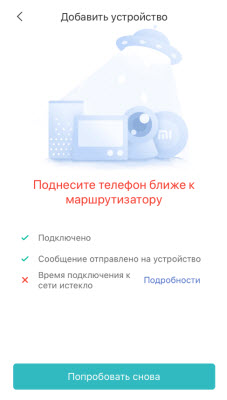
Когда пункты «Подключено» и «Сообщение отправлено на устройство» выполнены успешно, а возле «Время подключения к сети истекло» красный крестик.
Некоторые решения:
Обновление
В комментариях Евгений поделился еще одним решением.
В названии Wi-Fi сети и в пароле к этой сети не должно быть спецсимволов и заглавных букв. Только маленькие буквы и цифры. Если вы не можете подключить свой Roborock Sweep One S50 к Wi-Fi сети, то проверьте имя сети (SSID) и пароль.
Почитайте комментарии. Делитесь своими решениями!
Источник
Что значит поднести телефон к маршрутизатору
Mi WiFi Amplifier 2 – обсуждение »
repeater
Усилитель сигнала Mi WiFi Amplifier 2 создан для увеличения площади покрытия и усиления сигнала как от маршрутизаторов Xiaomi, так и сторонних производителей. Mi WiFi Amplifier 2 подключается в USB порт маршрутизатора, после чего автоматически синхронизируется с ним.
Возможность одновременного подключения 16 устройств
Скорость до 300 Мбит/c
Лёгкий вес (50 г). Усилитель удобен в использовании
Более широкая сеть сигнала
Специальный USB разъем с модулем, вращающимся на 180 градусов
Автоматическое обновление
Умное» определение стабильности и силы Wi-Fi соединения
Устройство усиливает исключительно сети в диапазоне 2.4Гц
Здравствуйте у меня такой вопрос связан с wi-fI. У меня модем ADN-4101, 4 порта + Wi-Fi. Я купил Оригинал Xiaomi Усилитель WI-FI 2 Беспроводной Wi-Fi Ретранслятор 2 Маршрутизатор Сети Extender Антенны Wi-Fi Repitidor Signal Extender 2. Скачал на телефон приложение Mi Home, зарегистрировался вошел в приложение оно автоматический определила мое оборудование. Но когда нажимаю на нее чтоб нашла связь WI-Fi то не находит ни чего. Хотя модем нормально работает раздает Wi-Fi на ноутбуке на телефоны. Смотрел много видео по установке и везде это оборудование находит сеть. А вот мое оборудование не находит. Я уже начинаю думать что оно бракованное. За ранние всем спасибо за помощь.
1
Хочу такой заказать версию 2.
Положительный опыт использования у кого то есть?
Кто-нибудь может подсказать.
У меня проблемы с подключением и настройкой Mi WIFI amplifier 2.
Скачал программу MiHome (сначала с гуглплея, потом отсюда с соседней темы).
Репитер подключаю к зарядному устройству, начинает моргать желтый индикатор.
Запускаю MiHome (авторизировался).
Далее нажимаю (+) и сканирую пространство на предмето новых девайсов.
MiHome ничегоне находит. Индикатор так же моргает желтым.
Перехожу к ручному добавлению устройств, выбираю из списка репитер, тыкаю в reset, дожидаюсь реакции.
Желтый индикатор тухнет, потом загорается и не тухнет какое то время и снова переходит в режим мигния.
Поиск в MiHome так и не дает результатов.
Метоположение с US на материковый китай менял, не помогает.
Все эти же опрепации пробовал делать с другого телефона, думая что причина в моем мобильнике. результат тот же.
Что еще можно сделать?
P.S. при подключении питания телефон находит открытую WiFi сеть, которую раздает репитер
Источник