Что такое режим Fastboot в Xiaomi: определение, способы включения и выключения режима

Многие владельцы гаджетов Xiaomi уже не раз сталкивались с упоминанием термина «Fastboot» (зачастую в статьях по прошивке смартфонов), но только примерно представляют, что это такое Fastboot Xiaomi и в чем конкретно заключается назначение этого режима. В сегодняшней статье мы лаконично расскажем о понятии «Fastboot» и предоставим краткую инструкцию по включению этого режима при появлении необходимости во внесении изменений в настройки смартфона. Дополнительно предоставим проверенную информацию о том, как оперативно выйти из режима Fastboot Xiaomi и избежать проблем, связанных с его периодической активацией.
Что такое Fastboot на Xiaomi и зачем он нужен
Режим Fastboot – это особый режим управления смартфоном с использованием функционала компьютера, основанный на последовательном вводе обширного перечня команд через командную строку и применении возможностей некоторых адаптированных программ. В большинстве случаев владельцы смартфонов Xiaomi включают режим Fastboot самостоятельно – с целью разблокировки или блокировки загрузчика, замены версии прошивки телефона и изменения некоторых параметров используемых смартфонов.
Если телефон переведен в режим Fastboot, то компьютер воспринимает его не как внешнее устройство, а как часть системы. За счет этого становится возможным прямое управление посредством специализированных команд и, как следствие, разблокировка новых возможностей мобильного гаджета. Многие продвинутые пользователи хорошо знают, что такое Fastboot Xiaomi и периодически применяют возможности режима для решения различных задач с помощью мобильных устройств Xiaomi.

Как включить Fastboot Xiaomi
Сначала понадобится отключить телефон стандартным способом – зажать кнопку выключения, дождаться появления меню завершения работы, а затем нажать соответствующую кнопку («Выключение» или «Power Off»). Когда экран погаснет, надо зажать клавишу снижения звука и через секунду проделать то же самое с кнопкой включения телефона. Когда смартфон начнет оживать, клавишу отключения потребуется отпустить. А вот кнопку снижения звука можно отжимать только после появления картинки с кроликом в шапке. Возникновение такого изображения свидетельствует об удачной активации требуемого режима. Если вы первый раз добрались до этого меню, обратите внимание на отсутствие каких-либо кнопок и панелей. Для проведения операций эти элементы не требуются.

Как выйти из Fastboot Xiaomi
Если однажды вы достали телефон и увидели на экране милого зверька-ремонтника и не знаете, что делать, то воспользуйтесь приведенной инструкцией. Она расскажет, как выйти из Xiaomi Fastboot без нервов и особых усилий.
Итак, чтобы выйти из Fastboot Xiaomi, необходимо удерживать кнопку выключения в течение примерно 25 секунд – до момента, пока дисплей не погаснет. Далее следует немного подождать и включить устройство стандартным способом. После этих манипуляций заставка с кроликом должна пропасть. Если способ не помог, то разберите телефон и отсоедините батарею на 5-7 секунд (только в том случае, если аккумулятор является съемным!). Затем соберите смартфон, включите его и дождитесь стандартной загрузки системы.
Кстати, активировать режим случайно можно даже на самых лучших смартфонах Xiaomi 2020, поэтому «грешить» на «старость» модели или версию ОС точно не стоит.

Как выйти из Xiaomi Fastboot при его циклической загрузке
Периодически случается, что предыдущие способы не помогают. Обычно это происходит после неудачной попытки установки прошивки (например, из-за непонимания отличий глобальной и китайской версий Xiaomi). Человек допускает критическую ошибку и не знает, как убрать Fastboot с экрана Xiaomi, ведь этот режим активируется после каждой перезагрузки.

Вопрос решается достаточно легко. Чтобы убрать Fastboot Xiaomi с дисплея и предотвратить его повторное появление, необходимо включить режим Recovery и перезагрузить устройство. Чтобы активировать режим восстановления, отключите телефон, удерживая кнопку выключения около 25 секунд, а затем (сразу после исчезновения картинки) зажмите клавишу усиления звука. Через несколько минут запустится меню Recovery. Пользователю останется выбрать английский язык (для упрощения навигации, по умолчанию стоит китайский), а затем последовательно активировать команды Reboot и Reboot to system. В результате этих действий Fastboot деактивируется, а телефон перезагрузится в стандартном режиме. Используя этот метод, выйти из Fastboot Mode получится довольно легко, причем без применения специализированного софта Xiaomi и разработок сторонних программистов.
Видеоинструкция с описанием вариантов выхода из режима Fastboot приведена ниже.
Источник
Что такое Fastboot на телефонах Xiaomi и способы выхода из режима

Внезапная активация Fastboot на смартфоне способна привести обычного пользователя в недоумение, особенно если до этого устройство работало без единого сбоя. На самом же деле нет никаких поводов для паники, выйти из данного режима достаточно просто, и в большинстве случаев он не свидетельствует о поломке.
Признаки режима Fastboot
Прежде всего, необходимо убедиться, что аппарат Xiaomi действительно находится в Fastboot, ведь нередко этот режим путают с Recovery или ошибкой операционной системы на стадии загрузки.
Когда Фастбут активен, то во время включения телефона Xiaomi на экране чаще всего появляется такое изображение:
Также этот режим может сообщать о себе с помощью надписи fastboot mode start на черном фоне.
Если предлагается выбрать один из вариантов загрузки, то аппарат находится в Select Boot Mode, и необходимо начать обычную загрузку (Normal Boot). Когда дисплей полностью черный и отсутствует даже подсветка, скорее всего, смартфон отключился. Это может быть следствием проблем с прошивкой или аппаратной неисправности.
Для чего нужен и почему появляется?
Изначально этот режим предназначен для программирования мобильного устройства с помощью ПК на низком уровне, в том числе перепрошивки, отката к заводским настройкам, получения root-прав. В этом случае телефон Xiaomi будет определяться не как внешний накопитель, а как терминал, к которому можно посылать служебные команды.
Фактически, Фастбут не является частью Андроид – он стартует раньше него, поэтому войти в данный режим можно даже при полном отсутствии ОС.
Для активации Fastboot необходимо на выключенном устройстве одновременно зажать клавишу питания и «громкость–». Комбинация довольно простая, поэтому иногда режим быстрой загрузки активируется случайно.
В большинстве случаев появление Fastboot свидетельствует о том, что в ОС произошла ошибка, возможно, случайно был удален системный файл или же устройство заражено вирусами. Также режим может быть активирован вследствие неудачного восстановления ОС или установки сторонней прошивки на Xiaomi.
Устранение Fastboot
В большинстве случаев помогает длительное удержание кнопки питания (20 секунд и более), что приводит к перезагрузке устройства и нормальному запуску ОС.
Еще одним способом является загрузка Андроид с помощью режима Recovery. Также можно попробовать полностью разрядить аккумулятор, к сожалению, извлечь источник питания часто не позволяет конструкция девайса.
Обычно после первого корректного запуска Андроид, режим Фастбут полностью отключается, но бывает, что он продолжает появляться при каждом включении устройства. В таком случае потребуется зайти в меню настроек и во вкладке «Специальные возможности» или «Экран» (в зависимости от версии ОС) снять галочку с быстрой загрузки.
Когда избавиться от Fastboot так и не удалось, следует попробовать загрузить резервную копию данных. Если таковая отсутствует, то потребуется либо возвращаться к настройкам по умолчанию, либо устанавливать новую прошивку. И тот и другой способ сопряжен с потерей пользовательских файлов, поэтому рекомендуется подключить аппарат к компьютеру и попробовать скопировать как можно больше информации.
Если ничего из этого списка не помогло, более того, компьютер отказывается обнаруживать мобильный аппарат или выдает сообщение об ошибке, то причина в аппаратной неисправности. В таком случае есть только один выход – нести устройство в сервис, где выполнят профессиональную диагностику.
Источник
Fastboot на xiaomi: режим зайца — ремонтника
Современный мир диктует свои правила: много задач + все успеть. Жизнь продвинутого человека невозможно представить без смартфона, который способен выручать почти в любой ситуации. Но случается всё, в том числе, «отказ» гаджета выполнять свои функции при очень странных обстоятельствах.
Гаджет в данной статье — широко известный XIAOMI.
РЕЖИМ ЗАЙЦА
Что такое fastboot на xiaomi? FASTBOOT — режим загрузки, который предоставляет доступ к расширенным функциям: сброс последних настроек, доступ к прошивке, получения рут-прав (суперпользователь, доступ ко всем файлам аппарата).
Автоматический переход смартфона на режим Fastboot происходит по ряду причин:
Иконка зайца, который чинит робота андроид — первый сигнал о переходе смартфона в режим Fastboot. Также на экране может появится фраза Fastboot Mode. Режим Fastboot препятствует корректной загрузке гаджета, поэтому при обнаружении одного из признаков (если не требуется прошивка) следует немедленно выйти из режима.
СПОСОБЫ ВЫХОДА ИЗ РЕЖИМА
Перезагрузка. Знакомая всем функция, в большинстве случаев позволяет сразу выйти из режима. Для этого достаточно нажать и удерживать питание в течение 25 сек.
Recovery. Подходит для случаев неудачной перезагрузки или зависания аппарата при установке обновлений. Описание: удерживайте клавиши питания и понижения громкости звука в течение 10–15 секунд. Гаджет начнёт процесс перезагрузки, который занимает до 10 минут, затем перейдёт в режим Recovery. В этом режиме необходимо выбрать Wipe Data и функцию. При перезагрузке активные кнопки: питание(ввод), кнопки понижения и повышения звука (Управление).
Компьютер. Используется в случае неудачных попыток после первых двух способов.
ПРОШИВКА
Для того, чтобы прошить xiaomi через fastboot, необходимо пройти подготовительные этапы: исправная работа смартфона с компьютером, обновление необходимых драйверов, установка на компьютер программы MiFlash (программа прошивки) и файла прошивки.
Перепрошить гаджет через режим Fastboot несложно, если соблюдать все этапы. Не стоит забывать про резервное копирование всех данных перед прошивкой: файлы внутренней памяти и SD. Также перед запуском процесса следует зарядить телефон.
Источник
Что значит пингвин на экране телефона xiaomi

В теме нет куратора. Если в теме есть пользователь, желающий стать Куратором и соответствующий Требованиям для кандидатов, он может подать заявку, создав новую тему в разделе Хочу стать Куратором (предварительно изучив Правила и рекомендации для Кураторов).
До назначения куратора, по вопросам наполнения шапки, обращайтесь к модераторам раздела через кнопку  под сообщениями, на которые необходимо добавить ссылки.
Комплект прошивок и инструкций
Все инструкции написаны под разблокированный загрузчик!
r30.0.5
r29.0.6 Рекомендуется к использованию
r23.1 Поддержка XP
HashTab — утилита для проверки контрольной суммы файла
Прошивки с предустановленными GApps. Из языков — китайский, английский, русский, украинский и множество буржуйских.
Прошивки с предустановленными GApps. Из языков — китайский, английский, русский, украинский и множество буржуйских.
Прошивки с предустановленными GApps. Из языков — китайский, английский, русский, украинский и множество буржуйских.
Прошивки с предустановленными GApps. Из языков — китайский, английский, русский, украинский и множество буржуйских. Основное отличие от остальных — набор приложений (Контакты и вызовы, Сообщения) от MIUI, а не от Google.
Прошивки с предустановленными китайскими приложениями и сервисами. Из языков — китайский и английский, русского нет.
«Конструктор» на базе сборок xiaomi.eu.
Выбираем необходимые параметры сборки и нажимаем Create ROM
Инструкции не пошаговые! Используем ту или иную в зависимости от потребностей, например:
* Загрузчик разблокирован, установлена прошивка через fastboot, нужно установить только рекавери — 3.1.1
* Загрузчик разблокирован, установлена прошивка через fastboot, нужно установить Magisk — 7.1.1


3. Переводим смартфон в режим fastboot (выключаем, зажимаем кнопки включения и громкости минус, после вибрации отпускаем кнопку включения и ждём появления картинки с зайцем). Подключаем его к ПК/ноутбуку
4. В папке с файлами adb/fastboot запускаем flash_all.bat
Использовать батник flash_all_lock.bat («прошить и заблокировать загрузчик») нельзя при установке официальной (Global/EEA/Russia/India) прошивки на китайскую версию смартфона
Использовать батник flash_all_lock.bat («прошить и заблокировать загрузчик») можно при переходе между официальными (Global/EEA/Russia) прошивками на глобальной версии смартфона
1. Качаем Platform-tools (adb/fastboot) (спойлер Утилиты и приложения ) и распаковываем содержимое архива в пустую папку на ПК/ноутбуке. Папку рекомендуется создать в корне локального диска и задать простое имя (например, 111)
2. Качаем архив и распаковываем его содержимое в папку с файлами adb/fastboot
3. Переводим смартфон в режим fastboot (выключаем, зажимаем кнопки включения и громкости минус, после вибрации отпускаем кнопку включения и ждём появления картинки с зайцем). Подключаем его к ПК/ноутбуку
4. В папке с файлами adb/fastboot запускаем flash_twrp.bat
Разрешаем модифицировать System, если об этом спрашивается при запуске TWRP!
Источник
Fastboot: что это такое на Xiaomi и как его убрать
Смартфоны от производителя Xiaomi пользуются огромной популярностью во всём мире. Это объясняется тем, что такие телефоны стоят относительно дёшево, но при этом отличаются высокой производительностью и качеством сборки. Нельзя не упомянуть и про уникальную прошивку MIUI, позволяющую настроить систему под конкретные требования пользователя. Однако несмотря на всю простоту иногда случаются ситуации, когда человек случайно активирует определённый режим и не знает, как его отключить. В данной статье рассмотрим, что такое Fastboot и для чего он используется, а также разберёмся с возможными вариантами выхода из режима.
Fastboot на Xiaomi: что это такое
 Столкнуться с понятием «Fastboot» может каждый пользователь, особенно тот, кто часто полностью выключает телефон. Для перехода в специальное меню достаточно одновременно нажать по кнопке питания и одной из клавиш регулировки громкости. После подобного действия на экране смартфона появится не привычный логотип Xiaomi, а картинка, где кролик в шапке чинит робота Android.
Некоторые, не особо опытные пользователи, путают переход в режим Fastboot с открытием меню Recovery. Различить два, казалось бы, похожих раздела можно по определённой подписи. Как было упомянуто выше, в первом случае на дисплее появляется цветное изображение, а во втором – всего лишь меню с пунктами на английском или китайском языке. И главная отличительная черта в том, что под картинкой имеется надпись Fastboot, свидетельствующая об открытии конкретного раздела.
Для чего используется режим Fastboot на Xiaomi
Обычный человек никогда целенаправленно не будет открывать режим Fastboot. Это просто бессмысленно, так как рассматриваемая функция используется исключительно для низкоуровневой прошивки устройства. Под последним понимается установка новой версии Android, загрузка сторонней прошивки, получение root-прав, а также создание резервной копии имеющихся данных. Все описанные действия выполняются исключительно с помощью компьютера и специального ПО.
Разумным будет вопрос: а зачем переходить в режим Fastboot, если можно просто подключить телефон к ПК и перейти к выполнению нужных действий? Было бы всё легко, но при обычном подключении компьютер определяет смартфон как внешний накопитель, что не позволяет проводить с ним определённые манипуляции. А вот после активации рассматриваемого режима ситуация меняется – устройство определяется в качестве терминала, что и требуется для работы на системном уровне.
Как выйти из режима Fastboot на Xiaomi
Как уже было сказано, Fastboot на Xiaomi – это специальный режим, предназначенный для внесения изменений в систему. Например, с его помощью можно прошить смартфон или получить root-права.
Обычно появление логотипа Fastboot является следствием одновременного нажатия по кнопке питания и клавише громкости, но он также может отображаться после системного сбоя или серьёзной ошибки в каком-нибудь приложении. Первым делом после активации режима нажмите на кнопку включения и удерживайте ее примерно 20 секунд. Если телефон начнёт перезагружаться, то значит всё прошло успешно и вы вышли из режима Fastboot. Однако не всегда выполнение этого действия помогает, поэтому приходится обращаться к дополнительным методам.
Например, можно попытаться выйти из режима с помощью сброса устройства к заводским настройкам через меню Recovery. Для наглядности воспользуйтесь следующей инструкцией:
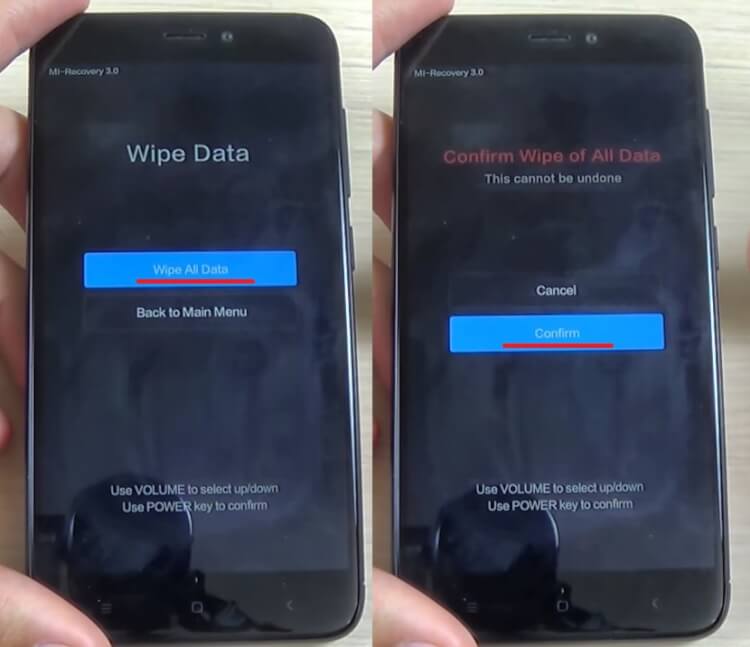
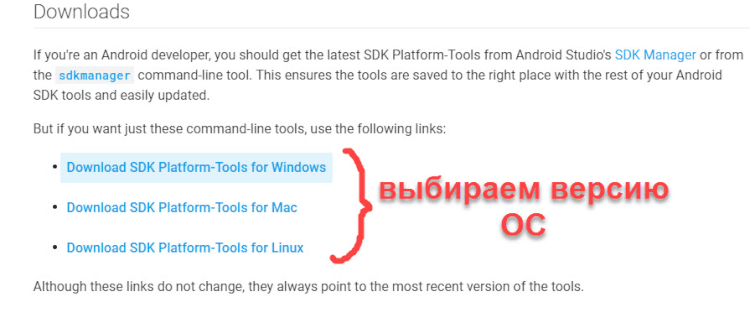
Выполнение последнего пункта приведёт к перезагрузке устройства, которая может затянуться на 10-15 минут. Кстати, можно пойти другим путём, установив специальную программу на компьютер. Преимущество следующего способа в том, что с телефона не будут удалены никакие данные. Итак, первым делом загружаем на ПК архив, содержащий необходимые утилиты (Android SDK Platform Tools).
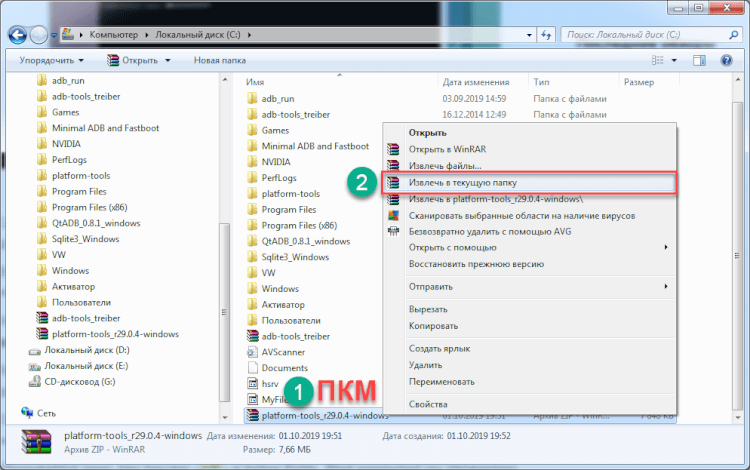
Переносим скачанный архив в корень диска С и распаковываем его. Для этого нажимаем по файлу правой кнопкой мыши, а в открывшемся окне выбираем «Извлечь в текущую папку».
Подключаем смартфон к компьютеру посредством кабеля USB. Затем открываем командную строку (меню «Пуск» — «cmd.exe»). В появившемся окне вводим «cd\» и нажимаем «Enter». Этим действием мы обращаемся непосредственно к корню диска, где находится программа. Далее вводим «cd adb» и нажимаем «Enter». Как можно понять, данная команда перемещает нас к папке с программой. И наконец, пишем «fastboot reboot» и нажимаем «Enter».
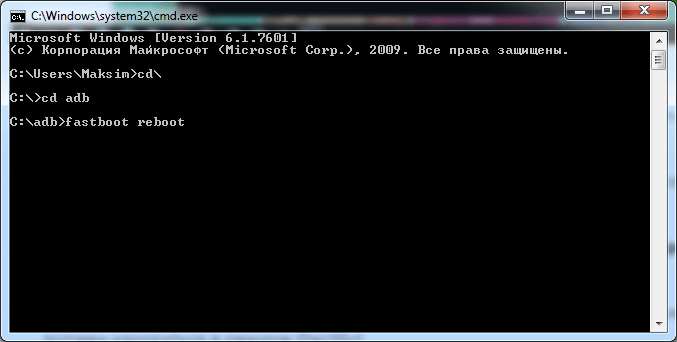
В принципе выход из режима Fastboot уже выполнен, поэтому остаётся подождать пока телефон уйдёт в длительную перезагрузку. По её завершении можно будет отключить смартфон от компьютера, не забыв выбрать опцию безопасного извлечения устройства. Этот метод является оптимальным, так как не требует полного удаления всех данных.
Источник