Как очистить кэш и «Другое» на iPhone и iPad — рабочие способы
Как почистить кэш и удалить «Другое» на iPhone и iPad.
Со временем iPhone и iPad начинают работать медленнее, а их встроенная память забивается всяким хламом. Это известный факт, который пользователей устройств Apple не устраивает, но с ним приходится мириться. Или же бороться, например, очищать кэш iPhone и iPad, удаление которого позволяет и ускорить работу, и освободить ценное место в памяти. В этой инструкции рассказали о том, как очистить кэш и «Другое» на iPhone и iPad. Собрали только проверенные и эффективные способы.

Как эффективно очистить кэш на iPhone и iPad без потерь данных
Начнем с наиболее оптимального и эффективного способа очистки кэша на iPhone и iPad с помощью iTunes. Данный метод не удаляет весь кэш полностью, а удаляет только реальный «мусор». Например, после использования способа вложения в Viber или WhatsApp не будут удалены, так как iTunes не считает их “мусором”. Однако свободное место на устройстве все же появится и немало.
Шаг 1. Подключите iPhone или iPad к компьютеру, запустите iTunes и выберите мобильное устройство на главном экране программы.

Шаг 2. Поставьте флажок на пункте «Шифровать резервную копию iPhone» и введите пароль для резервной копии. Важно! Пароль обязательно необходимо запомнить.

Шаг 3. Нажмите «Создать копию сейчас» для создания резервной копии вашего iPhone или iPad на компьютере. Дождитесь выполнения операции.

Шаг 4. После создания резервной копии на iPhone или iPad перейдите в меню «Настройки» → [ваше_имя] → iCloud → «Найти iPhone» и отключите функцию «Найти iPhone». Это необходимо для последующего восстановления из только что созданной резервной копии. Если функция «Найти iPhone» будет включена, то iTunes не позволит выполнить восстановление.
Примечание: для отключения функции «Найти iPhone» понадобится ввести пароль от Apple ID.

Шаг 5. В iTunes нажмите «Восстановить из копии» и подтвердите начало восстановления, введя ранее установленный пароль. Не отключайте iPhone или iPad от компьютера до тех пор, пока мобильное устройство не будет перезагружено и не появится в iTunes.

Шаг 6. Когда iPhone или iPad включится вам останется только еще раз ввести пароль от вашей учетной записи Apple ID, а также дождаться, пока все приложения будут установлены.

Все приложения переустановятся
Готово! Когда мобильное устройство вновь отобразится в iTunes, вы сможете тут же увидеть сколько места было освобождено на нем в результате удаления кэша. В нашем случае на iPhone появились дополнительные 900 МБ. Важно отметить, что это при условии, что на iPhone буквально месяц назад выполнялся полный сброс. Если ваш iPhone или iPad находился в активном использовании длительное время, то на устройстве определенно освободится гораздо больше памяти.

Как удалить кэш конкретного приложения на iPhone и iPad
Предыдущий способ хорош тем, что все важные для пользователей данные точно остаются на iPhone или iPad. Документы и данные, например, уже упомянутые вложения в мессенджерах (это чаще всего фотографии, многие из которых могут быть памятными) сохраняются. Однако пользователям чаще всего без разницы на кэш в большинстве приложений, так как он не представляет из себя никакой ценности. Способ удалить кэш конкретных приложений существует, но назвать удобным его нельзя.
Шаг 1. Перейдите в меню «Настройки» → «Основные» → «Хранилище iPhone».
Шаг 2. Дождитесь загрузки списка приложений, после чего выберите приложение, кэш которого хотите полностью удалить. Все установленные приложения в списке отсортированы по размеру, что позволяет быстрее и проще определить «вредителей».

Шаг 3. На странице приложения обратите внимание на графу «Документы и данные». В ней и отображается размер кэша приложения. Для его очистки необходимо нажать «Удалить программу», подтвердить удаление, а после вновь установить приложение из App Store.
К сожалению, более удобного способа очистки кэша приложений на iPhone и iPad в Apple пока не реализовали. Тем не менее, этот трудоемкий способ вполне дает возможность разобраться с кэшем более детально.
Как удалить кэш Safari на iPhone и iPad
Очень много места на iPhone и iPad занимает кэш браузера Safari. Примечательно, что совсем активно пользоваться браузером для этого вовсе необязательно. Даже относительно редкие посещения веб-страниц через Safari наполняют “корзину с кэшем” моментально. Для удаления кэша Safari в Apple предусмотрели функцию.
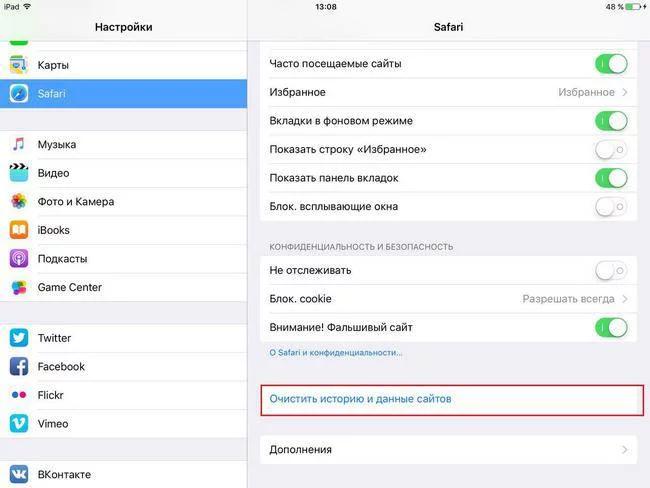
Шаг 1. Перейдите в меню «Настройки» → Safari.
Шаг 2. Внизу страницы с параметрами нажмите «Очистить историю и данные». iOS предупредит вас о том, в результате очистки удалится история просмотров, файлы cookie и другие данные просмотра.

Шаг 3. Подтвердите выполнение операции.
Очистка кэша Safari выполняется мгновенно, но итог вас непременно обрадует. В нашем случае в памяти iPhone освободилось более 700 МБ.

Как полностью удалить кэш на iPhone и iPad
Полностью удалить кэш, он же раздел «Другое», невозможно без выполнения полного сброса iPhone или iPad. Ни одна утилита для компьютера, и тем более, ни одно приложение из App Store не способно полностью разобраться с кэшем. Поэтому, если кэш на вашем iPhone или iPad действительно не дает жить, то этот радикальный метод по-настоящему выручит.
Для полного сброса iPhone или iPad необходимо перейти на нем в меню «Настройки» → «Основные» → «Сброс» → «Стереть контент и настройки». iOS попросит вас подтвердить операцию путем ввода пароля. Важно! Система делает это не просто так. В результате полного сброса с iPhone или iPad будут удалены все данные. Обязательно создайте свежую резервную копию в iTunes или iCloud для последующего восстановления.

После выполнения полного сброса iPhone или iPad останется лишь настроить. На этапе настройки iOS предложит выполнить восстановление из резервной копии, что, конечно же, рекомендуется, так как на мобильное устройство будут восстановлены все важные данные. Разумеется, кэш таковыми данными не считается, и он не вернется на устройство. Если же хочется максимально “чистый” iPhone и iPad, то устройство можно настроить как новое. Ваши данные в таком случае не сохранятся, но никакого кэша и категории “Другое” на гаджете точно не останется.
Как частично очистить кэш на iPhone и iPad без использования компьютера
Если у вас под рукой нет компьютера с iTunes, а очистить iPhone или iPad от кэша все же хочется, можно воспользоваться специализированными приложениями из App Store. Сразу же подчеркнем, они очищают кэш лишь частично, так как Apple не позволяет их инструментам «залезать куда не нужно».
Из-за ограничений такие приложения не могут справиться с очисткой кэша так же эффективно, как iTunes. Тем не менее, если использовать iTunes возможности нет, приложения хоть как-то, но смогут помочь. Наиболее эффективными из таких приложений являются Magic Cleaner и Battery Saver.
Принцип их работы одинаковый. Необходимо запустить приложение и нажать Clena Junk или “Очистить мусор”. Оба приложения бесплатны, но содержат встроенную рекламу. И еще раз отметим, что эффективно очищать кэш такие утилиты не в состоянии, поэтому рекомендуем воспользоваться первыми тремя проверенными способами.
Источник
Как очистить кеш браузера на iPhone или iPad?

В этой статье мы рассмотрим, как почистить кеш и историю браузера на айфоне, тем самым освобождая большое количество нужного пространства или скрывая посещения сайтов от нежелательных лиц. Кроме того, чистка кеша позволит вам освободить память устройства не удаляя файлы.
Обратите внимание! Удаление кеша браузера и очистка истории посещаемости Safari на мобильном устройстве iPhone, полностью удалит сохраненные пароли, которые вы использовали при авторизации на любимых сайтах (Вконтакте, Музыка, Видео и др.). В некоторых случаях, большинство сайтов кешируют информацию в пять устройства, для наиболее быстрой загрузки страниц.
Очистка кеша и истории Safari на iPhone
Используйте наш алгоритм действий, который позволит удалить историю браузера Сафари на Айфоне и полностью очистить его кеш-память:
Перейдите в «Настройки» на главном экране устройства;
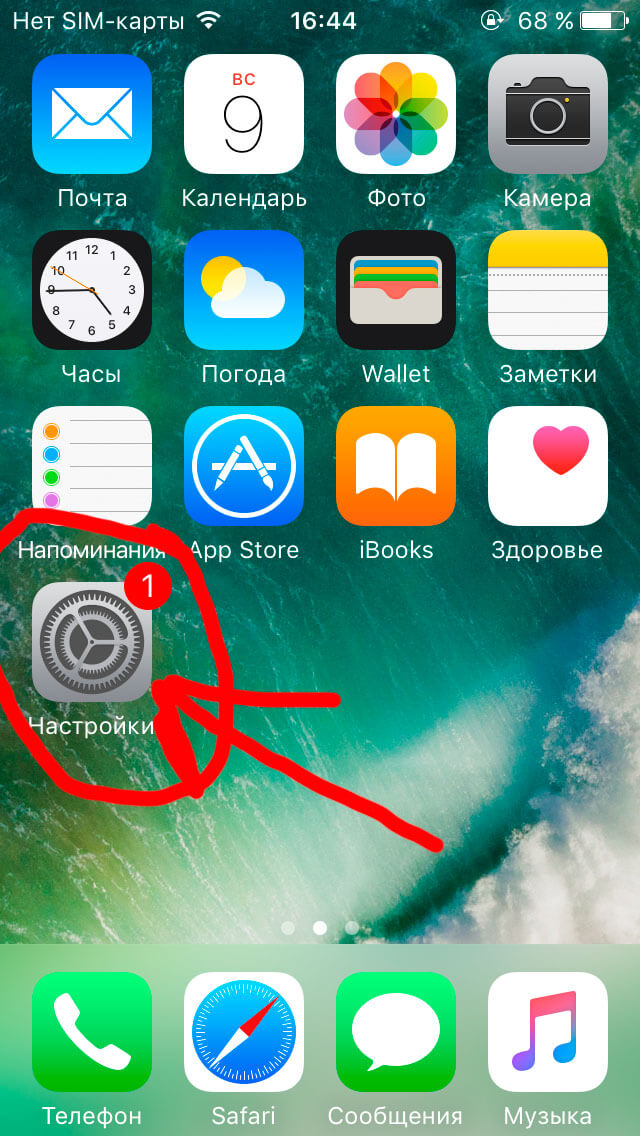
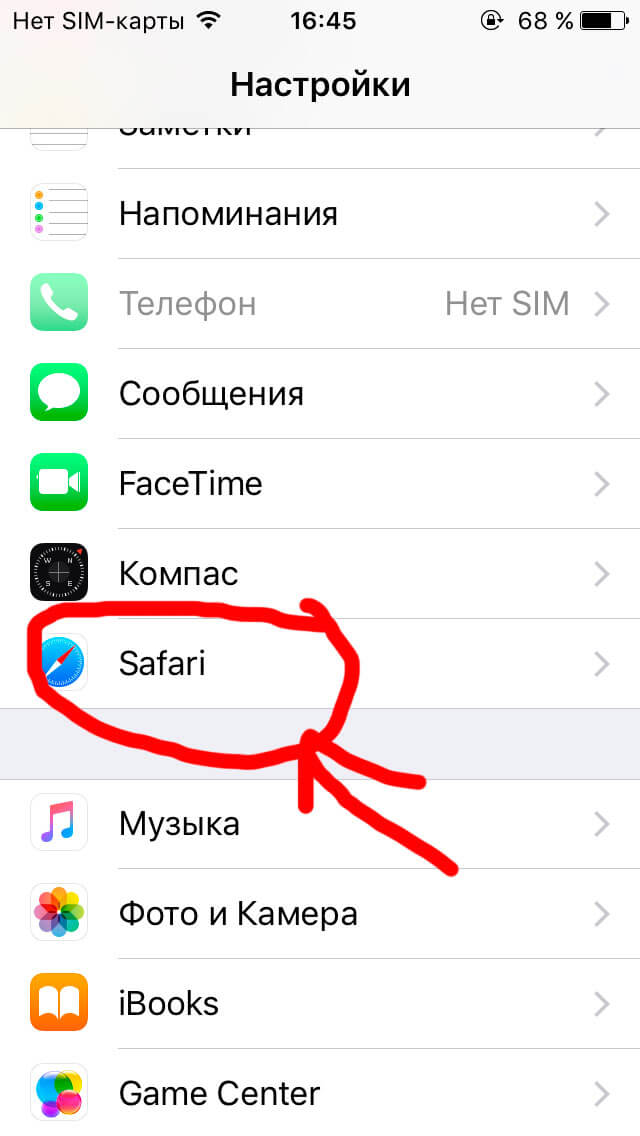
Спуститесь вниз до строки Safari, как это показано на изображении;
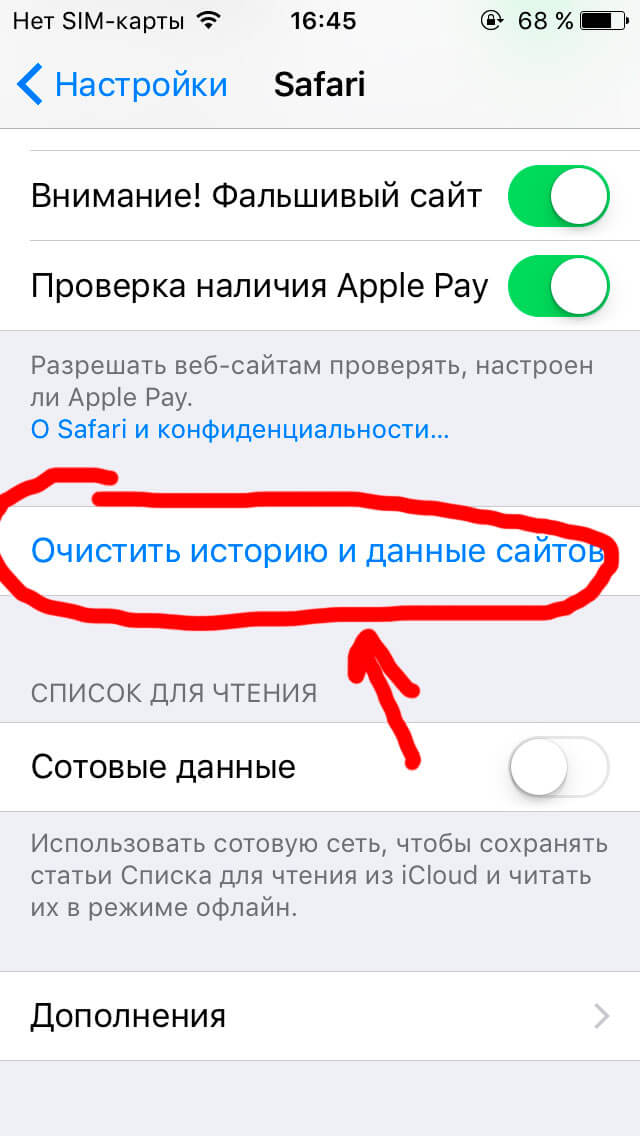
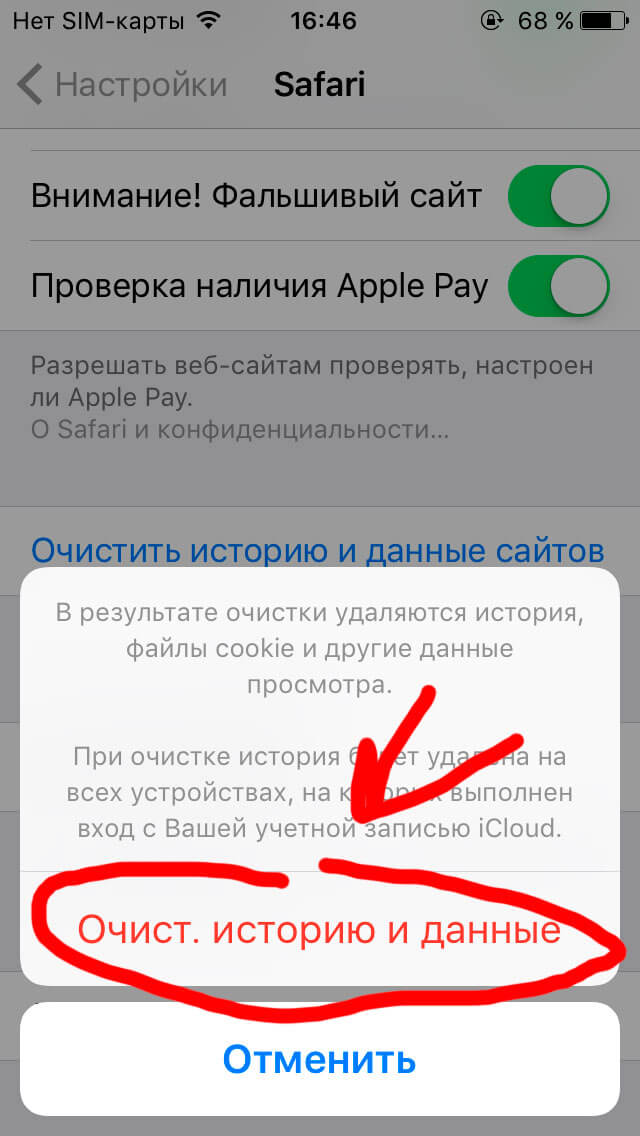
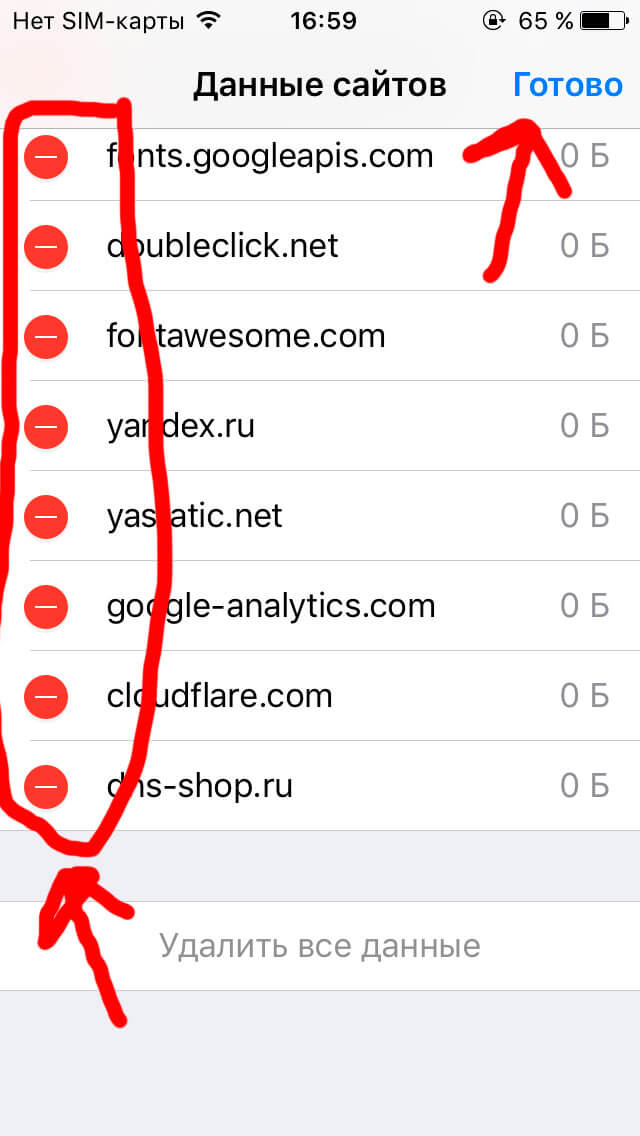
Прокрутите страницу вниз и нажмите «Очистить историю и данные сайтов»;
Появится всплывающее окно для подтверждения очистки кеша. Нажмите «Очистить историю и данные».
Очистка кеша и истории сторонних приложений
Очистка кеша сторонних приложений зависит от разработчика. Вы можете использовать иные браузеры: Опера, Мозилла и т.д. Ознакомьтесь с настройками своих приложений, чтобы просмотреть свои варианты. Вы всегда можете перейти в раздел Настройки → Общие → Хранилище iPhone, чтобы расставить приоритеты сторонних приложений, которые вы, возможно, захотите удалить в первую очередь.
Если после таких действий, вы все равно не нашли где очистить кеш у стороннего приложения, рекомендуем попросту удалить его и установить заново.
Не забудьте удалить данные из облачного хранилища, которые были созданы на ранней резервной копии или попросту создайте новую копию устройства в iCloud.
Используйте режим «Инкогнито» или «Частный доступ»
Это довольно удобная и простая функция, которая позволяет просматривать веб-сайты, не сохраняя историю посещаемости в настройки браузера. Да, вы не спите. Воспользуйтесь этой функцией, чтобы в дальнейшем не очищать кеш-браузера и не удалять пароли и данные сайтов.
Перейдите в Safari. Нажмите на закладки в правом нижнем углу. Появится всплывающее окно. Нажмите на кнопку «Частный доступ».
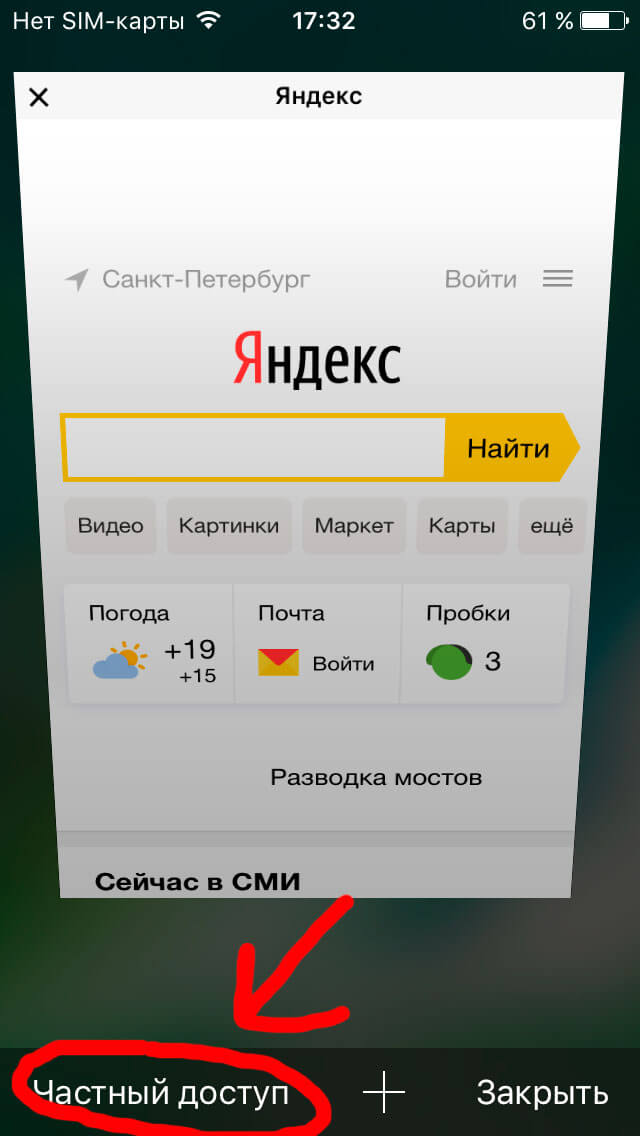
С этого момента, во вновь открытой вкладке, вы можете «серфить» интернет странички, и они не будут сохраняться в историю посещаемости. Главное – не забывайте закрывать эти вкладки в браузере.
На все вопросы по инструкции, мы с удовольствием ответим в комментариях.
Источник
Как очистить кэш на iPhone
На самом деле какого-то глобального единого кэша на iPhone нет и очистить его одним нажатием кнопки не получится. В целом под кэшем понимаются файлы, которые сохраняются для последующего доступа к ним. Например, это могут быть изображения с веб-страниц. Кэш используется в основном в браузерах, но может быть и у некоторых приложений. Поэтому чтобы очистить мусорные файлы в системе нужно выполнить несколько разных действий.
Зачем нужно чистить кэш
Так как кэшированные файлы со временем накапливаются в системе, то они могут занимать довольно много места. Чем дольше и активнее вы пользуетесь смартфоном, тем больше будет кэш. Поэтому в первую очередь очистка кэша освобождает пространство. Конечно, это уже не столь актуально, если у вас модель с большим объемом памяти. Тем не менее периодически чистить кэш все же стоит.
Второй момент — некоторые веб-страницы из-за кэша могут работать неверно. Например, в то время как на сайте информация уже обновилась, вы будете продолжать видеть старые данные.
И, наконец, в некоторых случаях, кэш может влиять и на производительность. Маловероятно, что вы с этим столкнетесь, но все же. Обычно в таких случаях советуют перезагрузить телефон, чтобы очистить оперативную память или сделать сброс до заводских настроек с последующим восстановлением из резервной копии.
А вот пользоваться программами для очистки кэша и оперативной памяти не рекомендуется. На iOS они будут малоэффективны из-за ограничений системы. А использовать Jailbreak ради этого идея все же плохая.
Источник
Надо ли чистить кэш на iPhone и как это правильно сделать
Память iPhone не бесконечна, увы. Может случиться так, что приложения не будут устанавливаться, камера не будет делать фото и песни не будут загружаться. Так еще и произойдет это в самый неподходящий момент, когда надо будет что-то срочно сохранить. Пусть Apple и отказалась в новых iPhone от памяти 64 ГБ, но даже 128 ГБ все равно мало. Ведь нехватка места грозит не только невозможностью что-то сохранить, но и подтормаживанием устройства, потому что в нем нет места для выполнения повседневных задач. Один из способов восстановить пространство и производительность — удалить кэш. Этим сейчас и займемся, а заодно поймем, кому это вообще нужно.
Вопрос очистки кэша на iPhone все еще остается открытым.
Надо ли чистить кэш на iPhone
В двух словах, кэш — это данные, хранящиеся локально операционной системой и приложениями. Сюда входят веб-страницы, сохраненные игры, загрузки из приложений и многое другое. Также iOS хранит временную информацию при записи файлов или когда ей нужно сохранение инструкций. Все эти данные занимают место, что, в свою очередь, может ограничивать ваши загрузки и производительность телефона.
Однако имейте в виду, что при удалении кэша приложения (и всей системы) удаляются все данные без разбора. То есть нужные тоже. Во многих случаях ваши приложения нуждаются в этих данных для правильной работы или, по крайней мере, для того, чтобы помнить ваши предпочтения и настройки.
Даже на iPhone время от времени надо чистить кэш. Но усердствовать особо не стоит.
То есть прежде, чем очищать кэш любого приложения для iPhone, подумайте, действительно ли вам могут понадобиться его данные. Если это файлы, которые вам нужны — сохраните их. А если это настройки — запомните. Будьте готовы к тому, что, скорее всего, приложение будет работать так, будто его только установили.
А еще имейте в виду, что очистка кэша не заменяет сброс настроек к заводским. Если вы хотите восстановить заводские настройки iPhone, то это отдельный процесс, который производится через настройки.
Как очистить кэш Safari на iPhone
Самый простой способ освободить место для хранения и повысить производительность iPhone — очистить кэш Safari. Вот, как это делается:
Посмотрите на верхнюю часть списка и вы увидите, сколько данных веб-сайтов Safari хранит на вашем устройстве. В моем случае это 553 МБ, но иногда этот объем достигает нескольких гигабайт. В любом случае даже этого достаточно, чтобы быстро освободить хранилище, фотографировать в поездке, а потом не спеша разобрать хранилище.
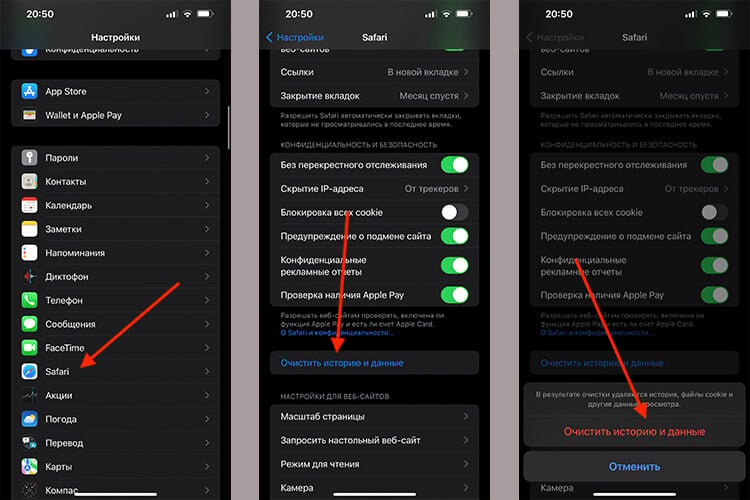
Очистка всего кэша Safari.
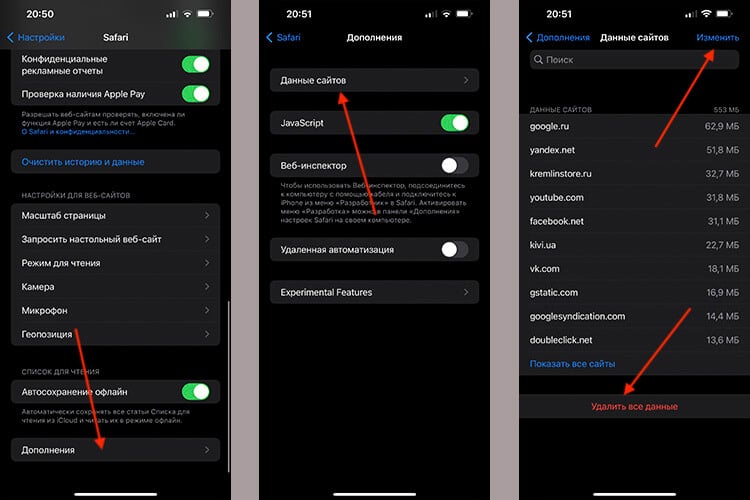
Очистка отдельных данных.
Чтобы очистить указанный объем памяти, нажмите ”Удалить все данные”. Или нажмите ”Изменить” в правом вернем углу и удаляйте сайты по одному.
Помните, что это позволит избавиться от данных веб-сайтов, истории просмотров и файлов cookie. Если вы не хотите удалять эти файлы, попробуйте очистить память приложений, как описано ниже.
Каким будет iPhone 14: камера, экран, характеристики, Touch ID.
Как очистить кэш приложений на iPhone
Наряду с Safari вы можете очищать кэшированные данные для других встроенных и сторонних приложений. Один из способов — открыть приложение и удалить его содержимое изнутри. Например, если вы загрузили файлы в OneDrive или Dropbox для использования в автономном режиме, вы можете удалить локальные файлы со своего iPhone, не удаляя их из облака. В других приложениях есть встроенные инструменты, как показано ниже.
Откройте ”Настройки”, перейдите в раздел ”Основные” и найдите там ”Хранилище iPhone”. Внутри этого пункта вы увидите приложения и данные, которые хранятся в них. Например, в моем случае больше всего места занимают приложения Подкасты, Фото и FiLMiC Pro. Не все дадут удалить данные, но некоторые могут это сделать. Просто открывайте и выбирайте, что вам не нужно.
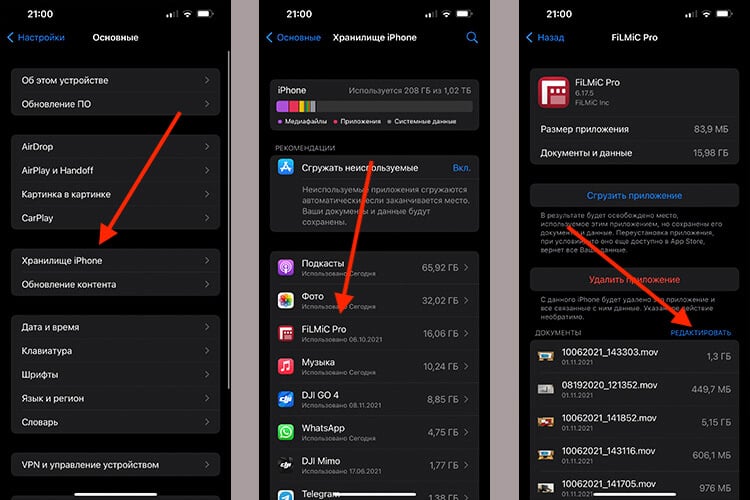
Часто внутри приложений хранится слишком много данных. В этом случае у меня хранятся снятые через приложение видео.
Надо ли перезагружать iPhone
Все операционные системы создают временные файлы, которые обычно предназначены для передачи данных в постоянную память. Они также создаются, когда память не может быть выделена для задачи, и ОС обращается к локальному хранилищу, чтобы использовать его в качестве блокнота.
Чтобы удалить эти файлы, выключите iPhone и немедленно включите его. На iPhone X и более поздних моделях одновременно нажмите и удерживайте кнопки уменьшения громкости и питания, затем смахните вправо, когда на экране появится ползунок ”Выключить”. Когда телефон выключится, нажмите и удерживайте кнопку питания, чтобы включить его.
На iPhone SE или iPhone 8 (и более старых) нажимать для выключения кнопку звука не нужно.
Перезапуск освободит часть системной памяти, поэтому у процессора и ОС будет достаточно места для управления задачами. Во время этого процесса будут удалены все временные файлы и другая временная информация.
Приложения для очистки кэша
Еще один метод очистки кэша — использование стороннего приложения, предназначенного для оптимизации вашего iPhone. Я не рекомендую пользоваться такими способами, но не могу не сказать, что они есть.
Как правило, при использовании продуктов Apple рекомендуется использовать Apple-совместимые приложения. Будьте осторожны, когда вы решите использовать стороннее приложение для очистки, так как вы рискуете безопасностью своего телефона. Особенно, если такие приложения будут запрашивать слишком много прав.
Источник
Как очистить кэш на «Айфоне 4»: порядок действий, простые способы и пошаговая инструкция

Последние модели iPhone отличаются большим объемом памяти, однако и ее пользователям не всегда достаточно, что и говорить о первых поколениях устройства, в которых она не превышает 16 гигабайт. К сожалению, расширить ее не представляется возможным, поэтому важно знать, каким образом можно очистить кэш на «Айфоне 4″ и других «яблочных» устройствах.
Для чего нужно чистить кэш
Главным образом делается это для того, чтобы скопившийся мусор за время эксплуатации устройства не занимал свободного места, таким образом, ограничивая память для хранения личной информации, медиа файлов, приложений и так далее. К тому же, если своевременно не очистить кэш на «Айфоне 4s», гаджет начнет медленнее работать. Это проявится в том, что значительно снизится скорость загрузки страниц в браузере. Отсутствие свободного места на устройстве не позволит пользователю установить новые приложения, сохранять фотографии и видео, загружать файлы.
Самым простым способом является перезагрузка устройства. Поскольку при выполнении этого действия удаляется часть временных файлов, манипуляция поможет очистить память гаджета. Для принудительной перезагрузки удерживайте нажатыми кнопку включения и «Домой». После нескольких секунд вы увидите логотип «Эппл» на экране, значит, началась перезагрузка.
Как очистить кэш браузера
В данном случае рассматривается процесс избавления от ненужных файлов, сохраняющихся в результате пользования интернетом. Как известно, стандартным браузером для «яблока» является Safari.
Как очистить кэш на «Айфоне 4″:
В результате удаления данных предыдущие строки с меню изменят свой цвет и станут неактивными, что подтверждает очистку кэша.
Как очистить память iPhone 4, удалив ненужный софт
Часто пользователи хотят очистить кэш на «Айфоне 4 s», не понимая, зачем это необходимо. Как правило, после манипуляции гаджет не работает лучше. Все дело в том, что память занята не кешем, а ненужными приложениями, устаревшими и неиспользуемыми.
Освободить место в памяти «Айфона» 4 модели можно очень быстро и просто. Перед тем как приступить, рекомендуется внимательно ознакомиться с перечнем установленных программ и отметить те, которые открываются не чаще одного раза в полугодие. Кроме того, при необходимости их можно переустановить либо восстановить из облака.
Чтобы удалить утилиту, на иконку нажимают в течение нескольких секунд до тех пор, пока в ее верхнем углу не появится крестик. Кликнув на него, приложение будет стерто.
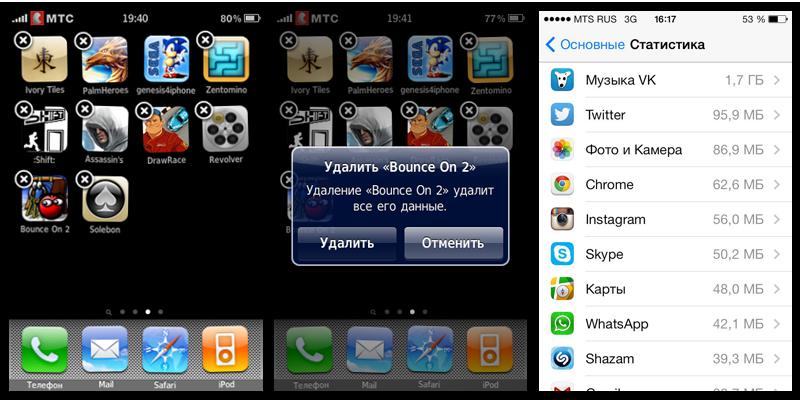
Как очистить кэш на «Айфоне» методом переустановки софта
Большинство пользователей со временем обнаруживают, что привычные программы стали занимать в памяти гаджета больше места. В большей степени это относится к мессенджерам, социальным сетям и подобным утилитам. Причиной тому является кэширование данных. В результате память устройства быстрее заполняется, в свою очередь, пользователь задумывается, как очистить кэш на «Айфоне 4″ от мусора.
Разработано множество программ для такой манипуляции, одну из них лего скачать в App Store, однако гораздо проще удалить софт и переустановить заново.
Как почистить память на «Айфоне» с помощью сторонних приложений
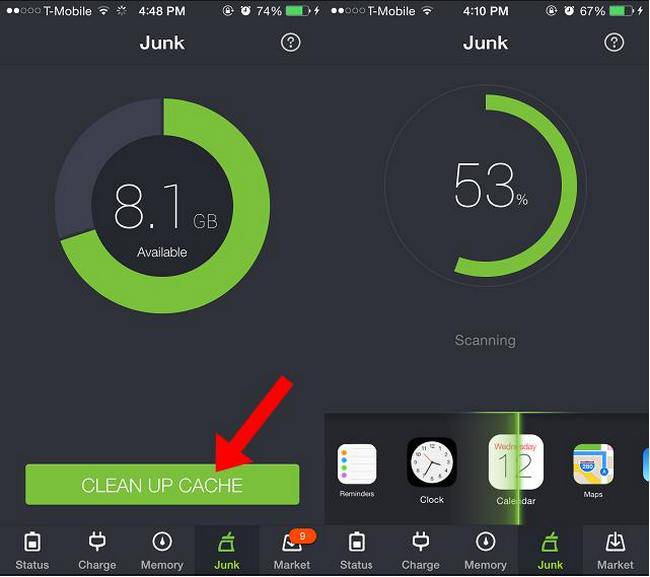
Приложение Battery Doctor не только контролирует заряд батареи, но и помогает избавиться от накопившегося мусора. Поэтому, если встает вопрос, как на iPhone 5s очистить кэш от ненужных файлов, можно воспользоваться этой утилитой.
Чтобы выполнить удаление, необходимо открыть раздел Junk, здесь же есть возможность стереть временно хранящиеся файлы приложений и различных программ. После такой очистки места на диске значительно прибавится. Помимо прочего, данное приложение может проводить более глубокую чистку оперативной памяти. Запускается она посредством нажатия на иконку утилиты или через виджет. Все эти функции особенно полезны для любителей мобильных игр.
Также для очистки кеша могут применяться приложения:
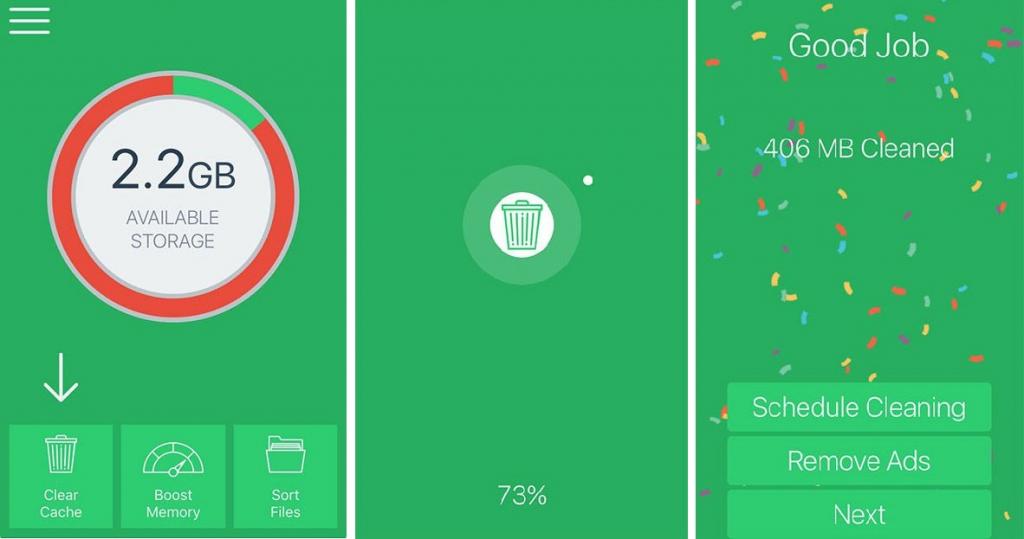
Удаляем сообщения для очистки кэша
Не многие обращают внимание на привычные текстовые сообщения, которые ежедневно поступают на смартфон. Со временем их накапливается столько, что они засоряют память девайса, если их своевременно не удалять через какое-то время они будут занимать гигабайты. В первую очередь это касается мессенджеров, с помощью которых пользователь общается с друзьями, отсылает фото и видеофайлы.
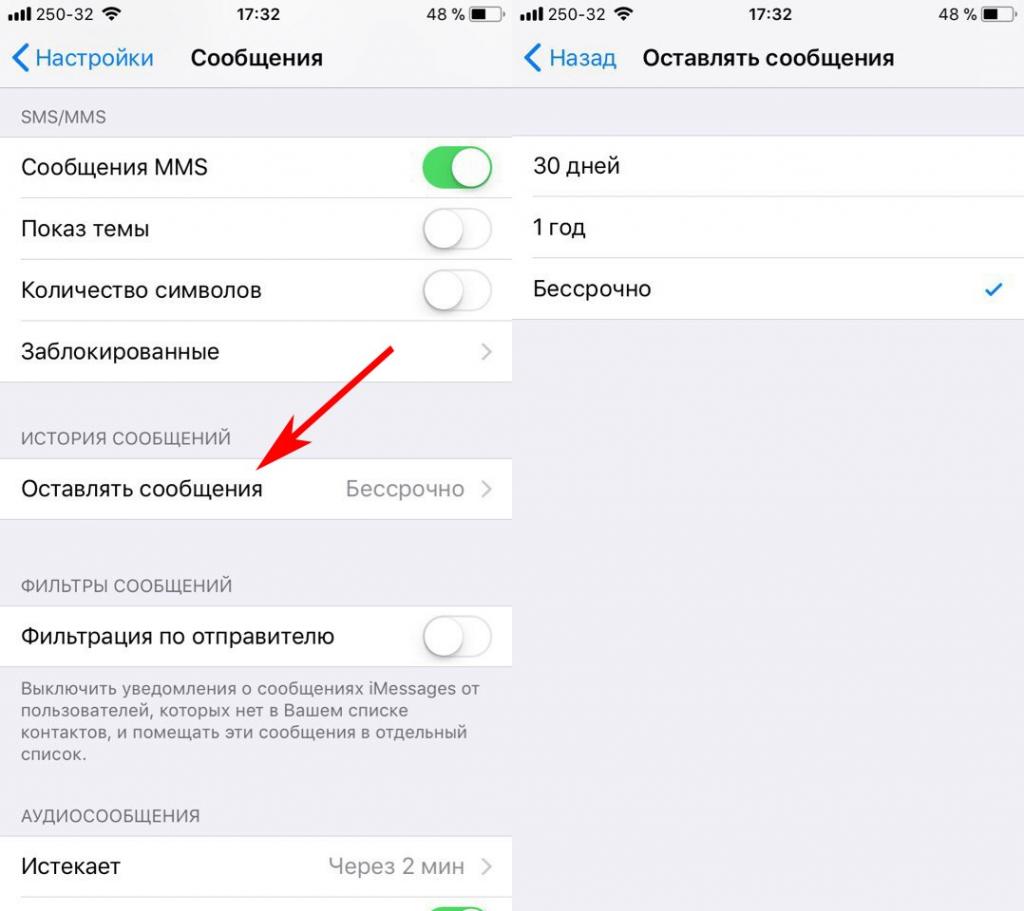
Методы сброса и восстановления для очистки кэша
Один из самых трудоемких и эффективных способов очистки кэша заключается в сбросе и восстановлении настроек. Полное очищение памяти смартфона и сбрасывание настроек позволят вернуть девайс к первоначальному состоянию. Главным недостатком данного метода является полная потеря информации. Поэтому, прежде чем приступить к столь радикальным мерам, рекомендуется создать резервную копию в iTunes либо в iCloud.
Как удалить кэш на «Айфоне 4″ и сделать тотальный сброс:
Используем все возможности iOS
В целях сохранения свободного пространства в памяти смартфона необходимо не только почистить кэш на «Айфоне 4″, но и рекомендуется следовать ряду советов:
Благодаря этим действиям смартфон не будет засоряться ненужной информацией. Память останется свободной, для действительно полезных приложений.
Как освободить память, настроив экспорт фото и видео, музыки
Одной из функций, совершенствующейся в каждом следующем поколении iPhone, является камера мобильного устройства. Несомненно, это большой плюс, но в тоже время объем фотоснимков пользователя увеличивается, их, в свою очередь, нужно где-то хранить.
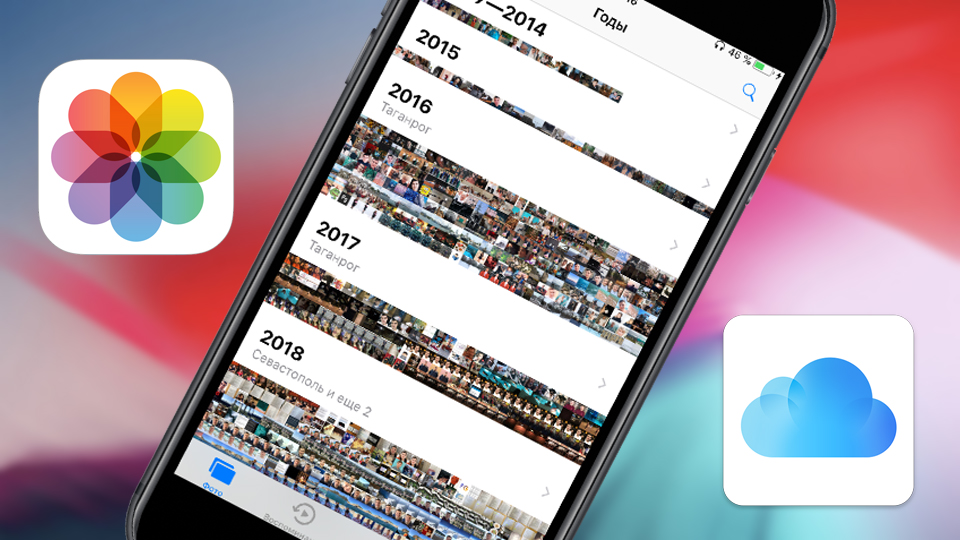
Если вы попытались очистить кэш на «Айфоне 5″, а места не прибавилось, то пора задуматься об объеме папки с фото и видео. Чтобы экспортировать данные из памяти смартфона, необходимо воспользоваться компьютером, ноутбуком или облачным хранилищем. Если же и в «Айклауд» свободного места для хранения больше нет, можно подключить безлимитное хранилище Google или «Яндекс.Диск», Dropbox.
С появлением приложения Apple Music необходимость в хранении музыкальных файлов в памяти смартфона отпала. Тем не менее, некоторые пользователи предпочитают сохранять локальный доступ к полюбившимся трекам, поскольку при отсутствии подключения к интернету или плохом качестве сети послушать аудиозаписи не удастся. Но решением проблемы может стать хранение ограниченного числа композиций. Так вы сможете оставить больше свободного места на устройстве.
Просмотр памяти на iPhone
Чтобы узнать, сколько свободного места осталось в памяти девайса, необходимо зайти во вкладку «Настройки», а затем «Статистика». Здесь отображается количество общей памяти и оставшейся свободной. Если вам необходимо посмотреть, сколько памяти занимает конкретное приложение, то необходимо обратиться во вкладку «Хранилище».
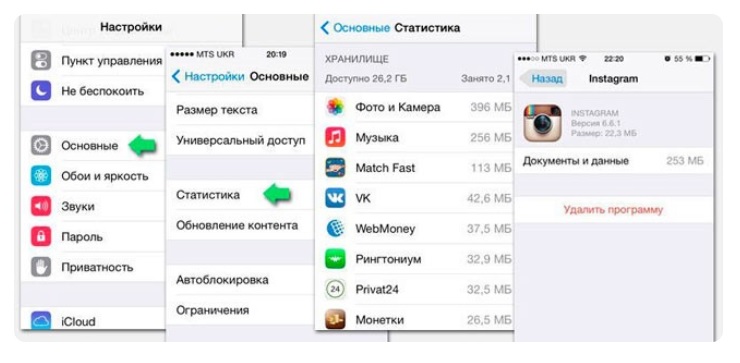
Также узнать количество оставшейся памяти можно с помощью приложения iTunes. Айфон подключается к компьютеру и открывается указанная программа, в ней во вкладке «Обзор» предоставлена детальная информация о состоянии памяти.
Источник