Превышен лимит мобильного трафика на Android. Как отключить
Несмотря на то что сегодня почти везде уже есть бесплатный Wi-Fi, все всё равно предпочитают пользоваться мобильным интернетом. Во-первых, потому что он зачастую оказывается более быстрым. Во-вторых, потому что он не требует дополнительной авторизации, как публичные сети. А, в-третьих, сотовый трафик обычно либо не ограничен совсем, либо доступен в большом количестве. Однако бывают и такие тарифы, где объём сотовых данных, которые можно израсходовать, далёк от безлимитного. Поэтому пользователям приходится самим следить за тем, чтобы не выйти за установленный лимит, либо поручить это своему смартфону.
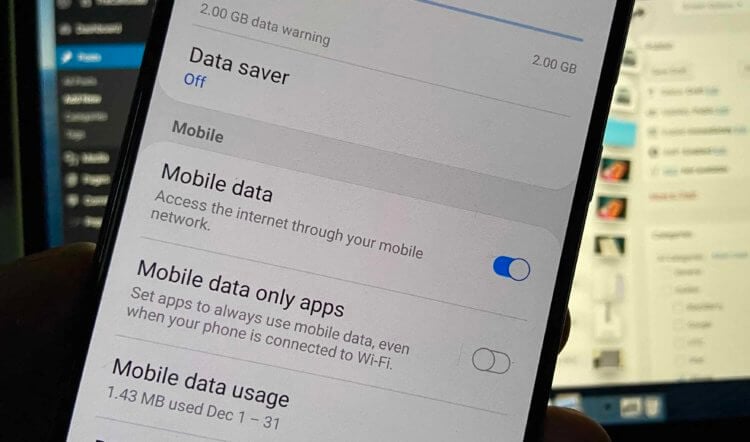
Достали уведомления о превышении лимита трафика? Сейчас исправим
Если ваш смартфон самостоятельно отслеживает расход мобильного трафика, время от времени он может присылать вам уведомление о превышении лимита. Не исключено, что вы вручную не активировали соответствующий механизм – он вполне мог включиться сам. Такое происходит довольно часто. Аппарат просто запрашивает у сотового оператора информацию о доступном вам объёме трафика, а потом автоматически рассчитывает его по количеству дней в месяце, позволяя использовать его в установленных пределах.
Как отключить лимит трафика
Уведомление «Превышен лимит мобильного трафика» появляется в том случае, если вы израсходовали за день больше данных, чем следовало израсходовать, чтобы в оставшиеся дни месяца не остаться без трафика совсем. Но одно дело, когда смартфон просто оповещает о превышении, и совершенно другое, когда он блокирует доступ в интернет принудительно. В таких случаях логичнее будет просто отключить механизм отслеживания трафика, чтобы продолжать пользоваться мобильным интернетом без каких-либо затруднений.
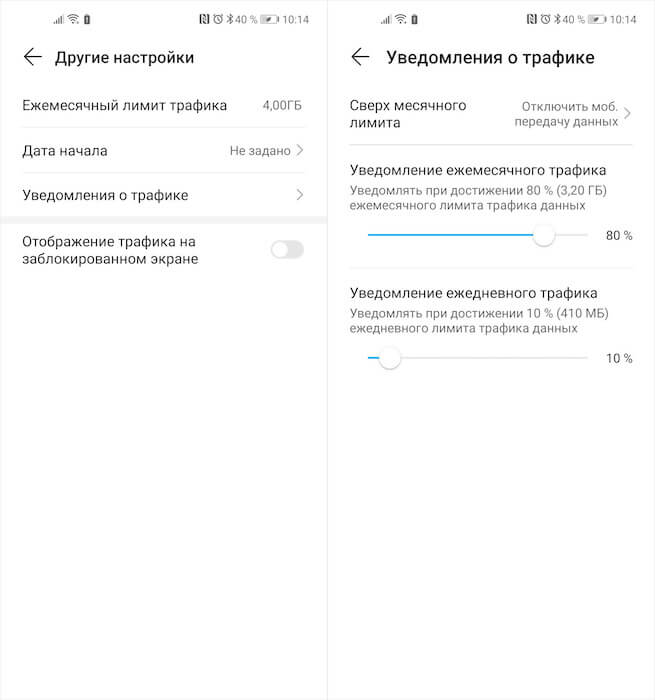
Если нет возможности отключить уведомления, просто сдвигаем все полоски на максимум
Эта инструкция позволяет решить сразу две проблемы. Во-первых, интернет больше не будет отключаться, если вы израсходовали больше трафика, чем было рассчитали алгоритмы смартфона. А, во-вторых, вы больше не будете получать назойливых уведомлений о том, что доступный объём сотовых данных израсходован до того, пока они не закончатся вообще. Да, в этом случае вам придётся самостоятельно контролировать себя, чтобы не выйти за установленный лимит и не переплатить лишних денег. Но зато никаких больше уведомлений.
Какое приложение жрёт трафик
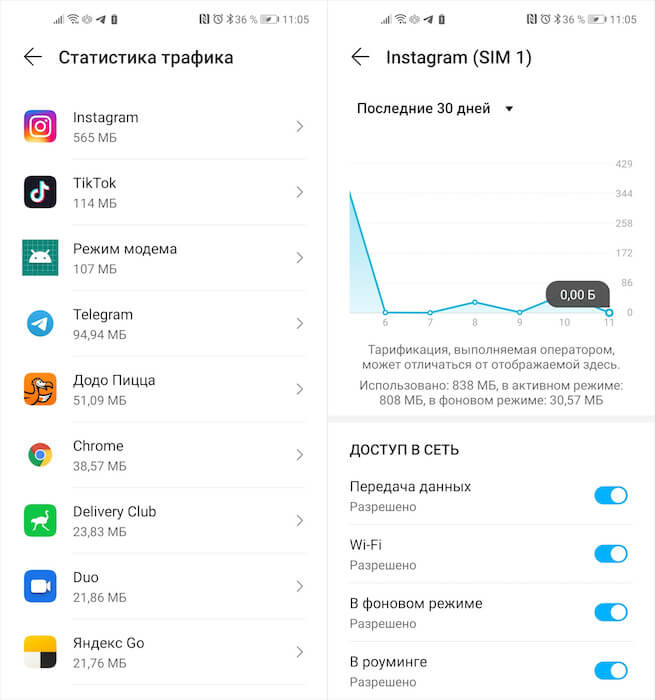
Проверьте, какие приложения расходуют больше всего трафика
Кстати говоря, здесь же вы сможете посмотреть, какие приложения расходуют больше всего сотовых данных. Например, в моём случае это Инстаграм. С начала месяца я потратил на него уже более полугигабайта. На самом деле это немного. По факту могло выйти ещё больше, если бы я не пользовался Wi-Fi, чтобы сэкономить. Меня такой подход совершенно не раздражает, а даже является для меня своего рода квестом, вынуждая искать любые доступные беспроводные сети – хоть в гостях, хоть в общественных местах.
Впрочем, если какое-то приложение расходует непомерно много данных, рекомендую отключить для него доступ к сотовой сети. В этом случае оно сможет обращаться к интернету только при подключении к Wi-Fi. Это может быть актуально для социальных сетей вроде Инстаграма или ТикТока, которые имеют обыкновение тратить очень много трафика. А поскольку Wi-Fi в большинстве случаев бесплатный и безлимитный, он может стать неплохим спасением, сэкономив ваш трафик.

Новости, статьи и анонсы публикаций
Свободное общение и обсуждение материалов

Несмотря на то что я терпеть не могу кастомизацию и перепрошивки, мне всегда очень нравилось возиться с экспериментальными функциями тех или иных приложений. Особенно оттянуться удавалось на Google Chrome, в котором постоянно появлялись скрытые нововведения, которые было нужно принудительно активировать в меню флагов. На выходе я получал тот же самый браузер, но с чуть более расширенной функциональностью, которая позволяла пользоваться им с чуть большим удобством. Как говорится, мелочь, а приятно. Поэтому я сильно обрадовался, когда узнал, что и в YouTube есть такие же скрытые функции, которые можно принудительно активировать.

Google постоянно за что-то штрафуют, в чём-то обвиняют и к чему-то обязывают. Это происходит и в США, и в Европе, и в России. Но обычно до рядового пользователя все эти разборки не доходят. В конце концов, кому какая разница, нарушила Google патент или не допустила в Chrome какую-нибудь местечковую поисковую систему. Само собой, никакой. Но иногда проблемы Google становятся нашими общими проблемами, потому что от их решения напрямую зависит, останется у нас доступ к её сервисам или нет.
Источник
Наши советы помогут существенно понизить расход трафика мобильных устройств
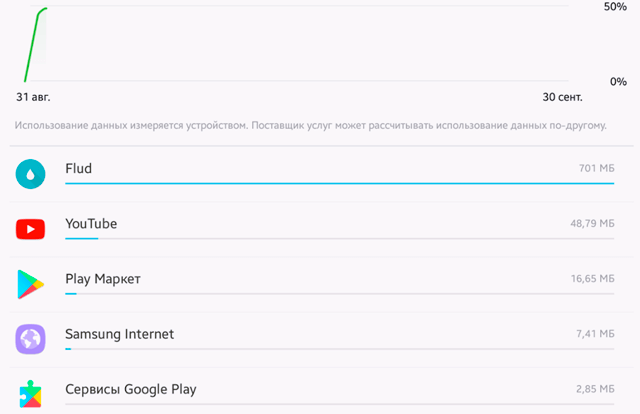
Экраны смартфонов становятся всё больше и больше, а мобильный доступ в интернет всё быстрее и быстрее. Это приводит к тому, что смартфоны всё чаще используются для работы с онлайн-сервисами музыки, видео или для просмотра полных мультимедиа веб-страниц.
Все эти сервисы могут с угрожающей скоростью пожирать интернет-трафик. Решением может быть приобретение дополнительных гигабайт трафика, но существуют методы, не требующие вложения дополнительных средств, которые особенно могут заинтересовать людей, много путешествующих за границей.
Эти методы объединяет то, что все они сравнительно просты в реализации, и, кроме того, не влияют существенным образом на то, как мы используем смартфон или планшет.
Вот 12 способов ограничить потребление трафика в смартфоне на Android. Что важно: все примеры, названия и позиции в меню получены с «чистого» Google Android 7.0 – самой популярной (по данным сайта Developers.android.com) в настоящее время версии этой системы.
Как снизить потребление трафика – анализ проблемы
Это всегда должен быть первый шаг: прежде, чем Вы возьмётесь за решение проблемы, нужно посмотреть и понять, в чём именно она заключается. Чтобы это сделать, откройте меню Настройки и выберите пункт Использование данных.
В разделе Использование данных Вы найдете список приложений, которые потребляют больше всего трафика, а также информацию о том, сколько трафика «съела» отдельная программа. Чтобы получить точную статистику, с учетом сроков оплаты, стоит определить, в какой период должна быть взята статистика (надо указать интервал времени). Но и в основной версии можно получить много полезной информации о том, какие из используемых нами приложений являются наиболее «прожорливыми».
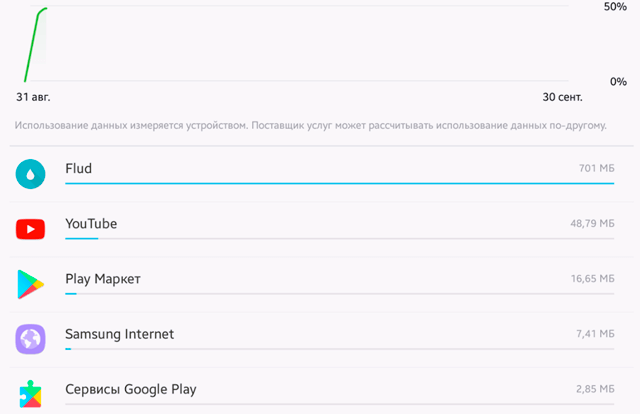
На вершине списка в большинстве случаев вы найдете наиболее часто используемые мультимедийные приложения, интернет-браузеры или клиентские приложения социальных сетей. При выборе любого из них, отображается подробная информация о расходе данных.
Вас должно волновать тебя, в частности, то, сколько каждое приложение потребляет данных в активном режиме, а сколько в фоновом. Помните, что те, которые потребляют особенно много данных, часть трафика используют в фоновом режиме.
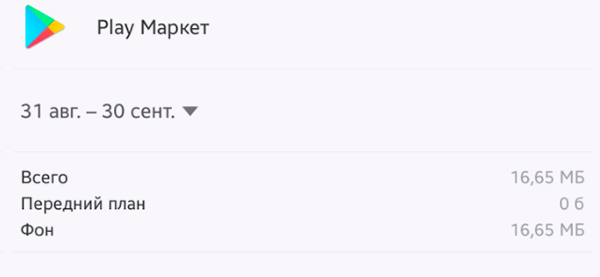
Сократите лишнюю передачу данных в фоновом режиме
Вы уже знаете, какие программы отличаются повышенным аппетитом на данные, даже тогда, когда вы ими не пользуетесь (то есть они работают в фоновом режиме). Запустите такое приложение и посмотрите в настройках возможности ограничения потребления данных и т.д. Используйте их, если это возможно. В большинстве случаев, во время нормального использования приложения Вы не увидите разницы, но экономия данных может быть значительная.
Может случиться так, что приложение не предлагает такого варианта, однако это не означает, что Вы бессильны. Эту функцию вы найдёте в самом Android. Просто перейдите в меню Настройки → Приложения, а затем выберите интересующую программу. Здесь Вы можете отключить опцию Разрешение на фоновые данные (это запретит приложению подгружать данные в фоновом режиме через сотовую сеть, они будут загружаться только при подключении к сети Wi-Fi).
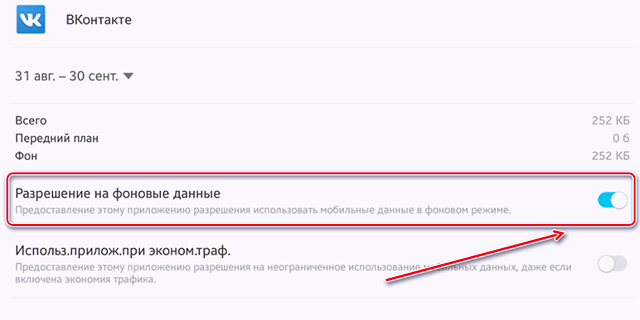
Примечание: если заблокировать фоновую передачу данных для приложений обмена сообщениями или электронной почты, Вы перестанете получать уведомления о новых сообщениях. Но, мы гарантируем, что в любом смартфоне найдется по крайней мере несколько работающих в фоне приложений, деактивация которых никак не ограничит функциональности устройства, а также позволит сэкономить ценные мегабайты.
Снижение расхода трафика – контроль за автозапуском
Если выделять один конкретный тип контента, ответственный за самый большой расход трафика, – это, конечно, видео. Тем более, что многие популярные приложения имеет неприятную привычку автоматического запуска видео, независимо от того, хочет это пользователь или нет. К счастью, в большинстве случаев, это можно отключить.
Очевидным виновником является приложение Facebook – меню, позволяющее отключить функцию AutoPlay, Вы найдете в Настройках программы (там удастся точно определить, в какой ситуации видеозапись может автоматически начать воспроизведение). Тоже самое можно сделать в приложениях Twitter, Instagram или Snapchat.
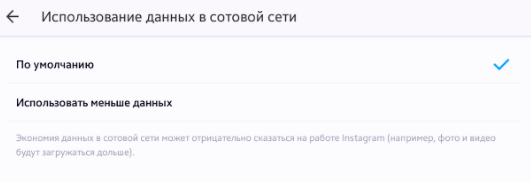
Рекомендуем просмотреть их настройки – изменение этой опции может действительно значительно помочь в снижении потребления данных.
Более того, используя этот совет, вы не рискуете вообще ничем – каждый клип Вы всё ещё сможете запустить самостоятельно.
Как потреблять меньше трафика – сжатие данных
Ещё один пожиратель пакета интернет-трафика – браузер. Это также можно легко исправить. В самом популярном на платформе Android браузере Google Chrome есть инструмент под названием Экономия данных. Достаточно войти в настройки программы и активировать его.
Это приведёт к тому, что смартфон будет перенаправлять трафик через сервера Google, на которых он будет сжат и адаптирован для мобильных устройств – Google обещает, что благодаря этому веб-серфинг будет не только дешевле, но и гораздо быстрее и безопаснее (за счет дополнительного сканирования на наличие вредоносных программ).
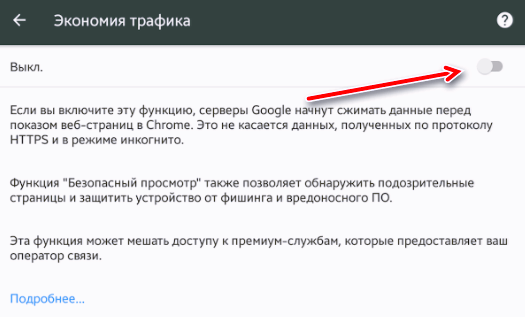
Не нужно себя ограничивать только браузером Chrome, аналогичные решения есть также в Opera Mini. Разработчики оснастили это браузер стандартной функцией сжатия, как традиционных веб-страниц и видео-роликов, так и при загрузке файлов.
Снизить расход трафика – оптимизируйте музыкальные приложения
Приложения для потоковой передачи музыки также могут быть ответственны за чрезмерно большой расход данных (особенно при частом просмотре любимых записей).
Самый простой способ справиться с этим – скачивать через Wi-Fi любимые песни для прослушивания в автономном режиме. Однако, не все могут и хотят использовать эту опцию (хотя бы потому, что не имеют достаточно места в памяти устройства), поэтому стоит искать альтернативные решения.
В случае Google Play Музыка следует заглянуть в меню Настройки | Качество сети. Стоит поэкспериментировать с имеющимися там настройками и проверить, действительно ли мы должны иметь высокий уровень качества звука.
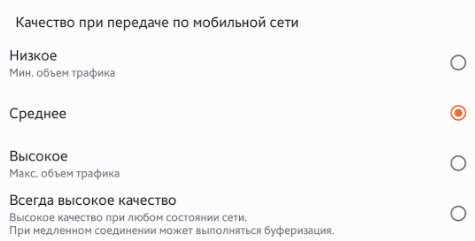
Подобные функции вы найдете в других программах для прослушивания музыки, таких как Spotify (Настройки | Качество Музыки), Pandora или Deezeer. Так что стоит присмотреться к мультимедийным программам, установленным в телефоне и убедиться, что ни одна функция не потребляет больше данных, чем это нужно.
Как потреблять меньше трафика – YouTube на диете
Клиентское приложение YouTube по умолчанию запускается каждый файл в высоком разрешении, но преимущества такого решения трудно оценить на маленьком экране смартфона. Поэтому стоит рассмотреть вопрос об ограничении максимального разрешения просматриваемого видео при использовании мобильной передачи данных.
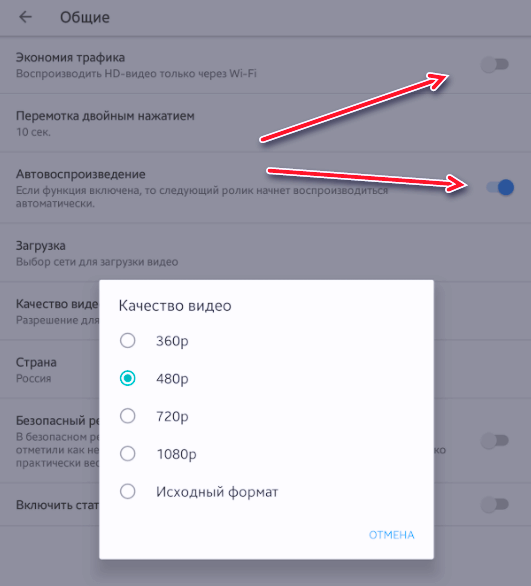
Откройте приложение YouTube и меню Настройки → Общие Вы найдёте несколько интересных вариантов. Первая команда Воспроизводить HD-видео только через Wi-Fi. В этом же меню также стоит отключить функцию Автовоспроизведения (чтобы YouTube не продолжал воспроизводить другие видео, если, например, Вы отошли куда-то).
Как потреблять меньше трафика – загрузите мультимедиа
Сервисы, предлагающие трансляцию звука и видео, доступные по подписке, являются одними из самых полезных услуг, доступных для пользователей мобильных устройств. Фактом, однако, является то, что их использование связано с расходом огромного количества трафика. Поэтому, если только это возможно, стоит подумать о предварительной загрузке – когда ваш смартфон подключен к сети Wi-Fi – музыки, которую вы собираетесь слушать, или видео, которые вы хотите посмотреть.
Netflix или Spotify предлагают такие возможности, и хотя, конечно, не всегда можно запланировать, какое мультимедиа Вы захотите использовать, но, конечно, каждый человек имеет несколько любимых песен, к которым он возвращается очень часто. В случае с фильмами – если Вы следите за каким-либо сериалом, то воспользуйтесь функцией сохранения в памяти мобильного телефона или планшета очередных эпизодов.
Это также относится и к YouTube – если у вас есть активная подписка на Google Premium, вы можете скачивать фильмы, доступные на сайте, для последующего просмотра (а если подписки нет, стоит рассмотреть использование приложения предлагающего подобную функцию – в магазине Google Play их очень много).
Снижение расхода трафика – навигация в автономном режиме
GPS-навигация, доступная в рамках Google Map, поглощает огромное количество трафика, однако, если это приложение регулярно сопровождает вас в дороге, загружаемые из сети данные могут принести реальную пользу. Тем более, что приложение предлагает навигацию в автономном режиме – достаточно запустить приложение, имея беспроводное подключение, спланировать маршрут, указать нужный путь, а затем нажать Сохранить на случай проблем с подключением на трассе.
Если вы сохраните больше таких маршрутов, вы можете их потом удобно управлять с помощью меню Карты в автономном режиме в Настройках.
Обновления приложений под контролем
Магазин Google Play является одним из тех приложений, которые могут совершенно незаметно серьезно опустошить пакет трафика – прежде всего, за счет запуска процесса обновления приложений.
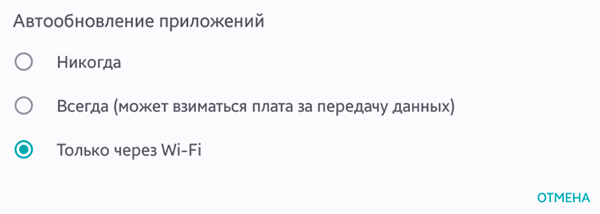
Чтобы избежать этого, достаточно открыть вкладку Настройки и изменить их так, чтобы обновления загружались только тогда, когда устройство подключено к сети Wi-Fi.
Как потреблять меньше трафика – порядок в приложениях
При решении вопроса о главных «пожирателях мегабайт», стоит также заняться другими, менее очевидными программами, которые могут получать слишком много информации.
Просмотрите список установленных в системе приложений и удалите (или хотя бы отключите) те, которые давно – или вообще – не используете. Благодаря этому вы не только сэкономите немного данных, но и освободите память смартфона/планшета.
Проверьте, что синхронизирует Android
Вы можете найти здесь немало вещей, которые должны синхронизироваться (почта, контакты, фотографии и т.д.), но есть большая вероятность, что многие будут совершенно лишними. Если Вы найдете такие позиции, отключайте их или блокируйте.
Правда, это может занять некоторое время, особенно, если у вас в телефоне активные учетные записи различных сервисов, но стоит это сделать.
Android 7 – экономия трафика – радикальное решение
В последней версии Android, носящей номер 7, было применено ещё одно интересное решение – несколько радикальное, но, в то же время очень эффективное. Это функция Экономия трафика (Data Saver), которая блокирует для большинства приложений возможность использования мобильной передачи данных, если приложение не является в настоящее время активным, то есть не используется владельцем мобильного устройства.
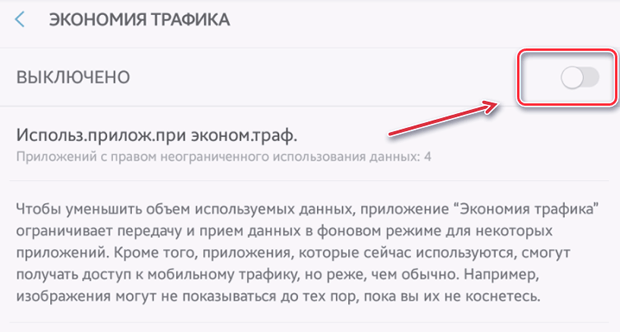
Однако, это средство бывает настолько «агрессивным», что в какой-то степени ограничивает функциональность устройства (путём блокировки получения уведомлений, предупреждений и т.д.), однако, эффективность в снижении потребления трафика поражает.
Источник
Компьютерная грамотность с Надеждой
Заполняем пробелы — расширяем горизонты!
Куда «уплывает» трафик интернета в Android и как его экономить
Интернет в наше время стал неотъемлемой частью жизни, а без мобильного интернета многие не представляют себе свою жизнь. А с интернетом бывают проблемы.
Почти все пользователи девайсов (устройств) на Android задаются вопросом, почему так быстро заканчивается трафик интернета? Это особенно заметно тем пользователям, кто перешёл на Android из других операционных систем.

Почему же это происходит с интернет трафиком в Android? Данная система постоянно ведет работу в сети, она ориентирована и настроена на такую работу. Почти все приложения нацелены именно на использование интернета, а это мобильный интернет Android. Такая ориентированность является очевидным преимуществом данной системы.
Хотя этот плюс работает главным образом там, где есть дешёвый или бесплатный и доступный мобильный интернет, например, где есть бесплатные сети Wi-Fi. На деле все обстоит несколько иначе. Бесплатный Wi-Fi есть не везде, а мобильные операторы не спешат сбавлять цену за доступ в интернет. По этой причине и стоит вопрос экономии android трафика.
Попробуем разобраться, что ведёт к постоянному уменьшению интернет трафика, и как это предотвратить.
1 Приложения в фоновом режиме
На мой взгляд, главной причиной быстрой потери трафика в Android являются интернет приложения, работающие в фоновом режиме. Для многих фоновых программ интернет не нужен, но в них постоянно присутствует реклама, которая подгружается из интернета. Это и приводит к незапланированному расходу трафика. Как запретить некоторым приложениям работать с интернетом?
Рассмотрим это на примере Android версии 4.4.4.
1.1 Как отключить мобильный Интернет Android
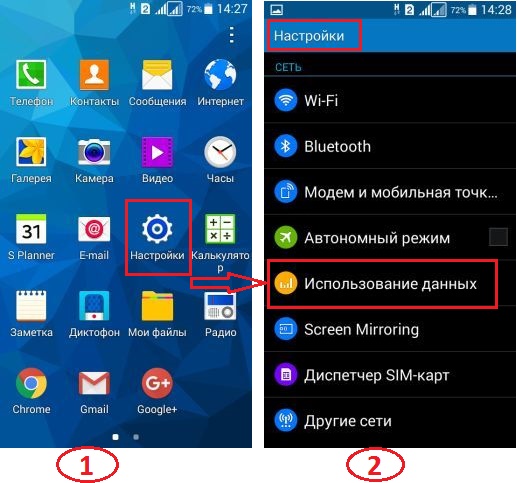
Рис. 1 Настройки Android
Чтобы отключить мобильный Интернет в Android версии 4.4.4:
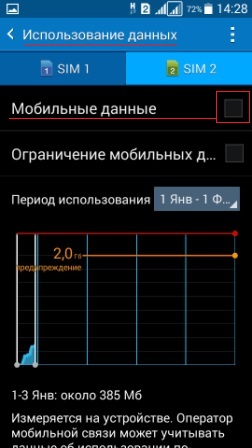
Рис. 2 Отключаем мобильный Интернет в Андроид 4.4.4
Отключив мобильный интернет, мы полностью отключаем Android от мобильного интернета. Расхода трафика не будет, но и не останется никаких возможностей для работы с интернетом и с интернет-приложениями на Android в отсутствии Wi-Fi сетей.
Эти ограничения распространяются только на мобильный интернет. Все будет прекрасно работать в бесплатных сетях Wi-Fi после подключения к ним.
1.2 Ограничение трафика в Android
Вместо того чтобы полностью отключать мобильный Интернет, иногда лучше его просто ограничить, чтобы полностью не исключать возможность работы с мобильным интернетом в отсутствии бесплатных Wi-Fi сетей (см. рис. 3):
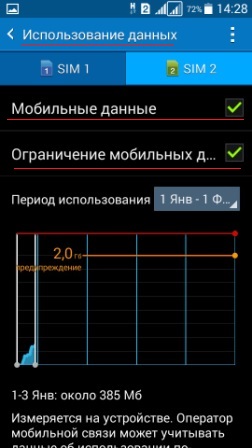
Рис. 3 Ограничиваем мобильный трафик
В «Настройках» возвращаем галочку напротив «Мобильные данные» (рис. 3), чтобы вернуть возможность работы с мобильным интернетом.
Чтобы установить ограничения, делаем следующее. На графике (рис. 3) передвигаем желтую планку ограничения объема используемых данных, например, до 2Гб, если у нас, скажем, тариф от мобильного оператора предусматривает предельный объем в 3Гб в месяц, и ставим галочку «Ограничение мобильных данных». Тогда мы получим предупреждение в момент, когда трафик составит 2Гб.
И далее можно автоматически отключить использование мобильного интернета, опустив ниже красную планку отключения передачи данных до уровня, например, 2,5Гб.
1.3 Ограничения для интернет приложений
Можно не устанавливать галочку «Ограничение мобильных данных» (рис. 3), но при этом для каждого приложения вручную установить ограничения. Это позволит ограничить интернет трафик каждого в отдельности приложения Android.
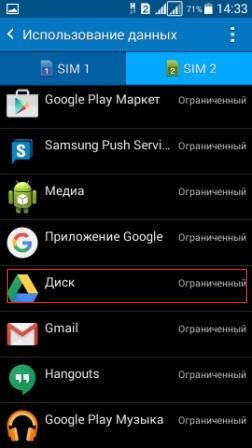
Рис. 4 Трафик для интернет приложений
Для этого кликаем по значку приложения (например, Гугл Диск) на странице «Использование данных» (рис. 4). В открывшемся окне следует поставить галочку «Ограничить фоновые данные» (рис. 5).
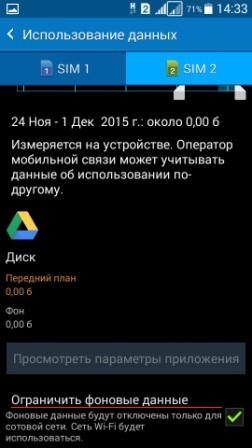
Рис. 5 Ограничиваем мобильный интернет для приложений
С этого момента приложение Гугл Диск будет выходить в интернет только тогда, когда Андроид будет подключен к Wi-Fi (предполагая по умолчанию, что Wi-Fi бесплатен для пользователя).
Подобным образом вручную следует установить ограничения для всех приложений, которые по мнению пользователя Android не должны расходовать платный мобильный интернет трафик.
Это делается не быстро, но дает хороший эффект. После этого только оставшиеся приложения, например, только Google Chrome будут иметь возможность использовать мобильный интернет трафик под контролем пользователя Android.
1.4 Отключение данных в роуминге
Для того чтобы в роуминге не тратить очень дорогой интернет трафик, нужно убрать галочку «Использование данных» — … — «Данные в роуминге» (рис. 6).
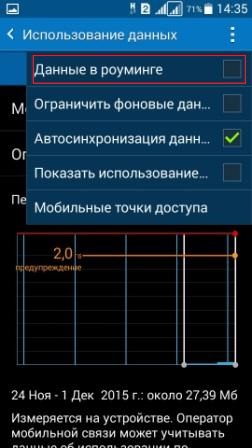
Рис. 6 Отключаем использование данных в роуминге
В этом случае, например, за границей, Андроид гарантированно не будет использовать интернет трафик заграничного дорогого мобильного оператора, причем ни для каких приложений.
2 Обновления виджетов
Другая причина расхода интернет трафика – это обновления виджетов, которые для этого используют интернет. Конечно, если Ваш рабочий стол усыпан различными виджетами, такими как погода, напоминания, новости и др., то утечки трафика не избежать.
Эти приложения автоматически обновляются, используя интернет, что и приводит к росту трафика. Поэтому просто-напросто рекомендуется убрать все лишнее с рабочего стола, и уже это приведёт к экономии.
Также можно воспользоваться вышеприведенными рекомендациями по ограничению трафика для каждого отдельного виджета (рис. 4) и (рис. 5).
3 Обновления Android
Сама система Андроид так же обновляется автоматически. Обновления важны, поэтому их совсем отключать не нужно.
Но надо сделать так, чтобы обновления устанавливались только при работе в бесплатной сети Wi-Fi.
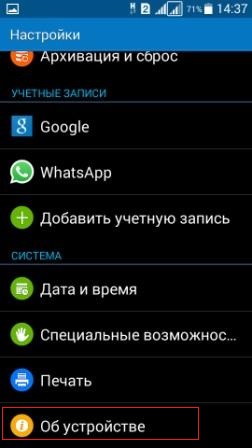
Рис. 7 Ищем, где находятся Обновления Android
Чтобы настроить использование интернет трафика для обновлений Adroid, идем в «Настройки» – «Об устройстве» (рис. 7) – «Обновление ПО» (рис. 8) – убираем галочку «Автообновление», ставим галочку «Только Wi-Fi» (рис. 8).
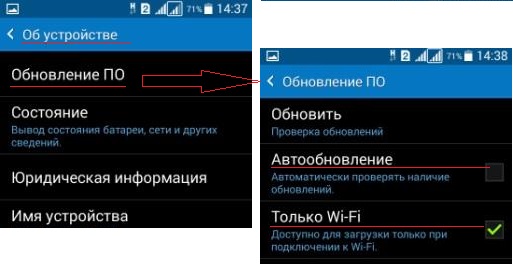
Рис. 8 Обновляем Android только при наличии Wi-Fi
С этого момента наш Андроид будет получать и устанавливать обновления только при нахождении в бесплатной сети Wi-Fi. Мобильный трафик останется неприкосновенным, он не будет тратиться на довольно частые обновления.
4 Android-market
Android-market тоже расходует немало трафика, особенно после того как с недавнего времени там появилась функция автоматического обновления. Ее также можно контролировать, отключив функцию «обновлять автоматически». При этом остается возможность делать обновления вручную, когда есть доступ к бесплатной сети Wi-Fi.
Чтобы ненужная реклама НЕ расходовала бы трафик, перед установкой любых новых приложений надо проверять наличие в этих приложениях рекламы. Часто это встречается в платных версиях приложений. По возможности рекламу лучше отключить.
Некоторые ставят виджет отключения интернета на рабочий стол. Для этого скачивают с Android-market, например,
С их помощью легче контролировать трафик интернета, не заходя в меню Настройки.
Иногда, опять же вместо стандартных настроек Андроида, используют приложение
Оно позволяет избегать незапланированной растраты трафика, путём его контролирования и установки лимита на использование интернета. Но я предпочитаю стандартное меню «Настройки» Android вместо подобных приложений.
5 Безлимитный Интернет
И конечно, самый простой и надёжный способ — это приобретение безлимитного интернета. Например, сотовый оператор Yota предоставляет такую возможность. Также многие известные операторы предлагают тарифы за 150 рублей и выше с довольно высокими ограничениями по трафику от 500Мб до 3-5 Гб и более.
Это помогает существенно сэкономить на мобильном интернете, и что не менее важно, контролировать свои расходы на оплату трафика. Здесь важно еще и то, что как правило, предлагаемые сотовыми операторами опции работают и во внутрисетевом роуминге. Это значит, что переезжая с место на место (например, из одного региона РФ в другой), можно продолжать использовать предоставленный трафик без дополнительной оплаты. Это очень удобно для мобильных пользователей, которые ездят в командировки или на отдых.
6 Полезные привычки
Важно взять себе за правило подключаться к интернету только в зонах бесплатного Wi-Fi, особенно если предполагается загрузка большого количества информации (загрузка новых приложений, просмотр видео и т.п.)
И еще. Устанавливая какое-либо новое привлекательное приложение, надо обращать внимание на то, сколько этому приложению потребуется интернет трафика для его работы. Всевозможные «полезные» приложения про прогнозы погоды, про гороскопы, про такси и т.п. требуют постоянного обновления и подкачки новых актуальных данных. И это будет происходить за счет трафика пользователя Андроид, за счет денег пользователя, который эти приложения установил в своем смартфоне (планшете).
Придерживаясь данных правил, Вы сможете существенно сократить потребление интернет трафика и сэкономить на интернете.
А вообще-то, в России далеко не самый дорогой мобильный интернет. Те, кто имел опыт использования мобильного интернета за границей, просто мечтают о таких опциях, как мобильный интернет за фиксированную плату, или вообще неограниченный по трафику мобильный интернет, например от Yota. Аналоги подобных услуг трудно найти где-либо еще.
P.S. К этой статье отлично подходит:
Нашли ошибку? Выделите фрагмент текста и нажмите Ctrl+Enter.
Получайте актуальные статьи по компьютерной грамотности прямо на ваш почтовый ящик.
Уже более 3.000 подписчиков
Важно: необходимо подтвердить свою подписку! В своей почте откройте письмо для активации и кликните по указанной там ссылке. Если письма нет, проверьте папку Спам.
Добавить комментарий Отменить ответ
Комментарии: 28 к “Куда «уплывает» трафик интернета в Android и как его экономить”
Как сохранить Приложения на кврту sd для смартфона Philips 386
Для сохранения приложений на карту памяти имеет значение не столько производитель смартфона, сколько версия Андроида, которая установлена на телефоне. Версию Андроида можно посмотреть: «Настройки» — «Система» — «Об устройстве». У вас эти названия могут отличаться.
Начиная с версии Андроида 6.0, приложения могут сразу устанавливаться на карту памяти. В более ранних версиях Андроида перемещение приложений не всегда возможно.
Например, у меня стояла карта памяти чистая, но она была из компьютера. Перенести приложения на карту памяти было невозможно, так как появлялось сообщение «Недостаточно места на SD карте» — это при том, что карта была пустая и ни чем не занята. Мне пришлось отформатировать карту памяти, в смартфоне есть для этого команда: «Настройки» — «Память» — «CD карта» — «Форматирование карты» (у Вас названия будут отличаться). Но надо понимать, что после форматирования с карты все будет удалено безвозвратно, в том числе фото и другие файлы. После форматирования карты мне удалось перенести приложения, но перенос занимает время, это не происходит быстро.
Чтобы перенести приложение, надо открыть «Настройки» — «Диспетчер приложений», затем открыть то приложение, которое надо перенести на карту памяти. В приложение может быть кнопка «на карту SD» или как-то иначе может называться, нажать на эту кнопку и подождать, пока произойдет перемещение. Подробнее:
//xn—-8sb1bezcm.xn--p1ai/article/perenos-prilozhenij-iz-pamjati-ustrojstva-na-kartu-pamjati-v-android
Иногда используют приложения, например, AppMgr III (App 2 SD) для того, чтобы с их помощью перенести приложения:
//leephone.ru/kak-sdelat-chto-by-prilozheniya-ustanavlivalis-na-kartu-pamyati-na-android/
У меня проблема на Филипс 386: время от времени «залипают» часы в правом углу и на виджете. Спустя произвольное время «отлипают». На форуме я видел аналогичную проблему без ответа. Аппарат на гарантии. Есть ли резон отдать на перепрошивку? Не сделают ли они хуже?
Вы можете задать этот вопрос на форуме, вдруг повезет и Вам ответят.
Насчет того, есть ли резон отдать на перепрошивку, то лучше узнать об этом в гарантийной мастерской, там эта проблема, возможно, уже известна. Прежде чем сдавать на перепрошивку, также спросите, не будет ли хуже.
Здравствуйте, Алексей. Мне кажется, что Вам стоит посмотреть на имеющиеся проблемы с другой стороны. Поясню на своем примере, ибо у меня на смартфоне была похожая проблема.
Сначала я долго и упорно удаляла лишние фото, видео и прочие файлы со смартфона. Стало получше, но так себе.
Затем удалила вроде как нужные приложения, но без которых в общем-то можно обойтись, особенно это касается «тяжелых» приложений.
Наконец, поставила карту памяти гораздо большей емкости, чем была ранее. И в общем-то, на этом проблемы практически исчезли. А тяжелые приложения я больше не ставлю. На такие сайты, приложения которых я удалила со смартфона, теперь захожу на компьютере.
Дело в том, что «железо» в компьютерной технике рассчитано на определенное программное обеспечение, между железом и софтом (приложениями) есть очень тесная связь. На слабое железо, к которому я отношу свой смартфон, нельзя ставить тяжелое программное обеспечение, не потянет.
Алексей, возможно, стоит вернуть планшет к заводским настройкам, если в планшете есть такая возможность. Правда, при этом личные файлы: фото, видео и т.д. (если они не хранятся в облаках), а также все установленные приложения будут удалены. Тогда планшет, вероятно, будет в хорошем, рабочем состоянии. Есть, конечно, риск, что возврат к настройкам не пройдет и тогда планшет превратится в кирпич, но тут гарантий никто не даст.
Я делала возврат к заводским настройкам на смартфоне, когда поняла, что скорее всего словила вирус, который просто так не удалишь.
https://www.compgramotnost.ru/android/kak-sbrosit-do-zavodskih-nastroek-android-samsung
Здравствуйте, Алексей. Откройте Настройки, затем Диспетчер приложений. Не все, но многие ненужные приложения можно удалить. Для этого в Диспетчере приложений кликаете по приложению, появится окно «Сведения о приложении», название приложения и кнопки «Выключить», «Остановить», «Удалить обновления». Если нажать «Выключить», то можно будет удалить ненужное приложение, попутно соглашаясь, что Вы согласны на удаление данных, которые использует то или иное приложение (то есть, нажимая «ОК» или «Да»).
Что касается открытых вкладок в браузере, то их нужно просто закрыть. Наберите в поисковике запрос «Как удалить закладки на планшете в различных браузерах» или можно уточнить свой запрос, введя название своего браузера. Далее смотрите, как это сделать и закройте все вкладки. Либо напишите, какой у Вас браузер, попробуем вместе разобраться. Можно, конечно, кардинально решить вопрос — удалить браузер и заново установить, но лучше бы просто закрыть ненужные вкладки.
Надежда, второй снимки у меня в смартфоне нет. Он используется только для интернета. Никаких платных подписок нет. Я достаточно плотно общался с тех поддержкой МегаФон и они вполне резонно заметили: если вы отключаете интернет, а трафик утекает, то ищите причину в устройстве или андроиде.
Александр, техподдержка Мегафона — хорошо, а проверить — гораздо лучше. Для этого:
1 Зайдите в Личный кабинет и выберите Услуги и опции. Во вкладке «Мои» вы увидите список услуг, подключённых на вашем номере.
2 Либо наберите на телефоне бесплатную команду *583#. Вы получите SMS с информацией о действующих на номере платных услугах.
Хорошо также проверить трафик, если вынуть симку.
На рис. 3 https://www.compgramotnost.ru/android/ogranichenie-trafika-na-android есть «Использование данных», и там, если скроллить (!) вниз, то будет трафик по приложениям, установленным на Андроиде 5. На Андроиде 7 тоже где-то в Настройках должен быть показан трафик по приложениям и Вам нужно поискать трафик по приложениям Андроида на своем телефоне.
Можно проверить на вирусы Андроид.
Кстати, оператор сети (Мегафон) и Андроид по-разному считают трафик. Например, это написано на самом Андроиде — рис. 5 в той же статье, что выше дана ссылка. Не удастся добиться одних и тех же цифр по трафику у Мегафона и у Андроида, всегда будут расхождения.
А вообще, чтобы экономить трафик, лучше всего держать телефон постоянно подключенным к бесплатному вай-фаю.
Добрый день. Подскажите пожалуйста почему утекает трафик при отключенной симке в андроид 7? Приблизительно 1-1,5 мб за несколько часов.
Здравствуйте. Скорее всего, симку Вы не удаляете из аппарата. Вероятно, какое-то из многочисленных приложений Андроида использует ее ресурс даже при отключенном состоянии. А какое конкретно приложение, надо смотреть в Настройках — Использование данных — По приложениям, рис. 3 в статье https://www.compgramotnost.ru/android/ogranichenie-trafika-na-android
Надежда,добрый день. Симку я естественно не вынимают из смартфона. У меня Андроид 7, я делаю Настройки-Трафик данных-Передача данных (Sim1) — Выкл. А меню Настройки- Использование данных. у меня нет.
Александр, может быть причина в том, что есть вторая симка.
Я бы вынула первую симку и посмотрела на результат утечки трафика.
Либо может быть, оформлена была когда-то платная подписка или платная услуга, некоторые операторы это делают самовольно. В поисковике можно набрать, например, если оператор билайн: «билайн платные подписки проверить», и по предложенной методике проверить, есть ли у Вас такие подписки или услуги.
Можно еще посмотреть трафик по приложениям, посмотрите в поисковике, как это сделать для Андроид 7.
Также может быть еще много причин утечки трафика…
Надежда, спасибо огромное вам за статью, мне давно хотелось знать, куда уплывают мои денежки с Андроид 4.4.2. Очень понятно и доходчиво вы объяснили важный вопрос экономии.
Здравствуйте.
Как я понимаю, у Вас на планшете стоит операционная система Android 4.0. Поэтому уроки нужно смотреть именно по операционной системы Android 4.0. У меня таких уроков нет.
По модели планшета BRAVIS-NP71 информация есть в документации, прилагаемой к планшету при покупке. Документация может быть в электронном виде на планшете, например, в PDF-файле или в бумажном варианте в виде книжки.
С Днём 8-ого МАРТА. Любви, счастья, удачи,здоровья и семейного благополучия. Спасибо за то, что ВЫ есть для компьютерных «чайников».
Обязательно подпишусь на ВАШИ уроки, но после продуманного изучения уже имеющихся.
Надежда спасибо за рассылки но не могли бы вы данную рассылку описать для версии андроид 4,4,2 заранее благодарю за ответ
Борис, у меня нет устройства с Android 4.4.2. Но Android 4.4.2 мало чем отличается от Android 4.4.4. Все описанные рекомендации применимы к Android 4.4.2.
спасибо за рассылки и советы и надолго не проподайте ждём от вас новых рассылок!
Источник