Как выполнить импорт контактов телефонной книги из SIM-карты в память смартфона
Первый вопрос, возникающий после приобретения новенького девайса, к примеру, смартфона Хайскрин, это каким образом скопировать свои контакты из телефонной книги на симке в память нового устройства. Ведь, в первую очередь, телефон для этого и нужен. Пользователи, которые не обладают большим опытом использования смартфонов на ОС Андроид, могут надолго засесть с телефонами и переносить контакты вручную, другие могут подумать, что Андроид очень сложная операционка и для импорта телефонной книги обязательно нужно воспользоваться какими-нибудь специальными приложениями. И то, и другое – решения неверные. На самом деле процесс переноса достаточно прост и не требует каких-либо дополнительных знаний и навыков.
ИНСТРУКЦИЯ ПО ИМПОРТИРОВАНИЮ КОНТАКТОВ С СИМ-КАРТЫ В ПАМЯТЬ ТЕЛЕФОНА
 Благодаря несложному меню и функциям телефонов Андроид перенести данные с телефонной книги не составит особого труда и будет максимально простым, необходимо только следовать указаниям, приведенным ниже. В том случае, если до покупки нового телефона у пользователя была старая модель телефона без возможности подключения к ПК необходимо убедиться в том, что все контакты сохранены на сим-карте, а не часть в памяти аппарата, часть на симке. Как правило, около таких контактов имеется соответствующий значок.
Для запуска процесса переноса данных заходим в раздел под названием «Контакты». Если значка приложения нет в ленте, что находится внизу дисплея, тогда нужно перейти в «Меню» и выбрать «Контакты» там. Кликаем на приложение и после его открытия переходим к подпункту «Опции», после чего пользователю станут доступны действия, которые можно совершать. В зависимости от марки девайса название пункта «Опции» может несколько отличаться: он может быть представлен кнопкой в окне раздела или в виде сенсорной кнопки под названием «Контекстное меню», а может называться «Инфоцентр».
В опциях из предложенного списка, которые в зависимости от представленной модели устройства, могут несколько разниться, необходимо выбрать действие под названием «Импорт / Экспорт».
3. «Импорт с SIM-карты»
4. «Целевое хранилище»
Пользователю нужно окончательно решить, где будут храниться, соответственно, куда необходимо копировать данные телефонной книги с сим-карты – в память телефона или использовать для этих целей сервис Google-контакты.
Непросвещённому пользователю может казаться, что использовать память телефона для хранения контактов самый безопасный метод. И все же, специалистами настоятельно рекомендуется применять для этой задачи сервис Google-контактов. Данная услуга системы обладает огромным преимуществом, которое заключается в максимальном упрощении задачи импорта контактов в случае покупки или потери смартфона. Так, вместо долгого перемещения данных с симки пользователю необходимо будет просто ввести свои персональные данные аккаунта и контакты автоматически будут перенесены в память девайса.
Теперь, когда мы определились с местом для хранения контактов нужно поставить галочки напротив тех контактов, которые необходимо импортировать на устройство, после чего нажать на «Ок». Когда нет желания вручную ставить отметки на контактах или необходимо перенести сразу все, тогда можно выбрать в меню опцию «Все» и, также, нажать «Ок». После того, как импортирование данных будет окончено, все контакты, которые ранее хранились на симке, будут перенесены в память девайса.
НЕБОЛЬШИЕ НЮАНСЫ
 Описанный выше способ импортирования контактов телефонной книги, когда для копирования нужно в начале сохранить данные с прежнего агрегата на симку, а потом импортировать их в память нового смартфона, наиболее популярный среди большинства пользователей. Особенно это касается граждан, которые до какого-то момента не обращали внимание на технологические новшества и теперь решили поменять своего мобильного спутника на смартфон на Андроид. Именно для них такой способ станет наиболее простым и понятным.
К сожалению, вышеописанный метод обладает и некоторыми ограничениями. Так, если имя контакта чрезмерно длинное – при копировании оно будет обрезано. При переносе возможно копирование только краткой информации о контакте (его имя и номер телефона). Также, не стоит забывать и о том, что любая сим-карта имеет ограничения по количеству вмещаемых контактов.
Но даже с учетом небольших недостатков такой схемы нельзя отрицать ее простоту, благодаря которой именно этот способ наиболее популярен. Самый главный плюс метода заключается в несложных манипуляциях, так как импорт контактов легко выполнить на любом смартфоне на платформе ОС Android самых различных версий.
Источник
Переносим контакты с Андроида на Андроид: все способы
При покупке нового смартфона возникает проблема – как быстро и без потерь перенести контакты, а также другую полезную информацию со старого устройства на новый. Кто-то, памятуя былые времена, вручную вбивает ценные контакты, кто-то вообще бросает это дело, считая его безнадежным. Но сейчас все смартфоны способны синхронизировать данные, а проблем с переносом контактов не возникает. Вам остается только выбрать каким вариантом переноса воспользоваться.
Опция Импорт/Экспорт с помощью карты памяти или SIM
Файл «.vcf» можно также передавать любым удобным способом связи: через Bluetooth, ИК-порт, или даже через Wi-Fi Direct. Такой способ передачи поддерживают смартфоны одного бренда, например, Huawei.
Через Bluetooth соединение
Здесь передача будет осуществляться без формирования отдельного файла. То есть выбранные контакты сразу будут записываться на новом месте. Чтобы активировать передачу, включите Блютус на обоих смартфонах. Зайдите в книгу контактов донора и выберите в настройках функцию отправки контактов. Она может располагаться как в общем меню, так и в разделе «Импорт и Экспорт». В появившемся списке вариантов отправки информации, кликните на Bluetooth. Снова открывается окно, но уже со списком доступных устройств для передачи данных. Установите соединение с новым гаджетом и запустите отправку. 
Другие варианты прямой отправки контактов
Большинство смартфонов поддерживают отправку сформированного файла контактов «.vcf» не только через беспроводные сети, наподобие Bluetooth или Wi-Fi Direct, но может передать запись с помощью установленных на Андроиде приложений. К примеру:
Синхронизация Андроидов через аккаунт Google и другие учетные записи
Смартфоны хранят много полезной для пользователей информации. Это не только контакты, но еще и календарь, заметки, презентации, сообщения СМС или история вызовов. Всю эту информацию можно перенести на новое устройство. И для этого нам будет нужен работающий аккаунт Гугл.
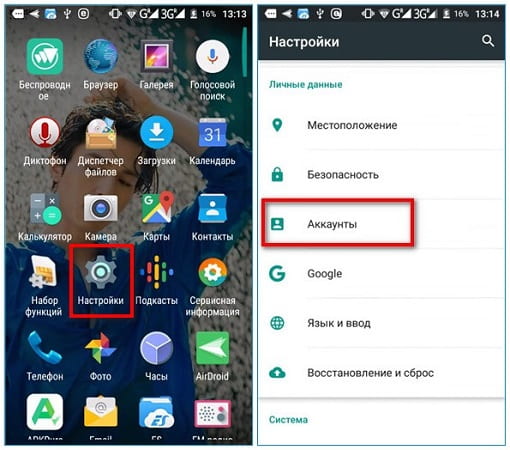
Чтобы проверить, установлен ли он, зайдите в «Настройки» и найдите раздел «Аккаунты». Иначе этот раздел может называться «Синхронизация» — все зависит от модели смартфона. Выберите среди активных аккаунтов «Google», и в открывшемся окне проверьте, все ли данные синхронизированы вплоть до настоящего времени. Если обновления данных устарели, сделайте актуальную настройку вручную. Ну а если все хорошо и информация своевременно обновлена, то для переноса информации нужно только активировать вашу Гугл-учётку на новом устройстве.
Если же у вас нет Google-аккаунта, его можно создать. Для управления понадобится действующий почтовый ящик Gmail. Если его нет, то он создастся автоматически в процессе регистрации. Далее перейдите в настройки Андроида и откройте раздел «Аккаунты». Найдите в интерфейсе кнопку «Добавить аккаунт» и введи необходимые данные для регистрации. Когда установка аккаунта завершится, проверьте все ли данные смартфона были синхронизированы учёткой. Если да, то можно перейти к переносу информации на новый смартфон. Другим альтернативным способом регистрации учетной записи Гугл может стать обычный браузер. Введите в поисковой строке «аккаунт Гугл» и щелкните в поисковой выдаче «accounts.google». Открыв эту ссылку, вы также попадете на свою учетную запись, которая при регистрации сама сделает синхронизацию данных.
Похожий сервис есть и у Яндекса. Там нужная информация сохраняется на Яндекс. Диске. Чтобы переписать ее на новое устройство, установите это приложение и авторизуйтесь. Подробности о переносе данных можно узнать в разделе «Переезд» на disk.yandex.ru. Этот же сервис поможет синхронизировать данные и с iOS-устройствами.
Многие бренды, выпускающие смартфоны с операционной системой Android устанавливают свои учетные записи, аналогичные Гугл. Такие приложения можно встретить у Xiaomi, Samsung, Huawei и других. Но они могут пригодиться только если ваш новый смартфон той же фирмы, что и предыдущий.
С помощью десктопа 
Данные между разными устройствами можно синхронизировать, используя сторонние программы и персональный компьютер. Часто к такому способу приходится прибегать, если на старом аппарате есть какие-то повреждения. Например, разбит экран, нет Интернет-соединения или карта памяти не извлекается, а личные данные нужно спасти. Для этого установите на ПК файловый менеджер. Такую программу можно скачать в Сети. Часто она идет в комплекте с Андроидом. Для некоторых моделей смартфонов подойдет стандартный обозреватель ПК. Принцип действия прост: находим папку с контактами и копируем ее на рабочий стол десктопа. Затем перетаскиваем в память нового устройства. Далее заходим в контактный справочник и импортируем файлы через функцию «Импорт и Экспорт». После того, как файлы займут свое правильное расположение, папку с контактами можно удалить.
Как видите, сделать перенос контактов с Андроида на Андроид очень просто. Но на случай, если с вашим смартфоном что-то случится, советуем заранее установить учетную запись для синхронизации. Такое приложение занимает мало место в памяти устройства, при обновлении данных не затрачивает много ресурсов, но в случае утери смартфона послужит добрую службу.
Источник
Как перенести контакты с Андроида на Андроид
В инструкции рассмотрим способы, как перенести контакты с Андроида на Андроид – с помощью синхронизации Google, SIM-карты, Bluetooth, флешки, а также через стороннюю программу.
Важно! Названия и расположение кнопок будет отличаться в зависимости от версии Android. Однако в целом ход действий будет один и тот же.
Перенос контактов с помощью синхронизации аккаунта Google
Номера друзей и коллег можно сохранить в облаке Google. Пользователь сможет получить к ним доступ с любого устройства – достаточно будет войти в свою учетную запись.
Если аккаунта еще нет, его нужно создать на официальном сайте Google. Однако если вы уже пользовались магазином Play Market, значит, он уже у вас есть.

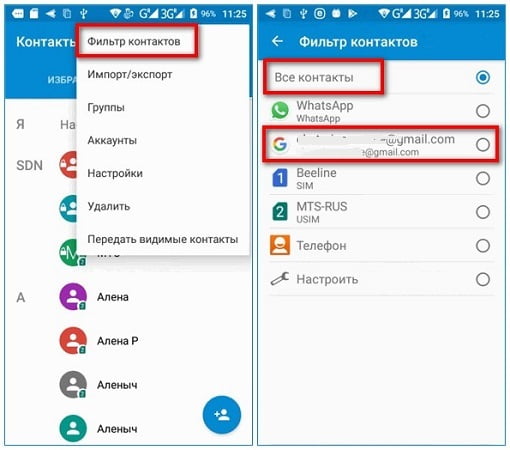
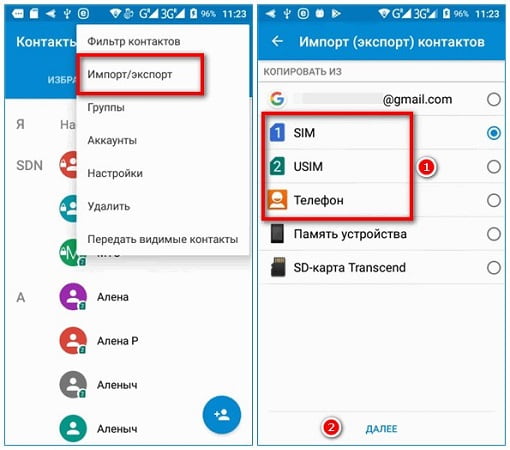
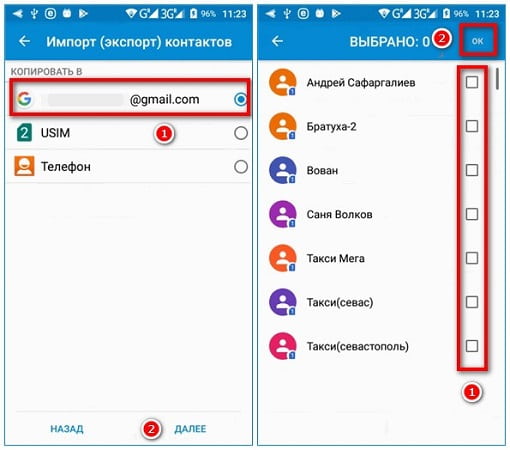
В верхней «шторке» появится уведомление, что выбранные номера скопированы в аккаунт «Гугл». После этого можно включать синхронизацию.
Перенос контактов при помощи Bluetooth
Принцип такой: на первом телефоне создается файл с выбранными контактами, а затем передается на другой смартфон посредством Bluetooth.
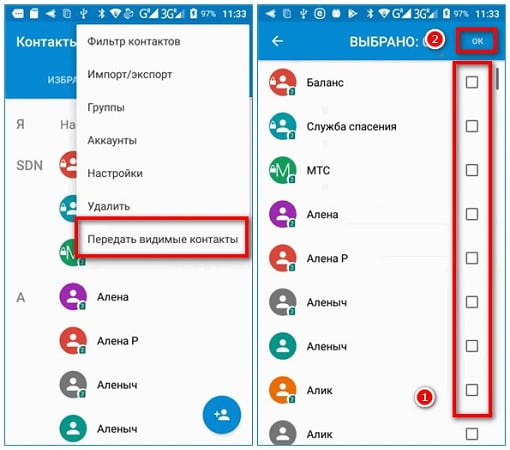
Использование сторонних приложений
Вместо встроенных функций можно задействовать сторонние приложения, к примеру, Immediate Contact Transfer.
Приложение загружает номера в облако и выдает уникальный ID-номер. На втором смартфоне запускается то же приложение и вводится ID – записная книга автоматически переносится.
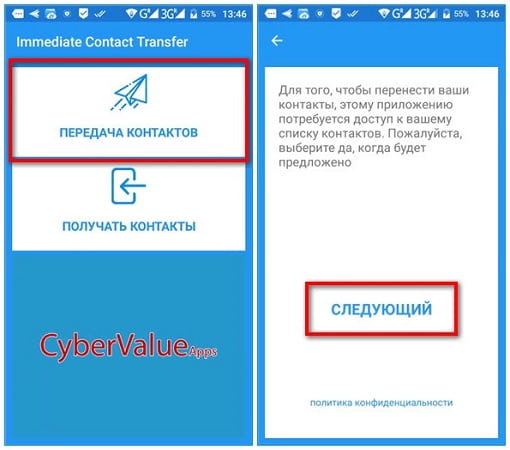
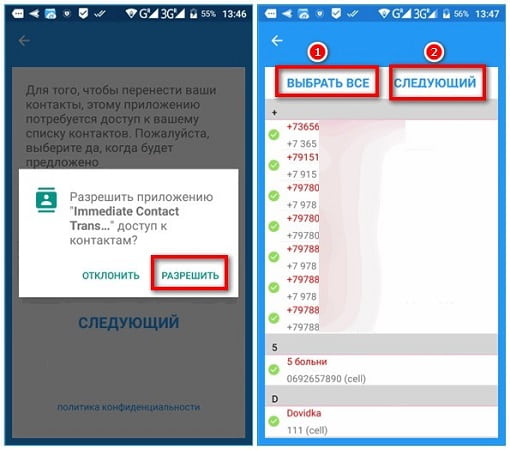
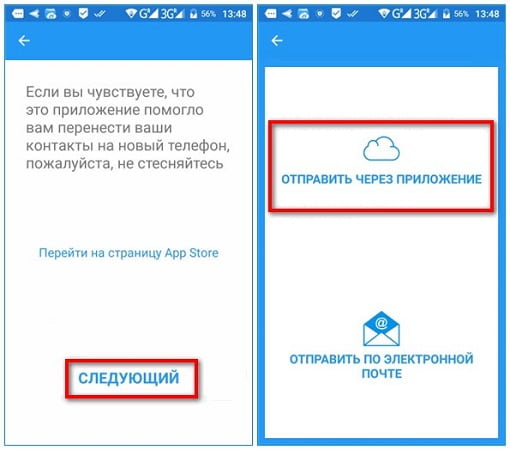

Важно! ID действует в течение суток. Это позволяет обезопасить данные от кражи.
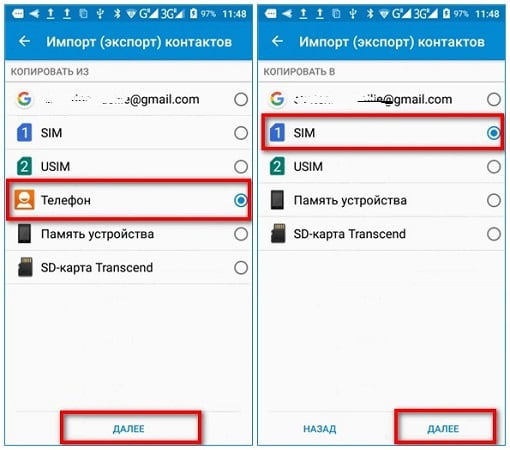
Импорт/экспорт контактов с телефона на симкарту
Инструментом для переноса может служить SIM-карта. Сначала нужно перебросить записную книгу с памяти телефона на симку, а затем вставить последнюю в другой смартфон.
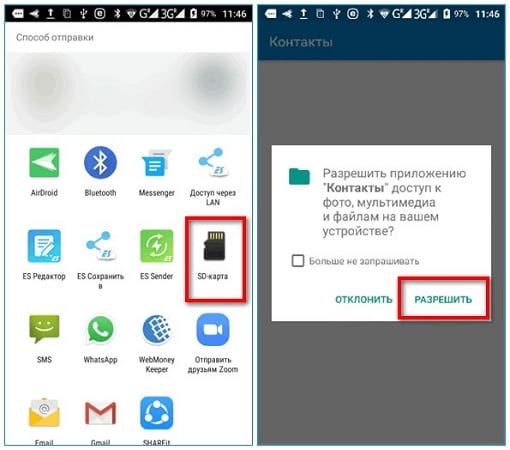
Переносим контакты на карту памяти SD (флешку)
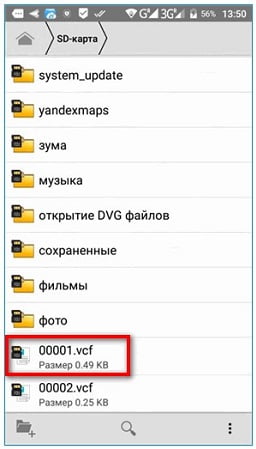
Для этого способа нужна рабочая флешка с небольшим объемом свободной памяти. Сначала нужно сохранить на карте файл с номерами. Затем вставить ее в другой смартфон и распаковать созданный документ в файловом менеджере.
Источник
Как перенести контакты на новый телефон Android: Два простых способа
Переезд на новый телефон требует много времени. Вы должны убедиться, что ваши приложения и настройки правильно перенеслись, а ваши фотографии и видео, текстовые сообщения и контакты точно есть на новом аппарате.
К счастью, встроенные инструменты Google легко выполняют резервное копирование данных в вашу учетную запись Google. Это упрощает перенос всех ваших данных, включая ваши контакты.
Перенос контактов через Google
У Google есть надежная утилита резервного копирования, которая автоматически создает резервные копии всех данных на вашем телефоне.
Он делает все это в фоновом режиме без вашего вмешательства, и когда вы переключаетесь на новый телефон, вы можете быть уверены, что все данные перенесутся.
Все данные хранятся на вашем Google Диске, и самое приятное, что данные не учитываются в квоте хранилища Диска.
Единственное отклонение от этого правила — если у вас есть фотографии и видео, зарезервированные в оригинальном качестве. В этом случае они займут место на вашем диске.
Но часть, выделенная для контактов, данных приложения, текстов, истории вызовов и настроек устройства, не влияет на квоту.
Прежде чем переходить на новый смартфон, убедитесь, что у вас включено резервное копирование.
Как правило, настройка включена по умолчанию.
Но лучше убедитесь, что ваш телефон автоматически выполняет резервное копирование контактов в вашу учетную запись Google.
А лучше сделайте это вручную.
Если вы этого там не нашли, можно посмотреть в Настройках — Аккаунт. Там найдите вашу учетную запись Google и проверьте, есть ли синхронизация.
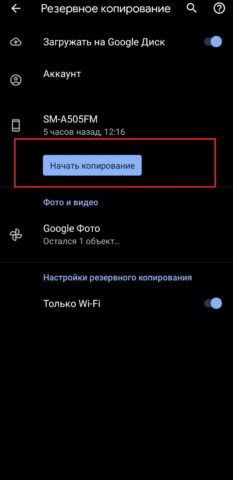
Google выполняет резервное копирование данных один раз в день. Если вы хотите быть уверены в актуальности данных перед переключением на новый телефон, вы всегда можете запустить их вручную, нажав кнопку Резервное копирование на странице Резервное копирование и восстановление.
Как убедиться, что новые контакты всегда сохраняются в вашей учетной записи Google
Теперь, когда вы знаете, что все контакты на вашем телефоне автоматически копируются в вашу учетную запись Google, пришло время убедиться, что все добавленные вами новые контакты сохранены в вашей учетной записи Google.
Если вы используете устройство Pixel или Android One, все контакты автоматически сохраняются в вашей учетной записи Google.
Но если вы используете другой телефон, контакты могут сохраняться в вашей учетной записи по умолчанию.
Как только вы покупаете новый телефон, вам могут предложить завести учетную запись от производителя.
Так происходит со смартфонами Xiaomi, Meizu, Samsung, Huawei и другими.
Вы должны переключить это на свою учетную запись Google, если вы хотите, чтобы новые контакты были сохранены в вашей учетной записи Google.
Вот как это сделать на телефоне:
Как вручную экспортировать контакты в Google Drive
Если вы не хотите использовать встроенные инструменты Google и ищете способ экспорта контактов вручную, вы можете сделать это прямо из приложения Контакты.
Вот как вы можете загрузить его на Google Диск:
Как вручную импортировать контакты на новый телефон
Сохраните файл в папке Загрузки. Как только это будет сделано, вот как импортировать его в контакты:
Резервное копирование ваших контактов и других данных на вашем телефоне очень простое.
Если вы нашли ошибку, пожалуйста, выделите фрагмент текста и нажмите Ctrl+Enter.
Источник
Как перенести контакты с телефона на телефон. Несколько способов
Каждый раз, когда вы меняете смартфон или возникает необходимость в его ремонте, становится вопрос: как перенести контакты телефонной книги и другую важную информацию?
Перенести контакты с телефона на телефон совсем несложно, для этого существует несколько способов, с которыми справится даже неопытный пользователь. О самых простых и надежных из них мы расскажем в этой статье.
Для примера использовался смартфон Samsung A50 на Android 11. Название разделов меню, в зависимости от устройства и производителя, могут немного отличаться, но алгоритм действий будет примерно одинаковый.
Как перенести контакты с помощью Google-аккаунта
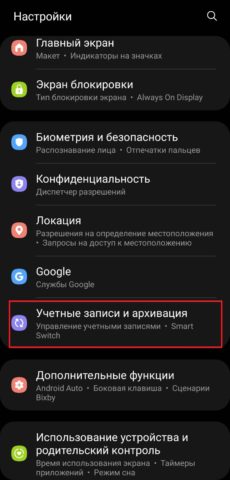
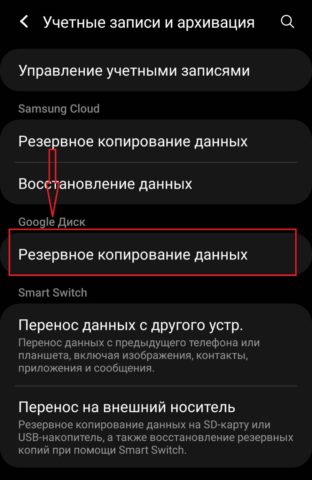
Каждый владелец смартфона на Android имеет учетную запись Google – аккаунт. Перенос контактов или другой информации с его помощью – это самый простой способ перейти на другой телефон без потери информации.
Чтобы перенести информацию на новый смартфон, войдите с него в аккаунт, которым вы пользовались на предыдущем устройстве и запустите синхронизацию. Контакты, а также другая информация будут загружены на новый смартфон.
С помощью SIM-карты или карты памяти
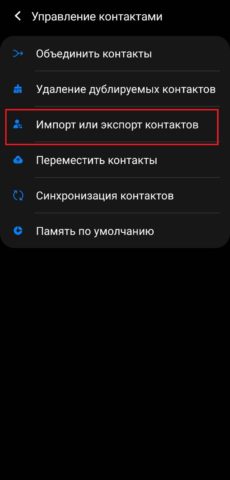
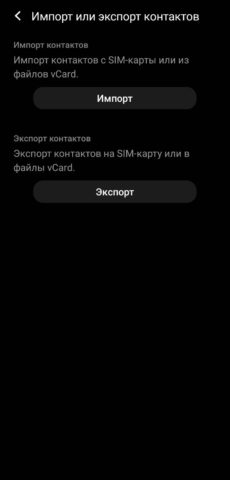
Перенести контакты на другой телефон можно также с помощью SIM-карты. У этого метода есть недостаток, заключающийся в ограниченном количестве номеров, которые можно скопировать на СИМ-карту (около 200).
В зависимости от производителя и модели смартфона названия разделов меню могут называться немного иначе, но сам процесс переноса будет аналогичен описанному выше.
Как перенести контакты на карту памяти
На карту памяти контакты переносятся так же, как и на SIM-карту, только в разделе импорт и экспорт нужно выбрать «Экспорт на накопитель». Затем, вставив карту памяти в новый телефон, в том же разделе выберите «Импорт с накопителя».
С помощью ПК
При переносе контактов с помощью ПК, вам также понадобится аккаунт Google. Этот способ рекомендуем использовать, если нужно перенести контакты с одного в другой аккаунт Google, к примеру, если вы решили использовать в новом смартфоне новый аккаунт.
Для импорта файла в другой аккаунт, авторизуйтесь на ПК в новом аккаунте, выполните шаги 3-5, а затем выберите «Импортировать». Укажите путь к файлу CSV, который вы сохранили ранее.
С помощью Bluetooth
Перенести контакты также можно через Bluetooth-соединение. По понятным причинам этот метод лучше использовать, если оба ваших устройства включены и находятся рядом или же контакты нужно отправить человеку поблизости от вас.
Выбранные контакты начнут передаваться на устройство. Дождитесь окончания процесса.
Источник