Как защитить личные данные в Андроид?

Как защитить личные данные в Андроид? Очень дорожите вашими персональными данными и файлами которые находятся на смартфоне или планшете? В Android предусмотрено многоуровневая защита которая позволяет защитить содержимое вашего девайса.
Предположим что у вас есть смартфон или планшет Android и вдруг его украли… Естественно утрата любимого мобильного устройства уже большая потеря, но а также абсолютно все ваши файлы и данные станут доступны злоумышленнику, если у вас там находиться довольно конфиденциальная информация или данные кредитных карт, то это ощутимая потеря! В данной статье буду приведены решения которые как обезопасить себя от попадания в чужие руки личной информации.
Подключенный аккаунт Google
Казалось при чем тут наличие аккаунта Google? Если вы подключите аккаунта Google то вы сможете воспользоваться сервисом управления устройством и удаленно обнаружить Android, заблокировать его или удалить все ваши личные данные, единственное но, у вас должен быть включен постоянно интернет.

Защищенная блокировка экрана
Несомненно удаленная блокировка или удаление всей информации, отличный способ обезопасить информацию, но если устройство блокируется простым обычным способом


имеется возможность выбрать другие способы блокировки, более безопасные:
Мы рекомендуем использовать способ блокировки «Графичский ключ» так как он на данный момент самый сложный для угадывания для разблокировки.

PIN код SIM карты

Скрыть файлы
Кончено же данный способ не защитит 100% от злоумышленника, но по крайней мере позволит на определенный промежуток времени, сохранить их в невидимости. Более подробно о том как скрыть файлы читайте в специальной отведенной статье о скрытие данных.
Шифрование данных

Как немного облегчить жизнь — Smart Lock
Конечно же безопасность личной информации это хорошо, но иногда ввод паролей выводит из себя! С версии Android 5.0 Lollipop компания Google ввела новую функцию Smart Lock. Смысл данной функции Smart Lock — облегчить жизнь не вводя лишней раз пароль или ключ. Подробно читайте в специальной статье про Smart Lock.
Блокировка в приложении
Допустим вам необходимо дать знакомому человеку ваш Android смартфон или планшет, но вы бы не хотели чтобы он зашел в другие приложение и увидел личную информацию. С версии Android 5.0 Lollipop компания Google добавила новую функцию «блокировка в приложении» которая позволяет закрепить на экране одно единственное приложение без возможности выйти с него стандартным способом.
Как включить «блокировку в приложении»?

Теперь чтобы активировать данную функцию нажмите кнопку «обзор всех запущенных приложений» (квадрат) и на необходимом приложение нажмите кнопку закрепить. Чтобы завершить работу данной функции нажмите кнопку «обзор всех запущенных приложений» и «назад».

Как эта функция работает в целом вы можете посмотреть на видео прикрепленном ниже.
Источник
Как защитить Android: 10 советов для максимальной безопасности
Android сильно отличается от устройства к устройству. Тем не менее, мы готовы дать десяток общих советов по повышению безопасности этой ОС


Так-так, десяток настроек iOS для повышения безопасности своего мобильного любимца сделать легко. А что же делать с Android? Беда в том, что Android — он вроде бы один и тот же, но в то же время очень-очень разный. Достаточно высокая открытость платформы позволила ей быстро стать лидером на рынке мобильных устройств, но породила пресловутую фрагментацию, которую любят поминать при каждом удобном случае.
Скажем, Android на Nexus-аппарате, в смартфоне Samsung/Sony/HTC и на каком-нибудь неизвестном «китайце» — это таки две большие разницы. Тем не менее некоторые общие советы по повышению безопасности этой ОС дать можно, а часть из них и вовсе совпадает с рекомендациями для iOS. Конечно, надо будет смириться с определенными неудобствами в ежедневной работе, но тут уж придется следовать универсальному правилу — либо комфорт, либо безопасность. В конце концов, можно воспользоваться только частью рекомендаций и найти для себя оптимальный баланс удобства и защиты.
Горячая десятка лучших настроек безопасности для #Android от @Kaspersky_ru
10. Включите двухэтапную аутентификацию для Google и других приложений
Двухфакторная аутентификация — это, пожалуй, единственный на сегодня метод достаточно надежной защиты любых аккаунтов. Работает она довольно просто — помимо ввода пароля от вас требуется предоставить временный одноразовый код, который можно получить по SMS или с помощью специальных приложений или даже устройств. Без этого кода злоумышленник, даже узнав ваш пароль, не сможет войти в аккаунт и натворить бед.
Чем поможет: резко снизит возможность использования аккаунтов посторонними людьми.
Где настроить: зайти в браузере на страничку https://accounts.google.com/SmsAuthConfig и следовать дальнейшим инструкциям.
Вышеприведенные советы помогут значительно повысить безопасность Android, но от многих напастей все равно не спасут. Поэтому не поленитесь установить на ваш смартфон пакет программ от известных разработчиков антивирусных решений. Помимо непосредственно антивируса они обычно предлагают множество других степеней защиты — безопасный веб-серфинг, менеджер паролей, фильтрацию SMS и звонков, «противоугонные» функции и так далее.
Ну и самое главное — никогда не теряйте бдительности!
Источник
Настраиваем защиту личных персональных данных на смартфоне Android
И снова здравствуйте. Тема очередной нашей статьи, защита личных персональных данных на смартфоне. Будем рассматривать кратенькую инструкцию на примере телефона Xiaomi Redmi A 5.
Преимущества и недостатки такой защиты
Данная функция предусматривается для всех телефонов на OS Android. Только в некоторых случаях, приходится выполнять скачивание сторонних приложений. В нашем случае этого делать не нужно. Опция обладает следующими достоинствами:
Единственный недостаток — сложно разобраться. Его мы сейчас будем устранять. Читатели обратились к нам с многочисленными просьбами помочь найти нужные настрйки.
Пошаговая инструкция: как включить защиту личных данных на смартфоне
Давайте не будем заниматься описанием проблемы. Ведь это никому не интересно. Сразу приступим к решению.
Доступ к личным данным — не путайте!
Наверняка многие изначально пытались сделать настройку с помощью блока «Доступ личных данных». Это не то! Здесь нет никакой нужной информации, чтобы выполнить защиту. Поэтому не трогайте тумблеры в этой вкладке.

Пытаясь отключить эти сервисы, вы рискуете закрыть доступ операционной системе к ним. После чего не сможете пользоваться элементарными, давно привычными возможностями.
Уважаемые читатели, задавайте вопросы в комментариях, читайте другие публикации. Также мы будем рады услышать от вас идеи по поводу написания будущих статей.
Источник
Как защитить смартфон и данные на нем на случай кражи
От кражи смартфона никто не застрахован. Но в ваших силах сделать так, чтобы у вора оказался бесполезный «кирпич» и ни байта важной информации.

Если у вас украли смартфон, потери могут не ограничиться самим аппаратом. Вор причинит гораздо больший ущерб, если доберется до банковских приложений, важных документов, личных фото и видео. Чтобы этого не случилось, лучше заранее позаботиться о надежной защите, чтобы в руках у вора оказался лишь бесполезный «кирпич», из которого никак не получить вашу личную информацию. Рассказываем, как правильно это сделать.
Что вор может сделать с телефоном
Для начала разберемся с тем, что может произойти с украденным телефоном и почему вообще стоит совершать какие-то дополнительные действия.
Продать на запчасти
Самый частый сценарий — смартфон просто продают на запчасти, особенно если он попал к вору заблокированным. Если целью злоумышленника было именно украсть телефон, а не навредить конкретному человеку, то довольно высок шанс, что он не станет намеренно заниматься взломом. Любые манипуляции с включенным аппаратом повышают риск попасться и пойти под суд.
Снять деньги с банковской карты
Однако есть ситуации, в которых соблазн получить дополнительную выгоду для карманника перевешивает осторожность. В первую очередь это касается телефонов, которые попали к преступнику незаблокированными, — например, выхваченных из рук или оставленных без присмотра. Если на них еще и открыто банковское приложение, вор может сорвать джекпот и за несколько минут вывести с ваших счетов все доступные деньги, а то и взять на ваше имя кредит.
Некоторые банки позволяют переводить средства через SMS с командами на короткий номер. В этом случае украсть деньги еще проще, ведь код подтверждения придет на тот же украденный аппарат.
Отформатировать и перепродать
Если вору тем или иным образом — обычно при помощи социальной инженерии — удастся зайти в учетную запись Google или Apple ID и сменить пароль, вы потеряете возможность удаленно блокировать аппарат, а похититель сможет сбросить настройки до заводских и получить рабочий смартфон, который можно продать целиком — это гораздо выгоднее, чем продажа на запчасти.
Использовать личную информацию для шантажа и вымогательства — или просто слить ее в Интернет
Если на вашем смартфоне хранятся важные документы, преступник может угрожать удалить их или, наоборот, разослать по списку контактов — и требовать с вас выкуп. То же самое касается и личных файлов, которые могут компрометировать вас или еще кого-то. Вор может скопировать и проанализировать информацию из приложения Файлы на iPhone (в первую очередь это все содержимое iCloud), всей памяти смартфона на Android или облачных дисков, доступ к которым открыт на вашем устройстве.
Еще вор может поискать что-нибудь интересной в вашей переписке — в первую очередь в мессенджерах. Или попытаться взломать ваши учетные записи в Facebook или Instagram и пойти выпрашивать деньги по друзьям и знакомым. Также в теории он может попробовать привязать ваш банковский аккаунт к другому устройству, но это уже маловероятно. К тому же ему придется держать телефон включенным, то есть подвергать себя риску быть пойманным.
Наши советы помогут сделать так, чтобы ваш телефон вор мог бы максимум сдать на запчасти, а все остальное у него бы не вышло.
Как надежно заблокировать смартфон на случай кражи
Как сделать так, чтобы в случае кражи у преступника не было доступа к важной информации, а вы могли восстановить свои данные на новом смартфоне и ни о чем не переживать?
Настройте блокировку экрана
Для начала убедитесь, что ваш телефон самостоятельно блокирует экран. В устройствах на базе Android это можно сделать в Настройках в разделе Безопасность. Правда, стоит учитывать, что производители аппаратов на Android любят кастомизировать интерфейсы своих продуктов, так что от телефона к телефону настройки могут немного различаться. Мы в этом посте ориентируемся на Android 11 в версии для Google Pixel как на максимально стандартную его реализацию. Ну а в iPhone этот параметр находится в секции FaceID и код-пароль (или TouchID и код-пароль для iPhone 8 и версий постарше).
Блокировать экран можно разными способами, и не все они одинаково надежны. Например, в случае Android не стоит всерьез полагаться на распознавание лица — его часто можно обмануть простой фотографией, тогда как на iPhone оно куда надежнее. Графический ключ слишком легко подглядеть из-за плеча, к тому же люди часто рисуют очень предсказуемые траектории, так что его еще и подобрать несложно. Безопаснее всего длинные пароли и сканер отпечатков пальца. Подделать рисунок пальца тоже возможно, но эта техника недоступна обычным воришкам. Впрочем, самое главное — блокировать телефон хоть как-нибудь, так что используйте тот метод, который вам удобен.
Установите PIN-код для SIM-карты
Да, его придется вводить при каждом включении телефона или смене устройства, но это происходит не так уж часто, а безопасность того стоит: без PIN-кода преступнику будет достаточно вставить вашу SIM-карту в любой смартфон и позвонить с него самому себе, чтобы узнать ее номер. Зная его, вор сможет авторизоваться в некоторых сервисах, проходить двухфакторную идентификацию и переводить деньги с банковских карт через SMS. Ну и конечно, PIN-код от SIM-карты должен отличаться от того, который вы используете для разблокировки телефона.
Как установить PIN-код для SIM-карты на Android:
Как установить PIN-код для SIM-карты на iOS:
Зашифруйте свои данные
Полнодисковое шифрование (FDE, full disk encryption) — еще одна функция, которая поможет защитить информацию. Если она включена, то все хранящие в смартфоне файлы по умолчанию шифруются, и их невозможно прочитать, не разблокировав смартфон. На iPhone и смартфонах с Android 5 и выше шифрование данных включено по умолчанию. Для более ранних версий Android его нужно активировать вручную.
Как включить полнодисковое шифрование на Android:
Защитите паролем отдельные приложения и уведомления от них
Установите отдельный пароль или графический ключ для критически важных приложений: банковских и системных (Google Play или App Store, платежные сервисы и SMS). Затем отключите для них показ уведомлений. Теперь прочесть оповещения и SMS вам будет немного сложнее, зато посторонним — практически невозможно поймать ваш разовый код для авторизации или перевести на свой счет ваши деньги: приложения и сообщения с кодами подтверждения останутся для него недоступны.
Настройки конфиденциальности могут отличаться у разных моделей смартфонов с Android. Найти инструкцию для вашей можно на сайте производителя, а мы приведем ее в общем виде:
На iOS функции блокировки приложений нет, но их можно защитить, установив лимит экранного времени. Для этого:
После того как время пользования приложением истечет, оно заблокируется, а продолжить работу получится, только если человек со смартфоном знает пароль.
Однако хоть эта функция и позволяет ограничить доступ, у нее есть недостатки: если вы подолгу пользуетесь приложением, постоянные требования ввести код и уведомления о лимите могут раздражать. В качестве альтернативы можете установить из App Store специализированные утилиты для защиты приложений — это проще, чем разбираться в настройках самому.
Настройте резервное копирование данных
Так вы не потеряете контакты и другую информацию, даже если смартфон не удастся вернуть. После покупки нового аппарата вы просто загрузите в него данные из резервной копии и получите клон утраченного телефона.
Как настроить резервное копирование на Android:
Настроить резервное копирование на iPhone можно двумя способами. Более простой вариант — использовать автоматическое резервное копирование с помощью iCloud:.
Если пользоваться облаком вам по каким-то причинам не хочется, то вы можете использовать резервное копирование с помощью компьютера — на сайте Apple есть подробная инструкция, как это сделать.
Включите функцию «Найти устройство»
Функции Find my iPhone (на iOS) и Найти мое устройство (на Android) позволяют отследить местоположение потерянного или украденного смартфона через аккаунт Google или Apple ID. Также с их помощью можно удаленно заблокировать устройство и даже полностью стереть с него все данные. Но есть важное условие: на момент кражи или потери эти функции должны быть уже активированы. Поэтому лучше это сделать, не откладывая в долгий ящик.
Как включить на Android функцию «Найти мое устройство»:
Как включить на iPhone функцию Find my iPhone:
Затем перейдите в раздел «Безопасность» в аккаунте Google или в приложение «Локатор» на iPhone или iPad и найдите смартфон в списке устройств. Вы увидите функции «Заблокировать» и «Стереть устройство». Они пригодятся, если телефон украли в разблокированном состоянии и на нем есть конфиденциальная информация.
Даже если вор выключит устройство сразу после кражи, но захочет потом в укромном месте попытаться его взломать, телефону достаточно всего лишь включиться и поймать сигнал. Отложенная команда на превращение в «кирпич» будет выполнена.
Если вы не уверены, что смартфон украден, а не потерян, то при удаленной блокировке можно указать сообщение и резервный номер для связи, которые появятся на экране. Правда, дальше придется быть бдительнее обычного: воры часто используют его как возможность для фишинга — например, чтобы отправлять фальшивые уведомления от службы поддержки. Цель мошенников — узнать пароль от вашего аккаунта Google или Apple ID и отвязать устройство от учетной записи. Так что в этом случае надо сохранять ясность ума и не переходить по сомнительным ссылкам, и уж тем более не вводить там конфиденциальную информацию.
С этими настройками кража смартфона останется неприятностью, но не станет катастрофой: до конфиденциальных файлов злоумышленник не доберется, а все самое дорогое вы сможете восстановить из резервной копии. Мы желаем вам, чтобы эти меры никогда не пригодились на практике, но будет мудро заранее подготовиться к худшему — на всякий случай.
Источник
Как защитить телефон и аккаунт от взлома: инструкция РБК Трендов
На нашем телефоне или в чатах часто содержатся личные сведения, которые злоумышленники могут использовать в своих целях. Например, номера карт, доступы к онлайн-банкам, домашний адрес или рабочая переписка. Со смартфоном в руках легко получить логины и пароли к приложениям, ведь их зачастую высылают по СМС. А еще мошенники могут узнать о ваших пожилых родственниках и обмануть их, используя всю известную информацию. Вот как всего этого избежать.
Как защитить свой телефон
1. Используйте сложный пароль. Его можно установить вместо четырех- или шестизначного PIN-кода для разблокировки.
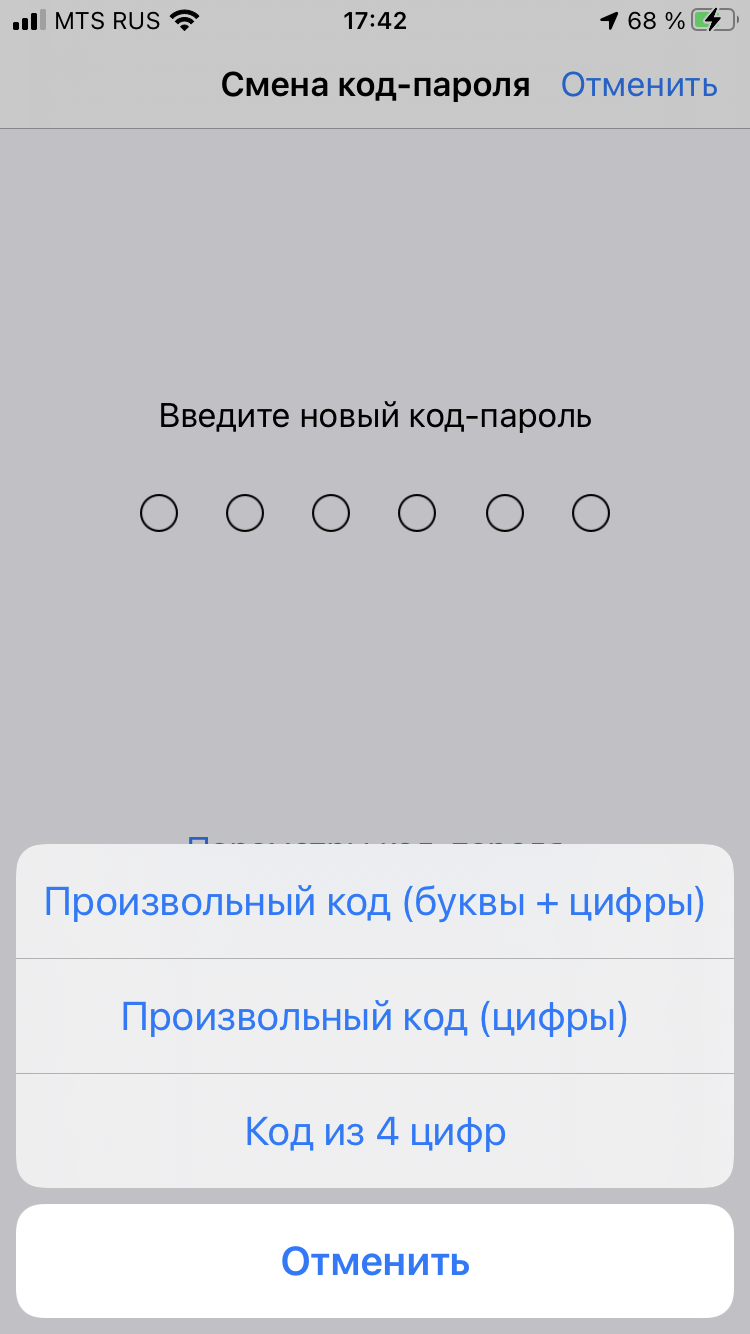
На iPhone: зайдите в «Настройки» → «Touch ID и код-пароль» → «Запрос пароля: сразу»; «Сменить пароль» → «Произвольный код (буквы + цифры)».
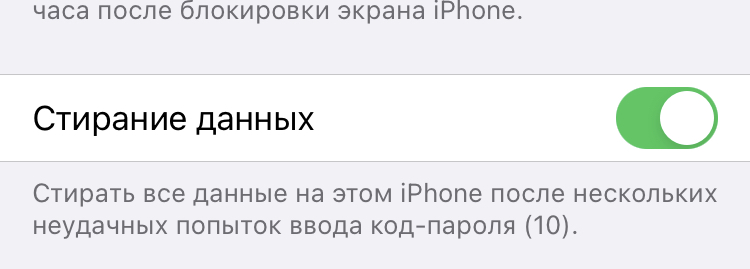
Чтобы усилить защиту, включите сброс всех данных после десяти неудачных попыток.
На Android: «Настройки» → «Безопасность» → «Блокировка экрана», выберите «Пароль» в качестве способа блокировки экрана и установите пароль из букв и цифр. Затем «Настройки» → «Безопасность», уберите галочку «Показывать пароли».
2. Отключите уведомления на заблокированном экране. Это помешает злоумышленникам видеть письма и сообщения — включая коды для подтверждения платежей.
На iPhone: «Настройки» → «Пароль» («Touch ID и пароль») → раздел «Доступ с блокировкой экрана» и «Настройки» → «Уведомления» → «Показ миниатюр» → «Без блокировки».
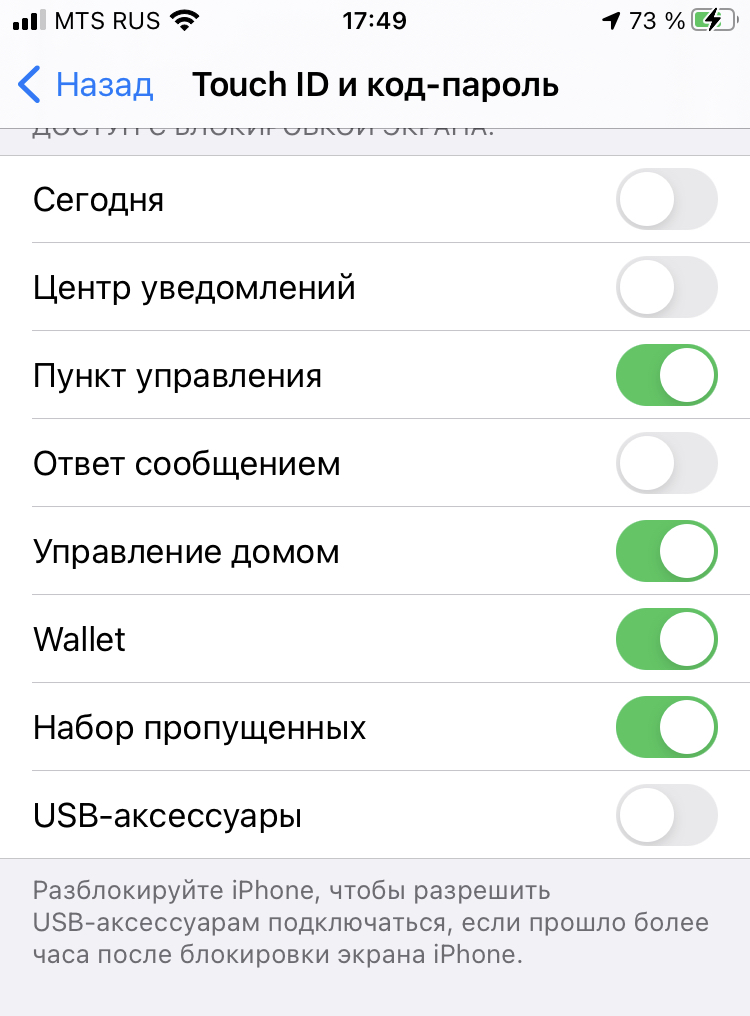
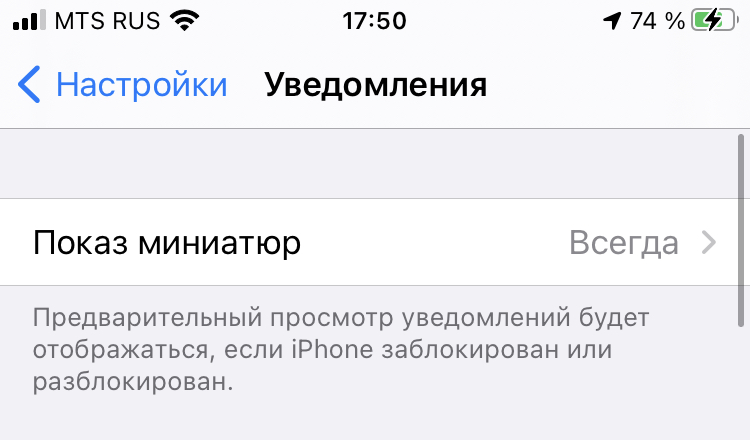
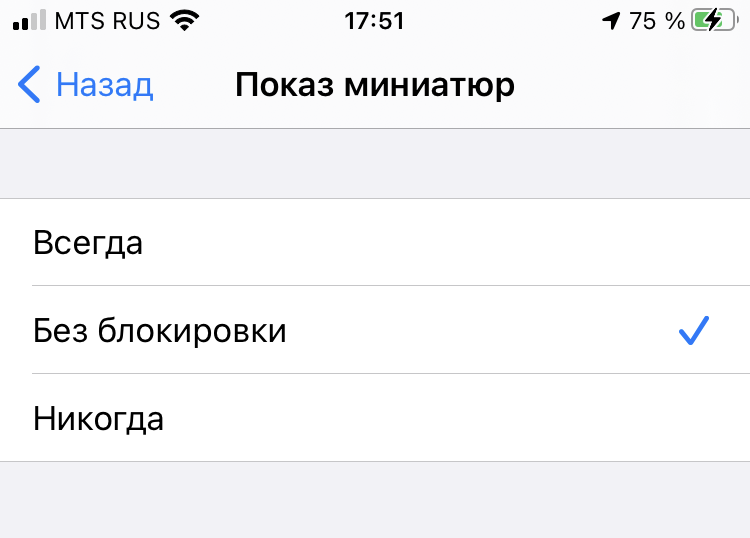
На Android: «Настройки» → «Приложения», выберите приложение и уберите галочку «Показать уведомления».
3. Включите двухфакторную проверку на телефоне и компьютере. При двухфакторной авторизации, помимо пароля, вы подтверждаете вход при помощи SMS-кода, который отправляется на подключенное вами устройство. Так у посторонних не будет доступа к вашему аккаунту.
На iPhone: Сайт Apple ID → «Двухфакторная идентификация» → «Вкл» Затем: «Безопасность» → «Проверенные номера телефонов» → «Изменить» → «Добавить номер телефона с возможностью приема текстовых сообщений».
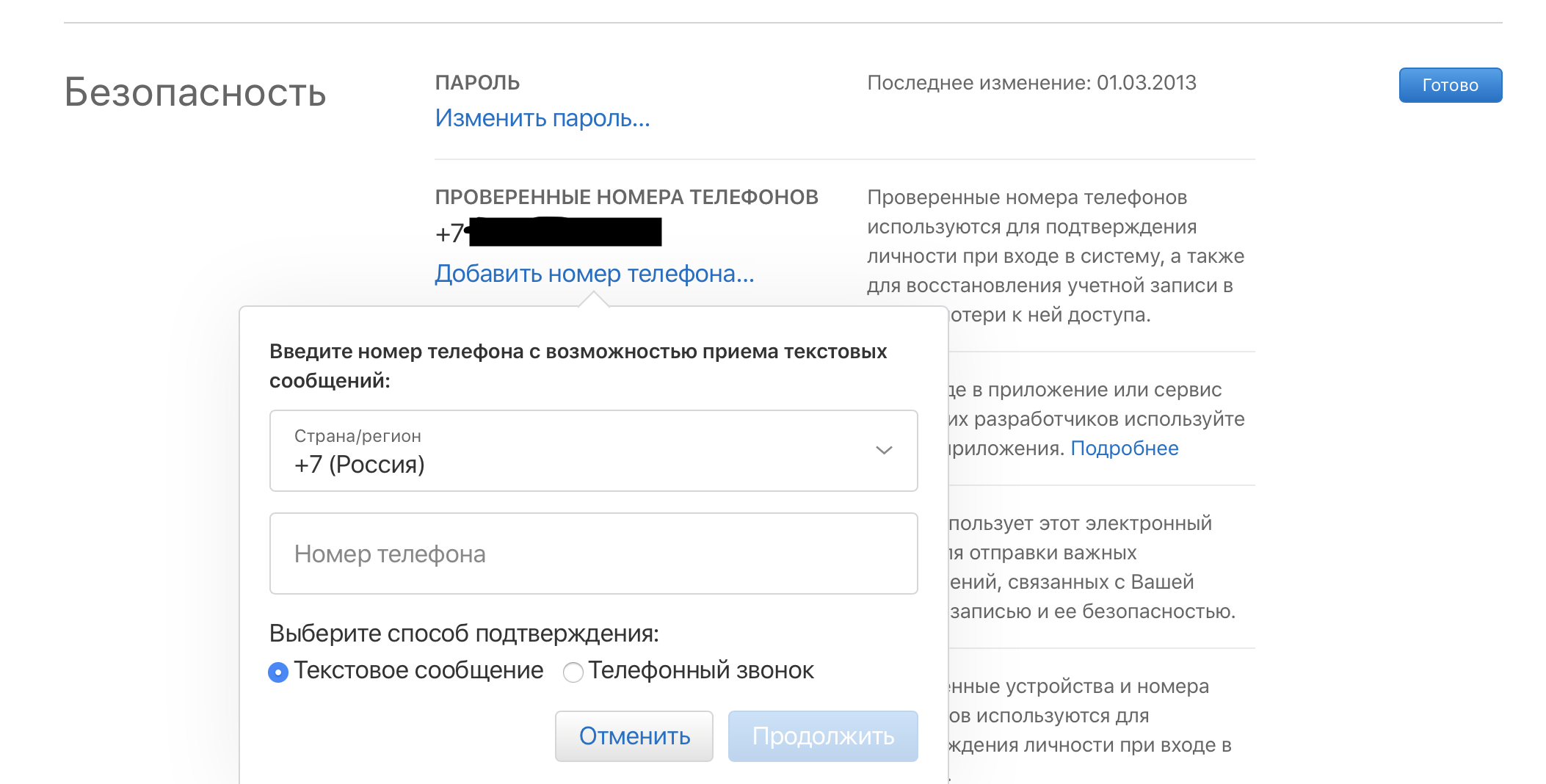
На Android: Зайдите на Google Account и следуйте инструкциям на сайте.
4. Выключите автоматическую синхронизацию данных. Именно из-за нее часто попадают в сеть интимные фото знаменитостей: хакеры взламывают их облачные хранилища с других устройств.
На iPhone: «Настройки» → «Apple ID, iCloud, медиаматериалы» (или просто нажмите на свое имя и фамилию в самом верху) → «iCloud» → «iCloud Drive» и «Фото» — Выкл.
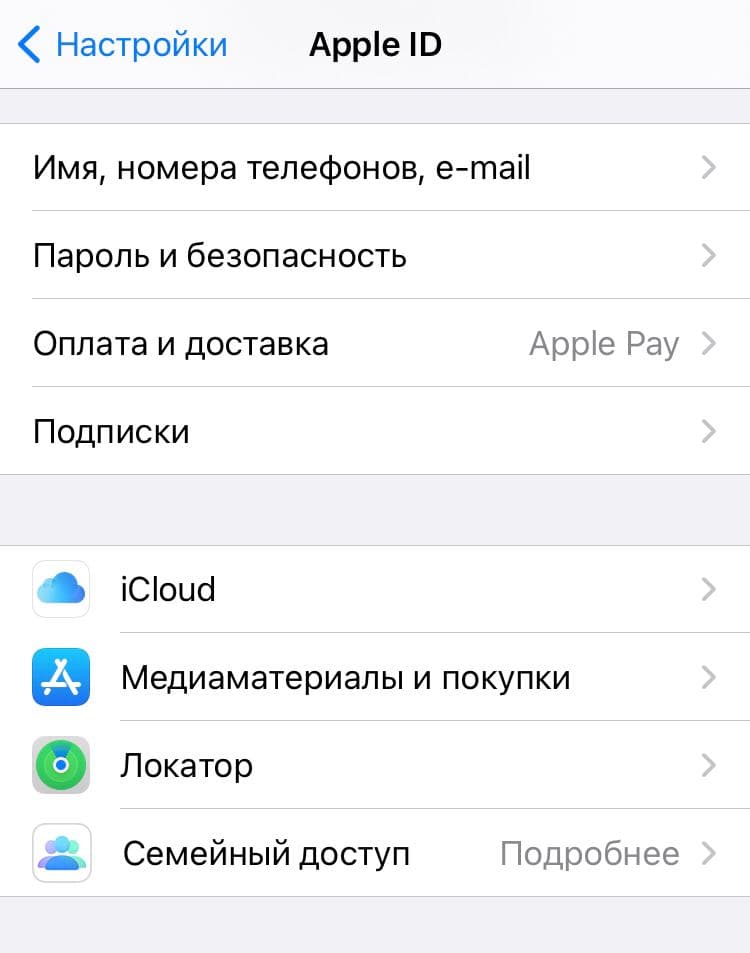
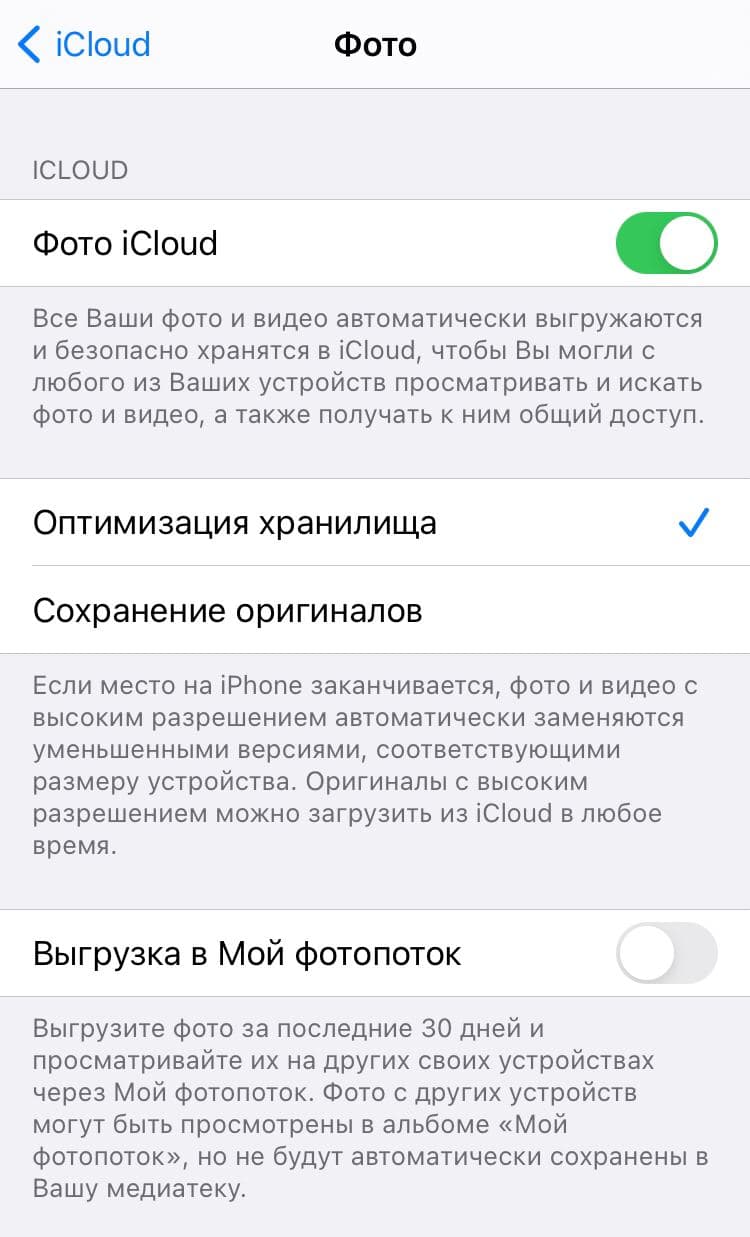
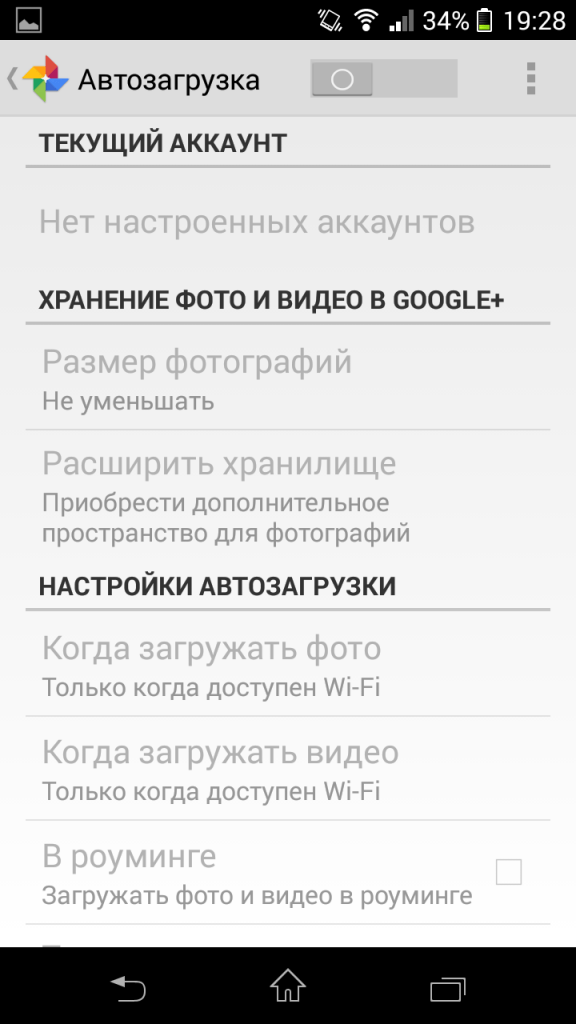
На Android: «Настройки Google» → «Мое местоположение» — нажмите Выкл. для «Отправка геоданных» и «История местоположений». «Поиск и подсказки» — отключите Google Now. «Google Фото» → «Настройки» → «Автозагрузка» — отключите автоматическую отправку фото на серверы Google.
5. Уберите автоматическое подключение к Wi-Fi. По умолчанию телефон автоматически подключается к знакомым Wi-Fi-сетям. Однако публичные сети часто слабо защищены, и их легко взломать. Так мошенники получат доступ ко всем данным на вашем смартфоне.
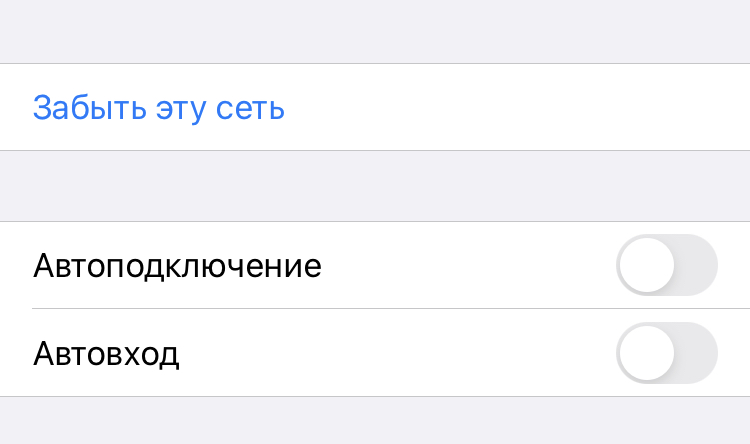
На iPhone: «Настройки» → «Wi-Fi» → Выбрать публичную сеть (например, ту, к которой вы подключались в метро или кафе) → «Забыть эту сеть», а также «Автоподключение» и «Автодоступ» — Выкл. Затем возвращаемся к списку сетей и нажимаем «Спросить» рядом с «Запрос на подключение» и «Автодоступ к точке».
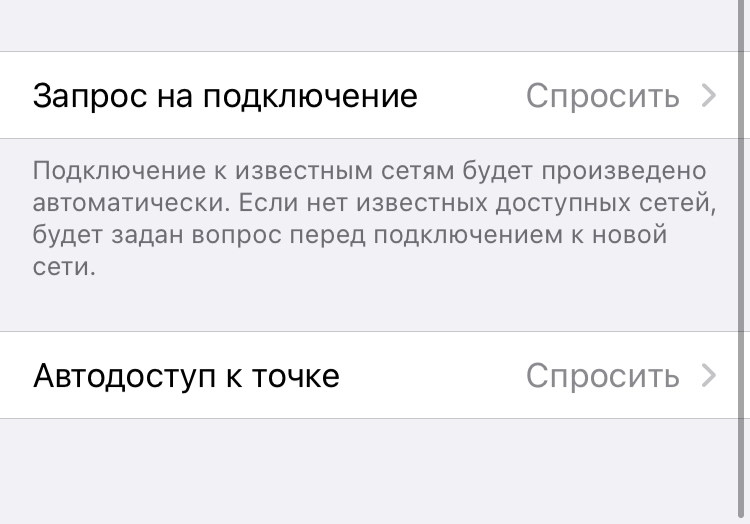
На Android: «Настройки» → «Wi-Fi», зажмите нужную сеть, в появившемся меню удалите ее. В разделе «Расширенные настройки» уберите галочку «Всегда искать сети».
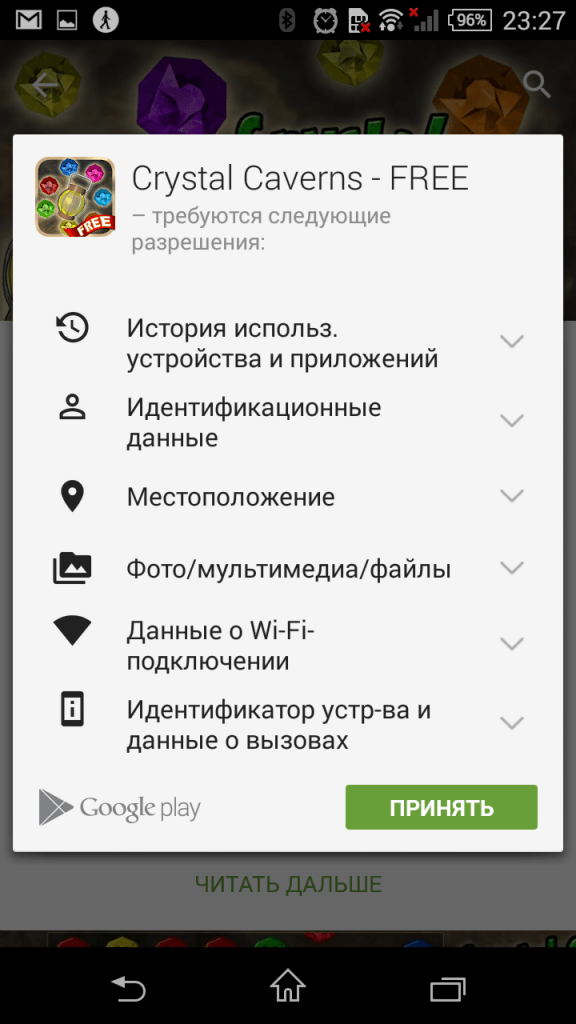
6. Запретите приложениям доступ к фотографиям / SMS / контактам. Многие приложения получают доступ к локации, фото, соцсетям, интернет-трафику. Этим могут воспользоваться мошенники.
На iPhone: «Настройки» → «Конфиденциальность»: «Геолокация», «Отслеживание» и во всех приложениях проставьте Выкл.
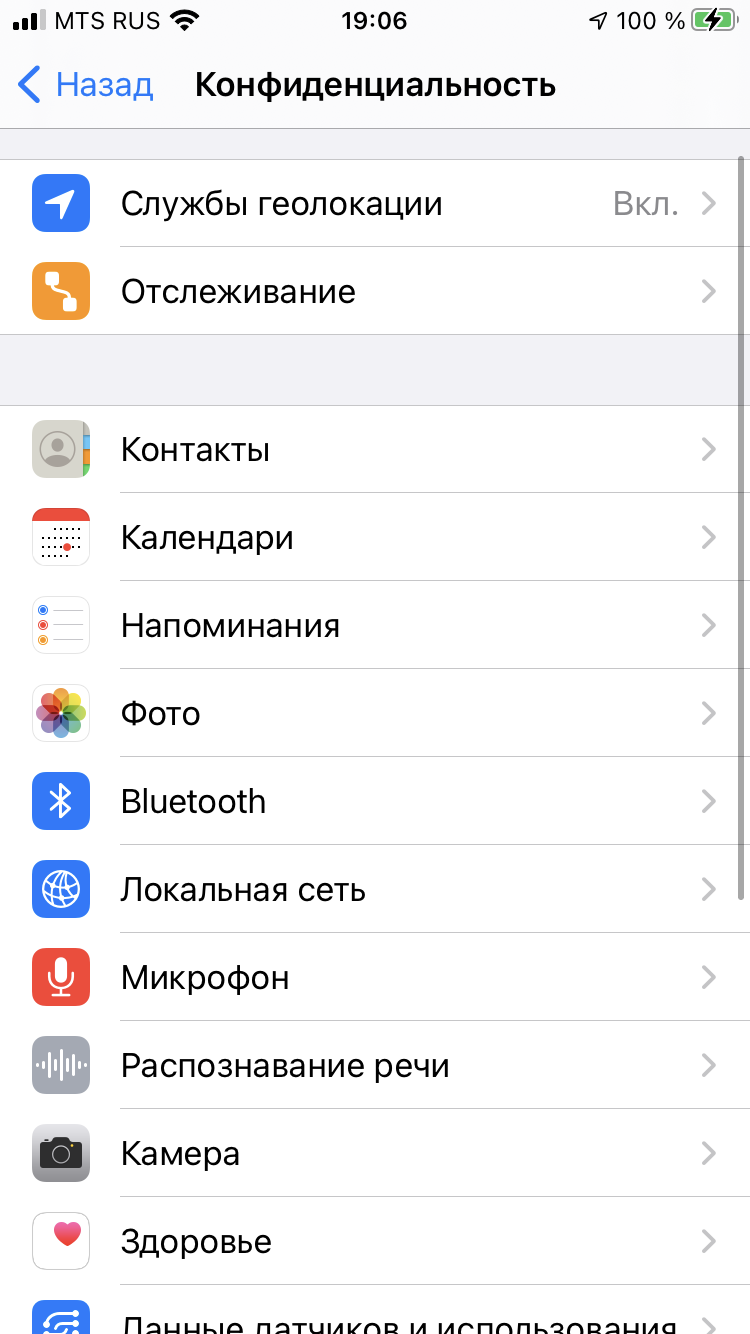
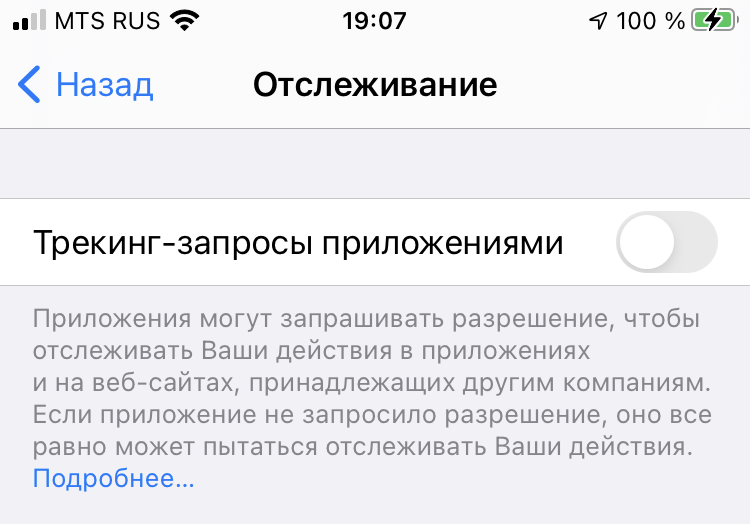
На Android: «Настройки Google» → «Подключенные приложения» — отключите все лишние.
Что еще можно сделать на iPhone:
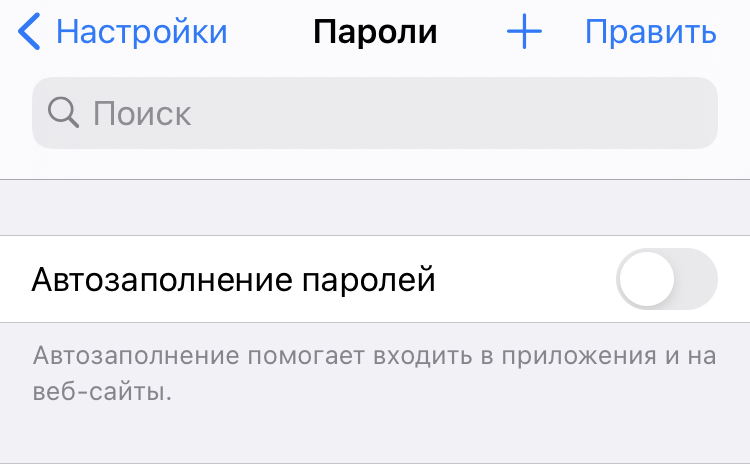
1. Отключите автозаполнение паролей. Так посторонние не смогут войти в приложения и сервисы, которыми вы часто пользуетесь. «Настройки» → «Пароли» → «Автозаполнение паролей» — Выкл.
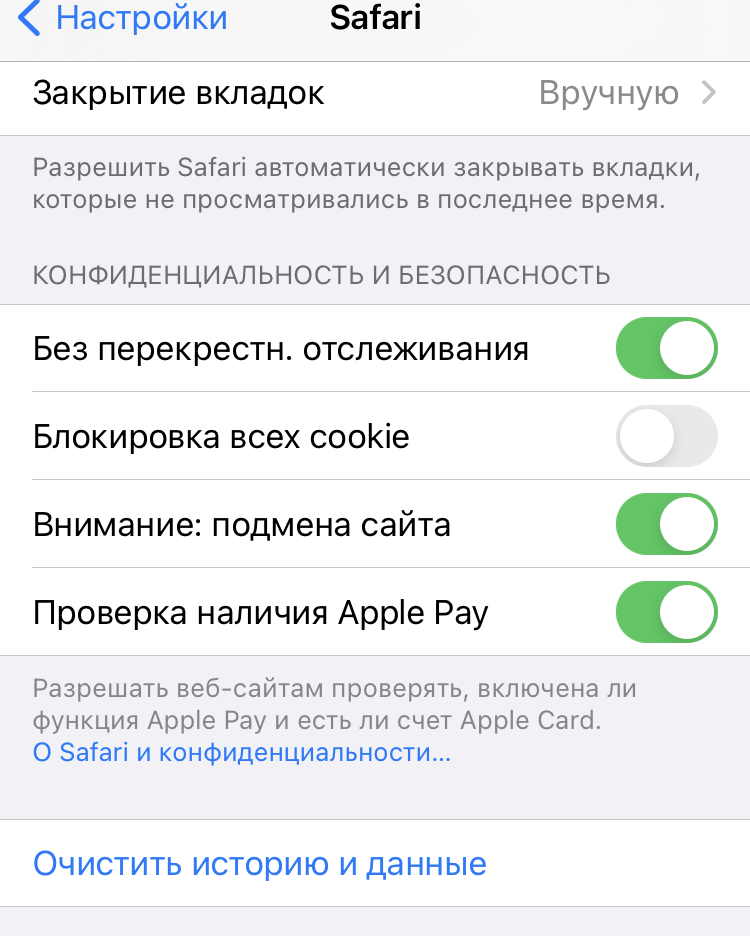
2. Отключите cookies и автозаполнение в браузерах. Это история браузера, в которой хранятся все сайты, которые вы посещали, а также логины, пароли и настройки на них.
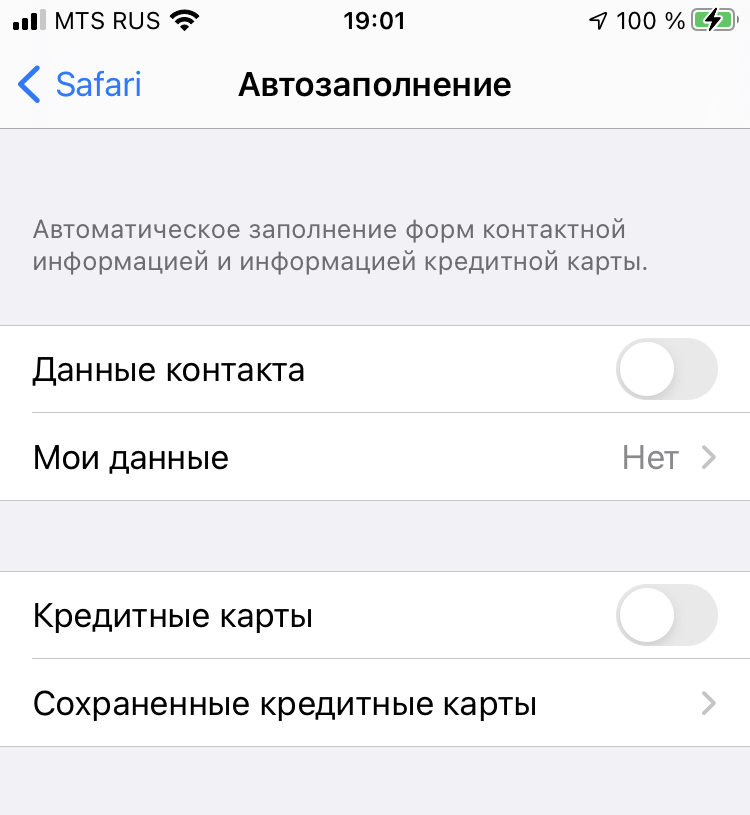
Для Safari: «Настройки» → «Safari» → «Конфиденциальность и безопасность» → «Без перекрестного отслеживания» и «Блокировка всех cookie» — Вкл. А также «Автозаполнение» — убедитесь, что везде стоит Выкл.: хранение данных, контактов, кредитных карт.
Для других браузеров — посмотрите в настройках.
Что еще можно сделать на Android:
1. Скачивайте приложения только в Google Play Store и «Яндекс.Store». В отличие от iOS, Android — открытая ОС, и любое подозрительное ПО может занести вирус, украсть ваши данные или накачать гигабайты рекламы из интернета. У официального магазина есть функция Google Play Защита: она ежедневно сканирует 50 млрд приложений на более чем 2 млрд устройств, чтобы защитить их от вирусов и злоумышленников.
«Настройки» → «Безопасность», уберите галочку «Неизвестные источники» и поставьте галочку «Проверять приложения».
Там же, в «Настройках», убедитесь, что «Play Защита» активна.
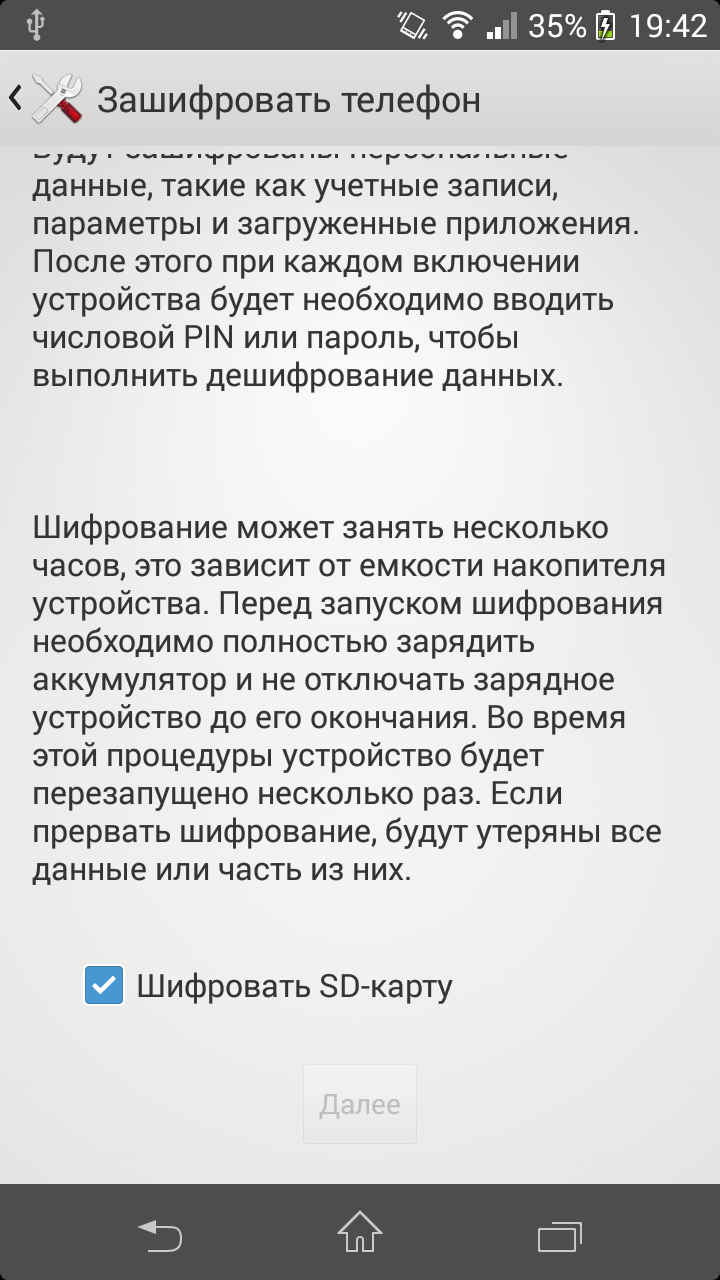
2. Зашифруйте ваши данные. Это поможет обезопасить их, даже если телефон попадет в чужие руки. Для этого нужно задать пароль вместо PIN-кода и вводить его при каждом включении телефона.
«Настройки» → «Безопасность» → «Зашифровать телефон». Также поставьте галочку «Шифровать SD-карту».
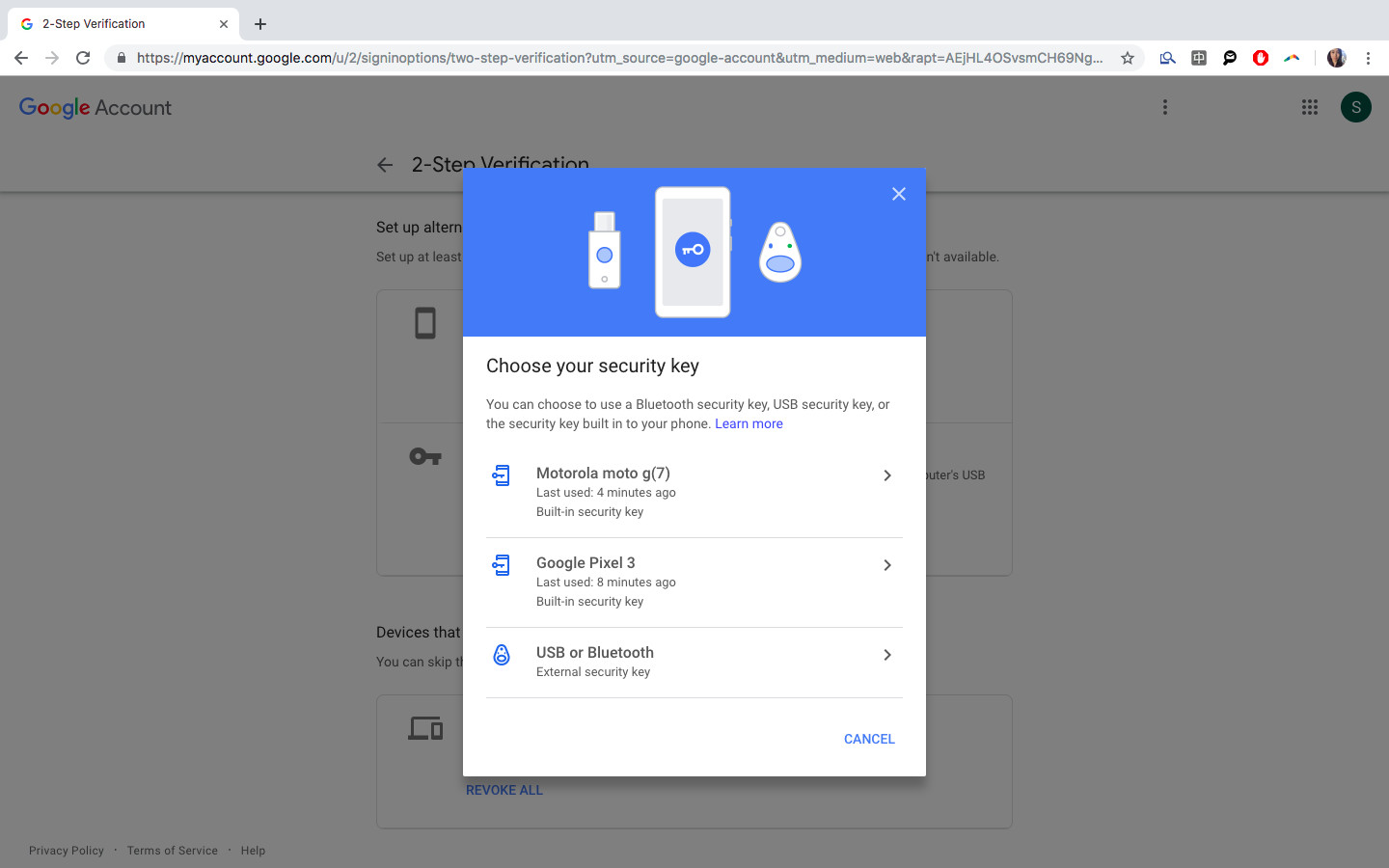
Вы можете использовать свой телефон на Android для двухфакторной идентификации через компьютер или ноутбук. Это позволит связать ваш телефон с компьютером через Bluetooth, чтобы предотвратить посещение фишинговых сайтов. Для настройки нужен компьютер с ОС Windows 10, macOS или Chrome OS. Добавьте учетную запись Google на свой телефон, выбрав «Настройки»→ «Учетные записи»→ «Добавить учетную запись» → «Google».
Затем на вашем компьютере откройте браузер Google Chrome.
Зайдите на страничку «Безопасность» в Chrome и нажмите «Двухэтапная аутентификация».
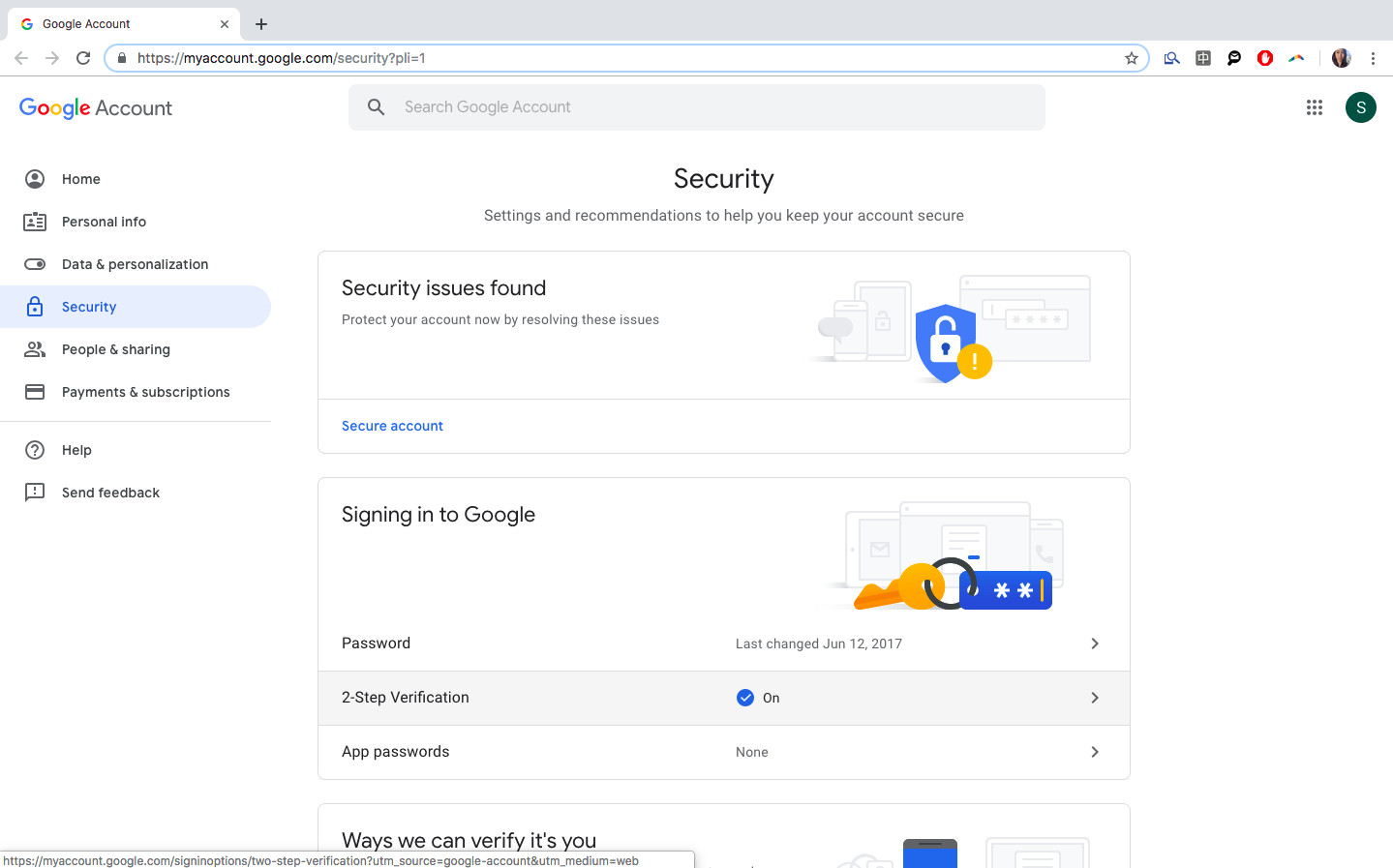
Выберите «Добавить электронный ключ», а затем — свой телефон. Теперь вы сможете заходить в Gmail, Google Cloud и другие сервисы Google, используя свой телефон в качестве дополнительного способа проверки.
Как защитить аккаунт в Instagram
1. Настройте двухфакторную авторизацию.
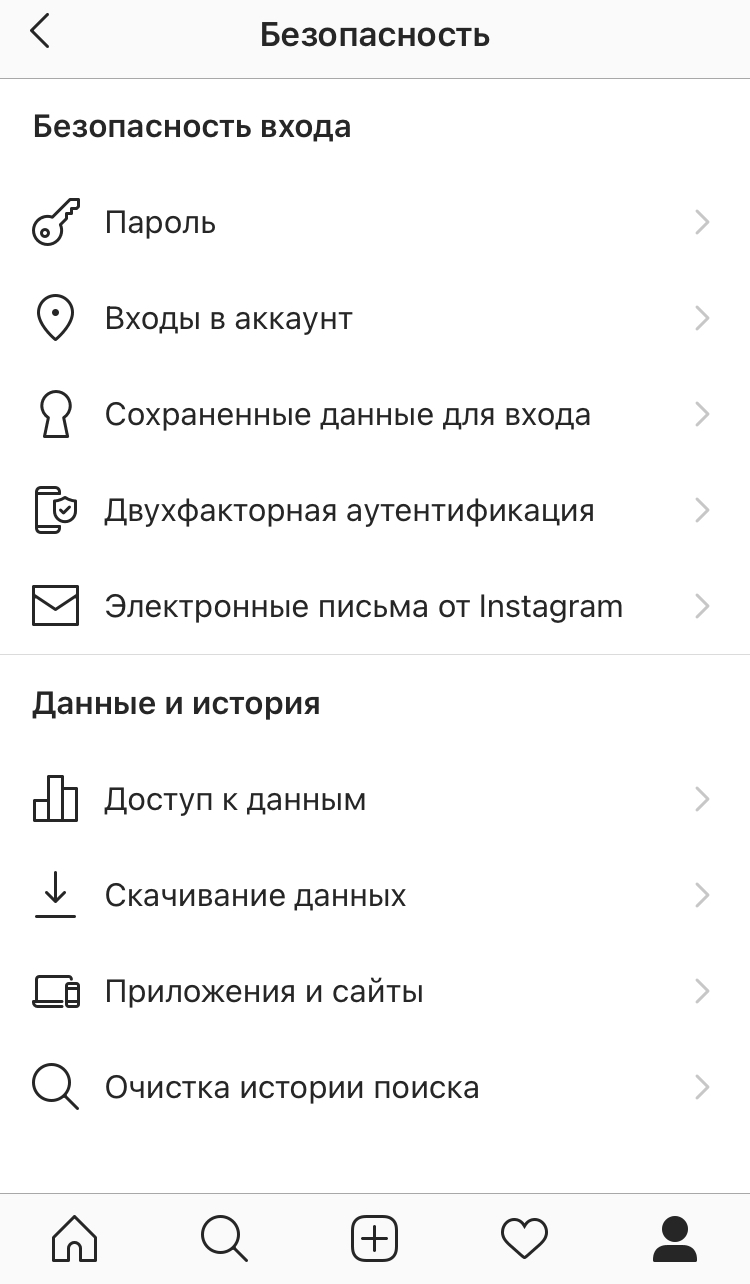
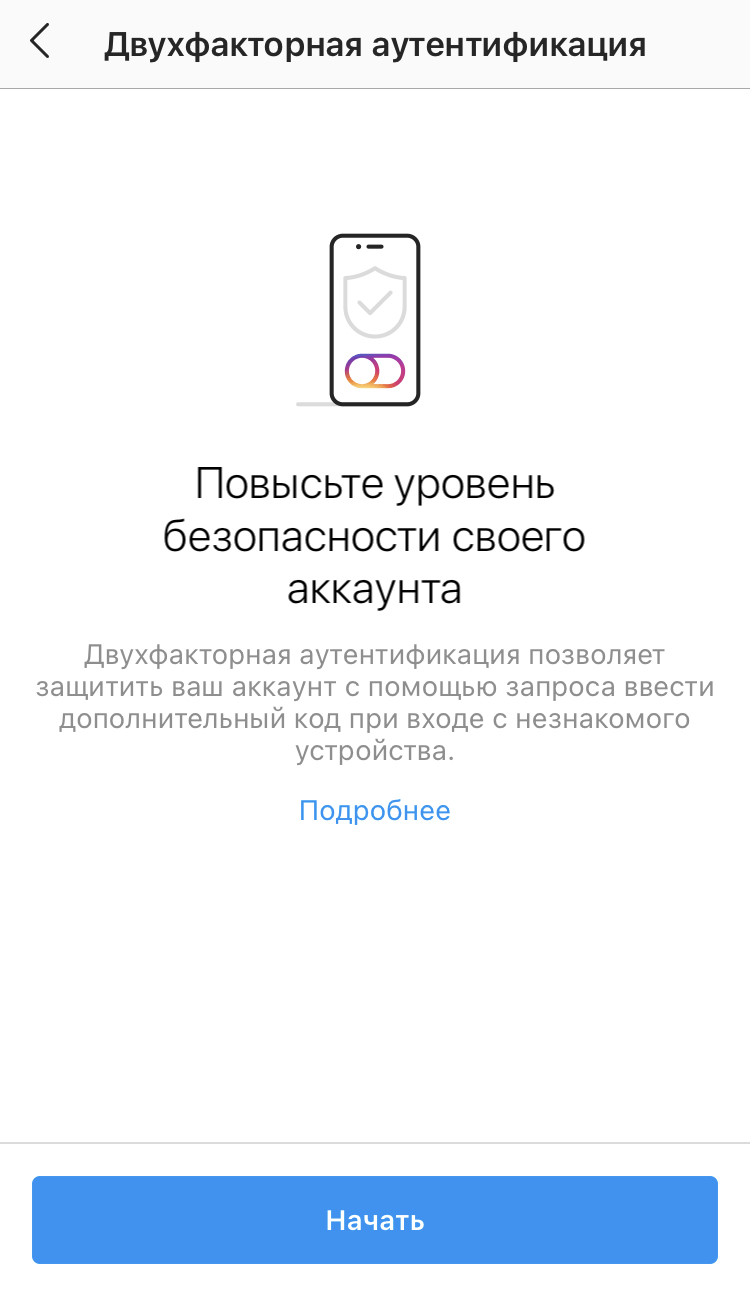
Перейдите в «Настройки» → «Безопасность» → «Двухфакторная аутентификация» и выберите способ защиты: через специальное приложение или по SMS. Теперь при каждом входе в аккаунты вам будут приходить дополнительные коды для проверки.
2. Запретите сторонним приложениям доступ к аккаунту.
«Настройки» → «Безопасность» → «Приложения и сайты». Отключите все ненужные приложения.
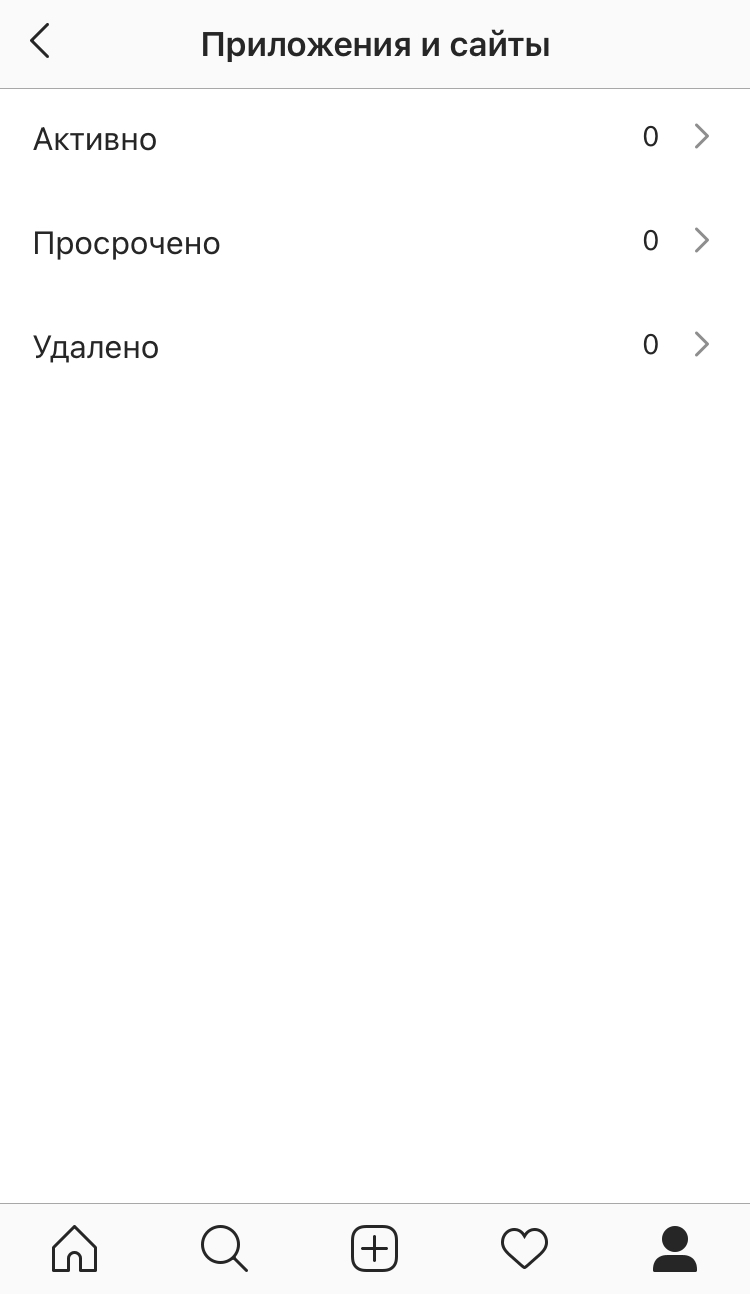
3. Не забывайте удалять доступы у бывших сотрудников.
Если вы используете Instagram по работе, убедитесь, что ни у кого из бывших сотрудников не сохранилось доступа к аккаунту.
Зайдите в приложение и откройте свою бизнес-страницу. «Настройки» → «Роли на странице» → «Существующие роли на странице»: удалите всех, кто уже не работает с вами.
4. Проверяйте, кто заходил в ваш аккаунт.
«Настройки» → «Безопасность» → «Входы в аккаунт». Если увидите в списке подозрительные локации, поменяйте пароль — возможно, вашим аккаунтом пользуется кто-то еще.
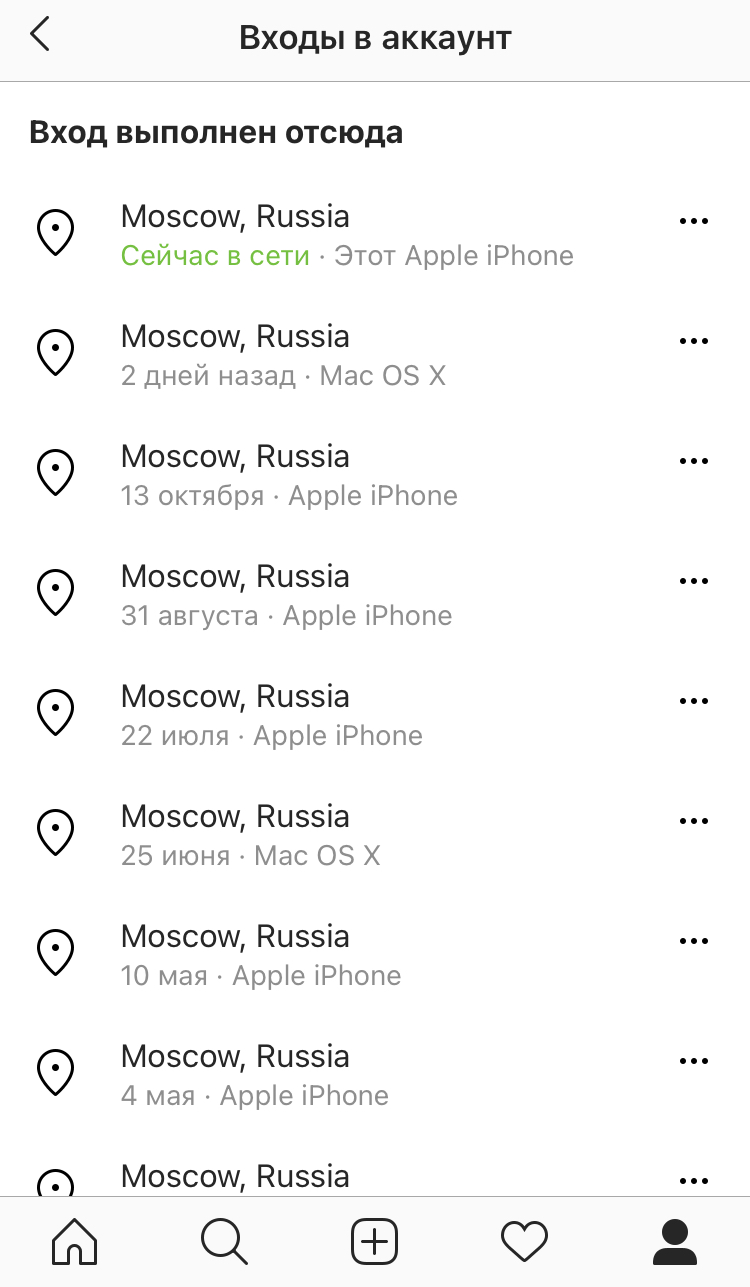
5. Закройте профиль.
Если это не рабочий аккаунт, и вы не зарабатываете рекламой в блоге, лучше сделать профиль закрытым. Это, как минимум, защитит от спамеров.
«Настройки» → «Конфиденциальность» → «Закрытый аккаунт».
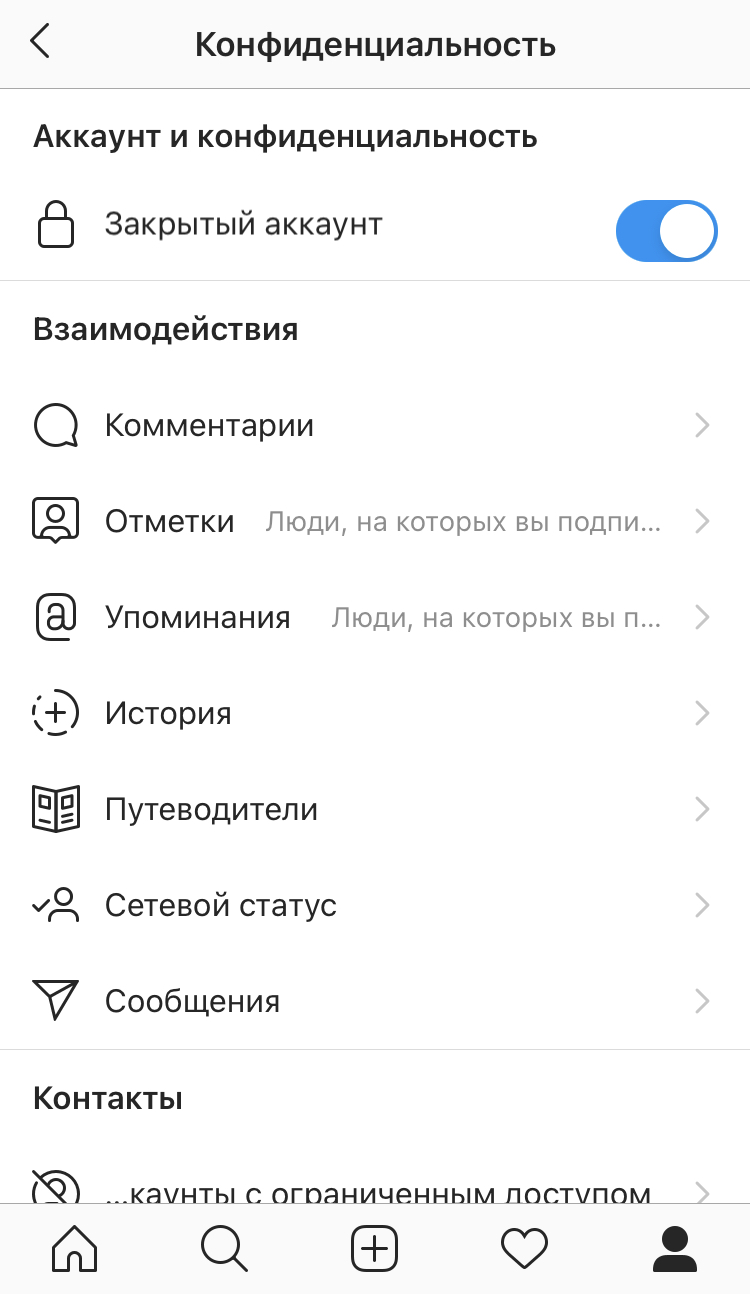
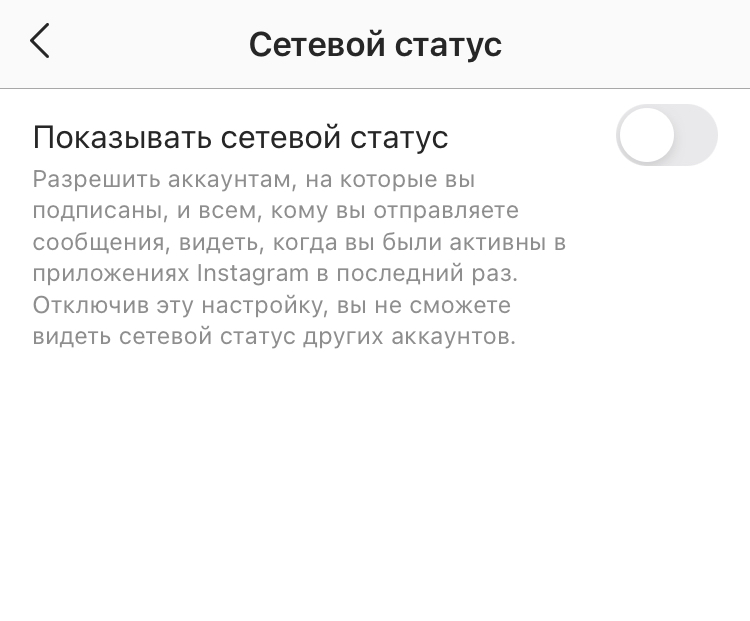
6. Скройте ваш сетевой статус.
Так никто не узнает, когда вы онлайн.
«Настройки» → «Конфиденциальность» → «Сетевой статус».
Как защитить аккаунт в Facebook
1. Удалите личную информацию.
В Facebook могут быть видны ваш возраст, места работы и проживания, семейный статус, сведения о родственниках и даже все места, в которых вы побывали. Если вы не хотите, чтобы эту информацию использовали сторонние компании и сервисы, лучше удалить ее со страницы.
На компьютере/ноутбуке:
«Информация» → выберите нужный раздел и сведения → «Удалить».
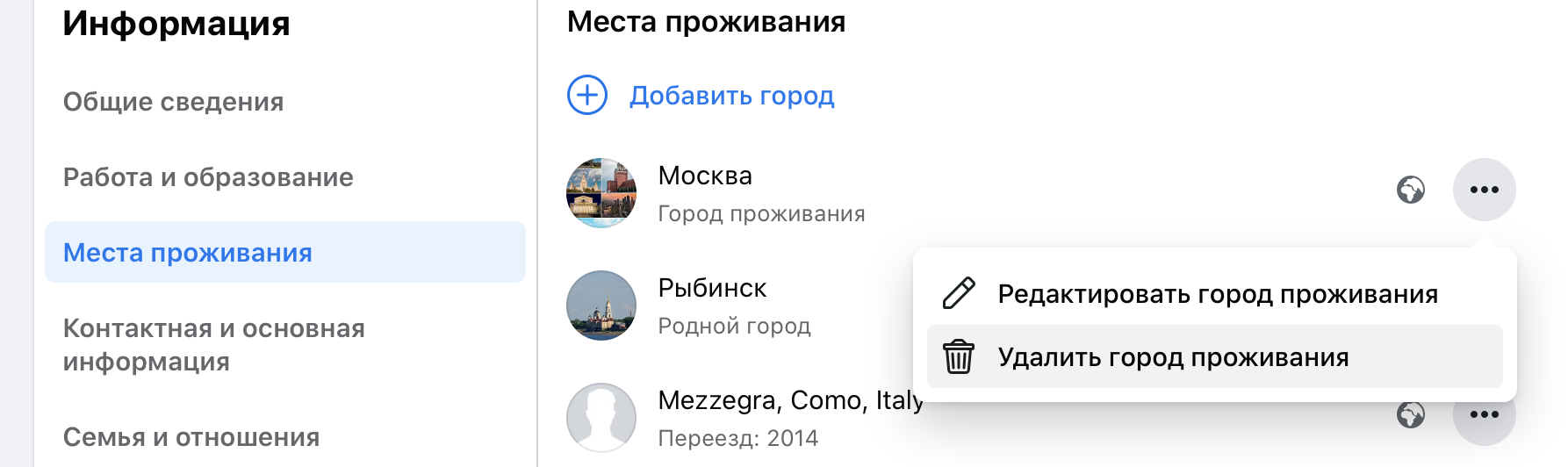
В мобильном приложении:
«Посмотреть раздел информация» → выберите нужный раздел и сведения → нажмите карандаш, а затем крестик.
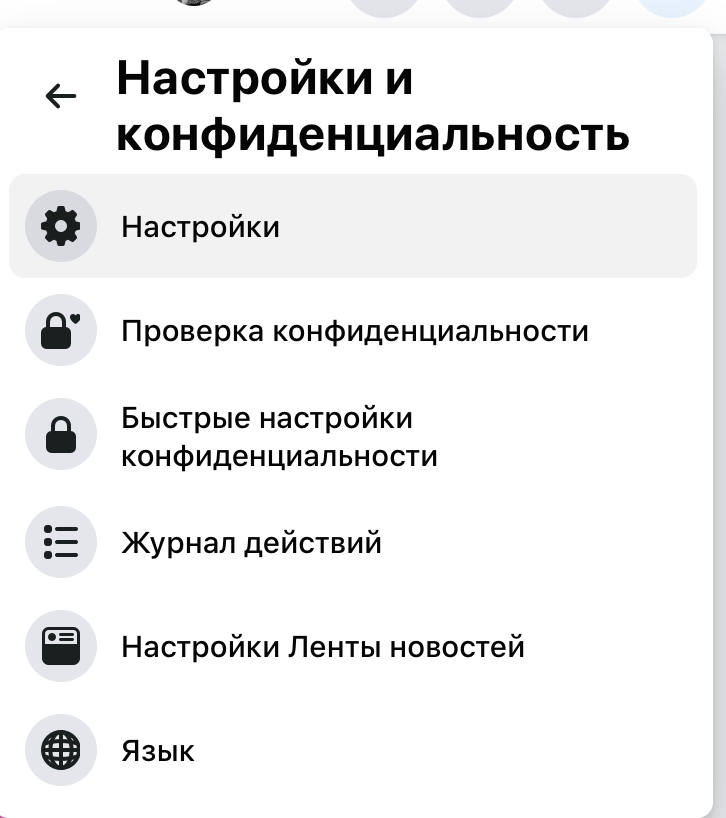
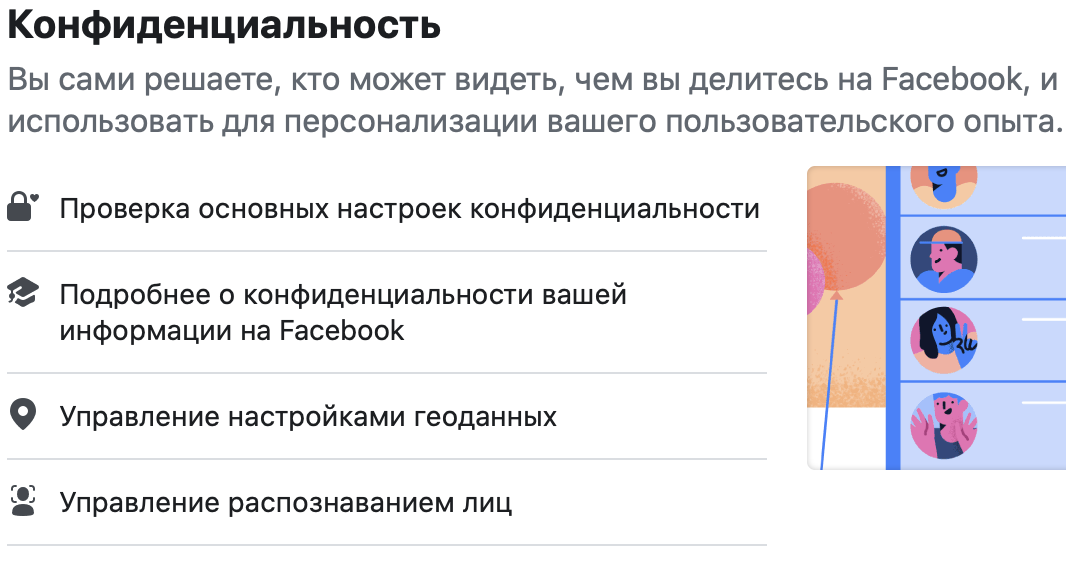
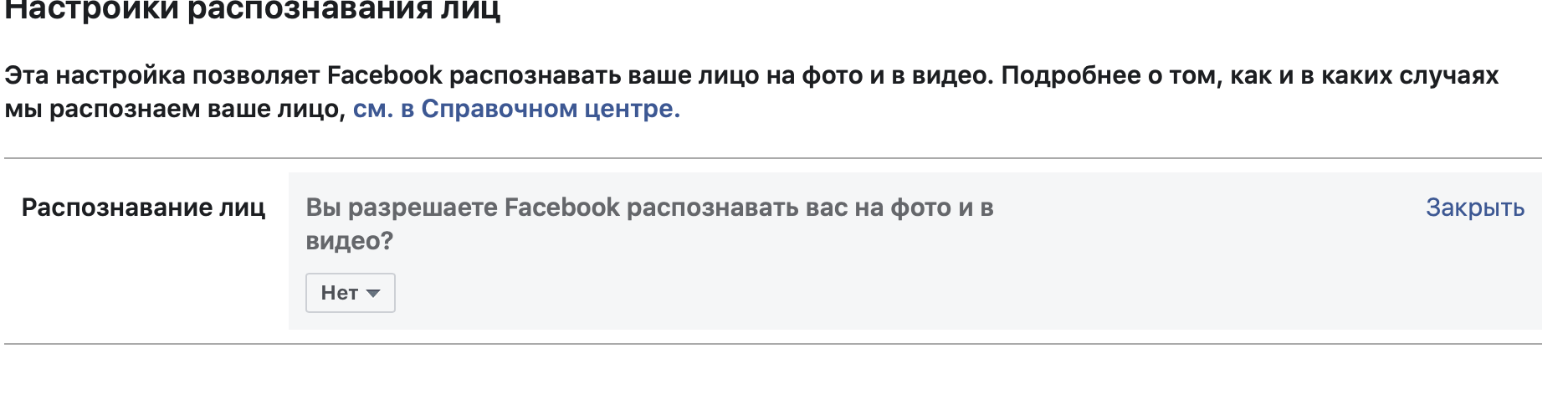
2. Выключите распознавание лиц.
Facebook умеет распознавать лица, чтобы отмечать вас на фото. Вы можете запретить это.
На компьютере/ноутбуке:
В правом верхнем углу — треугольник, «Настройки и конфиденциальность» → «Быстрые настройки конфиденциальности» → «Управление распознаванием лиц» → выберите «Нет».
В мобильном приложении:
Нажмите на три линии в правом нижнем углу (так называемое меню «бургер»), дальше — аналогично.
3. Ограничьте доступ приложений к вашим данным.
Когда вы авторизуетесь с помощью Facebook в других сервисах, они получают доступ к данным вашего аккаунта: фото, локации, предпочтения. Не забывайте удалять доступ, когда вы уже вошли в приложение. Пользователи iPhone и MacBook могут выбрать «Вход через Apple» для авторизации.
На компьютере/ноутбуке:
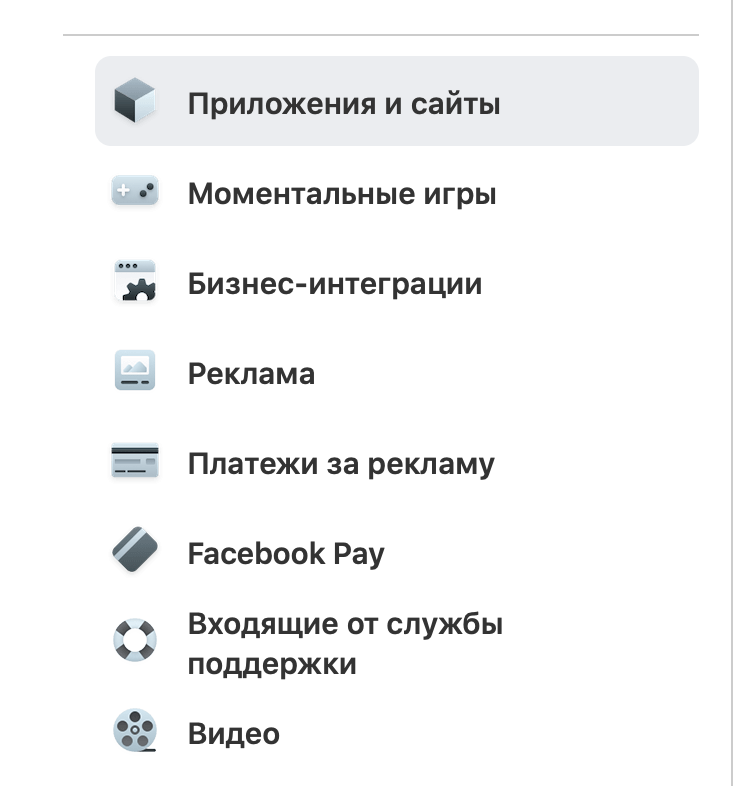
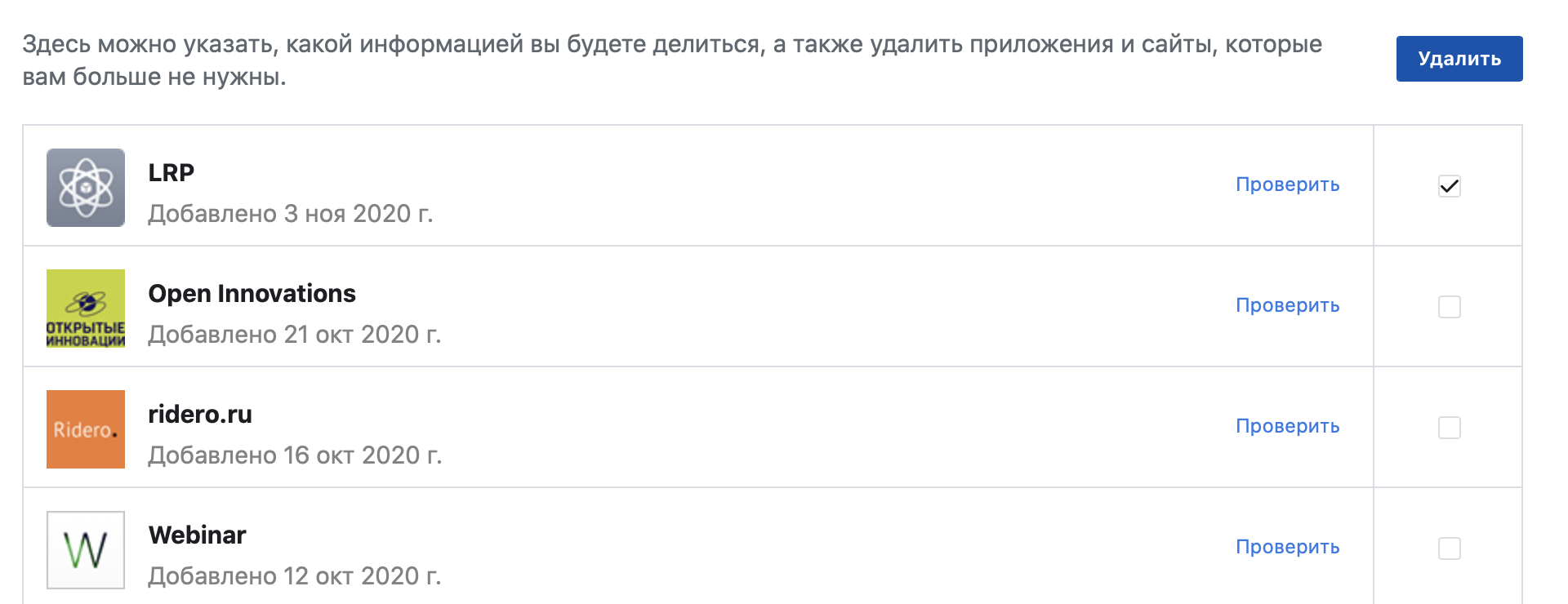
«Настройки и конфиденциальность» → «Быстрые настройки конфиденциальности» → «Конфиденциальность» → «Дополнительные настройки конфиденциальности» → «Приложения и сайты» → поставьте галочки напротив приложений и нажмите «Удалить».
В мобильном приложении:
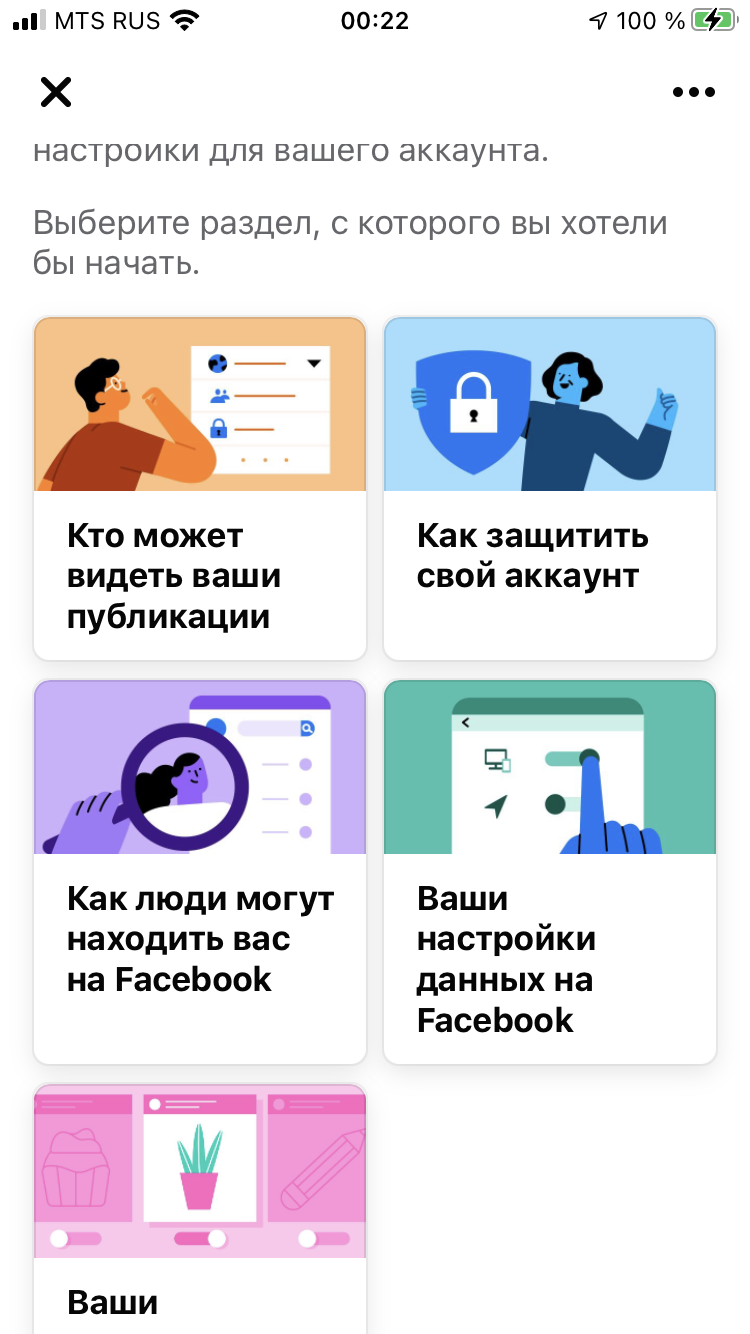
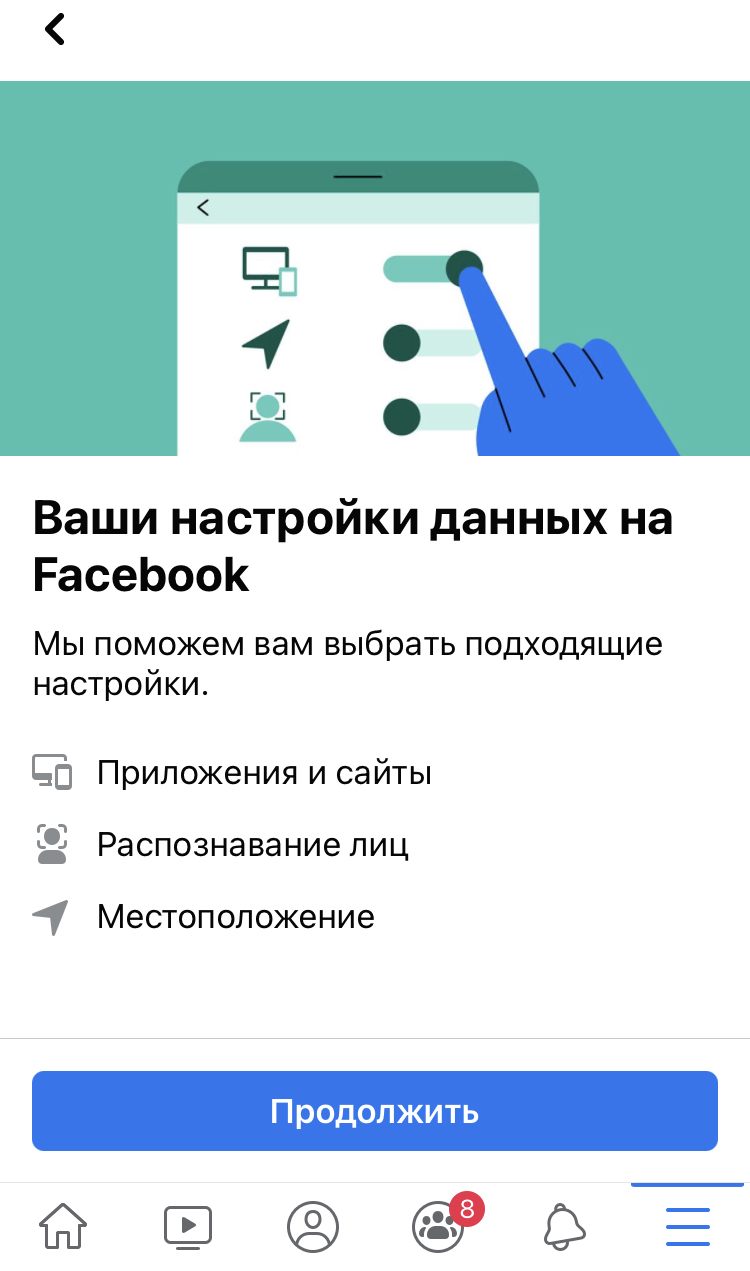
«Настройки и конфиденциальность» → «Быстрые настройки конфиденциальности» → «Конфиденциальность» → «Проверка основных настроек конфиденциальности» →
«Ваши настройки данных на Facebook» → «Приложения и сайты» → далее аналогично.
4. Ограничьте доступ к вашим постам и личным данным.
Если вы делитесь на странице личной информацией, лучше скрыть это от посторонних. Профили в соцсетях все чаще просматривают HR-специалисты перед собеседованием и службы безопасности — перед тем, как взять вас на работу.
На компьютере/ноутбуке:
«Настройки и конфиденциальность» → «Быстрые настройки конфиденциальности» → «Дополнительный настройки конфиденциальности» → «Ваши действия» → «Кто сможет видеть ваши будущие публикации?» → «Изменить» → выберите «Только друзья». Там же можно выбрать «Ограничить доступ к старым публикациям» для друзей.
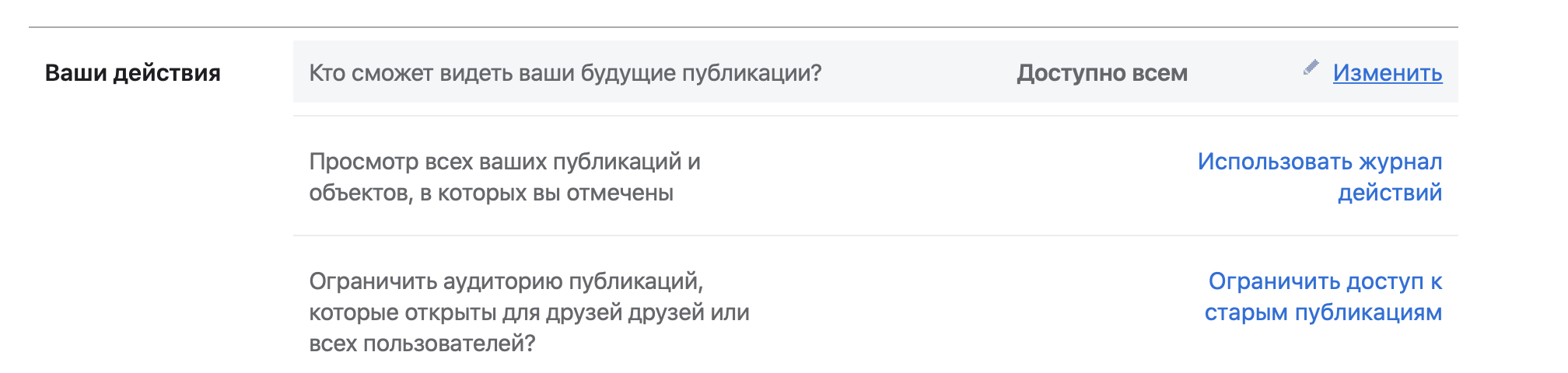
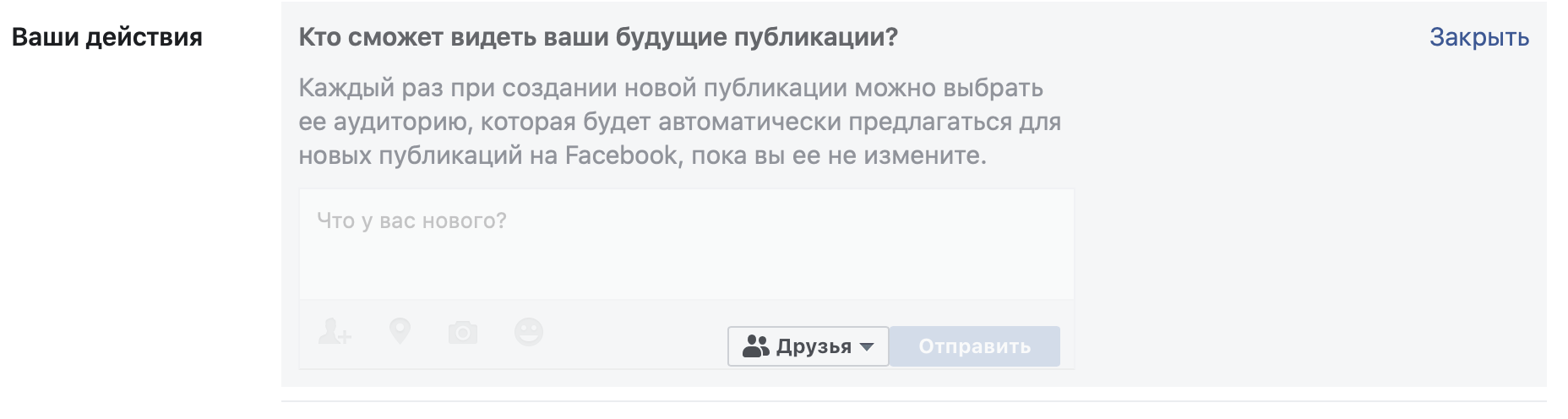
В мобильном приложении: аналогично.
Как защитить WhatsApp
И WhatsApp, и Instagram принадлежат все тому же Facebook. Это значит, во-первых, что принципы обмена данными и защиты аккаунтов у них схожи. А во-вторых — что все ваши переписки и личные данные из чатов и аккаунтов Facebook может использовать в своих целях.
1. Не сообщайте никому шестизначный код для верификации.
Это код, который приходит вам в SMS для подтверждения входа в WhatsApp на компьютере или ноутбуке. Этим часто пользуются мошенники, которые могут отправлять сообщения любому пользователю из групповых чатов.
2. Включите двухфакторную аутентификацию.
«Настройки» → «Учетная запись» → «Двухшаговая проверка»→ «Включить». Придумайте PIN-код и укажите адрес электронной почты, чтобы можно было восстановить или поменять его.
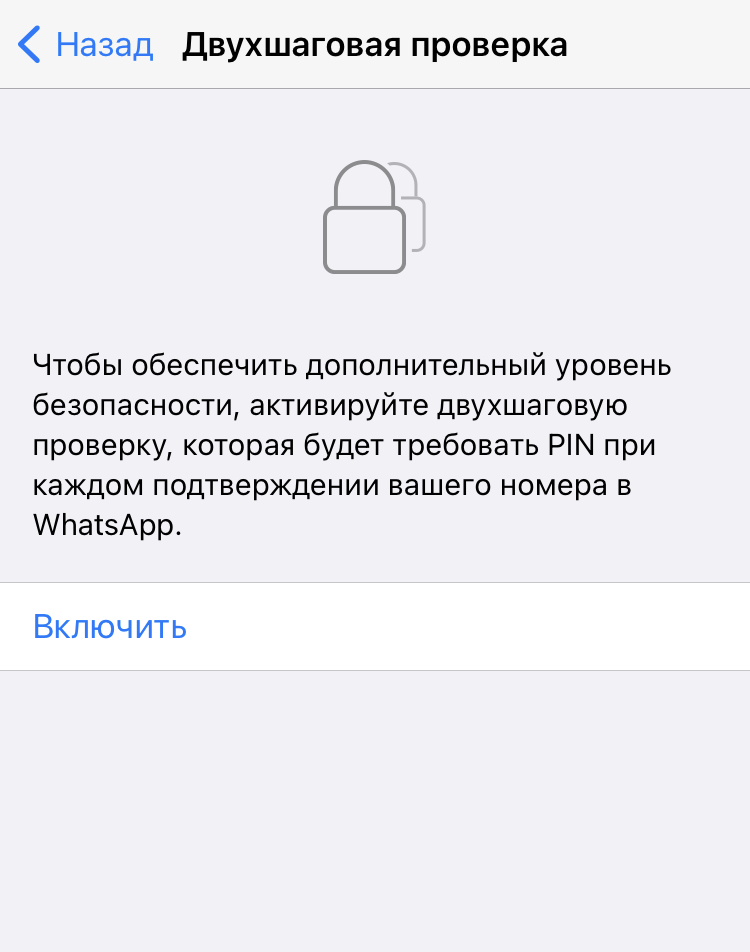
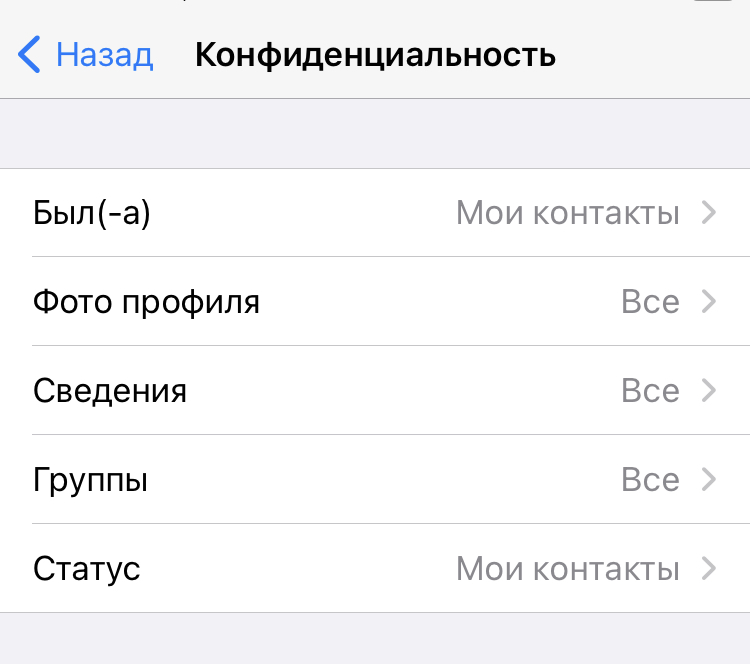
3. Скройте сетевой статус, фото и геолокацию.
«Настройки» → «Учетная запись» → «Конфиденциальность» → выберите вместо «Был (а)» «Мои контакты» или «Никто», то же проделайте с «Фото», ниже — «Геолокацией» и другими данными.
4. Архивируйте чаты, в которых делитесь личными данными.
Для этого потяните в списке чатов нужный влево и выберите «Архивировать». Он по-прежнему будет доступен в архиве, но посторонние не узнают о нем, если получат доступ к вашему телефону.
5. Выключите резервное копирование сообщений
Это позволит защитить вашу переписку, если кто-то получит доступ к аккаунту Apple или Google на другом устройстве.
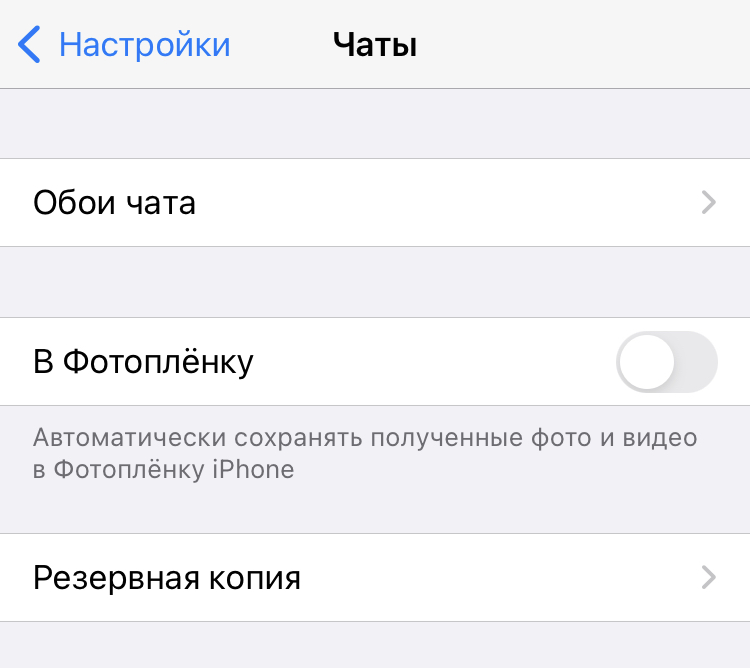
Для iPhone: «Настройки» → iCloud → WhatsApp — выберите «Выключено». Теперь в самом мессенджере: «Настройки» → «Чаты» → «Резервная копия» → «Автоматически» → «Выключено».
Как защитить Telegram
1. Включите двухфакторную аутентификацию и код-пароль.
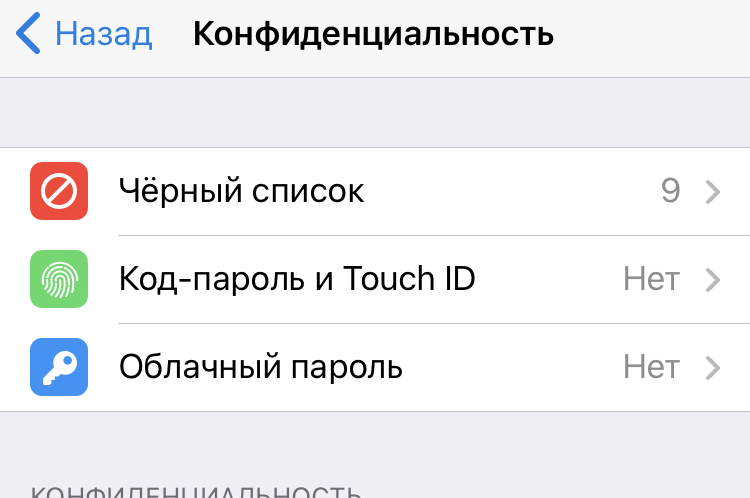
«Настройки» → «Конфиденциальность» → «Облачный пароль» → «Установить пароль». Затем вернитесь и выберите «Код-пароль и Touch ID».
2. Не переходите по подозрительным ссылкам и не сообщайте личные данные в чатах.
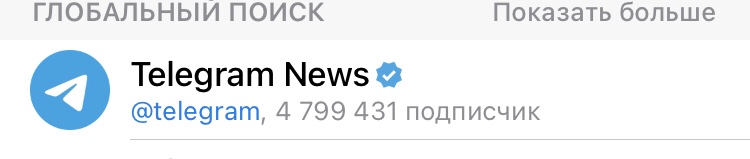
Даже если это кто-то знакомый. Если вам пишут якобы администраторы Telegram, у профиля должна стоять голубая галочка верификации.
3. Отправляйте личные данные и пароли только в приватных чатах.
Выберите нужный контакт, нажмите. Затем нажмите на профиль, выберите «Еще» → «Начать секретный чат».
4. Не забывайте разлогиниться на компьютере или ноутбуке.
Каждый раз, когда вы заканчиваете работать за личным или, тем более, рабочим компьютером, выходите из своего аккаунта в Telegram. Помните, что любой может получить к нему доступ.
5. Настройте автоудаление данных.
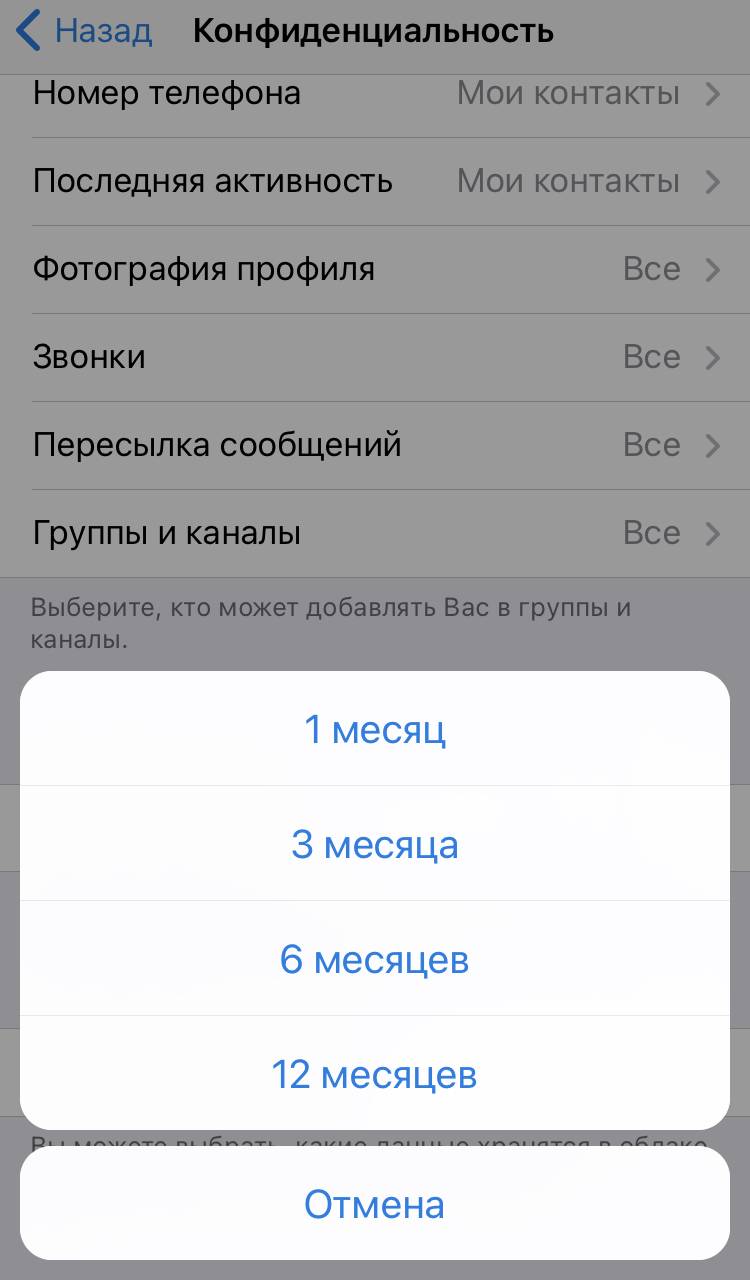
Если вы давно не заходите в Telegram, можно настроить автоматическое удаление всех данных через определенное время. «Настройки» → «Конфиденциальность» → «Если не захожу» → выберите нужный период.
Запомните главные правила
Подписывайтесь также на Telegram-канал РБК Тренды и будьте в курсе актуальных тенденций и прогнозов о будущем технологий, эко-номики, образования и инноваций.
Источник