Яндекс Браузер что это за программа и нужна ли она?
 Всем привет
  Расскажу я о том, что такое Яндекс Браузер, что это за программа, для чего нужна и можно ли ее удалить. Я напишу так, ну чтобы вы точно поняли, в итоге вы и сами сможете принять решение, нужна она вам или нет. Значит Яндекс Браузер это не просто программа, это очень популярная программа, многие юзеры знают о ней, а все потому, что это.. ну так бы сказать программа для просмотра интернета.
То есть при помощи Яндекс Браузера вы можете смотреть интернет, посещать сайты, просматривать страницы сайтов, ну и так далее. Также фильмы вы можете смотреть в интернете, общаться, слушать музыку, читать книги, в общем все это вы можете делать в браузере, то есть это окно в мир всемирной паутины или как там, короче окошко в интернет! 
Значит, как вы уже поняли, данный браузер от компании Яндекс, ну проще говоря от поисковика этого. И хотя это браузер Яндекса, сделан он все равно на основе Гугл Хрома, ну вы не особо удивляетесь, так многие делают, берут основу Хрома и потом доделывают немного или много и в итоге уже типа оригинальный браузер, хоть и на основе Хрома.
Кстати, вот нашел интересную картинку, смотрите насколько похож Яндекс Браузер и Гугл Хром:

И вот такого общего у них много, максимум могут отличаться цветом, ну или еще какой-то мелочью
Если вы НЕ качали Яндекс Браузер и он появился у вас на компе сам, то это можно сказать что даже нормально. Дело в том, что Яндекс Браузер проникает на компы юзеров так бы сказать в незаметном режиме. Вот ставите вы какую-то программу, а вместе с ней вам тихонько ставится и Яндекс Браузер. Нет, конечно где-то там при установке есть галочка о том, что будет установлено еще ПО от Яндекса, и если ее снять, то браузер не будет ставится… Но эту галочку очень легко не заметить… Ну, я думаю что вы поняли…
Итак, смотрите, вот я установил Яндекс Браузер, он у меня появился на панели задач, вот тут кнопка и самого браузера и еще поисковика Яндекса:

То есть нажмете на первую кнопку, то просто запустится Яндекс Браузер, а если нажмете вторую, то откроется поисковик Яндекс в этом же браузере, все четко
Ну, тут я думаю все понятно, вот как выглядит сам браузер:

Это вот я его открыл и загрузил поисковик Яндекс. А если ничего не загружать, то вот такой будет браузер, так бы сказать это его стартовая страница:

Ну как вам? Это вы может быть не знаете, но Яндекс Браузер обзавелся вот таким вот крутым интерфейсом, раньше он был другим, вот таким:

Вся фишка нового дизайна так бы сказать в том, что фоновая заставка эта, она идет на весь экран или на все окно в стартовой вкладке. В общем с одной стороны отличий немного, с другой стороны они значительные, лично мне не нравится новый дизайн браузера, но вернуть старый уже невозможно, а раньше можно было! Вот смотрите, вот кнопка в настройках по поводу отключения нового интерфейса:

А вот настройки уже новой версии браузера, ну той, о которой я тут пишу:

Как видите, возможности вернуть старый дизайн уже нет, и это очень плохо, мне кажется что это не очень правильно, вот так вот взять и поменять дизайн. А если кому-то он не понравится и кто-то захочет вернуть его обратно, то как его вернуть? Вот такие дела ребята.. 
Если вы пользуетесь для интернета другим браузером, то возможно вам стоит удалить этот Яндекс Браузер? Ну а зачем он будет просто так висеть у вас в прогах и занимать место, если вы им не пользуетесь… В общем смотрите сами, а я все таки покажу как удалить его, чтобы вы на всякий случай знали как это сделать. Значит смотрите, зажимаете кнопки Win + R и пишите туда такую команду как:

Откроется список программ, тут вам нужно найти Yandex и нажать правой кнопкой по нему, после чего выбрать Удалить:

Потом появится такое маленькое окошко, тут нужно нажать Удалить:

И еще одно окошко дальше выскочит, если вам нужно полностью удалить браузер, то ставите галочку по поводу удаления настроек и потом нажимаете Удалить браузер:

Вот и все, как видите ничего сложного нет. У вас еще также останется Кнопка Яндекс, ну я имею ввиду останется в том списке программ, удалить ее можно таким же способом:

Она удалится вообще без лишних вопросов
Вот и все ребята, на этом уже все, надеюсь что все вам тут было понятно и инфа была полезной. Удачи вам в жизни и чтобы все у вас было хорошо 
Источник
Яндекс это браузер или поисковая система: чем отличаются?
Сегодня мы ответим на один из самых интересных вопросов, а именно «Яндекс — это браузер или всё-таки поисковая система?» и начнём мы сначала.
Яндекс и Yandex: в чём отличие двух приложений
Итак, существует два приложения, одно из них называется Яндекс, а другое Яндекс.Браузер. Это приложения от одной компании «Яндекс», но они выполняют разные функции.
Первое приложение: Яндекс. Браузер- это кружочек с английской буквой Y и белым фоном. Оно представляет собой полноценную поисковую систему и полноценный браузер. в Google play или App Store его можно найти, как Яндекс.Браузер. И оно представляет собой полный браузер, который служит для Интернет-серфинга, то есть в нём содержится большое количество информации. обычно им пользуются на компьютере.
Второе приложение — это Яндекс с красным кругом и с буквой Я на этом фоне. Это приложение, которое служит поисковиком, но оно занимает намного меньше места. экономит память в устройстве, так как в нём нет закладок, нет истории посещения и оно предназначено для мобильных устройств.
Яндекс. Браузер (значок «Y» в белом круге): что это за приложение?
Если говорить более масштабно, то Яндекс.Браузер — это такой же браузер, как и Google Crome и имеет такие же функции. А именно он больше подходит для компьютеров или для тех кому необходимо большое количество информации. Также Яндекс.Браузер может поддерживать сразу несколько вкладок, что очень удобно. Может сохранять пароли, логины для сайтов, всего этого не может делать обычный Яндекс, но при этом Яндекс.Браузер занимает большое количество памяти, что не удобно для мобильных устройств.
Яндекс (значок «Я» в красном круге): что это за приложение?
Это приложение больше подходит для смартфонов, так как оно занимает меньше памяти. Из-за того, что оно является простым поисковиком, то есть можно просто искать информацию, но при этом у вас не будет закладок, не будет сохранения паролей, не будет много вкладок. Вкладка у вас будет одна. Но удобство этого приложения в том, что если вам нужно что-то найти в кратчайший срок, то вы просто это находите. Также обычный Яндекс оснащён Алисой, голосовым помощником. На главную страницу вы можете поместить все, что вам угодно, и можете настраивать полностью приложение под себя. А именно там могут быть такие функции, как прогноз погоды, пробки, транспорт, новости и конечно поиск. Но также через это приложение можно отслеживать курсы валют, обращаться в Яндекс доставку и другие приложения Яндекс.
Всеми остальными функциям обычно Яндекс проигрывает Яндекс.Браузер, но нужно исходить из того, для какого устройства вам нужно приложение.
Источник
О приложении Яндекс
Приложение Яндекс — это всё нужное на одном экране: прогноз погоды, пробки, новости, объявления, афиша, переводчик и, конечно же, поиск. Приложение понимает речь, ищет по картинкам, считывает QR-коды, отвечает на популярные вопросы и обеспечивает быстрый доступ ко всем сервисам Яндекса.
Отличия от Браузера
Внешний вид приложения
Когда вы запускаете приложение, открывается Главный экран. На нем собрана вся актуальная информация.
Для навигации по приложению и поиска в интернете используйте:
О проблемах в работе мобильного приложения Яндекс.Браузер пишите через отдельную форму обратной связи.
О проблемах в работе мобильного приложения Яндекс.Браузер пишите через отдельную форму обратной связи.
О проблемах в работе мобильного приложения Яндекс пишите через отдельную форму.
О проблемах в работе мобильного приложения Яндекс пишите через отдельную форму или в чат.
О приложении Яндекс
Приложение Яндекс — это всё нужное на одном экране: прогноз погоды, пробки, новости, объявления, афиша, переводчик и, конечно же, поиск. Приложение понимает речь, ищет по картинкам, считывает QR-коды, отвечает на популярные вопросы и обеспечивает быстрый доступ ко всем сервисам Яндекса.
Отличия от Браузера
Внешний вид приложения
Когда вы запускаете приложение, открывается Главный экран. На нем собрана вся актуальная информация.
Для навигации по приложению и поиска в интернете используйте:
Источник
Что такое Яндекс Диск и как им пользоваться – инструкция для начинающих
Возможности Яндекс Диска и как он работает.
Добрый день, друзья!
Во время путешествий мы желаем зафиксировать все яркие события. Порой количество фотографий и видеороликов разрастается до невероятных размеров, и возвратившись из поездки, мы задаемся вопросом: как и где все это сохранить?
Для хранения необходимо пространство, свободное место, но к несчастью, мы сильно ограничены размером жесткого диска компьютера или объемом памяти смартфона. В решении этой проблемы нам поможет Яндекс Диск. Сегодня расскажу, какие возможности имеет облачное хранилище Яндекс Диск, как он работает и как начать им пользоваться.

Что такое Яндекс Диск и для чего он нужен
В случае, когда вы нуждаетесь в свободном месте для фотографий и других файлов, не проходите мимо Яндекс Диска. Что это такое? Это одно из популярных облачных хранилищ.
Тут вы можете хранить фотографии, музыку, видеоролики, презентации, электронные документы и книги. С Яндекс Диском не нужно занимать свободное место на жестком диске компьютера. Вы сохраните все виртуально!
Видеоролик легко превратить в дополнительные фотографии. На Диске доступна функция скриншотов.
Например, вам необходимо что-то запомнить, не пропустить – воспользуйтесь заметками в этом сервисе.
Также, помимо компьютера, это хранилище будет прекрасно чувствовать себя и в системе Андроид. А еще на Диске доступно приложение для просмотра телевизора.
Регистрация и установка Яндекс Диска
Ничего сложного нет. Нужно лишь следить за занимаемым местом. Добавляйте новые файлы на диск, освобождайте свои гаджеты. Пользуйтесь безлимитом загрузок, доступным с телефона.
Стать владельцем Диска на Яндексе может каждый. В том случае, если у вас нет почты на Yandex, ее необходимо создать. Все предельно просто – заходите в одноименный поисковик и в правом верхнем углу находите надпись “Завести почту”.
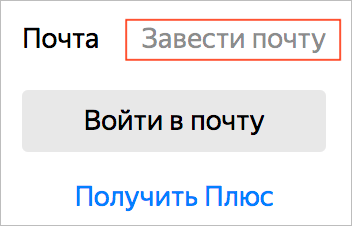
Регистрация стандартная. Необходимо указать свою фамилию, придумать пароль и ввести номер мобильного телефона. После подтверждения номера телефона нажмите на желтую кнопку “Зарегистрироваться”. Теперь у вас есть почта на Yandex.
Веб-интерфейс
Веб-интерфейс сервиса вас ничем не затруднит. Тут все элементарно. Интерфейс похож на проводник Windows. Зная тонкости работы на компьютере, пользоваться этим облачным хранилищем очень легко.
Работу начинаем с Яндекс Почты. В той самой строке меню, которая находится вверху, открываете свой Диск. Чтобы скопировать нужный файл, зайдите в пункт меню, который называется “Файлы”.
Вы сможете создать текстовый документ, таблицу, презентацию или альбом. Нужно лишь кликнуть правой кнопкой мыши по любой точке папки, которую открыли. В появившемся окне выберите функцию в зависимости от того, что хотите сделать.
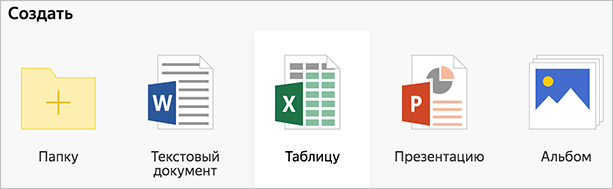
В случае, если выбран вариант “Новая папка”, обязательно придумайте название, чтобы ничего не перепутать.
То, что вы хотите сохранить в созданную папку, прекрасно копируется с компьютера при помощи простого перетаскивания. При перетаскивании поместите файл в окно, которое приглашает загрузить файлы на Яндекс Диск.
Обратите внимание – перетаскиванием можно воспользоваться лишь в случае, когда размер файла не превышает 2 ГБ. Если хотите скопировать какой-то огромный файл (например, фильм), воспользуйтесь загрузчиком Windows.
Компьютер
Находясь на своей странице в почте, обратите внимание на меню сверху и найдите в этом меню надпись “Диск”. Она-то нам и нужна!
На открывшейся странице предлагается скачать Диск. Есть версии для Windows, macOS, Linux. Смело нажимайте на желтую кнопку.
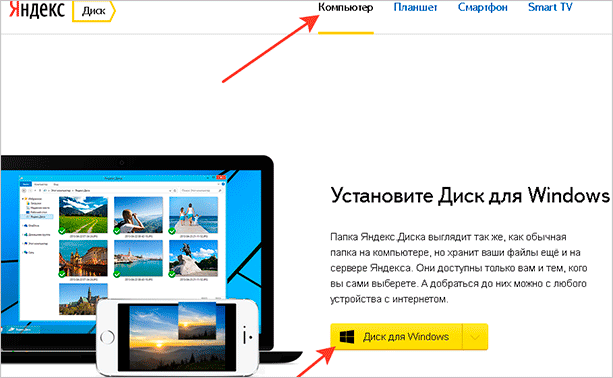
После того как приложение скачается на ваш компьютер, запустите только что скачанный установщик и следуйте инструкциям.
После запуска установщика на вашем экране появляется меню. Нужно немного подождать, до тех пор пока зеленый индикатор установки не покажет 100 %.
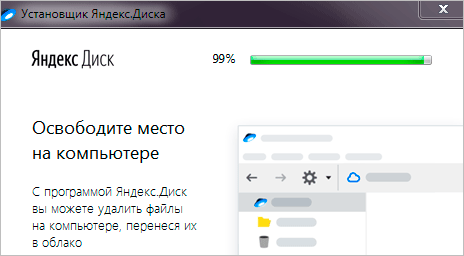
Следующее меню сообщит, что установка завершена. Предстоит синхронизировать Диск с компьютером. В трее появится значок летающей тарелки. Вход на Яндекс станет не обязателен – с помощью этого значка вы сможете управлять всеми функциями.
При настройке Диска вписывайте свой логин на Яндекс Почте. Вводится название электронной почты, которую вы только что создали. Замечу: вводите текст названия, до литеры “@”. Пароль во второй строке меню требуется тот, который также принадлежит вашей Яндекс Почте.
Нажимайте на кнопку “Войти”, теперь при наведении на значок летающей тарелки в панели инструментов увидите надпись “Синхронизирован”. Это означает, что ваш Диск теперь подключен к компьютеру.
Диск автоматически создаст на компьютере папку, в которую загрузит файлы, содержащиеся в облаке. В том случае, когда необходимо избежать подобного, настройте процесс синхронизации в системном трее. Отключите синхронизацию в настройках.
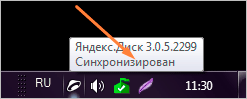
Файл, синхронизированный с компьютером, помечается зеленым значком с галочкой. Это означает, что любые изменения, которые производят с ним на компьютере, произойдут также и на сервере Яндекс.
Теперь вы стали полноправным владельцем. Каждому пользователю приложения бесплатно дается 10 ГБ свободного места на диске.
Вместимость диска увеличивается с течением лет. Чем дольше пользуетесь почтовым ящиком, тем больше информации он вмещает. Например, мой почтовый ящик на Yandex уже довольно стар. Он вмещает 48 ГБ.
Мобильные устройства и Smart TV
Уже упоминалось, что облачное хранилище Яндекс Диск работает и на планшете, и на смартфоне, и даже на телевизоре. Как установить приложение? Процесс установки очень прост.
Найдите Яндекс Диск в магазине приложений Google Play или App Store мобильного устройства. Установка стандартная – вам понадобятся лишь адрес и пароль электронной почты.
Мобильная версия приложения подарит пользователям дополнительный плюс – безлимит на загрузки.
Чтобы воспользоваться облачным хранилищем на своем телевизоре LG с функцией Smart TV, необходимо отыскать Яндекс Диск в его магазине приложений. Все остальные действия вам теперь уже известны.
Настройка синхронизации с устройствами
Открываем скачанное приложение. Вводим пароль Яндекс Почты. Таким образом подтверждается почтовый ящик.
В окне, которое появится вслед за этой операцией, у вас спросят, какие файлы нужно загружать на диск – все имеющиеся или только сделанные после установки приложения. Выбирайте пункт, помогающий скопировать все файлы.
Теперь содержащаяся в данный момент на вашем устройстве информация загрузится на Яндекс Диск. Смело удаляйте фотографии и другие файлы из телефона и планшета. Все сохранится, но ничто не станет занимать свободное место на вашем гаджете!
Как поделиться файлами с друзьями
Ломаете голову над тем, как отправить нужные файлы по почте? Теперь не нужно пересылать файлы. Гораздо проще поступить так: в системном трее компьютера найдите значок диска. Ту самую летающую тарелку. Помните? Кликаете по ней, заходите в хранилище. Находите и выделяете нужный файл.
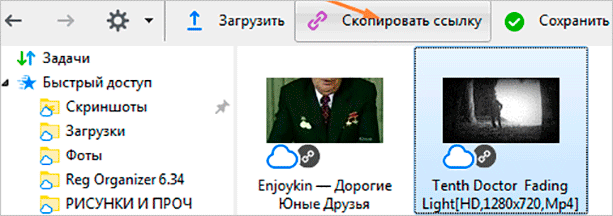
Теперь нажимайте на кнопку “Скопировать ссылку”. В трее появится надпись “Доступ к файлу открыт. Ссылка скопирована в буфер обмена”. Эту ссылку вы отошлете друзьям, всего лишь кликнув правой кнопкой мыши.
Все, кому вы пошлете скопированную сейчас ссылку, беспрепятственно по ней зайдут и посмотрят файл, к которому она относится.
Как сделать скриншоты?
Щелкнув правой кнопкой по значку в трее, зайдите во вкладку “Скриншоты”. Здесь настройте все, согласно своим предпочтениям.
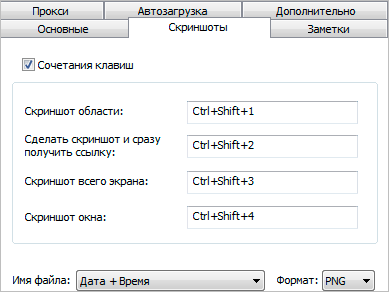
Помимо основной функции, скриншоты подарят вам множество полезных дополнений. Стрелки, текст, рисование фигур и различного рода линий. Вы сможете размыть полученное изображение, обрезать его, изменить цвет нарисованных стрелок, фигур и т. д.
Увеличение размера хранилища
Пользователю бесплатно выдается 10 ГБ свободного места. Размер хранилища проконтролируете, зайдя по ссылке “Диск” в почтовом ящике на Яндексе.
Вы увидите надпись: “Купить место”.
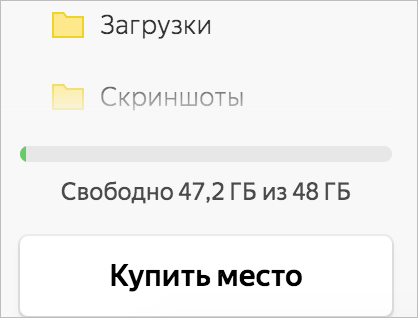
Это означает, что, заплатив некую сумму, сумеете увеличить размер хранилища на Яндексе. В том случае, когда положенный размер будет превышен загруженными файлами, свободное место вы сможете купить.
При нажатии на кнопку возникнет меню, извещающее о том, что купить можно 100 ГБ или 1 ТБ. Имейте в виду, что заплатив, вы не получите свободное место в вечное пользование.
Это всего лишь подписка. Для того чтобы сохранить за собой купленные гигабайты и терабайты, необходимо продлевать подписку либо каждый месяц, либо каждый год.
Подписка на год обойдется дешевле. Так, 100 ГБ стоят 80 рублей в месяц и 67 рублей – при оплате за год пользования. 1 ТБ вы приобретете за 200 рублей в месяц, а за 167 рублей – при оплате за год. Решать – вам. Следите за акциями, фиксируйте промокоды!
Аналогичные сервисы
Да, облачных хранилищ множество. У каждого из них свои преимущества.
Фаворитом в списке лучших облачных хранилищ считается Google Диск. По отзывам пользователей у него практически отсутствуют недостатки. Испытайте и другие облачные хранилища, создайте о них собственное мнение.
Вашего внимания ждут: OneDrive, Dropbox, Облако Mail.Ru, Box, Mega, pCloud и др. Между прочим, в отличие от своих конкурентов, выдающих лишь 10 ГБ (и меньше) бесплатного свободного места, Mega расщедрился на 50 ГБ! Во всех хранилищах регулярно проводятся акции.
Выбор в списке облачных хранилищ велик. Те, кто заинтересован в сохранении информации, просто обязан внимательно ознакомиться с тонкостями работы каждого ресурса.
Заключение
С Яндекс Диском вы можете не тревожиться о том, что фото, видео и другие файлы переполняют ваши гаджеты. Вы получаете 10 ГБ бесплатно и при необходимости сможете дополнительно приобрести свободное место для хранения объемного контента.
В списке облачных хранилищ Яндекс Диск помещается отнюдь не на первом месте. Однако трудно отыскать облачный сервис, настолько стабильный в плане тарифов. Вы можете быть уверены в нем. Бесплатное свободное место ждет!
И вопрос напоследок: пользуетесь ли облачным хранилищем на ПК или мобильном, случалось ли вам хоть раз потерять файлы, которые были вам дороги?
С 2015 года работаю удалённо и развиваю бизнес в интернете. Создал более 20 источников дохода онлайн. Изучаю инвестирование и активно инвестирую в различные инструменты.
2 года прожил в Азии (о. Бали и о. Панган), продолжаю путешествовать по миру, помогать людям становиться финансово грамотными и улучшать своё качество жизни.
Источник
«Яндекс.Браузер» — лучший браузер для Android, но я всё равно выбираю Google Chrome
Какой браузер для Android лучше? Наверное, это самый популярный вопрос после «Какой смартфон выбрать?». Почему-то пользователи в большинстве своём уверены, что штатный софт по определению не может быть хорошим, а значит, его нужно заменить на что-то альтернативное. Нередко так и бывает, потому что цель производителей состоит в том, чтобы дать покупателям смартфонов базовый набор приложений с базовыми возможностями. А тем, кому нужен расширенный набор функций, просто скачивают решения сторонних разработчиков. Но как быть с браузером?

Яндекс.Браузер назвали лучшим браузером для Android
Как включить новый интерфейс в контекстном меню в Chrome на Android
Эксперты «Роскачества» провели сравнительный тест 14 браузеров для Android и выяснили, что лучшим является именно «Яндекс.Браузер». Браузеры сравнивали приложения по множеству показателей, а по итогам каждой проверки им выставлялись оценки. В результате детище Яндекса заработало больше всего баллов и даже обошло такие гиганты отрасли, как Google Chrome, Opera, Firefox, Edge и UC Browser. Не сказать, что это было совсем уж неожиданно – всё-таки «Яндекс.Браузер действительно хорош, — но было несколько удивительно видеть отечественную разработку на позиции абсолютного лидера.
Почему Яндекс.Браузер — лучший браузер
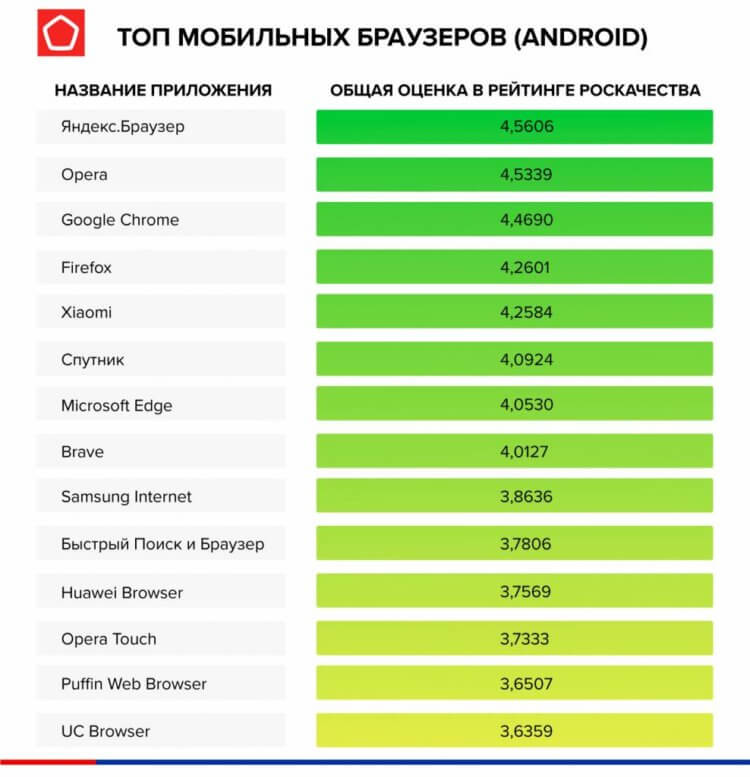
Google Chrome в этом рейтинге занимает даже не второе, а третье место
Всего эксперты Роскачества сформировали 146 критериев оценки мобильных браузеров. Все они обладали неравным весом по отношению друг к другу и, соответственно, по-разному влияли на итоговый результат. Например, функциональность браузера формировала 40% от совокупной оценки, удобство – 20%, безопасность – 15%, производительность – 10% и так далее. Тут всё логично, ведь функциональность – это довольно обширный критерий, который включает в себя массу подкритериев: приватный режим, загрузки, создание и сохранение вкладок, настройка сайтов, автозаполнение и т.д.
Скоро в Google Chrome для Android может появиться несколько крутых функций
Впрочем, ни с тем, ни с другим, ни с третьим «Яндекс.Браузер» не подвёл. По мнению экспертов, в приложении реализована вся полнота функций, необходимых браузерам – от удобного инструмента загрузок и блокировки рекламы до автозаполнения форм и создания/сохранения паролей. Кроме того, антифишинговые механизмы показали хороший результат – браузер не только распознал поддельный сайт, но и наглядно оповестил об этом пользователя, а также заблокировал большую часть мошеннических ссылок и опасных загрузок.
Яндекс.Браузер или Chrome
Лично я всё равно выбираю Chrome как основной браузер
Всё это, конечно, здорово, и разработчики Яндекса – большие молодцы, раз сумели создать настолько удобный, безопасный и функциональный браузер. Другое дело, что для меня идеальным браузером для Android всё равно остаётся Google Chrome. Возможно, он проигрывает «Яндекс.Браузеру по части функциональных возможностей – всё-таки в мобильной версии Chrome нет ни режима энергосбережения, ни поддержки расширений, — но он выигрывает у него в другом. В интеграции с операционной системой, которая облегчает использование, в интуитивности интерфейса (по крайней мере, для меня) и, конечно, нативности. Chrome установлен на Android по умолчанию и при этом кажется мне ничем не хуже решений конкурентов. А раз так, то я вряд ли буду устанавлвать что-то со стороны, когда под рукой уже есть удобный инструмент для веб-сёрфинга.
Google добавила в Chrome функцию проверки файлов на вирусы. Как пользоваться
На самом деле сегодня выбор браузера банально упирается в интеграцию с экосистемой. Если вы пользуетесь экосистемой Google, то лучшего браузера, чем Chrome, вам не найти. Но, если вы выбрали для себя платформу Яндекса, стало быть, Яндекс.Браузер будет для вас оптимальным решением. Ведь все эти голосовые ассистенты, менеджеры паролей и другие инструменты, которые облегчают взаимодействие с веб-сервисами, зачастую повязаны друг с другом. Поэтому вряд ли вам покажется удобным использовать менеджер паролей Google, но при этом пользоваться сервисами Яндекса и наоборот.
Источник