Как навести порядок в телефоне: 10 советов

С каждым годом мобильные телефоны становятся все более современными и навороченными. Однако быстродействие смартфона во многом зависит от действий его обладателя. Регулярная очистка телефона от всего лишнего — гарантия его быстрой и стабильной работы.
Узнайте о наиболее эффективных способах наведения порядка в телефоне в данной статье. Обязательно примените их и результат Вас приятно удивит. Поехали!
Оптимизируйте список контактов
Начните с простого — пройдитесь по списку контактов и смело удалите все лишнее — номера людей, которым Вы уже не позвоните, и организаций, которые Вам больше не понадобятся. Если Вы давно не проводили чистку контактов, то ненужными могут оказаться около 50% всех телефонных номеров.
Удалите лишние фотографии
Одна из основных причин отсутствия памяти в телефоне – бесчисленное количество фотографий, которые годами хранятся в памяти смартфона или флеш-карты. Перегруженная память не только замедляет работу смартфона, но и в самый нужный момент может помешать сделать кадр или снять видео – из-за отсутствия свободного места в памяти.
Простейший способ содержать в порядке галерею в телефоне – регулярно скидывать файлы на компьютер или на внешний носитель, сохраняя память в телефоне максимально свободной. Кстати, хранение фото в телефоне не только отрицательно сказывается на быстродействии, но и не безопасно т.к. телефон однажды может выйти из строя, и если при этом на нем оставалось много важных фото – то восстановить их будет затруднительно. Так что советую Вам перемещать фотки с телефона на компьютер регулярно — раз в несколько месяцев.
Избавьтесь от ненужных приложений
Все современные смартфоны продаются с уже установленным на них множеством приложений, и наверняка большей частью из них Вы не пользуетесь. Также довольно часто нам и самим приходится устанавливать какие-либо приложения, и даже если мы перестаем ими пользоваться, зачастую продолжаем бесцельно хранить на телефоне.
К приложениям, которые установлены в смартфон уже с момента покупки, по большей части относятся мессенджеры и социальные сети. Бывают случаи, когда при покупке смартфона может быть уже установлено 5-6 различных мессенджеров. Но я не думаю, что кто-то регулярно пользуется таким количеством, максимум 2-3. Все остальные вы можете смело удалять, т.к. в любом случае всегда сможете установить их заново.
Помимо мессенджеров, ненужными в современных смартфонах являются также игры, которые установлены там по умолчанию. Весят они прилично, но чаще всего это демо-версии с возможностью платной разблокировки, так что смысла в них нет – смело удаляем.
Также часто в смартфоне установлено несколько браузеров. Вы наверняка пользуетесь только одним из них, а остальные лежат «мертвым грузом», занимая драгоценные мегабайты памяти — удаляйте.
Для того, чтобы удалить приложение на Android достаточно зайти в главное меню, и нажав на иконку любого элемента меню, подержать несколько секунд, после чего перенести иконку приложения на появившийся значок урны – приложение будет удалено.
Чтобы удалить приложение на айфоне, достаточно перейти на рабочий стол и задержать палец на несколько секунд на любой иконке, и после того, как в углах появятся «крестики», отпустить палец. Для удаления ненужной программы, нажмите на «крестик» и подтвердите удаление, после чего приложение будет полностью стерто из памяти.
Очистите по СМС-сообщения
Привычные поколению «нулевых» смс-сообщения постепенно уходят в прошлое, и люди все чащи предпочитают им переписки в соц.сетях. Но если к Вашему смартфону подключены банковские и дисконтные карты, то СМС-сообщения будут приходить к Вам практически ежедневно.
Конечно, они не занимают много места, но если периодически не подчищать папку входящих СМС, то их количество растет как снежный ком. И если среди них есть какая-то важная, то найти её в таком случае будет все труднее и труднее. Поэтому возьмите за привычку регулярно чистить папку с входящими СМС, а любую ценную информацию из сообщений (пароли, коды доступа) переносите в другое место, где её легче будет найти.
Оптимизируйте меню
Меню рабочего стола имеет тенденцию пополняться вновь установленными программами, однако мы пользуемся регулярно лишь малой частью из них. Для экономии своего времени отличное решение – вывести на главный экран иконки только тех приложений, которыми Вы пользуетесь регулярно, чтобы иметь к ним быстрый доступ.
Почистите входящую электронную почту
Почтовый e-mail ящик обычно загружен письмами похлеще, чем папка с входящими СМС. Новостные рассылки, акции, скидки, сезонные предложения — чего только туда не приходит! Однако завал в ящике с электронной почтой тоже ни к чему – помимо нежелательной почты туда могут приходить и нужные письма, и если время от времени не расчищать входящие, то важное письмо Вы рискуете просто не заметить.
Избавьтесь от ненужных рассылок
После того, как Вы почистили электронную почту от массы входящих писем, самое время отписаться от ненужных рассылок. Понаблюдайте немного за тем, какие письма регулярно приходят к Вам на почту — возможно, данные рассылки для Вас уже не актуальны. К счастью, от любых e-mail рассылок можно легко отписаться, перейдя в конец письма и кликнув по надписи «отписаться от рассылки.
Своевременно обновляйте операционную систему и приложения
Как Вы наверно замечали, периодически Вам приходят уведомления о необходимости обновления установленных приложений либо операционной системы. С такими обновлениями не стоит долго тянуть — максимальная безопасность и стабильность в работе обеспечивается с актуальными версиями программного обеспечения. Тем более, что с обновлениями зачастую добавляются новые удобные функции и возможности.
Очистите КЭШ
КЭШ – это область временного хранения данных, предназначенная для быстрого доступа к ним. Мобильные приложения очень активно используют КЭШ для хранения различной информации – истории поисковых запросов, загруженных карт для навигатора и т.д.
Очистка кэша – это возможность не только ускорить работоспособность приложения и смартфона в целом, но и устранить ошибки, которые могут приводить к невозможности использования приложения.
Для того, чтобы очистить КЭШ приложений на Android, следуйте простой инструкции:
«Настройки» – «Память и USB (или просто «Память)» — «Память устройства» — «Приложения» — затем выбираете конкретное приложение, и если это необходимо, нажимаете «Очистить КЭШ»
Наибольшее количество места занимает КЭШ у таких приложений, как социальные сети, карты и навигаторы, браузеры.
При очистке КЭШа важно придерживаться нескольких правил:
Установите приложение для ускорения работы
Если Вы выполнили все рекомендации данной статьи, Ваш смартфон уже должен заработать быстрее и стабильнее. Однако есть возможность ещё улучшить его работу — это установить специальное приложение, которое возьмет на себя обязанность по очищению и оптимизации телефона.
Таких приложений насчитывается огромное количество, но для себя я выбрал Clean Master — его без труда можно установить и на Андройд и на ios.
Преимущества данной программы состоят в том, что она сочетает в себе сразу несколько важных функций:
Работать с данной программой очень просто — все возможности доступны из главного меню, Вам остается только заходить и периодически подчищать и ускорять смартфон с помощью программы.
На сегодня все! Не забудьте применить данные рекомендации на деле, и результат Вас приятно удивит!
Источник
Android: как рассортировать фотографии

Со временем в галерее любого смартфона скапливается много фотографий. На Android есть несколько вариантов сортировки этих снимков. Мы расскажем вам о них.
Чтобы отсортировать фотографии, откройте галерею и нажмите «Альбомы» в верхнем левом углу. Затем выберите «Места» — галерея отобразит все изображения в соответствии с локализацией съемки. Для этого, правда, предварительно надо было включить геолокацию.
Если вы выберете дату, фотографии будут отсортированы в хронологическом порядке начиная с ближайшего числа.
Некоторые приложения также сохраняют кадры в альбомах. Нажмите «Альбом» еще раз и проверьте, например, альбомы с файлами WhatsApp или вашей камеры.
Когда скопилось много фотографий, можно создавать больше альбомов и сортировать фотографии для лучшего обзора. Для этого выберите место хранения новой папки. Это может быть внутренняя память телефона либо SD-карта. Затем нажмите кнопку «плюс» в левом нижнем углу, чтобы создать новый альбом. Введите его имя, а потом переместите изображения в новую папку. Когда вы откроете галерею, новый альбом будет виден.
Альтернативные приложения
Если вы не довольны возможностями стандартной галереи, можно прибегнуть к альтернативе, такой, например, как бесплатное приложение QuickPic Galerie. С его помощью вы можете, например, легко создавать папки внутри приложения.
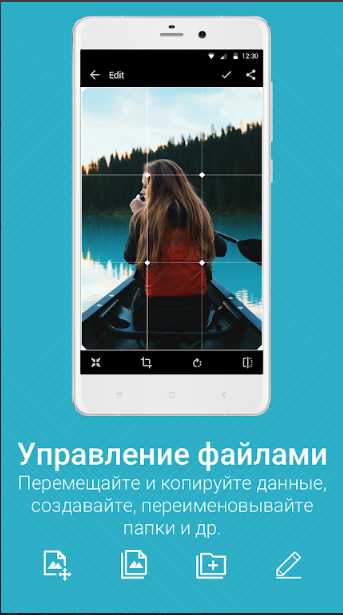 В приложении F-Stop Media Gallery вы найдете множество настроек и параметров фильтрации. Базовые функции этой программы бесплатны.
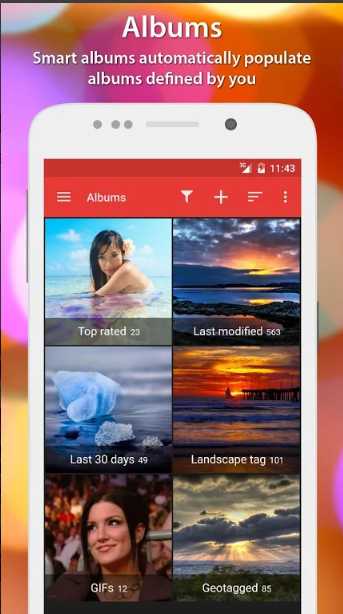 Тем не менее, есть также версия Pro, которая в настоящее время стоит 309 рублей и включает в себя другие полезные функции. Например, вы можете использовать пользовательскую сортировку, редактировать метаданные непосредственно в приложении и создавать вложенные альбомы.
Источник
Как за 5 минут привести в порядок ярлыки на телефоне
Большинство пользователей смартфонов под Андроид сталкиваются с проблемой большого числа ярлыков программ на рабочем столе. Найти нужный значок трудно. Чтобы запустить нужное приложение, приходится тратить секунд 20-30. Есть способ навести порядок за 5 минут.
Откуда возникает беспорядок на Рабочем столе телефона
При установке нового приложение его значок занимает свободное место на рабочем столе. Причем, делает это произвольно. Где система найдет для него свободное место, туда значок и воткнется. В итоге получается примерно так.
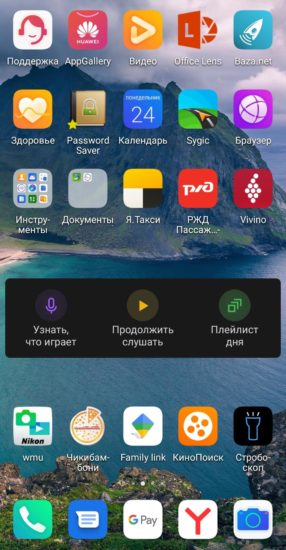
С установкой каждой новой программы ярлыков становится все больше. А поскольку пользователи редко тратят время на удаление ненужных приложений, в одну кучу свалены значки и полезных, и бесполезных программ.
Как организовать иконки, чтобы запускать приложения быстро
Назовем удобным такой интерфейс, в котором на запуск программы пользователь тратит максимум два тапа по экрану. Чтобы достичь такой организации значков, придется использовать группы. Условно разделите ярлыки по категориям и соберите все, имеющие отношение к одной задаче, в группу.
Например, вот так у меня выглядит группа Общение.
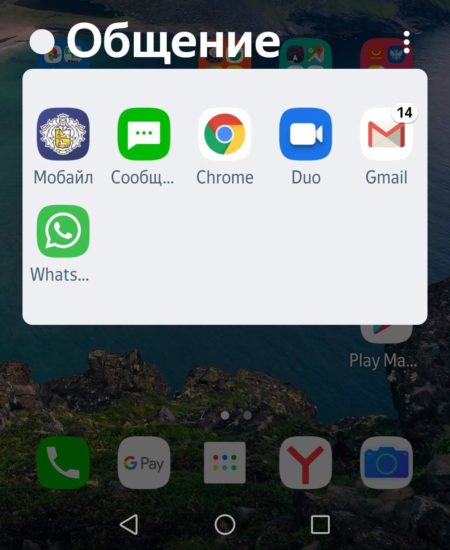
Теперь, если нам надо написать сообщение в WhatsApp, нажимаем на значок группы и быстро выбираем программу.
Хорошим дополнением к системе организации значков на экране будет удаление неиспользуемых программ. Об этом мы уже писали, например, в этой статье.
Как организовать значки программ на телефоне за 5 минут
Понятно, что группировкой и перетаскиванием значков вручную заниматься не хочется. Но можно доверить эту работу лаунчеру. Например, объединять значки программ по категориям умеет Яндекс.Лончер.
Нажмите кнопку программ внизу экрана.
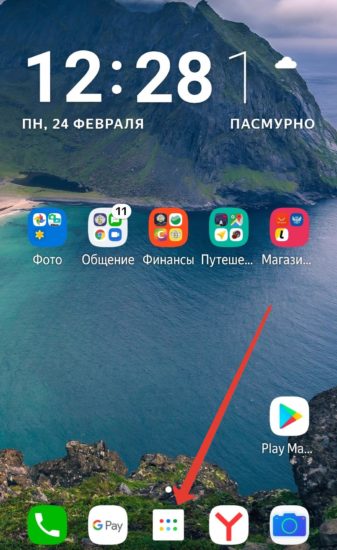
Выберите нужную категорию и нажмите Создать папку на рабочем столе.
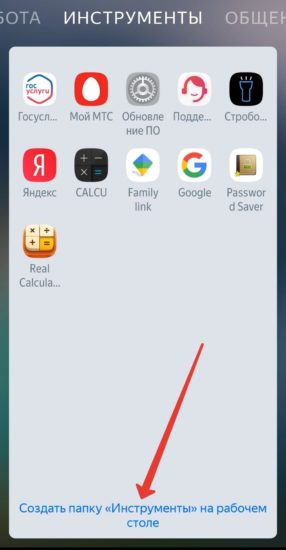
В настройках можно выбрать нужные вам категории и создать папки под них.
Источник
Виджеты, лаунчеры и минимализм: 20 способов организовать приложения на экране телефона
Коллекция скриншотов читателей Т—Ж
Мы попросили читателей поделиться скриншотами экранов телефонов и рассказать, как они организуют и выбирают приложения.
Собрали снимки самых структурированных и необычных экранов, которые помогают не теряться среди десятков и сотен программ.
Это комментарии читателей из Сообщества Т—Ж. Собраны в один материал, бережно отредактированы и оформлены по стандартам редакции.

На главном экране только то, чем пользуюсь ежедневно. Это лаунчер для Андроида в стиле «Виндоус 10». Он классный.

У меня шесть экранов. Каждый условно разделен по темам: мусор, мессенджеры, магазины, банки, «Яндекс», игры.

В какой-то момент надоело искать среди кучи одинаковых иконок нужную, написал свой лаунчер. Все приложения отображаются одним списком, неиспользуемые скрываю либо удаляю, поэтому вижу только то, чем пользуюсь регулярно. Ориентируюсь в основном по положению на экране, а текст и цвет помогают не теряться. На соседней странице пара виджетов: погода и календарь — без календаря жить не могу.

Как-то так. Удалось себя приучить сортировать приложения по папкам, чтобы не создавать 15 разных экранов. Но пока не могу привыкнуть к библиотеке приложений на Ай-ос 14.

У меня всего два экрана с приложениями, остальное — через поиск. На главном экране стопка виджетов: календарь, погода и Streaks, который помогает мне отслеживать цели по активности на день и более глобально — привычки. Недавно убрал из закрепа внизу стандартную камеру Айфона и поставил Halide, но пока непривычно.

Одного экрана достаточно, остальное в библиотеке.

На экране пусто, все приложения в меню.


За минимализм. Очень понравился Niagara Launcher.


Все остальные — через меню приложений. Люблю минимализм.

Остальные приложения через поиск, как и контакты.

Вот основной. Второй — экран потребления: «Твич», «Тикток», заказ еды. Третий — экран сервисов: госуслуги, VPN, налоги.

Самый часто используемый экран.

Один экран — много эмодзи.
Я тут доверился Сири. Чаще всего она подставляет нужные приложения. Если вдруг его нет, а такое бывает редко, свайп вниз — и через поиск достаю нужное. Начинал с одного виджета, сейчас их три.

Всю личную инфу свернул в одну строку на виджет, обычно развернуто на длинную ленту.

Какие у всех скучные экраны. Это второй из двух моих: тут каршеринги, карты и банки.
Технологии. Что происходит в мире технологий, какие устройства стоит купить и как выжать максимум из вашего телефона и компьютера



>виджеты, лаунчеры
>на обложке айфон

Не спрашивайте зачем
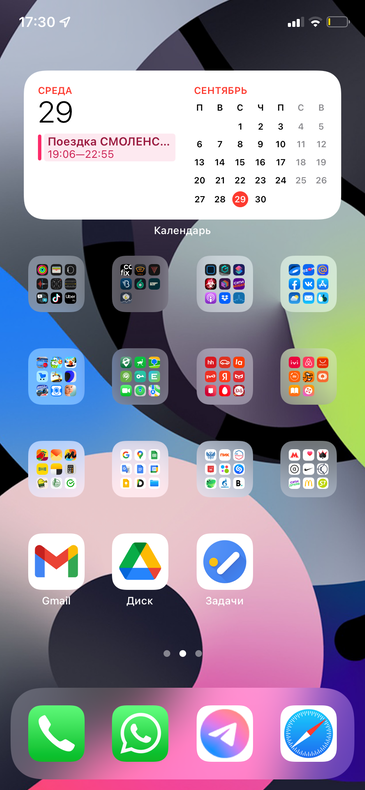

Эдуард, супер! Один из немногих, на какие приятно смотреть
Эдуард, что зачем? глупый вопрос, чтобы использывать

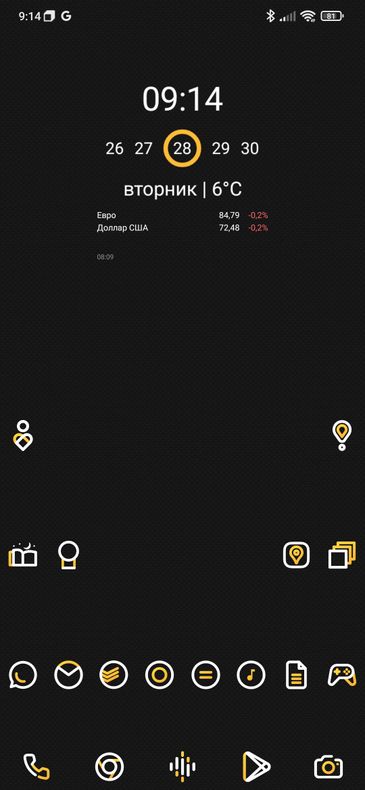

Андрей, как называется сей чудо лаунчер?
Сильный,
Nova launcher prime
Виджеты KWGT
Иконки Aline Yellow icon pack
Fluid NG для тонкой настройки жестов (вместо нижней панели и вместо стандартных в телефоне)
Сильный, нова лаунчер
Оч люблю разглядывать чужие рабочие столы, всегда было интересно, как люди их организовывают
У меня вот этот экран основной (аполло = реддит, только гораздо удобнее и быстрее оригинального приложения + большое количество виджетов на любой вкус)
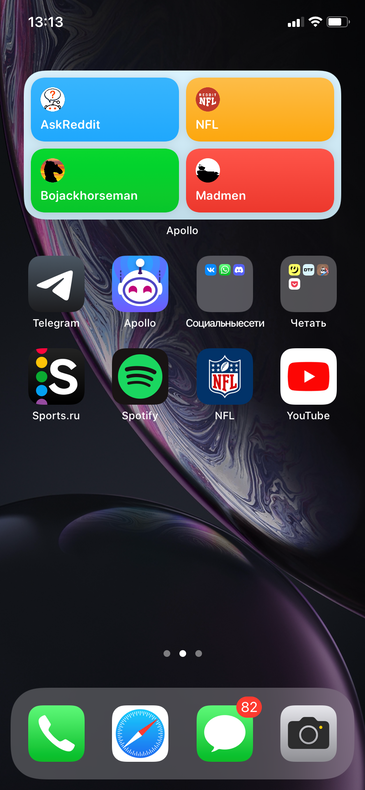

А у меня котик. Просто котик.
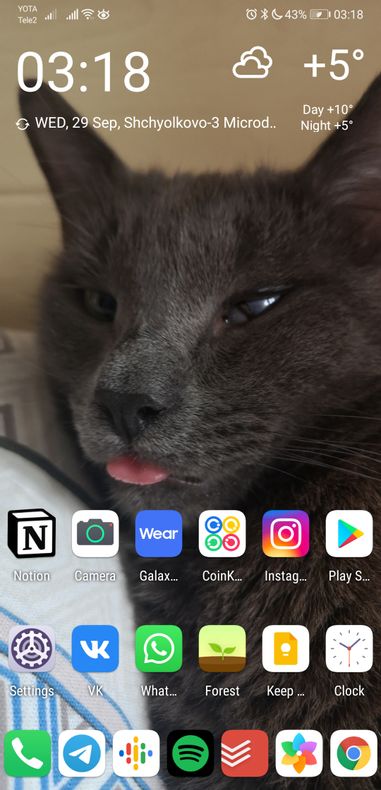

Самые нужные приложения в баре снизу, а все остальные: провожу по экрану, что открылся поисковик, ввожу первые три буквы названия приложения, запускаю из поисковой выдачи
Ответ на вопрос: приложение с ДМС, вообще не пользуюсь, но спокойнее когда оно под рукой.
Боже, храни Samsung за edge panel — ТОП-10 приложений на каждый день тут. На главном экране только лаконичный виджет погоды + внизу 5 стандартных иконок (звонки, смс, камера, галерея, Chrome). Всё остальное разбито по тематическим папкам в меню приложений.
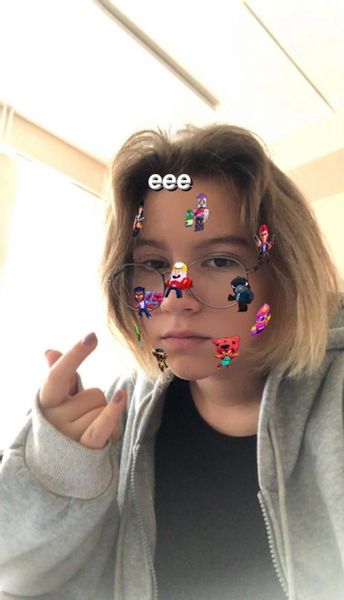
мой билайн. заглядываю туда раз в месяц, когда надо оплачивать сотовую связь или отследить куда у меня ушло 40 смс после бурной ночи и попытки позвонить бывшему

Интересно узнать что за лаунчер/виджет на телефоне
Денис Лифанов
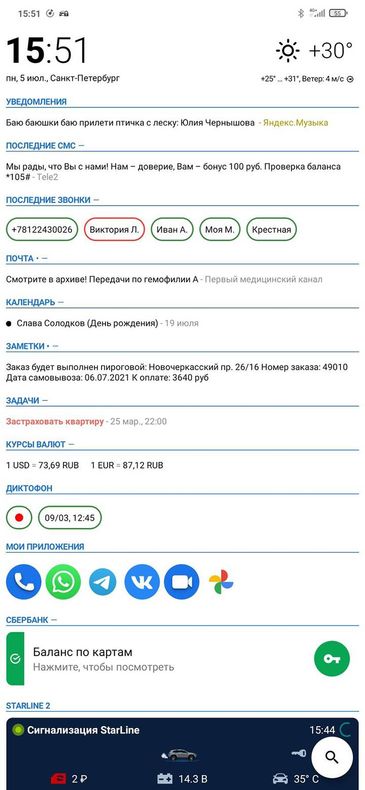


Тиндер)) но это шутка
Самые важные приложения, плюс два дополнительных часовых пояса для мамы и папы
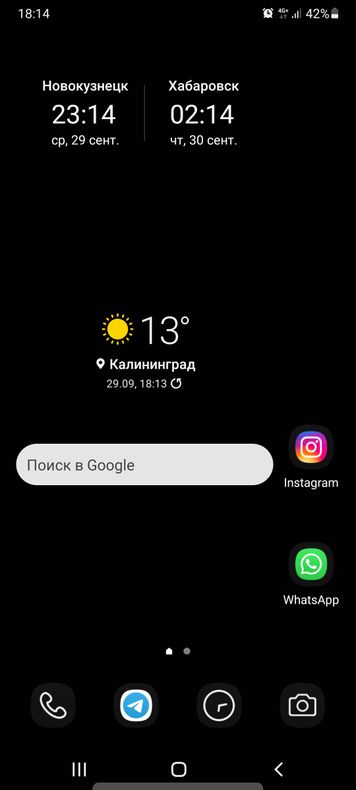

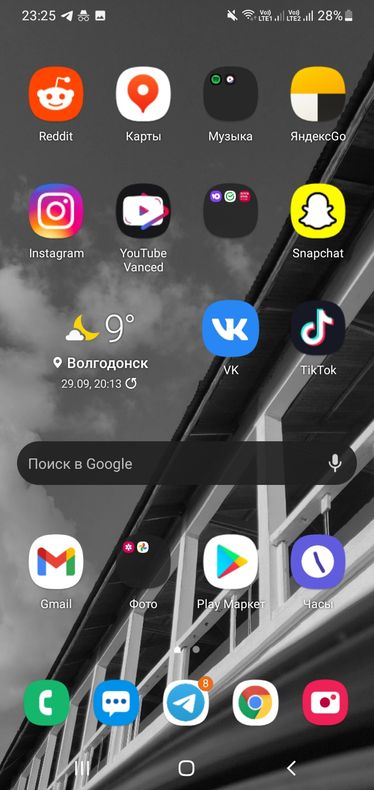

Вот как организовано у меня. На первом экране чаще всего используемые приложения, на втором реже используемые. В папке «Контент» фитнес-приложения, онлайн-кинотеатры, приложения для обработки фото и видео, игры и реже используемые социальные сети. В папке «Разное» системные приложения типа почты, которые не добавлены в стандартный почтовик, приложения для получения кодов доступа, приложение для Apple Watch, приложения умного дома и т.п. В папке «Сервисы» приложения онлайн-магазинов, бонусных программ и госуслуг. На третьем экране один виджет, этот экран нужен для того, чтобы если я случайно на него попаду, то не увижу экран с библиотекой приложений, которая меня очень раздражает. Расстраивает, что её нельзя скрыть через настройки.
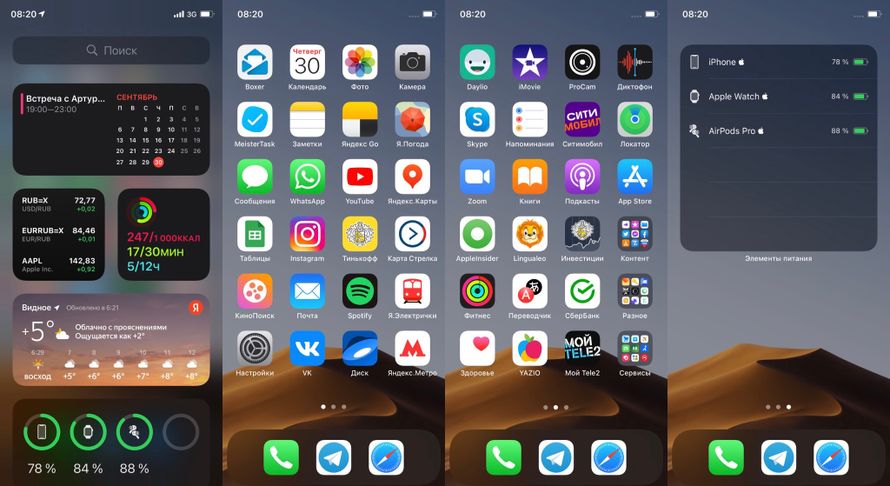

Не крепится скрин. Говорит что фото должно быть до 5 мб
А вообще, у меня сортируются по степени срочности: чем ближе к левому большому пальцу, тем чаще я его запускаю где то в неудобных для долгого поиска условиях. Так в углу у меня сканер перекрестка, раньше был каршеринг, набор скидочных карт, vk.
Так же как и многие приучил себя сортировать по папкам основное. А верхняя часть экрана занята большим виждетов-стопкой с погодой, расписанием и… все.
Второй экран занимает второстепенный хлам, чем иногда пользуюсь. Остальное скрыто в библиотеку. И тоже пользуюсь поиском по свайпу вниз, если нужно найти приложение, посчитать или валюту конвертнуть. К библиотеке не приучусь наверное никогда.
Источник