Подключение телефона Android к компьютеру через USB как флешка
Сейчас я вас научу как подключить телефон Андроид через USB к компьютеру как накопитель и таким образом включить передачу данных и перенести информацию без использования флешки. Очень удобно.
Данная статья подходит для всех брендов, выпускающих телефоны на Android 11/10/9/8: Samsung, HTC, Lenovo, LG, Sony, ZTE, Huawei, Meizu, Fly, Alcatel, Xiaomi, Nokia и прочие. Мы не несем ответственности за ваши действия.
Внимание! Вы можете задать свой вопрос специалисту в конце статьи.
Что такое режим MTP и куда делся режим USB
До версии Android 4.4 KitKat была возможность установить подключение по USB как флешку. ПК видел устройство как съемный диск и предоставлял те же права: пользователь мог переносить файлы, форматировать накопитель и совершать другие действия.
Затем в новых версиях Андроид режим USB был заменен на MTP, в котором осталась только функция переноса данных, а то же форматирование не работает.
Настройка подключения телефона к ПК по USB
Чтобы управлять подключением к компьютеру через USB, необходимо включить отладку. Для этого добавляем в настройки Android раздел «Для разработчиков» (если его нет):
Не знаешь как решить проблему в работе своего гаджета и нужен совет специалиста? На вопросы отвечает Алексей, мастер по ремонту смартфонов и планшетов в сервисном центре.Напиши мне »
После появления в настройках раздела для разработчиков можно включить отладку по USB. Пункт так и называется, так что вам нужно лишь передвинуть ползунок в положение «Включено» и подтвердите разрешение.
Теперь можно подключать устройство к компьютеру через USB и выбирать режим работы. В последних версиях Android наиболее используемыми являются:
Вы можете сохранить любой способ или каждый раз выбирать другой режим подключения – при включенной отладке компьютер в любом случае увидит телефон.
Подключение в режиме USB-накопителя
Если вы не может привыкнуть работать с медиапроигрывателем, вернитесь к использованию режима USB-накопителя. Для этого понадобится:
Применение этого метода может привести к повреждению системных файлов. В таком случае вам придется перепрошивать Android.
Чтобы Android подключался к компьютеру как накопитель:
Теперь при подключении к ПК телефон или планшет будет отображаться как накопитель. Чтобы подключиться в режиме MTP или PTP, достаточно перезапустить устройство. После завершения работы с режимом накопителя снова зайдите в приложение и отключите USB MASS STORAGE.

Как подключить юсб накопитель на телефон Леново а328. Я подключаю а оно нечего не показывает.
Убедитесь, что ваша модель поддерживает OTG
Планшет TZ737 Андроид7
Как установить программу c расширением ARK самостоятельно (скачана на компьютер)
Здравствуйте! у меня планшет GINZZU GT-7205 с версией андроид 7,подключаю к ноутбуку,сначала выскакивает запись,установка драйвера,а потом устройство было отключено!как мне его использовать как флешку? в интернете говориться только о подключении планшета с версией андроида 4 или 5
Добрый. Скорее всего драйвера не находит подходящие. Попробуйте на сайте производителя поискать драйвера и поставить вручную.
OTG НЕ ПОДДЕРЖИВАЕТ. БЫЛО ВСЕ НОРМАЛЬНО. СТАЛО НЕДОСТАТОЧНО ПАМЯТИ. МОЖЕТ, УДАЛИЛА ТО, ЧТО НЕ СЛЕДОВАЛО. ЧТО МНЕ ДЕЛАТЬ, ПОДСКАЖИТЕ.
Если действительно так, то восстановить из бэкапа, либо откатить на заводские и обновиться (слетят данные, поэтому сохраните что нужно в облако). Можно просто прошить.
Доброго времени суток, третьи сутки бьюсь в неравном бою с LG K10 (m 250), на железный кирпич никакими силами не ставится root. Есть альтернативный способ подключения смартфона к пк в качестве накопителя без рутирования?
Конкретно с вашей моделью дела не приходилось иметь. Если все перепробовали, то видимо нет. Попробуйте в один из сервисов в вашем городе обратиться.
Здравствуйте
У меня телефон Digma linx a400
Я хочу подключился к телевизору через usb,посмотреть видео со своего телефона например
У меня нет способа USB-накопитель
Есть PtP камера
И Mtp
Зарядка
Что делать?
я не могу подключить свой телефон
Смотреть видео или фотки
Помогите)
Прочитал статью. Спасибо. Ответ пока не нашёл. У меня всё сопрягается и видится нормально. Не могу найти, как закончить сопряжение между смартом андроид 6 и windows 7. Так называемое безопасное отключение. На экране три кнопки у смарта, как в статье описано, в компьютере привычная зелёная кнопка с панели задач не управляет этим сопряжением. Пробовал нажать ещё раз на кнопку на экране андроида соединение мтр, есть звук в компьютере о разъединении, но гаджет по-прежнему виден на экране компьютера. В меню ничего у обоих не нашёл подходящего.
Есть у этого дела решение? Спасибо.
Здраствуйте,у меня такой вопрос: «Почему компьютер не видит мой смартфон,а отладка по USB у меня разрешена?»
У меня такая проблема. Подключаю хонор компьютеру через usb, к слову, все подключено и все разрешено на телефоне, а вот на компьютере почему то не высвечивается название телефона, через проводник я зайти в телефон не могу, только высвечивается, что я могу установить утилиту Hisute. Почему е заходит через проводник, и даже не высвечивает?
Здравствуйте, у меня такая проблема, я забыл пароль от телефона, потом сделал wipe data/factory reset, а пароль и логин гугл аккаунта владельца не помню. Как включить отладку по USB чтобы перепрошить его ( с помощью пк)? Телефон Huawei Honor модель LYO-L21C479B108
Источник
Как включить USB накопитель на Android – превращаем обычный смартфон в мобильное хранилище данных
Казалось бы, подключить Андроид-устройство к компьютеру совсем несложно. Соединил кабелем USB–mini USB, и все должно работать. Но так бывает не всегда. Порой требуются дополнительные действия. О них и поговорим дальше.

Как включить USB накопитель на Android
Начнем с того, что разные версии Андроид слегка отличаются способами подключения девайса к компьютеру в качестве хранилища. Не знаете свою версию? Заходите в настройки, ищете пункт меню «О телефоне», «О планшете» или «Об устройстве». Там прописана версия вашего гаджета. Далее действуйте согласно инструкции, прописанной для вашей версии Андроид.
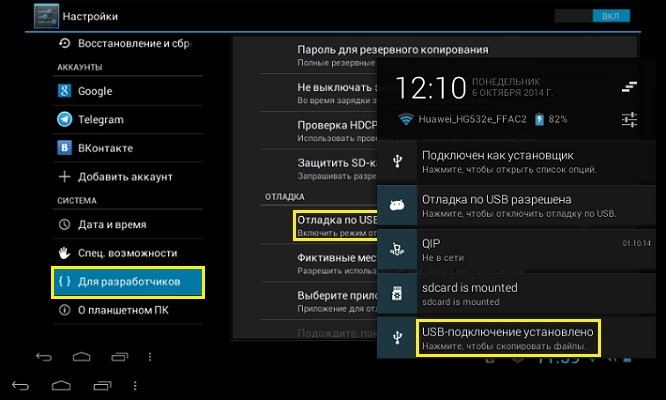
Как правило, в этих версиях Андроид распознавание устройства после подключения происходит автоматически. Если же этого не произошло, выполните следующие шаги:
Теперь вы знаете, как включить юсб накопитель на Андроид любой версии.
Как очистить внутренний накопитель Android
Засорение внутренней памяти телефона или планшета – проблема, с которой рано или поздно сталкивается любой юзер. После того, как вы подключились к ПК через USB, у вас появляется удобный способ решить ее. Вот краткий перечень действий, которые можно предпринять для очистки внутреннего накопителя Андроид-устройства при помощи подключения к ПК.
Подключив свое Андроид-устройство к ПК в качестве хранилища, вы сможете легко произвести обмен информацией между устройствами, а также комфортно очистить внутреннюю память вашего гаджета.
Источник
Флешка для смартфона: как она работает?
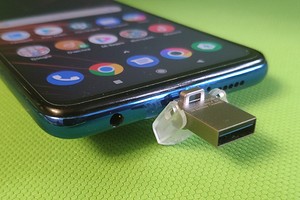
Если у вашего смартфона есть современный USB-C, с него можно скидывать информацию прямо на флешку. А с нее — на компьютер или ноутбук.

Мы настолько привыкли к облачным хранилищам, что стали постепенно забывать о флешках. Даже если нужно перекинуть на ПК файл с рядом стоящего ноута, при нынешних скоростях интернета проще использовать облако, чем возиться с флешкой. Сложнее с большими файлами — например, видео. Особенно, если трафик в тарифе ограничен. Скажем, вы хотите взять с собой в дорогу фильм, который находится на жестком диске ПК. Не заливать же его в облако, а потом еще и скачивать на смартфон. Кстати, он может и не поместиться, если памяти в мобильном устройстве немного.
Вот тут как нельзя будут кстати флешки. Конечно, не совсем обычные — с возможностью подключения через USB-C, а желательно и USB-A. Мы взяли одну такую, Kingston DataTraveler MicroDuo 3C USB, чтобы выяснить: насколько просто подключить ее к смартфону. Большинство современных моделей смартфонов имеют поддержку OTG, так что проблем возникнуть не должно.
Флешка представляет собой очень миниатюрное устройство с двумя интерфейсами: с одной стороны USB 3.1(Type-A), с другой — USB Type-C. На корпусе нашлось место также пластиковому колпачку и скобе для крепления кольца с петлей из комплекта.

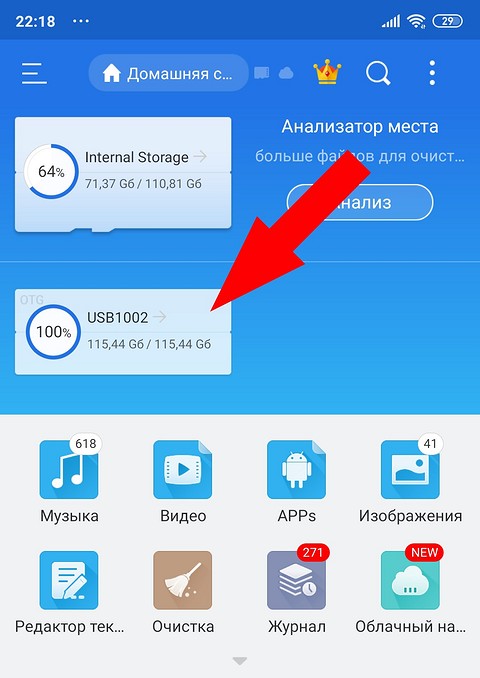
После подключения флешки к разъему USB-C нашего Xiaomi Mi8 потребовалось только воспользоваться проводником — например, ES Проводник. Он сразу распознал накопитель как внешний USB-носитель.
Чтобы перенести медиафайл, его нужно найти в Галерее, нажать кнопку «Отправить» и снова выбрать Проводник.
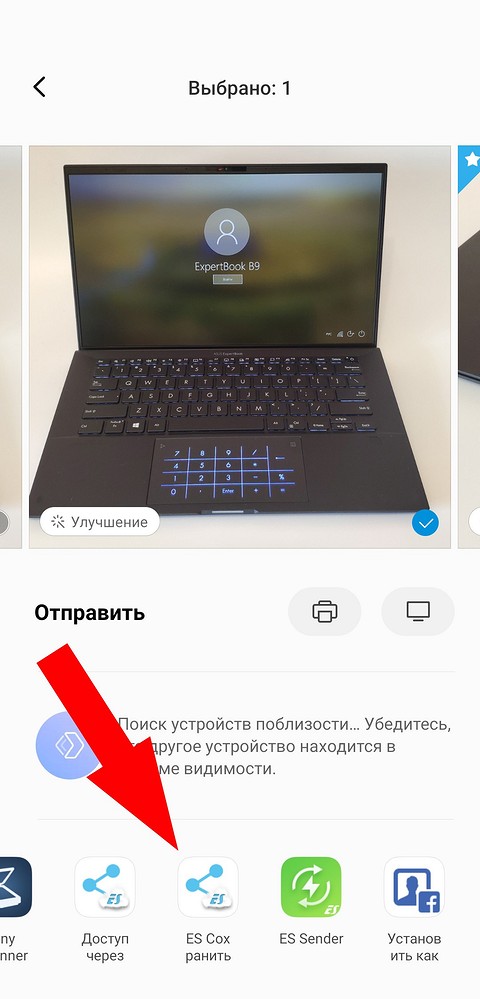
Дальше все просто — файл отправляется по тому адресу, который вы определили в Проводнике.
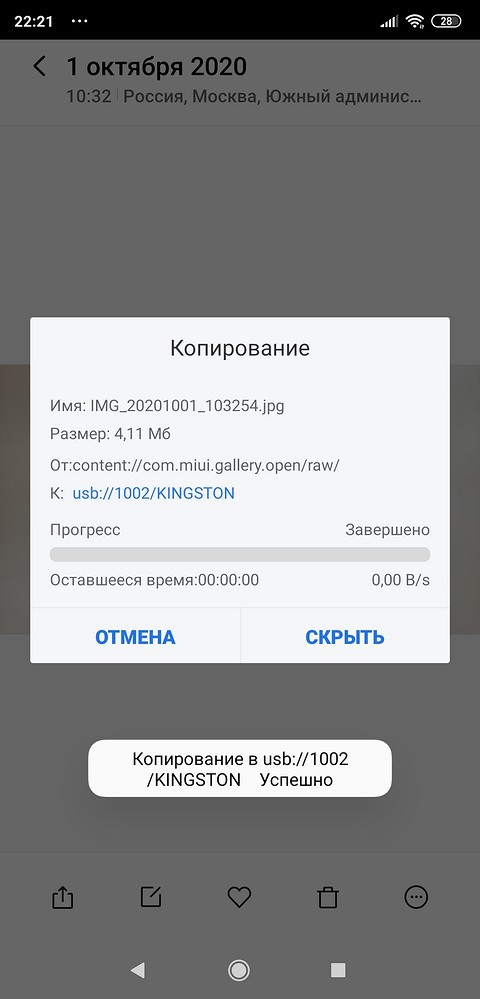
Флешку удобно использовать не только для трансфера. Скажем, в ситуации с тем же фильмом нет смысла копировать его на внутренний накопитель.
По крайней мере ролик в 720p мы крутили без проблем.
Еще один популярный (на наш взгляд) сценарий — очистка памяти смартфона от лишних файлов или создание резервных копий. Да, конечно, и копии можно делать в облаке (например, у Xiaomi это встроенная функция), но бесплатный объем «воздушных» гигабайтов быстро заканчивается. Здесь же можно купить хоть 128 Гбайт за вполне адекватные 2600 руб., и это будет физический носитель.
Источник
Описание USB-подключений Android: MTP, PTP и USB-накопитель
Старые устройства Android поддерживают режим USB-накопителя для передачи файлов с помощью компьютера и обратно. Современные устройства Android используют протоколы MTP или PTP — вы можете выбрать, какой из них вам больше нравится.

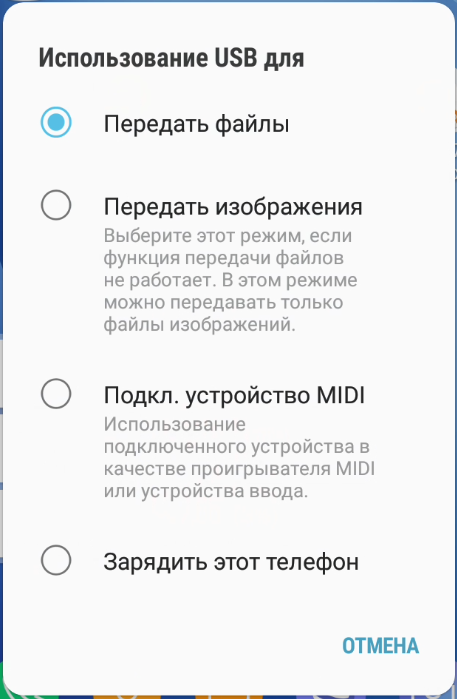
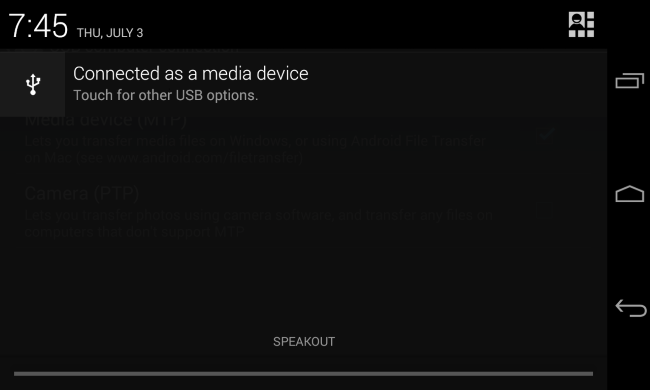
Чтобы выбрать протокол USB-подключения, откройте приложение «Настройки», нажмите «Хранилище», нажмите кнопку меню и нажмите «USB-подключение к компьютеру».
Вы также увидите соответствующую информацию на шторке уведомлений, когда устройство подключено к компьютеру через USB. Если вы не видите в настройках указанный пункт, то кликните по уведомлению в шторке.
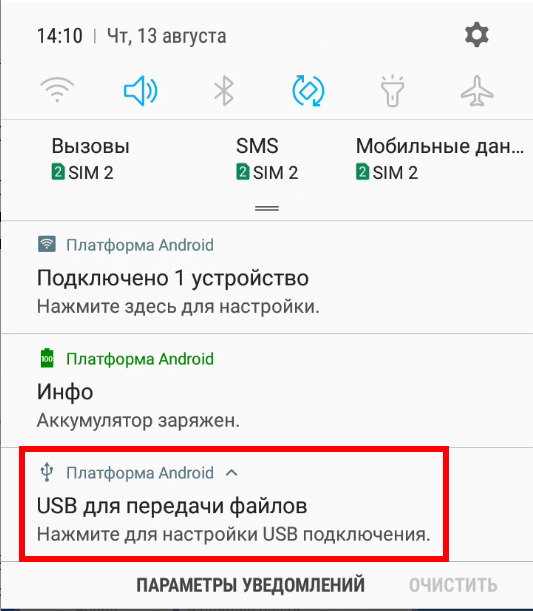
В показанном скриншоте:
Почему современные устройства Android не поддерживают USB-накопитель
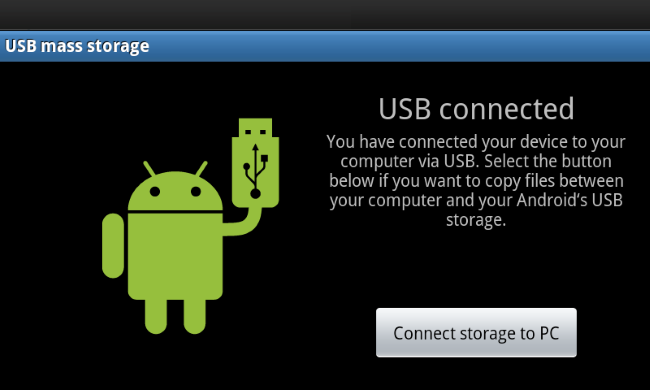
USB-накопитель (USB mass storage) — также известный как «USB mass storage device class», USB MSC или UMS — был способом, которым старые версии Android предоставляли свои хранилища компьютеру. Когда вы подключали устройство Android к компьютеру, вам нужно было специально нажать кнопку «Подключить хранилище к ПК», чтобы сделать хранилище устройства Android доступным для компьютера через USB-накопитель. При отключении от компьютера вам нужно было нажать кнопку «Выключить USB-накопитель».
USB-накопитель — это стандартный протокол, используемый флэш-накопителями, внешними жёсткими дисками, SD-картами и другими запоминающими устройствами USB. Диск становится полностью доступным для компьютера, как если бы это был внутренний диск.
Были проблемы с тем, как это работало. Независимо от того, какое устройство обращается к хранилищу, ему необходим монопольный доступ. Когда вы подключили хранилище к компьютеру, оно отключилось от операционной системы Android, работающей на устройстве. Любые файлы или приложения, хранящиеся на SD-карте или USB-накопителе, будут недоступны, когда они будут подключены к компьютеру.
Системные файлы нужно было где-то хранить; они никогда не отключались от устройства, поэтому в итоге вы получили устройства Android, содержащие отдельные разделы /data для «системного хранилища» и разделы /sdcard для «USB-хранилища» на одном и том же внутреннем запоминающем устройстве. Android устанавливал приложения и свои системные файлы в /data, а пользовательские данные хранились в разделе /sdcard.
Из-за этого жёсткого разделения у вас может оказаться слишком мало места для приложений и слишком много места для данных или слишком много места для приложений и слишком мало места для данных. Вы не можете изменить размер этих разделов без рутирования устройства — производитель выбрал соответствующее количество для каждого раздела на заводе.
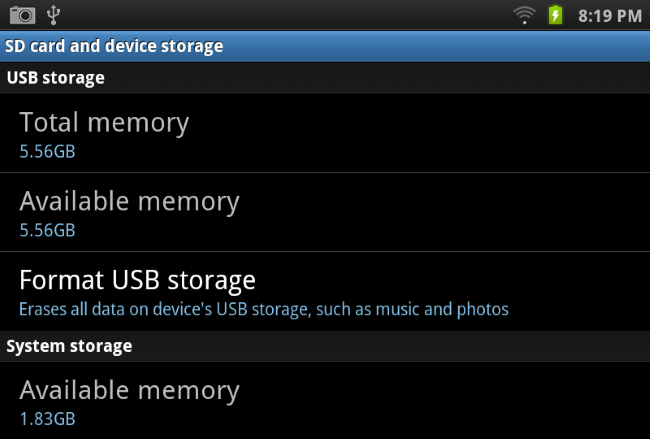
Поскольку файловая система должна быть доступна с устройства Windows, она должна быть отформатирована с файловой системой FAT. Мало того, что Microsoft имеет патенты на FAT, FAT также является более старой и медленной файловой системой без современной системы разрешений. Android теперь может использовать современную файловую систему ext4 для всех своих разделов, потому что они не должны быть напрямую доступны для чтения Windows.
Подключать телефон или планшет Android к компьютеру в качестве стандартного USB-накопителя удобно, но у него слишком много минусов. Это безумие нужно было прекратить, поэтому современные устройства Android используют разные протоколы USB-подключения.

MTP — Медиа-устройство
MTP означает «Протокол передачи мультимедиа». Когда Android использует этот протокол, он воспринимается компьютером как «мультимедийное устройство». Протокол передачи мультимедиа широко продвигался как стандартизованный протокол для передачи аудиофайлов на цифровые музыкальные проигрыватели с помощью Windows Media Player и аналогичных приложений. Он был разработан, чтобы позволить другим производителям медиаплееров конкурировать с Apple iPod и iTunes.
Этот протокол работает совсем не так, как USB-накопитель. Вместо того, чтобы открывать необработанную файловую систему вашего Android-устройства для Windows, MTP работает на уровне файлов. Ваше устройство Android не предоставляет Windows всё своё запоминающее устройство. Вместо этого, когда вы подключаете устройство к компьютеру, компьютер запрашивает устройство, а устройство отвечает списком файлов и каталогов, которые оно предлагает. Компьютер может загрузить файл — он запросит файл у устройства, и устройство отправит файл через соединение. Если компьютер хочет загрузить файл, он отправляет файл на устройство, и устройство решает сохранить его. Когда вы удаляете файл, ваш компьютер отправляет на устройство сигнал: «Пожалуйста, удалите этот файл», и устройство может его удалить.
Android может выбирать файлы, которые представляет вам, и скрывать системные файлы, чтобы вы не могли их видеть или изменять. Если вы попытаетесь удалить или отредактировать файл, который нельзя изменить, устройство отклонит запрос, и вы увидите сообщение об ошибке.
Вашему компьютеру не требуется монопольный доступ к устройству хранения, поэтому нет необходимости подключать хранилище, отключать его или создавать отдельные разделы для разных типов данных. Android также может использовать ext4 или любую другую файловую систему, которую он хочет — Windows необязательно должен понимать эту файловую систему, достаточно, если это может сделать Android.
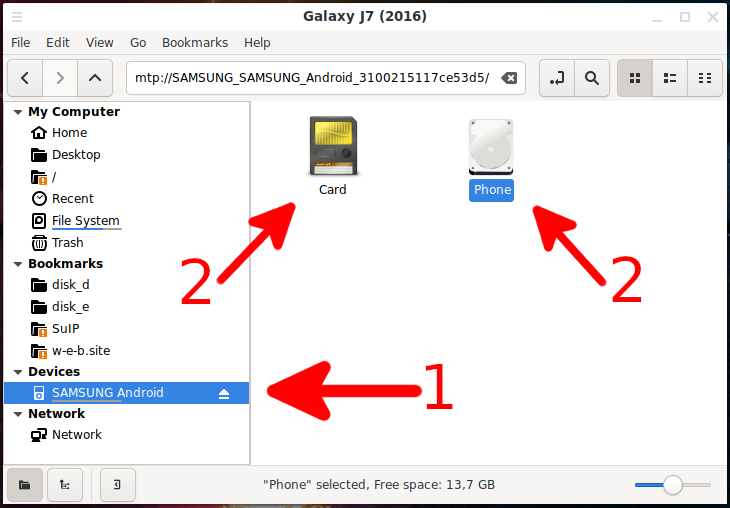
На практике MTP очень похож на USB-накопитель. Например, устройство MTP отображается в проводнике Windows, поэтому вы можете просматривать и передавать файлы. Linux также поддерживает устройства MTP через libmtp, который обычно входит в состав популярных настольных дистрибутивов Linux. Устройства MTP также должны появиться в файловом менеджере рабочего стола Linux.
Mac OS X от Apple в пролёте — в ней вообще нет поддержки MTP. IPod, iPhone и iPad от Apple используют собственный протокол синхронизации вместе с iTunes, так зачем им поддерживать конкурирующий протокол?
Google предоставляет приложение Android File Transfer для Mac OS X. Это приложение представляет собой простой клиент MTP, поэтому оно будет работать для передачи файлов туда и обратно на Mac. Google не предоставляет это приложение для других операционных систем, поскольку они включают поддержку MTP.
PTP — Цифровая камера
PTP означает «Протокол передачи изображений». Когда Android использует этот протокол, компьютер воспринимает его как цифровую камеру.
MTP фактически основан на PTP, но добавляет больше функций или «расширений». PTP работает аналогично MTP и обычно используется цифровыми камерами. Любая программа, поддерживающая захват фотографий с цифровой камеры, будет поддерживать захват фотографий с телефона Android при выборе режима PTP. PTP был разработан как стандартный протокол для связи с цифровыми камерами.
В этом режиме ваше устройство Android будет работать с приложениями цифровой камеры, которые поддерживают PTP, но не MTP. Mac OS X от Apple поддерживает протокол PTP, поэтому вы можете использовать режим PTP для передачи фотографий с устройства Android на Mac через USB-соединение без какого-либо специального программного обеспечения.

Если у вас более старое устройство Android, вам может потребоваться использовать USB-накопитель. На современном устройстве Android у вас есть выбор между MTP и PTP — вам следует использовать MTP, если у вас нет программного обеспечения, которое поддерживает только PTP.
Если в вашем устройстве есть съёмная SD-карта, вы можете извлечь SD-карту и вставить её прямо в слот для SD-карты вашего компьютера. SD-карта будет доступна вашему компьютеру в качестве запоминающего устройства, так что вы сможете получить доступ ко всем файлам на ней, запустить программу для восстановления файлов и делать все, что вы не можете делать с MTP.
Источник
Как отключить юсб накопитель на Андроиде
На многих устройствах Android, когда устройство подключено к USB-порту компьютера или даже к некоторым USB-устройствам зарядки, телефон переходит в режим USB-хранения. Когда устройство находится в этом режиме, приложения для Android не могут получить доступ к SD-карте. Есть ли способ (1) обнаружить, когда устройство находится в этом режиме, и (2) программно отключить USB-накопитель, по крайней мере временно, чтобы мое приложение Android могло получить доступ к SD-карте?
На многих устройствах Android, когда устройство подключено к USB-порту компьютера или даже к некоторым USB-устройствам зарядки, телефон переходит в режим USB-хранения. Когда устройство находится в этом режиме, приложения для Android не могут получить доступ к SD-карте. Есть ли способ (1) обнаружить, когда устройство находится в этом режиме, и (2) программно отключить USB-накопитель, по крайней мере временно, чтобы мое приложение Android могло получить доступ к SD-карте?
Я видел другие вопросы SO, и ответов на самом деле недостаточно (например, Android: обнаружение USB).
Чтобы Android подключался к компьютеру как накопитель:
Что такое режим MTP и куда делся режим USB
До версии Android 4.4 KitKat была возможность установить подключение по USB как флешку. ПК видел устройство как съемный диск и предоставлял те же права: пользователь мог переносить файлы, форматировать накопитель и совершать другие действия.
p, blockquote 4,0,0,0,0 —>
Затем в новых версиях Андроид режим USB был заменен на MTP, в котором осталась только функция переноса данных, а то же форматирование не работает.
p, blockquote 5,0,0,0,0 —>
В этом режиме Ваше устройство Android будет работать с приложениями для цифровых камер, которые поддерживают PTP, но не MTP. Apple Mac OS X поддерживает PTP, поэтому Вы можете использовать режим PTP для передачи фотографий с устройства Android на Mac через USB-соединение без какого-либо специального программного обеспечения.
MTP — медиаустройство
MTP расшифровывается как «Media Transfer Protocol». Когда Android использует этот протокол, он представляется компьютеру как «мультимедийное устройство». Протокол передачи мультимедиа широко рекламировался как стандартизированный протокол для передачи аудиофайлов на цифровые музыкальные проигрыватели с использованием Windows Media Player и аналогичных приложений. Он был разработан, чтобы позволить другим компаниям медиаплеера конкурировать с iPod Apple и iTunes.
Android может выбирать файлы, которые он Вам предоставляет, и скрывать системные файлы, чтобы Вы не могли их видеть или изменять. Если Вы попытаетесь удалить или отредактировать файл, который нельзя изменить, устройство отклонит запрос, и Вы увидите сообщение об ошибке.
Вашему компьютеру не требуется эксклюзивный доступ к устройству хранения, поэтому нет необходимости подключать хранилище, отключать его или иметь отдельные разделы для разных типов данных. Android также может использовать ext4 или любую другую файловую систему по своему усмотрению — Windows не должна понимать файловую систему, только Android.
На практике MTP очень похож на USB-накопитель. Например, устройство MTP отображается в проводнике Windows, чтобы Вы могли просматривать и передавать файлы. Linux также поддерживает устройства MTP через libmtp, который обычно входит в состав популярных дистрибутивов Linux. Устройства MTP также должны появиться в файловом менеджере Вашего ПК с Linux.
Apple Mac OS X — это отдельное решение — оно вообще не включает поддержку MTP. Apple iPod, iPhone и iPad используют собственный проприетарный протокол синхронизации вместе с iTunes, так почему же они хотят поддерживать конкурирующий протокол?
Google предоставляет приложение Android File Transfer для Mac OS X. Это приложение является простым MTP-клиентом, поэтому оно будет работать для передачи файлов туда и обратно на Mac. Google не предоставляет это приложение для других операционных систем, поскольку они включают поддержку MTP.
Описание:
Сегодня поговорим о том, как включить USB накопитель на Android девайсе. Кажется нет ничего сложного присоединил устройство к ПК посредством кабеля, но порой у пользователей возникают непредвиденные проблемы. Сегодня рассмотрим примеры и способы решения:
Первый вопрос, это версия мобильной ОС Android, ведь от нее зависит что делаем дальше, если не знаете версию, заходим в настройки и ищем пункт, обычно самый нижний «Об устройстве (телефоне, планшете)«. Смотрите версию Андроид вашего девайса.
Вариант №1 Ваш девайс с версией ОС Android от 2.1 до 2.3.7:
Вариант №2 Вы обладатель устройства на Android с версией выше 4.0:
В таком случае в 90% случаев компьютер автоматически распознает устройство, но бывают и редкие исключения, тогда:
Вот в принципе и все, так Вы подключите любое Android устройство к ПК через USB-кабель;
Внимание, перечисленные далее шаги могут повредить вашему смартфону, поэтому все шаги вы выполняете только на свой страх и риск, при наличии острой необходимости!

Но бывают ситуации, когда при подключении данное меню не появляется или появляется,но при этом требуется каждый раз выбирать нужный режим (в то время как на ранних версиях, вариант можно было выставить по умолчанию).
Внимание, перечисленные далее шаги могут повредить вашему смартфону, поэтому все шаги вы выполняете только на свой страх и риск, при наличии острой необходимости!
Для этого нам необходимо включить режим разработчика, и попробовать выставить режим работы USB как «Передача файлов» или установить какой-то из нужных вам режимов по умолчанию.
Опускаем шторку с меню быстрого доступа, в правом углу находим иконку шестеренки — нажимаем. Этот шаг переместит нас в настройки смартфона.
(1.) В меню находим и нажимаем на пункт «О телефоне». (2.) Далее находим пункт «Версия MIUI» и нажимаем на него 5 раз. При каждом нажатии, система будет показывать счетчик оставшихся нажатий, до включения режима разработчика.
Если все выполнено правильно, появится уведомление о том, что «режим разработчика включен». Теперь нам необходимо вернуться в главное меню настроек. (3.) Затем прокручиваем меню до пункта «Расширенные настройки», входим в него. (4.) В открывшемся списке доходим до пункта «Для разработчиков», который появился после наших манипуляций на шаге (2.), входим в этот пункт.
Внимание: войдя в раздел разработчиков постарайтесь без необходимости ничего там не менять.
(5.) Находим пункт «Конфигурация USB по умолчанию» и входим в него. (6.) Включаем нужный вам режим работы принудительно (данный выбор так же включит выбор по умолчанию).
ПОРЯДОК ВКЛЮЧЕНИЯ РЕЖИМА USB НАКОПИТЕЛЯ ДЛЯ MIUI 12
*изображения кликабельны
*изображения кликабельны
Теоретически все должно заработать. Если не помогло, дальнейшие вариации могут варьироваться от проблем с драйверами на ПК, до поврежденного шнура (или не поддерживающего передачу данных) до проблем с самим портом USB или проблем прошивкой и гадать можно долго. Выше всего лишь один из вариантов решения данной проблемы.
Иногда проблему с пропаданием меню выбора способа подключения к ПК, может вызвать приложение superSU, которое блокирует меню в выпадающей шторке. Упоминания об этой особенности неоднократно встречаются в различных обсуждениях на форумах посвященных как Xiaomi, MIUI та к и проблемам подключения и обсуждениях различных способов получения ROOT прав на устройстве.
Обычная карта памяти, которая используется в вашем мобильном аппарате, может стать накопителем, нужно только знать, как включить USB хранилище на Android. Обозначенная задача звучит несколько пугающе для несведущего человека. А на самом деле пугаться совершенно нечего. Для ее выполнения вам понадобятся:
Обычная карта памяти, которая используется в вашем мобильном аппарате, может стать накопителем, нужно только знать, как включить USB хранилище на Android. Обозначенная задача звучит несколько пугающе для несведущего человека. А на самом деле пугаться совершенно нечего. Для ее выполнения вам понадобятся:
Теперь можно переходить к самому процессу включения юсб хранилища.
Чтобы подключить внешний USB-накопитель к мобильнику убедитесь, что телефон поддерживает технологию USB-OTG. Узнать эту информацию можно из инструкции пользователя или на сайте производителя. Например Huawei Y6 2018, предоставленный для эксперимента магазином MOYO, поддерживает USB-OTG.
Для смартфона USB-накопитель является еще одним диском в дополнение к встроенной флэш-памяти и microSD
Чтобы подключить внешний USB-накопитель к мобильнику убедитесь, что телефон поддерживает технологию USB-OTG. Узнать эту информацию можно из инструкции пользователя или на сайте производителя. Например Huawei Y6 2018, предоставленный для эксперимента магазином MOYO, поддерживает USB-OTG.
Для подключения USB-накопителя нужно иметь кабель USB-OTG. Это адаптер с разъема microUSB на USB-A и USB Type C на USB-A. Вам нужен адаптер с разъемом как у вашего телефона. В Huawei Y6 2018 это microUSB. Также продаются накопители и кардридеры microSD, которые уже имеют встроенный разъем microUSB или USB-Type C.
Разблокируйте телефон и подключите к нему USB-накопитель. Раскройте шторку панели уведомлений, где должно появиться уведомление о доступности нового накопителя. Здесь можно видеть несколько опций: просмотреть содержимое диска или безопасно его отсоединить.
Для смартфона USB-накопитель является еще одним диском в дополнение к встроенной флэш-памяти и microSD. Работать с ним можно как обычно через любой файловый менеджер.
And adding the below line in the application section inside the manifest.
I have read many posts on this topic, but I have not found a solution yet. In my application I need to unmount the USB DRIVE after copying files from USB DRIVE to the tablet, so I can safely remove it without using the Settings menu.
Right now I am using this method:
What I get in the storage settings is:
but SD is still mounted.
Thank you in advance for your help.
Someone know how use IMountService? I read about it, and maybe is the right way to solve the unmount of USB DRIVE, but after adding classes-full-debug.jar my project is no longer compiled
Создан 16 июл. 14 2014-07-16 14:24:17 matzrm
2 ответа
this cannot be done. Many users store all their content like songs, videos, photos there. it was a good security decision to not allow apps to unmount SD card, but use them to store data.
i think this will work
Создан 16 июл. 14 2014-07-16 14:42:15 Saeed-rz
In my case, it is not SD, but a USB DRIVE used to auto-update the configuration of my application. There isn’t an API to do unmount? @Leon_SFS – matzrm 16 июл. 14 2014-07-16 14:50:06
@user2704214 look at this : http://developer.android.com/guide/topics/connectivity/usb/accessory.html maybe helpful and are u use right permission for unMount? – Saeed-rz 16 июл. 14 2014-07-16 15:03:26
This is what i had to do on Android 6.0.1, hopefully it will be the same for 4.2.
I had to add the library SDK/out/target/common/obj/JAVA_LIBRARIES/framework_intermediates/classes-full-debug.jar to my app after compiling android. (I just downloaded the lollipop version from here and thankfully it worked for marshmallow as well)
Android studio will complain about an out of memory error, this is fixed by adding the below code to the build.gradle inside the android section.
You also need to add multidex support by adding the below lines in build.gradle inside the defaultConfig section.
And adding the below line inside the dependencies section.
And adding the below line in the application section inside the manifest.
And your apk has to be in the /system/priv-app directory and have the below permission.
and then the below code should work.
Создан 30 сен. 16 2016-09-30 13:32:06 Habbert
Источник