Как войти в аккаунт Google — создание и использование на андроиде
Каждый современный смартфон при первом включении предлагает войти в аккаунт Google или зарегистрироваться (за исключением разве что техники Apple). И если у большинства пользователей это не вызывает затруднений и каких-либо эмоций, то некоторых такое предложение ставит в ступор и недоумения. Поэтому стоит разобраться, что это и для чего необходимо.
Что такое Google аккаунт и для чего он используется
Любой аккаунт представляет собой учётную запись, позволяющую программе или сервису, к которой он принадлежит, определять уникальность посетителя. На основании этого ресурс предоставляет пользователю доступ к своему содержанию и возможностям. Иными словами, каждая учётная запись является своеобразным индивидуальным пропуском для человека.
К сведению! Корпорация Google является крупнейшим разработчиком большого количества программ, в том числе и операционной системы (ОС) андроид. Именно поэтому вся техника андроид использует аккаунт Гугл для работы.
Но для чего это все нужно? Дело в том, что при помощи одной учётной записи пользователи получают доступ сразу ко всем приложениям Гугл, а также возможности хранения различной информации, синхронизации разных устройств, бесконтактной оплаты и многого другого.
В Google учетная запись открывает массу возможностей
Фактически это универсальный ключ доступа для всех продуктов Гугл:
Список приложений, доступных с Гугл аккаунтом просто огромен
Google: регистрация аккаунта
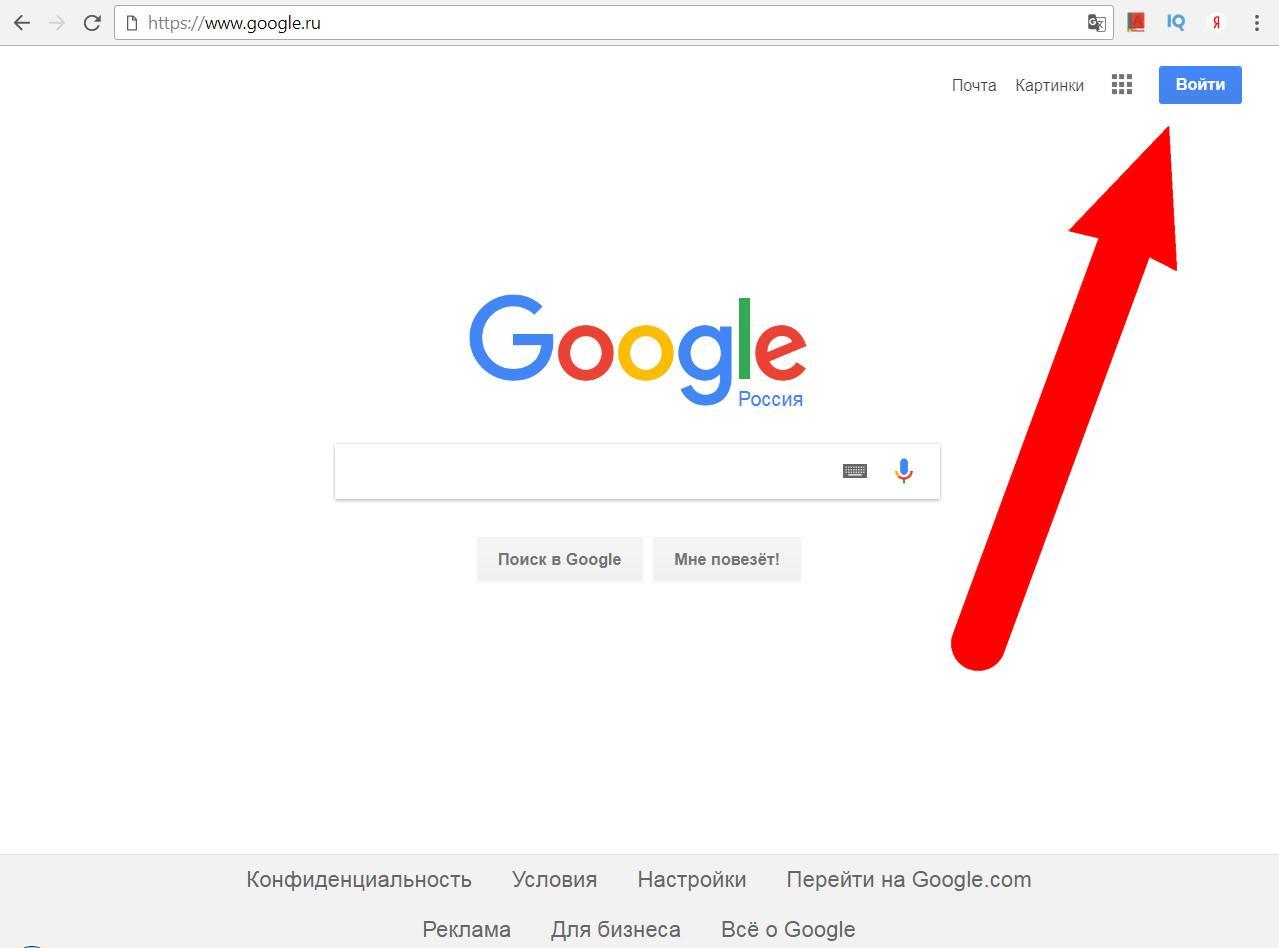
Это можно сделать как при помощи телефона или планшета на базе андроид, так и при помощи компьютера, зайдя через любой браузер на официальный сайт Гугл. Необходимо нажать в правом верхнем углу синюю кнопку «Войти».
В обновившемся окне пользователю предлагается войти в один из сохранённых аккаунтов, если с этого устройства уже выполнялся вход, или же добавить новый. Выбрав строку «Создать аккаунт», необходимо заполнить следующие графы:
Нажатием на синюю кнопку «Далее» совершается переход на следующую страницу, а, тем временем, необходимо проверить указанный при регистрации почтовый ящик и подтвердить совершаемую регистрацию.
Обратите внимание! При регистрации аккаунта Гугл можно создать как новый почтовый ящик gmail.com, относящийся к корпорации Гугл, так и указать уже имеющуюся почту любого иного хостинга (Яндекс, Рамблер, Мейл и т. п.), выбрав соответствующую строку.
Заключительный этап — привязка номера телефона к учётной записи. Это делается в целях повышения безопасности личных данных. На указанный номер приходит СМС-сообщение с шестизначным кодом, который необходимо ввести в соответствующее поле. С теми же целями необходимо указать и запасной e-mail адрес.
Аккаунт Гугл всегда можно удалить в настройках вместе со всеми данными, но стоит сохранять осторожность: восстановить его будет возможно, только если делать это быстро в ближайшее время после удаления, но не спустя месяцы.
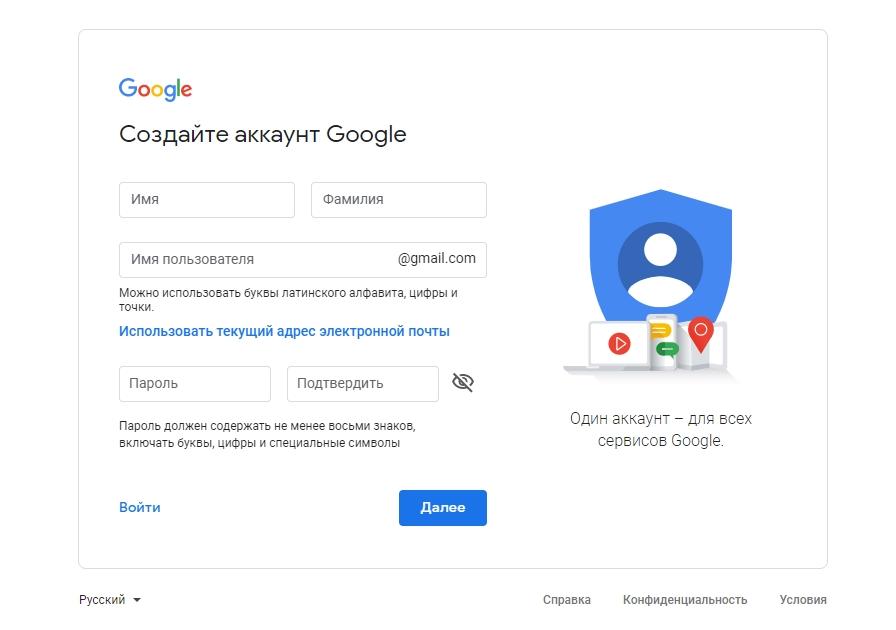
Регистрация нового пользователя
Какие возможности предоставляет учётная запись Google
Безопасность и удобство — главные принципы работы корпорации Google, и учётная запись даёт это понять. С её помощью можно не беспокоиться о потере данных, невозможности узнать какую-либо информацию, находящуюся на другом устройстве, и многом другом. А главное, все продукты Гугл можно настроить под себя.
Синхронизация
При помощи всего лишь одной учётной записи можно синхронизировать сразу несколько различных устройств, например, смартфон, планшет, рабочий и домашний ПК. Для этого необходимо выполнить вход в личный аккаунт на каждом из устройств и можно полностью синхронизировать вкладки, открытые в браузерах.
Обратите внимание! Ссылки на интересующие страницы можно пересылать с одного устройства на другое в одно касание (если оба устройства включены).
Ещё один плюс — синхронизация всех данных используемых устройств с аккаунтом. Для этого необходимо выполнить вход в аккаунт Гугл (андроид-устройство тоже можно для этого использовать) и включить в настройках синхронизацию. С помощью этой функции все данные с телефона или планшета будут с определённой периодичностью сохраняться в аккаунте, в облачном хранилище (облаке). Таким образом можно не переживать о потере номеров из адресной книги, важных сообщений и многого другого.
Все пароли, закладки, документы, карты и даже недосмотренные видео всегда находятся под рукой. При этом можно удалить ненужную часть информации на одном устройстве, но она всё равно сохраниться на другом.
Важно! Для успешного сохранения данных необходимо проверить настройки синхронизации также и в приложениях.
Безопасность
Безопасности уделяется большое внимание в Гугл. Так, при каждом новом входе в аккаунт система присылает e-mail на почтовый адрес, в котором указаны дата, время и место последнего совершённого входа. Это позволяет своевременно замечать подозрительную активность и пресекать её.
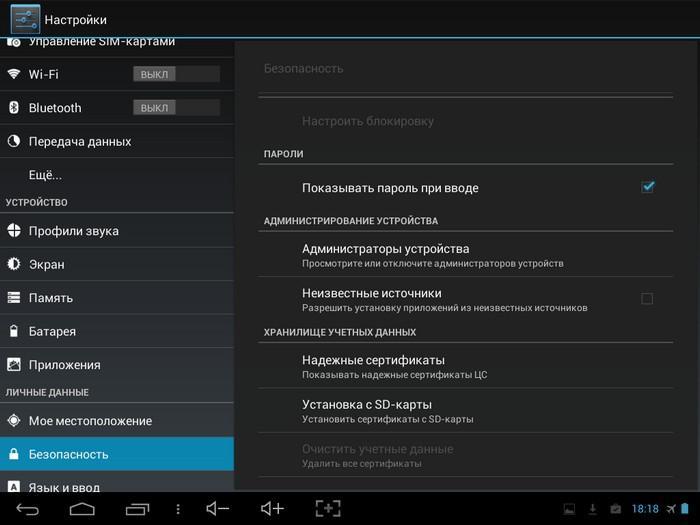
Настройки безопасности позволяют подготовиться ко всему
Если подключить двухэтапную аутентификацию, то при каждом входе в кабинет будет необходимо подтверждать свои действия введением кода из СМС. Это может показаться лишним, но такую систему безопасности практически невозможно обойти.
Восстановление пароля происходит при помощи указанного при регистрации номера телефона или запасной электронной почты. В случае утери устройства можно в любой момент выполнить вход в личный кабинет, где есть возможность не только отследить смартфон или планшет, но и заблокировать его или выйти удалённо из аккаунта на нём.
К сведению! В личном кабинете во вкладке «Настройки аккаунта» можно просмотреть все совершаемые действия: сохранение или удаление паролей, последние входы по дате, времени, месту и типу устройства и многое другое.
Настройки доступа
Настройки доступа позволяют просмотреть, каким приложениям видна информация о пользователе, а также изменить её. Иными словами, при помощи управления этими настройками можно как оставаться инкогнито, так и предоставлять максимум информации о себе там, где это необходимо.
Как войти в аккаунт
Предложение от сервисов Google войти в аккаунт будет встречаться практически постоянно, особенно при желании воспользоваться магазинами приложений, сервисами бесконтактной оплаты, почтой и многим другим, поэтому лучшее решение — не затягивать с регистрацией.
Через настройки устройства на базе андроид
Войти через настройки устройства может потребоваться в том случае, если при включении смартфона или планшета была введена учётная запись другого человека или же если по каким-то причинам вход не был выполнен.
Для этого на устройстве необходимо войти в меню «Настройки», выбрать строку «Google» и выполнить вход. На разных гаджетах сервисы Гугл могут находиться в разных разделах.
Другой способ — вход в Гугл плей аккаунт. Для этого необходимо выбрать приложение Play Market или Google Play, войти в меню, нажав на три горизонтальные полосы в левом верхнем углу и выбрать строку «Аккаунт».
В браузере на телефоне или планшете
Вход в аккаунт Google Play может быть выполнен и при помощи обычного браузера на устройстве, нужно лишь ввести в адресную строку адрес сайта, выбрать раздел «Аккаунт» и ввести логин и пароль.
Обратите внимание! Можно воспользоваться браузером Google Chrom, в котором в правом верхнем углу будет предложено войти в личный кабинет.
На компьютере
Использование персонального компьютера для авторизации в Гугл похоже на выполнение входа через браузер на телефоне или планшете — необходимо войти на страницу Google и в правом верхнем углу нажать на кнопку «Войти».
Возможные проблемы при входе в аккаунт
Наиболее частая проблема, возникающая при желании войти в Гугл плей аккаунт или Гугл — некорректный логин или пароль. Это возможно, потому что его могли забыть, неправильно ввели, открыта неверная раскладка, включён Caps Lock. Но существует и крайне маленькая вероятность, что проблема в действиях злоумышленников.
В любой момент в окне авторизации доступна кнопка «Забыли пароль?». Нажав на неё, можно воспользоваться номером телефона или адресом электронной почты для восстановления доступа, который был указан при регистрации. Если всё пройдёт успешно, то можно будет произвести сброс старого пароля и установку нового, а также лучше запомнить логин.
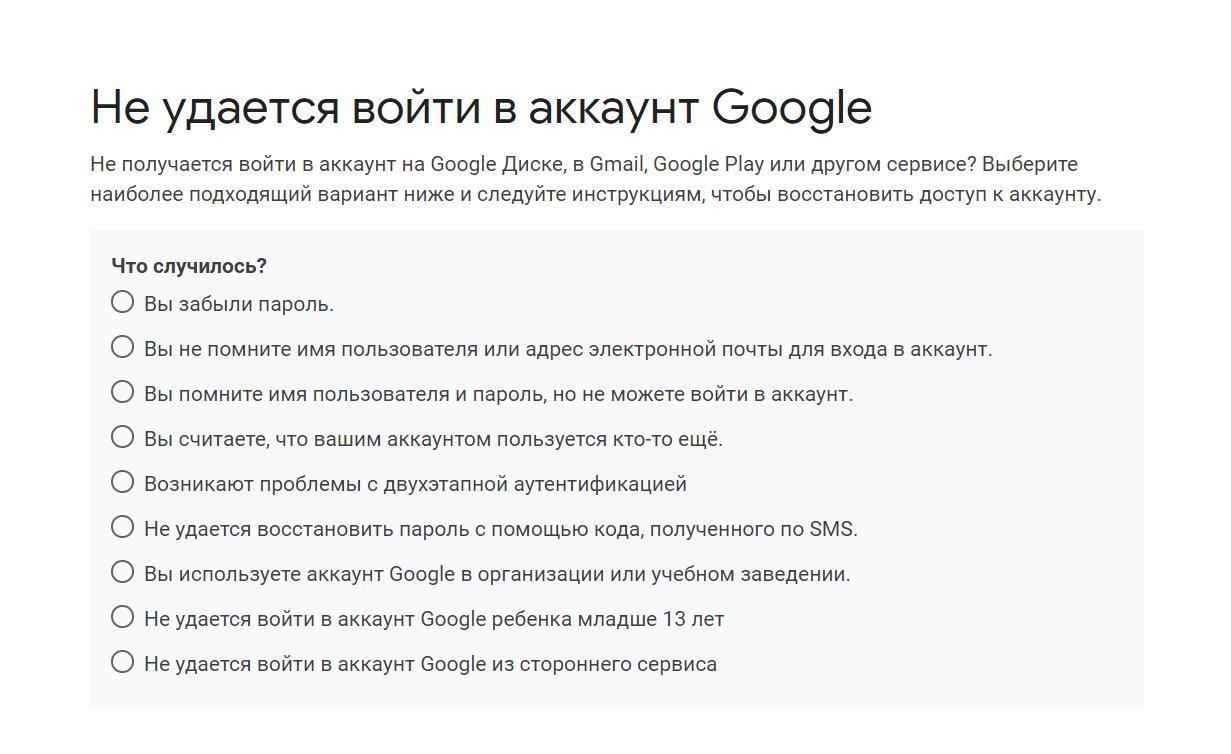
Мастер восстановления Гугл
Сложнее ситуации, когда резервный номер телефона по каким-то причинам недоступен, а запасная почта забыта. В таком случае всегда можно обратиться в службу поддержки. Сперва нужно воспользоваться мастером восстановления, выбрав подходящее описание проблемы и следуя инструкциям, а если и это не поможет, придётся писать специалистам.
Аккаунт Google является универсальным проводником во все приложения и программы Гугл, позволяя пользоваться всем: от почты до оплаты, от развлечений до хранения данных совершенно бесплатно и с высочайшим уровнем безопасности. Кроме того, при помощи только логина и пароля можно управлять всеми своими данными с любого другого устройства.
Источник
Что такое учетная запись в телефоне и зачем она нужна?

Учетная запись в телефоне (смартфоне) — это данные о пользователе, которые используются для его распознавания в системе и доступа к личным данным с настройками. Учетную запись нередко называют аккаунтом, что по сути является одним и тем же.
Чтобы вы лучше поняли, о чем идет речь, нам нужно воспользоваться учетной записью, связанной с телефоном. Поскольку наш сайт посвящен в первую очередь операционной системе Android, в качестве примера мы возьмем аккаунт Гугл.
Итак, аккаунт Гугл. С его помощью пользователь получает возможность использовать все сервисы Google, а кроме того, привязать к нему различные данные. Как пример: один аккаунт используется для сервисов Play Market, Gmail, Google Диск, YouTube и т.д. — все эти сервисы принадлежат компании Google. И не забывайте, что некоторые приложения без привязки к учетной записи Гугл просто не работают — тот же Play Market.
Второе — это синхронизация данных. Контакты в смартфоне вы можете привязать не к сим-карте, а к аккаунту Google. Наверняка вы уже задались вопросом — что это даст? Это позволит легко переносить контакты на другое устройство Android и, например, даст вам возможность устанавливать фотографии на тот или иной контакт.
Зарегистрировать свой собственный аккаунт можно с помощью нашей инструкции на соседней странице.
Где находятся учетные в смартфоне?
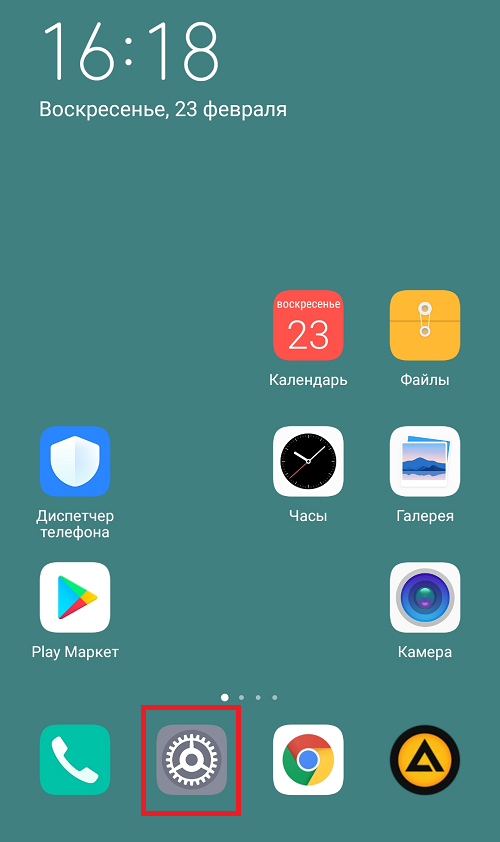
Найдите раздел «Аккаунты», «Учетные записи» или «Пользователи и аккаунты» как в нашем примере.
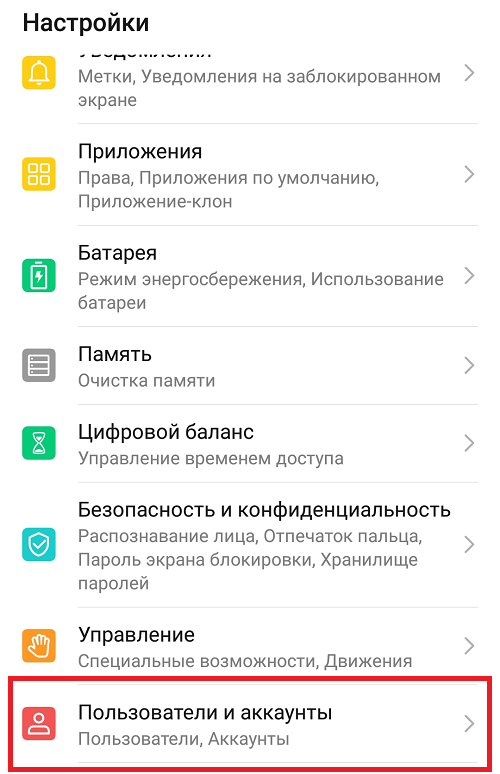
А вот и список текущих учетных записей, используемых на смартфоне в примере:
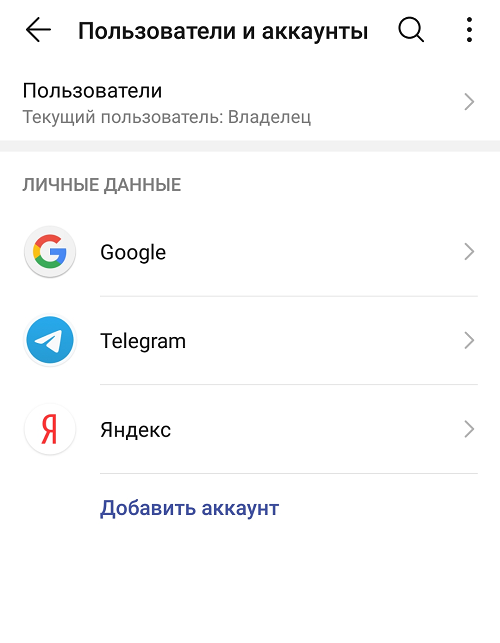
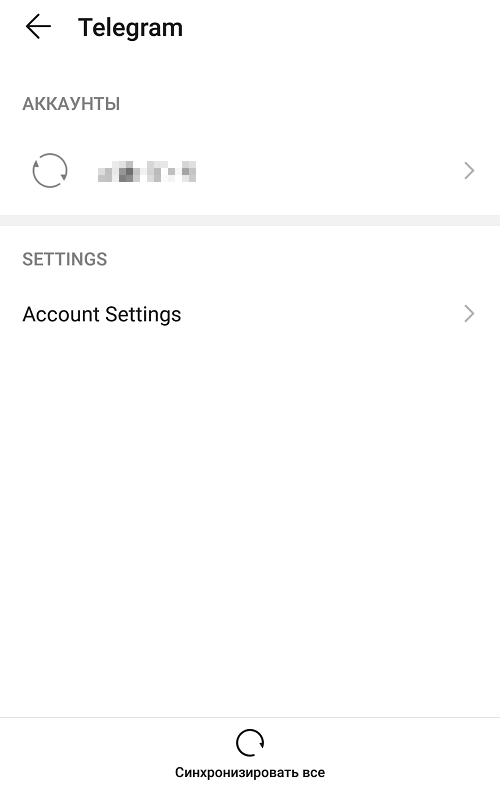
Выше вы можете заметить, что в списке есть и другие учетные записи. Как они создаются? Например, тот же Telegram привязывается к номеру телефона, а если открыть эту учетную запись, увидим имя аккаунта и кнопку с настройками.
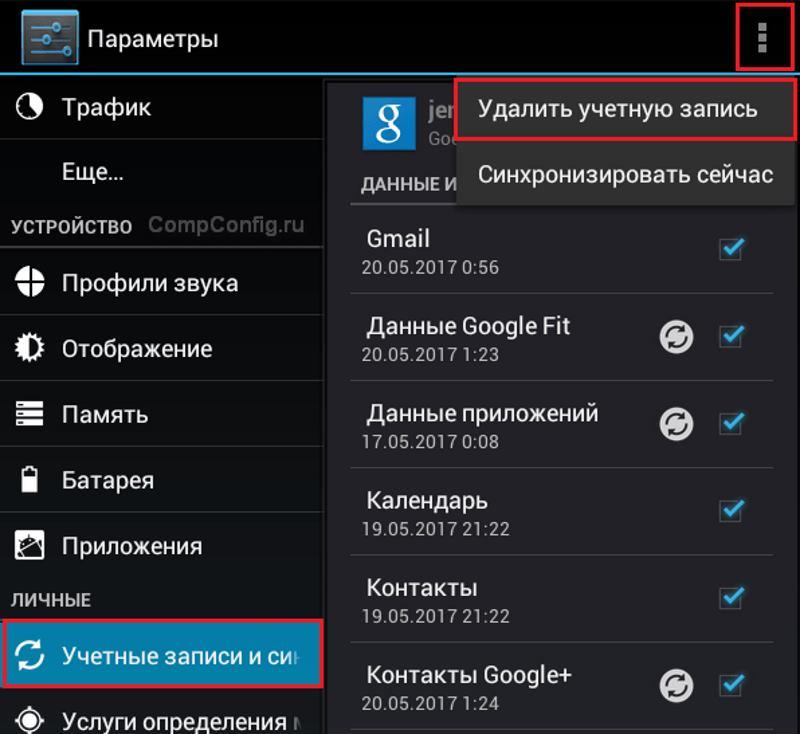
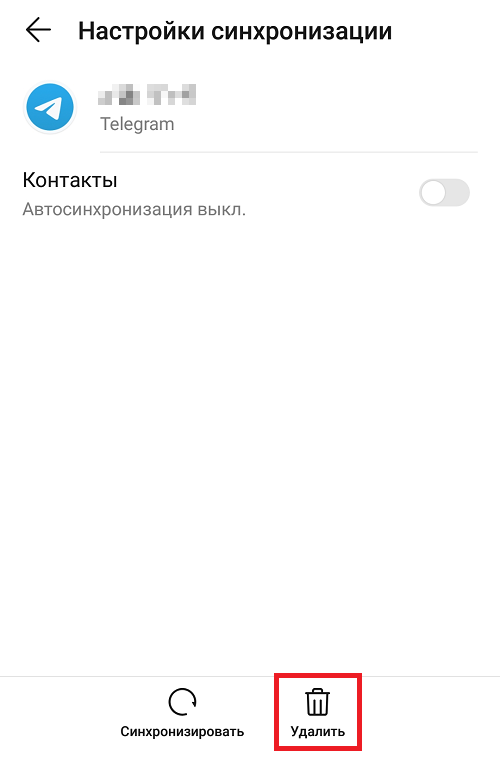
При необходимости учетную запись можно удалить — как и любую другую:
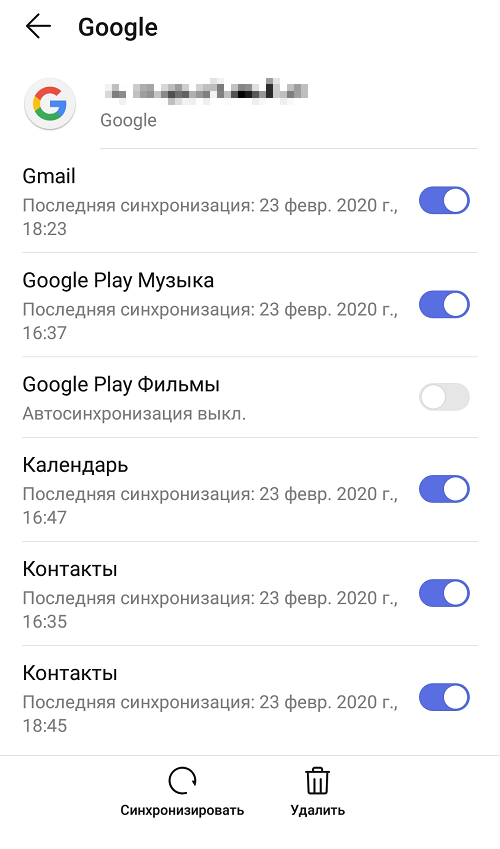
Некоторые учетные записи имеют расширенные возможности. Например, тот же аккаунт Google позволяет выбирать, какие данные можно синхронизировать:
Теперь вы знаете, что такое учетная запись.
Друзья! Если наш сайт помог вам или просто понравился, вы можете помочь нам развиваться и двигаться дальше. Для этого можно:
Источник
Для чего нужен Google-аккаунт

Сервисами и прочими возможностями, предоставляемыми Google, сегодня пользуется практически каждый современный человек. Однако есть новички, только начинающие знакомство с интернетом, и они часто не понимают, нужно ли и зачем создавать аккаунт Google. Хотя у многих его наличие ассоциируется лишь с почтой, на самом деле его участие в жизни своего владельца гораздо шире. Далее мы расскажем о том, что именно можно получить, создав свой Гугл-профиль.
Персональный почтовый ящик в Gmail
Без собственной электронной почты довольно трудно полноценно пользоваться интернетом. Она необходима для регистрации на сайтах, получения специальных писем, например, с акциями и промокодами, подтверждения каких-либо действий, обратной связи с представителями компаний, сервисов, технической поддержкой и просто ради общения со знакомыми. Именно этот ящик, полученный при регистрации в Google, в дальнейшем позволит авторизовываться во всех его сервисах, о наиболее важных из которых мы расскажем далее.

Gmail — название того самого почтового сервиса, которое уже должно быть у вас на слуху. Мы не будем рассматривать его плюсы и минусы, поскольку этого не позволяет формат статьи, но кратко перечислим то, что вы получите в результате: современный, удобный и настраиваемый интерфейс, синхронизацию с Google Календарем, Google Keep (Заметками), Google Задачами, расширение стандартной функциональности путем установки расширений, удобную сортировку входящих сообщений. Все это способствует повышению продуктивности, организованности, собранности, и неважно, что в текущий момент под рукой: компьютер или мобильное устройство.
Авторизация на других сайтах
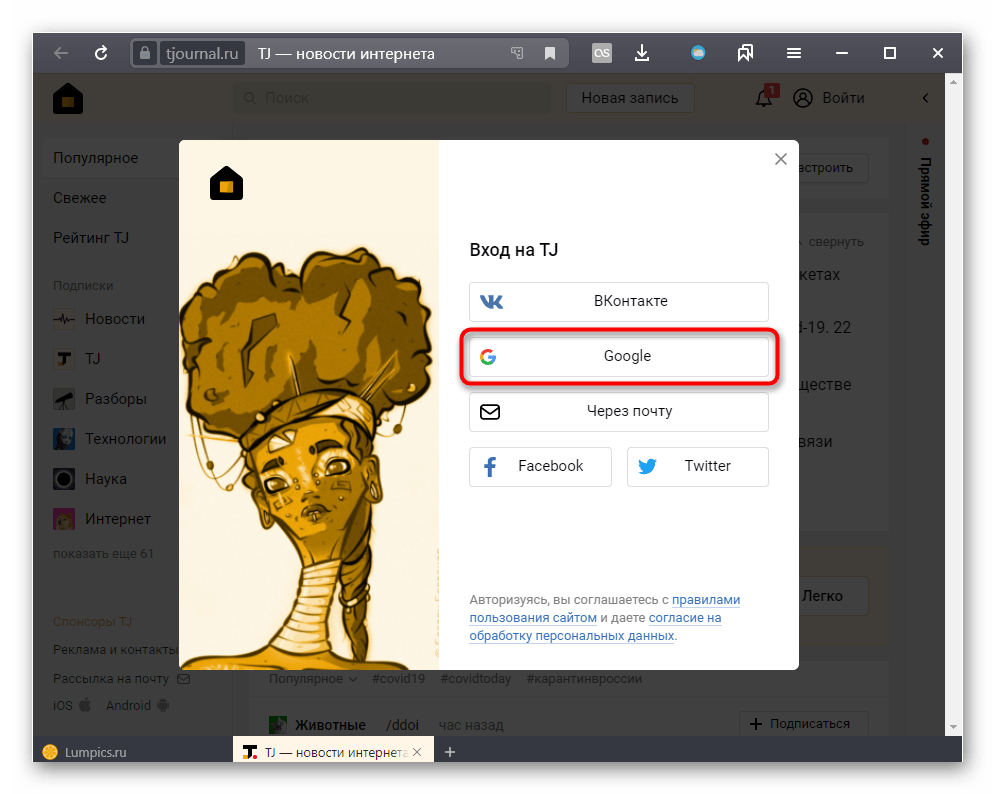
Классическая процедура регистрации уже становится архаичным процессом. Почти все современные сайты, предполагающие создание собственного аккаунта (например, интернет-магазины или новостные, развлекательные порталы) позволяют посетителям не тратить время на придумывание и ввод логина, пароля, подтверждение своего email. Теперь зарегистрировать профиль можно обычной авторизацией через популярные сервисы, как правило, это Google, ВКонтакте и Facebook. Сайт, на котором вы проходите регистрацию, просто берет данные из аккаунта, в нашем случае, Google и связывает этот профиль с создаваемым в текущий момент. Юзеру остается нажать лишь одну кнопку для входа через Гугл, и он становится полноправным пользователем наравне с тем, кто выполнил обычную регистрацию, потратив на это больше времени и сил.
Синхронизация Google Chrome
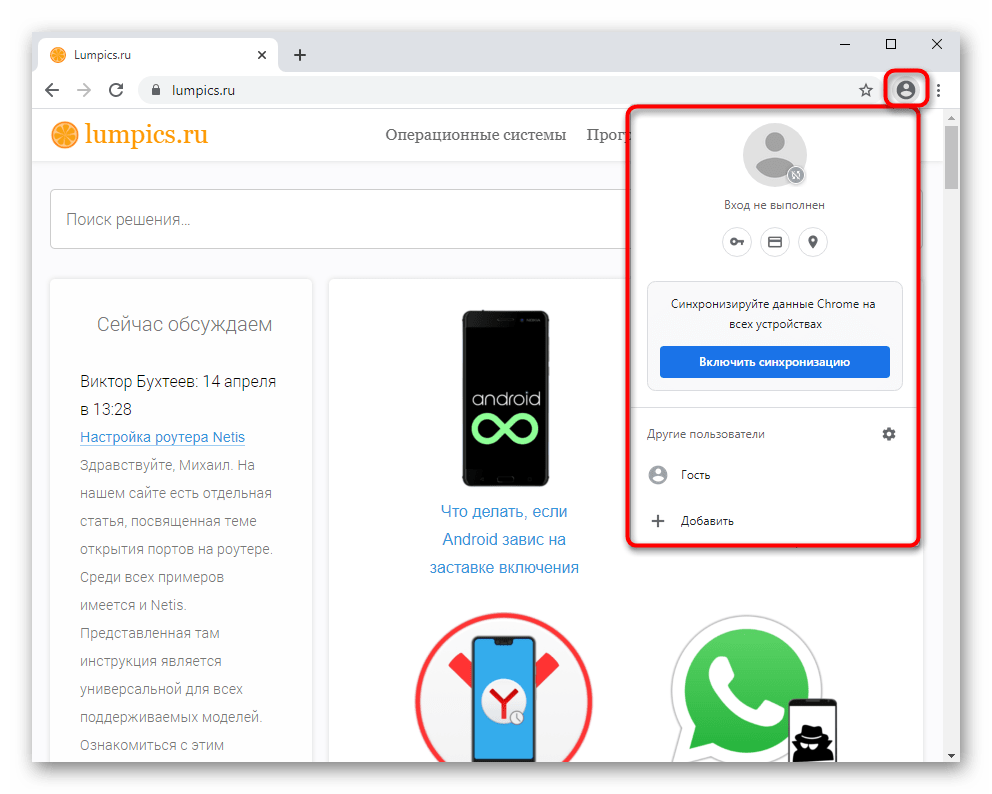
Google Chrome уже много лет занимает лидирующую позицию среди веб-обозревателей. За свой минимализм, скорость работы и кроссплатформенность он стал самым популярным, а синхронизация своего профиля между разными устройствами только укрепила его позиции. Обладатели Гугл-аккаунта могут переносить из браузера в браузер закладки, пароли, историю посещений и другие данные: достаточно включить функцию синхронизации и выполнить вход в профиль через настройки. При наличии компьютера, ноутбука, смартфона и/или планшета можно с легкостью входить на сайты без ввода паролей (поля логина/пароля будут автоматически заполняться), просматривать список открытых вкладок и прошлых переходов на сайты. Переустановка самой программы или даже Windows станет проще: необходимость в сохранении всех персональных данных из Хрома отпадет, достаточно будет скачать браузер заново и войти в свою учетную запись Google.
Дополнительные возможности YouTube
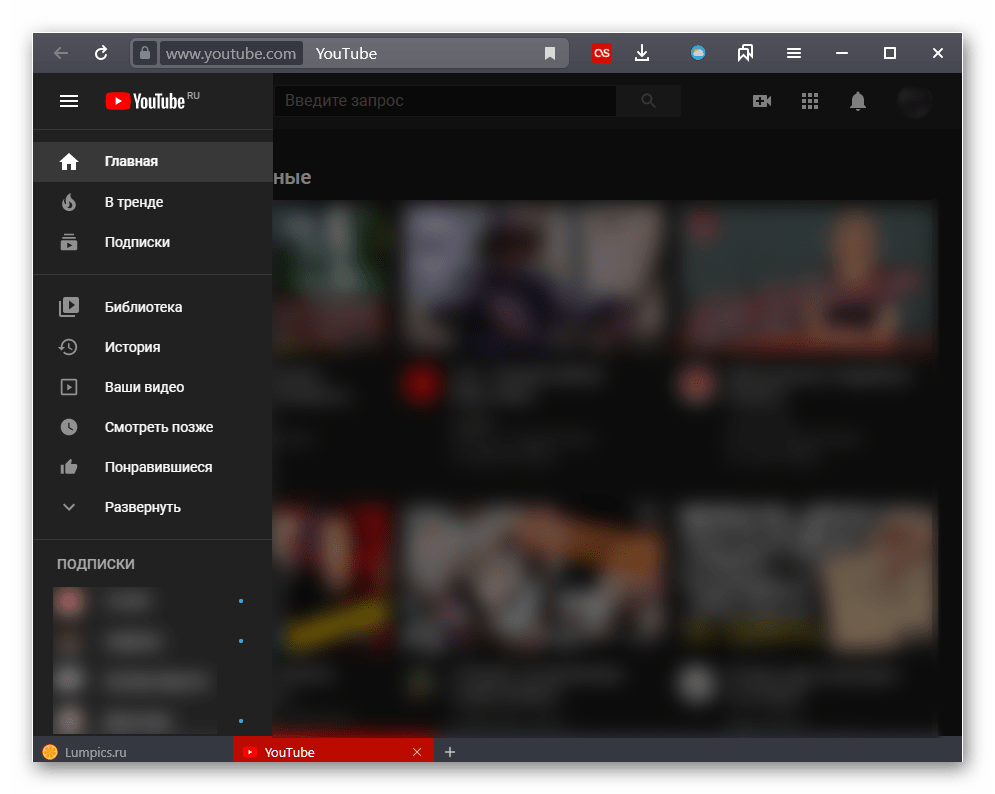
Самый известный видеохостинг разрешает смотреть и искать видео без регистрации, однако при активном просмотре роликов этого может оказаться недостаточно. Написание комментариев, создание плейлистов из видеозаписей, их оценка, просмотр истории воспроизведений, подписка на понравившиеся каналы — все это разрешается делать только если был создан Гугл-аккаунт. Так как этот сайт тоже принадлежит Google, вход в него осуществляется исключительно через авторизацию с использованием Gmail-почты.
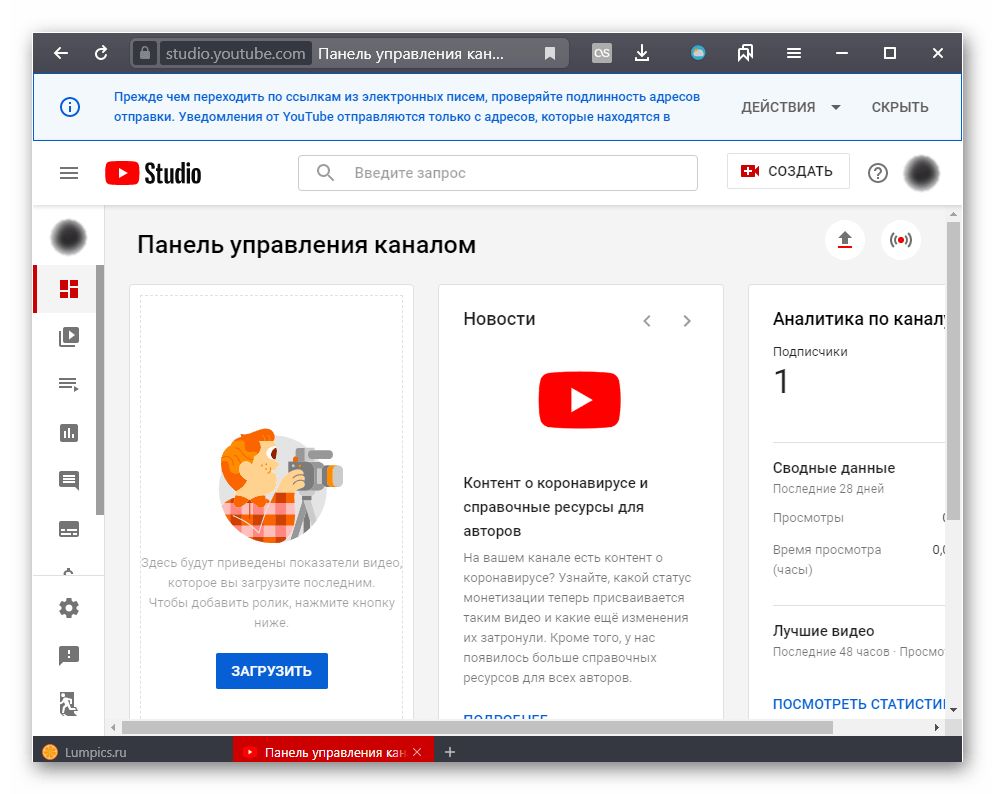
Кроме того, вы можете создать и собственный канал, куда будете закачивать ролики для публичного, ограниченного или приватного доступа. Если вы желаете получить больше инструкций по использованию видеохостинга как обычный пользователь или потенциальный блогер, предлагаем перейти в категорию YouTube на нашем сайте, где вы найдете ответы на разные вопросы и узнаете множество интересной, полезной информации.
Облачное хранилище и Google Документы
Сейчас особую популярность получили облачные хранилища — сервисы, предоставляющие юзерам в распоряжение несколько бесплатных гигабайт (обычно 5-10, у Google — 15) для хранения любой информации. Это уберегает ее от потери, например, при поломке жесткого диска, от случайного удаления или просто делает возможным доступ к ней со всех своих устройств. Эти же данные можно делать открытыми для определенного круга людей, скачивать их и, если это нужно, удалять. То есть «облако» — своеобразное устройство хранения, доступное с ПК и смартфона через интернет.

Частью него являются Google Документы — веб-альтернатива пакету Office от Microsoft. Это браузерные текстовый процессор, таблицы, презентации, формы. Есть и другие приложения типа интерактивной доски, но подходят они уже для более продвинутых. Пользователь сможет работать с ними с любого устройства, а также настраивать совместный доступ и приватность аналогично любым другим файлам, хранящимся на Google Диске. Подробнее о нем вы читайте по ссылке ниже.

На нашем сайте вы можете ознакомиться с материалами на тему того, как работать с Google Диском и Google Документами не только для ПК, но и для Android, поскольку в силу различий платформ интерфейс и набор возможностей этих сервисов отличается довольно существенно, вызывая вопросы у тех, кто только-только создал аккаунт Гугл и начал использование данных приложений.
Читайте также: Google Документы / Google Диск для Android
Создание электронных заметок
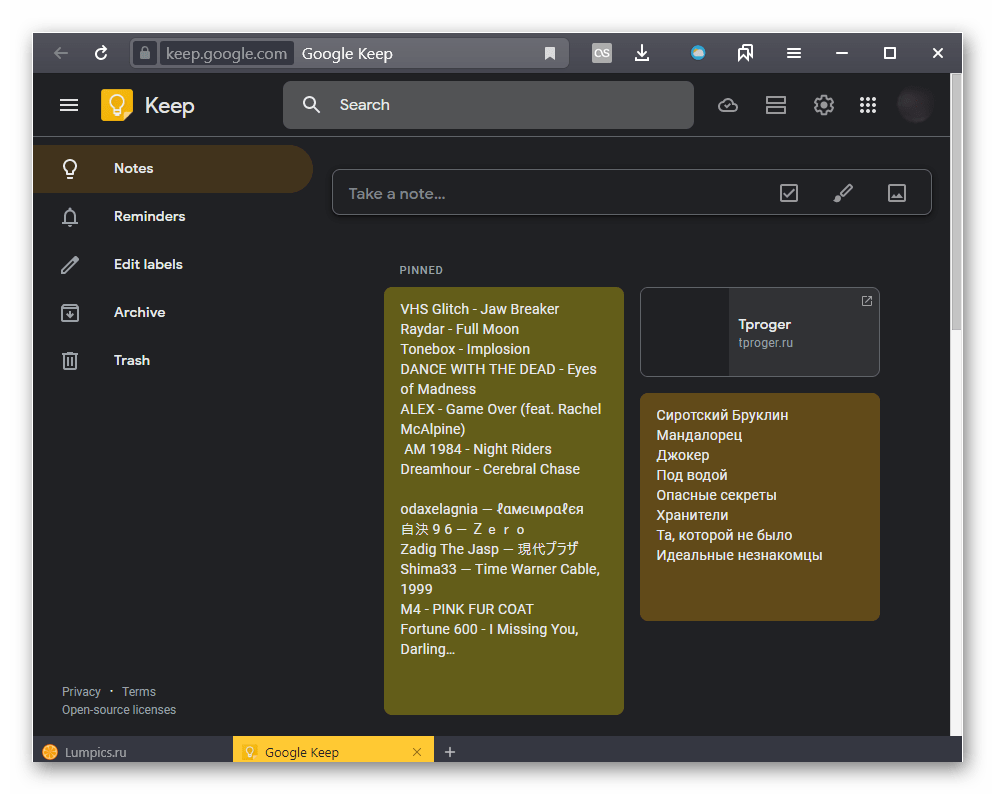
Уже давно ведение блокнота с заметками сместилось в сторону электронных аналогов: они удобнее, надежнее, проще редактируются, доступны с разных устройств. У Гугл есть свой сервис ведения заметок, и называется он Google Keep. Это приложение уже давно прозвали одним из самых удачных вариантов организации информации: каждая заметка отображается как отдельный блок и напоминает стикер. Ей можно задавать цвет, создавать список, выполненные пункты которого будут помечаться галочками. Возможны добавление напоминания, отправка ссылки на заметку другому человеку, написание текста от руки (рисование), перенос неактуального в архив и другие мелкие функции.
Полноценное использование Android
В мире смартфонов есть только две популярные операционные системы: iOS и Android. Если первая установлена лишь только на собственные устройства компании Apple, то Android, разработанная Google, не привязана к производителю мобильных девайсов. Это и обеспечивает высокую популярность ОС: практически все современные смартфоны, не считая iPhone, работают под управлением Андроид. Однако использование этой системы не будет полноценным без наличия аккаунта: так, становится невозможной синхронизация браузеров Chrome, использование любых Google-сервисов типа Диска, Заметок, Контактов, YouTube, установка приложений через Google Play Маркет.

Все они адаптированы под компьютеры и смартфоны, их синхронизация автоматическая, поэтому юзер сможет получать доступ к одной и той же информации, проектам и файлам с любых своих девайсов. Поскольку функционирование Андроид во многом завязано именно на сервисах, неудивительно, что без соответствующего аккаунта ими нельзя будет воспользоваться. Подобное в разы уменьшает удобство взаимодействия со смартфоном и в какой-то мере даже делает бессмысленной покупку телефона, базирующегося на этой операционной системе.

Отдельно стоит отметить усиление безопасности, которую получает обладатель Google-аккаунта на Android. С его помощью осуществляется резервное копирование, которое загрузится на Google Диск, и затем может быть в любой момент использовано для восстановления контактов, SMS, сетей Wi-Fi, настроек Gmail, приложений, системных настроек, мероприятий из Google Календаря и др. Фотографии и видеозаписи тоже могут быть сохранены и доступны через фирменный сервис Google Фото.
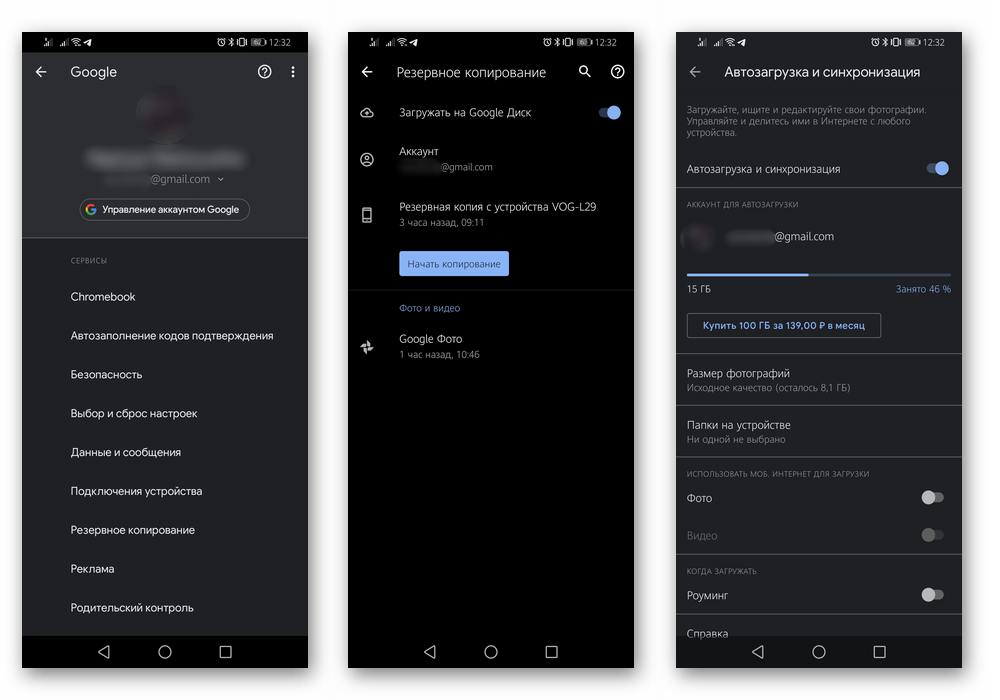
Утерянный смартфон можно найти и/или заблокировать удаленно, но только если вход в Google-аккаунт был совершен на смартфоне и на компьютере. Это поможет просто разыскать устройство в пределах дома либо не допустить доступа третьему лицу к персональным данным в случае утери/кражи мобильного. Более подробно об этом предлагаем узнать в другом материале, чтобы в будущем сразу же знать, что предпринимать в подобной ситуации.
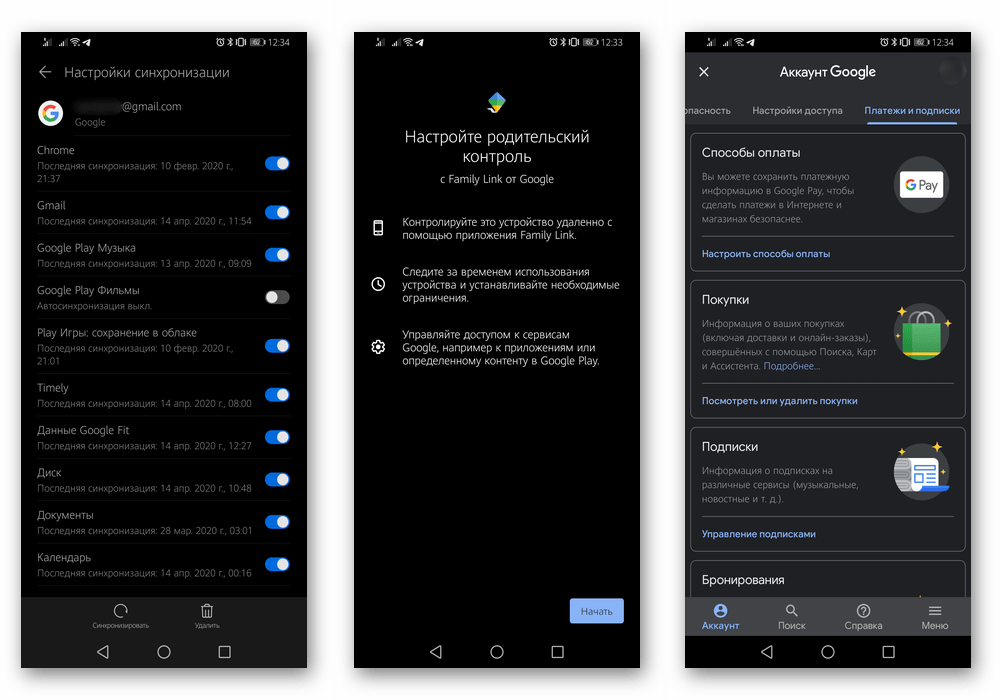
Дополнительно присутствует регулировка синхронизируемых данных, включение родительского контроля (актуально, если одно из устройств вы хотите настроить под использование ребенком) и осуществление различных платежей: покупка музыки через Google Play Музыка, аренда фильмов через Google Play Фильмы, приобретение приложений через упомянутый Google Play Маркет, бронирования. Бесконтактные платежи с использованием NFC (если такой модуль есть в смартфоне) тоже становится доступен: вы добавляете сведения о карте в защищенное хранилище Гугл, и в будущем сможете расплачиваться в магазинах, просто поднося смартфон к терминалу. Развернуто о синхронизации, родительском контроле и NFC рассказано по ссылкам ниже.
Ведение календаря и контактов
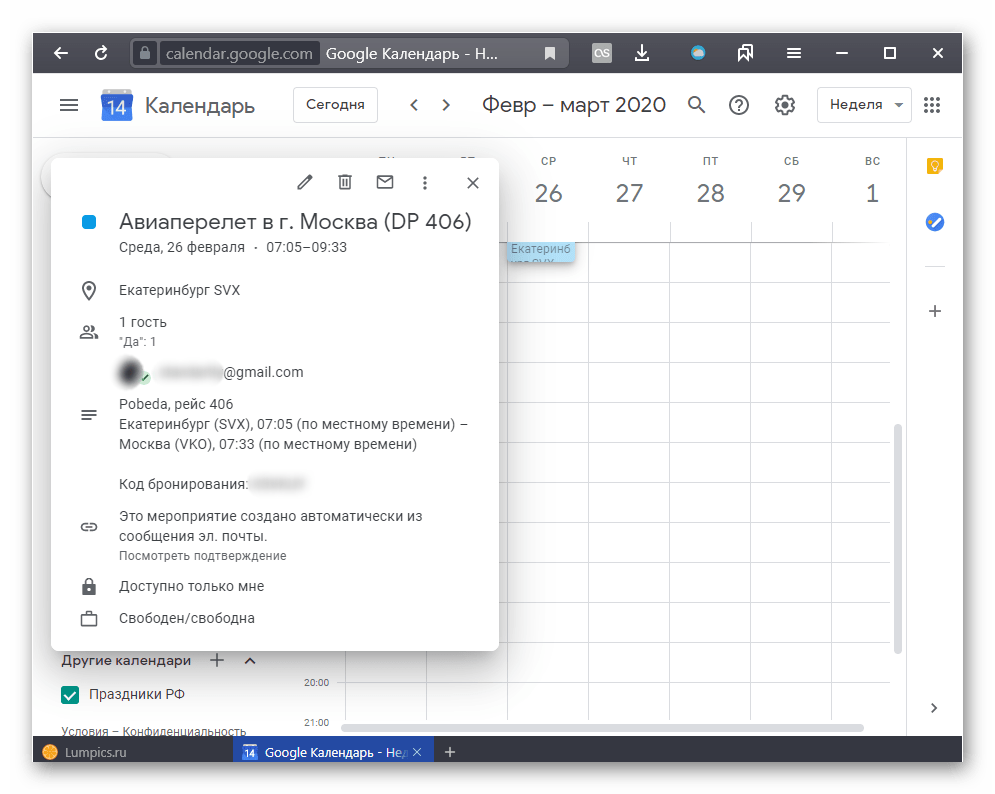
Распланировать свои дела на несколько дней или недель вперед помогает календарь. Гугл Календарь удобен тем, что все свои события вы, опять же, сохраняете в облаке, получая доступ к ним с ПК или со смартфона. Особенностей у Календаря как у приложения по большому счету нет: он умеет то же самое, что и его электронные аналоги, однако кое-что все же следует отметить. Работа Календаря связана с Gmail, и некоторые письма (зависит от отправителя) могут создавать напоминания в Календаре автоматически. Это очень удобно и не заставляет пользователя тратить на это время самому. Например, если вы приобрели билет на самолет онлайн, на электронную почту Gmail (при условии, что именно ее вы указали во время покупки) придет сообщение с билетом, а в календаре создастся напоминание об этом. Помимо этого, в Календарь интегрированы Заметки и Задачи — тоже Гугл-сервисы. Без наличия аккаунта пользоваться всем этим будет невозможно. А вот узнать о том, какие еще функции имеет Google Календарь, и как работать с ним через компьютер и телефон, можете из статьи по следующей ссылке.
Социально активным пользователям понравится сервис Контакты, который предоставляет доступ к списку абонентов, добавленных в смартфон через одноименное приложение (оно почти всегда установлено как приложение для контактов по умолчанию). Благодаря этому даже при утере смартфона весь список с номерами телефонов останется в облачном хранилище, и получить к нему доступ с функциями добавления, изменения и другого управления можно с ПК и мобильных устройств, войдя в свой аккаунт Гугл.

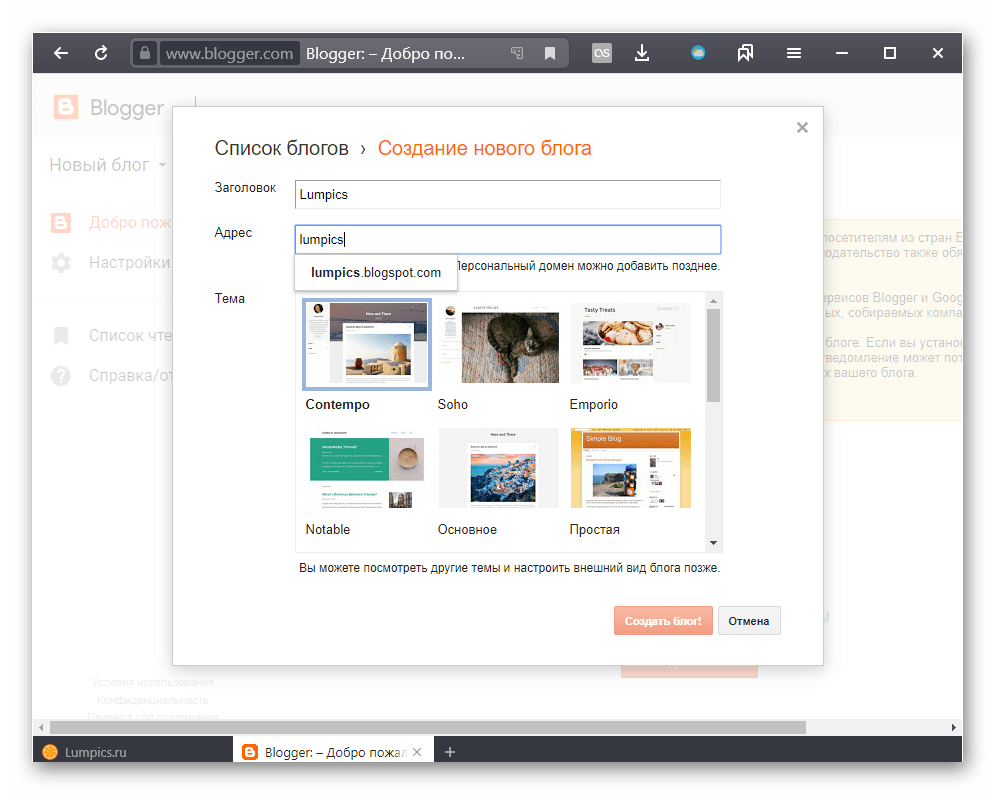
Создание блога на сайте Blogger
Блоггер, как уже понятно из названия, представляет собой платформу для создания и ведения блога. Он может быть как личный, так и бизнес-направленности. При помощи сервиса Google Реклама разрешается монетизировать свою деятельность, но для создания и ведения дневника, естественно, потребуется аккаунт.
Мы перечислили далеко не все сервисы, которые созданы Гуглом и доступны для широкого круга пользователей. Не всех из них требуют авторизации в аккаунте: например, тем же Google Переводчиком можно пользоваться и без соответствующего профиля. Однако они все же предполагают опцию входа для расширения возможностей, таких как ведение истории, сохранение какой-то информации, поэтому если планируется плотное использование, допустим, Google Карт, лучше всего завести свой аккаунт в этой системе. Все сопутствующие материалы, которые помогут вам сделать первые шаги в освоении Google, мы оставим по ссылкам ниже.
Помимо этой статьи, на сайте еще 12501 инструкций.
Добавьте сайт Lumpics.ru в закладки (CTRL+D) и мы точно еще пригодимся вам.
Отблагодарите автора, поделитесь статьей в социальных сетях.
Источник