В Интернете вы можете найти гайды, где используются различные программы для повышения FPS. Такой подход мне категорически не нравится, потому что я хочу знать, что меняю, решил просмотреть все варианты в статье.
В данной статье используются только внутриигровые настройки и их описание, никакого постороннего софта.
Запускаем CS:GO, заходим в Настройки > Изображение. Буду показывать, как настроить каждую опцию, что в дальнейшем приведет к повышению FPS.
Режим отображения: На весь экран
Формат экрана: Используйте разрешение своего экрана. Все зависит от вашего монитора.
Для лучшего обзора используем собственное разрешение (качественнее видно противников), но если вы хотите максимального прироста ФПС, уменьшение разрешения значительно его повысит.
Полный экран — хороший выбор с точки производительности, но вы можете предпочесть окно без рамки, если используете несколько мониторов, и хотите быстро перейти на другой дисплей. (Хотя, раз вы читаете эту статью, откуда у вас второй монитор, хд)
Примечание: Переключение с полноэкранного режима в оконный производится нажатиям клавиш ALT + ENTER.
Энергосберегающий режим: ВЫКЛ.

Расширенное настройки изображения
Детализация модели и текстур: Высокое.
Качество текстур приводит лишь к незначительному падению кадров в секунду, поскольку в основном расходует VRAM. Если ваша видеокарта имеет не менее 3-4 ГБ видеопамяти, я предлагаю установить ее на High, так как игра будет выглядеть немного лучше.
Стриминг текстур: ВКЛ.
Откладывает загрузку текстур, пока они не понадобятся для рендеринга. Если выключить настройку = текстуры будут занимать больше памяти.
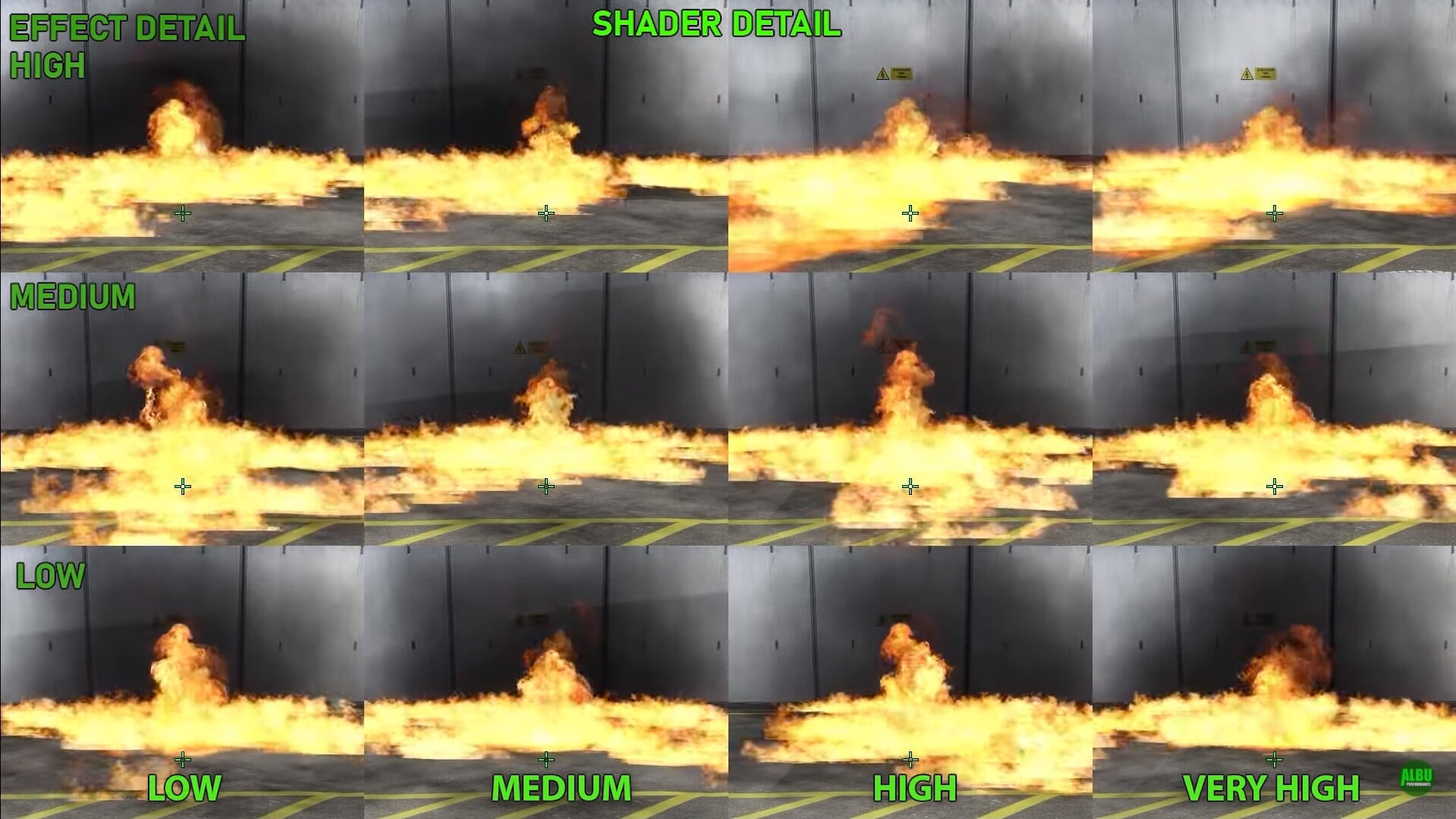
Детализация эффектов: Низкое или Высокое.
Почти никакой просадки от изменения данной настройки. Но нам же нужно больше ФПС, по этому, ставим Низкое.
Детализация шейдеров: Низкое.
Как правило, рекомендуется отключить любую опцию, которая может помешать игровому процессу, добавив на экран дополнительные эффекты.
Повышений контраст игроков: ВКЛ/ВЫКЛ (На ваше усмотрение, нужна производительность = ВЫКЛ)
Улучшает различимость моделей при низком контрасте.
Многоядерная обработка: ВКЛ.
Позволяет игре использовать несколько ядер вашего процессора.
Сглаживание с помощью FXAA: ВЫКЛ.
Сглаживание оказывает огромное влияние на частоту кадров. FXAA не снижает производительность так сильно, как MSAA, но все равно выключаем для повышения фпс.
В CS:GO вы хотите использовать билинейный фильтр, потому что он дает вам преимущество: объекты выделяются больше, что помогает лучше видеть противников.
Источник
Что такое стриминг текстур в кс го
С обновлением 0.10.1 в Калибр добавили технологию потоковой загрузки (стриминг) текстур. Она призвана существенно ускорить загрузку боя у игроков со слабыми компьютерами — тех, кто играет на настройках ниже средних. Впрочем, в той или иной степени положительные изменения коснутся всех игроков.
Как это работает
Нововведение делится на две части: собственно технологию потоковой загрузки и новую настройку в лаунчере, которая устанавливает максимальное качество текстур на компьютере игрока.
Стриминг текстур — это технология, которая позволяет постепенно загружать графику игры прямо во время геймплея. Вы могли видеть подобные решения в других проектах: это когда в начале игры на короткое время здания, модели игроков и другие объекты не полностью детализированы или размыты, а затем полноценно отображаются.
В Калибре это реализовано так, что для каждой текстуры в её самом детализированном варианте рисуется подменная текстура размером 4×4 пикселя. Эти «лёгкие» текстуры — первое, что загружается, когда игрок нашёл себе команду и уже видит таймер обратного отсчёта до начала матча.
Если за то время, пока игрок наблюдает загрузочный экран, его компьютер не загрузил более качественные текстуры, то матч начинается с тем, что есть, — текстурами низкого разрешения, но полностью работоспособной игрой. Дальнейшая детализация текстур будет происходить уже в фоновом режиме до тех пор, пока они не достигнут уровня, который был выбран в настройках лаунчера.
Источник
Параметры запуска CS:GO – для повышения FPS, настройки и что прописывать
Важные настройки для любого игрока.
CS:GO не всегда работает так, как нужно игроку. Именно поэтому любому пользователю нужно знать, как именно работают параметры запуска в КС:ГО. В этом гайде мы объясним, как улучшить FPS с помощью параметров запуска, какие фишки можно использовать в этих настройках и расскажем о существующих командах в параметрах запуска CS:GO.
Как открыть параметры запуска?
Для начала разберемся, как открыть параметры запуска КС:ГО. Необходимо зайти в Steam и нажать правой кнопкой мыши на CS:GO в библиотеке Стим. После этого нужно выбрать пункт «Свойства». Он расположен в самом конце, как показано на скриншоте.

6 багов, которые портили про-игры в CS:GO
После перехода в свойства необходимо остаться на вкладке «Общие», которая автоматически открывается после открытия свойств. Нажимаем по кнопке «Установить параметры запуска».

Появляется окно параметров запуска CS:GO. В нем мы и прописываем все необходимые команды, после чего сохраняем их, нажав на «ОК». Обратите внимание, что прописывать большинство команд нужно с черточкой в начале и без знаков препинания между ними. Между несколькими параметрами должен быть только пробел.

9 немыслимых хайлайтов со стримов Симпла
Самые популярные команды в параметрах запуска
В КС:ГО есть множество различных параметров запуска, но сейчас мы остановимся на самых главных. Именно их в основном используют киберспортсмены.
–novid – выключает вступительное видео в CS:GO.
–d3d9ex – позволяет игроку быстро сворачивать и разворачивать игру. Снижает нагрузку на процессор на 40%.
–high – запускает КС:ГО с высоким приоритетом.
–console – включает в CS:GO внутриигровую консоль.
–freq «число» – устанавливает частоту обновления экрана. Вместо «число» нужно указать параметр.
+fps_max 0 – убирает ограничение кадров в секунду.
+rate 124000 – устанавливает максимальное количество данных, которое может принять хост.

5 незаконных подсадок на Overpass
Список остальных важных параметров запуска
+exec «имя файла» – устанавливает заранее сохраненную конфигурацию.
–low – запускает CS:GO с низким приоритетом.
–full/-windowed/-noborder – запускает КС:ГО в полноэкранном/оконном/рамочном режиме.
+cl_cmdrate 128 – устанавливает максимальное количество пакетов, которые отправляются на сервер в секунду.
+cl_updaterate 128 – устанавливает максимальное количество пакетов с обновлениями, которые отправляет сервер в секунду.
–tickrate 128 – устанавливает частоту обновлений от сервера.
+ex_interpratio 1 – сетевой параметр.
–threads «число» – вместо число нужно указать количество задействуемых ядер процессора.
–noforcemaccel – отключает все виды акселерации мыши.
+cl_forcepreload 1 – загружает информацию о текстурах и моделях уже в начале карты.
–noforcemparms – использует настройки кнопок мыши из Windows.

Капитан Godsent часами тренировал тихий прыжок на Nuke. Эта фишка помогла команде выйти на майнор
Лучшие параметры запуска для слабых компьютеров
Для слабых ПК есть особый список параметров запуска, которые помогут улучшить производительность и поднимут ФПС. Если у вас старый компьютер, то попробуйте скопировать в параметры запуска следующие команды:
Эти команды должны улучшить ваш игровой опыт от CS:GO.
Параметры запуска КС:ГО помогут вам получить необходимый буст по FPS и дадут возможность максимально настроить игру под себя. Не забывайте, что большую роль в производительности игры также влияют внутриигровые настройки графики. О них мы поговорим в отдельном посте.
Подписывайся на Telegram-канал «Монологи о CS», там много интересного о CS:GO
5 подсадок на Overpass, которые работают до сих пор
Я подписан на блог
ВСЕ ОСТАЛЬНЫЕ ПАРАМЕТРЫ НИКАК НЕ ВЛИЯЮТ ФПС эти команды относятся к соединению клиент-сервер.
Итого, из всего написаного дельного одна команда, автор, ты хоть разберись перед тем, как копипастить. Позор!
ВСЕ ОСТАЛЬНЫЕ ПАРАМЕТРЫ НИКАК НЕ ВЛИЯЮТ ФПС эти команды относятся к соединению клиент-сервер.
Итого, из всего написаного дельного одна команда, автор, ты хоть разберись перед тем, как копипастить. Позор!
Источник
В CS:GO нашли оптимальные настройки для максимального FPS. Ставить все на минималки не нужно
Делаем 300 FPS.
FPS – самый важный параметр в CS:GO. Чем больше кадров в секунду – тем плавнее двигаются модельки противников. При низкой частоте кадров игра и вовсе превращается в слайд-шоу, в которое невозможно играть.
Стартовал топовый турнир с NAVI, VP и Gambit! Го смотреть
Для повышения FPS, как правило, понижают все настройки графики до минимальных. Но ютубер ALBU провел исследование и выявил оптимальные настройки графики для максимального FPS в CS:GO. Небольшой спойлер – там почти нет низких настроек.
Стриминг текстур. Если игра установлена на SSD, то данный параметр ничего не поменяет. Но если игра на жестком диске, то возможна небольшая потеря FPS при включенном стриминге, так как текстуры будут прогружаться медленно. Поэтому его рекомендуется выключить.
Повышенный контраст игроков – опция, благодаря которой вы будете лучше видеть противников в темных местах карты, теряя при этом до 3% FPS. При этом после добавления этой возможности многие игроки жаловались на серьезные просадки FPS при наводке на модель противника. Сейчас эта проблема частично устранена, поэтому выбор за вами.
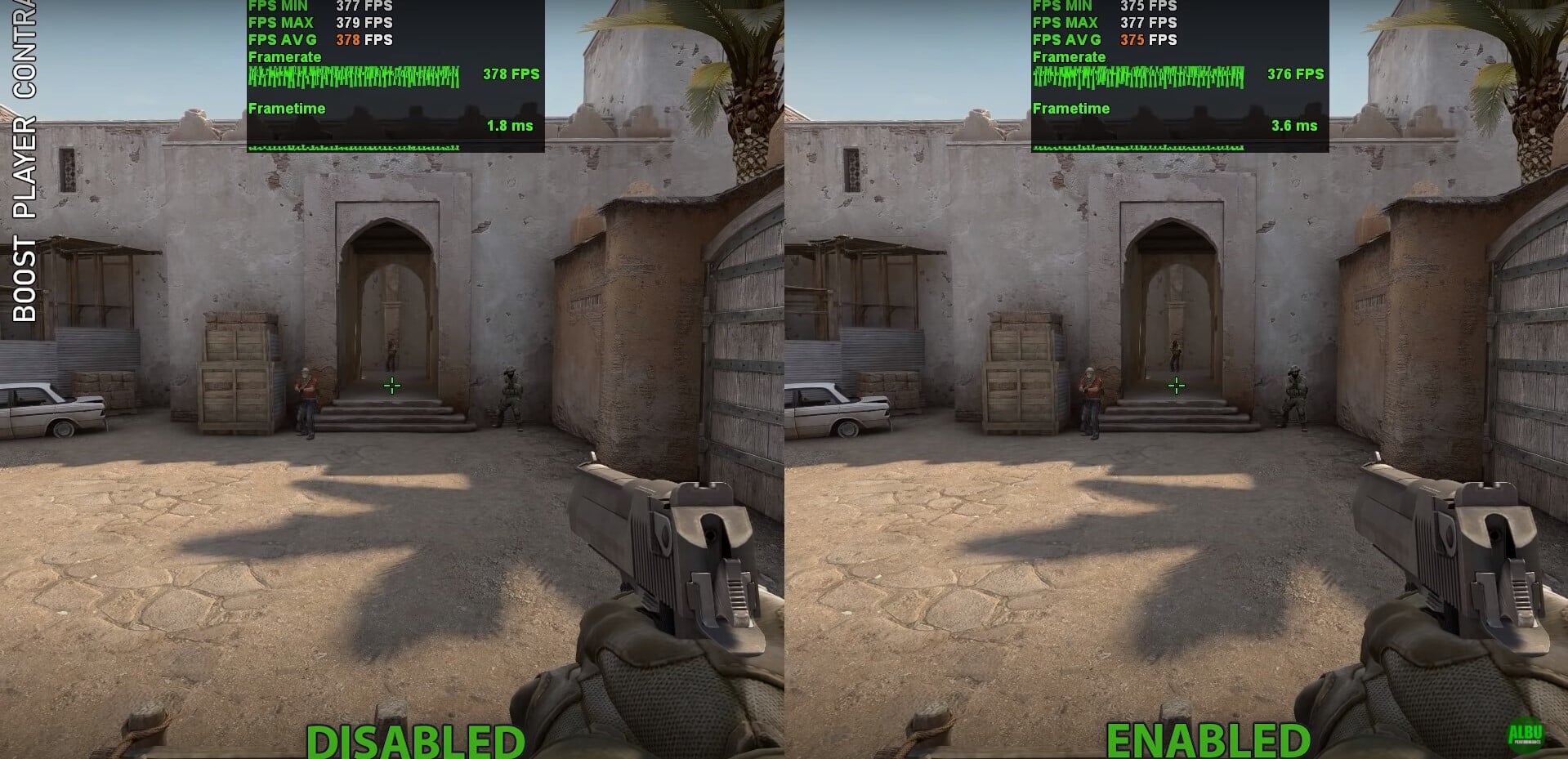
Многоядерная обработка – крайне важный параметр. Он обязательно должен быть включен, это дает прирост до 50% FPS. Количество кадров будет зависеть от числа ядер процессора – чем их больше, тем больше FPS.
Часть параметров никак не влияют на FPS в игре – их можно устанавливать на максимальные значения:
На собственном опыте могу сказать, что установка настроек из видео повысила мне FPS с 120-130 до 200 за счет включения многоядерной обработки. А с какими настройками играете вы?
Источник
Обновление CS:GO от 14.05.2020 (Beta)
Сегодня ночью вышло очередное обновление кс го от 14.05.2020. Разработчики выпустили новую бета-версию игры, в которую добавили экспериментальную опцию настройки текстур. Данная опция служит в роли оптимизации FPS для более слабых ПК. Подробности внутри статьи.

Сегодня ночью вышло обновление CS:GO от 14.05.2020 (по времени VALVE апдейт от 13 мая 2020). Была добавлена новая бета-версия игры с экспериментальной опцией настройки графики. Подробности ниже.

texture_streaming_beta
Новая бета-версия “texture_streaming_beta” доступна на вкладке «Бета-версии» CS:GO. Эта сборка совместима с текущим соревновательным режимом для всех.
Детальная инструкция о том, как перейти на бета-версию CS:GO можно найти тут.
Разное
VALVE решили всё же добавить в игру больше оптимизации в графике, тем самым увеличив кол-во FPS. Скорее всего, представленный тип обработки текстур необходим для скорого перехода CS:GO на Source 2.
Texture Compositor
Texture Streaming
Личный тест
Чтобы убедиться в каком либо прибавлении FPS от новой опции настройки графики CS:GO, воспользуется картой сообщества FPS Benchmark. Подписаться на неё можно тут, это позволит вам протестировать данное обновление у себя.
FPS Benchmark
Данная карта позволяет проверять свой FPS в CS:GO, изменяя параметры игры одним нажатием кнопки
FPS в обычной версии CS:GO (1280×960)
FPS в версии texture_streaming_beta (1280×960)

Как видите, в моём случае, на карте FPS Benchmark среднее кол-во FPS в новой бета-версии CS:GO было немного ниже, а должно было быть наоборот.
После тестирования новой опции графики в игре статья будет обновлена.
Источник